kintoneでマニュアル作成はできる?上手な活用法を徹底解説

業務マニュアルの作成は、新入社員や新たに異動してきたスタッフへの引継ぎ業務に欠かせません。業務の理解を深めるためにも、わかりやすく整理されたレイアウトであることが求められます。
そこでおすすめなのが「kintone」を利用したマニュアル作成です。しかし、kintoneはライセンスを持たなければ閲覧できないため、社内でマニュアルを共有できずうまく活用できないことに悩んでいる方も多いです。
今回は、kintoneを利用して業務マニュアルの作成を検討している方に向けて、kintoneを利用するメリットをご紹介します。kintoneライセンスがなくてもマニュアルの閲覧ができる「kViewer(ケイビューワー)」の概要についても触れているので、ぜひ最後までご覧ください。
すでにkintoneでマニュアルを作っていて、「kintoneライセンスを持たない社員や社外の協力会社にも共有したい」と悩んでいる場合は、kViewerを使うことでkintone内の情報をWebページとして公開できます。
関連記事:わかりやすいkintone(キントーン)とは?特徴・機能、メリットを解説
※kViewerの利用にはkintoneスタンダードコース以上が必要です。無料お試し期間は30日間で、期間終了後に自動で課金されることはありません。
目次
kintoneで社内マニュアルを作成し共有
社内マニュアルをデジタル化するなら、活用法が豊富でシンプルなデザインのkintoneがおすすめです。kintoneをすでに導入しているのであれば、社内で使用するマニュアルもkintone内で作成しましょう。
ここでは、kintone内でマニュアルを作成するメリットをご紹介します。
すべての情報がkintone内に蓄積される
業務マニュアル情報をkintone内にすべて保存することができるので、管理が楽になります。
紙やオンライン上に保存されたマニュアルの場合、誰がどこの共有ファイルに保存したかわからず、探し出すのにも一苦労です。しかし、kintoneならすべての情報を蓄積して一括管理できるため、引継ぎを行う際に情報に不備が生じるという危険性を減らせます。
また、編集権限を付与されれば作成者以外でも改訂ができるため、在籍する各社員が持つ情報を入力し、共有できます。
検索性が高い
知りたい情報をすぐに確認できる検索性の高さは、デジタル化されたマニュアルの最大のメリットといえるでしょう。
kintoneでは、検索で必要な情報をすぐに見つけられます。検索内容ごとにアプリやスペース、ピープル情報が表示されるので、視認性が高く必要な情報を即座に探し出すことが可能です。
また全体検索とは別に、特定のスペース内に絞ってキーワードを検索することもできます。担当部署や部門、プロジェクト別のスペースに分けて検索できるので、作成側も閲覧者側も利用しやすいメリットがあります。
アプリの選択肢が豊富
kintoneなら自社業務に適したアプリを作ることもできます。
「アプリの作成は、専門知識がないと難しそう」と思われがちです。しかし、kintoneは既存のサンプルアプリの中から業務に適したアプリを探して追加するだけなので、簡単にアプリを作成できます。無料テンプレートの種類は100種類以上あるため、求める用途のアプリもすぐに見つかるでしょう。
たとえば、よくある質問と回答を掲載できる「FAQアプリ」は社内マニュアル作成におすすめです。社内スタッフからのよくある質問を集計して、それに対する回答を記載しておくことで、マニュアル代わりになります。
関連記事:kintoneでのFAQ作成方法、FAQページとして公開する方法
kintoneでマニュアル・業務手順書の作成が可能
kintoneは、アプリの設定次第でマニュアルや業務手順書を作成・管理することが可能です。ここでは、トヨクモが実際に使用していた「定例業務手順アプリ」の設定内容をご紹介します。
なお、ここで紹介するアプリのテンプレートは、以下よりダウンロード可能です。自社の環境でお試しいただけます。
アプリの設定内容

定例業務手順アプリは、繰り返し行われる業務の手順書を、添付ファイルと合わせて管理できるkintoneアプリです。レコードの中には、主に以下のフィールドが含まれています。
- カテゴリー:どの部署に関わる業務なのかを、kintoneの「カテゴリー」機能で表示します。
- 終了した業務:その業務が終了済みかを表示します。ドロップダウンをYESにすることで、まだ終了していない業務の手順書だけを一覧で絞り込んで表示できるようになります。
- 利用対象:手順書を利用する部署を指定します。
- タイトル:何についての手順書かがわかるように簡潔に記載します。
- 何をするための手順なのか:手順書の対象となる業務を詳細に記載します。
- 添付ファイル:PDFや写真を添付して、わかりやすく手順を説明することができます。
- 詳細手順:リッチテキスト形式で、詳細な手順を記載します。あらかじめ番号が初期値に設定されているので、簡単に記載することができます。
- 参考リンク:その業務の参考となるページを、テーブル形式で複数設定できます。
- 補足事項や注意点:手順書を作成した当初からの変更点や、注意するべきポイントを記載できます。

手順書の作成・管理に必要な情報を、1つのアプリでまとめて管理できます。
このアプリが「自社でも活用できそうだ」と感じた方は、以下のリンクからアプリテンプレートをダウンロードして、自社に合うようにカスタマイズしてみてください。
関連記事:【テンプレ無料配布】kintoneアプリで業務手順書を作成・管理する方法を解説!
kViewerでkintoneライセンスを持たなくてもマニュアルの閲覧が可能に
kintoneをすでに社内で利用している場合は、社内マニュアルにもkintoneを活用することで業務全体の効率化を図れます。ただし、kintone内でマニュアルを作成した場合、閲覧できるのはライセンスを付与されたkintoneユーザーに限ります。
つまり、「マニュアル自体はkintoneで管理したいが、閲覧する人全員にkintoneライセンスを付与するのは難しい」という場合、共有方法が課題になります。ExcelやWordなど別の形式に移し替えて共有することもできますが)、それではkintoneを利用するメリットがありません。
また、人材の出入りが多い会社では、すべての新入社員や中途採用者へライセンスを付与する管理コストや金銭的コストの負担が大きくなってしまうデメリットもあるでしょう。
トヨクモの「kViewer」は、kintoneのライセンスがなくてもマニュアルの閲覧が可能になる情報公開ツールです。kViewerを使えば、ライセンスなしの社員・社外の協力会社にもマニュアルを共有できます。クレジットカード登録不要、何度でも30日間無料ですべての機能をお試しいただけます。
→ kintoneのマニュアルをライセンスなしで共有できるか、30日間無料で試してみる
関連記事:kViewer(ケイビューワー)とは?できること・使い方
ここからは、kViewerを活用するメリットについてご紹介します。
ビューのデザインを調整して視認性の高いマニュアルに
業務マニュアルは、読み手を意識した視認性の高さが求められます。また、マニュアルの内容によってはグラフやリストなど最適な見せ方が異なるため、レイアウトにこだわると良いでしょう。
kViewerには、データや用途に応じた複数のビューが用意されています。
- リストビュー
- ダッシュボードビュー
- グラフビュー
- 高度なグラフビュー
- カードビュー
- セグメントビュー
- カレンダービュー
- マイページビュー
- 単一データビュー
なお、高度なグラフビューとダッシュボードビューは、プロフェッショナルコース・エンタープライズコースで利用できます。ビュースタイルを使い分けることで、過去のデータ履歴や数値が可視化しやすく、視認性の高いマニュアルを作成できるでしょう。
また、kViewerではAIに作りたい画面のイメージを伝えることで、レコード詳細画面のフィールド配置や背景色、文字サイズなどのデザイン作成・修正を行えます。2026年8月時点では、リストビューとカレンダービューのレコード詳細画面で利用できます。無料お試し環境を含む全コースが対象です。
関連記事:【kViewer】AIでレコード詳細画面のデザインを瞬時に変更!
多言語対応
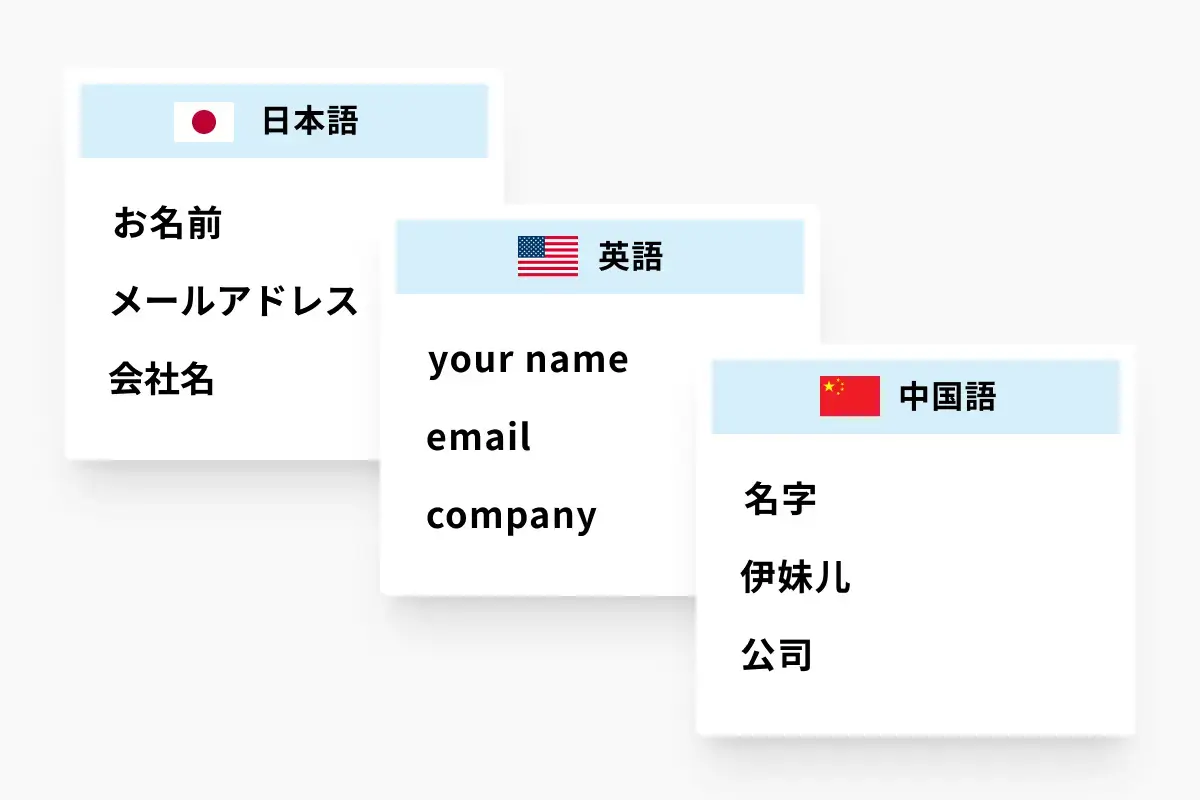
海外スタッフに向けた業務マニュアルの作成に頭を悩ませる、という声もよく聞きます。kViewerは、多言語にも対応しており、海外スタッフが利用するマニュアルを作成する場合にも活用できます。。管理画面で設定した言語を、ビュー閲覧者のブラウザの言語設定に合わせて表示できます。
対応言語は次の3つです。
- 日本語
- 英語
- 中国語
多言語化設定はスタンダードコース以上で利用できます。なお、ビュー上に表示する文言を多言語化する機能であり、kViewerの管理画面自体は日本語以外には対応していません。
高い検索性

作成したビュー内に検索フォームを設定することで、閲覧者は知りたい情報をすぐに見つけられます。検索フォームには、検索対象となるフィールドを選べる「kintone風フォーム」や、複数のフィールドをまたいで検索できる「まとめて検索」など、豊富な検索機能が導入されています。
用途に適した検索機能が備わっているので、閲覧者側はストレスなく利用できて作成者側も管理がしやすく、双方にメリットを感じられるでしょう。
豊富なデザインテンプレート
わかりやすいマニュアルには、内容はもちろんのこと全体のレイアウトやデザイン性にこだわっているかも重要です。kViewerはデザインテンプレートのラインナップが豊富なため、プログラミングの専門知識がなくても、見やすいデザインのビューを作成できます。
デザインテンプレートは、シンプルで機能性の高いデザインのものから目を引くものまで豊富なラインナップです。用途に合うテンプレートを探してみましょう。

kViewerのデザインテンプレートがまとまったテンプレートギャラリーはこちら
社外の特定の相手だけに見せたい場合:「ユーザー管理」を設定する
マニュアルを誰でも閲覧できる状態にはせず、「特定の取引先や協力会社だけに見せたい」というケースでは、kViewerのユーザー管理を利用できます。
ユーザー管理はプレミアムコース以上で利用でき、あらかじめ登録したメールアドレスのユーザーだけにビューへのアクセスを許可できます。認証方法にはパスワードレス認証(マジックリンク)、Googleアカウント、Microsoftアカウント認証、パスキーによる認証があります。
| コース | 1ビューあたりのユーザー登録可能数 |
| プレミアム | 50件 |
| プロフェッショナル | 1,000件(オプションで追加可能) |
| エンタープライズ | 1,000件(オプションで追加可能) |
たとえば、社内マニュアルは社員だけ、社外マニュアルは契約している協力会社だけ、といった形で閲覧対象を限定したい場合に利用できます。なお、上記の登録可能数は2026年8月時点の仕様です。
関連記事:【kViewer】マイページとリストビューの違いは?認証機能も紹介
ビューの見せ方や検索性、デザインが自社のマニュアルに合うか確認したい場合は、実際のkintoneアプリを使って試すのが確実です。
上記の機能はすべて30日間の無料お試しで確認できます。スタンダードコース以上を契約しているkintoneのアプリURLとAPIトークンがあれば最短5分で連携設定を完了でき、試用環境は正式契約後にそのまま引き継げます。
kViewerを活用して社内マニュアルを作成する方法
それでは、実際にkViewerを用いて、定例業務手順アプリと連携し社内マニュアルを作成する方法を紹介します。
ビューの作成に進む

まずはkViewerにログインし、「ビューの作成」に進みます。

複数のビューを選択できますが、今回は「リストビュー」を選択します。
アプリのURLを貼り付けAPIトークンを生成する

ポップアップ上の「ビューの管理名」と「kintoneアプリのURL」を入力します。kintoneアプリのURLとは、アプリのトップ画面に表示される、https://(サブドメイン).cybozu.com/k/xxx/の形式のURLです。
その後に、画面下部の「APIトークンはこちらのURLから生成できます」をクリックします。

すると、kintoneアプリのAPIトークン生成画面が表示されるため、「生成する」を選択します。なお、APIトークンは「レコード閲覧」のアクセス権が必要です。
APIトークンをコピーし、最後に「保存」し、アプリの更新まで行います。

再びkViewerの画面に戻り、コピーしたAPIトークンを貼り付けて「作成」に進みます。
kViewerでレイアウトを整え最適なビューに

コンテンツのレイアウトやメインコンテンツの設定に進みます。kViewerの機能を用いて外部に表示するkintoneフィールドの選択や、コンテンツ部分の背景色の選択が可能です。
ビューのレイアウトを整えたら「プレビュー」で見え方を確認します。最後に「公開」をクリックすれば、ビューが公開されます。
まず無料お試しで公開ビューを作り、実際にマニュアルを閲覧する社員や関係者の端末から見え方を確認しておくと、運用イメージをつかみやすくなります。
→ 自社のkintoneアプリを使ってkViewerを30日間無料で試す
kViewerを活用してマニュアルを作成した事例
kViewerを活用してマニュアルを作成した事例を3つご紹介します。
- さくら製作所株式会社
- 株式会社トラストバンク
- 尼崎市役所
さくら製作所株式会社

▲出典:トヨクモkintone連携サービス公式サイト「導入事例|さくら製作所株式会社 様」
ワインセラー・日本酒セラー専門のメーカーである、さくら製作所株式会社では、修理会社へのマニュアル共有において、以前は紙媒体で配布を行っていました。
この方法では、マニュアルを郵送する手間と時間がかかり、必要なタイミングで確認できないことが課題でした。また、コロナ禍においては、マニュアルを受け取るための来社も問題となっていました。これらの課題を解決するため、同社はkViewerを導入。
製品の修理方法など、クローズドな技術情報を含むマニュアルは一般公開できないため、セキュリティを確保しながら必要な相手だけに情報を共有できるkViewerは最適なソリューションでした。
導入後は修理会社が必要なタイミングでいつでもマニュアルを閲覧できるようになり、印刷・郵送コストの削減にもつながっています。社内だけでなく、取引先や協力会社などkintoneライセンスを持たない相手へマニュアルを届けたい場合の活用例です。
事例記事:社内の基幹システムをkintone ×トヨクモ全製品で構築、業務改善と顧客満足度の向上を同時に実現した
株式会社トラストバンク

▲出典:トヨクモkintone連携サービス公式サイト「導入事例|株式会社トラストバンク 様」
自治体専用のチャットサービスなどを運営する株式会社トラストバンクでは、kViewerを活用して製品マニュアルを効率的に管理・公開しています。同社の製品マニュアルはkintoneで一元管理され、kViewerのリストビューを通じて顧客に公開されています。
管理者向けと一般ユーザー向けの2種類のマニュアルを用意し、それぞれ専用URLで案内することで、顧客は必要な情報に簡単にアクセスできるようになりました。この仕組みにより、顧客は問い合わせをしなくても疑問点を解消できるようになり、利便性が大幅に向上しました。
また、kintone上でマニュアル内容を更新すれば、kViewerのページに自動反映されるため、反映漏れリスクがなくなり、更新作業の工数も削減されました。担当者は「一度ページを作りさえすれば、内容の追加や変更はkintone上で完結でき、メンテナンスが楽になった」と評価しています。
kintoneをマニュアルの管理場所として使いながら、閲覧用のページをkViewerで用意することで、管理と公開を分けて運用している事例です。
事例記事:決め手はスピード感と柔軟性。業務時間を200時間/月削減し、新規事業のドライブに成功したトヨクモkintone連携サービス活用事例
尼崎市役所

▲出典:トヨクモkintone連携サービス公式サイト「導入事例|尼崎市役所 様」
尼崎市役所では、kViewerを活用して庁内向けの業務改善ポータルを構築しています。このポータルでは、kViewerのカードビューを用いて「アンケート・調査」や「管理(台帳)」などの項目をカード形式で表示し、各カードからは別のkViewerへのリンクが設定されています。
たとえば、アンケート・調査のカードをクリックすると、kintoneやプラグインを活用した事例が表示される仕組みです。さらに、ポータル内にはkintoneの概要動画へのリンクや練習用スペース、利用申請フォーム、マニュアルなどを設置し、職員が簡単に必要な情報にアクセスできるよう工夫されています。
このように業務改善事例を可視化したことで、「私の課でもkintoneを活用できますか?」など庁内でのDX意識が向上し、導入後約100業務にkintoneやトヨクモ製品が活用されるようになりました。
事例記事:職員約3,000人の健康診断予約システムを1日で構築、庁内のDX化を展開する尼崎市役所
自社でも同様に「kintoneで管理しているマニュアルを、kViewerで見せる」運用が合うかどうかは、30日間の無料お試しで確認できます。
無料お試し期間中に有料コースを契約した場合、登録したデータはそのまま継続して利用できます。まずは実際のマニュアル用アプリを接続して、公開画面や検索、閲覧方法を確認してみてください。
→ kViewerを30日間無料で試して、マニュアル公開を確認する
kintoneでマニュアルを作成するなら「kViewer」を上手に活用しよう
今回は、kintoneを利用した社内マニュアル作成のメリットについてご紹介しました。kintoneは様々な業務の情報を一元管理できるため、すでに社内でkintoneを利用している場合は、業務マニュアルもkintoneを利用することをおすすめします。
とくに、「マニュアルはkintoneで一元管理したいが、閲覧する社員や社外メンバー全員のkintoneライセンスを管理するのは難しい」という場合は、kViewerが選択肢になります。kViewerは、30日間の無料お試しが何度でも利用可能です。ぜひお気軽にお申し込みください。
無料お試しでは、自社のkintoneアプリを使って公開ビューを作成し、実際の見え方や操作性を確認できます。無料お試し期間中に有料コースを契約した場合は、登録データを継続して利用できます。
“見せたい情報”を
“見せたい人だけ”に。
公開ビューを5分で作れる