
【kintoneルックアップ】基本の設定から自動取得の方法まで!

kintoneのルックアップとは、他のアプリを参照し、データを取得できる機能です。今回は、ルックアップの基本や設定方法、自動取得の方法を解説します。kintoneのルックアップ機能について詳しく理解したいという方は、ぜひ本記事を参考にしてください。
ルックアップ先のデータを自動で更新したい場合は、kintone連携サービス「DataCollect(データコレクト)」がおすすめです。
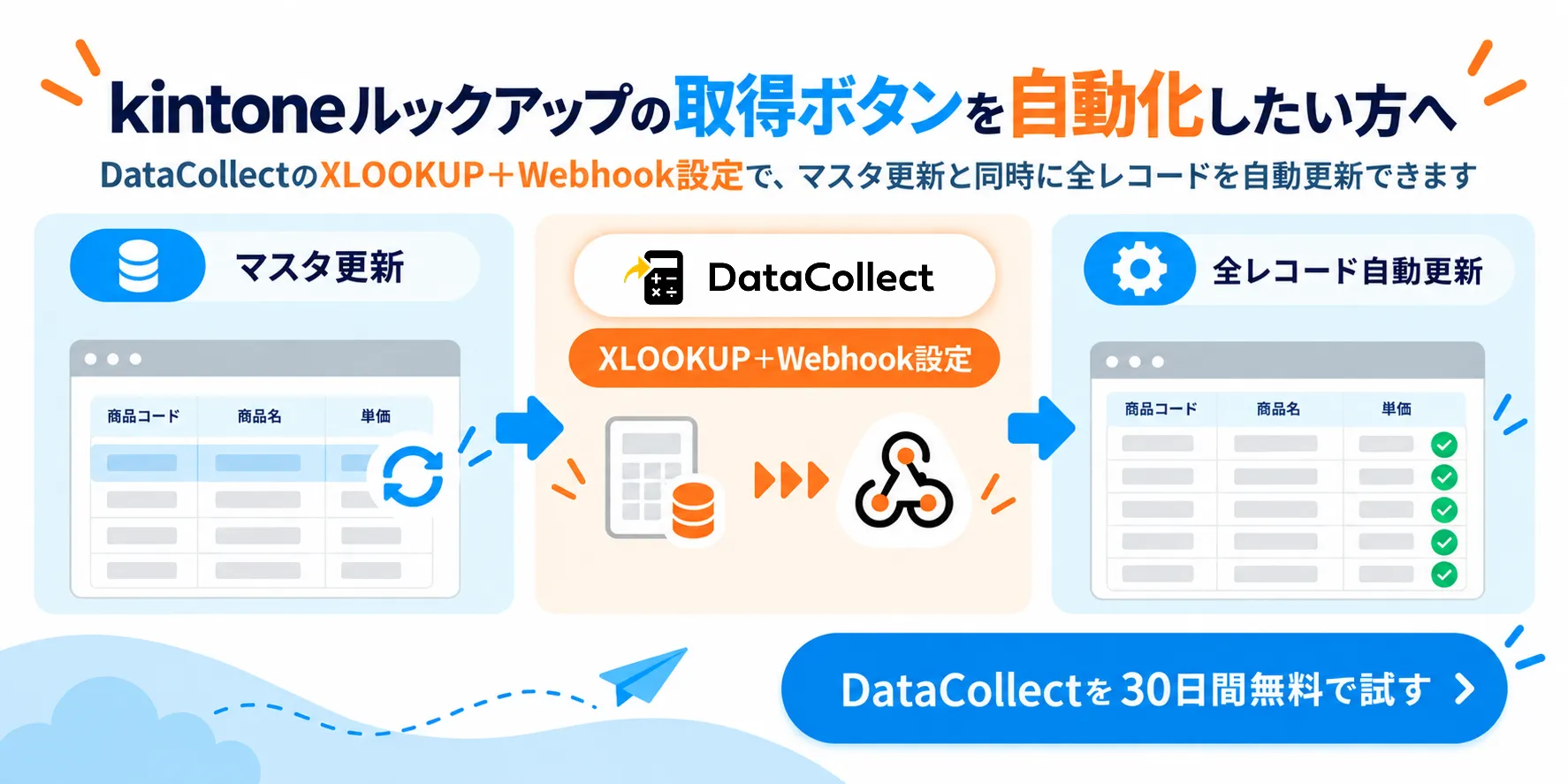
kintoneのルックアップでは、参照元となるマスタアプリの情報を変更しても、すでに取得したデータは自動では更新されません。マスタの変更にあわせて「取得」ボタンを押し直す作業や情報の更新漏れのリスクを減らしたい場合は、DataCollectのXLOOKUP関数とWebhook更新を活用する方法があります。今回は、この方法も本文で解説していきます。
目次
kintoneのルックアップとは?
kintoneには、他のアプリからデータを取得する「ルックアップ」機能があります。kintoneのヘルプページには、このように記載があります。
ルックアップとは他のアプリに登録されているデータを参照しながら効率的に入力できる機能として、kintoneはルックアップ機能を提供しています。たとえば、お客様情報を何度も入力するのが大変なとき、すでに別アプリで顧客情報を管理していれば、そこから顧客情報をコピーして入力できます。
(引用元:cybozu.help_ルックアップとは)
kintoneのヘルプページには、詳細な設定方法などの記載がありますので、分からない点については、ご確認ください。
お客様の会社名や名前、商品名などをその都度入力するのは意外と大変な作業と言えます。その際に、顧客情報や商品情報のマスタがあることで、そこから情報をコピーして取得するだけで、手動で入力する必要がなくなります。
ただし、ルックアップ機能にはデメリットもあり、マスタアプリの情報を更新した場合は、ルックアップ先のデータも手動で再取得する必要があります。ルックアップ先のデータを自動で更新したい場合は、kintone連携サービス「DataCollect」を利用しましょう。
DataCollectでは、別アプリの値をXLOOKUP関数で参照できます。さらにWebhook更新を設定すると、マスタ側のレコード編集などをきっかけに、条件に一致するレコードを自動更新できます。
このようにマスタとなる顧客管理アプリがあります。

次に案件管理アプリになります。

その都度会社名などの顧客情報を入力するのは、とても大変な作業と言えます。
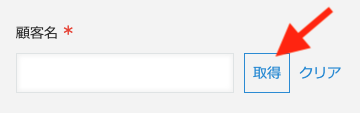
そんな時に役立つのがkintoneです。会社名を入力して、取得ボタンを押すことで、とても簡単に、マスタからワンクリックで情報を自動取得できました。これが「ルックアップ」機能です。


kintoneルックアップの設定方法
実際に、ルックアップ機能の設定方法を紹介します。
まず、kintoneのアプリストアに「営業支援パック」というアプリのサンプルがあります。
この営業支援パックには、ルックアップが設定されているアプリが含まれています。今回は1から設定するのではなく、営業支援パックを使用して実際の設定内容を確認しながら、どのような機能なのか紹介します。
kintoneアプリストアから複数のアプリを追加

アプリ横のプラスボタンをクリックします。そうすることで、kintoneアプリストアが立ち上がります。
3種類のアプリが追加されます。
案件管理(営業支援パック)アプリの紹介


今回は、この中で案件管理(営業支援パック)にルックアップが設定されているため、こちらのアプリをご紹介します。

この赤い部分がルックアップフィールドです。このフィールド設定を見てみると、このようになっています。


順番に上の項目から一つひとつ見ていきましょう。

※テンプレアプリではこの部分が編集できないため、ここだけ新規フィールド作成時の画面となります。
ここに表示されている「関連付けるアプリ」とは、元のデータが入っているマスタアプリのことを指します。
今回のマスタは顧客管理(営業支援パック)アプリです。
次の「コピー元のフィールド」では、キーとなる部分を設定します。今回は、顧客名のフィールドをルックアップとして設定しています。
案件管理アプリの顧客名と顧客管理アプリの顧客名が一致した場合、あらかじめ設定された項目のデータを取得する形になるため、ここで選択するのは顧客管理(営業支援パック)アプリ側の顧客名のフィールドです。
次は、「ほかのフィールドのコピー」です。ここでは、1つ前のコピー元(顧客名)をキーに、どのフィールドのデータを持ってきて、どこに格納するのか設定します。

具体的には、顧客名をキーにどのデータを顧客管理(営業支援パック)アプリから取得して、案件管理(営業支援パック)アプリのどこに格納するのか設定する場所です。
今回のアプリでは、部署名と担当者名、関連レコード紐付け用のレコード番号の3項目の設定があります。
左側がルックアップ先アプリ、つまり現在操作しているアプリのフィールドです。右側がルックアップ元アプリ(マスタアプリ)となっています。ここで設定されたフィールドには、ルックアップで取得したときにデータが挿入されます。
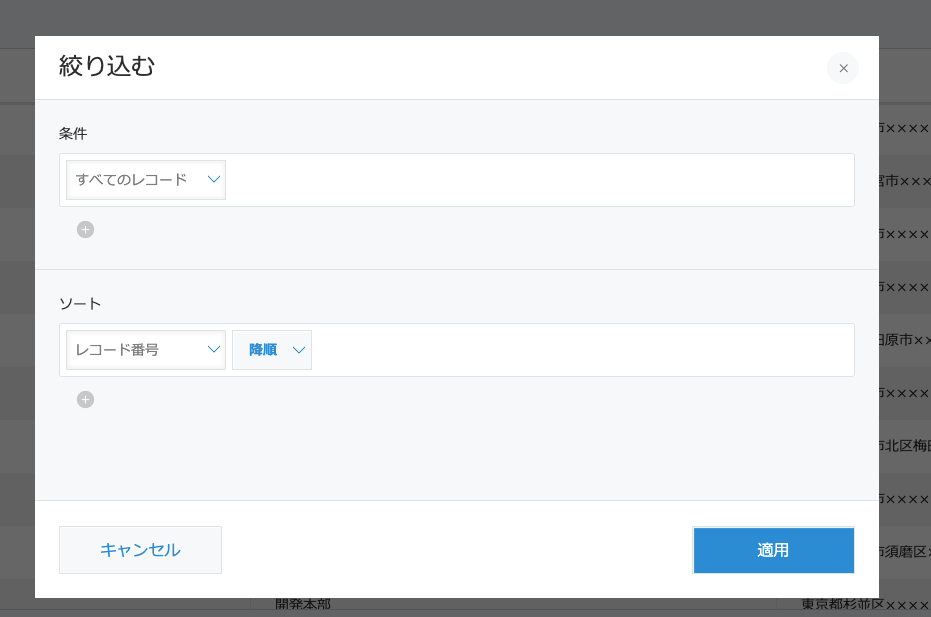
残すは、「絞り込みの初期設定」と「ソートの初期設定」です。
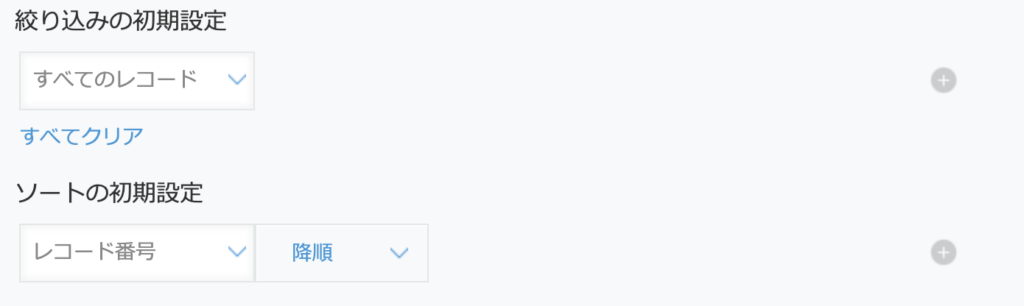
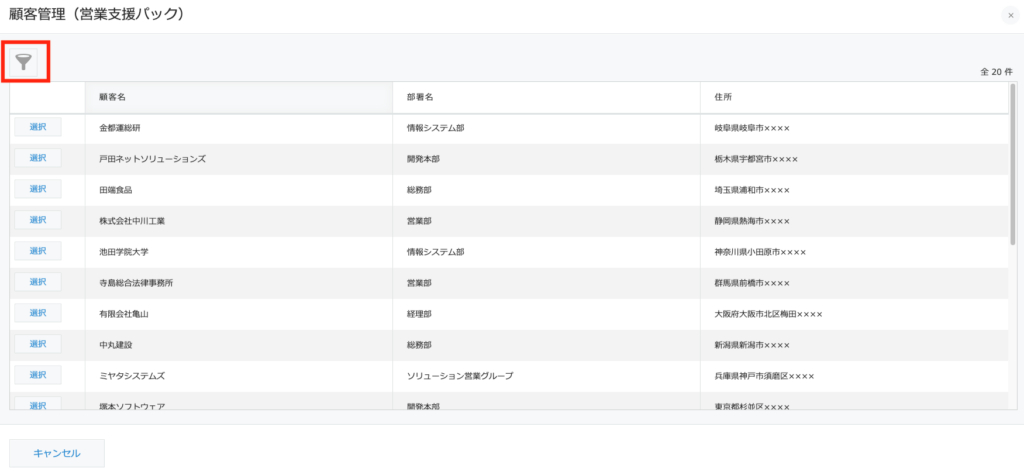
「絞り込みの初期設定」については、ルックアップする際に表示される一覧の絞り込みです。実はルックアップは何も入力していない状態で取得ボタンを押すと、マスタの一覧が表示されます。
.png)
このとき、「絞り込みの初期設定」で何も設定せずに「すべてのレコード」にした場合は、マスタ(顧客管理アプリ)からすべてのレコードが選択肢として表示されます。そこで、あらかじめ取得できるレコードに制限をかけたい場合に利用するのが「絞り込みの初期設定」です。
具体的な利用例としては、契約管理アプリをマスタにする場合に、契約済みの顧客だけを候補に出したいケースなどがあります。その場合、契約状況が「契約済み」のレコードだけを表示するように設定します。
最後は「ソートの初期設定」についてご紹介します。先ほどご紹介したルックアップ取得時の一覧の並びを設定する項目です。任意の並び方にしたい場合には、「ソートの初期設定」を活用しましょう。
これで設定は完了です。また、ルックアップの取得画面では、自分で絞り込みやソートをかけることも可能です。
kintoneルックアップの弱点
便利なルックアップ機能ですが、実は弱点もあります。データの取得にはマスタを利用しますが、マスタの情報が後から変更されるケースがあります。
顧客情報はずっと変わらないものではありません。たとえば、取引先の担当部署や担当者が変更されることもあるでしょう。その際には、マスタ自体を変更するのと同時に、ルックアップ先でも再度取得ボタンを押す必要があります。実際に試してみましょう。

担当者および担当部署の変更があったため、マスタとなる顧客管理アプリの部署と担当者名を変更しました。案件管理アプリを見てみると、内容に変更はありません。
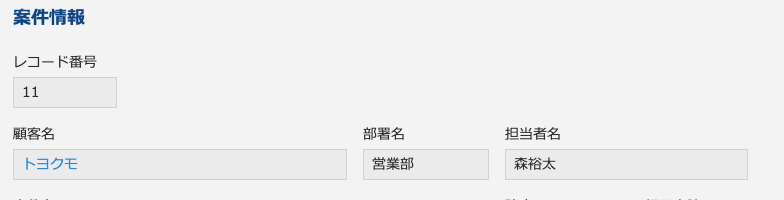
kintoneの計算フィールドのように「レコードの編集画面を開けば自動で変更するのでは」と思うかもしれませんが、それでも変更されていません。
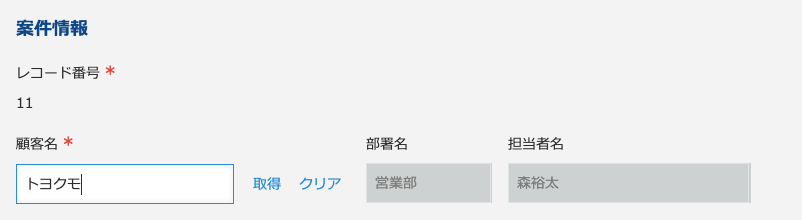
取得ボタンを押すと、
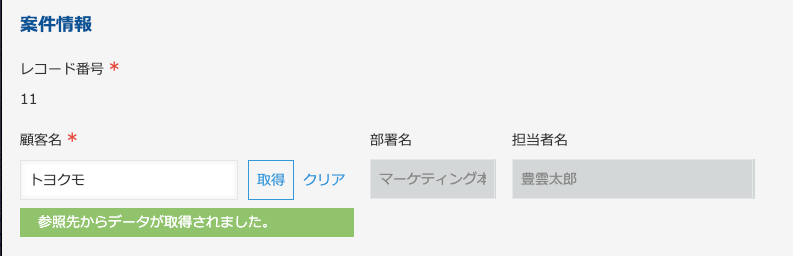
最新の値に更新されました。
このように、マスタに変更があった場合には、ルックアップ先のレコードを編集して取得ボタンを押さなければなりません。少し面倒だなと感じる方もいるのではないでしょうか。そういった方は次に紹介する方法で、ルックアップの手動更新を減らすことができます。
とくに、同じ顧客情報を複数の案件レコードで参照している場合、マスタの担当者名を変更するたびに対象レコードを開いて「取得」を押し直す運用は手間がかかりますし、更新漏れのリスクが発生します。
この手間を減らしたい場合は、DataCollectのXLOOKUP関数でマスタの値を参照し、Webhook更新でマスタ側の変更をきっかけに値を更新する方法が有効です。
次章で設定手順を解説します。
→ マスタ更新後の手動作業を減らしたい方は、DataCollectを30日間無料で試す
DataCollectでルックアップ元の情報を自動取得する
マスタに変更があるたびに、ルックアップ先のレコードを編集して取得ボタンを押すという作業は、効率が良いとは言えません。
DataCollectを使えば、kintoneのルックアップで「取得」を押し直す代わりに、XLOOKUP関数を使ってマスタから必要な値を取得し、Webhook更新によってマスタ側のレコード編集をきっかけに更新できます。
DataCollectでは、XLOOKUP関数を利用できます。XLOOKUPは、指定した検索値と一致するレコードを探し、そのレコードの指定したフィールドの値を取得する関数です。
たとえば、案件管理アプリの顧客名と顧客管理アプリの顧客名を照合し、一致した顧客の部署名や担当者名を取得するといった使い方ができます。
| DataCollectでは、ルックアップフィールドや、kintone上でルックアップした情報のコピー先となっているフィールドに式を設定することはできません。 そのため、今回ご紹介する設定もルックアップフィールドの動作そのものを自動化するものではありません。 ルックアップフィールドによるデータ引用の機能をDataCollectのXLOOKUP関数で再現し、これを自動化する仕組みとなっています。 |
関連記事:データコレクトとは?できること・使い方
DataCollectを活用した情報更新の流れを以下でご紹介します。
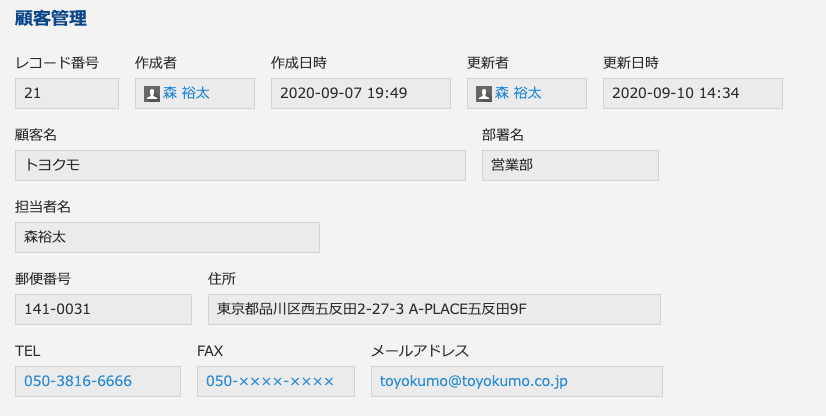

トヨクモの担当者に変更があったと連絡がきた際には、まずマスタである顧客管理アプリの情報を編集します。
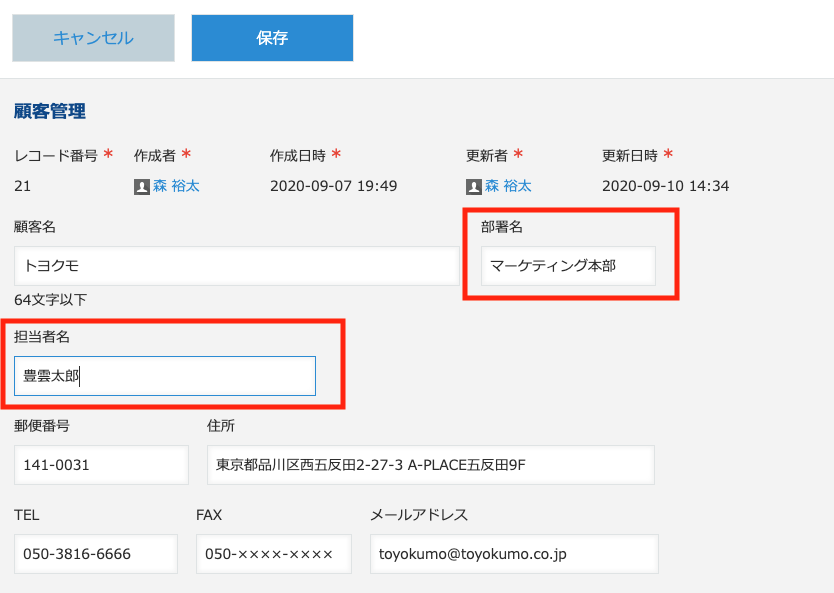

▲保存が完了しました
次に案件管理アプリです。

DataCollectのフィールド式とWebhook更新が設定されていれば、設定した条件に応じて案件管理アプリ側の値を更新できます。
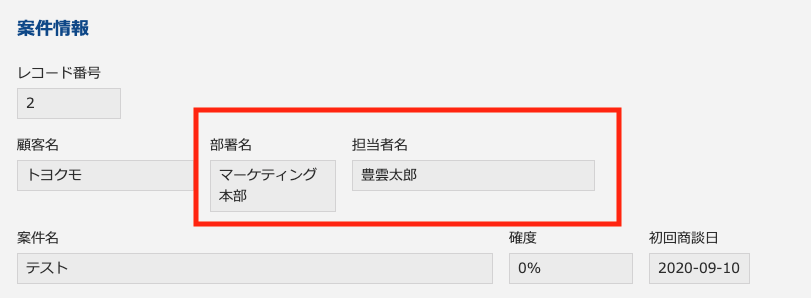
Webhook更新では、「通知内容と一致するレコード」を更新対象に設定できます。たとえば、顧客管理アプリで編集した「顧客名」と、案件管理アプリの「顧客名」が一致するレコードを更新するといった設定が可能です。
なお、Webhookによるリアルタイム自動実行はプレミアム・エンタープライズコースが対象です。また、Webhook更新は条件に合致したレコードが10件以内の場合に実行できます。大量のレコードを同時に更新する運用を想定している場合は、事前に対象件数も確認しましょう。
画像では自動更新されているのか分からないという方は、無料お試しを利用して実際に使用してみることをおすすめします。
DataCollectで値を自動更新するための設定手順
DataCollectでは、kintoneのルックアップ設定で「ほかのフィールドのコピー」に指定されたフィールドに式を設定することはできません。たとえば、現在の案件管理アプリが次のような構成になっているときには、「部署名」「担当者名」のフィールドでは、DataCollectを使った更新が不可となります。
| 用途 | 現在のフィールド | DataCollectでの扱い |
| 検索に使う顧客名 | ルックアップ「顧客名」 | XLOOKUPの検索値として参照 |
| 部署名 | ルックアップの「ほかのフィールドのコピー」先 | 直接フィールド式を設定しない |
| 担当者名 | ルックアップの「ほかのフィールドのコピー」先 | 直接フィールド式を設定しない |
| DataCollectで取得する部署名 | 別途用意した「部署名_DC」などのフィールド | XLOOKUPの式を設定 |
| DataCollectで取得する担当者名 | 別途用意した「担当者名_DC」などのフィールド | XLOOKUPの式を設定 |
参考:kintone連携サービス操作ガイド「DataCollect|フィールド式で設定できるフィールドの種類を確認する」
マスタアプリの編集に応じた情報の自動更新をしたい場合は、kintoneのルックアップではなくDataCollectのWebhook更新を活用しましょう。
DataCollectでマスタアプリに合わせた情報の自動更新を設定する
設定の流れは、以下のとおりです。
- kintoneのルックアップで「ほかのフィールドのコピー」に使っていないフィールドを別途用意する
- 新しく用意したフィールドにXLOOKUP関数を設定する
- Webhook更新を設定し、マスタの変更をきっかけに対象フィールドを更新する
まずは、kintoneアプリ上で、情報を自動更新したいフィールド(フィールド式の設定先となるフィールド)を設置しておきましょう。
更新対象のフィールドを設置したら、DataCollectにログインします。
ルックアップ元(マスタの方)と、値を取得して格納する側のアプリをDataCollectに登録する必要があるので、「+アプリを追加」から登録します。
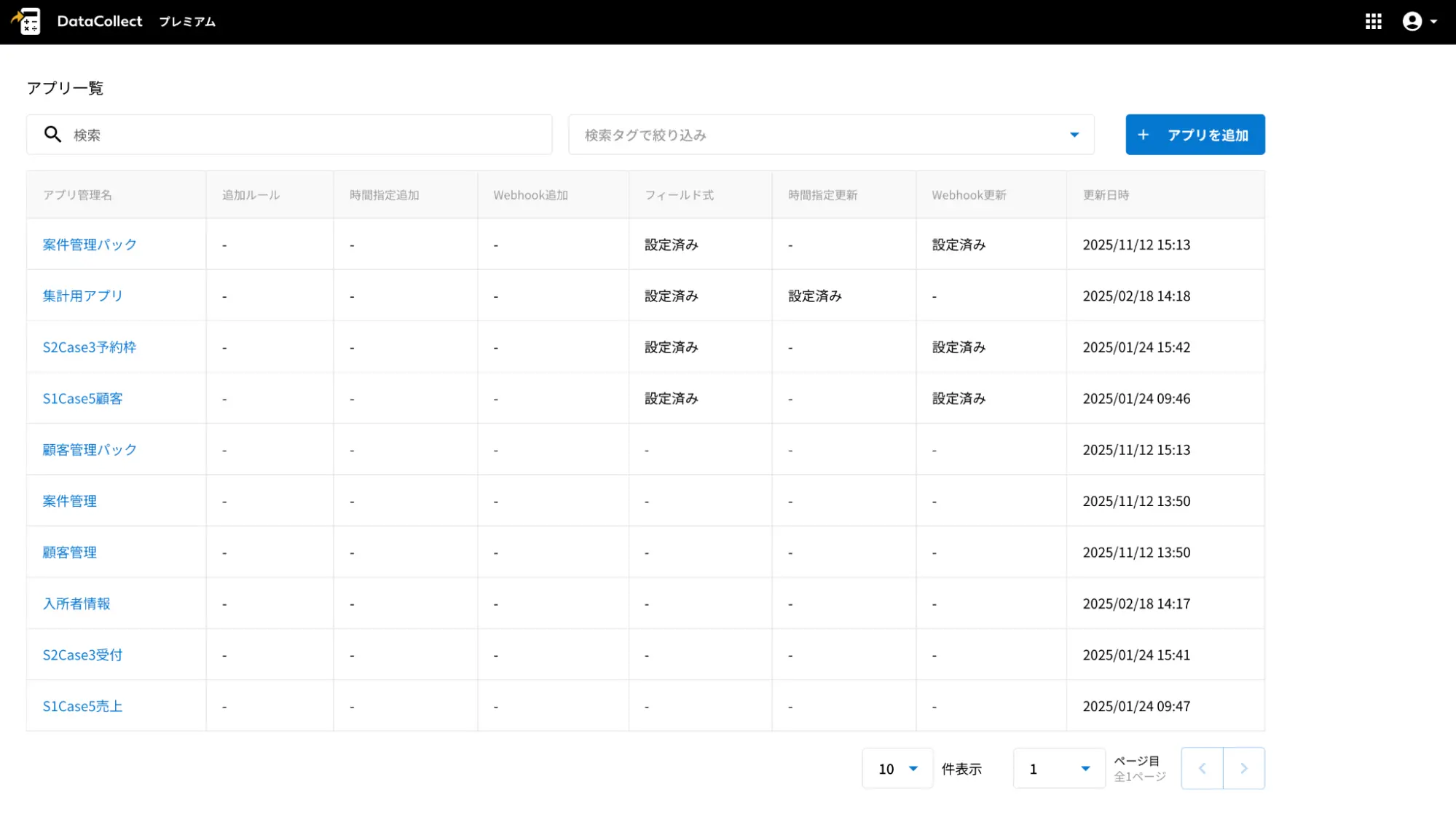
次に、それぞれのアプリを設定していきます。
必要な情報は、アプリ名、kintoneアプリのURL、APIトークンです。アプリ名については管理するためのものなので、分かりやすい名前にしておくことをおすすめします。
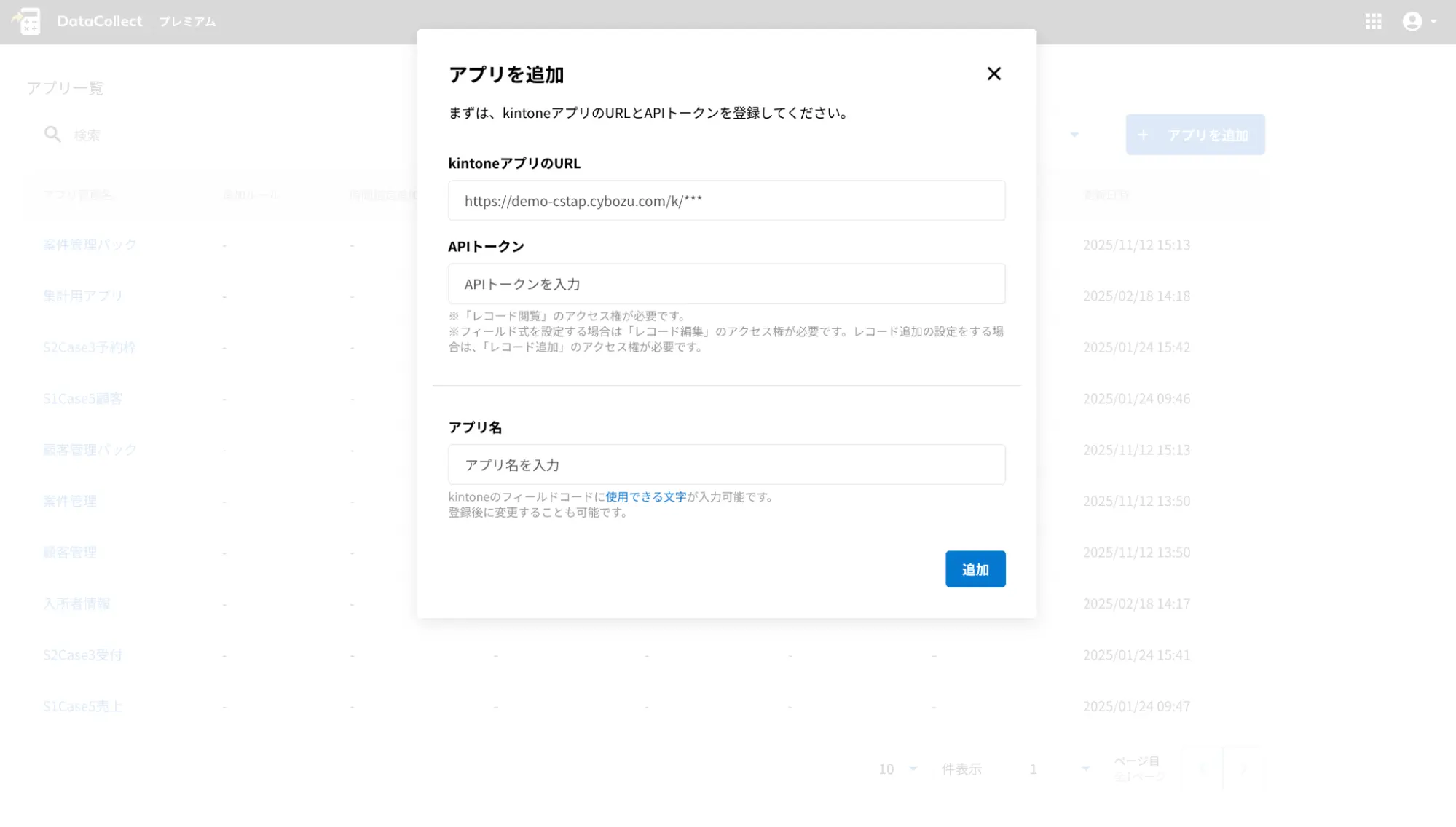
アプリのURLをコピーして、DataCollect側にペーストします。

次にAPIトークンを生成して、コピーしたものをDataCollectに設定します。


※生成後は必ず保存し、kintone側でアプリを更新するのを忘れないようにしましょう。入力が完了したら追加のボタンをクリックして完了です。
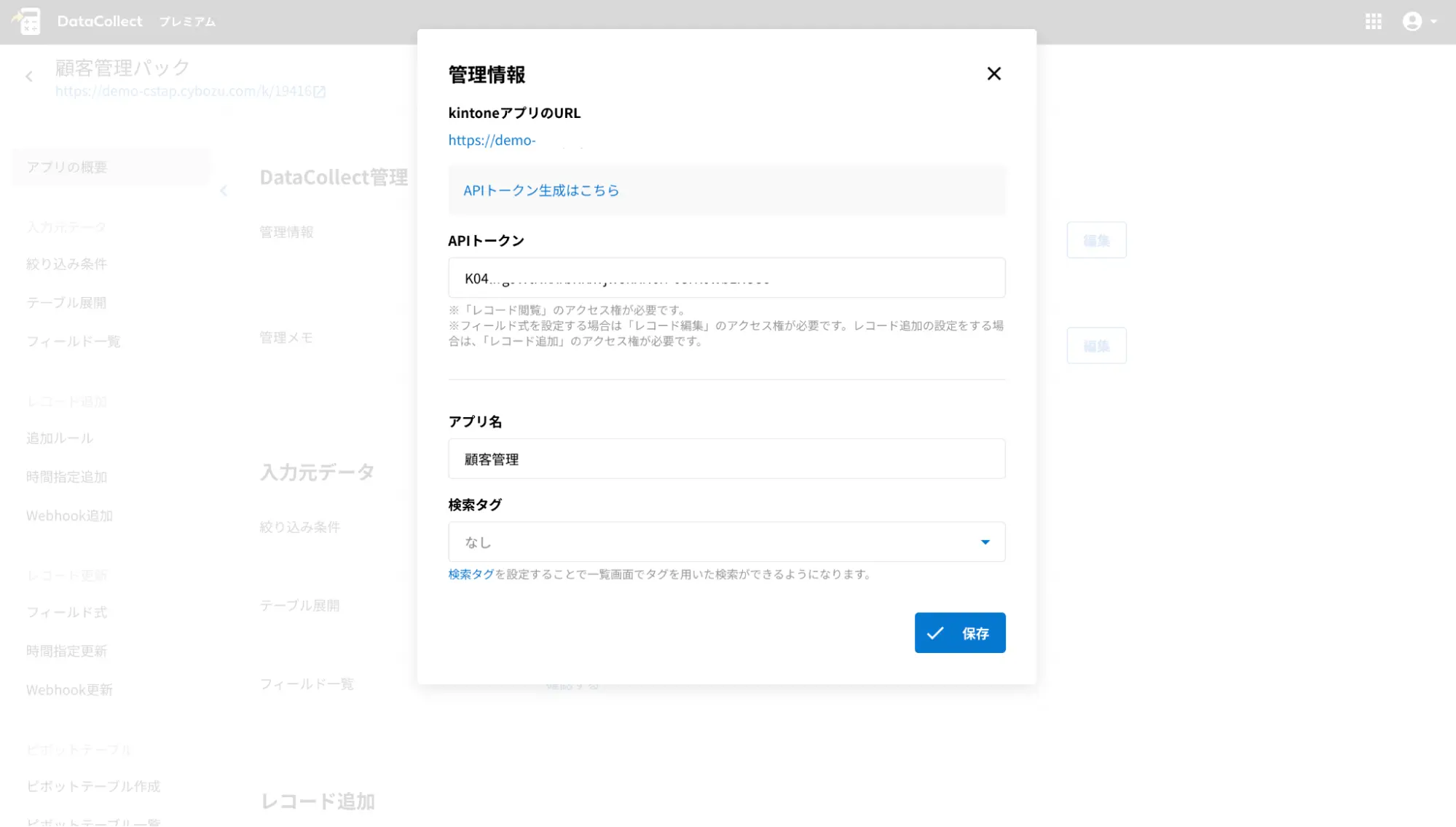
もう一方のアプリも同様の手順で追加すれば準備は完了です。
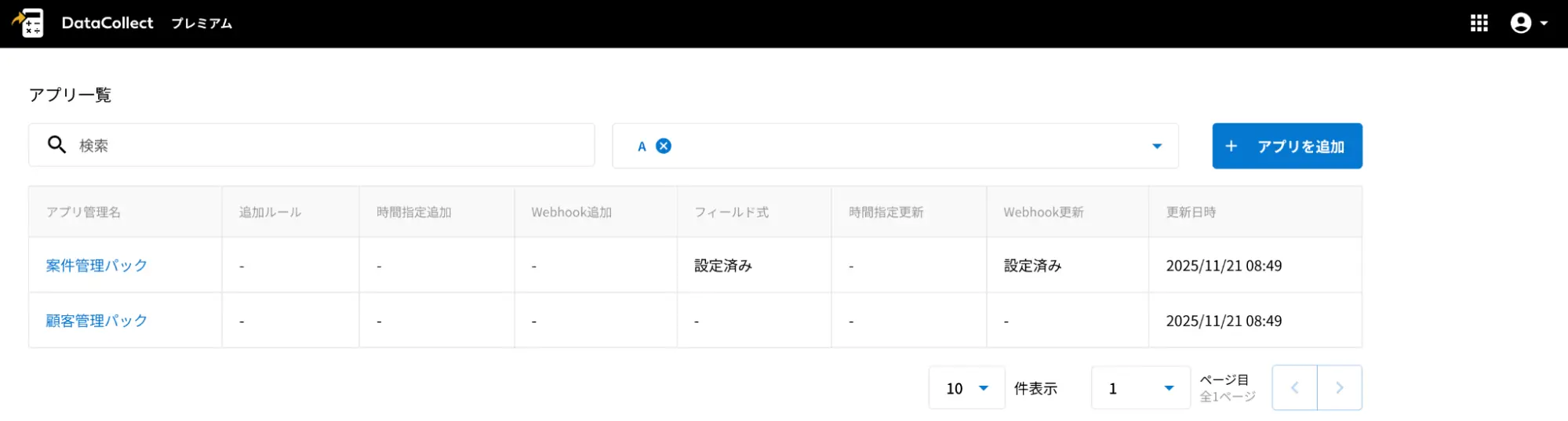
今回は、案件管理アプリにデータを連携したいので、フィールド式を設定するのは案件管理アプリになります。
そのため、案件管理アプリでフィールド式設定を開きます。
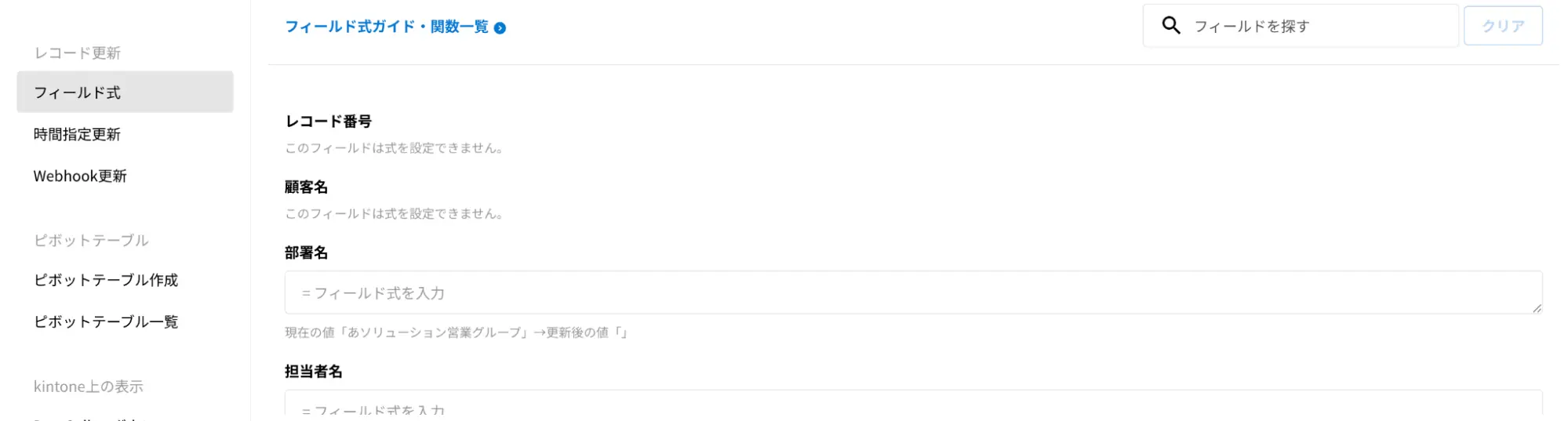
次に、XLOOKUP関数の設定をしていきます。
顧客名が一致する場合に部署名と担当者名を取得するために設定する必要があります。関数を設定するのは、部署フィールドと担当者名フィールドの2種類です。
XLOOKUPのフィールド式や書き方は以下のとおりです。
XLOOKUP(検索値, 検索範囲, 返却範囲, [見つからない場合の値])

今回はこちらの式に、以下のとおりフィールドをあてはめます。
- 検索値:案件管理アプリの顧客名
- 検索範囲:顧客管理アプリの顧客名フィールド
- 返却範囲:顧客管理アプリの部署名フィールド
DataCollect上で、フィールドに式を入力します。
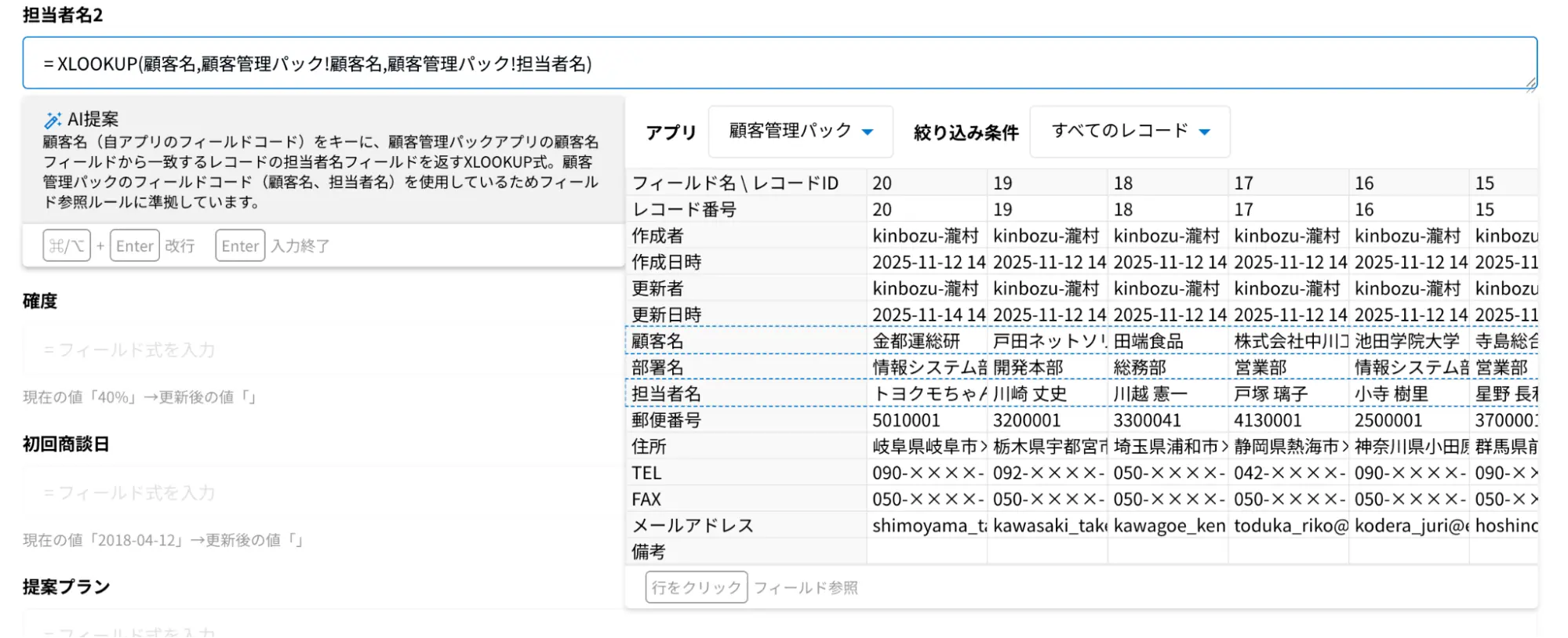 保存をクリックすればフィールド式の設定は完了です。
なお、DataCollectには、フィールド式の作成をAIがサポートする機能もあります。フィールド名などをもとに式を提案・補完したり、入力済みの式を解説したり、エラーの原因と改善案を提示したりできます。XLOOKUPなどのフィールド式で迷った場合の補助として活用できます。
関連記事:DataCollectの「AI関数」でデータ作成や更新作業を一気に自動化!
最後に、一番重要な、更新後の値を自動取得するための設定をしていきましょう。
顧客管理アプリ(顧客マスタ)の情報が更新されたことを確認したら、その情報をルックアップ先として使用している案件管理アプリの情報を自動更新したいので、入力元のデータアプリ(通知送信先)は顧客管理アプリを選択します。
次に通知を送信する条件はレコード編集を条件としましょう。自動更新の対象には、顧客名が一致したものを自動更新したいため、通知内容と一致するレコードを選択して、それぞれの顧客名を選択して保存します。
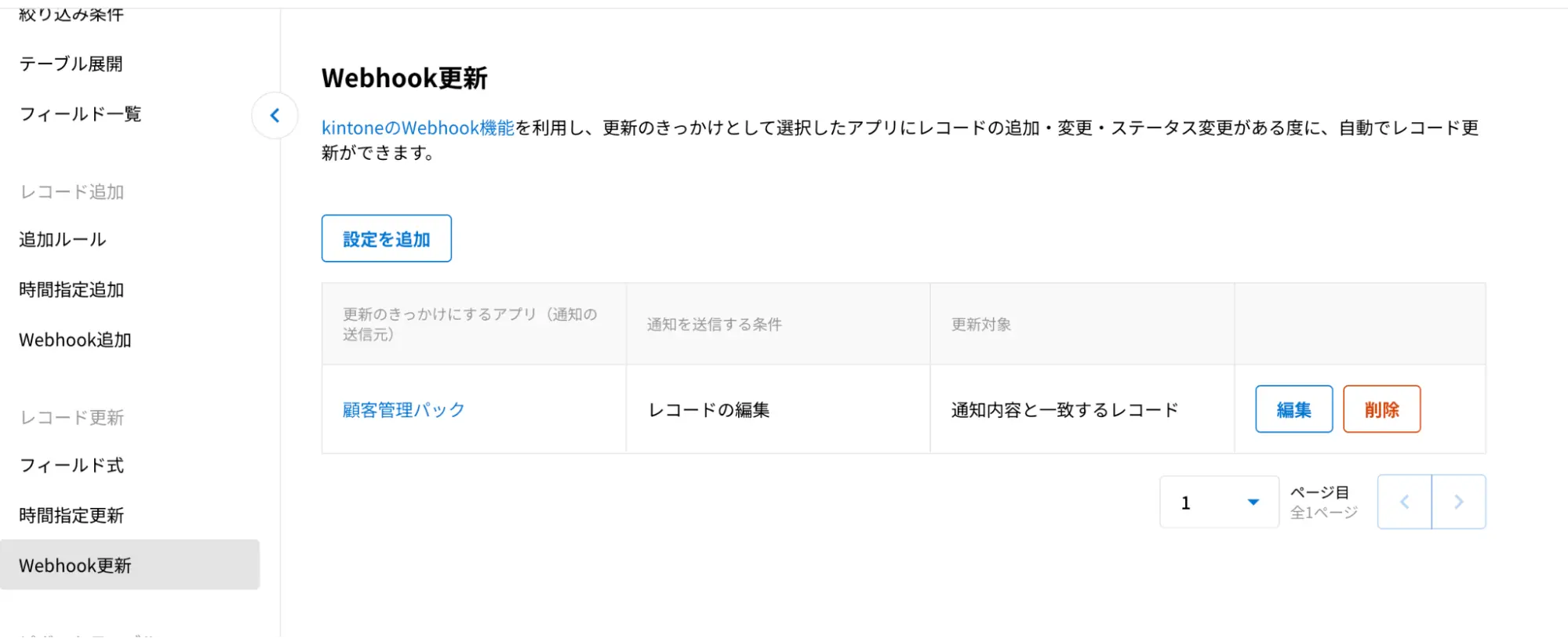
ここまで設定すると、画面下部にWebhook URLが出てきます。コピーボタンをクリックして、リンクになっているWebhookの設定画面をクリックして、kintone側の顧客管理アプリのWebhook設定画面へ移動してください。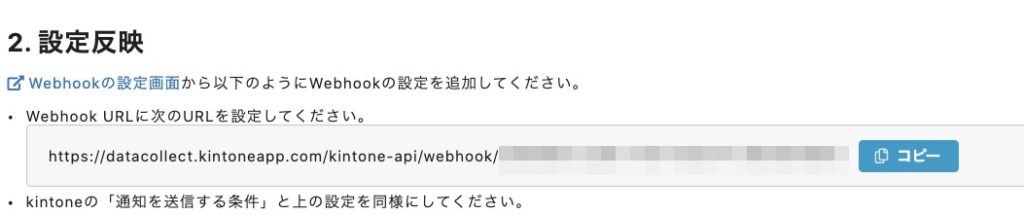

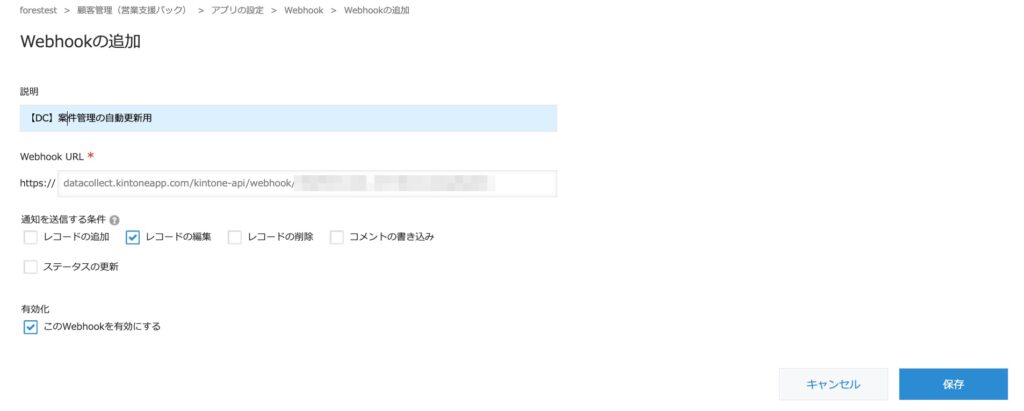
説明の欄には、Webhookの設定内容を管理するために、何の設定なのか分かりやすく記載しましょう。Webhook URLについては、さきほどコピーしたものをペーストします。通知を送信する条件は、DataCollect側で設定した実行タイミングと同じものを選びます。今回は「レコードの編集」にチェックを入れておきましょう。
最後に保存し、kintone側で「アプリを更新」まで行えば設定は完了です。
トヨクモ社でのデータコレクト活用例
安否確認サービスチームでの活用例として、DataCollectの開発会社であるトヨクモ社内でのXLOOKUP関数の活用例を紹介します。安否確認サービスでは定期的にセミナーを開催しています。そのセミナー参加者には、最終的にトライアルをしてもらうことが目的です。
そこで気になるのが、セミナー参加から何日後にトライアルしたかという点です。そんな時に活用するのがXLOOKUPです。

こちらがセミナー管理アプリになります。参加者情報や開催日、参加セッション条件の状態などを管理するフィールドがあります。

こちらはトライアル管理アプリです。トライアル担当者情報に加え、トライアル開始日や終了日、トライアルプランなどの情報を管理するフィールドがあります。


この2つのアプリを使用して、セミナー管理アプリの会社名とトライアル管理アプリの会社名が一致したら、セミナー管理アプリ側にトライアル開始日を取得します。そこから「開催日-トライアル開始日」の計算をすることで、トライアルまでの日数を算出できます。
あとは、自動更新(Webhook連携)を、トライアル管理アプリにレコードが追加されたタイミングで、会社名が一致するレコードを更新対象にします。そうすることで、対象となるセミナー参加者の情報を更新できます。

「その後トライアル」の部分については、IF関数やCOUNTIF関数を組み合わせて設定しているため、このあたりはまた次の機会にご説明します。トライアルまでの日数は、DataCollectで式を書いて設定するか、kintoneの計算機能を使うか、運用に合わせて選択できます。
この活用例のように、XLOOKUPはルックアップの手動更新を減らす用途だけでなく、複数アプリに分かれている情報をキー項目で照合し、必要な値を引用したい場合にも利用できます。
→ 複数アプリ間のデータ取得・更新を試すなら、DataCollectを30日間無料で試す
30日間、無料でトライアル可能です!
このように、DataCollectを利用することで、kintoneのルックアップで課題になりやすい手動更新を減らせます。
とくに、「マスタの担当者や部署を変更するたびに、ルックアップ先のレコードを開いて取得ボタンを押し直している」という場合は、DataCollectのXLOOKUP関数とWebhook更新を試してみると、現在の運用を見直せる可能性があります。
DataCollectは30日間無料でトライアル可能です。
無料お試しでは全コースの機能を利用できるため、今回紹介したWebhookによるリアルタイム自動実行も試せます。無料お試し期間が終了しても自動で課金されることはありません。実際に使用し、自社のアプリ構成で使い勝手を確認してみてください。
DataCollectなら、
- XLOOKUPでマスタから必要な値を取得
- Webhookでマスタの変更をきっかけに自動更新
- AIの提案や解説を使いながらフィールド式を設定
といった使い方ができます。
30日間の無料お試しでは全コースの機能を利用できます。
関連記事:【2026年最新】kintoneの無料プラグイン一覧|用途別のおすすめを紹介
関連記事:マスタを使ってkintoneを整理整頓!「ルックアップ」と「関連レコード」で情報を引用する方法
関連記事:kintoneのルックアップフィールドにCSVファイルをインポートするには?設定における注意点を解説!
関連記事:DataCollectの「AI関数」でデータ作成や更新作業を一気に自動化!







