【テンプレ無料配布】kintoneアプリで業務手順書を作成・管理する方法を解説!

kintoneを利用しているマネジメント層の方の中には「kintoneで業務手順書を管理したい」「業務の属人化を防止する仕組みが欲しい」とお悩みの方もいると思います。
そこで本記事では、業務手順書(マニュアル)の概要に加えて、kintone連携サービスを提供するトヨクモで実際に利用している定例業務手順アプリをご紹介します。
記事の後半では、kintoneで業務手順書を作成する具体的な流れや、定例業務手順アプリの活用方法も解説します。
さらに、kintoneライセンスを持たない人への手順書共有や、現場からの修正依頼、更新内容の周知など、手順書を組織全体で運用するときに役立つ方法も紹介しますので、ぜひ最後までご一読ください。
※個人情報の入力は不要です。クリックするとアプリテンプレートがダウンロードされます。
目次
業務手順書とは?
業務手順書とは、名前の通り、業務の手順を記した書類のことを指します。
基本的に業務手順書は、初心者が読むことを想定して、誰でも円滑に業務を進行できるように作成する書類です。
業務手順書が必要になるタイミングとしては、担当者の異動や退職、新入社員の研修などが挙げられます。
すべての仕事を経験者が横について毎回手取り足取り教えられるとは限らないため、業務を教える工数を削減するためにも業務手順書は有用です。
また、業務手順書がないまま担当者が辞めてしまうと、前任のノウハウが引き継がれず、会社にとって大きな損失を生んでしまうかもしれません。会社全体の生産性を高めるためにも業務手順書は必ず作成しておくべき書類と言えます。
業務手順書とマニュアルの違い
業務手順書とマニュアルは、業務の方法を示すという点では同じですが、記載内容が異なります。
業務手順書は単位作業、つまり特定の業務における手順を個々に記載します。対して、マニュアルでは業務フローやルール、判断基準などを記載することが一般的です。
たとえば、マニュアルで「見積書の送付方法」を解説する場合、「見積書を作成→上司に確認→資料を添付してメールを送付」のように業務フローを記載します。
一方、業務手順書では「資料送付メールの作成方法」とタイトルを付けて、件名やファイル名の付け方など単位作業の手順を1つずつ解説していきます。マニュアルで全体の流れを掴んで、具体的な作業手順を業務手順書を参考に覚えていくイメージです。
kintoneを使ったマニュアル全体の作成・管理方法について詳しく知りたい方は、「kintoneでマニュアル作成はできる?上手な活用法を徹底解説」もあわせてご覧ください。本記事では、より具体的な単位作業を記録する「業務手順書」の作成・管理方法を中心に解説します。
業務手順書を作成・管理する際のポイント
ここからは、効果的な業務手順書を作成・管理する際に意識するべきポイントを4つ解説していきます。
初心者が分かるように説明する
業務手順書を作成する上で絶対に意識するべきなのが、初心者が読んでも分かるように説明することです。業務を担当するのは必ずしもその会社や業界に長くいるベテランではありません。
初心者が読んでも分かるようにするには、以下のポイントを抑える必要があります。
- 専門知識・専門用語はなるべく控える
- 必要に応じて画像を用意する
- 作業の目的を記載する
- 判断基準を明記する
特に、担当者がこれまでの慣れや経験から雰囲気で判断していた項目などがあれば、しっかりと言語化して判断基準を明記するようにしましょう。
フォーマットを揃える
業務手順書のフォーマット(構成)は、会社全体で揃えるようにしましょう。
多くの場合、業務手順書は実際に業務を担当している担当者が執筆することになるかと思います。その際、フォーマットを揃えず、人によって構成が違うと読み解く作業自体に時間がかかり、新人に余計な負担がかかります。
構成をテンプレート化しておけば、パッと見で全体像が掴めて読みやすくなり、社員が業務手順書を作る際の負担も軽減できるでしょう。これから業務手順書を作成する場合は、最初に会社全体でフォーマットを決定してから着手することをおすすめします。
最新の状態に更新する
業務手順書は、一度作成して終わりではありません。
基本的にどの業務も時代の流れや会社の体制に応じて変化していくため、定期的に最新の手順に更新する必要があります。 可能であれば、手順が変わり次第、即座に業務手順書を更新するのが理想的です。
管理場所を統一する
業務手順書を作成後、管理する際は管理場所を統一しましょう。
業務手順書が1つの場所に揃っていれば、新人が利用する際も担当者が更新する際も簡単に見つけられるようになります。 業務手順書は、業務の数だけ際限なく増えていくため、紙での管理よりもデジタル上での管理がおすすめです。
業務手順書の作成・管理で直面する問題点
担当者の育成やノウハウ共有、業務効率化などに役立つ業務手順書ですが、実際に作成・管理しようとするといくつか問題が出てきます。ここでは、業務手順書を作成・管理する際に直面する問題点を3つ解説いたします。
書き方が分からない
業務手順書を執筆する際に直面する問題点としてありがちなのが、そもそも書き方が分からず筆が進まないというケースです。ブログ記事やメールなどとは違い、参考になる情報もあまり出回っておらず、普段から文章を書かない人が執筆するにはなかなかハードに感じると思います。
初めての人でも業務手順書を書けるようにするには、社内共通のテンプレートを作成しつつ、他の人が書いたものをすぐに参照できる環境を用意する必要があります。
管理場所が不明瞭
管理場所が定まっていないと、業務手順書を探し出すこと自体に負担が生じます。どこにあるのか分からなければ、どれだけ丁寧に執筆して分かりやすい手順書になっていても誰も使ってくれません。
また、管理場所が決まっていても以下の2点に該当していると業務手順書は活用されなくなります。
- 検索性が悪い
- カテゴリーごとに分類されていない
カテゴリーやキーワード検索で簡単に見つけ出せる機能があるツール上で管理すると、必要な手順書を探しやすくなります。
一方、パート・アルバイトや外部スタッフなど、kintoneへ直接アクセスしない人にも手順書を共有したい場合は、kViewerを利用できます。kintoneで管理している情報をWebページとして公開できるため、別のツールへ手順書を転記する手間を減らせます。
更新に手間がかかる
業務手順書の作成・管理方法によっては、更新にかなりの工数と手間がかかります。仮にWordで業務手順書を作成している場合、一部分を変更するためだけに新規作成してファイル名を付けてアップロードしてと一苦労です。
更新に手間がかかる環境で放置していると、いつまでも最新の状態に更新されず、最終的には古くて役に立たない業務手順書だらけになってしまいます。
更新の手間を減らすには、その場で編集・修正できる環境に加えて、更新した内容を関係者へ知らせる仕組みも必要です。
kMailerでは、kintoneのレコード追加・編集やステータス更新などをきっかけに、条件に応じてメールを自動送信できます(プレミアムコース以上)。手順書を更新した際の周知を仕組み化したい場合に活用できます。
業務手順書の作成・管理にはkintoneがおすすめ
業務手順書を作成・管理するならkintoneの利用がおすすめです。
kintoneで業務手順書を作成・管理するメリットは、主に以下の4点が挙げられます。
- 添付ファイル付きで業務手順書を作成できる
- カテゴリー分けして管理することで検索性が向上
- レコードを編集するだけで手順書を更新可能
- 最終更新日時や更新者などを表示できる
実際に、弊社トヨクモでもkintoneを利用して業務手順書を作成・管理しています。トヨクモで業務手順書の作成・管理に利用しているアプリの構成や特徴などについては、次項から詳しく解説していくので、ぜひご参照ください。
kintoneで作った業務手順書を組織全体で運用する方法
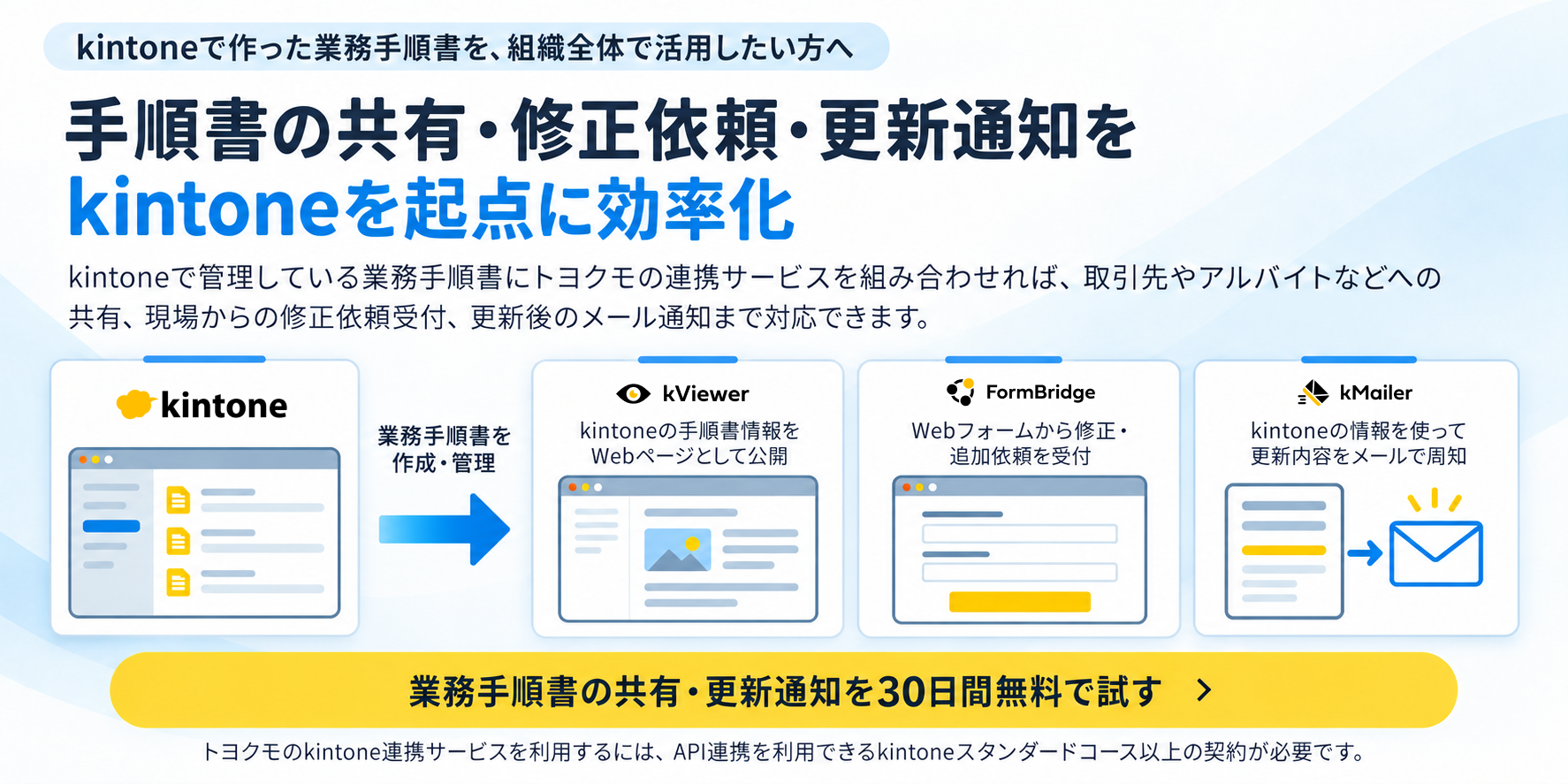
kintoneで業務手順書を一元管理できるようになっても、運用する範囲が広がると「kintoneライセンスを持たない人にも見せたい」「現場から修正依頼を受け付けたい」「更新したことを関係者へ知らせたい」といった新たな課題が生じる場合があります。
こうした場合は、kintoneで手順書を管理したまま、トヨクモのkintone連携サービスを組み合わせることで対応できます。
| やりたいこと | kintoneと組み合わせるサービス |
| kintoneの情報を取引先や顧客向けのWebページとして公開したい | kViewer |
| kintoneアカウントを持たない人からWebフォームで情報を受け付け、その内容を直接kintoneに登録したい | FormBridge |
| kintoneの顧客情報などを引用してメールを送りたい | kMailer |
なお、トヨクモのkintone連携サービスを利用するには、API連携機能を利用できるkintoneスタンダードコース以上の契約が必要です。
kintoneライセンスを持たない人にも手順書を共有する
kintoneで業務手順書を管理していても、閲覧する人がkintoneライセンスを持っていなければ、そのままkintoneへアクセスして手順書を確認することはできません。
たとえば、パート・アルバイトや外部の協力会社などにも手順書を共有したい場合は、kViewerを利用する方法があります。
kViewerは、kintone内の情報をWebページとして公開できるサービスです。kintoneで管理している手順書レコードを公開できるため、同じ情報を別のツールへ転記せず、kintone側で更新した情報を閲覧者へ共有できます。
ただし、kViewerは業務手順書そのものを作成するための専用マニュアル作成ツールではありません。本記事で紹介したように、手順書はkintoneで作成・管理し、その情報をkintoneライセンスを持たない人にも見せたい場合に活用するイメージです。
また、公開ページを誰でも閲覧できる状態にしたくない場合は、ユーザー管理(旧:Toyokumo kintoneApp認証)を利用することで、登録したメールアドレスを持つユーザーだけにアクセスを限定できます。ユーザー管理はプレミアムコース以上で利用可能です。
kintoneで管理している業務手順書を、ライセンスを持たない人へどのように共有できるのか確認したい方は、kViewerの製品ページをご覧ください。kViewer・FormBridge・kMailerはいずれも30日間無料でお試しいただけます。
→ kViewer・FormBridge・kMailerをまとめて30日間無料で試す
現場から手順書の修正・追加依頼を受け付ける
業務手順書を運用していると、実際に作業を行う現場から「この手順が変わった」「ここを補足してほしい」といった修正依頼が出てくることがあります。
依頼を口頭やメール、チャットなど複数の場所で受け付けると、対応漏れが起こったり、どの手順書に対する依頼なのか分からなくなったりする可能性があるでしょう。こうした場合は、FormBridgeを使って手順書の修正・追加依頼用フォームを作成する方法があります。
FormBridgeでは、kintoneアカウントを持たない人がWebフォームから入力した情報をkintoneへ登録できます。そのため、パート・アルバイトや業務委託、外部パートナー企業などから受け付けた修正依頼をkintone上へ集約して管理できます。
たとえば、「対象の手順書」「修正してほしい箇所」「変更理由」「参考画像」などをフォームの入力項目として用意しておけば、担当者が依頼内容を確認しながら手順書を更新する運用を作りやすくなります。
現場からの修正依頼をkintoneへ集約したい場合は、FormBridgeの機能を確認してみてください。
→ FormBridgeでWebフォームからkintoneへ情報を登録する方法を確認する
手順書を更新したことを関係者へメールで知らせる
業務手順書を最新の状態に更新しても、利用者が変更に気づかなければ古い手順のまま作業してしまう可能性があります。更新後の周知まで仕組み化したい場合は、kMailerを活用できます。
kMailerでは、kintoneの情報を引用してメールを送信できます。また、kintoneレコードの追加・編集やステータス更新などをきっかけに、条件に応じてメールを自動送信することも可能です。
たとえば、手順書の更新に合わせて関係者へ変更内容を通知するといった運用を検討できます。レコード操作に応じた自動送信を利用する場合は、kMailerのプレミアムコース以上が対象です。運用前に、どのレコード操作をきっかけに、誰へメールを送るのかを整理しておきましょう。
また、kMailerではシナリオメールの設定をAIに支援してもらうこともできます。
関連記事:kMailer新機能「シナリオメール」とは?具体的な活用方法や期待できる効果を解説!
「手順書の更新後に関係者へメールを送りたい」といった実現したい内容を入力すると、AIがシナリオの設定を支援するため、メール配信の流れを一から設定する作業を減らせます。
シナリオメール・AIによる設定サポートはプレミアムコース以上、レコード操作をきっかけにシナリオを自動で開始する場合はプロフェッショナルコース以上にてご利用いただけます。
手順書の更新情報をメールで周知する仕組みを検討している方は、kMailerの自動送信や送信予約などの機能を確認できます。
→ kMailerでkintoneの情報を使ったメール送信を確認する
kintoneで業務手順書を作成する5ステップ
kintoneで業務手順書を管理するときは、いきなりアプリを作り始めるのではなく、「どの情報を記録するか」「利用者がどのように探すか」「誰が更新するか」まで決めておくことが重要です。
ここでは、kintoneで業務手順書を作成するときの基本的な流れを5つのステップに分けて紹介します。
1. 業務手順書で管理する項目を決める
まずは、1つの業務手順書にどのような情報を記載するかを決めます。担当者ごとに記載内容が異なると、手順書を探す側も作る側も使いにくくなります。あらかじめ共通の項目を決めておけば、同じフォーマットで手順書を蓄積できます。
たとえば、次のような項目を用意すると管理しやすくなります。
| 項目 | 記載する内容の例 |
| カテゴリー | 経理、営業、人事など |
| タイトル | 請求書の送付方法、入社手続きの進め方など |
| 対象者 | 新入社員、営業担当者、管理者など |
| 作業の目的 | 何のために実施する業務なのか |
| 詳細手順 | 実際の作業を順番に記載 |
| 添付ファイル | 操作画面の画像や参考資料 |
| 参考リンク | 関連する社内ページや外部ページ |
| 注意点 | 作業時の判断基準や間違えやすいポイント |
すべての業務で同じ項目が必要とは限りません。自社で頻繁に作成する手順書をいくつか洗い出し、共通して必要になる情報をテンプレート化するとよいでしょう。
2. kintoneアプリに必要な項目を設定する
管理する項目が決まったら、それぞれの情報を登録できるようにkintoneアプリを作成します。
たとえば、カテゴリーやタイトル、詳細手順、添付ファイルなどをそれぞれ登録できるようにしておけば、1つのレコードに1つの業務手順書をまとめて管理できます。
文章だけでは説明しにくい操作については、スクリーンショットなどの画像を添付すると、はじめて作業する人にも伝わりやすくなります。
ゼロからアプリを作成するのが難しい場合は、本記事の後半で紹介するトヨクモの「定例業務手順アプリ」テンプレートを利用し、自社の業務に合わせて項目を変更する方法もあります。
3. 一覧画面やカテゴリーを整理する
業務手順書は数が増えるほど、「作成すること」よりも「必要な手順書をすぐに探せること」が重要になります。部署や業務の種類などでカテゴリーを設定し、利用者が目的の手順書へたどり着きやすい状態にしておきましょう。
たとえば、「営業」「経理」「人事」といった部署別の分類だけではなく、「毎月実施する業務」「入退社時に行う業務」など、実際に利用する場面を基準に整理する方法もあります。
業務が終了して使わなくなった手順書を通常の一覧から除外できるようにしておけば、古い情報と現在利用している手順を混同するリスクも抑えられます。
4. 閲覧・編集できる範囲を設定する
業務手順書の中には、全社員へ共有するものだけでなく、管理職や特定部署だけが確認する情報が含まれる場合があります。その場合は、kintoneのアクセス権を利用し、アプリやレコード、フィールドごとに閲覧・編集できるユーザーを整理しておきましょう。
たとえば、一般社員向けの作業手順は広く共有しながら、管理者だけが確認する補足情報は閲覧範囲を限定するといった運用が可能です。閲覧範囲を決める際は、「誰が見る必要があるか」だけでなく、「誰が変更してよいか」もあわせて決めておくと、意図しない書き換えを防ぎやすくなります。
5. 更新ルールを決めて運用する
業務手順書は、作成した時点では正しくても、業務フローや使用するツールが変われば内容が古くなります。そのため、「業務フローを変更した担当者が更新する」「手順を変更したら同時に手順書も修正する」など、更新のタイミングと担当者をあらかじめ決めておきましょう。
kintoneでは更新日時や更新者を確認できるため、「誰が最後に変更したか」を把握しながら運用できます。また、一定期間更新されていない手順書を定期的に見直すなど、作成後のメンテナンスまで運用ルールへ組み込んでおくことが大切です。
【テンプレ配布】kintoneアプリで業務手順書を作成・管理する方法
ここからは、実際にトヨクモが使用している定例業務手順アプリをご紹介します。定例業務手順アプリは、以下のような取り組みをしたい方におすすめです。
- kintone上で業務手順書の作成・管理を完結させたい
- 業務手順書を共有することで属人化を防止したい
- 手軽に最新の状態に更新できる環境を整えたい
kintoneアプリテンプレートは、以下よりダウンロード可能です。
それでは、定例業務手順アプリの中身について解説していきます。
定例業務手順アプリ
※アプリテンプレートはこちらからダウンロードできます。定例業務手順アプリは、繰り返し行われる定例業務の手順書を添付ファイルと合わせて管理できるkintoneアプリです。
レコード一覧画面では、カテゴリー別にレコードを表示しており、タイトルで何についての業務手順書か分かるため、簡単に探している手順書を見つけられます。

レコード詳細画面では、レコードの作成者・更新者や更新日時、視覚的に分かりやすくするための添付画像など、手順書に必要な情報を1画面でまとめて管理可能です。
なお、トヨクモでは、最初に業務を実施する人がレコードを登録する運用をしています。

定例業務手順アプリを使ってできることは、主に以下の6点です。
- 業務手順書の作成〜管理までをワンストップで実現
- 業務手順書を共有して、業務の属人化を防止
- カテゴリー分けや終了した業務の除外により検索性UP
- 更新日時や添付画像なども1画面でまとめて管理
- 更新にかかる工数を減らして常に最新の状態をキープ
- 特定のメンバーだけが閲覧できるフィールドで情報共有
WordやGoogleドキュメントを使わず、kintoneアプリ上で業務手順書を作成・管理することで更新のしやすさやキーワード検索による検索性を確保できます。また、「終了した業務」のドロップダウンをYESにすることで、今ある業務の手順書だけが一覧画面に表示されるようになります。

誰がいつ最後に更新したのか確認できるため、疑問点は更新者にコメントで質問できますし、更新作業が二重に発生してしまう心配もありません。
アプリの最下部「マネージャー+役員が閲覧可能なフィールド」で、フィールドのアクセス権を設定しており、特定のメンバーだけが確認ができるよう設定をしています。フィールドのアクセス権の設定方法は、kintoneヘルプでご確認ください。

kintoneの特徴を活かした業務手順書の作成・管理アプリとなっているので、ぜひカテゴリーを自社用にカスタマイズして活用してみてください!
kintoneの業務手順書に関するよくある質問
Q. kintoneのライセンスがない社員にも手順書を見せられますか?
トヨクモのkViewerを利用すれば、kintoneライセンスを持たない人にも業務手順書を共有できます。
kintoneで管理している手順書をWebページとして公開できるため、現場スタッフやアルバイトなどもブラウザから内容を確認できます。閲覧者を限定したい場合は、プレミアムコース以上で利用できるユーザー管理機能を活用できます。
Q. kintoneにある手順書の更新を関係者に自動で知らせるにはどうすればよいですか?
トヨクモのkMailerを活用する方法があります。kintoneに登録した手順書のレコード更新などをきっかけに、関係者へメールを自動送信できます。
更新内容の周知を仕組み化できるため、連絡漏れの防止にも役立ちます。なお、レコード操作をきっかけとした自動送信は、kMailerのプレミアムコース以上で利用可能です。
kintoneで業務手順書を作成・管理し、運用に合わせて活用範囲を広げよう
業務手順書は、作成するだけではなく、必要な人がすぐに見つけられ、業務の変更に合わせて更新し続けられる状態を作ることが重要です。kintoneを活用すれば、手順書や添付ファイルを1つのアプリに集約し、カテゴリー分けや検索、更新者・更新日時の確認などを行いながら管理できます。
これからkintoneで業務手順書を作成する場合は、まず必要な管理項目とフォーマットを決め、一覧の整理方法やアクセス権、更新ルールまで含めて設計しておきましょう。
ゼロから作成するのが難しい場合は、本記事で紹介した定例業務手順アプリのテンプレートを自社用にカスタマイズすることで、業務手順書の作成・管理を始められます。
そのうえで、kintoneライセンスを持たない人への共有が必要になったらkViewer、現場から修正依頼を集めたくなったらFormBridge、更新後の周知を効率化したくなったらkMailerというように、実際に発生した課題に合わせて連携サービスを検討するとよいでしょう。