【kViewer】AIでレコード詳細画面のデザインを瞬時に変更!

2026年7月、kViewerのレコード詳細画面にAI機能が搭載されました。これまで手動で行っていた詳細画面の「フィールドの配置」や「背景色の変更」などを、AIを使って一度に完了できます。
本記事では、kViewerのAI機能でできることや具体的な使い方を解説します。AIでデザインを変更するときの注意点も解説するので、あわせてご確認ください。
なお、現在レコード詳細画面のAIが利用できるのは、リストビューとカレンダービューのみです。Myページビューを除く、その他ビューのレコード詳細画面のAI機能は、今後リリース予定となっています。
※「AIがレコード詳細画面のデザインを作成」は、無料お試し環境を含むkViewerの全コースでご利用いただけます。
トヨクモkintone連携サービス全6製品
30
日間無料で
何度でもお試しできます
目次
kViewerのAI機能で可能なレコード詳細画面のデザイン
AI機能を使ったレコード詳細画面のデザイン設定でできることは、おもにフィールドの配置や、色および文字の大きさ変更などです。フォントの種類やテーブルの色変更など、レコード詳細画面以外で操作する設定は変更できません。
【AIを使ったデザイン設定でできること・できないこと】
|
できるデザイン設定 |
できないデザイン設定 |
|
|
レコード詳細画面におけるAI機能の具体的な使い方
|
kViewerのレコード詳細画面における、AIの具体的な使い方を紹介します。AI機能は、kViewerのレコード詳細画面を開き、画面右上の「AI」のアイコンから利用してください。
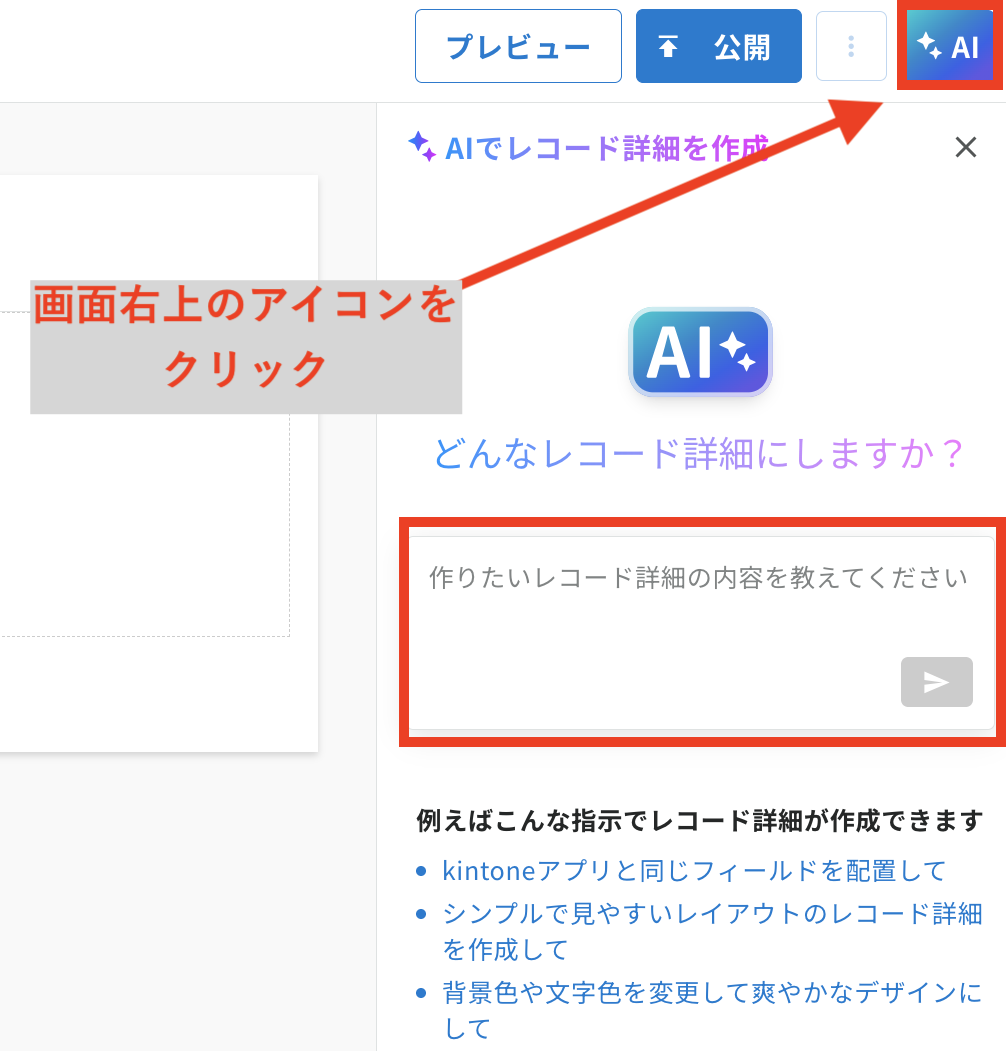
▲レコード詳細画面のAI機能
【使い方1】kintoneアプリと同じフィールドを配置する
|
AIに入力したプロンプト① |
kintoneアプリと同じフィールドを配置して |
AIを使うことで、フィールドをドラッグ&ドロップしなくても、一度にすべての項目を配置できます。フィールドの数が多くても一度の操作で配置できるため、作業の効率化が図れます。
|
AIの提案を反映 |
保存をクリック |
|
|
|
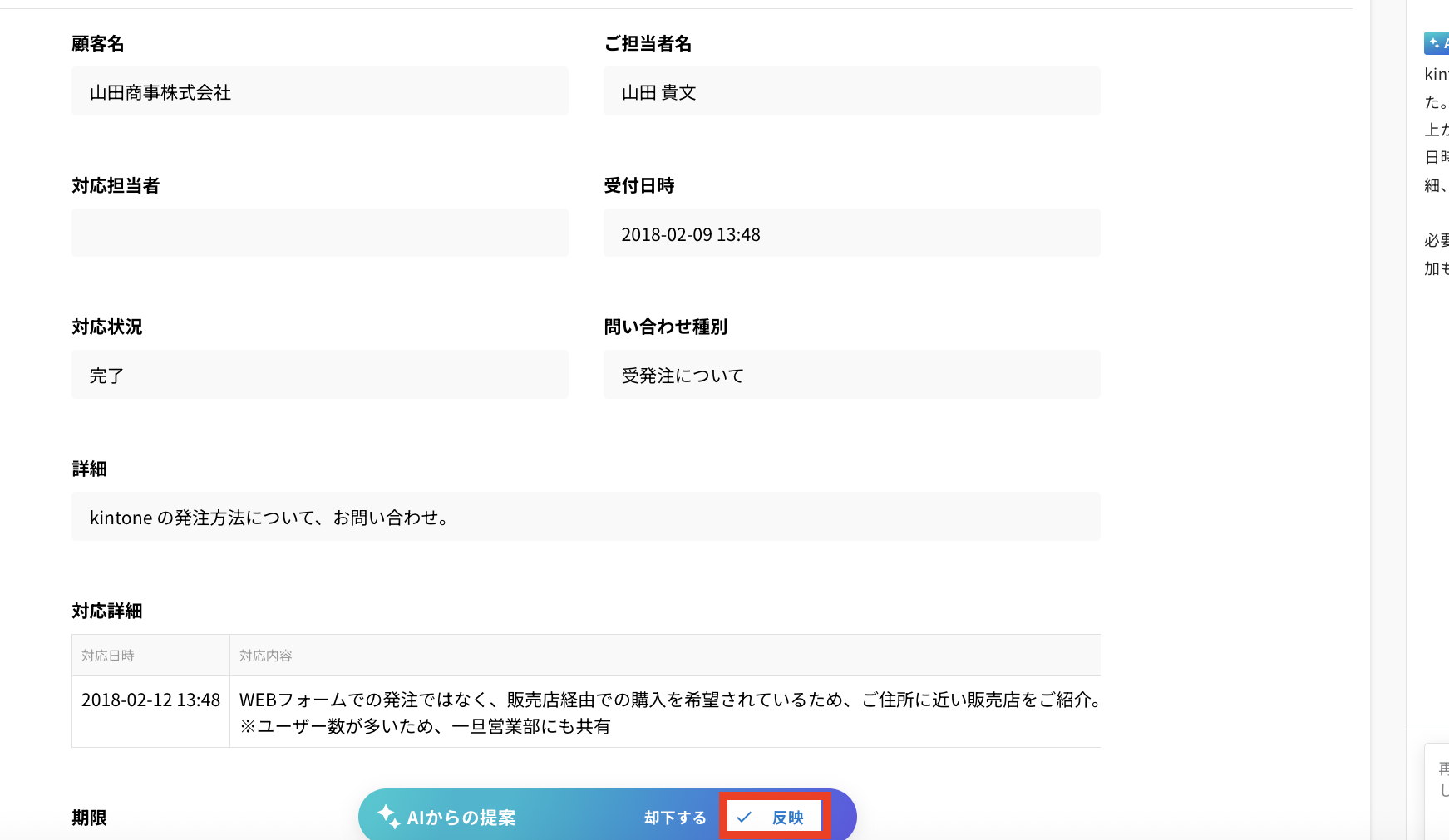
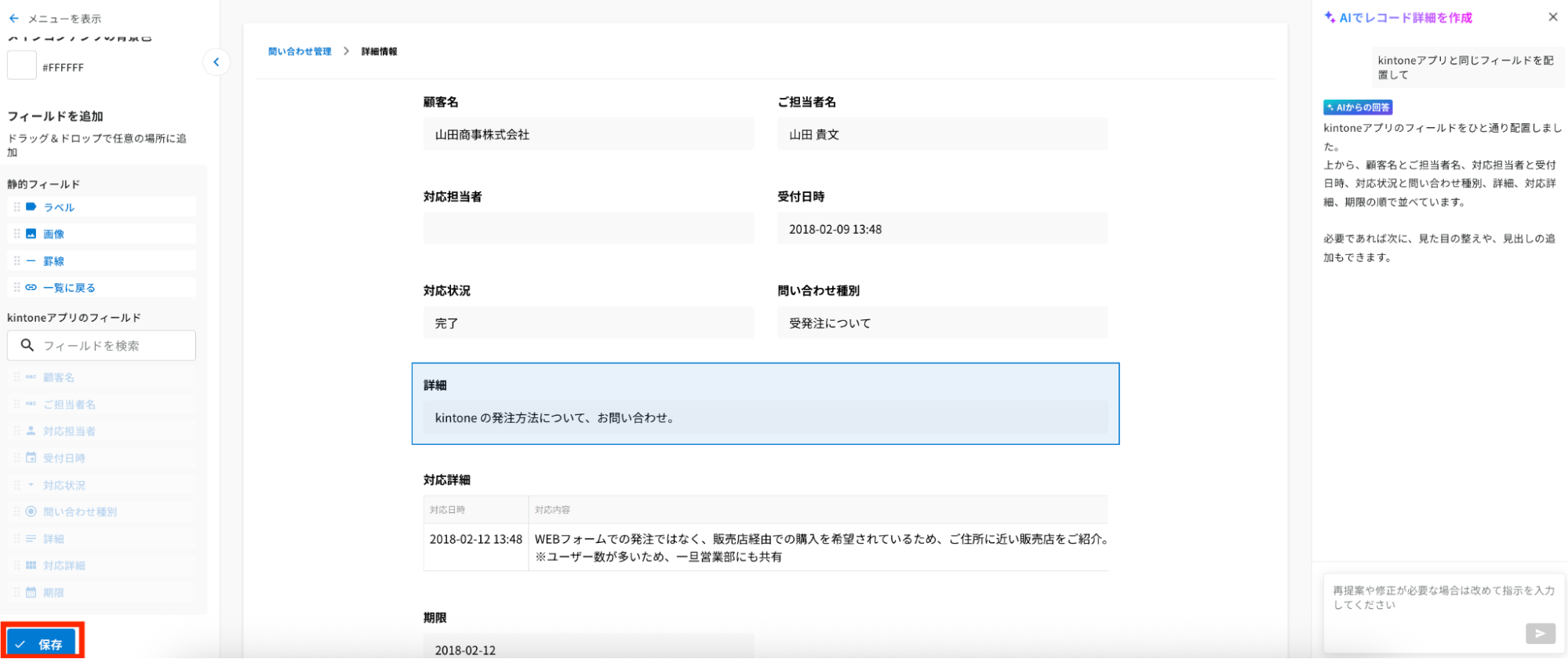
▲レコード詳細画面のAI機能の使い方
配置場所が良ければAIの提案を反映し、保存をクリックします。
|
AIに入力したプロンプト② |
フィールドを一列にして |
フィールドの配置も、一度の入力で変更できます。
|
変更前 |
変更後 |
|
|
|
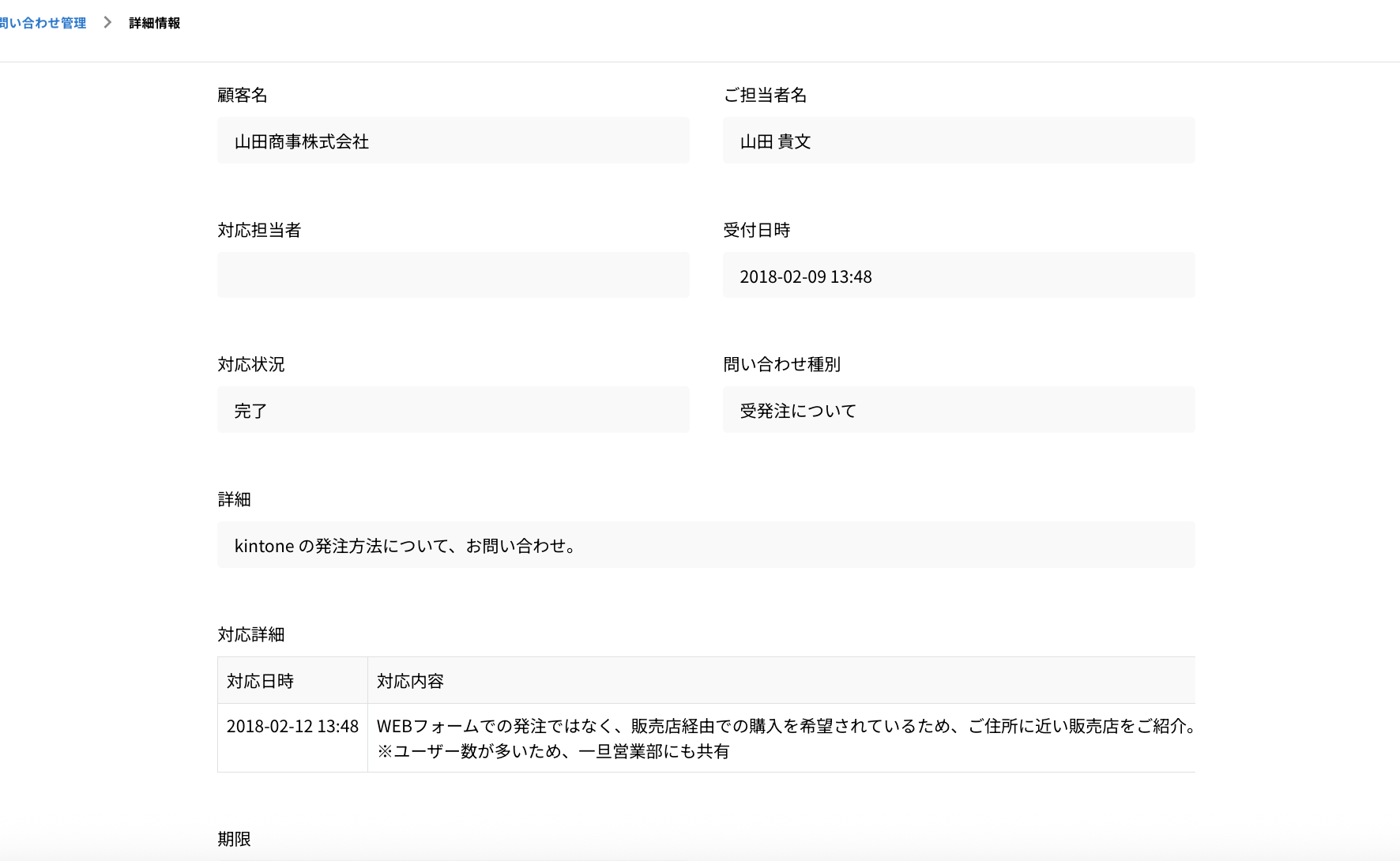
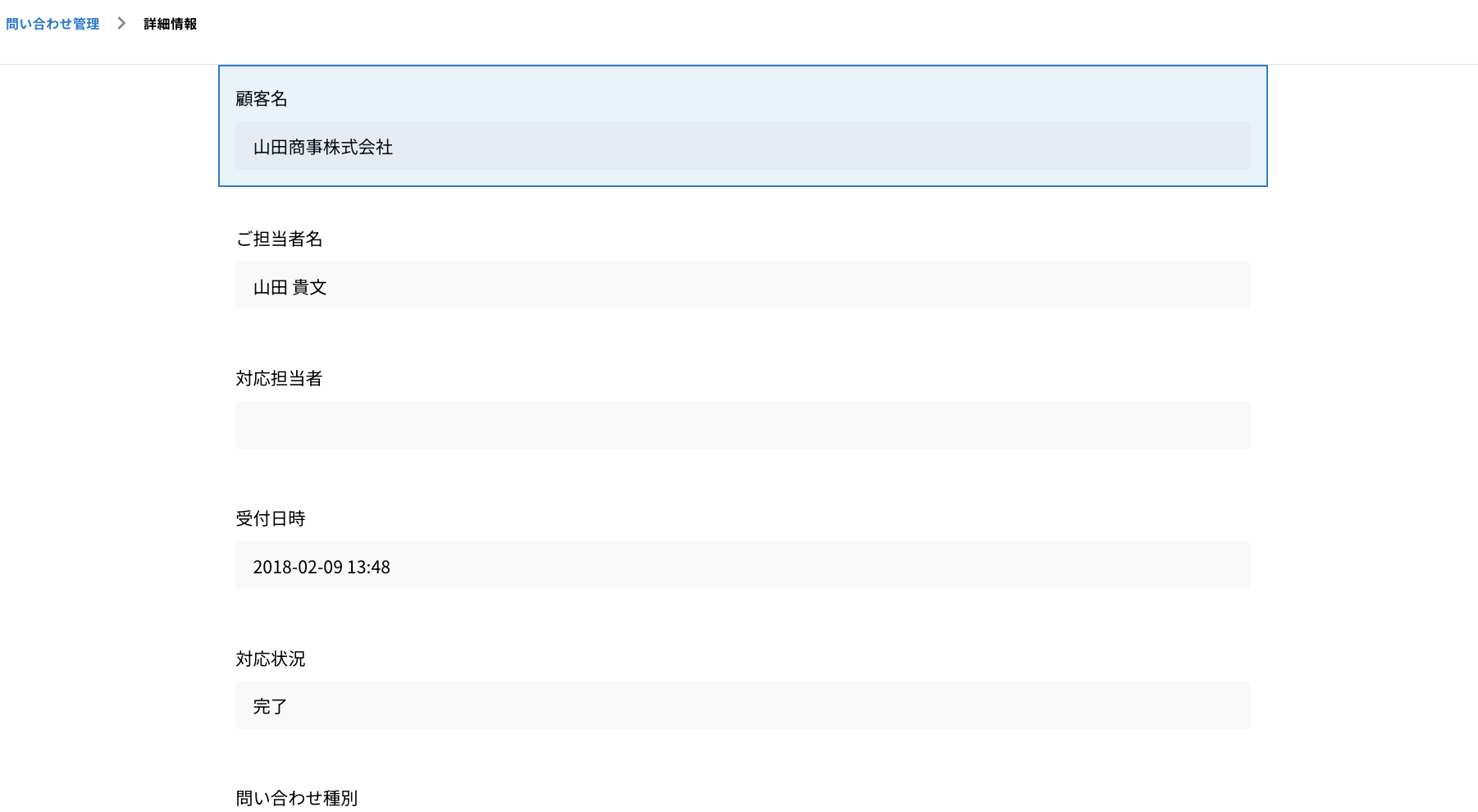
▲フィールドの配置を変更した画面
【使い方2】背景色や文字色の変更
|
AIに入力したプロンプト |
|
明確な色や文字の大きさを指定しなくても、AIが自動で背景色や文字色を変更します。色を指定したい時は、カラーコードを入力してください。
|
変更前 |
変更後 |
|
|
|
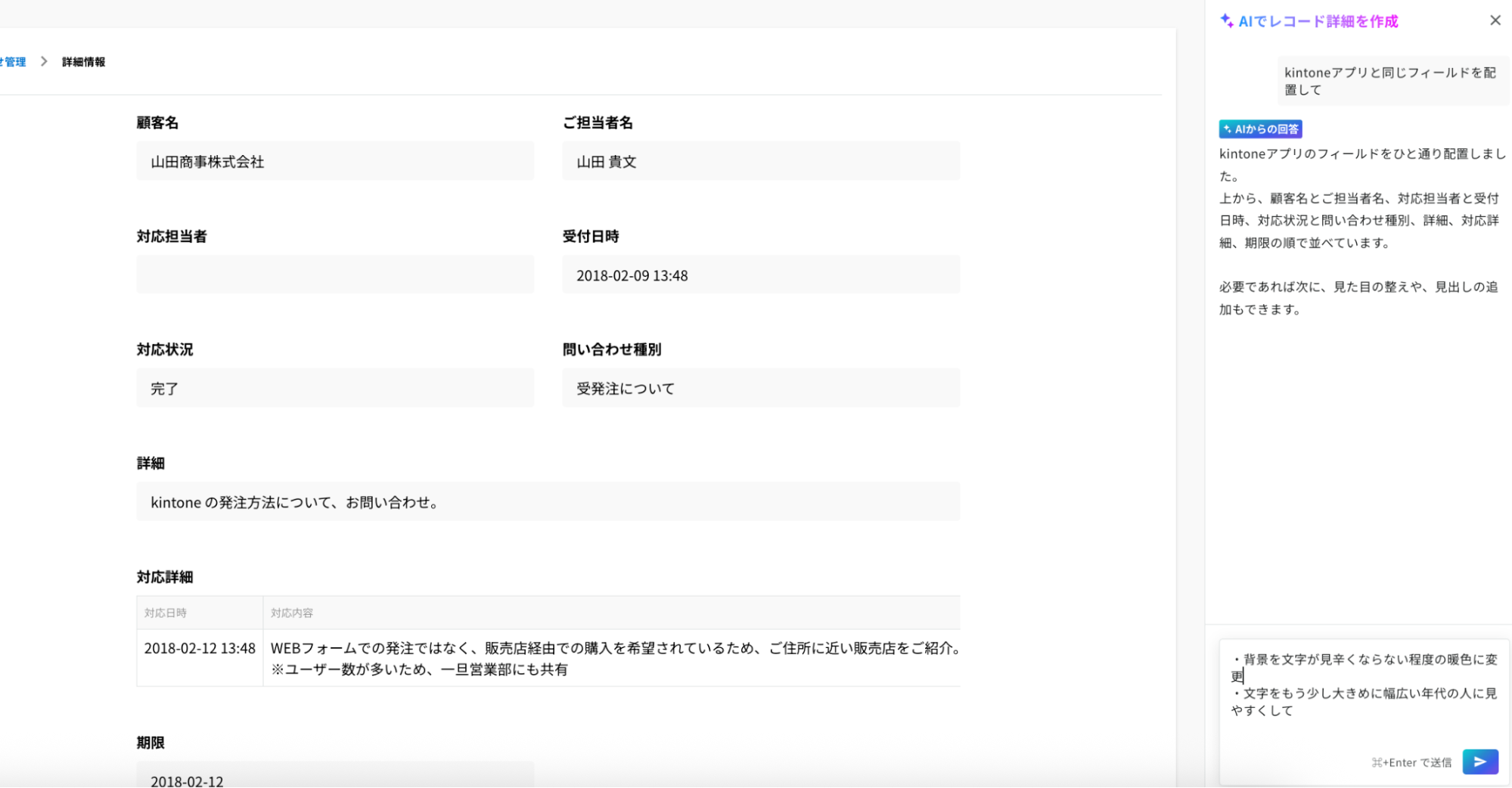
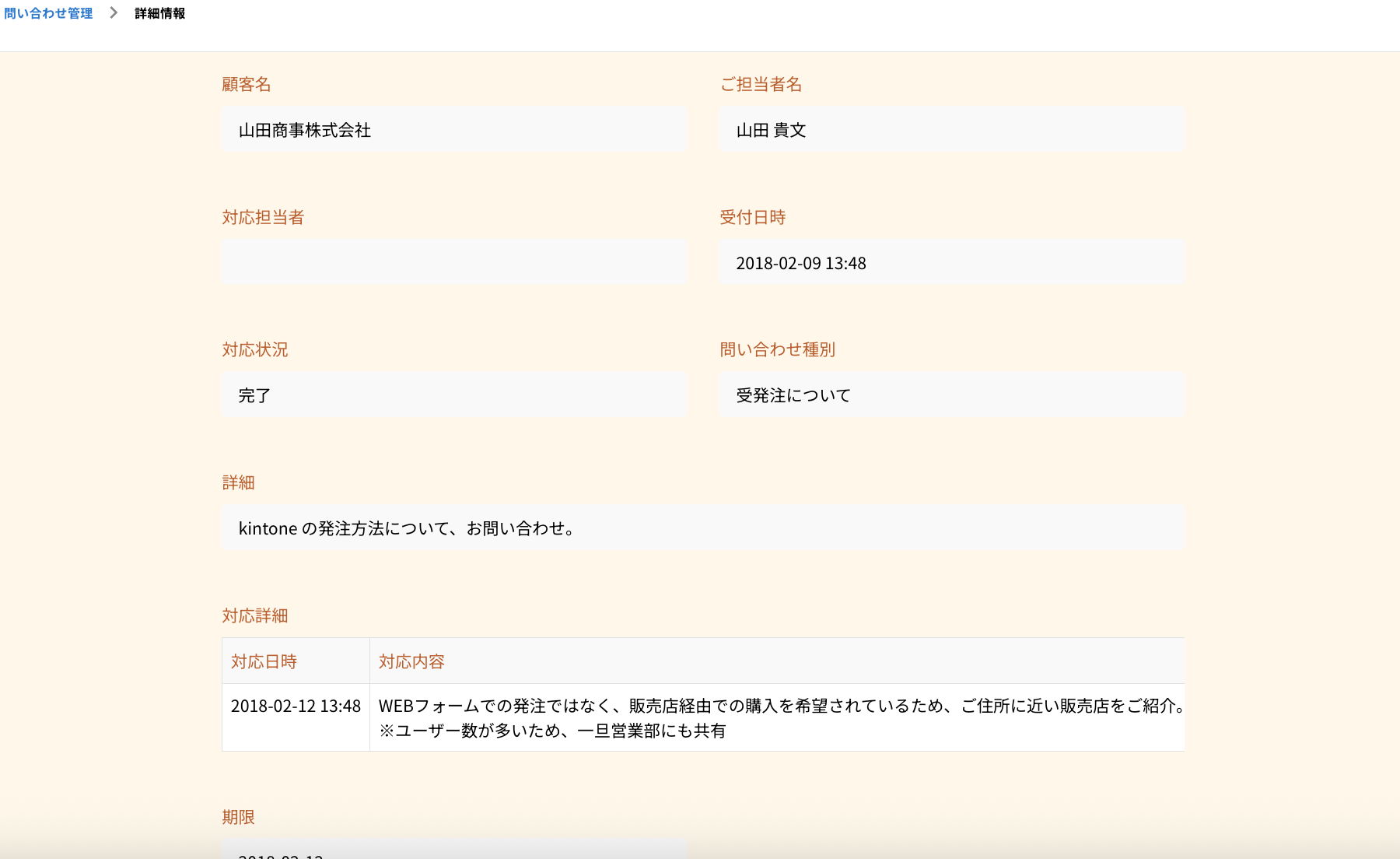
▲背景色と文字色を変更した画面
【使い方3】文字の大きさ変更や注意書きの追加
|
AIに入力したプロンプト |
見出しの文字の大きさをもっと太く大きく設定して。 また、一番下に「対応担当者のメールアドレス(example@xxx.xxx)と電話番号(000-0000-0000)、ご不明な点はこちらに問い合わせください。」の注意書きを追加して。 |
文字の大きさや太さの変更、注意書きの追加も可能です。文字の大きさは「21ポイント」「32ポイント」など、数値でも指定できます。
|
変更前 |
変更後 |
|
|
|
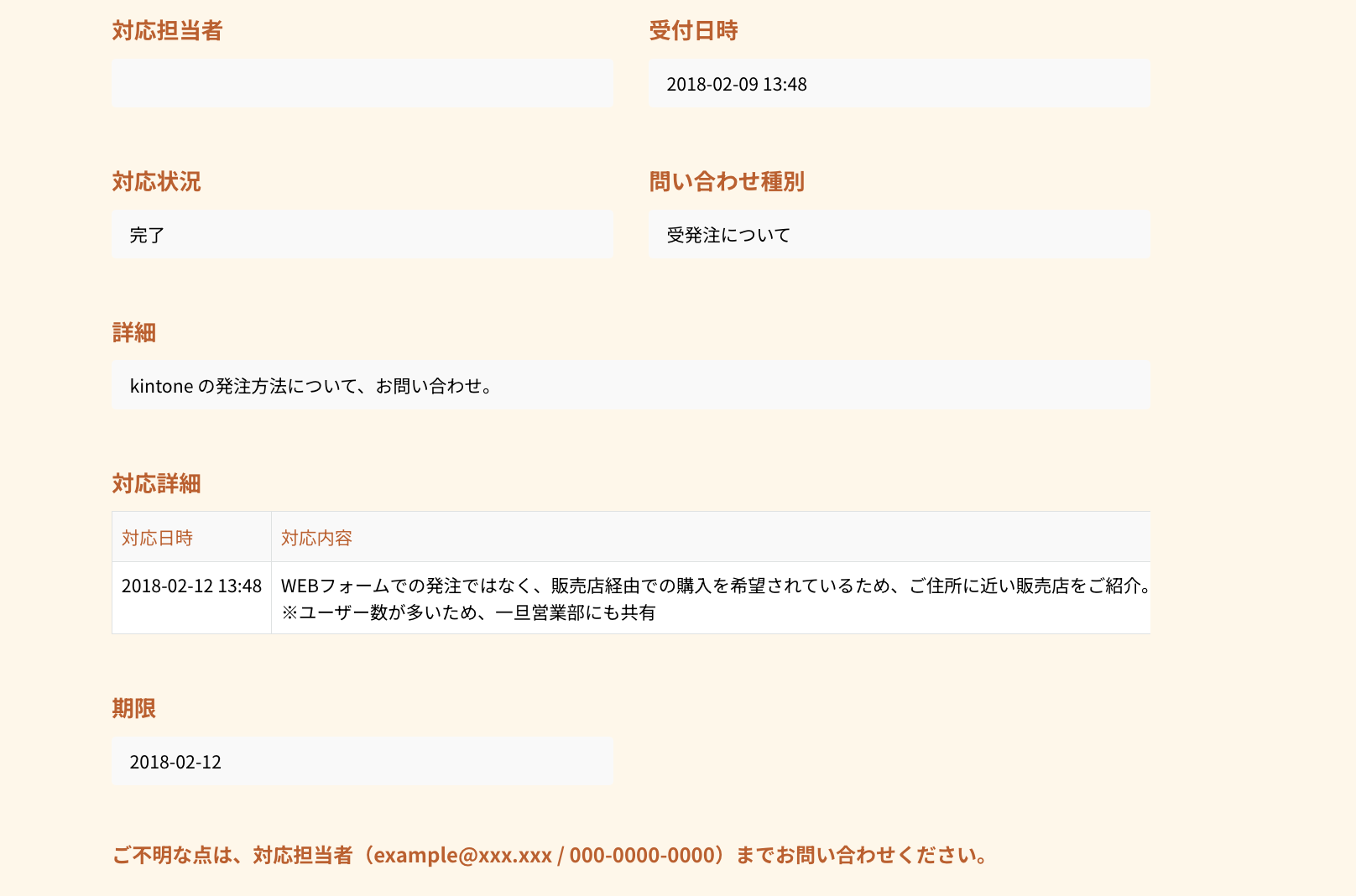
▲見出しの文字の大きさと太さを変更した画面
kViewerのAI機能でデザインを変更するときの注意点
- kintone連携サービスのAI機能を有効にしておく
- 文字の太さは「普通」か「太字」の2段階のみ
- ロゴを追加するなら上部または下部に配置する
- 図の生成はできない
- フィールドの縦幅の変更やページ幅の変更はできない
レコード詳細画面におけるAI機能は、作業を効率化してくれますが、ビュー全体やレコード一覧で行う設定ができないように、制限もあります。レコード詳細画面でAI機能を使う際は、注意点も把握しておきましょう。
1. kintone連携サービスのAI機能を有効にしておく
AI機能を使う前に、kintone連携サービス全体でAI機能が有効になっているかを確認しましょう。Toyokumoアカウント画面から「AI機能設定」を開き、「AI機能を有効化」をオンにすることでAIが使用できます。
|
Toyokumoアカウント管理画面 |
AI機能設定 |
|
|
|
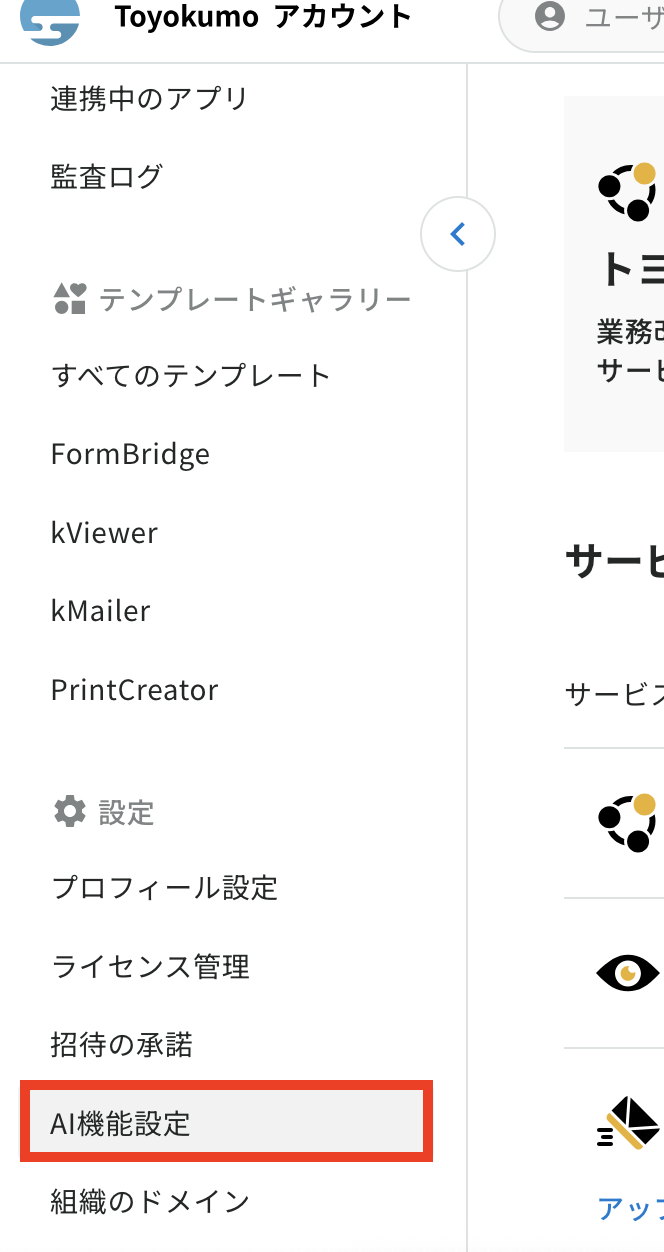
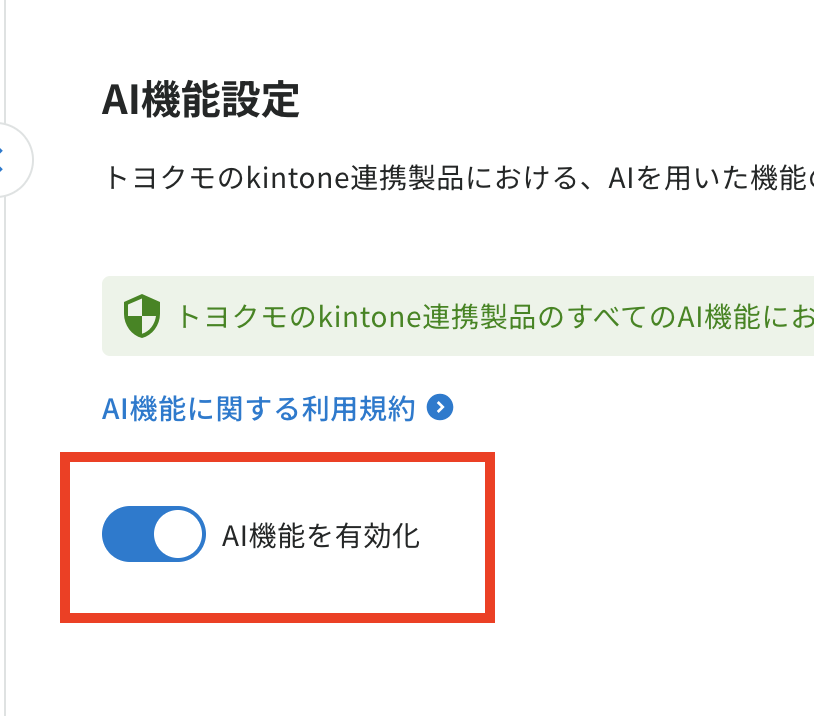
▲トヨクモkintone連携サービスのAI機能を有効にする操作
2. 文字の太さは「普通」か「太字」の2段階のみ
レコード詳細画面において、文字の太さは「普通」「太字」の2段階しか選べません。「3ポイント」などの数値で設定ができないため、文字を目立たせたい場合は太字か、色の変更で工夫してみてください。
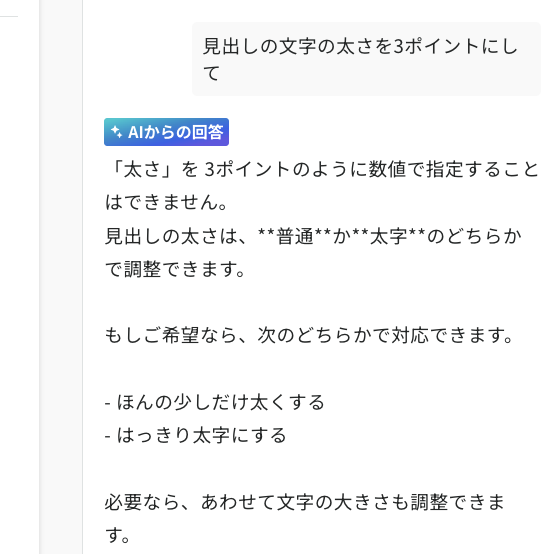
▲数値で文字の太さを変更したときのプロンプトと回答
3. ロゴを追加するなら上部または下部に配置する
レコード詳細画面のAI機能では、ページの上部や下部にロゴや画像を配置できます。WordPressで公開されている自社のロゴを追加する場合は「メディアライブラリ」内の画像のファイルのURLをプロンプトに入力しましょう。
|
AIに入力したプロンプト |
以下の画像を上部に入れて [ロゴURL] |
|
変更前 |
変更後 |
|
|
|
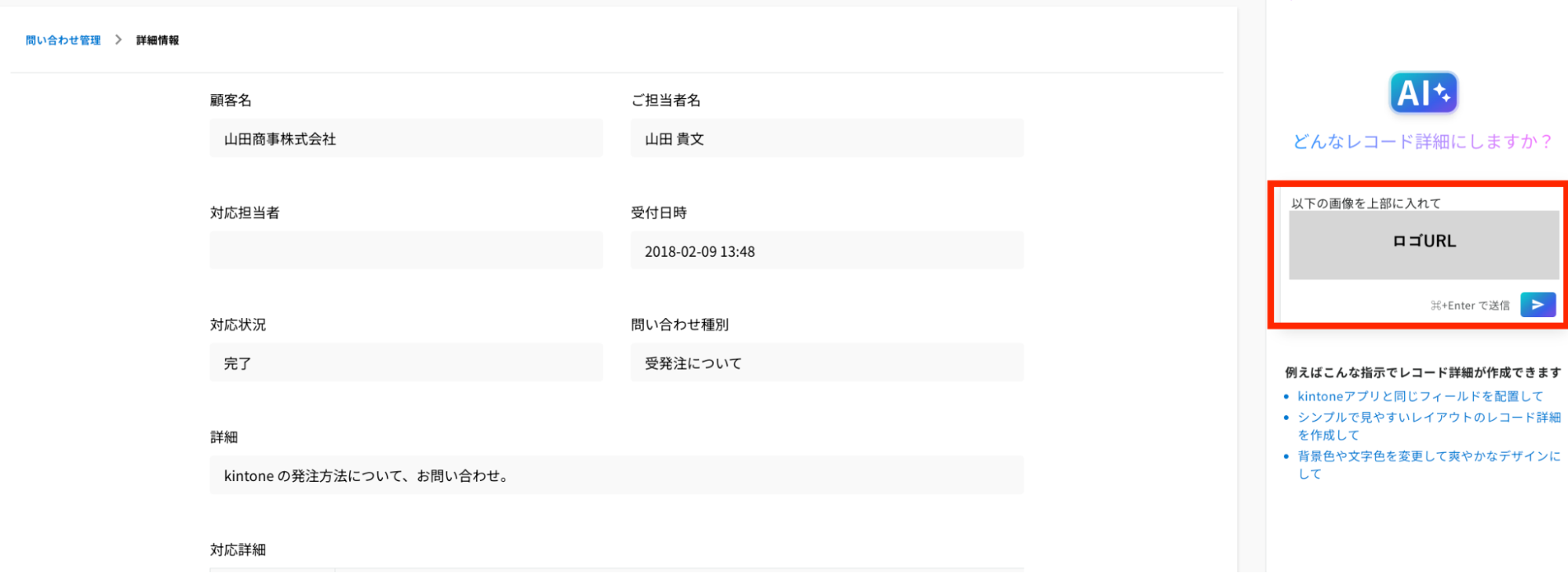
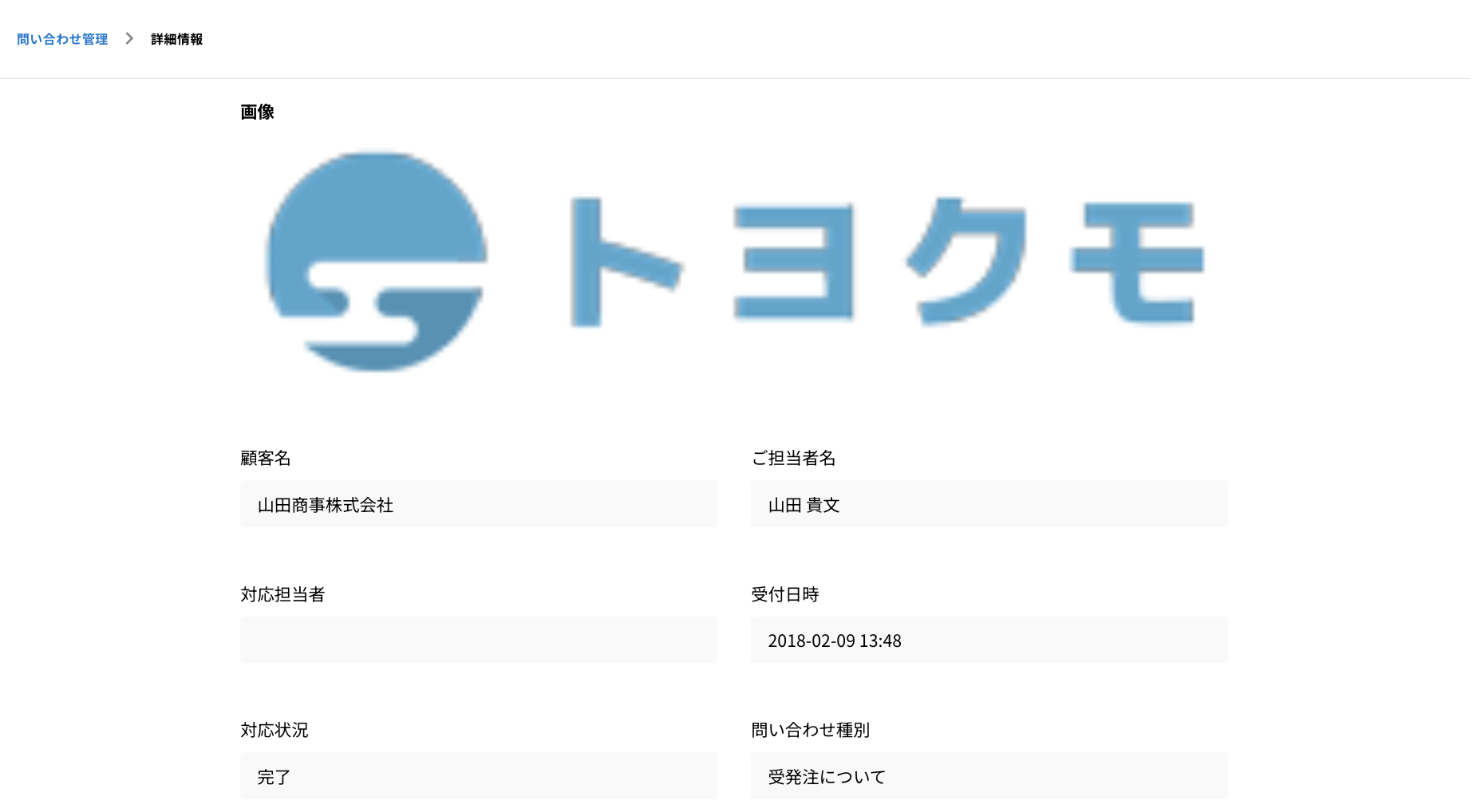
▲ロゴを追加したときの操作
ただし、背景にロゴや画像の設定はできません。「雰囲気を変えたい」「もっとおしゃれなデザインにしたい」といった場合は、テンプレートを活用しましょう。
テンプレートには「テンプレートギャラリー」と「デザインテンプレート集」の2種類あります。リストビューのデザインテンプレートは、おもにテンプレートギャラリーから選択できます。
デザインテンプレートだけでなく、勤怠管理や交通費申請などのシステムテンプレートも利用可能です。システムの構築に必要なサービスや使い方の詳しい手順は、テンプレートギャラリーに記載されています。
|
交通費申請テンプレートの説明と使い方 |
テンプレート追加手順 |
|
|
|
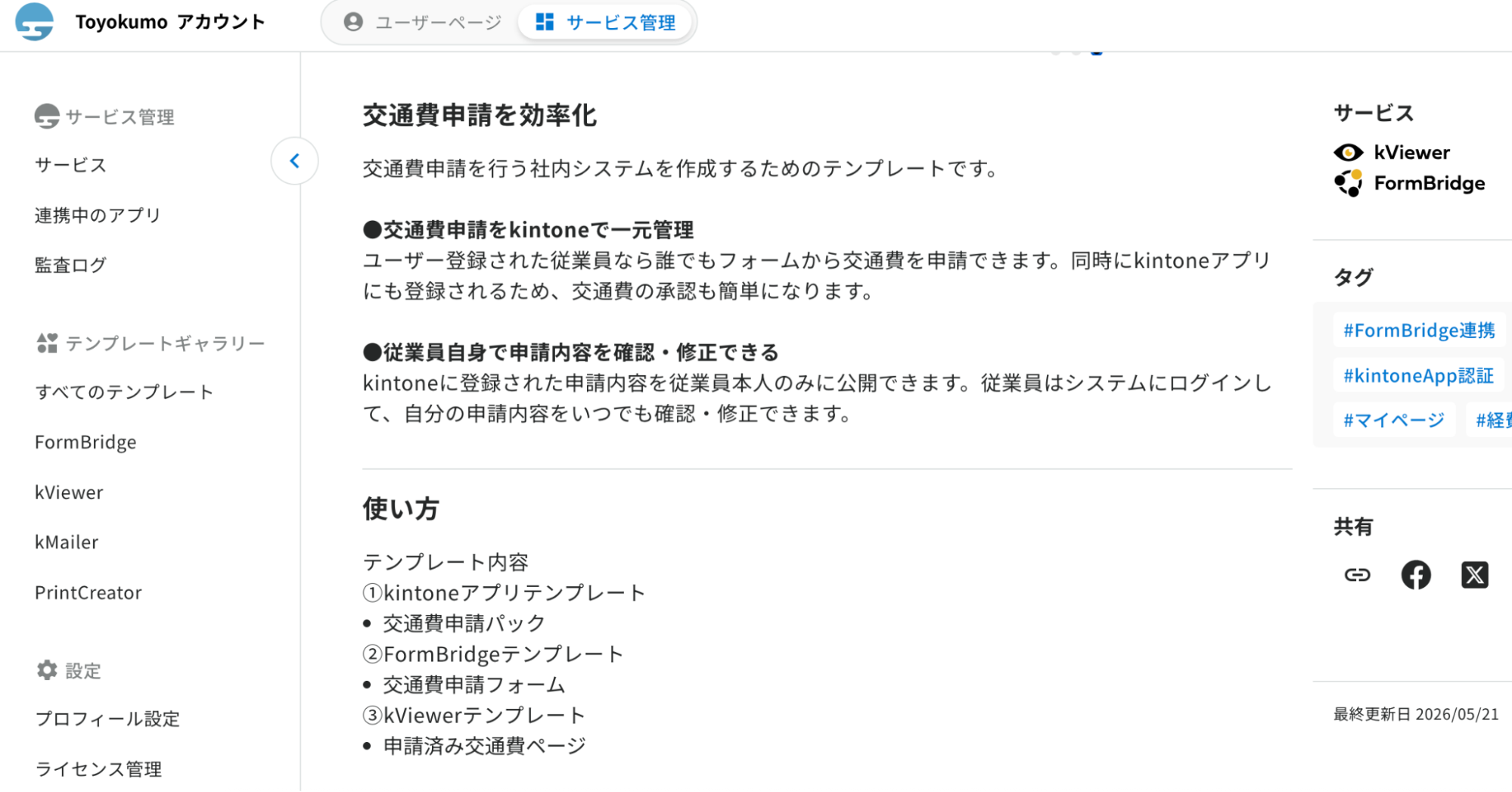
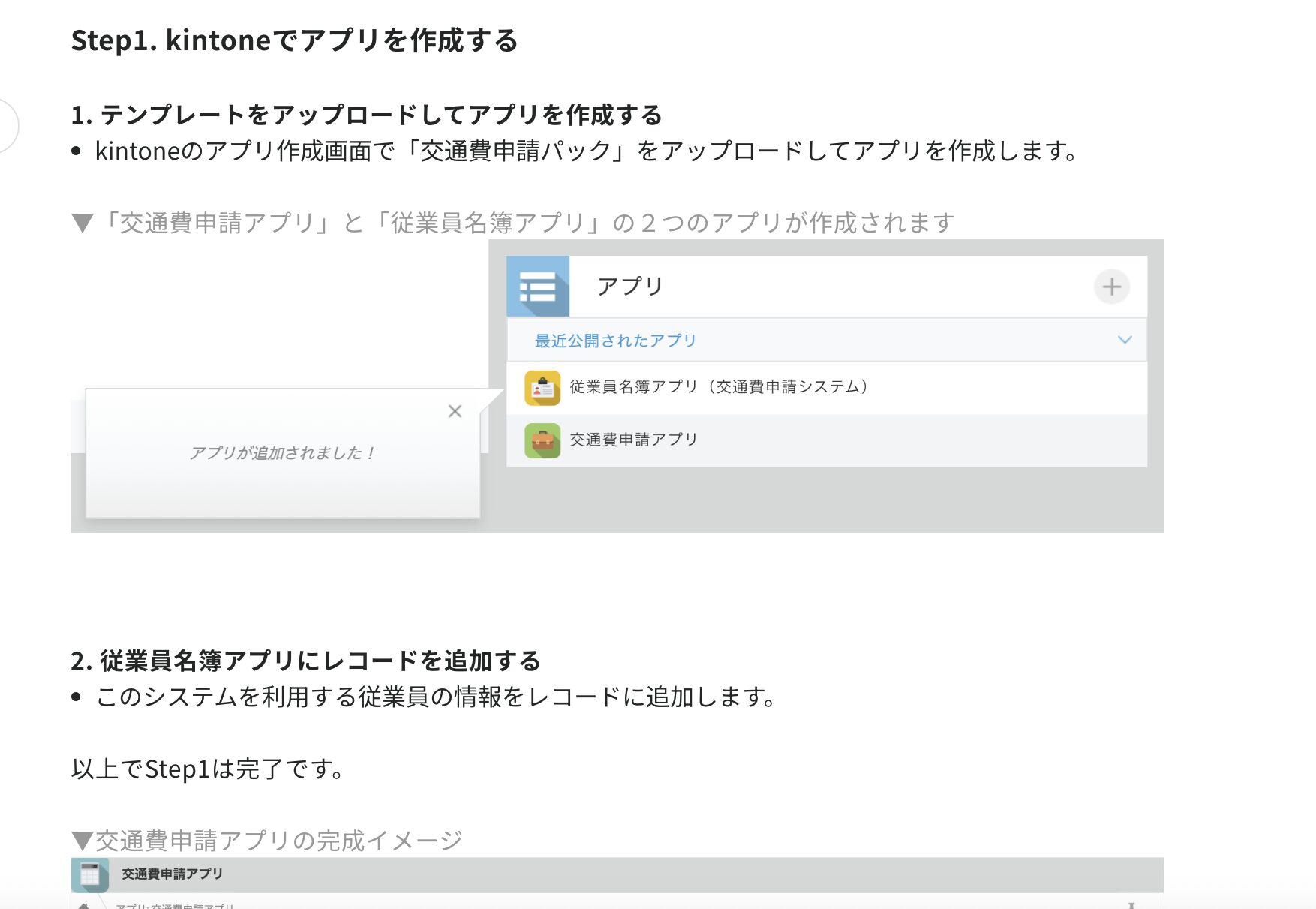
▲テンプレートギャラリーの「交通費申請システム」のページ
デザイン設定だけでなく、管理システムを手軽に作りたい人もテンプレートを活用してみてください。テンプレートギャラリーは、kViewer以外のサービスでも利用できます。
4. 図の生成はできない
kViewerのレコード詳細画面のAI機能では、図の生成はできません。今回追加されたAIは、あくまでフィールドの配置や見やすいデザインに調整するためのサポート機能であるためです。
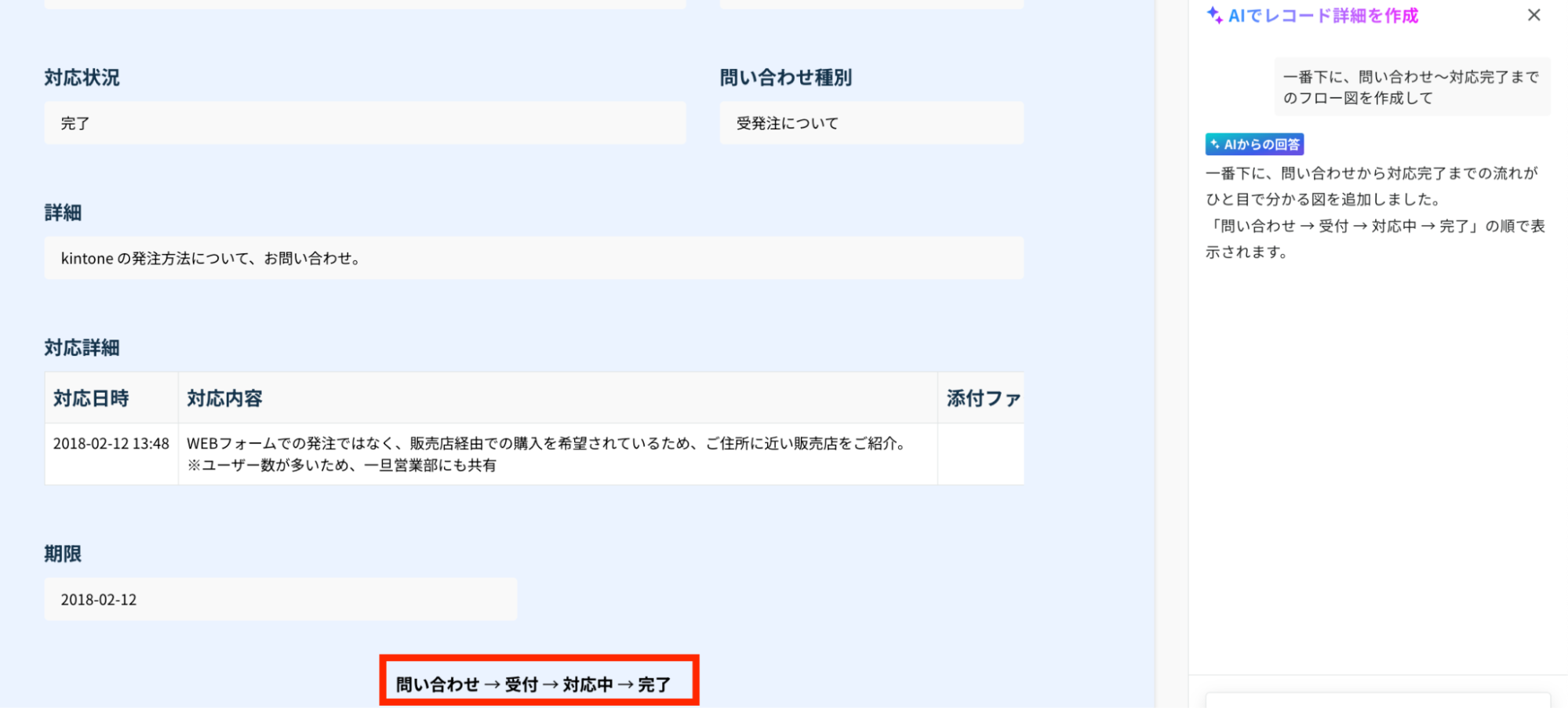
▲フロー図を作成した場合、テキストで表示される
図を追加したい場合は、上部か下部に作成済みの画像を追加してください。
5. フィールドの縦幅の変更やページ幅の変更はできない
レコード詳細画面で「フィールドの縦幅の変更」や「ページ幅の変更」はできません。フィールドの文字量や画面幅に合わせて自動で伸縮する設定になっているためです。
|
フィールドの縦幅の変更プロンプト |
ページ幅の変更プロンプト |
|
|
|
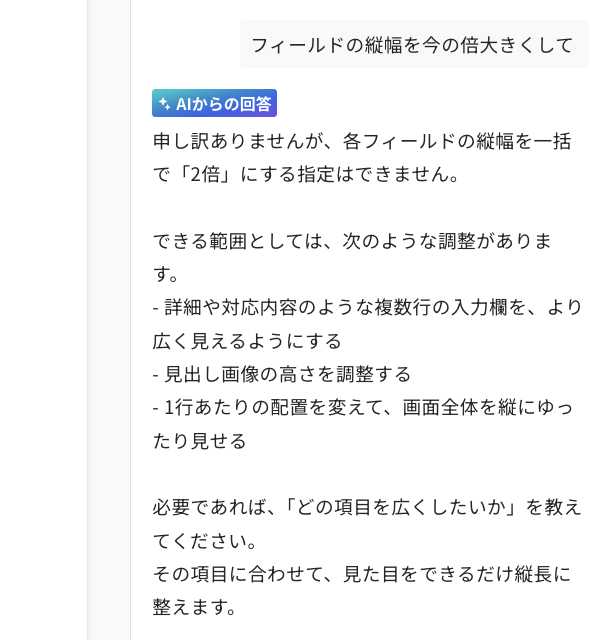
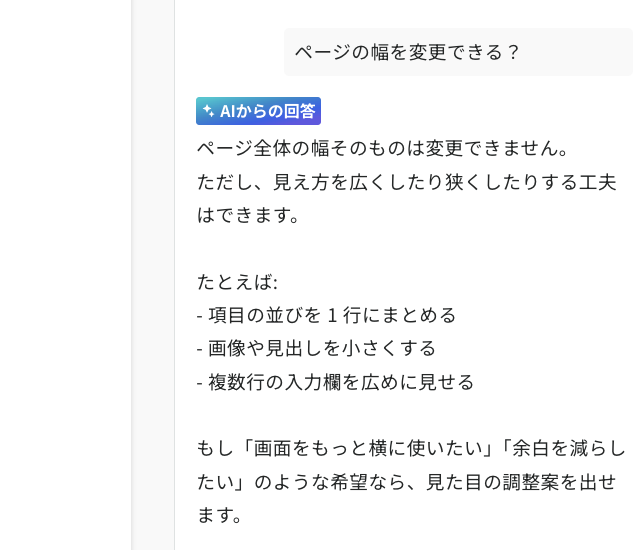
▲幅変更のプロンプトの回答
フィールドの縦幅を広げたい場合は、複数行のフィールドを使用してください。ページ幅の変更はできませんが、フィールドやコンテンツの配置を変えることで、見え方を変えられます。
また、フィールドの横幅は自動調整されますが、横幅の比率を変えることは可能です。
|
フィールドの横幅変更 |
コンテンツの配置設定画面 |
|
|
|
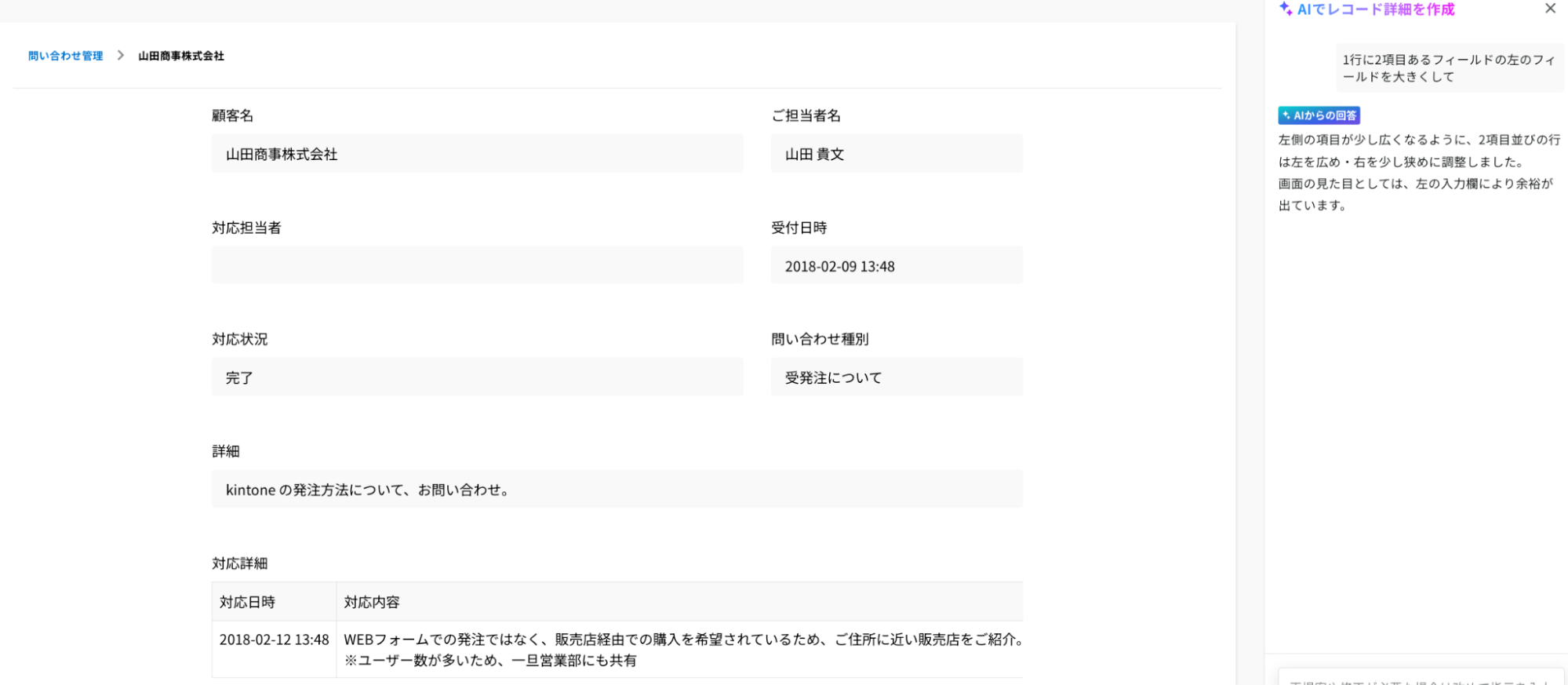
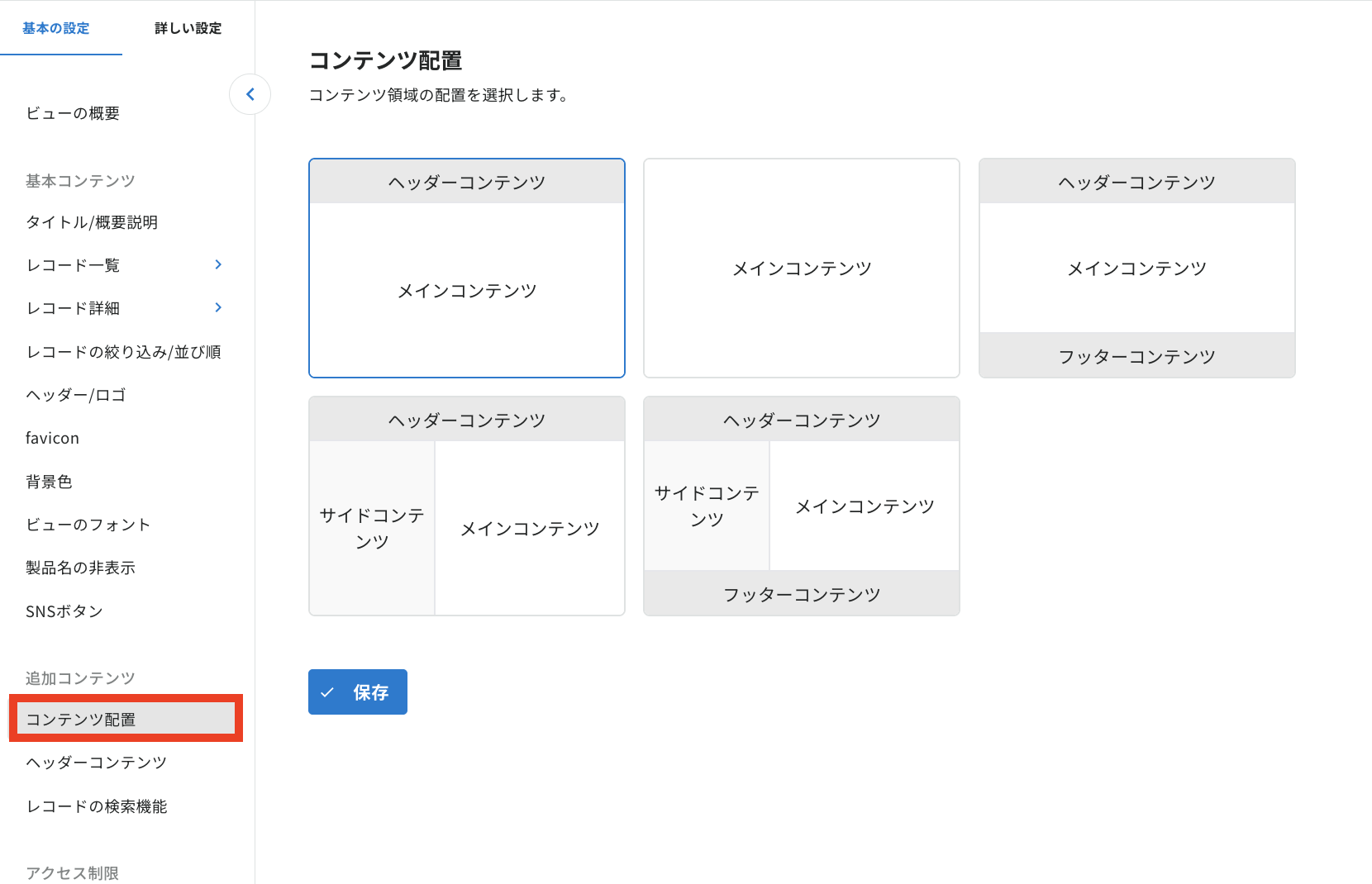
基本機能で設定できない調整をしたいときは、CSSを使った変更を検討してみてください。CSSやJavaScriptにかかわる疑問や質問などは「cybozu developer community」で確認できます。
※CSS/Javascriptでのカスタマイズは、動作保証やサポートの対象外となります。
FormBridge連携で外部とのやり取りがもっと便利に!
kViewerは、FormBridge(フォームブリッジ)と連携させることで、kintoneライセンスを持たない人からのデータ編集が可能となります。顧客との情報共有や、報告業務の申請および進捗把握までをkintoneで完結できます。
【「kViewer×FormBridge」の活用事例】
|
窓口の予約管理をオンライン上で完結 (岡山市役所) |
kViewerのカレンダービューで空き状況把握 |
|
FormBridgeの窓口予約フォーム |
|
|
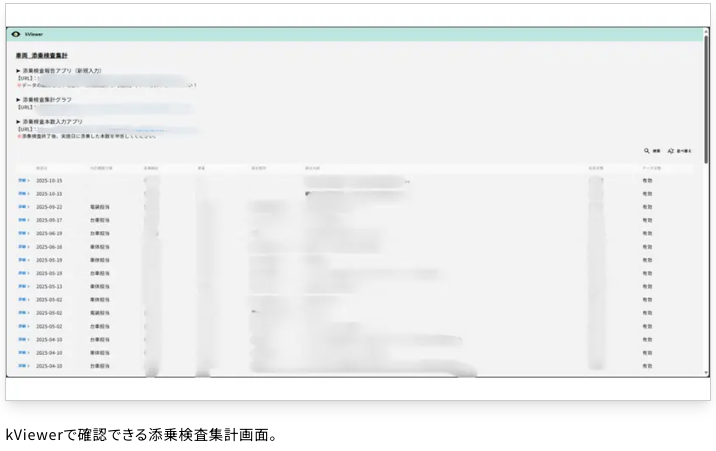
スマホから添乗検査の異常報告と進捗確認が可能に (阪急電鉄株式会社) |
FormBridgeの異常報告フォーム(スマホから入力) |
|
kViewerのリストビューの添乗検査集計画の画面で進捗把握 |
|
|
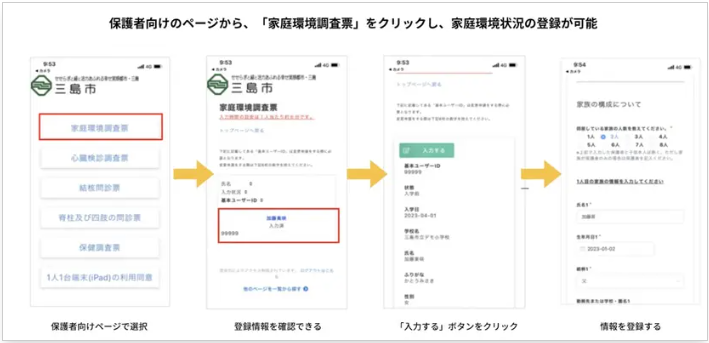
保護者向け各種調査票のオンライン提出が実現 (三島市役所) |
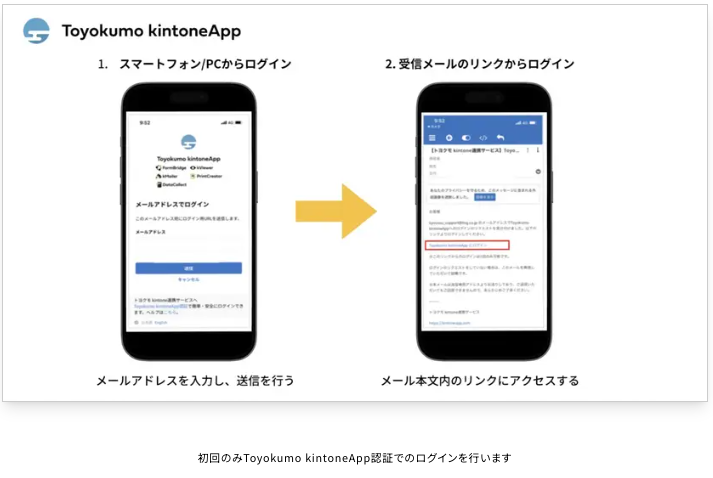
トヨクモの認証サービス「ユーザー管理」で個人ページに安全にアクセス |
|
スマホから個人ごとに調査票への入力(FormBridge)と確認(kViewer)が可能に |
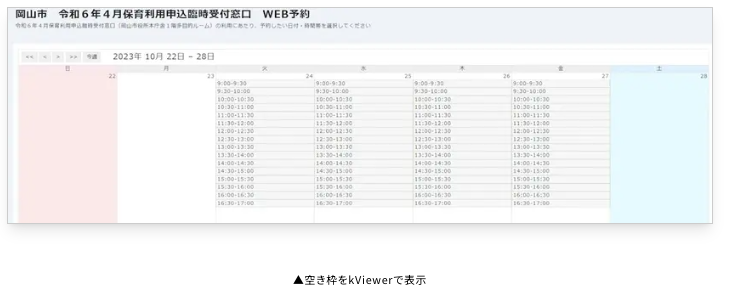
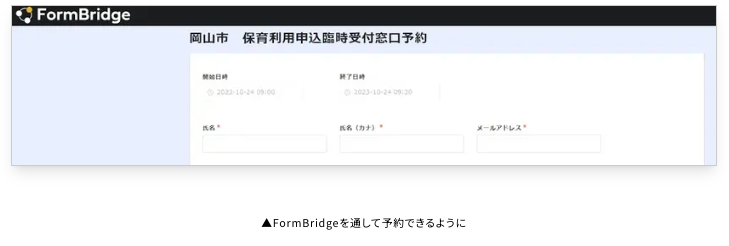
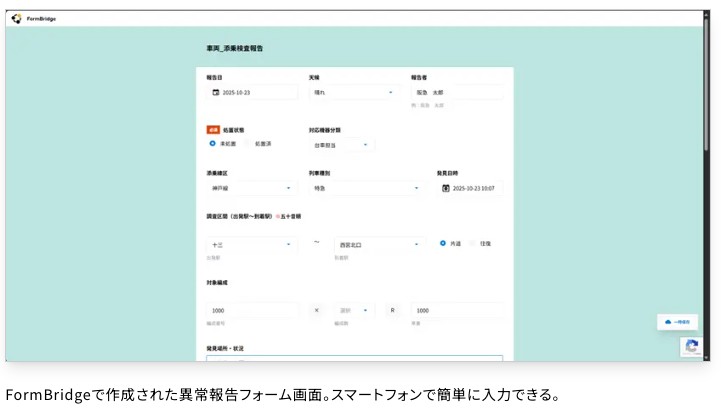
参考:トヨクモkintone連携サービス公式サイト「導入事例」
また、トヨクモの認証サービス「ユーザー管理」を活用することで、個人情報へも安全にアクセス可能です。許可されたメールアドレスに紐づいた情報のみが表示されるため、情報漏えいのリスクも防止できます。
「ユーザー管理」でできることについて、詳しくは以下の記事をご覧ください。
トヨクモのユーザー管理とは?個人ページを作成できる強固な認証機能を紹介
外部ユーザーの閲覧だけでなく、フォーム申請から申請内容の編集も行いたい場合は、FormBridgeの「30日間無料お試し」を活用して、自社の環境で運用してみることをおすすめします。
「ユーザーによって情報を出し分けたい」場合は、認証サービス「ユーザー管理」の併用も検討してみてください。ユーザー管理のお試しは、以下から申し込み可能です。
kViewerの公開設定ではセキュリティリスクを評価するAIを活用しよう
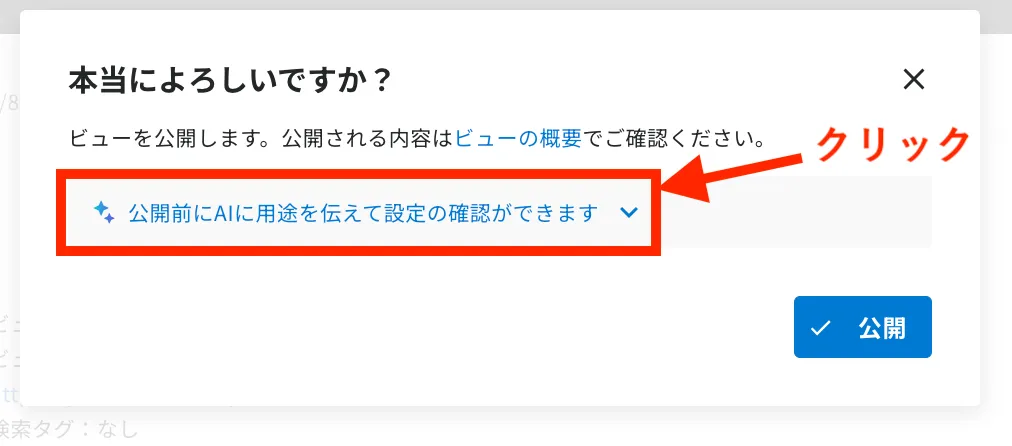
2026年8月31日、kViewerに「ビュー公開時のセキュリティリスクを評価するAI機能」が追加されました。
|
公開ボタンクリック後のダイアログ |
ビューの用途や公開したい対象を入力 |
 |
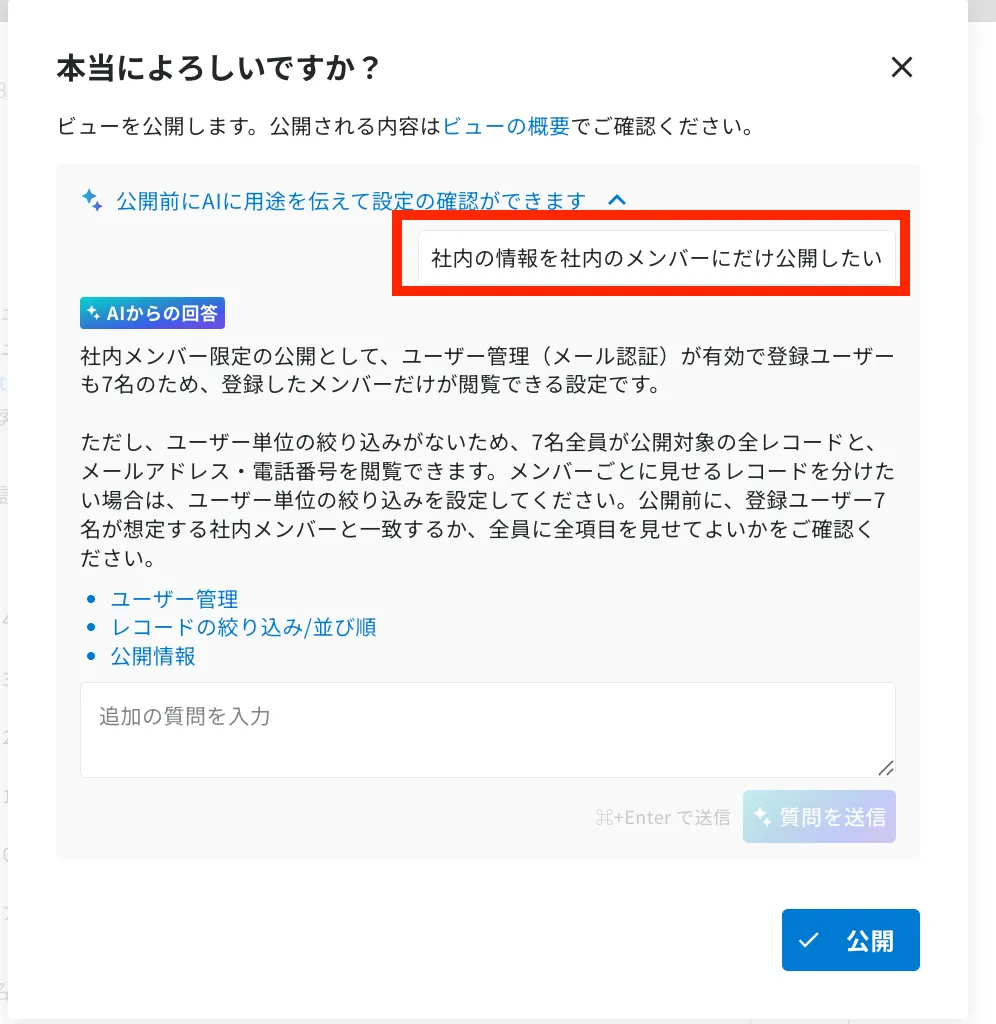 |
ビューの公開ボタンをクリック後、画面に「公開前にAIに用途を伝えて設定の確認ができます」という文字が表示されたら、クリックします。
入力画面で、公開したいメンバーや「問い合わせ内容を社内に表示する」など、ビューの用途を入力すると、AIが「公開設定が用途に相応しいか」を評価します。
公開前にセキュリティリスクの有無や修正手順がわかるため、意図しない情報漏洩を未然に防止できます。また、kViewerの操作に慣れていない方であっても、安心して公開設定を行えます。
kViewerのリスク評価AIの具体的な使い方は「【kViewer】ビューの「リスク評価AI」で公開時の情報漏洩を防止!使い方を解説」を参考にしてみてください。
※本機能は、あくまで利用時にユーザーから伝えられた用途に対して、設定の適合を確認するための機能です。自動的に安全な設定に変更したり、設定の安全性を保証したりするものではありません。
トヨクモのkintone連携サービスはAIで誰でもカンタン操作可能
トヨクモのkintone連携サービスは「直感的に分かりやすい操作性」&「AI機能」で誰でも簡単に利用できます。同サービスは15,000契約を突破し、サイボウズのオフィシャルパートナー評価制度においても全製品で受賞と、実績と使いやすさに定評があります。
【トヨクモ株式会社のkintone連携サービス】
| 連携サービス名 | できること |
| FormBridge | kintoneへデータが自動で保存されていくWebフォームを作成できる |
| PrintCreator | kintoneアプリのデータをPDFで出力できる/電子契約ができる |
| kViewer | kintoneライセンスがない人に、kintoneアプリのデータを共有できる |
| kMailer | kintoneアプリのデータを引用してメール送信できる |
| DataCollect | 複数のkintoneアプリに登録されたデータを集計できる |
| kBackup | kintoneアプリに登録されたデータを安全にバックアップする |
参考:トヨクモ株式会社「kintone連携サービス公式サイト」
すべてのサービスで30日間無料お試しが可能です。
なお、本記事で紹介したkViewerのAI機能も、お試し環境でご利用いただけます。
トヨクモkintone連携サービス全6製品
30
日間無料で
何度でもお試しできます