【kViewer】マイページビューとリストビューの違い|ユーザー管理で個人情報を安全に共有する

kViewer(ケイビューワー)は、kintone内の情報をアカウントを持たない人に公開できるトヨクモのkintone連携サービスです。進捗状況や売上情報、社内マニュアルやシフト共有などの幅広い業務で活用できます。
また、情報を閲覧するユーザーごとにアクセス制限を設定できるため、「個人情報の共有や会員ページを作りたいけど、セキュリティが気になる」と悩んでいる方にもおすすめです。
本記事では、kViewerにおける「マイページビューとリストビューの違い」と「ユーザー管理(旧ToyokumokintoneApp認証)を使った閲覧ユーザーごとのアクセス制限の設定方法」を解説します。それぞれのビューがレコードを表示する仕組みや使い方を紹介していくので、ぜひ参考にしてください。
目次
kViewerのマイページビューとリストビューの違い
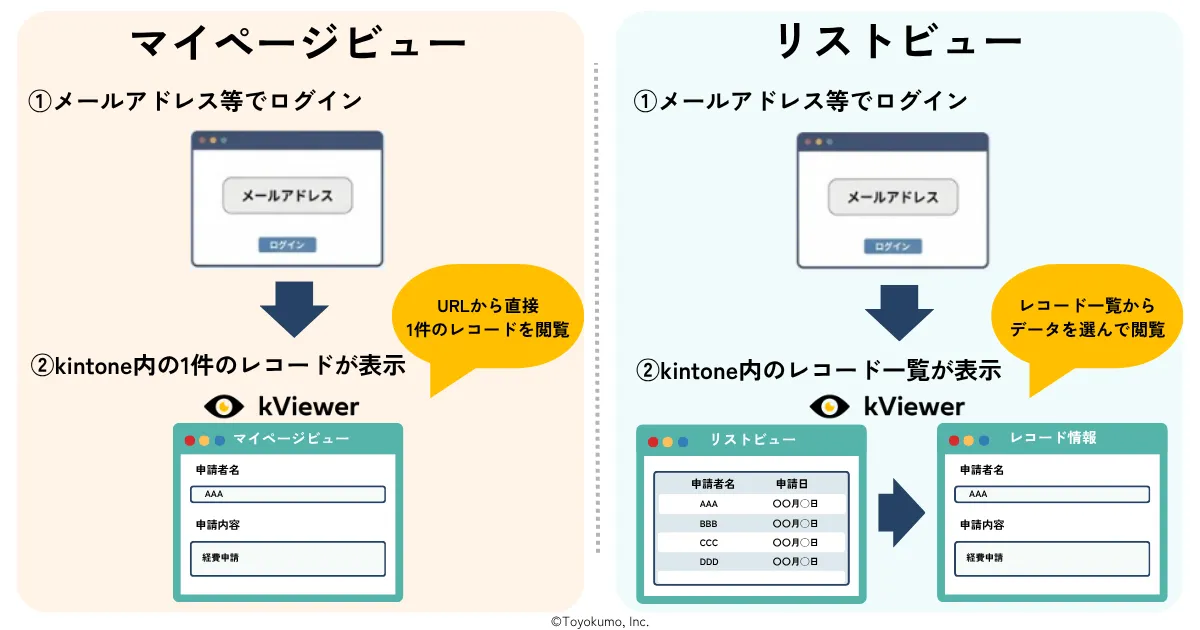
kViewerのマイページビューとリストビューは、共有するレコードの数が異なります。そのため「特定のユーザーに1つのレコード情報を見せる」または「1つのkintoneアプリのレコード一覧を多くの人に共有する」など、公開したい情報によって表示形式を選択することが求められます。
|
ビューの種類 |
マイページビュー |
リストビュー |
|
目的 |
特定の相手に1つのレコード情報を見せたい 例)イベント申込後の予約確認ページなど |
レコード一覧を多くの人に公開したい 例)製品の価格一覧、社内のお知らせ一覧など |
|
発行URL |
kintoneのレコード1件ごとに固有のURLが自動生成 |
複数レコードを一覧できるURLを1つ自動生成 |
|
表示されるレコード |
|
|
|
FormBridge(フォームブリッジ)の連携 |
レコードの編集が可能 |
レコード編集が可能 |
|
アクセス制限(プレミアムコース以上) |
|
|
(参考:トヨクモ公式ヘルプサイト/kintone連携サービス 操作ガイド|kViewer)
1人に対して1つずつURLを配布し、特定のレコードを閲覧させたい場合は「マイページビュー」を活用できます。ユーザー管理の認証機能を使えば、登録したメールアドレスを持つ人だけが情報を閲覧できる安全なセキュリティ体制を確立できます。
大人数へ同一のURLでアプリ内の情報を共有したい場合は「リストビュー」が適しています。ユーザー管理を使うと、認証に使うメールアドレスとデータを紐づけることができ、相手ごとにレコードを出し分けながら、複数のレコードをまとめて表示できます。
なお、kViewerとFormBridgeの連携方法を知りたい方は「kintoneの情報を外部から安全に閲覧・編集|kViewer×FormBridge連携ガイド」を参考にしてみてください。
マイページビューは特定の相手と1件のレコード情報を共有できる
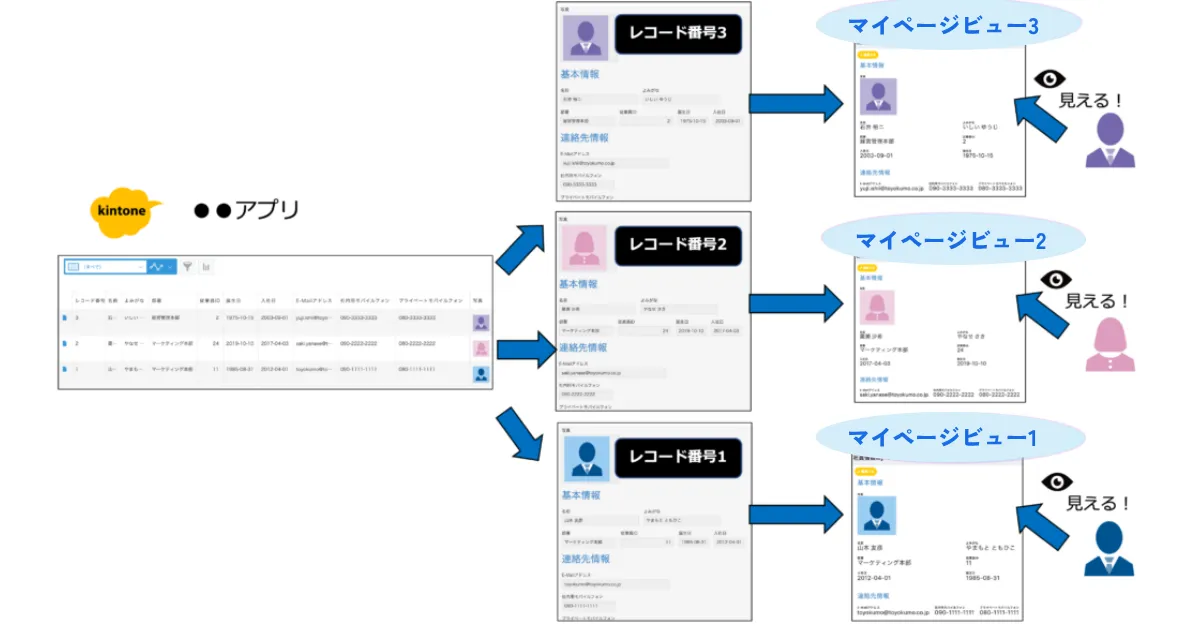
▲kintoneアプリのレコードをkViewerのマイページビューに表示させる仕組み
kViewerの「マイページビュー」は、kintone内の1つのレコード情報を特定の相手と共有するのに適したビューです。会員情報や購入情報などを本人専用ページとして、該当ユーザーのみに公開できます。
|
閲覧データ |
1件のレコード |
|
URL |
レコード1件に対して自動生成 (マイページビューへのアクセスURLはレコードごとに異なる) |
|
アクセス制限 (プレミアムコース以上) |
|
|
FormBridgeとの連携 |
kViewerのマイページビューで閲覧していたレコード情報を更新できる
|
(参考:トヨクモ公式ヘルプサイト/kintone連携サービス 操作ガイド|kViewer)
マイページにアクセスする際のURLは、レコード1件に対して自動生成されるため、URLを知っている人だけがアクセスできる仕組みになっています。表示されるレコードは、あくまで1つだけであるため、絞り込むための検索機能はありません。
アクセス制限におけるパスワード保護で設定できるのは、1ビューにつき1つのユーザー名とパスワードです。そのため、マイページビューで「会員ページ」を作成した場合、会員ページ内の1つ1つのページにアクセスする際のパスワードは、同じものが使われます。
パスワードが同じであるため、誤ってURLを共有してしまうと見せたくない情報が第三者に見られてしまうリスクが生じます。セキュリティリスクを回避するため、kViewerで個人情報を共有する際は、アクセス時のログイン認証を設定できる「ユーザー管理」を活用しましょう。
また、FormBridgeと併用することで、データの閲覧から修正までを一連のフローで完結させ、問い合わせ対応や確認作業の工数を大幅に削減できます。そのため、マイページビューは多くのユーザーがFormBridgeとともに活用しています。
なお、マイページビューのより分かりやすい解説を見たい方は「【kViewer】マイページとは?」を参考にしてみてください。
リストビューは複数のレコードを大人数にまとめて公開できる
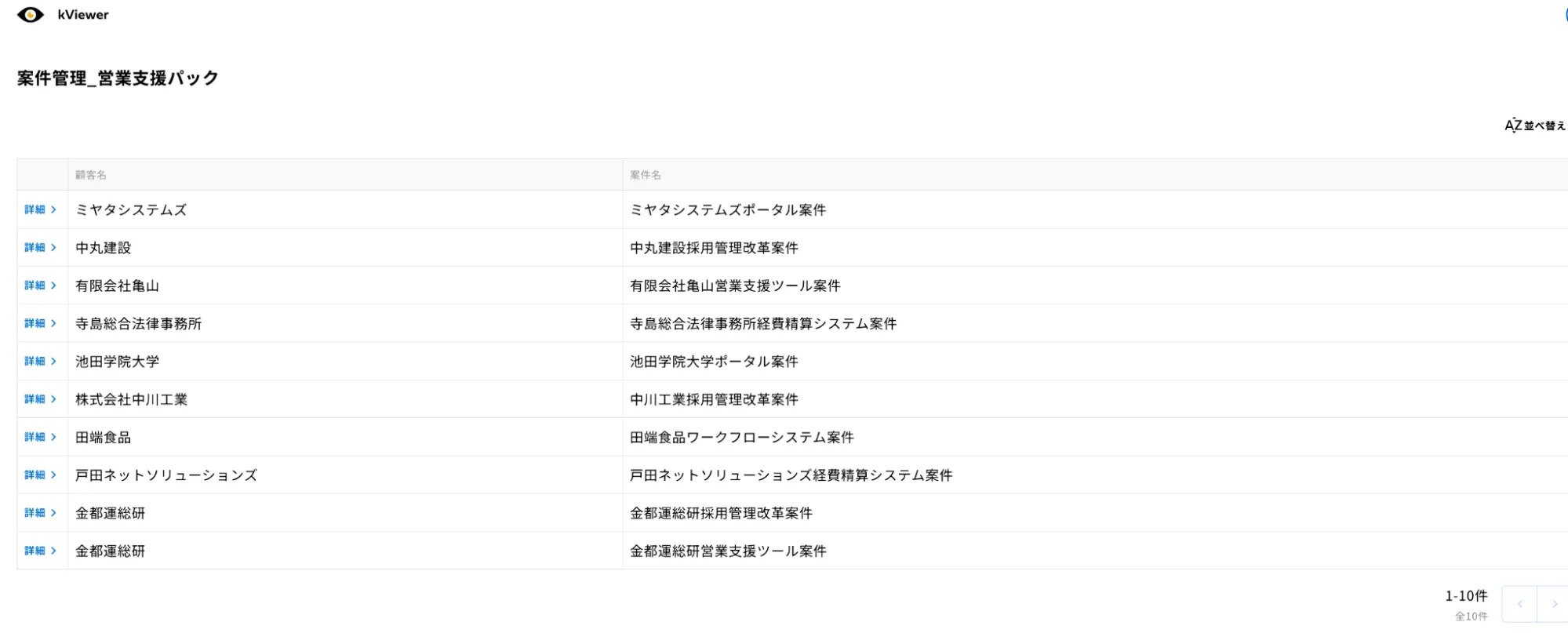
kViewerの「リストビュー」は、kintone内にある複数レコード情報を一覧形式でまとめて公開できるビューです。社内マニュアルや進捗状況の共有など、共有したい複数のデータをURLを共有した全員に公開できます。
|
閲覧データ |
複数のレコード
|
|
URL |
kintoneアプリ1つに対して共通のURLが1つだけ発行 (ここではアクセスURLが全員共通) |
|
アクセス制限 (プレミアムコース以上) |
|
|
FormBridgeとの連携 |
kViewerのリストビューからレコードの更新ができる
※リストビューにフォームのURLを置いて、レコードを新規追加することは可能 (①リストビューの一覧→ ②フォームのURLクリック→ ③入力→ ④一覧画面に反映) |
(参考:トヨクモ公式ヘルプサイト/kintone連携サービス 操作ガイド|kViewer)
リストビューでは、kintoneアプリ1つに対して共通のURLが1つだけ発行されます。そのため、ビューを共有する全員が同じURLにアクセスする仕組みになっており、閲覧するデータも全員同じものです。
データ量が多い場合は、検索フォームを使ってユーザー自身が目的のデータを絞り込めます。また、FormBridgeと連携することで、「データの更新」も可能となります。
kViewerはプレミアムコース以上なら、マイページビューやリストビュー以外のビューを含む、すべてのビューでアクセス制限が利用できます。
パスワード保護やIP制限を設定しない場合、URLを知っているすべてのユーザーが一覧データを閲覧できる状態になります。社外秘や個人情報が記載された、複数のレコードを公開する場合は「ユーザー管理」を活用して認証ユーザーのみが閲覧できる設定にしましょう。
FormBridge(フォームブリッジ)とは
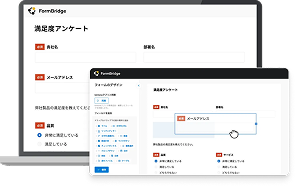
「FormBridge」は、kintoneアプリへデータが自動で保存されていくWebフォームを作成できる連携サービスです。kintoneのアカウントを持っていない外部の人からの入力やスマホからの入力も可能であるため、アンケート回答や申請フォームとして活用できます。
kViewerの閲覧画面から編集がしたいときは、FormBridgeと連携させることで申請者本人からの修正が可能となります。
また、会員ページの作成や個人情報のやりとりをオンライン上で完結したい場合は、ユーザー管理の認証機能と組み合わせることで、強固なセキュリティを維持した外部との情報共有システムを構築できます。
FormBridgeは、kViewerやユーザー管理と一緒に何度でも30日間無料お試しが可能です。外部とのやり取りをオンライン上で完結させたいと考えている方は、ぜひ一度下記からお試しください。
問い合わせも、アンケートも、
社内申請システムも。
Webフォームを5分で作れる
関連記事:FormBridge(フォームブリッジ)とは?できること・使い方
kViewerで安全に情報共有するなら「ユーザー管理」で閲覧者ごとのログイン認証を設定する
ユーザー管理は、メールアドレスの登録と絞り込み設定により「登録されたメールアドレスでログインした人だけが特定の情報にアクセス可能」となるトヨクモの認証サービスです。kViewerやFormBridgeのプレミアムコース以上で利用できます。
|
1. ユーザー管理(旧Toyokumo kintoneApp認証) |
例:対象者のみに限定した健康診断の予約 ・全職員約3,600人の中の約3,000人のみをユーザーとして登録すると、未登録ユーザーはログインできない 例:情報漏洩や「なりすまし」の防止 ・第三者による不正な閲覧や、なりすましによる回答を防ぐ |
|
2. ユーザーのリストをkintoneアプリと同期 |
例:社員名簿アプリとの同期 ・kintoneアプリを更新すればアクセス権も自動反映され、退職者はアクセスできなくなる 参考:kintone連携サービス操作ガイド「kViewer|Webhook同期とは」 |
|
3. 申請者本人によるデータの修正や更新 |
例:申請内容を本人に差し戻して修正してもらう ・登録したメールアドレスでなければログインできないため、URLを他人へ誤送信した際の情報漏洩を防げる 例:短期派遣やセミナー参加者などの外部の人と重要情報を共有する ・kintoneアカウントを持っていない多くの関係者に対して安全に情報共有が可能 |
|
4. ユーザーごとにデータを出し分ける(リストビュー) |
例:会員ページやお客様専用ページ ・自分の「契約内容」や「請求情報」だけが確認できる 例:保育園の内定通知 ・一斉送信された共通URLから市民がログインすると、自身の子供の「保育園の内定通知」だけが表示される |
たとえば、マイページビューで個人情報を本人にだけ見せたい場合、メールアドレスをユーザー管理に登録しておくだけでログインした本人の個人情報だけが表示される会員ページを自動で作成できます。
リストビューの場合は、同じURLからアクセスしても自分のデータ(レコード)だけが表示されるため、個別にURLを送信する手間や誤送信のリスクをなくせます。複数レコードの共有やURLの送信相手が多い場合は、リストビューとユーザー管理の併用がおすすめです。
なお、kViewerで情報公開をする際は「リスク評価AI」を活用し、公開範囲の設定にミスがないかを確認できます。リスク評価AIの使い方が知りたい方は「【kViewer】ビューの「リスク評価AI」で公開時の情報漏洩を防止!使い方を解説」を確認してみてください。
関連記事:トヨクモのユーザー管理とは?個人ページを作成できる強固な認証機能を紹介
ユーザー管理を使った申請者マイページの活用イメージ
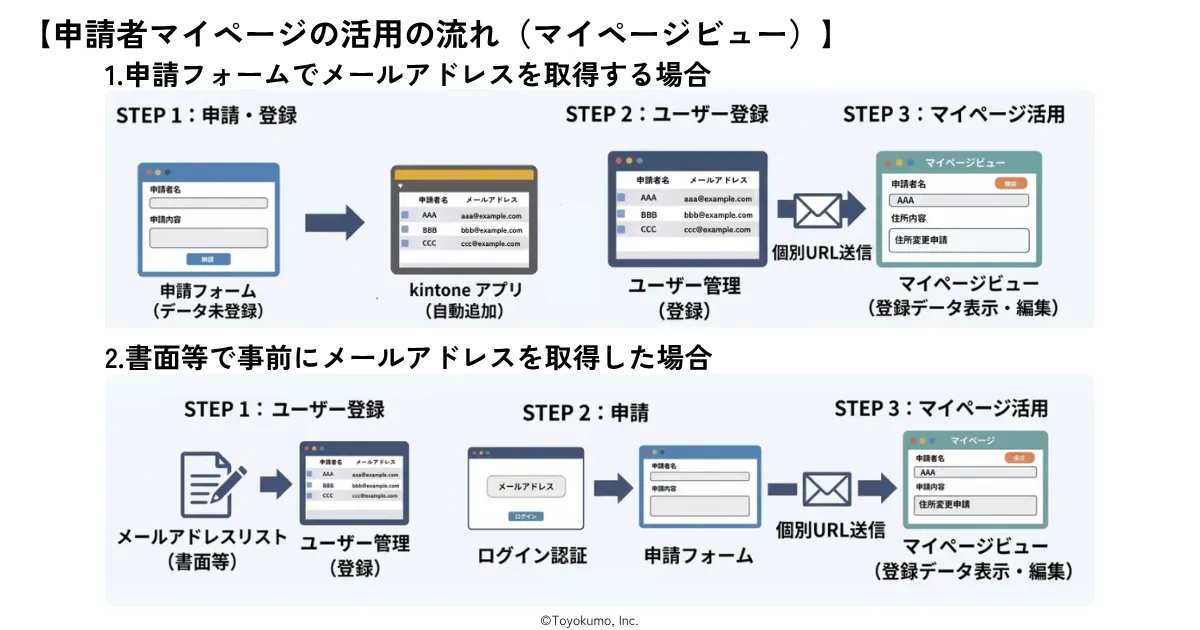
ユーザー管理を活用して、本人が申し込みや問い合わせなどの進捗を確認できるマイページを構築できます。その際、フォームの申請前後に「閲覧→回答」をさせたい方のメールアドレスの登録が必要であることに留意して運用しましょう。
|
活用サービス |
1. 申請フォームでメールアドレスを取得する場合 |
2. 書面や別の方法で事前にメールアドレスを取得した場合 |
|
ユーザー管理 |
– |
①取得したメールアドレスをユーザー管理へ登録(※) |
|
FormBridge |
①フォームのURLを送信し、回答してもらう (メールアドレスやその他データがkintoneへ自動登録) |
②フォームのURLを送信し、回答してもらう (登録したメールアドレスの持ち主しか回答できない) |
|
ユーザー管理 |
②kintoneアプリを認証元としてユーザー管理に登録(※) |
– |
|
kViewer(マイページビュー) |
③マイページビューのURLを個別送信 (申請者がデータの編集をすると、自動でkintone内のデータが更新される) |
|
(参考:kintone連携サービス操作ガイド「FormBridge|ログイン認証/ユーザー管理を登録する」)
FormBridgeのフォームに申請内容を入力して送信すると、kintoneアプリに自動でデータが追加されます。申請者が自身の申請内容を閲覧したいときは、kViewerのURLから確認可能です。
申請者に申請内容を修正してほしいときは、閲覧画面の編集ボタンから編集画面にアクセスできるため、管理者側は修正依頼のメールを送るだけで作業が完了します。また、申請内容の編集が行われた場合、kintoneのデータは自動更新されます。
なお「kViewerのURLを個別に送信するのが手間」「複数のレコードを、それぞれ特定の相手にまとめて共有したい」といった方は、リストビューの活用を検討してみてください。
リストビューの場合は、FormBridgeの回答保存プロセスにkViewerのURLを記載した自動返信メールを設定しておけば、管理者側は回答の確認URLを共有する手間を省けます。
自動返信メールの設定方法は、kintone連携サービス 操作ガイド「FormBridge|自動返信メール」から確認してください。
ユーザー管理の設定方法
ユーザー管理の設定は、FormBridgeの申請フォームやkViewerのビューの設定が完了してから行いましょう。
今回は、申請者に見せたいデータが入っている「既存のkintoneアプリ」と作成済みの「FormBridgeのフォーム」「kViewerのリストビュー/マイページビュー」との連携が済んでいる前提で、設定手順を紹介します。
|
1 |
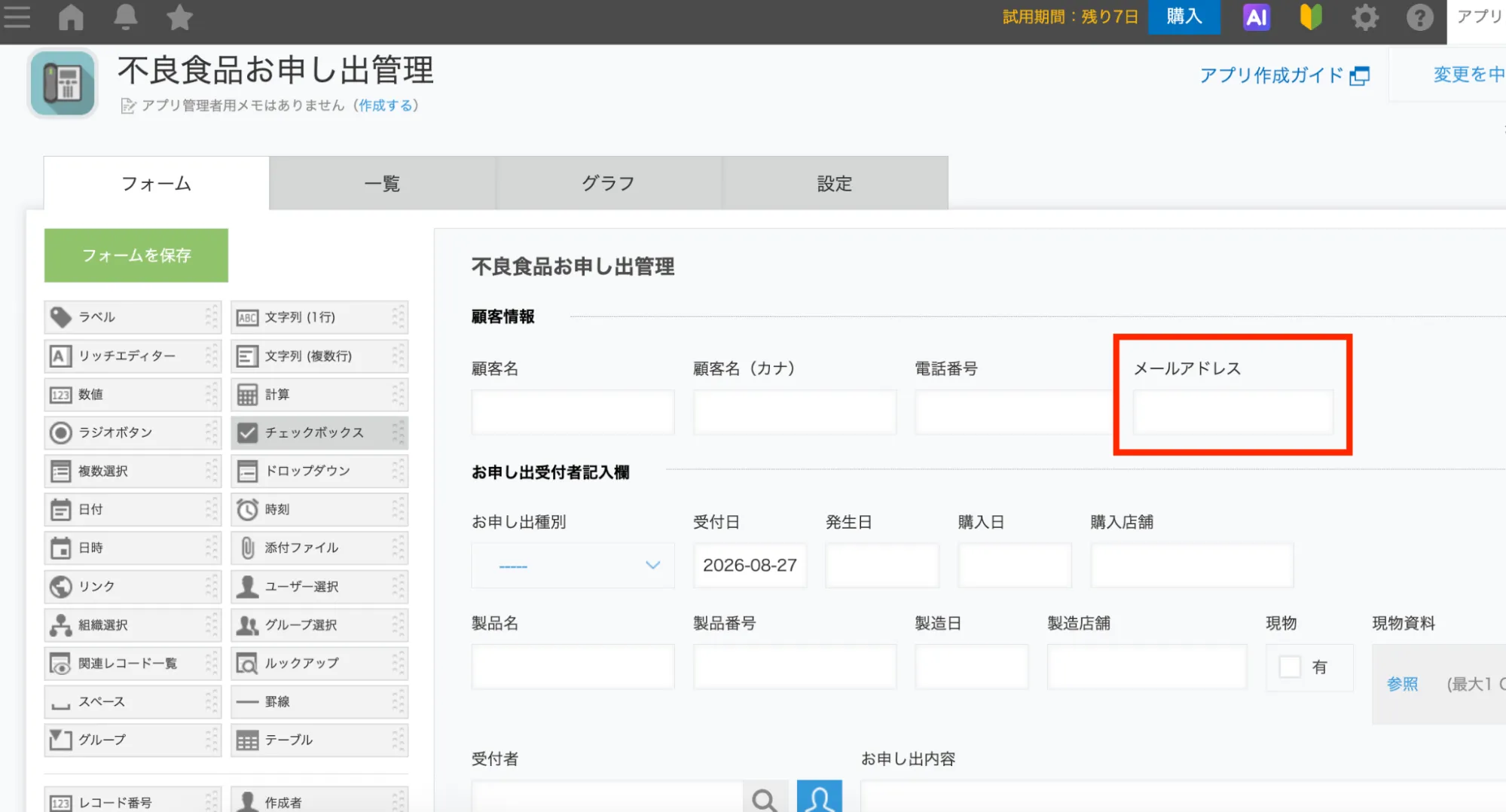
<kintoneアプリ側> ・メールアドレスのフィールドが設置されているか確認 (設置されていない場合は、メールアドレスフィールドを追加) |
 |
|
2 |
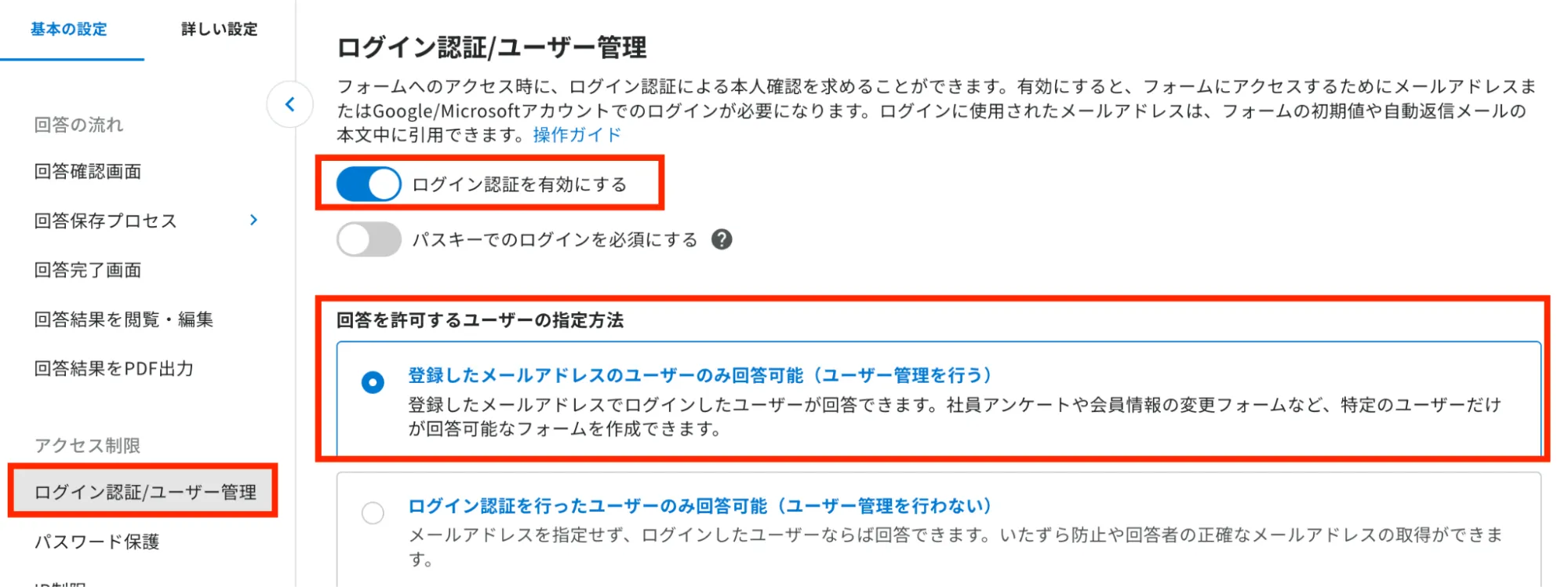
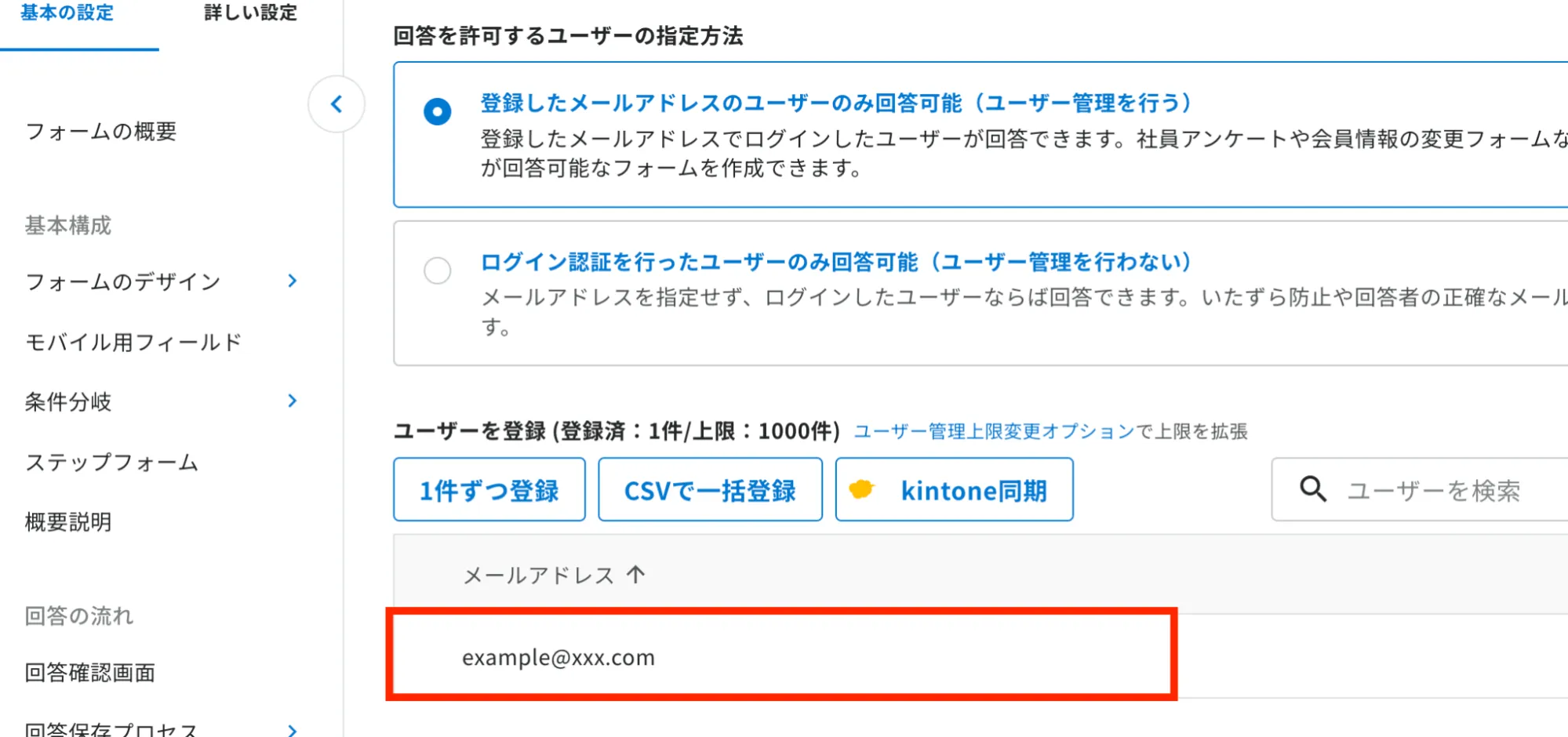
<FormBridge側> ・FormBridgeの連携しているフォームの設定画面を開く ・「ログイン認証/ユーザー管理」から、ユーザー管理を有効化 |
 |
|
3 |
・同じ画面の下部にある「登録したメールアドレスのユーザーのみ回答可能(ユーザー管理を行う)」にチェック |
|
|
4 |
・同じ画面のさらに下の「ユーザーを登録」に、登録したいユーザーのメールアドレスやメールアドレスリストを登録 (登録方法は、kintone連携サービス操作ガイド「ログイン認証/ユーザー管理を登録する」を参考にする) |
 |
|
5 |
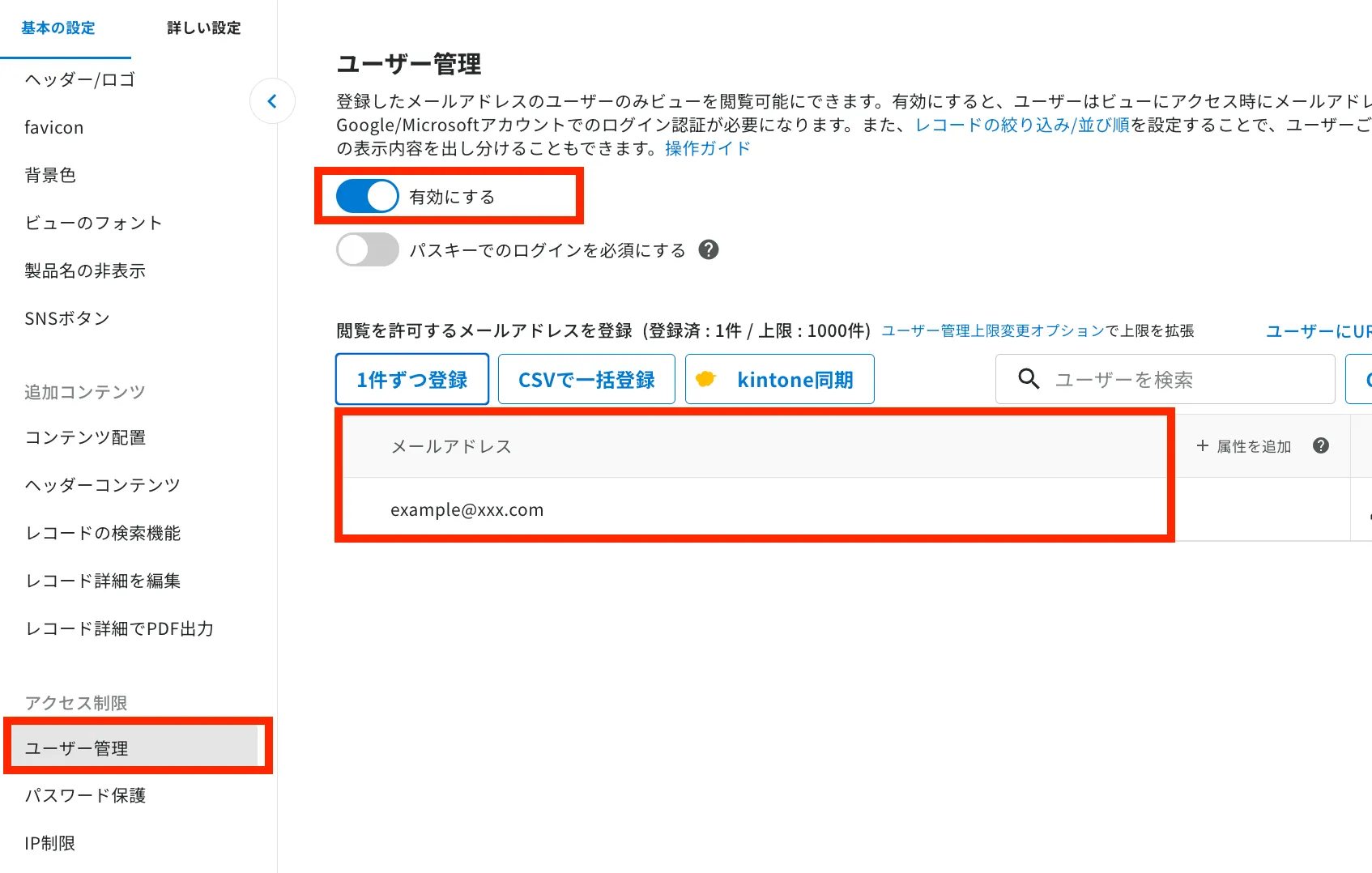
<kViewer側> ・kintoneアプリやFormBridgeと連携しているリストビューの設定画面を開く ・メニューの「ユーザー管理」からユーザー管理を有効化 |
 |
|
6 |
・同じ画面にある「閲覧を許可するメールアドレスを登録」に、登録したいユーザーのメールアドレスやメールアドレスリストを登録 (登録方法は、kintone連携サービス操作ガイド「ユーザー管理を登録する」を参考にする) |
|
|
7 |
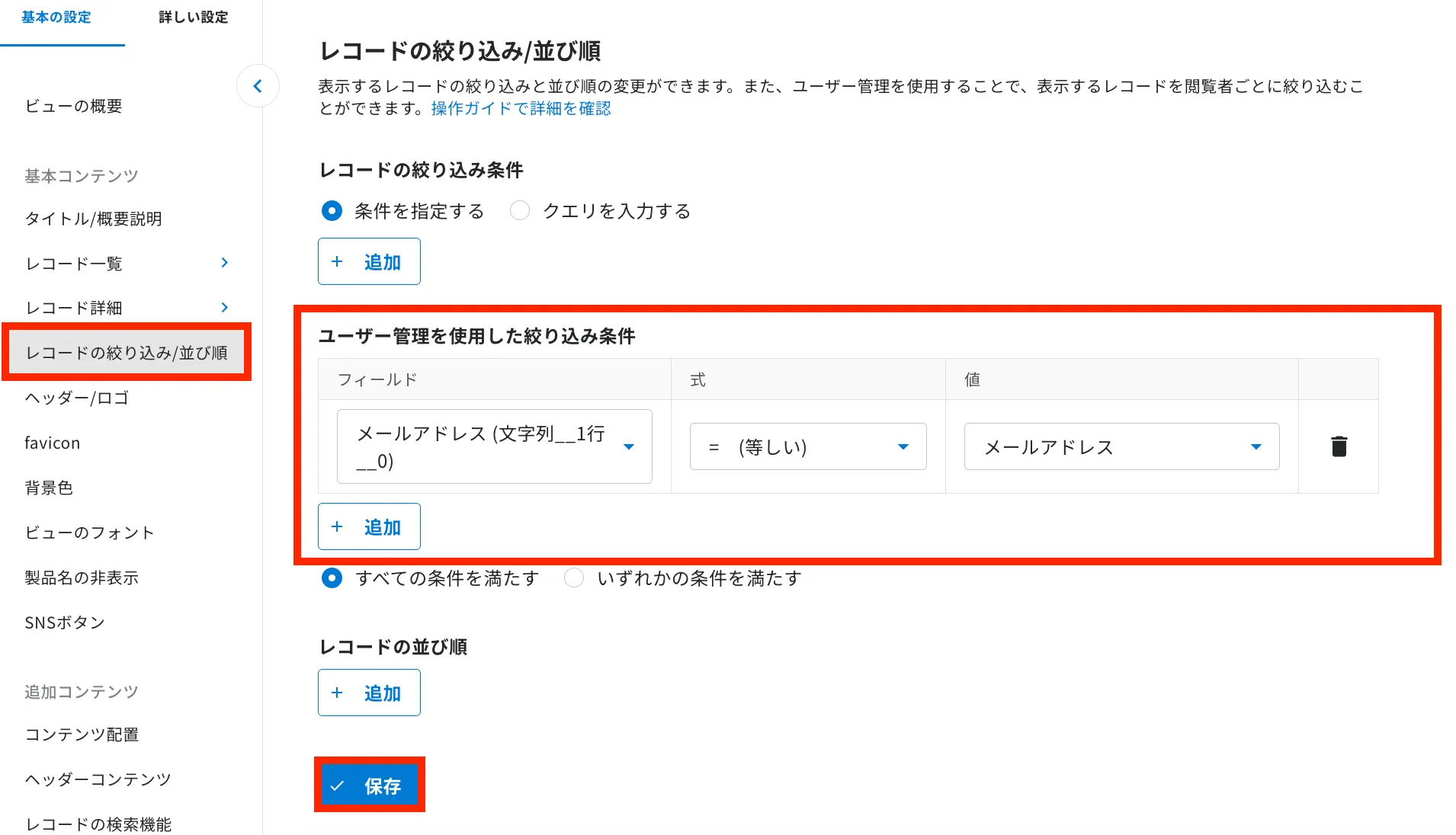
<リストビューの場合のみ> ・左メニューの「レコードの絞り込み/並び順」から「ユーザー管理を使用した絞り込み条件」の追加をクリック ・「ユーザー管理に登録したメールアドレス」と「入力時に取得されるメールアドレス(フィールド)」を紐づける設定 ・「保存」をクリック |
 |
申請者名簿マスタがkintoneにある場合は「kintone同期」で、ユーザーのメールアドレスを簡単に登録できます。また、kViewerのプロフェッショナルコース以上であれば、「Webhook同期」機能でkintoneアプリを更新した際に自動同期が可能です。
「Webhook同期」機能の設定方法は、kintone連携サービス操作ガイド「kViewer|Webhook同期とは」を確認してみてください。
トヨクモ「ユーザー管理」で申請者マイページを作成した事例
ユーザー管理を活用した事例には、kViewerとFormBridgeを連携させ、申請後の顧客マイページとして運用する活用例も多数存在します。
|
1. 三島市役所 (教育現場のDX化を進める三島市教育委員会) |
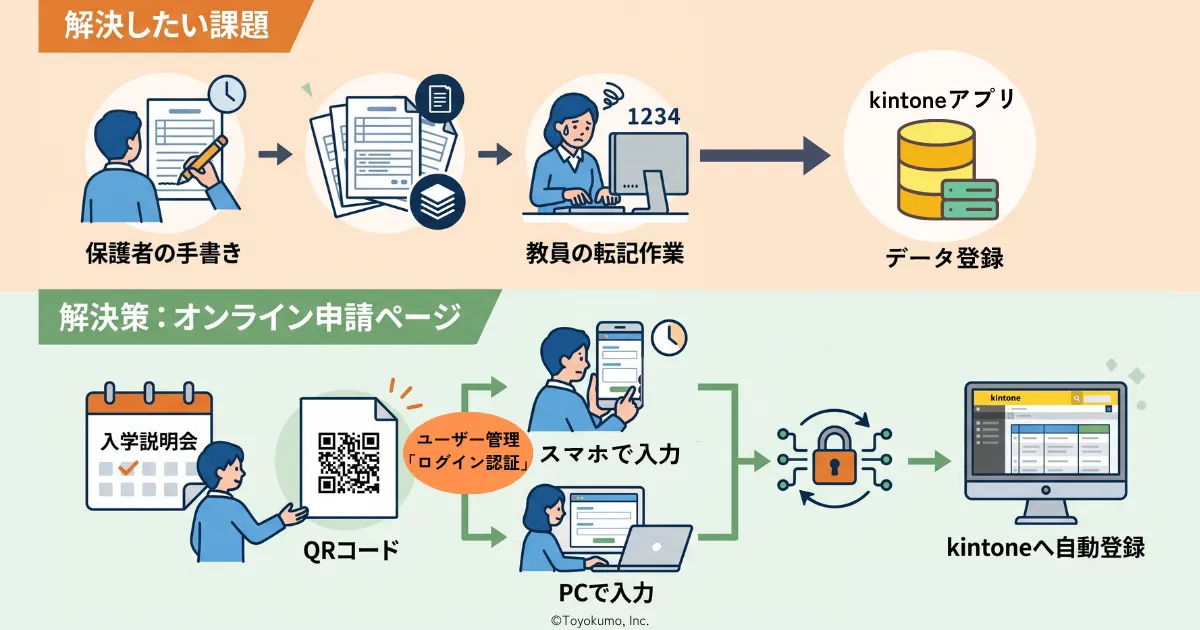
<解決したい問題> 家庭環境調査票や各種問診票のデジタル化
<解決策> 調査票オンライン申請ページを構築 (kViewer、FormBridge、ユーザー管理)
|
|
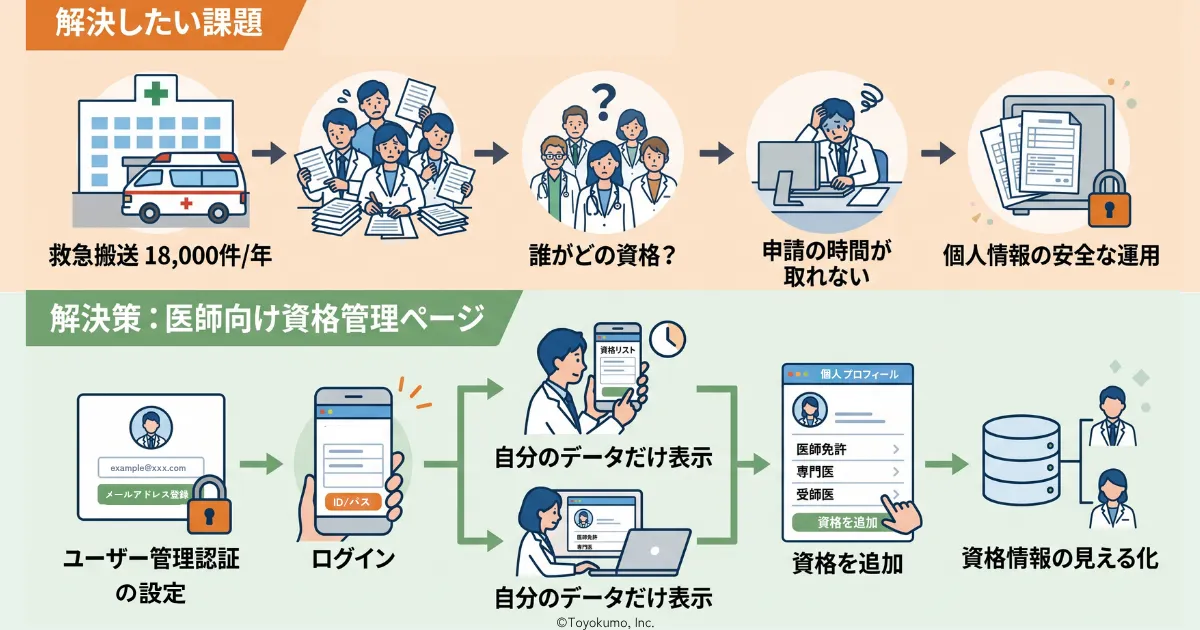
2. 湘南鎌倉総合病院 (救急搬送件数が年間約1万8,000件の総合病院) |
<解決したい問題> 忙しさで医師約300人の免許や資格の管理、確認ができない
<解決策> 医師向けの資格確認および申請ページ作成 (kViewer、FormBridge、ユーザー管理)
|
|
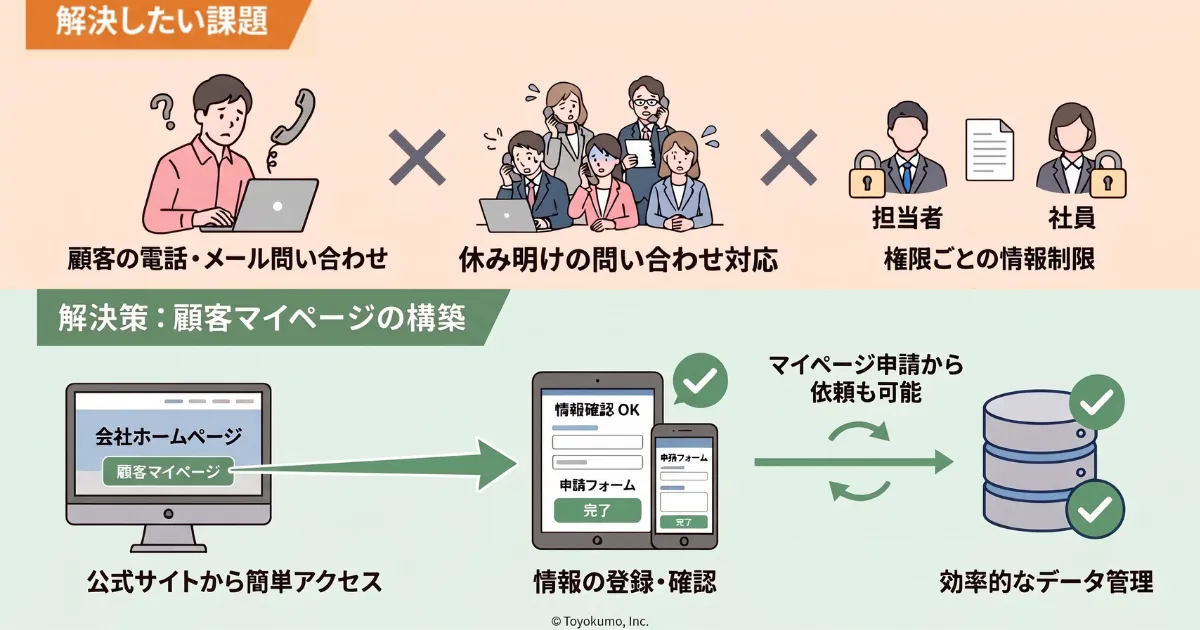
(労働保険や社会保険手続き、給与計算や労務相談などを行う) |
<解決したい問題> 煩雑な問い合わせ対応
<解決策> ユーザー管理(※)とリストビューで顧客マイページの構築 (kViewer、FormBridge、ユーザー管理)
※事例記事では、旧称「Toyokumo kintoneApp認証」として記載されています。 |
(参考:トヨクモkintone連携サービス公式サイト「導入事例」)
個人や企業ごとのメールアドレスで情報を出し分け、利便性と安全性を兼ね備えた情報共有を実現したい方は、ぜひ参考にしてみてください。
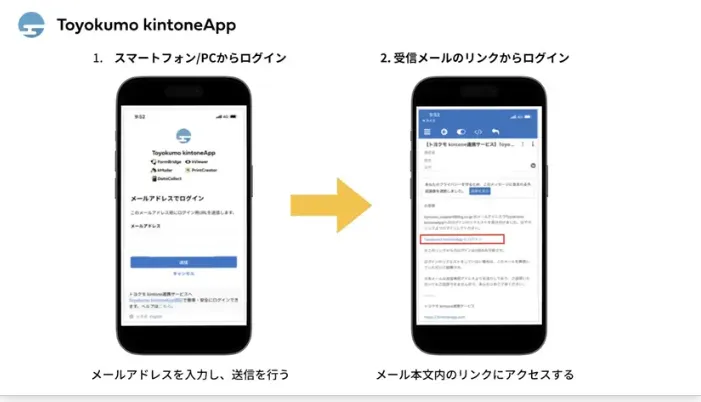
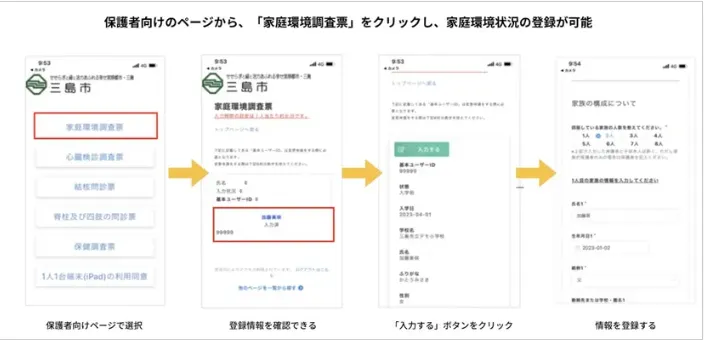
1. 各種調査票のオンライン申請|三島市役所
|
ログイン認証画面 (ユーザー管理のメールアドレス認証) |
調査票等の入力画面 (FormBridgeの入力フォーム) |
 |
 |
▲出典:トヨクモkintone連携サービス公式サイト「導入事例|三島市役所 様」
あらかじめ、ユーザー管理の設定画面でデータを見せたい相手のメールアドレスを登録しておくことで、ログイン時に認証機能を利用できます。
調査票の提出時は、入学説明会で配布されたQRコードからメールアドレスの入力と認証を行い、メールに来たURLから保護者向けのページにアクセスします。提出後の内容は、メール本文のリンクから確認可能です。
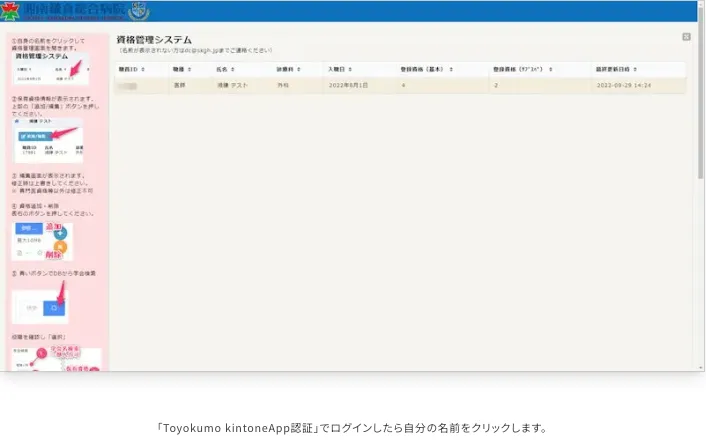
2. 資格確認および申請ページ作成|湘南鎌倉総合病院
|
資格管理システム (kViewerのリストビュー) |
リストビューから自分のデータをクリックして遷移した個人ページ (申請や変更が可能) |
 |
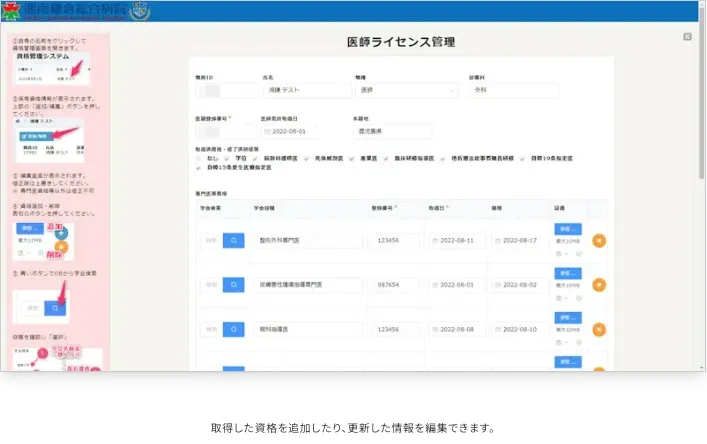 |
▲出典:トヨクモkintone連携サービス公式サイト「導入事例|湘南鎌倉総合病院 様」
ユーザー管理の認証機能でログイン後、kViewerのリストビューで既に登録済みの職員IDをはじめとした自分の個人データが表示されます。自身のデータをクリックすると、詳細画面で資格情報の申請(追加)や更新が可能です。
医師の保有資格を漏れなく管理できるようになり、データの可視化も実現しました。
3. 顧客マイページの構築|社会保険労務士法人 日本経営労務
|
顧客マイページ (kViewerのダッシュボードビュー) |
電子会議室 (FormBridgeの依頼申請フォーム) |
|
※デザインカスタマイズはサポート対象外 |
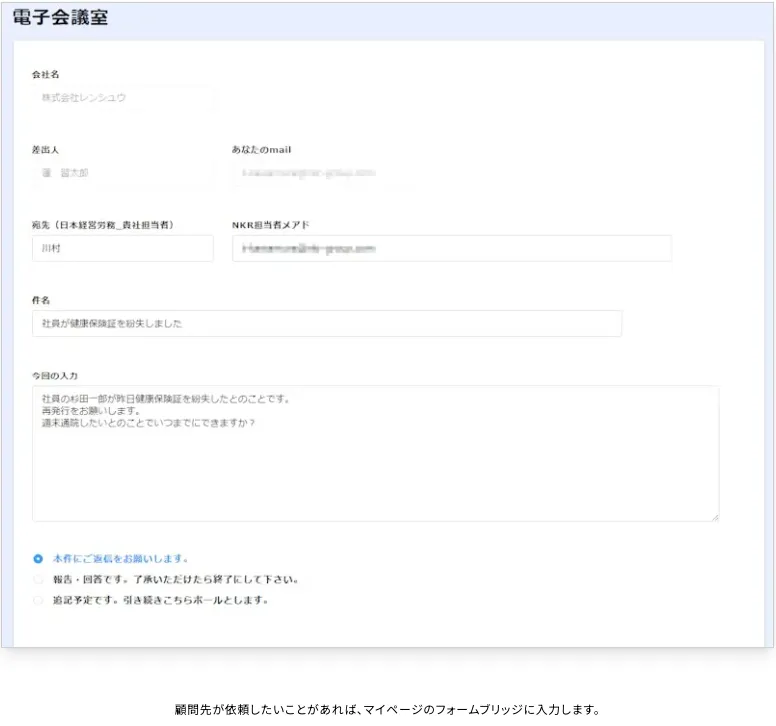 |
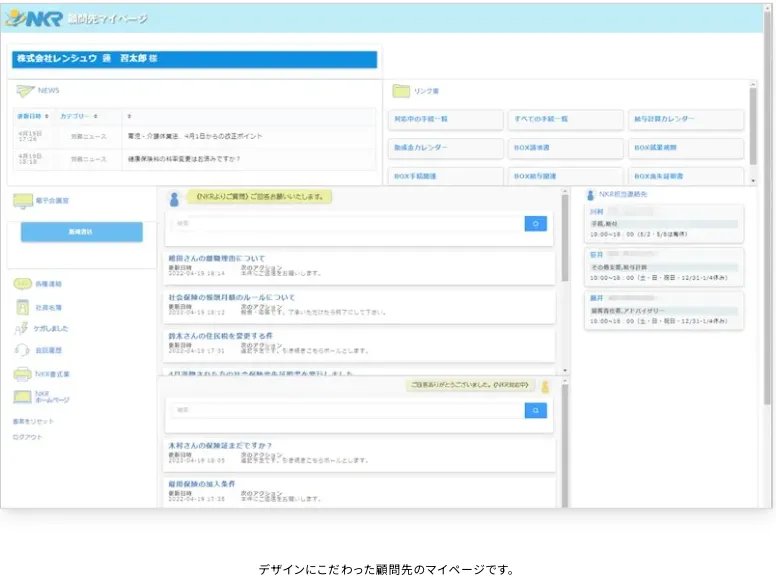
▲出典:トヨクモkintone連携サービス公式サイト「導入事例|社会保険労務士法人 日本経営労務 様」
ログイン認証を行うと、ダッシュボードビューで作成した顧客マイページに遷移します。ログインユーザーごとに手続きや相談内容の確認ができ、新たに依頼をしたい場合も依頼フォームから申請可能です。
ユーザー管理における認証でパスワードが不要となり、問い合わせだけでなく、煩雑なパスワード管理も削減できました。
トヨクモ「ユーザー管理」で安全に個人ページを共有しよう
kViewerのマイページビューとリストビューは、活用する目的に応じて使い分けましょう。1件のレコードを共有したい場合は「マイページビュー」が、複数レコードを共有したい場合は「リストビュー」が適しています。
より高い安全性を求めるなら、ユーザー管理を活用しましょう。登録したメールアドレスと紐づけたデータのみを表示できるため、閲覧してほしい対象以外は、URLにアクセスしてもデータを表示できない仕組みとなっています。
トヨクモのkintone連携サービスは、他のサービスと組み合わせることで、より業務を効率化できます。
| 連携サービス名 | できること |
| FormBridge | kintoneへデータが自動で保存されていくWebフォームを作成できる |
| PrintCreator | kintoneアプリのデータをPDFで出力できる/電子契約ができる |
| kViewer | kintoneライセンスがない人に、kintoneアプリのデータを共有できる |
| kMailer | kintoneアプリのデータを引用してメール送信できる |
| DataCollect | 複数のkintoneアプリに登録されたデータを集計できる |
| kBackup | kintoneアプリに登録されたデータを安全にバックアップする |
参考:トヨクモ株式会社「kintone連携サービス公式サイト」
「外部の方との情報共有」「見積書や請求書などの書類出力」や「メール送信」などの業務を自動化したいと考えている方は、下記の30日間無料お試しをご利用ください。
トヨクモkintone連携サービス全製品
30
日間無料で
何度でもお試しできます