kintoneの一覧画面とは?カスタマイズ・設定方法やプラグインも紹介

kintoneの一覧画面には、レコードが表示されます。しかし、レコードの数が増えてくると、該当のレコードを探すのに手間がかかります。
「kintoneの一覧画面をカスタマイズするには?」「一覧画面の編集をよりスムーズにしたい」とお考えの方もいるのではないでしょうか。本記事では、kintoneの一覧画面の種類や設定方法、一覧画面をカスタマイズするプラグインなどを紹介するので、ぜひ参考にしてください。
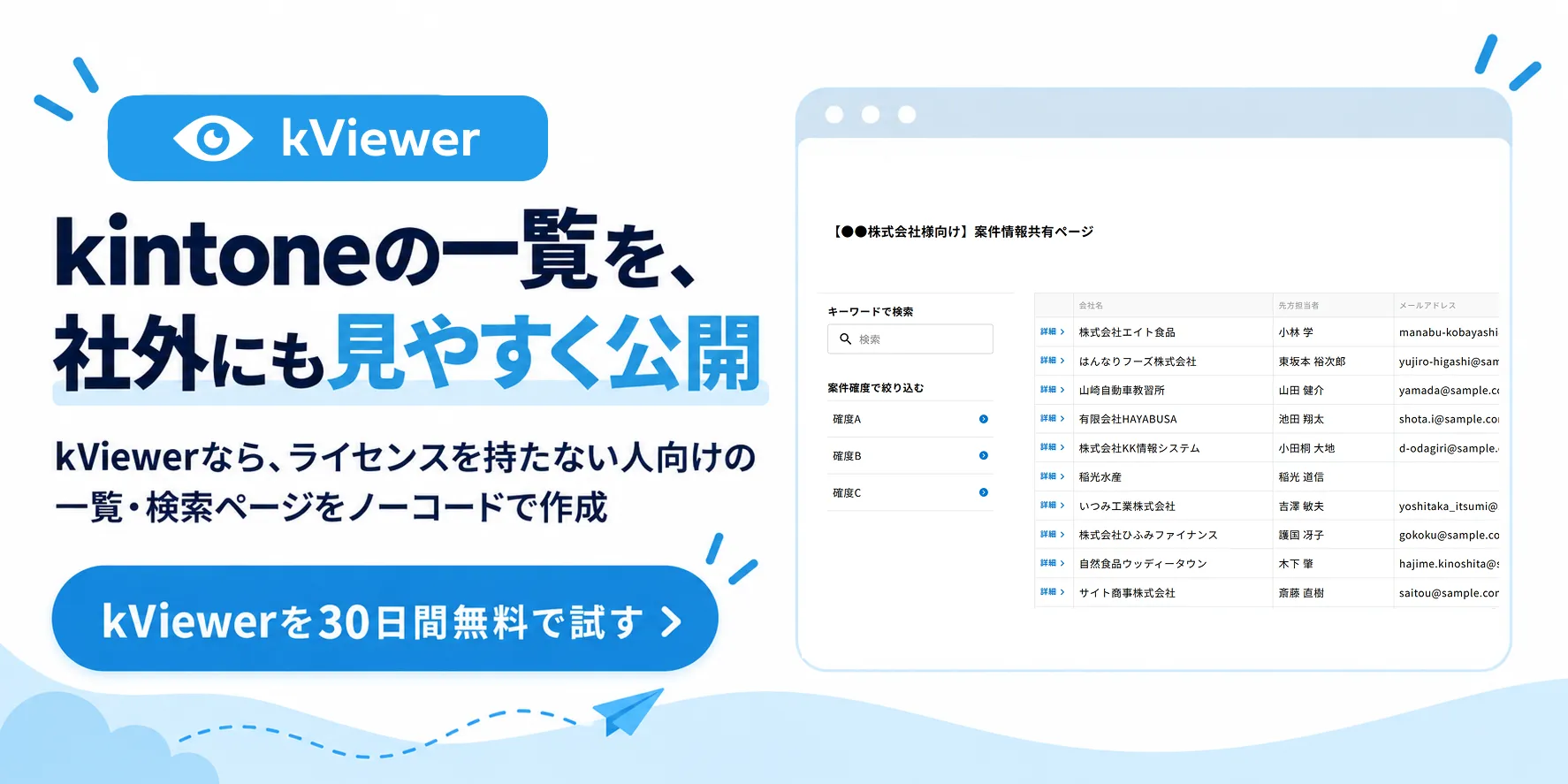
なお、kintone標準の一覧画面では対応できない外部公開や細かい見た目の調整は、トヨクモのkViewerで実現できます。→ kViewerの機能を見る
目次
kintoneの一覧画面とは
kintoneの一覧画面は、アプリに登録されたレコードを一覧で確認するための画面です。初期設定では、そのアプリに登録されているレコードが表形式で表示されます。
たとえば、顧客管理アプリでは、顧客名、住所、電話番号、担当営業などの情報を一覧画面で確認できます。一覧画面を活用することで、kintoneアプリに登録されたデータを効率的に確認できるようになるでしょう。
kintoneの一覧画面の種類
kintoneの一覧画面には、表形式以外にもカレンダー形式やカスタマイズ形式など、さまざまな表示形式があります。表形式は、レコードを一覧で確認するのに適しています。一方で、カレンダー形式は、期限やイベントなどを視覚的に確認するのに適しています。
カスタマイズ形式では、HTMLを記述して一覧の表示をカスタマイズできます。JavaScriptを使ってさらに画面をカスタマイズしたい場合は、JavaScript/CSSでのカスタマイズが可能です。
なお、JavaScript/CSSのカスタマイズには、kintoneシステム管理権限が必要です。アプリの目的に合わせて、適切な表示形式を選択することが重要といえるでしょう。
kintoneの一覧画面を設定する方法
kintoneの一覧画面を設定する際は、以下の手順に沿って行いましょう。
- 一覧の名前を設定する
- 表示形式とフィールドを設定する
- 一覧に表示したいレコードの条件を設定する
- 一覧に表示したいレコードの表示順を設定する
- 一覧の設定を保存する
ここでは、それぞれの方法について解説します。
1. 一覧の名前を設定する
まずは、レコード一覧画面の右上にある歯車の形をしたアプリ設定アイコンをクリックし、「一覧」タブを選択します。アプリの管理権限がない場合は、設定アイコンは表示されません。次に画面右側の『+』(一覧を追加する)アイコンをクリックします。「一覧名」に一覧の名前を入力しましょう。
2. 表示形式とフィールドを設定する

続いて、「レコード一覧の表示形式」で表示形式を設定します。選択できる表示形式は、次の3種類です。
- 表形式
- カレンダー形式
- カスタマイズ形式
▼表形式を選択した場合

レコード一覧画面に表示するフィールドを配置します。画面左側のフィールドから、一覧画面に表示するフィールドを選んで右側のエリアにドラッグ&ドロップで配置しましょう。配置したフィールドは、右側のエリアの並び順でレコード一覧画面に表示されます。
▼カレンダー形式を選択した場合

まずは「日付」と「タイトル」を設定します。日付では、レコードをどの日付に表示するか指定するフィールドを選択しましょう。選択したフィールドの日付または日時をもとに、カレンダーにレコードが表示されます。
タイトルでは、カレンダーにタイトルとして表示するフィールドを選びましょう。
▼カスタマイズを選択した場合

カスタマイズを選択したら、「一覧を表示する範囲」「ページネーションを表示する」「HTML」などを設定しましょう。一覧を表示する範囲は、「PC版のみで表示する」または「PC版とモバイル版で表示する」のいずれかを選択します。
3. 一覧に表示したいレコードの条件を設定する
表示する内容を決めたら、必要に応じて一覧に表示するレコードの条件も設定します。「自分が担当する顧客」「今月の案件」「未着手のタスク」など、業務に合わせて絞り込み条件を指定できます。よく使う条件は一覧として保存しておくと、毎回条件を設定する手間を減らせます。
参考:一覧に表示するレコードを絞り込む|kintoneヘルプ
4. 一覧に表示したいレコードの表示順を設定する
必要に応じて、レコード一覧画面に表示するレコードの表示順を設定しましょう。「ソート」でレコードの表示順を指定します。表示順は5つまで指定できます。
5. 一覧の設定を保存する

最後に、画面右下の「保存」をクリックしましょう。画面右上の「アプリを更新」をクリックし、確認ダイアログで「アプリを更新」をクリックすると、一覧が作成されます。
kintoneの一覧画面における課題
kintoneの一覧画面は便利ですが、レコード数が増えると、目的のレコードを探しづらくなるという課題があります。
たとえば、顧客数や案件数が多い場合は、見たい情報を探すのに時間がかかってしまうかもしれません。こうした少しの手間が積み重なると、日々の作業負担につながります。この問題を解決する方法の1つが、レコードを階層分けするカテゴリー機能です。
カテゴリー機能を使うことで、レコードにカテゴリーを設定して、一覧画面で分類ごとに表示できます。カテゴリーは親カテゴリーを含めて5階層まで設定可能です。
また、「自分が担当する案件だけ」「対応状況が未対応のレコードだけ」など、条件が明確な場合は一覧の絞り込み機能も活用できます。まずはカテゴリーや絞り込みなど、kintoneの標準機能で目的のレコードを見つけやすくできないか確認してみましょう。
なお、カテゴリーや絞り込みは、kintoneを利用しているユーザーがアプリ内で情報を探しやすくするための方法です。「kintoneライセンスを持たない取引先や社内メンバーにもデータを見せたい」「検索できる一覧ページを社外向けに用意したい」といった用途では、kViewerを利用できます。
kViewerでは、kintone内の情報をリスト・カード・カレンダー・グラフなどの形式で外部公開できます。公開するレコードを絞り込めるほか、ビュー上に検索フォームを設置することも可能です。
kintoneのデータを社外向けの一覧・検索ページとして公開したい方は、kViewerの機能をご確認ください。
→ kViewerの詳細を見る
→kViewerを30日間無料で試す
関連記事:kViewer(ケイビューワー)とは?できること・使い方
kintoneの一覧画面で使えるプラグイン
ここからは、kintoneの一覧画面で使えるプラグインについて紹介します。
一覧画面編集プラグイン

まずは、株式会社TISが提供する「一覧画面編集プラグイン」を紹介します。
「一覧画面からのレコード編集はしづらい」「レコード詳細画面から毎回編集するのは手間がかかる」とお悩みの方も多いのではないでしょうか。本プラグインでは、Excelでセルを編集するように、一覧画面でレコード内容を編集できるようになります。一度に多くのレコードを修正したい場合にも便利です。
検索拡張プラグイン

次に紹介するのは、M-SOLUTIONS株式会社が提供する「検索拡張プラグイン」です。
kintoneの一覧画面上部に検索窓を表示し、レコードの絞り込み検索を行いやすくするプラグインです。検索条件を使って目的のレコードを探しやすくなるため、kintoneの検索操作をより分かりやすくしたい場合に選択肢となります。
ここまで紹介したプラグインは、主にkintoneを利用しているユーザーの一覧画面の操作性を拡張するものです。一方で、「kintoneの外に一覧を公開する」「外部の人からkintoneへ情報を入力してもらう」といった用途では、次のようにトヨクモの連携サービスを使い分けられます。
- kViewer:kintoneの情報をWebページとして外部に公開する
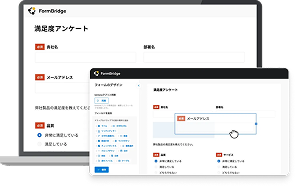
- FormBridge:Webフォームから入力された情報をkintoneへ直接登録する
たとえば、取引先に案件一覧を見てもらうならkViewer、問い合わせや申し込みを受け付けるならFormBridgeという使い分けです。kintone内部の一覧を使いやすくしたいのか、kintoneの外との情報のやり取りを行いたいのかで選びましょう。
トヨクモのkintone連携サービスは、30日間無料ですべての機能を試せます。
→ トヨクモのkintone連携サービスのすべての機能を30日間無料で試す
kintone一覧画面の標準機能では対応できない3つの場面
kintoneの一覧画面は、レコードの確認や絞り込み、並べ替えには便利です。一方、kintoneの外部へ情報を公開したり、外部からデータを受け付けたり、複数アプリをまたいでデータを集計したりする場合は、連携サービスを使うことで対応できる範囲を広げられます。
とくに、一覧画面を使っていて次のような課題が出てきた場合は、それぞれ役割の異なるサービスを検討してみましょう。
・社外やkintoneライセンスを持たない人に一覧を見せたい →kViewer
・社外の人から情報を入力してもらいたい → FormBridge
・複数のkintoneアプリに散らばったデータを集計したい → DataCollect
kViewerは、kintoneの情報を外部へ公開するためのサービスです。リストビューのほか、カード、カレンダー、グラフなど用途に合わせた表示形式を選択でき、検索フォームも設置できます。たとえば、在庫情報や予約状況、セミナースケジュールなどを、kintoneライセンスを持たない相手へ見せたい場合に活用できます。
また、リストビューやカレンダービューのレコード詳細画面では、AIに「どのような見せ方にしたいか」を伝え、フィールド配置や色、文字サイズなどのデザイン作成を支援してもらうこともできます。
関連記事:【kViewer】AIでレコード詳細画面のデザインを瞬時に変更!
FormBridgeは、kintoneに直接データを入力できるWebフォームを作成するサービスです。問い合わせフォームやアンケート、申し込みフォームなどを作成し、入力された内容をkintoneへ登録できます。「外部の人から情報も受け付けたい」という場合に適しています。
関連記事:FormBridge(フォームブリッジ)とは?できること・使い方
DataCollectは、複数のkintoneアプリに散在するデータを収集・集計・加工するためのサービスです。Excelのように関数や数式を使った集計ができるため、「アプリごとの一覧を見るだけでは全体を把握しにくい」という場合に役立ちます。AI関数を使って、kintone内のテキストの要約や翻訳、分類などを行うこともできます。
関連記事:DataCollect(データコレクト)とは?kintoneの複数アプリを自動集計できる連携サービスの使い方を解説
関連記事:【DataCollect】「AI関数」でデータ作成や更新作業を一気に自動化!
トヨクモでは、kViewer・FormBridge・DataCollectを含む6つのkintone連携サービスを提供しています。トヨクモのkintone連携サービスは、6製品で合計15,000件以上ご契約いただいています。(2026年1月時点)
| やりたいこと | kintoneと組み合わせるサービス |
| kintoneライセンスを持たない人からWebフォームで情報を受け付け、その内容を直接kintoneに登録したい | FormBridge |
| kintoneの情報を取引先や顧客向けのWebページとして公開したい | kViewer |
| kintoneのデータを使って見積書・請求書などを出力したい | PrintCreator |
| kintoneの顧客情報などを引用してメールを送りたい | kMailer |
| 複数のkintoneアプリに分かれたデータをまとめて集計したい | DataCollect |
| kintoneのデータを自動でバックアップしておきたい | kBackup |
一覧画面の延長として「外部向けにも見やすい一覧を用意したい」という場合は、まずkViewerから試してみるのがおすすめです。kViewerは30日間の無料お試しで全コースの機能を確認できます。
まとめ|kintoneの一覧画面は目的に合わせて使い分けよう
kintoneの一覧画面では、表形式・カレンダー形式・カスタマイズ形式を使い分けながら、表示するフィールドやレコードの条件、表示順などを設定できます。レコードが増えて目的の情報を探しにくくなった場合は、絞り込みやカテゴリーなどの標準機能も活用しましょう。
一覧画面の編集や検索をより使いやすくしたい場合は、用途に合うプラグインを利用する方法もあります。
さらに、「kintoneライセンスを持たない人にも情報を見せたい」という段階まで用途が広がった場合は、kViewerが選択肢になります。外部からの入力にはFormBridge、複数アプリをまたいだ集計にはDataCollectと、目的に応じて役割を分けることがポイントです。
kintone内の情報を、社外の人にも見やすい一覧として共有したい方は、まずkViewerで実際の公開画面を作成してみてください。
トヨクモkintone連携サービス全製品
30
日間無料で
何度でもお試しできます