kintoneの変更履歴とは?確認や変更前に戻す方法を解説

kintone(キントーン)で顧客や案件の管理を行っている中で、「いつの間にかデータが変更されている」とお困りではありませんか?そのような困りごとに役立つのが、変更履歴機能です。
kintoneの変更履歴は、アプリ内のデータ(レコード)をいつ、誰が、どのように変更したかが記録される便利な機能です。
この記事では、kintoneの変更履歴確認方法や、過去のバージョンに復元する方法などを紹介します。変更履歴管理に役立つ、連携サービスやプラグインもご紹介しますので、ぜひ最後までご覧ください。
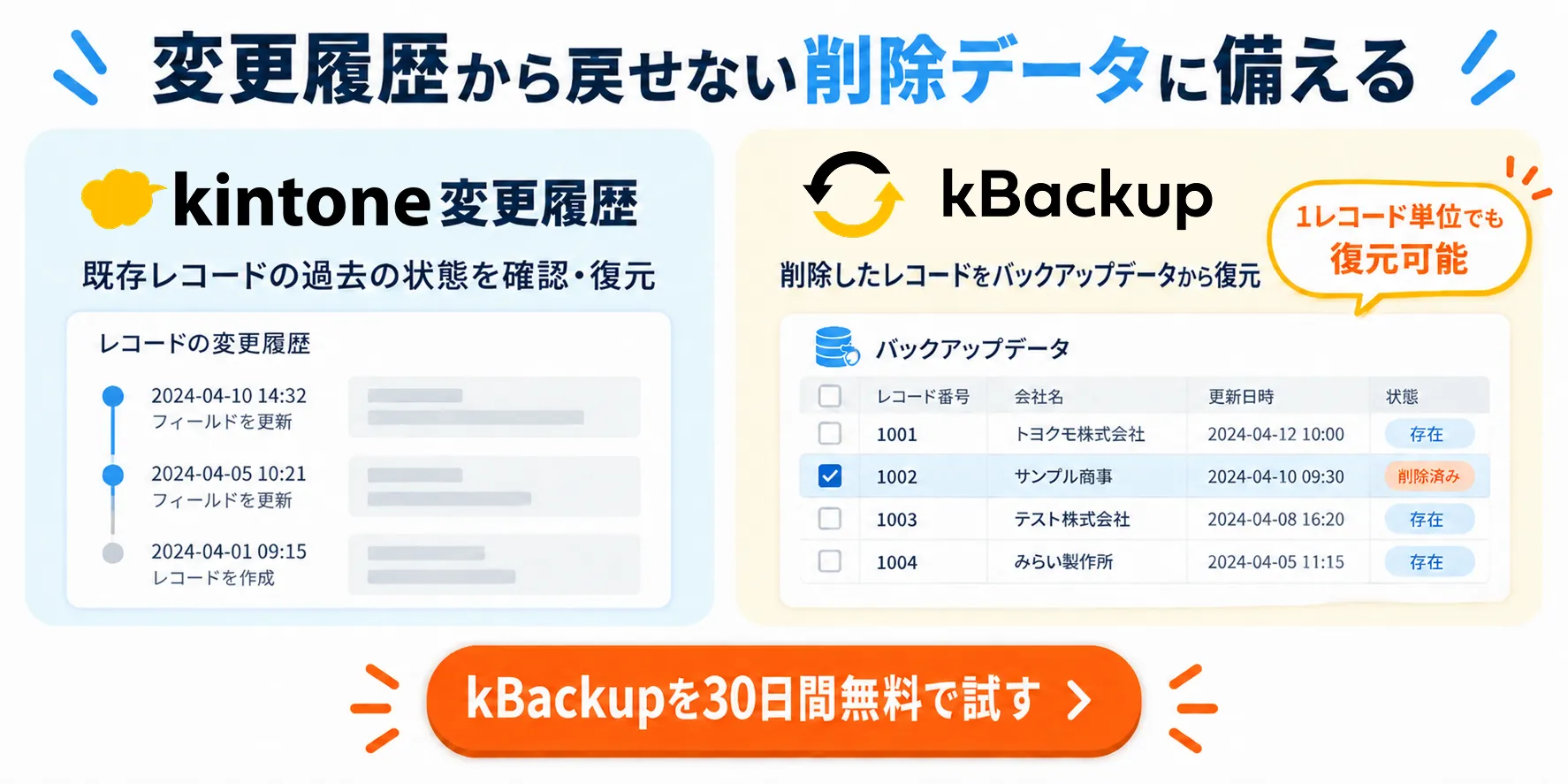
なお、変更履歴から元に戻せるのは、基本的に現存しているレコードの過去の状態です。誤って削除したレコードは、アプリごと復元しない限り取り戻すことはできません。
トヨクモ株式会社のkBackup(ケイバックアップ)なら、あらかじめバックアップしたデータから1レコード単位で復元できます。バックアップデータは30日間保存され、30日間の無料お試しも利用できます。
目次
kintoneの変更履歴とは?
kintoneの変更履歴とは、kintoneアプリ内のレコードをいつ、誰が、どのように変更したのか把握できる機能です。
変更履歴の主なメリットは以下の4つです。
- 過去のレコード変更経緯が自動で分かる
- レコード変更情報をチーム内で共有できる
- レコード変更に関する責任の所在が明確になる
- レコード内容を過去のバージョンに戻せる
チーム内での情報共有がはかれることに加えて、変更後に不備が確認された際には過去のバージョンに戻せる点が変更履歴のメリットとなっています。
kintone公式ヘルプでも、レコードがいつ誰によって作成されたか、どこが変更されたかをバージョンごとに確認でき、過去の状態に戻せると案内されています。
変更履歴の閲覧権限を付与する方法
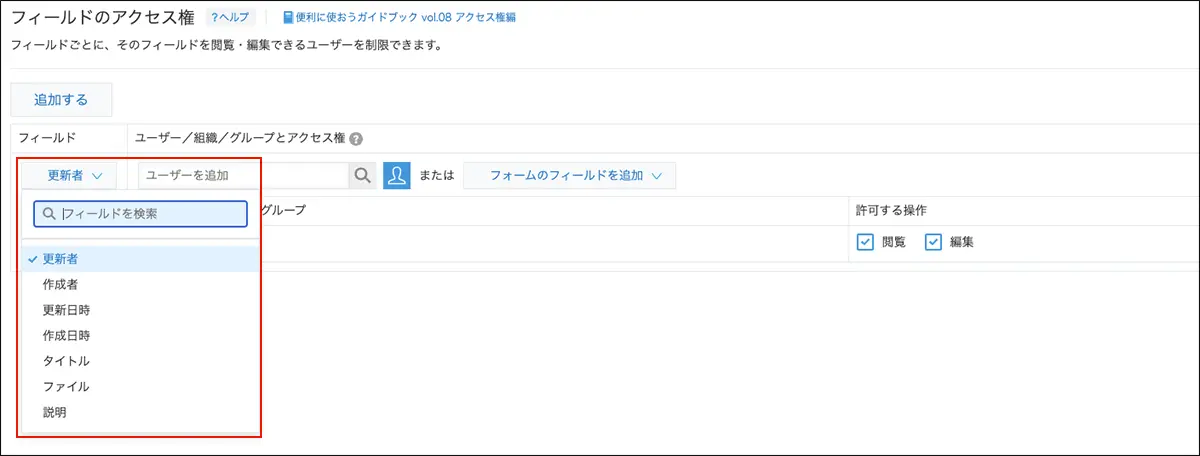
変更履歴機能を活用する上で、まず確認すべきなのが閲覧権限の設定です。権限が付与されていなければ、レコード変更者の名前が空白で表示される場合があります。変更履歴に作成者や更新者の名前が表示されない場合は、「作成者」「更新者」フィールドの閲覧権限を確認しましょう。
閲覧権限を付与する方法は、以下のとおりです。
- 「レコードの一覧」画面で、「アプリを設定(歯車型アイコン)」をクリックする

▲出典:kintoneヘルプ「フィールドにアクセス権を設定する」
- 「アプリの設定」から「設定」タブに進む
- 「設定」タブに進んだ後、「アクセス権」にある「フィールド」をクリックする
- 「作成者」および「更新者」フィールドが選択されている行を確認する
▲出典:kintoneヘルプ「フィールドにアクセス権を設定する」
- 変更履歴の閲覧を許可したいユーザーの「閲覧」にチェックを入れる
- 画面右下の「保存」をクリックする
- 画面右上の「アプリを更新」をクリックする
- 確認ダイアログで、「アプリを更新」をクリックする
参考:kintoneヘルプ「変更履歴に作成者/更新者の名前が表示されません」
変更履歴の注意点
変更履歴機能は効果的である一方、運用面での注意点があります。特に、ディスク容量の管理には注意しなければなりません。
レコードの更新が頻繁に行われると、変更履歴データによってディスク容量が圧迫される可能性があります。このような場合は、必要に応じて以下の手順で変更履歴の記録を無効にしましょう。
- 「レコードの一覧」画面で、「アプリを設定(歯車型アイコン)」をクリックする
▲出典:kintoneヘルプ「レコードの変更履歴の記録機能を無効にする」
- 「アプリの設定」から「設定」タブに進む
- 「設定」タブに進んだ後、「その他の設定」にある「高度な設定」をクリックする
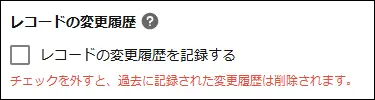
- 「レコード変更履歴」にある「レコードの変更履歴を記録する」のチェックを外す
▲出典:kintoneヘルプ「レコードの変更履歴の記録機能を無効にする」
- 画面右下の「保存」をクリックする
- 画面右上の「アプリを更新」をクリックする
- 確認ダイアログで、「アプリを更新」をクリックする
変更履歴の記録機能を無効にすると、そのアプリのレコードの変更履歴は削除されます。
ただし、以下の内容は残ります。
- レコードの作成日時
- レコードの作成者の情報
- プロセス管理のステータス変更の履歴
レコードの作成日時と作成者は、変更履歴の記録を再度有効にしたときに変更履歴欄へ表示されます。プロセス管理のステータス変更履歴は「ステータスの履歴」に残ります。
また、編集権限のないフィールドは過去のバージョンに戻せません。プロセス管理のステータスや作業者についても、変更履歴から過去の状態には戻せないため注意が必要です。変更履歴に記載されているフィールドを削除しても元に戻せないため、フィールドの削除は内容を確認した上で慎重に操作してください。
変更履歴を確認する方法
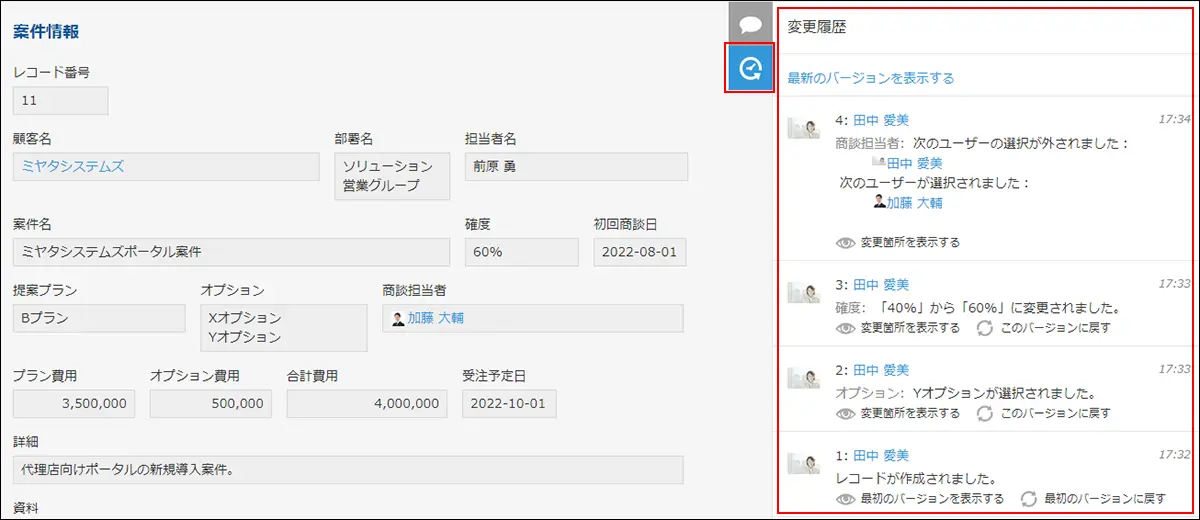
変更履歴の確認は、レコード詳細画面右側の「変更履歴アイコン」から行えます。
変更履歴確認で表示される以下の3つについて、それぞれ詳しく解説します。
- 最初のバージョンを表示する
- 変更箇所を表示する
- 最新のバージョンを表示する
最初のバージョンを表示する
レコードの初期状態を確認したい場合は、以下の手順で操作します。
- レコード詳細画面右側の「変更履歴」アイコンをクリック
▲出典:kintoneヘルプ「レコードの変更履歴を確認する」
- 表示される変更履歴一覧の最下部にある「最初のバージョンを表示する」をクリック
- 詳細画面左側に最初のバージョンが表示される
変更箇所を表示する
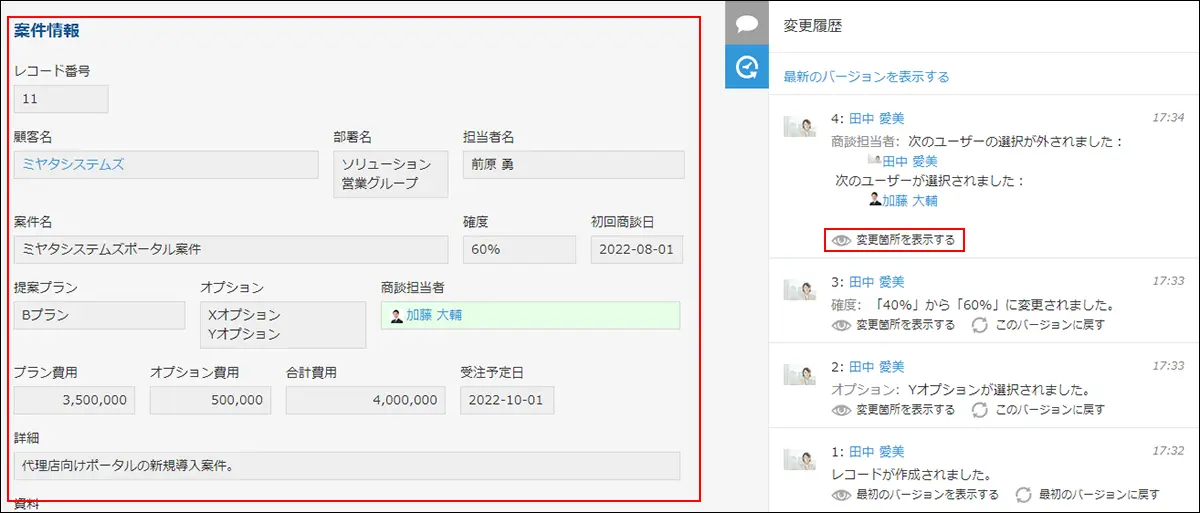
▲出典:kintoneヘルプ「変更箇所を表示する」
具体的な変更内容を確認する場合は、各バージョンの「変更箇所を表示する」をクリックしてください。変更箇所がハイライトされ、どの項目が変更されたのかを確認できます。
最新のバージョンを表示する
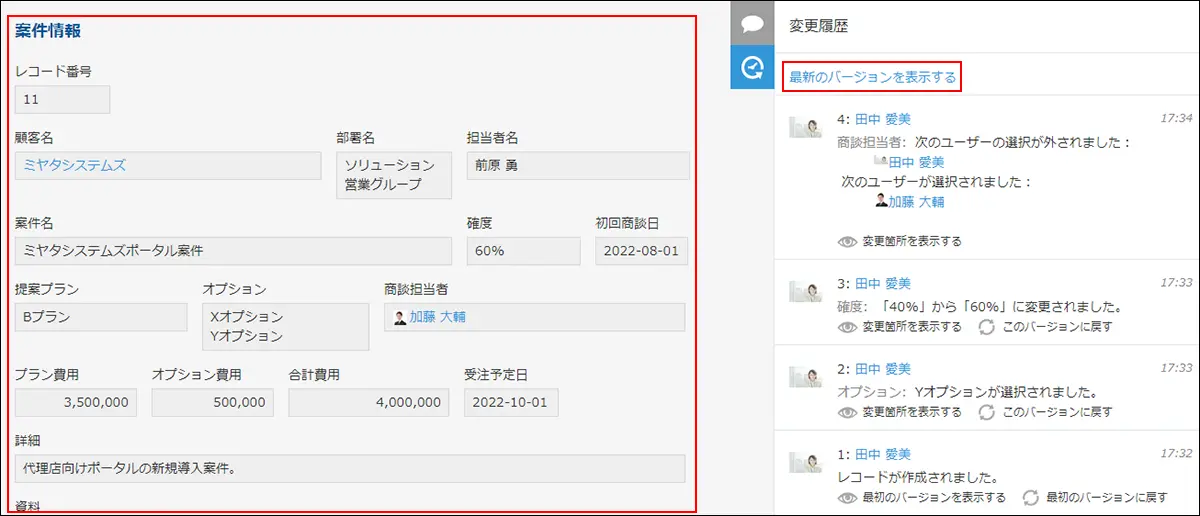
▲出典:kintoneヘルプ「変更箇所を表示する」
過去のバージョンを表示後、変更履歴欄の一番上に表示されている「最新のバージョンを表示する」をクリックしてください。クリックすると、レコードの最新内容が詳細画面に再度表示されます。
過去のバージョンに戻す方法
データの誤変更や不適切な更新が発生した場合、以下の手順で過去のバージョンに戻すことが可能です。
変更履歴欄から目的のバージョンを特定
1.該当バージョンの「このバージョンに戻す」をクリック
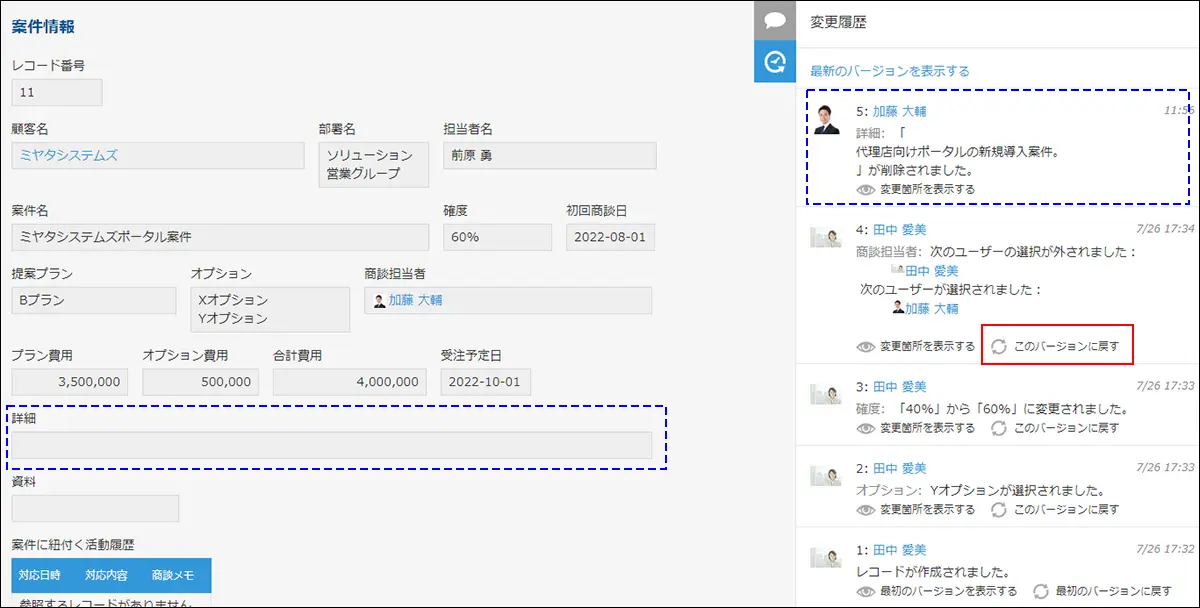
▲出典:kintoneヘルプ「レコードの変更履歴から過去のバージョンに戻す」
2.確認メッセージを確認の上、「戻す」をクリック
この操作自体も変更履歴として記録されるため、復元作業の追跡も可能です。
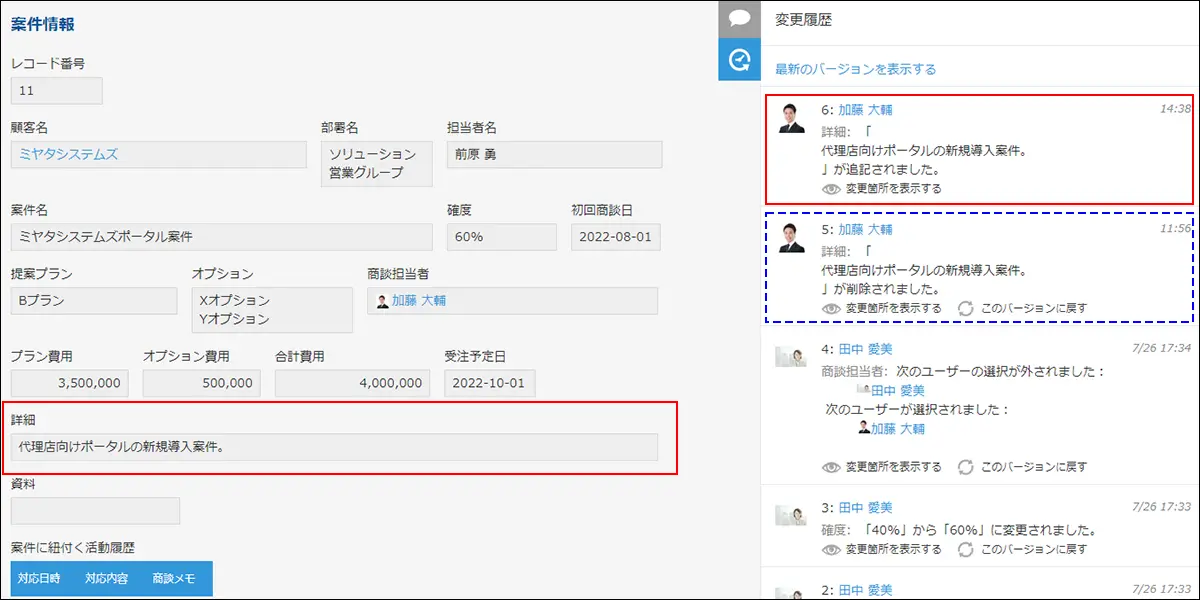
▲出典:kintoneヘルプ「レコードの変更履歴から過去のバージョンに戻す」
ただし、「このバージョンに戻す」で復元できるのは、現在存在しているレコードの過去の状態です。誤ってレコードそのものを削除した場合、kintoneの標準機能では復旧できません。
また、アプリそのものを削除した場合、削除から14日以内であればkintoneの標準機能で復旧できますが、レコード単位での復元や、削除から14日以上経過したアプリの復元は対応できません。
| 状況 | kintone標準機能での対応 |
| レコードの値を誤って変更した | 変更履歴から過去のバージョンへ戻せる |
| レコードそのものを削除した | レコード単位では復旧できない |
| アプリを削除して14日以内 | cybozu.com共通管理者が復旧可能 |
| アプリを削除して14日以上 | 標準機能では復旧できない |
「変更した値を元に戻す」のではなく「削除したレコード自体を取り戻したい」という場合は、事前にバックアップを用意しておく必要があります。
削除したレコード・アプリが変更履歴で戻せないときの選択肢
kintoneの標準機能だけでは対応できないデータ消失への備えや、より細かな変更管理には、連携サービスやプラグインを活用する方法があります。変更履歴の管理や、誤操作によるデータ消失への対策に役立つ連携サービスおよびプラグインは、主に以下の3種類です。
- kBackup(ケイバックアップ)
- k-History
- 変更通知プラグイン
それぞれ詳しく解説します。
kBackup(ケイバックアップ)
kBackupは、トヨクモ株式会社が提供するkintone連携サービスの1つです。kintoneの削除データまで含めて備えたい場合に活用できます。
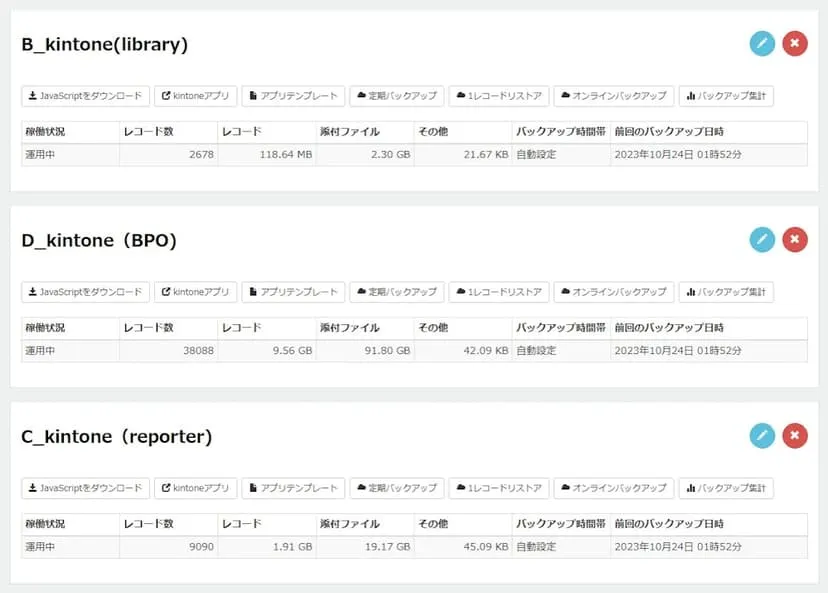
kBackupでは、kintoneアプリ内のデータを1日1回自動でバックアップできます。バックアップを取得する時間帯の指定も可能です。
また、プレミアム・プロフェッショナル・エンタープライズでは、レコードの追加・編集・削除のタイミングに応じたリアルタイムバックアップにも対応しています。なお、CSVで読み込んだレコードやAPI経由で登録されたレコードはリアルタイムバックアップの対象外です。
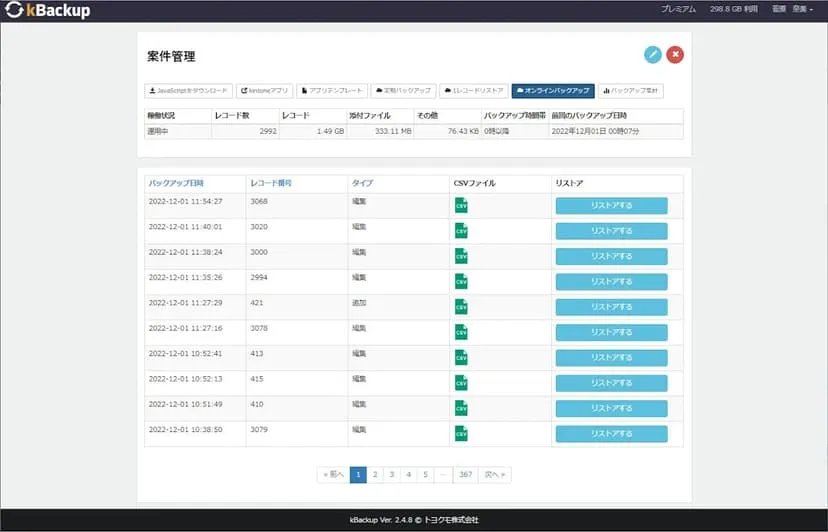
バックアップデータは30日間保存され、期間内のデータを指定して復元できます。1レコードだけを選択して復元する「1レコードリストア」と、バックアップしたデータをまとめて復元する「全レコードリストア」は、すべてのコースで利用できます。
また、アプリテンプレートのバックアップも全コースに対応しています。事前にテンプレートを保存しておけば、アプリを誤って削除した際にリストア先となるアプリを作成し、データを復元できます。
添付ファイルのバックアップは、スタンダード・プレミアム・プロフェッショナル・エンタープライズで利用できます。
kintone標準機能とkBackupの違いを整理すると、以下のとおりです。
| やりたいこと | kintone変更履歴 | kBackup |
| 誰がレコードを変更したか確認する | ○ | バックアップ用途のため目的が異なる |
| 既存レコードを過去の内容へ戻す | ○ | ○ |
| 削除したレコードを復元する | × | ○ |
| 1レコードだけ復元する | × | ○ |
| アプリ削除に備えてテンプレートを保存する | 手動でのテンプレート保存などが必要 | ○ |
| 添付ファイルを自動バックアップする | × | ○ ※スタンダード以上のコースのみ |
| バックアップデータの保存期間 | – | 30日 |
変更履歴は「変更内容を追う機能」、kBackupは「消失したデータを戻せるよう備える機能」と考えると、役割を整理しやすいでしょう。
kBackupの各種コースと料金は以下の通りです。
| コース | 月額料金 | 年額料金 |
| ライト | 10,000円 | 120,000円 |
| スタンダード | 16,000円 | 192,000円 |
| プレミアム | 20,000円 | 240,000円 |
| プロフェッショナル | 35,000円 | 420,000円 |
| エンタープライズ | 50,000円 | 600,000円 |
料金は2026年8月時点の公式情報です。kBackupの利用にはkintoneスタンダードコース以上が必要です。30日間の無料お試し期間があり、無料お試し中は全コースの機能を利用できます。無料期間終了後に自動で課金されることはありません。
削除したレコードを「変更履歴から戻せない」と分かってからでは、バックアップをさかのぼって取得することはできません。重要な顧客情報や契約情報などをkintoneで管理している場合は、実際にデータを入れて運用する前にバックアップ方法まで確認しておくことが大切です。
関連記事:kBackupとは?できること・使い方
関連記事:kintoneの基本機能でできる手動バックアップと復元方法を解説
k-History
▲出典:オーサムジョブ合同会社「k-History」
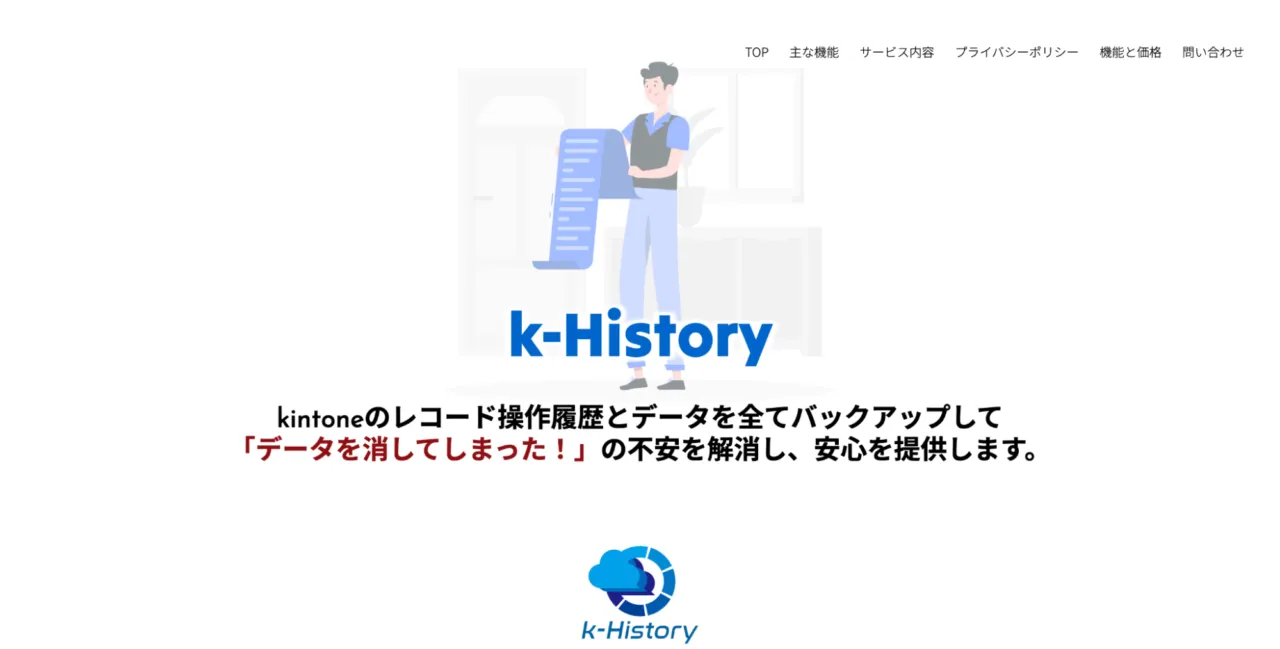
k-Historyは、オーサムジョブ合同会社が提供するkintone専用拡張機能サービスです。kintoneの標準機能では対応しにくい、削除を含むレコードの操作履歴を記録できます。
操作履歴だけではなく、履歴データの詳細も確認できます。過去の添付ファイルも履歴データからダウンロードできるほか、添付ファイルを含む履歴を容量無制限で保管できます。また、履歴から指定したレコードを復元する機能もあります。
k-Historyの各種プランと料金は以下の通りです。
| プラン | 料金 |
| 履歴30日プラン(月払い) | 月額10,000円 |
| 履歴60日プラン(月払い) | 月額15,000円 |
| 履歴90日プラン(月払い) | 月額20,000円 |
| 履歴30日プラン(年払い) | 年額100,000円 |
| 履歴60日プラン(年払い) | 年額150,000円 |
| 履歴90日プラン(年払い) | 年額200,000円 |
kBackupとk-Historyは用途が完全に同じではありません。
kBackupは定期バックアップや1レコード・全レコードのリストアなど、データ保全と復元を中心としたサービスです。一方、k-Historyは「誰が、いつ、どのレコードを、どのように操作したのか」といった操作履歴の記録を重視する場合に選択肢となります。
変更通知プラグイン
▲出典:かりんこラボ株式会社「kintoneプラグイン|変更通知プラグイン」
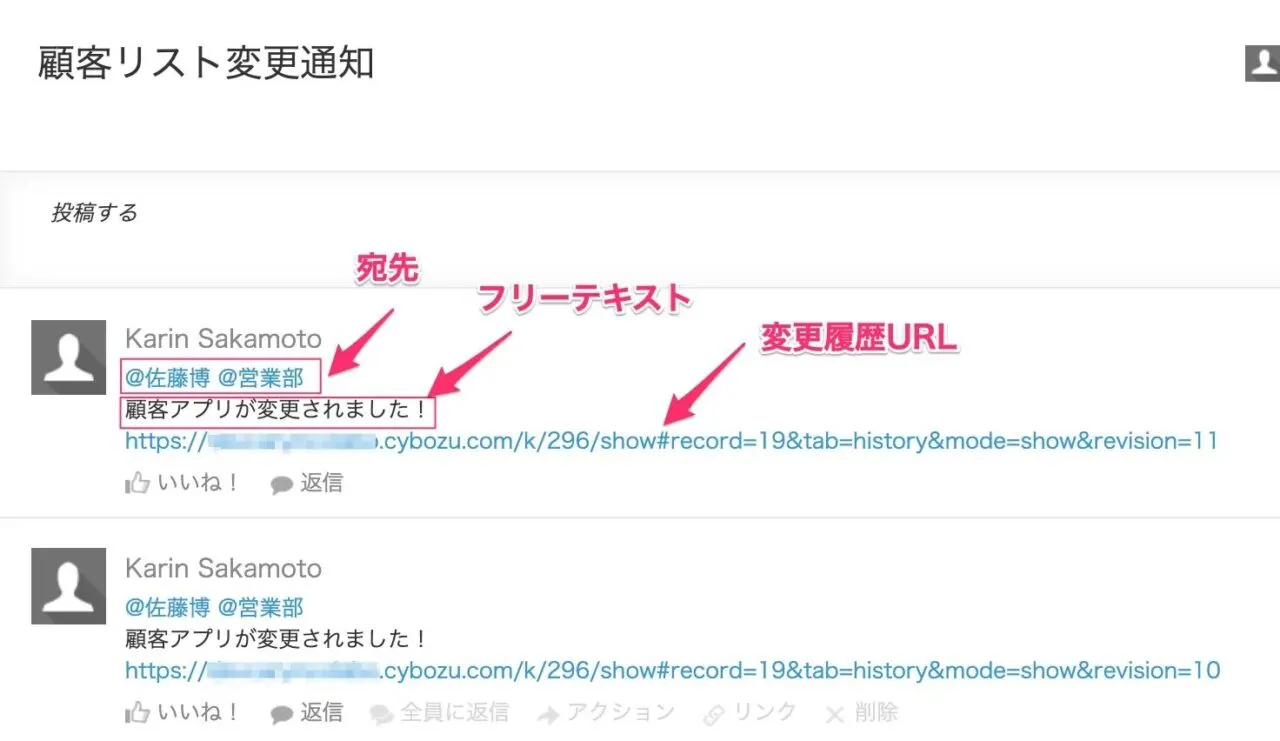
変更通知プラグインは、かりんこラボ株式会社が提供するプラグインです。kintoneの標準通知では、レコード編集時に幅広い変更が通知対象となります。
一方、変更通知プラグインでは、特定のフィールドの変更を検知して通知できます。指定したフィールドに変更があった場合、以下の方法で通知や記録を行えます。
- 指定したスレッドへコメントを投稿する
- 指定したアプリへレコードを登録する
- 変更したレコードのコメント欄へ投稿する
そのため、「顧客マスタの住所が変更されたときだけ確認したい」など、特定項目の変更を把握したい場合に活用できます。
ただし、変更検知はレコード編集画面などで編集して保存したタイミングで動作します。連携サービス、ほかのプラグイン、JavaScriptカスタマイズ、CSVファイル読み込みなどによる更新は検知されないため注意しましょう。
無料試用は無期限で利用できますが、ライセンス未登録の場合は警告画面が表示されます。別途、約1か月間の限定ライセンスキーを発行するお試しライセンスも用意されています。料金やライセンスの最新条件については、かりんこラボ株式会社の公式案内をご確認ください。
kBackupの活用事例
データ消失への備えとして、kBackupを活用した事例を3つ紹介します。
- NECキャピタルソリューション株式会社
- 會澤高圧コンクリート株式会社
- オーディーエス株式会社
NECキャピタルソリューション株式会社
▲出典:トヨクモkintone連携サービス「導入事例|NECキャピタルソリューション株式会社 様」
IT機器や事務機器などのリースを行うNECキャピタルソリューション株式会社では、情報システム部の提案によりkBackupを導入しています。
同社はkintoneを10年以上活用しており、取引先情報管理や社内イベント出席名簿、外部委託先の安全管理策実施状況の確認など、重要な業務データを多数管理しています。
そのため「万が一でもデータを失うわけにはいかない」という考えから、kBackupでデータを定期的にバックアップする体制を整えました。
同社担当者はkBackupもどんどんアップデートされていて、導入当時にはなかった1レコードごとの復元など、使い勝手がよくなっていると評価しています。同社ではこうした万全のデータ保護体制を構築することで、業務の継続性と信頼性を高めています。
変更履歴を確認するだけではなく、「万が一データそのものが失われた場合に備えたい」という企業でのkBackup活用例です。
参考:NECキャピタルソリューション株式会社様|10年以上kintoneを利用するヘビーユーザーがトヨクモ製品を選ぶ理由
→ NECキャピタルソリューション株式会社も利用するkBackupを無料で試す
會澤高圧コンクリート株式会社
▲出典:トヨクモkintone連携サービス「導入事例|會澤高圧コンクリート株式会社 様」
會澤高圧コンクリート株式会社は、業務システムをExcelからkintoneに移行した後も、CSVファイルの手動バックアップやアプリテンプレートの保存でデータ管理を続けていました。しかし、アプリケーション数とデータ量が増加するにつれ、従来の運用方法に不安を感じるようになりました。
そこで同社は2018年、データの安全性を確保するためkBackupを導入しました。導入直後に誤操作でアプリを消してしまったものの復元できたことで、kBackupの効果を実感。kBackupの導入により、同社はデータ保全の不安を解消し、より安心して業務に集中できる環境を整えることができました。
「レコードの変更」ではなく「アプリやデータ自体を消してしまった」という、変更履歴だけでは対応できないトラブルに備えた事例です。
参考:會澤高圧コンクリート株式会社様|複雑化&属人化していたExcelの書類帳票出力をプリントクリエイターで業務改善!
オーディーエス株式会社
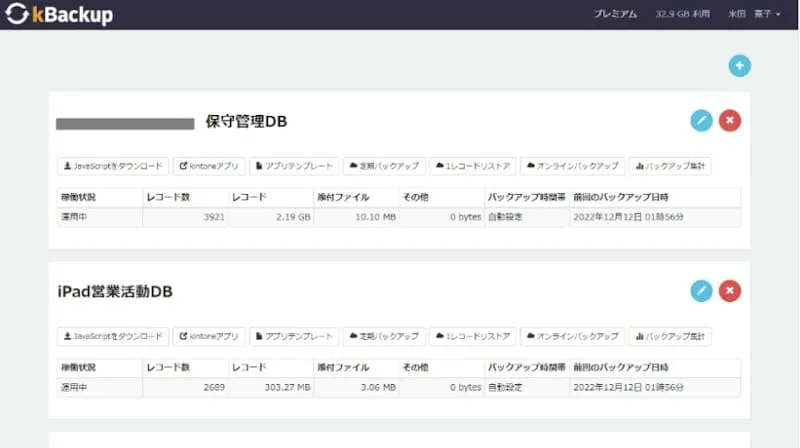
▲出典:トヨクモkintone連携サービス「導入事例|オーディーエス株式会社 様」
法人向けのアウトソーシングサービスを提供するオーディーエス株式会社は、kintoneやトヨクモのkintone連携サービスを活用し、ニーズに応じたアプリを作成しています。その際、操作ミスによるデータ消失といったヒューマンエラーに対するリスクヘッジとしてkBackupを導入。
毎日1回の自動バックアップにより、日常業務でバックアップやメンテナンスを意識することなく安全に運用できる環境を実現しています。レコードの誤削除や一括削除は、起こってから変更履歴を確認しても復旧できません。
日常的な運用の中で自動的にバックアップを取得しておく重要性が分かる事例です。
参考:オーディーエス株式会社様|教育機関からの修理申請をkintoneとトヨクモ製品で、効率化と修理納期短縮を同時実現
まとめ:トヨクモのkintone連携サービスでkintoneをより便利に活用しよう
kintoneの変更履歴機能は、レコードの修正経緯を追跡できる機能であり、情報共有や責任所在の明確化、過去バージョンへの復元などに役立ちます。一方、変更履歴から戻せる範囲には限界があります。特に、誤って削除したレコードはkintoneの標準機能では復旧できません。
なお、削除したアプリについては、cybozu.com共通管理者であれば削除から14日以内に限り、kintoneの標準機能で復旧できます。レコード削除とアプリ削除では対応方法が異なるため、混同しないようにしましょう。より確実にデータ消失へ備えたい場合は、バックアップサービスをあわせて活用する方法があります。
kBackupでは、1日1回の定期バックアップをすべてのコースで利用でき、バックアップしたデータは30日間保存されます。1レコード単位、全レコード単位での復元にも対応しています。
変更履歴は「誰が、どこを変更したのか確認し、既存レコードを以前の状態へ戻す」ために活用し、kBackupは「レコードそのものを削除してしまった場合などに備えてデータを保全する」ために活用する、と役割を分けるとよいでしょう。
顧客情報や契約情報など、失うと業務に影響するデータをkintoneで管理している場合は、実際に誤削除が起こる前に、復元まで含めてバックアップ方法を確認しておくことが大切です。
kBackupは30日間、無料お試しを何度でも利用できます。無料お試し中は全コースの機能を試せるため、実際のkintone環境でバックアップや1レコードリストアの操作を確認してみてください。
→ 削除したレコードに備えてkBackupを30日間無料で試す
→ kBackupの料金・コースを確認する
また、トヨクモではkBackupのほかにも、フォーム作成やデータ公開、書類出力、メール送信、データ集計など、kintoneの活用範囲を広げる6つの連携サービスを提供しています。kintone運用の別の課題もあわせて解決したい場合は、各サービスの機能も確認してみてください。