kintoneバックアップの方法|手動バックアップと復元、できない範囲と対策【2026年】

「kintoneのデータの消失を防ぐためにバックアップを取りたい」 「kintoneのバックアップって、どこまで復元可能なのか知りたい」 kintoneの導入を検討されている方や、導入直後の方は、バックアップについてこのようなお悩みを抱えていませんか? 結論からお伝えすると、kintoneでは1日1回の自動バックアップに対応しています。また、以下のような手動でのバックアップも可能です。
| ・CSVとしてレコードを書き出す ・アプリやスペースをテンプレートとして保存 |
このようにバックアップを取ったデータは、以下の範囲で復元可能となります。
| kintoneの基本機能で復元できる範囲 |
| ・誤ってアプリやスペースを削除した→削除から14日以内なら管理ログから復元可能 ・大規模災害などの障害でデータが消えた→kintone運営に問い合わせ(人為的なミスには非対応) |
このように、kintoneの基本機能では最低限のバックアップとデータの復元が可能です。 とはいえ、これらのバックアップでは、データの復元に対応できないケースも多数あります。 たとえば、以下のようなケースでは、データを復元できません。
| ・誤ってレコードを削除した ・アプリを更新してしまったが、前のバージョンに戻したい ・アプリを削除してから14日以上経過した |
この記事では、このようなケースにも対応できるよう、kintoneの基本機能でできるバックアップ・復元の情報に加えて、kintone連携サービスを活用したバックアップについても解説します。 安心してkintoneを使用するためにも、ぜひ最後まで読んで情報を活用してください。
目次
kintoneの基本機能でのバックアップの範囲
まずは、kintoneの基本機能でできるバックアップと復元の範囲をお伝えします。
| バックアップ | データを保護するため、データをコピーして保存しておくこと |
| 復元 | バックアップしたデータを使って、削除や変更されたデータをもとの形に戻すこと |
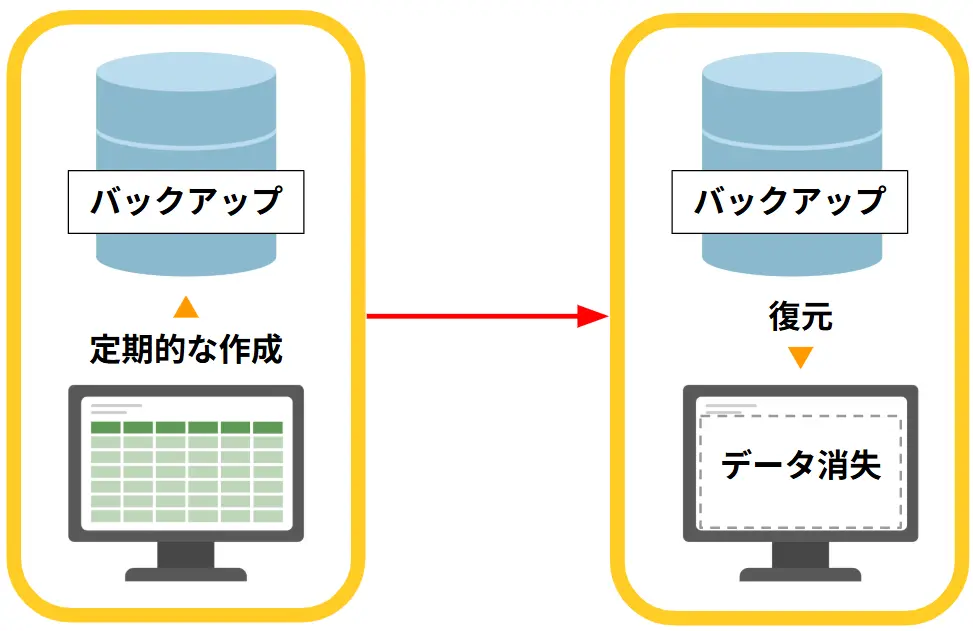 データを定期的にバックアップしておくことで、万が一のデータ消失などの際にも、バックアップした段階に復元することができます。 kintoneの基本機能のバックアップでできることは、以下のとおりです。
| 【kintoneが自動で行ってくれる】 ・1日1回の自動バックアップ(タイミングの指定不可) 【ユーザーが自分で行う】 ・CSVとしてレコードの書き出し(アプリ・スペースごとに取得。一括取得は不可) ・アプリやスペースをテンプレートとして保存 |
また、kintoneのバックアップのデータを使って復元できる範囲は以下のとおりです。
| 復元できる | 復元できない |
| ・誤って削除したアプリやスペース(削除から14日以内なら可能) ・大規模災害などの障害で消えたデータ | ・誤って削除したレコード ・削除してから14日以上経過したアプリやスペース ・更新したアプリの前のバージョンへの復元 ・APIトークンやアクセス権など設定情報 |
このように、kintoneには1日1回の自動バックアップがあり、「誤って削除したアプリやスペース」の復元や、災害などで失ったデータの復元が可能です。
kintoneの基本機能でバックアップを取る方法
前章でお伝えしたとおり、連携サービスやプラグインを使用しない場合、バックアップは基本的に「ユーザーが手動で行う」必要があります。 ユーザーができるバックアップの手順は以下のとおりです。  手動バックアップは、「アプリやスペースのフォーマットをテンプレート化する」→「中に入っているデータをCSVで書き出して保存する」という手順で進めます。 これは、「アプリやスペースの形式」と、「アプリに入っているデータ」をそれぞれバックアップするイメージです。
 アプリのテンプレート化とスペースのテンプレート化は、以下のように保存する範囲が異なります。
 「スペース内にある複数のアプリやスレッドの情報ごと保存したい」という場合には、スペースのテンプレート化を、「必要なアプリのみでよい」という場合にはアプリのテンプレート化を選んでください。 このように、「アプリやスペースのフォーマットをテンプレート化する」→「中に入っているデータをCSVで書き出して保存する」というのが、kintoneの基本的な手動バックアップの流れです。 実際にバックアップが取れるようになるよう、具体的な手順とやり方を解説していきます。
| ・アプリをテンプレート化する ・スペースをテンプレート化する ・レコードデータをCSVに書き出す |
アプリをテンプレート化する
まずは、アプリをテンプレート化する方法を説明します。 アプリのテンプレート化には、「kintone内に保存する」方法と、「kintone外に保存する」方法の2種類があります。 それぞれのやり方について解説します。
kintone内に保存する
まずは、kintone内にアプリをテンプレート化する方法です。 kintone内にアプリのテンプレートを保存するには、メインメニューの右側にある歯車のマークの中から「kintoneシステム管理」を選択します。  メニューの中から「アプリテンプレート」を選択してください。
 アプリテンプレートの画面の上部の黒いバーの左端にある「作成」を選ぶと、テンプレートの作成に進みます。
 テンプレートの作成画面で、テンプレートにしたいアプリを選択してください。アプリの数が多い場合、検索バーにアプリ名を打ち込むことで検索が可能です。
 「次へ」を押すと、以下のようなメニューが表示されます。 「売上管理アプリ(2025年9月バックアップ用)」など、どのアプリのバックアップなのかがわかりやすいよう、名称やアイコンなどを設定したら「保存」を押してください。
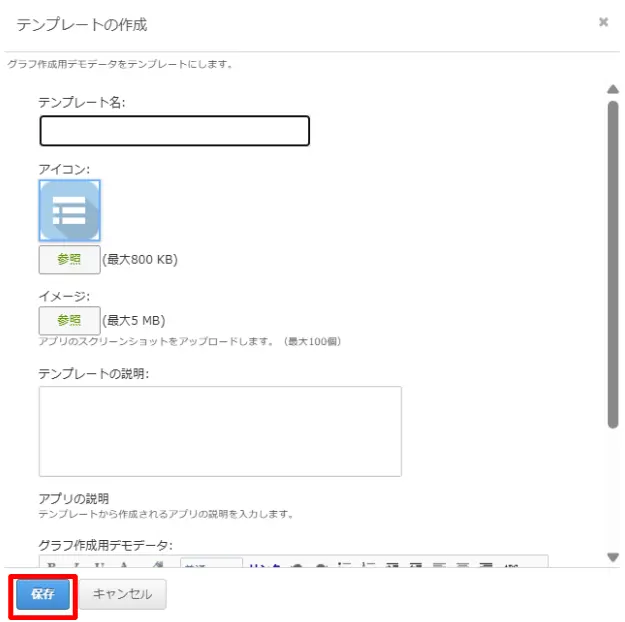 これで、kintone内にアプリのテンプレートを作成することができました。
kintone外に保存する
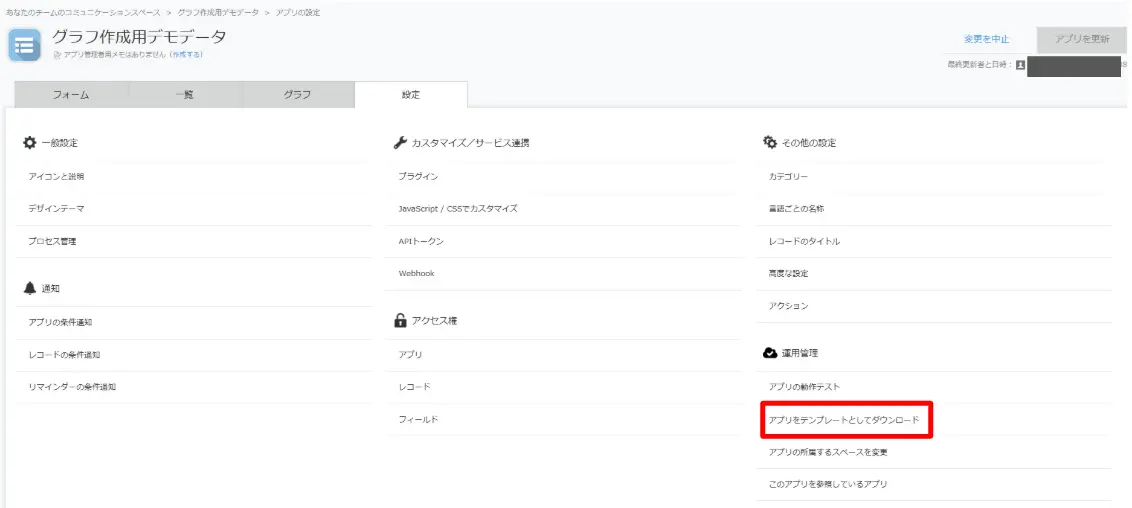
続いては、ファイルとしてダウンロードして、kintone外に保存する方法です。 kintone外に保存する際は、テンプレート化したいアプリを開いて、右上の歯車のマークから「設定」を選択します。  設定メニューを開いたら、「アプリをテンプレートとしてダウンロード」を選んでください。
 ダウンロードの前に以下のような画面が開くので、どのアプリのバックアップなのかわかりやすいようにテンプレート名や説明を入力したら「ダウンロード」を押してください。
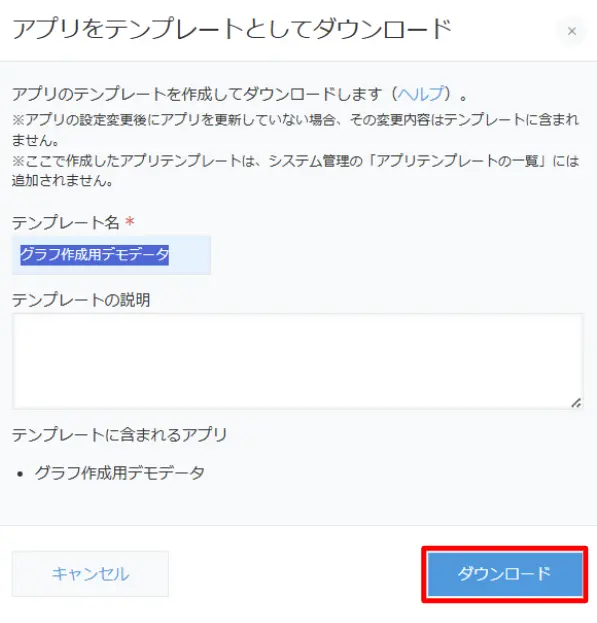 これで、アプリのデータが「ZIPファイル」としてダウンロードできます。
スペースをテンプレート化する
続いては、スペースをテンプレート化する方法を説明します。 アプリとは少し操作が異なる部分もあるため、混同しないように注意してください。 スペースの場合も、「kintone内」「kintone外」どちらにも保存できるため、それぞれの手順について解説します。
kintone内に保存する
まずは、スペースのテンプレートをkintone内に保存するやり方です。 最初に、保存したいスペースのページ上部にある「…」メニューの中から、「テンプレートを作成」を選択します。 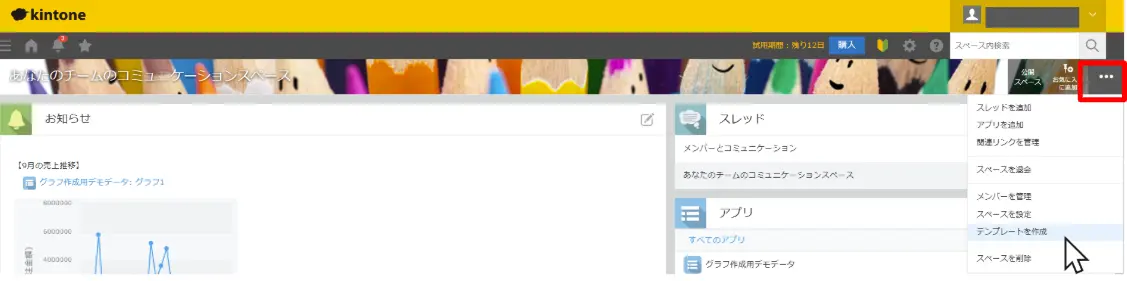 テンプレートの作成を選ぶと、以下のような画面が表示されます。 わかりやすいように名前などを設定したら、「保存」を押してください。
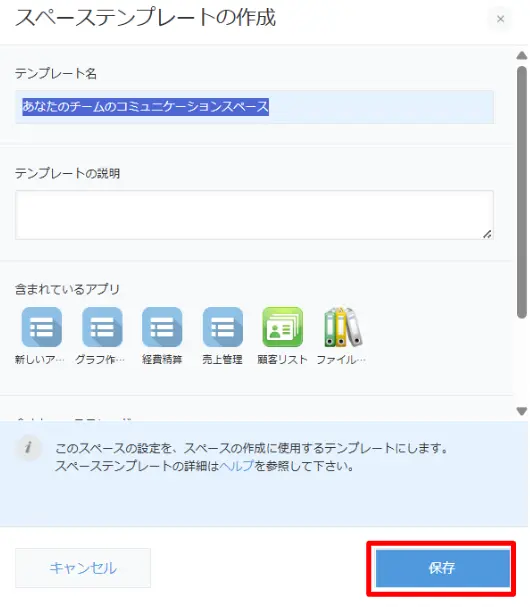 これで、スペースのテンプレートがkintone内に保存できました。
kintone外に保存する
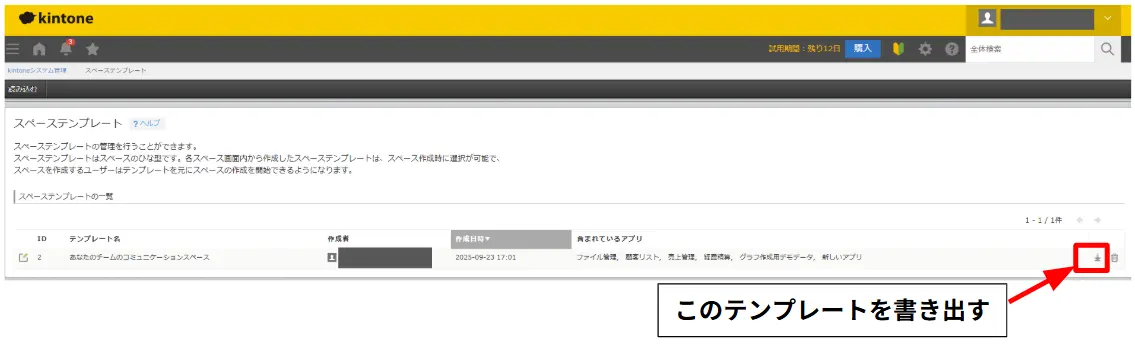
続いては、スペースのテンプレートを外部に保存する方法です。 スペースのテンプレートをダウンロードするには、テンプレートを保存している必要があるため、まずは kintone内に保存するの手順に沿ってテンプレートを作ってください。 続いて、トップ画面の歯車のマークから、「kintoneシステム管理」を選択します。 メニュー画面から、「スペーステンプレート」を選んでください。 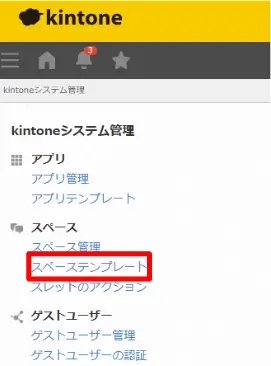 スペーステンプレートを開くと、保存したスペースのテンプレートが一覧で表示されます。 その中から、ダウンロードしたいものを見つけたら、右側の矢印マークの「このテンプレートを書き出す」を選びます。
 すると以下のようなメニューが表示されるので、「売上管理アプリ(2025年9月バックアップ用)」などわかりやすいファイル名を設定して「書き出す」をクリックしてください。
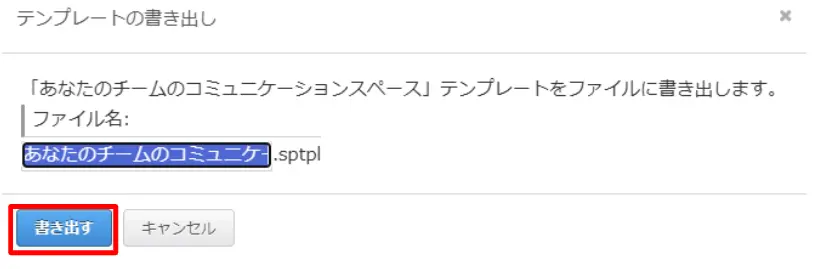 これで、スペースのテンプレートをダウンロードすることができました。 スペースのテンプレートは「.stptl」という拡張子で保存されます。これはkintoneのスペース向けの拡張子で、基本的にはkintoneの環境でのみ利用可能です。
レコードデータをCSVに書き出す
ここまでで、アプリやスペースのフォーマット部分をバックアップすることができました。それを元の形で使えるようにするには、レコードのデータが必要になります。 そのため、レコードもCSVに書き出してバックアップを取っておきましょう。 まずは、バックアップを取りたいアプリを開いてください。 バックアップはアプリごとの作成しかできず、すべてのアプリのデータを一括で取得することはできません。 そのため、バックアップが必要なアプリそれぞれで作業をする必要があります。 まずは、アプリの右上にある「…」の中から、「ファイルに書き出す」を選択してください。 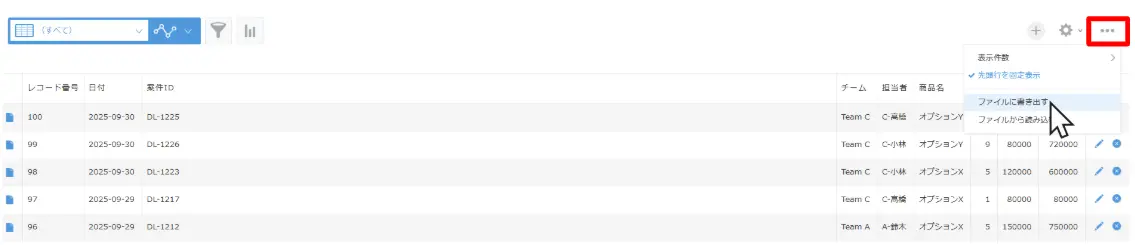 書き出しの設定が表示されるので、左上にある「書き出す」をクリックします。
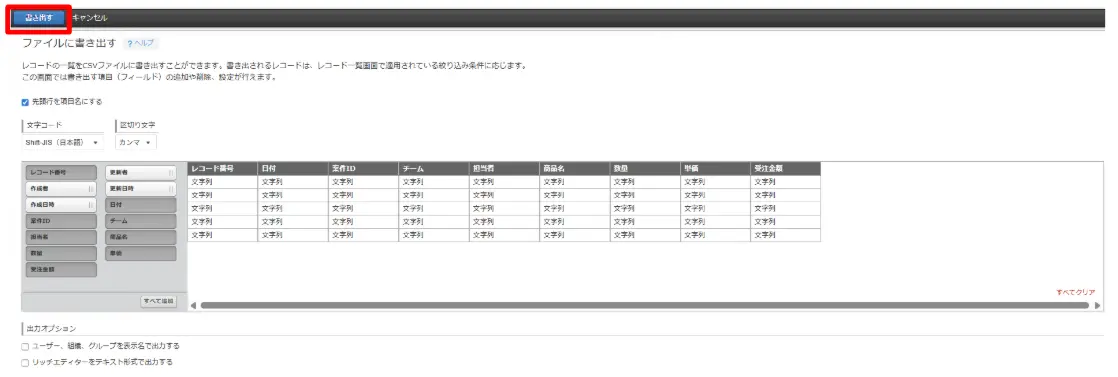 すると、以下のような画面に遷移します。真ん中にあるファイル名を選択し、ダウンロードしてください。
 この画面が開いただけではダウンロードは開始していません。必ず、ファイル名を押してダウンロードするのを忘れないようにしてください。 CSVの書き出し後、ダウンロードできる期限は3日間です。 また、レコードのデータは書き出した時点の内容です。そのため、定期的なバックアップをし、最新の情報を保存しておく必要があります。
kintoneの基本機能でバックアップの復元方法は2つ
前項では、kintoneの基本機能でできるバックアップの取り方をお伝えしてきました。 とはいえ、データが消えてしまったときなどに向けて、バックアップの復元方法も知っておきたいはずです。 kintoneの基本機能でバックアップを復元するには、以下の2通りの方法があります。
| ・管理者権限で削除したアプリやスペースを復元する(削除から14日以内) ・テンプレートとCSVなどの元データを使ってアプリやスペースを復元する |
それぞれの方法について、詳しく説明します。
管理者権限で削除したアプリやスペースを復元する(削除から14日以内)
まずは、比較的簡単にできる復旧方法を紹介します。 kintoneでは、アプリやスペースを削除してしまっても、管理者権限があれば14日以内であれば復元することが可能です。 管理者権限で復元するには、「アプリ・スペースID」を特定し、そのIDをもとに復旧作業を行います。 アプリとスペースで手順はほとんど同じですので、あわせて解説していきます。
削除したアプリ・スペースのIDを特定する
最初に、削除したアプリやスペースのIDを特定します。特定のため、以下のような情報を分かるだけ集めて置いてください。
| ・削除したアプリ、スペース名 ・削除したと思われる日時 ・削除したと思われるユーザー |
まずは、右上の歯車のマークのメニューから「cybozu.com共通管理」を開きます。 これは、cybozu.com共通管理者にのみ表示される項目で、この項目がない場合は復旧の権限もないため、管理権限のある方に確認してください。  「cybozu.com共通管理」の左側のメニューにある、「閲覧とダウンロード」を選択します。
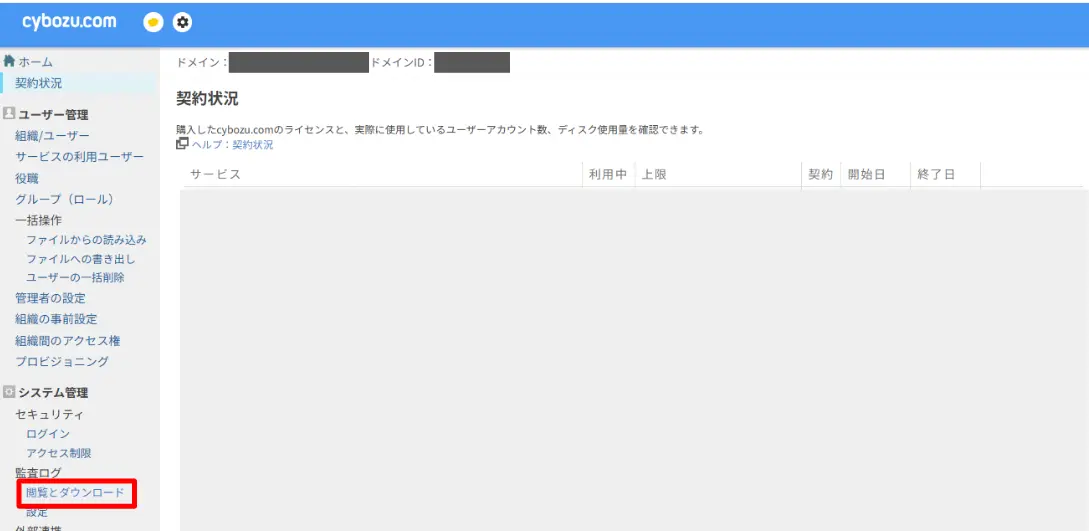 すると、監査ログを確認することができます。 以下のようなメニューが表示されるので、アクションの欄に削除されたアプリを特定する場合は「App delete」、スペースを特定する場合は「Space delete」と入力してください。
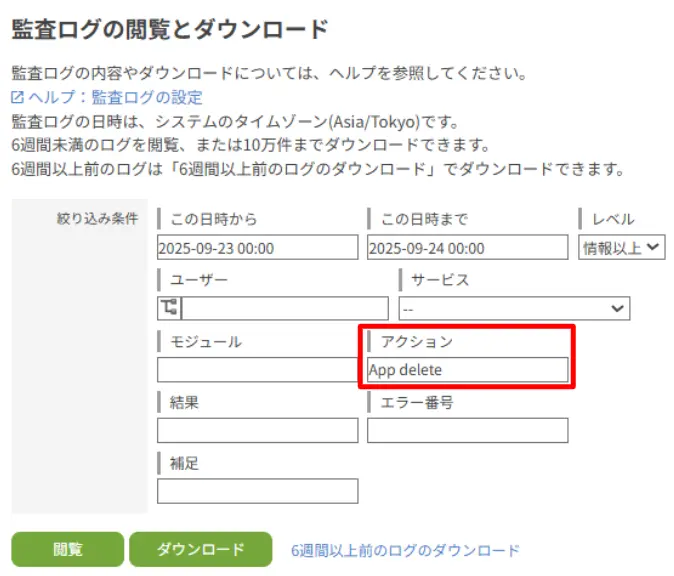 また、削除されたアプリやスペースが多い場合には、削除された日時やユーザーを絞り込み条件に入れることで結果を絞ることができます。 閲覧を押すと、条件に該当するデータの項目が表示されます。リストの左側にある「!」のマークを押すと、アプリやスペースの詳細が見られるので、復旧したいものであるかを確認してください。
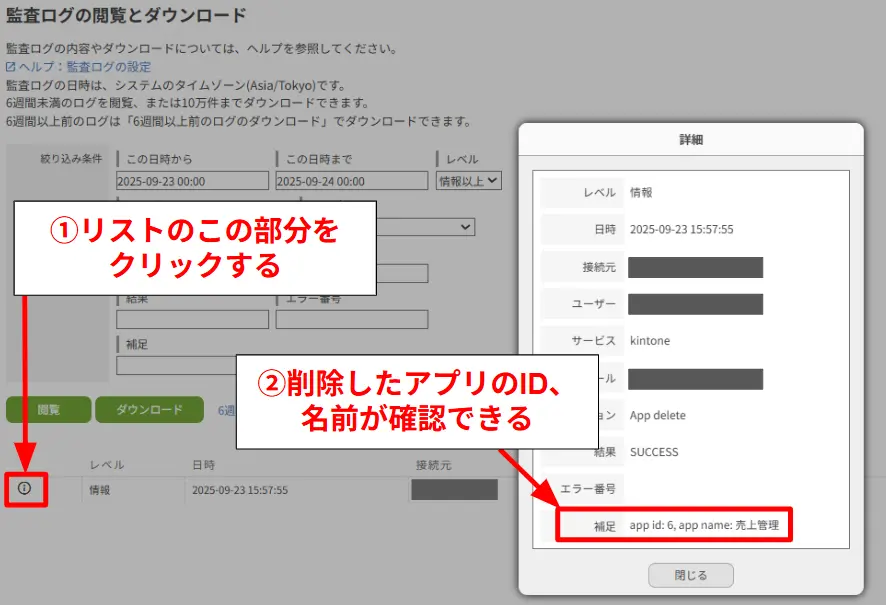 ここで情報に間違いがなければ、「アプリID」(スペースの場合は「スペースID」)を記録しておいてください。
特定したIDをもとに、アプリ・スペースを復旧する
続いて、特定したIDをもとに復旧作業を行います。 まずは、右上のメニューから「kintoneシステム管理」を開いてください。 メニューの下部にある、「アプリ・スペースの復旧」を選択します。 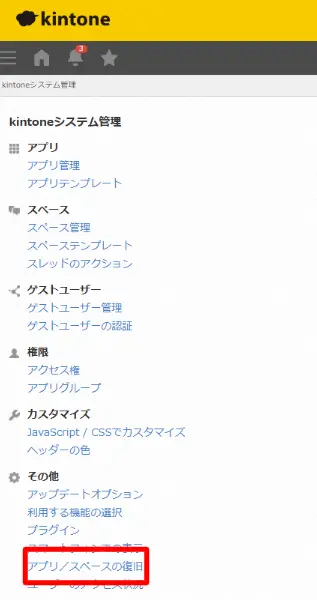 「アプリの復旧」「スペースの復旧」という2つの項目があるので、復旧したいほうに先ほど取得したIDを入力してください。 すると、以下のようなポップアップが表示されます。
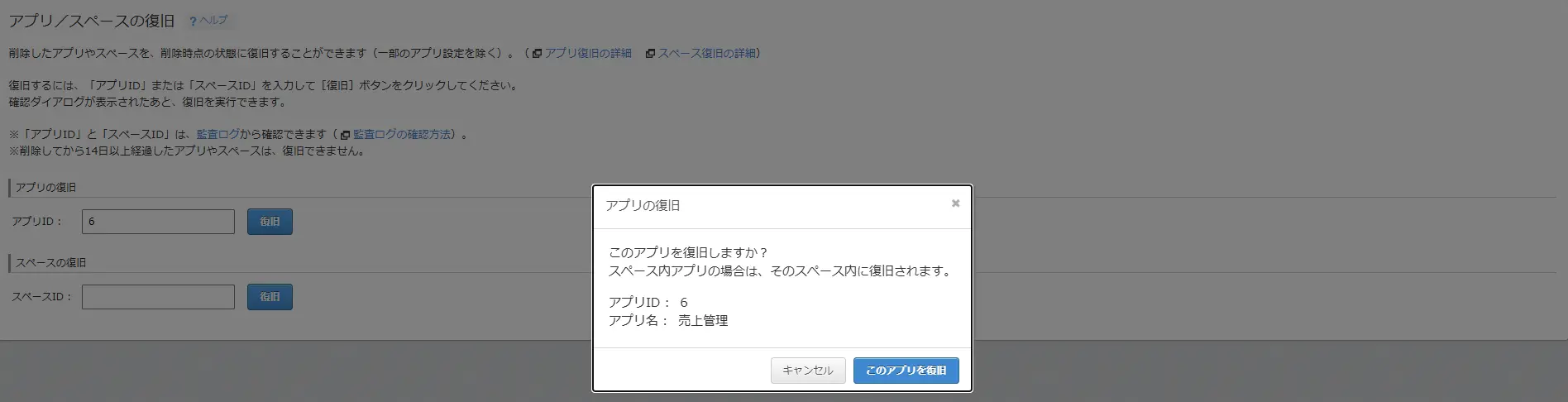 青いボタンを押すと、復旧が行われ、以下のような完了通知が現れます。
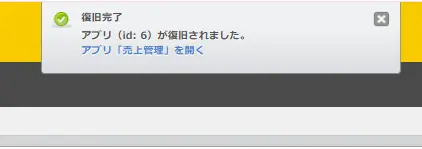 これで、アプリ(スペース)の復旧は完了です。
テンプレートやCSVなどの元データを使ってアプリやスペースを復元する
続いて紹介するのは、テンプレートやCSVなどの手動でバックアップしておいた元データを使ってアプリやスペースを復元する方法です。 この方法では、kintoneの基本機能でバックアップを取る方法でバックアップしたアプリやスペースのテンプレートを復元し、そこに、CSVで保存していたレコードのデータを読み込みます。 詳しい方法を説明していきます。
テンプレートを使ってアプリやスペースのフォーマットを復元する
まずは、テンプレートを使ってアプリやスペースのフォーマットを復元しましょう。 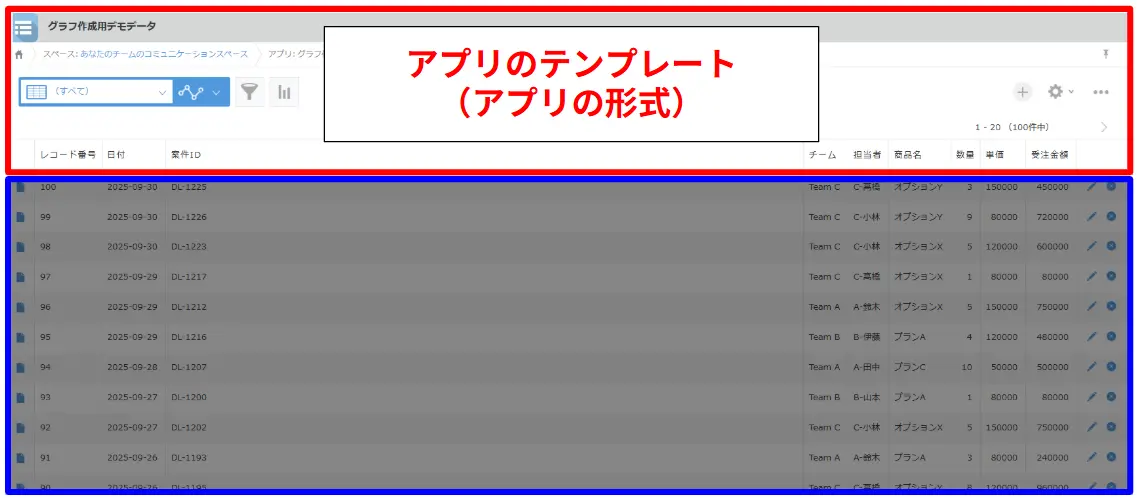 「復旧したいのがアプリなのかスペースなのか」「テンプレートを保存しているのがkintone内なのか外なのか」で方法が少しずつ違うので、以下の表を参考にしてください。 【アプリの復旧】
| kintone内にテンプレートがある場合 | (1)「+」アイコンをクリックし、「アプリを作成する」メニューを開く (2)「登録済みのテンプレートから作成」を選び、復旧したいテンプレートの「アプリを作成」をクリックする (3)復旧できたことを確認する |
| kintone外にテンプレートがある場合 | (1)「+」アイコンをクリックし、「アプリを作成する」メニューを開く (2)「テンプレートファイルを読み込んで作成」を選び、「参照」からテンプレートのファイルを読み込んで「アプリを作成」を押す (3)復旧できたことを確認する |
【スペースの復旧】
| kintone内にテンプレートがある場合 | (1)スペースエリアの 「+」アイコンをクリックし、「スペースを作成」を選択 (2)使用するテンプレートを選ぶ (3)復旧できたことを確認する |
| kintone外にテンプレートがある場合 | (1)「システム管理」内「スペーステンプレート」をクリックし、スペーステンプレート画面を表示 (2)「読み込む」を選び、「参照」をクリックしてテンプレートのファイルを読み込むと、kintone内にテンプレートができる (3)スペースエリアの 「+」アイコンをクリックし、「スペースを作成」を選択 (4)使用するテンプレートを選ぶ (5)復旧できたことを確認する |
このなかでも一番複雑な「kintone外にテンプレートがある場合」について、簡単に手順を説明します。
| (1)「システム管理」内「スペーステンプレート」をクリックし、スペーステンプレート画面を表示する | |
| (2)画面左上にある「読み込む」を選び、「参照」をクリックしてテンプレートのファイルを読み込むと、kintone内にテンプレートができる | 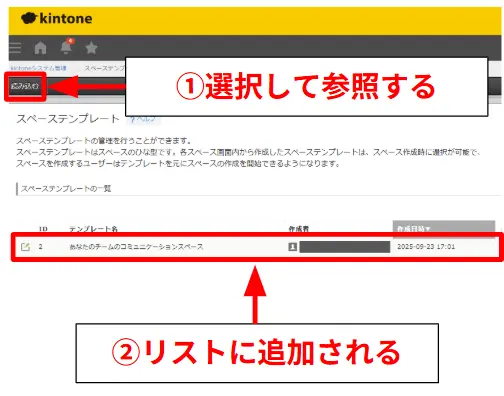 |
| (3)スペースエリアの 「+」アイコンをクリックし、「スペースを作成」を選択 | 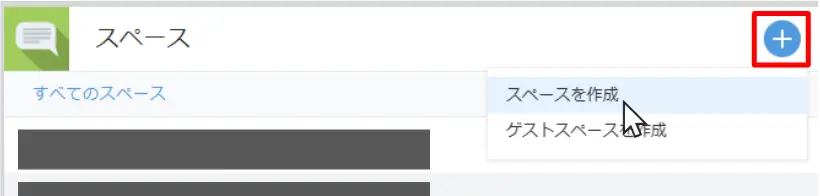 |
| (4)使用するテンプレートを選ぶ | 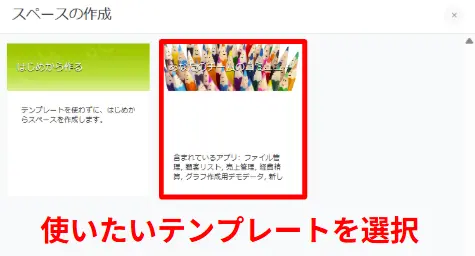 |
| (5)復旧できたことを確認する | 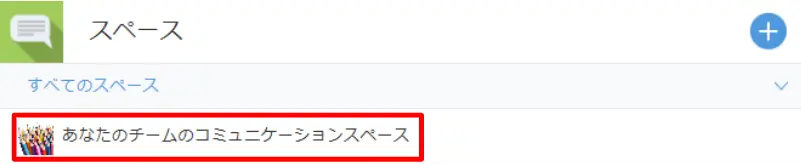 |
他の方法についても、同じように手順に沿ってテンプレートを選択すれば復元ができます。
復元したアプリやスペースに事前にバックアップしておいたCSVデータを読み込む
テンプレートが復元できたら、もともとアプリに入っていたデータを読み込みましょう。 テンプレートから復元したアプリは、以下の「レコード」の部分が空になっています。 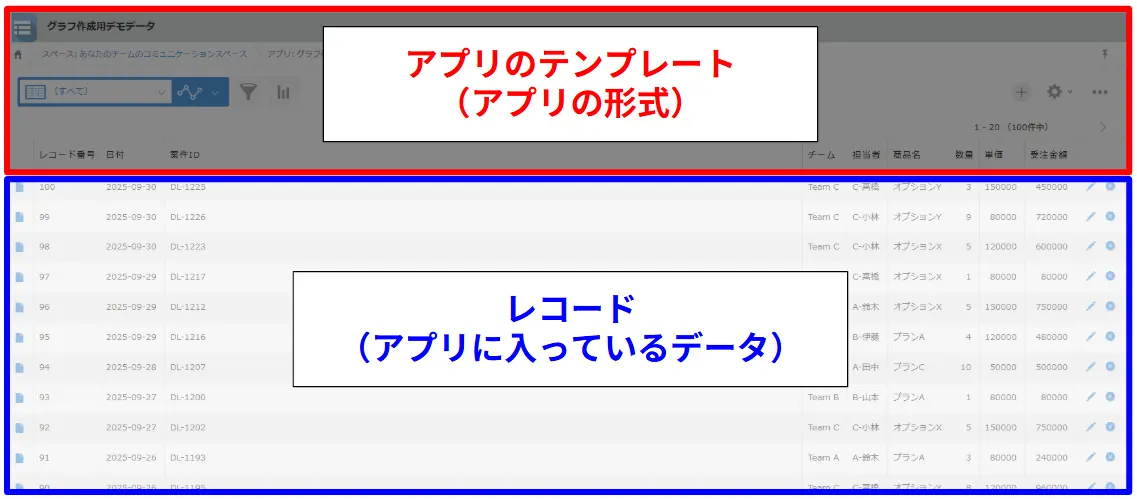 ここに、バックアップしていたCSVのデータを読み込んでいきます。 まずは、復元したいアプリの右上の歯車のマークの中から、「ファイルから読み込む」を選択してください。

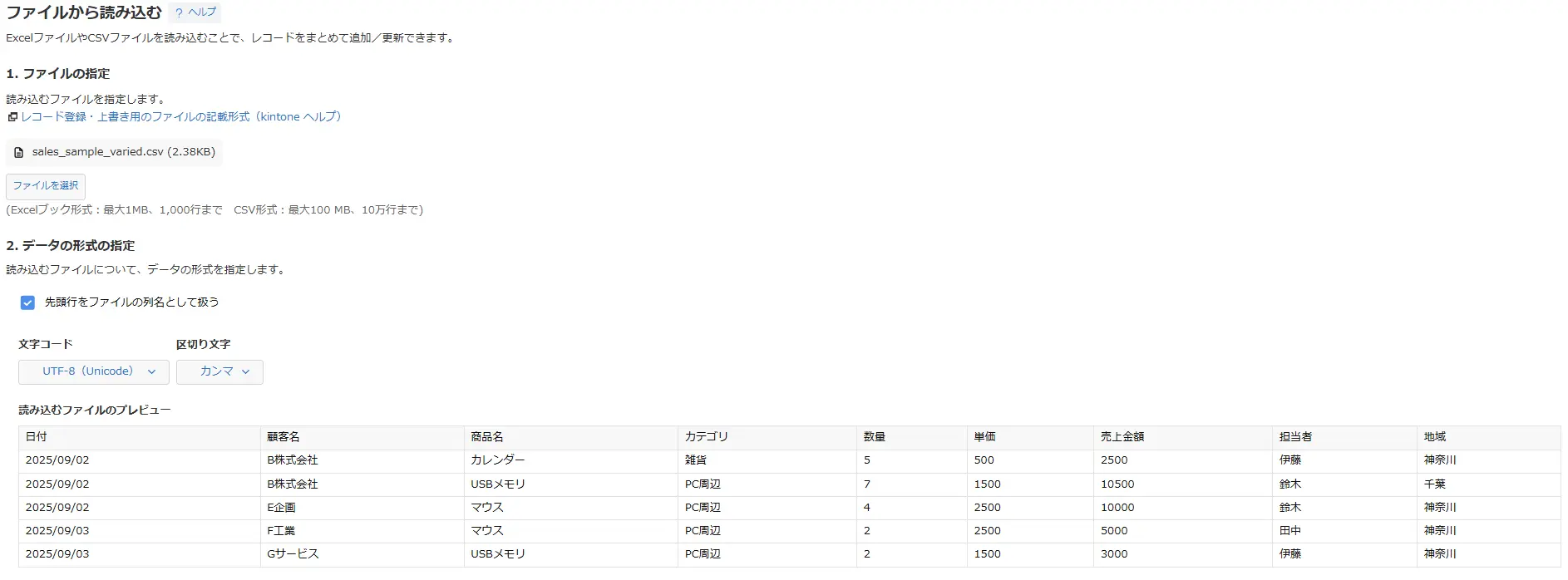 「読み込む」をクリックすると、ファイルのインポートが開始します。 データが大きい場合は、完了まで時間がかかることがあります。
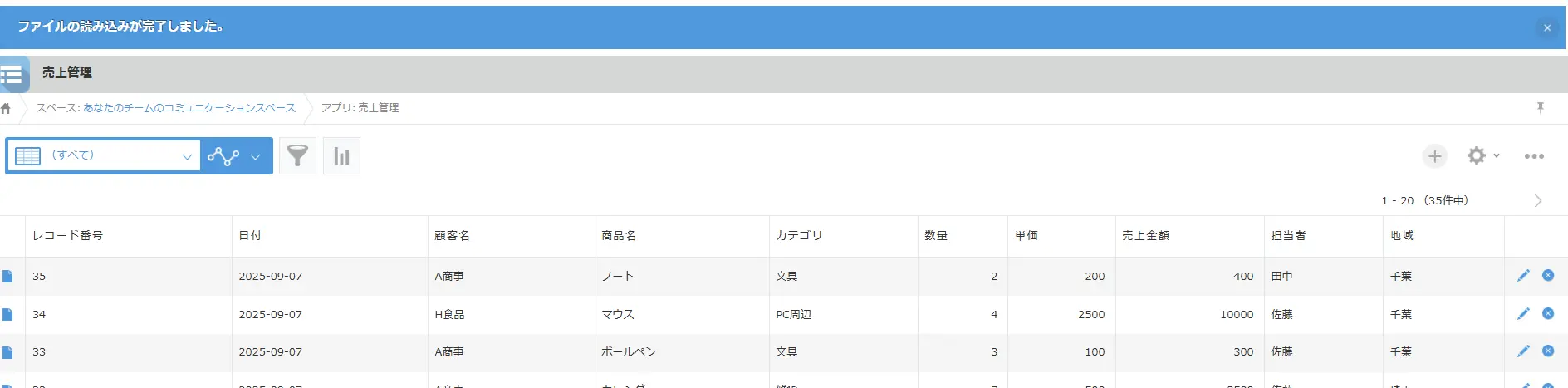 「ファイルの読み込みが完了しました」と表示されれば、インポートは成功です。 以上が、kintoneの基本機能を使ったデータの復旧方法となります。 必要に応じて、使い分けて活用してください。
kintoneのバックアップを簡単かつ正確に行うなら連携サービス・プラグインを活用しよう
ここまでで解説してきたとおり、kintoneの基本機能では基本的なバックアップには対応しています。 しかし、「自動バックアップの内容を自由に復元できない」「人為的な削除の場合は復旧範囲が限られる」などの部分もあるため、データを管理するには不安に思われる方もいるのではないでしょうか。 そこで利用していただきたいのが、kintoneのデータをバックアップできる連携サービスやプラグインです。 バックアップに連携サービスやプラグインを使うことで、以下のようにバックアップの幅が広がります。
| ・自動バックアップや、タイミングを指定したバックアップができる ・人為的な削除であってもデータ復元ができる ・レコード単位で復元できる ・1週間前のデータに戻すなど、期間を指定した復元ができる ・添付ファイルまでバックアップできる |
これらの機能を使えば、 「夜間の間にデータが破損したので、終業前の状況に戻したい」 「うっかり消してしまったレコードや添付ファイルを復元したい」 などの要望に柔軟に対応することが可能です。 このように、kintone連携サービスやプラグインを活用することでバックアップの幅が広がり、より安心してデータを活用できるようになります。
より安全にkintone内の情報を守るなら『kBackup』がおすすめ
| 会社名 | トヨクモ株式会社 |
| 初期費用 | 0円 |
| 利用料金 | 月額10,000円~ ※コースによって利用できる機能や回数制限が異なります |
| 無料お試し期間 | あり(30日間) |
kBackupは、簡単なマウス操作だけでkintoneのデータをバックアップできるkintone連携サービスです。 kintoneのバックアップを簡単かつ正確に行うなら連携サービス・プラグインの利用がおすすめで紹介したすべての特徴が網羅されている他、バックアップされたデータは暗号化して保存されるので、セキュリティ面でも安心して使用することができます。 実際に、以下の導入事例では、kBackupを導入していたことでデータを復元することができました。 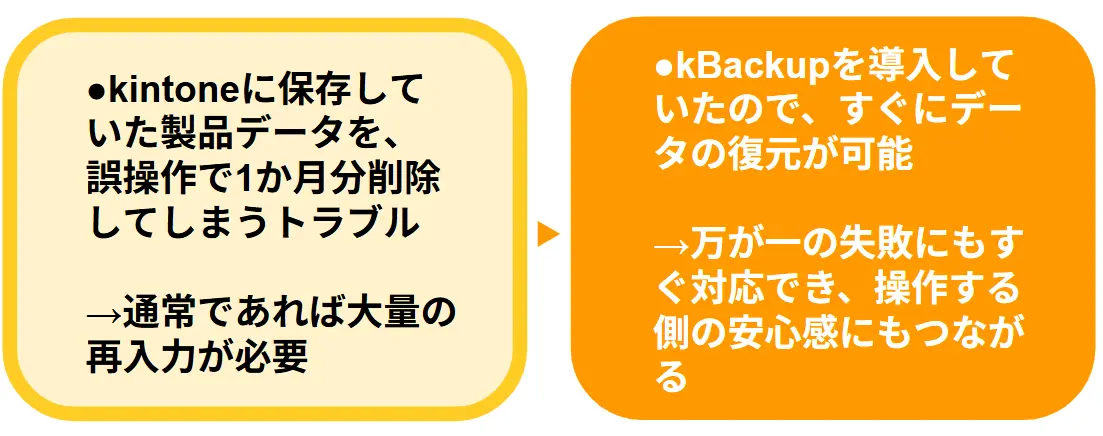 >事例記事:「社内の基幹システムをkintone x トヨクモ全製品で構築、業務改善と顧客満足度の向上を同時に実現した」 オーディーエス株式会社は、テクニカルサポートや修理サービスなどの法人向けアウトソーシング事業を展開しています。同社にとって、いかなる事業やサービスにおいても、お客様のデータを確実に保護することが最重要課題でした。 この課題を解決するため、kBackupを導入し、毎日1回自動バックアップされる環境を構築しました。これにより、日々の運用の中でバックアップやメンテナンスを意識する必要がなくなり、これが最大のメリットと感じているそうです。 >事例記事:教育機関からの修理申請をkintoneとトヨクモ製品で、効率化と修理納期短縮を同時実現|オーディーエス株式会社 様 https://youtu.be/ag9k8xne61s?t=185 有限会社光成工業では、kintoneの業務利用が拡大し、データ価値の向上に伴い、データ損失と緊急メンテナンス時への対策としてkBackupを導入しました。 特に、メンテナンス中のCSV出力機能や添付ファイルのバックアップ機能が評価され、kintoneの継続的な活用を支えています。 >関連記事:スタンダードコースをフル活用!スモールスタートから始める業務改善 このように、「もしものときのリスク回避」が簡単に、安全にできるのがkBackupの最大の強みです。
kBackupの使い方
続いてkBackupの使い方を紹介します。たった2ステップで簡単に設定が可能です。 「レコードの削除」を行ったタイミングでバックアップを取得する「リアルタイムバックアップ」の設定手順をご説明します。
Step 1. バックアップを取得するkintoneアプリを登録する
まず、バックアップを取得したいアプリをkBackupに登録します。「kintoneアプリのURL」「APIトークン」を入力し、「アプリ管理名」を設定すれば、アプリの登録は完了です。 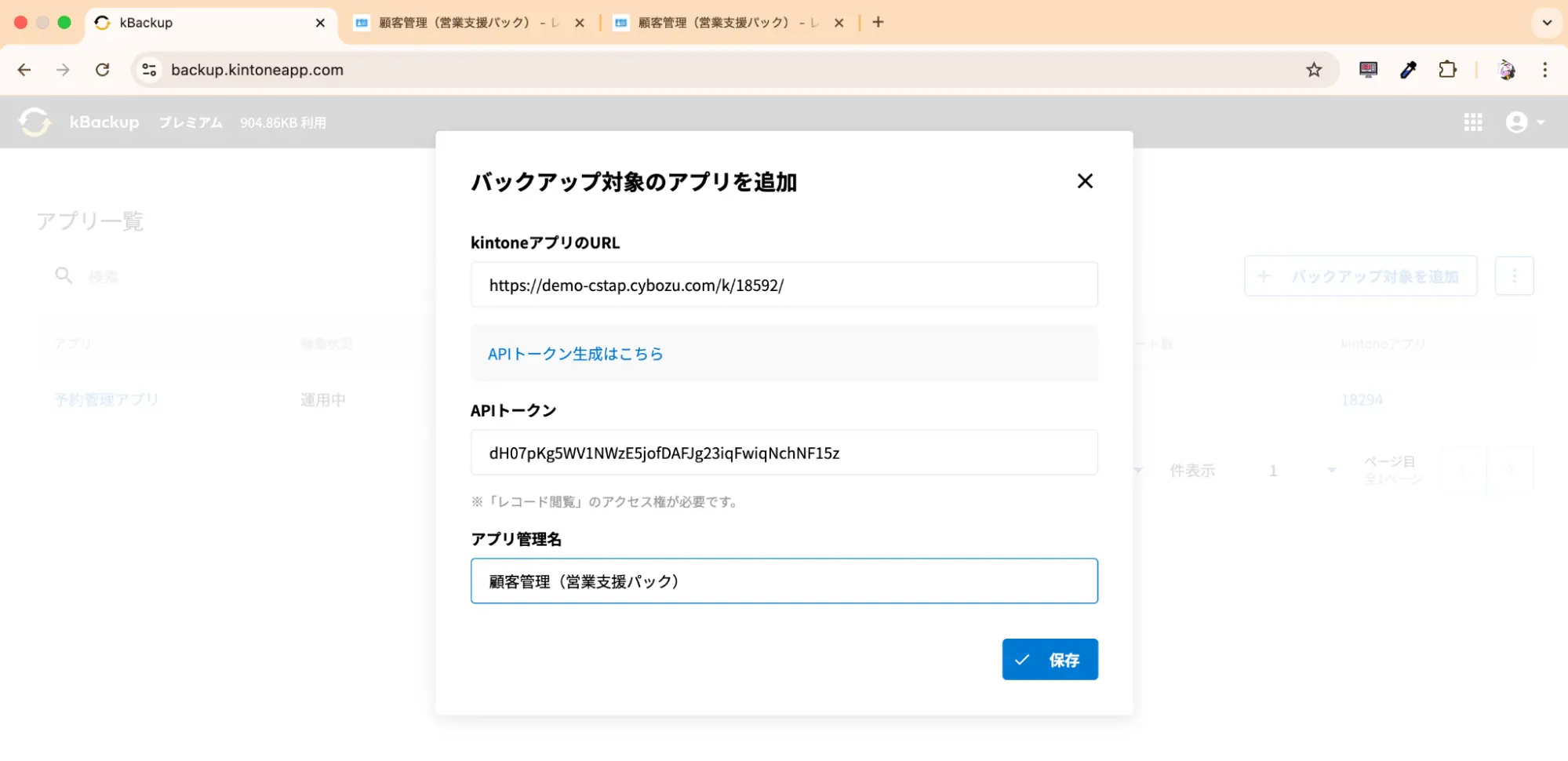
Step 2. JavaScriptをkintoneアプリに読み込む
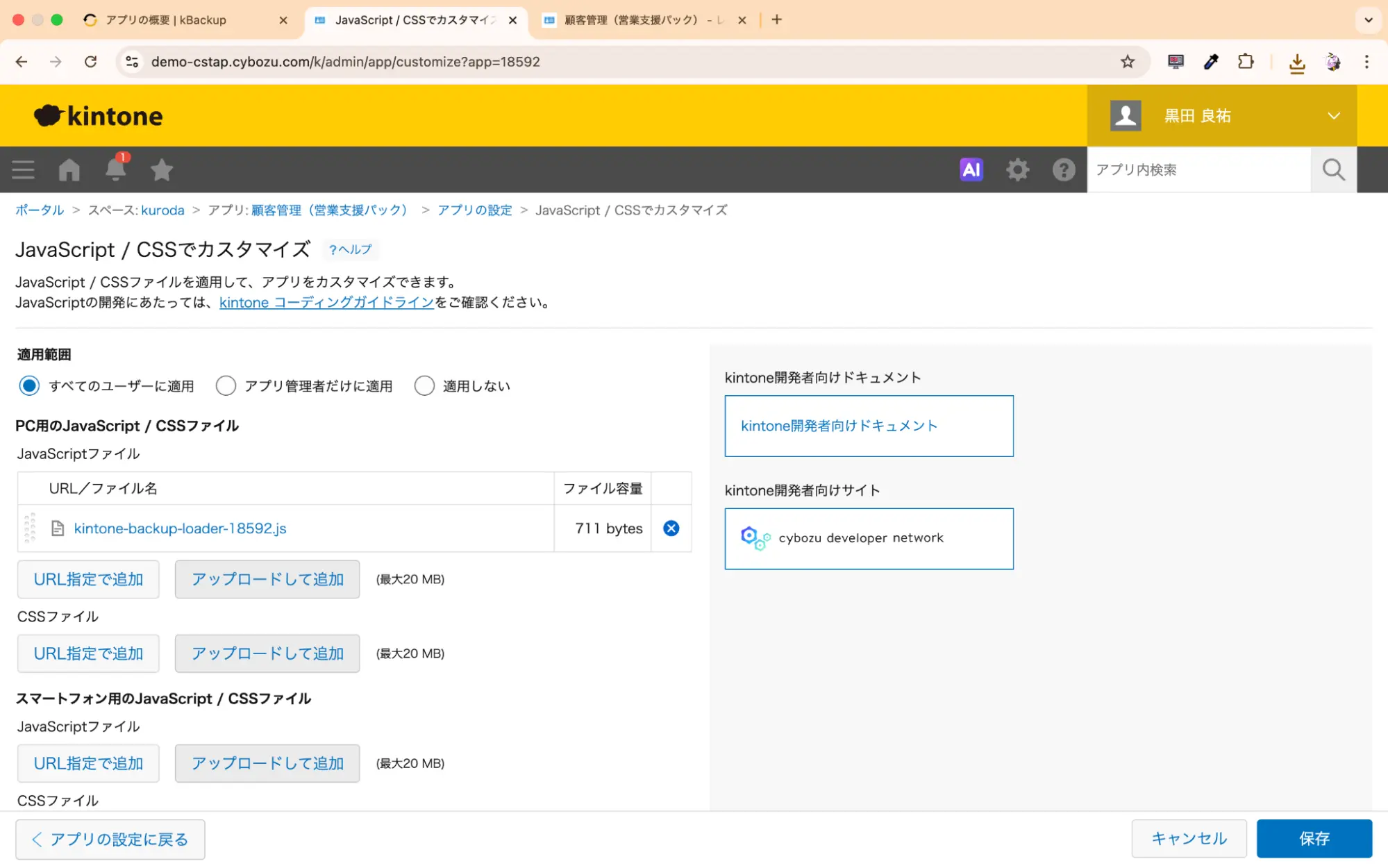
kintoneアプリを登録すると、JavaScriptをダウンロードできるようになります。ダウンロードしたのち、kintoneアプリ内の「アプリの設定」から読み込みましょう。 たったこれだけで設定は完了です。 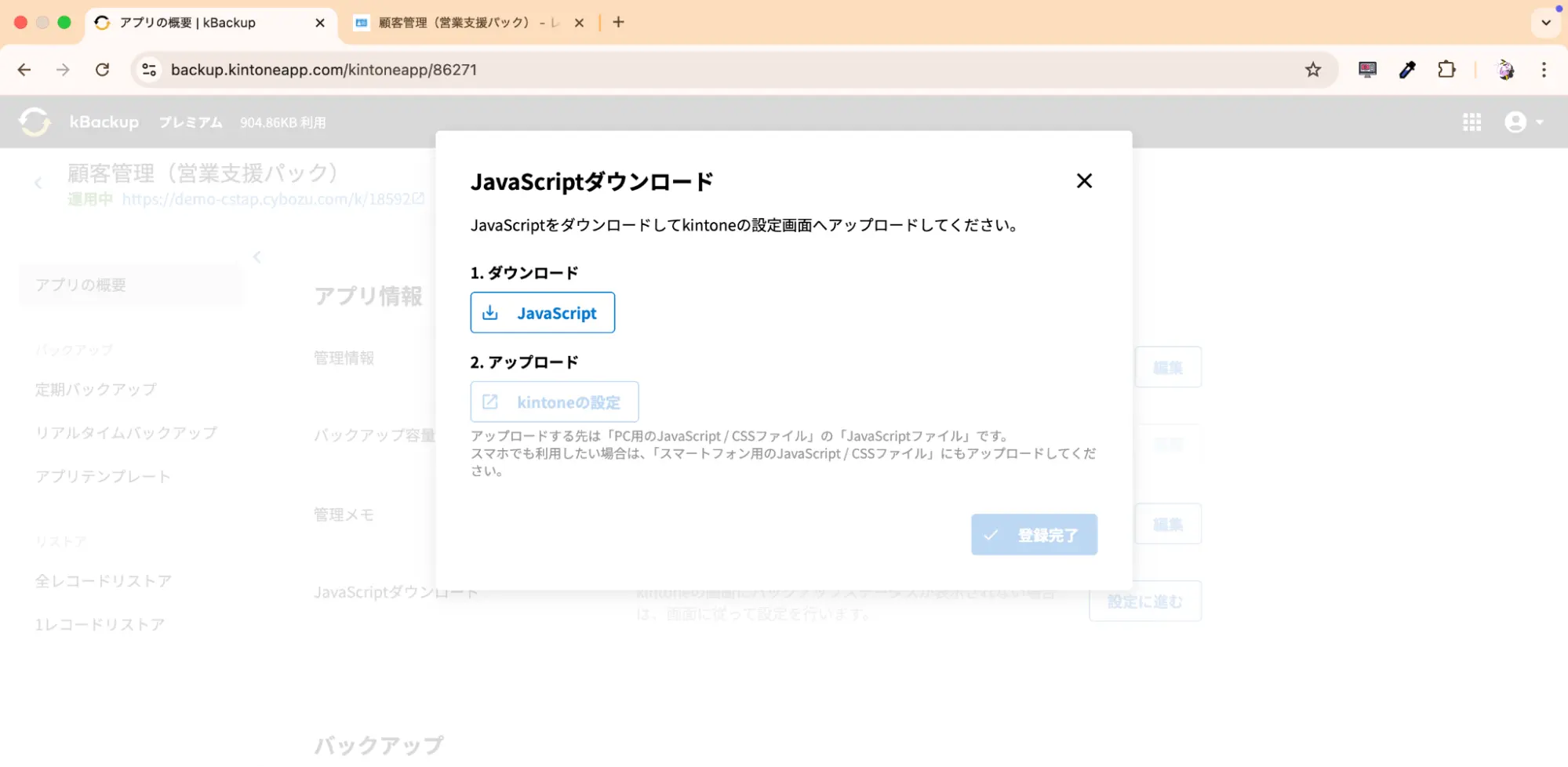
リアルタイムバックアップを取得
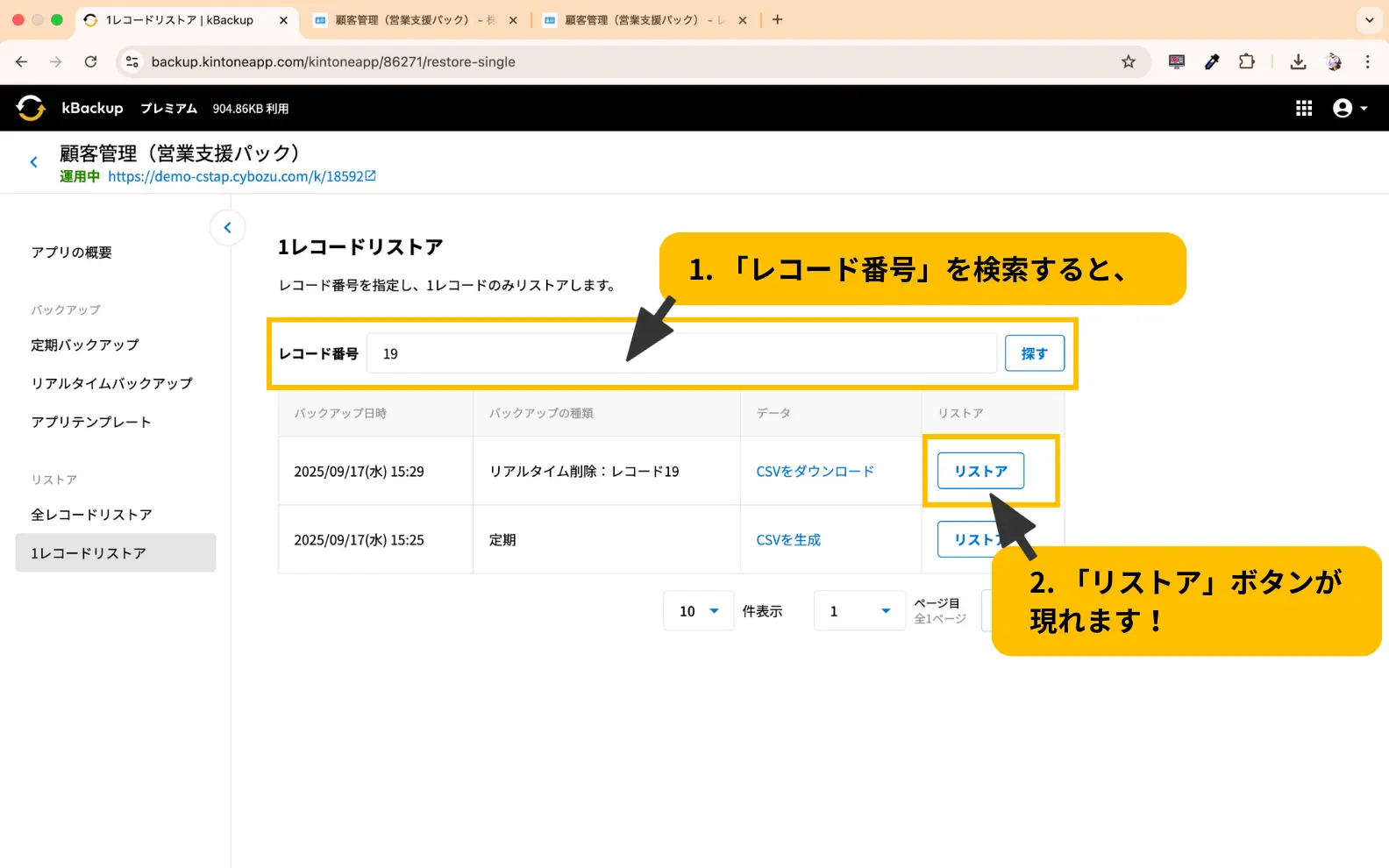
設定が完了すると、バックアップが取得できるようになります。レコードを削除してみましょう。  kBackupの「1レコードリストア」という項目内に、バックアップが自動で保存されています。削除してしまったレコードの「レコード番号」を検索しましょう。すると、「リストア」のボタンが現れます。これを押せば、添付ファイルを含むレコード情報をそのまま復旧することができます。
 kBackupの詳しい利用方法は、公式HPからご確認いただけます。 また、以下の動画でもkBackupの始め方を紹介しています。 kintoneに保存した大切なデータを守るためにも、バックアップに不安を感じる方はぜひお試しください。

万全のバックアップで、
スピード感あるビジネスを推進
まとめ
この記事では、kintoneのバックアップと復元方法について解説してきました。 記事の詳細は以下のとおりです。 ▼kintone基本機能のバックアップ範囲は以下のとおり
| 【kintoneが自動で行ってくれる】 ・1日1回の自動バックアップ(タイミングの指定不可) 【ユーザーが自分で行う】 ・CSVとしてレコードの書き出し(アプリ・スペースごとに取得。一括取得は不可) ・アプリやスペースをテンプレートとして保存 |
▼kintoneの基本機能でできる復元の範囲は以下のとおり
| 復元できる | 復元できない |
| ・誤って削除したアプリやスペース(削除から14日以内なら可能) ・大規模災害などの障害で消えたデータ | ・誤って削除したレコードや添付ファイル ・削除してから14日以上経過したアプリやスペース ・更新したアプリの前のバージョンへの復元 ・APIトークンやアクセス権など設定情報 |
▼kintoneで手動でバックアップを取る場合、以下の手順で操作を行う ▼kintoneのバックアップの復元の手段は以下の2つ
| ・管理者権限で削除したアプリやスペースを復元する(削除から14日以内) ・テンプレートとCSVなどの元データを使ってアプリやスペースを復元する |
▼より安全・正確にバックアップを取るには、kintone連携サービスやプラグインが必要になる 解説した内容を参考に、kintone内のデータを安全に守ってください。