kintoneの基本的な使い方を初心者向けに解説|業務で便利に使うコツまで紹介

「kintoneを導入したけど、何から始めればいいかわからない」と悩んでいる方はいませんか。「アプリ」「スペース」「レコード」をどのように活用していけばよいかわからない方もいるでしょう。
kintone(キントーン)は、「ドラッグ&ドロップ」でパーツを配置するだけでアプリの作成ができるクラウドサービスです。
本記事では、kintoneの基本的な使い方を初心者向けに解説します。kintoneを業務で便利に使うコツも紹介するので、これからkintoneでアプリを作成予定の方は、ぜひ参考にしてみてください。
なお、kintoneの概要や導入のメリットなどを知りたい方は「わかりやすいkintone(キントーン)とは?特徴・機能、メリットを解説」を確認してみてください。
kintoneを使い始めると、「Excelや手書きの書類からkintoneへデータを転記する手間を減らしたい」「アンケートや経費申請、日報などの日々の入力・更新を効率化したい」「いつもの書式で見積書や請求書を出したい」など、標準機能だけでは対応しにくい業務も出てきます。
トヨクモのkintone連携サービスを組み合わせることで、データ入力や転記、日々の更新作業なども含め、kintoneを起点にさまざまな業務を効率化できます。
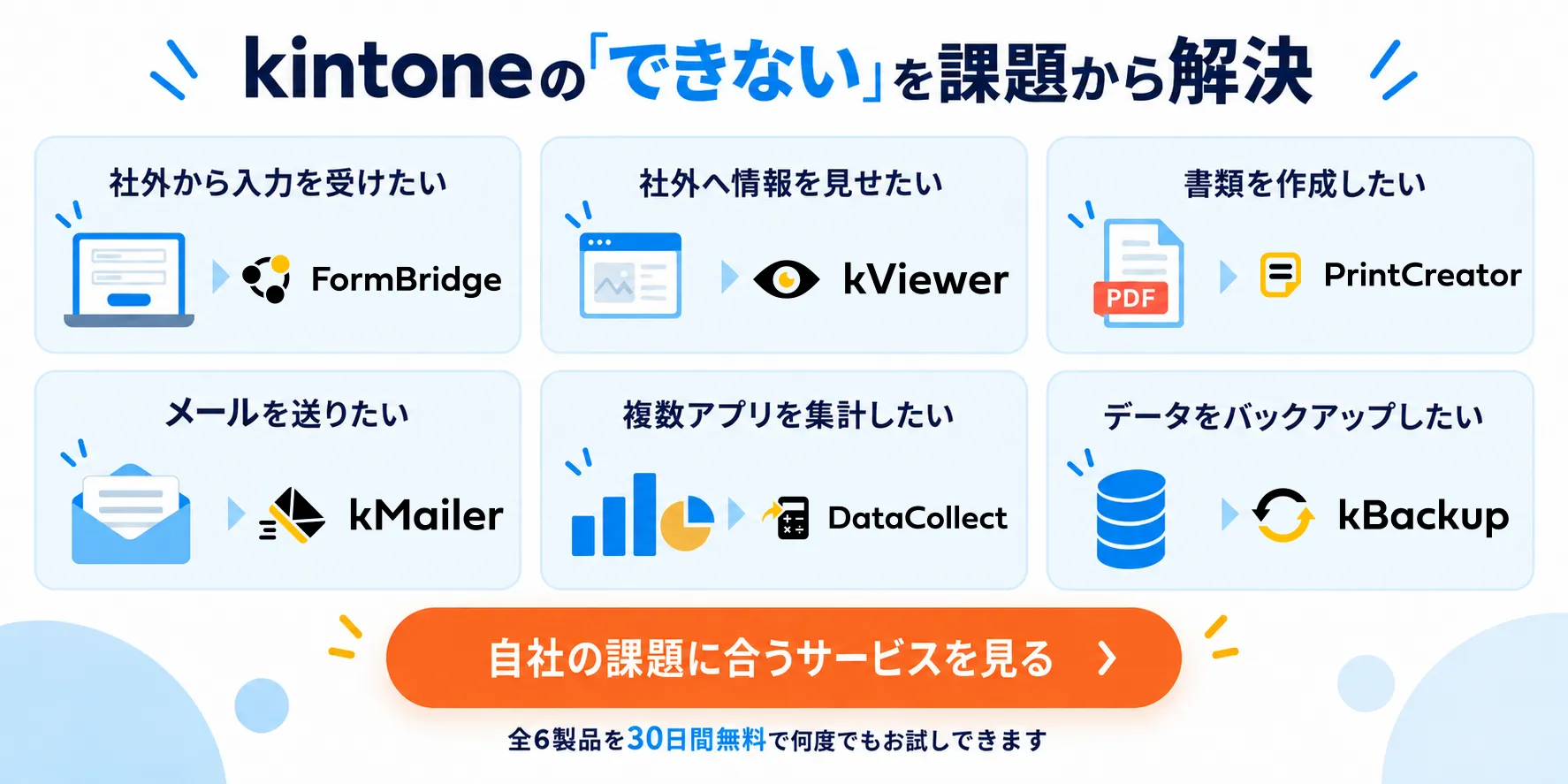
→ 自社の課題に合うkintone連携サービスを30日間無料で試す
目次
kintoneでできること
kintoneでできることは、おもに「アプリ作成」「データ管理および可視化」「チーム共有」の3つです。顧客管理や経費精算などの業務アプリの作成や、業務アプリに登録したデータを一元管理できます。
| できること | 作業の詳細 |
| アプリ作成(業務システムの自作) | 顧客管理、案件管理、日報、交通費申請など、自社の業務にフィットしたアプリを作成可能。「プロセス管理」機能を使えば、申請・承認などのワークフローもアプリ内で管理できる。 |
| データ管理・可視化(脱属人化) | バラバラに散らばっていたデータを1箇所に集約。検索や絞り込みができるほか、グラフ機能で売上推移やタスク残量を可視化できる。 |
| チーム共有(コミュニケーション) | データに紐づいてコメントが可能。「この案件どうなっている?」といった確認も、レコード上で行える。スペース機能を使えば、プロジェクトごとの情報共有にも活用できる。 |
kintoneでは、業務アプリや登録したデータ内でコメントできるので、電話やメールを使わずにデータに紐づけたコミュニケーションが可能です。
kintone導入後の流れ
kintoneを導入後は、およそ以下の流れで運用していきます。
【kintone導入後の流れ】
- 必要なメンバーにライセンス付与
- アプリ作成
- kintoneアプリのアクセス権付与
- 作成したアプリを社内に展開
- 運用しながらアプリを改善していく
まず、業務アプリを作成するメンバーにkintoneライセンスを付与し、顧客管理や請求書作成など、現在紙で対応している業務を、kintoneアプリに置き換えていきます。アプリを作成したあとは、必要なメンバーにアクセス権を設定し、社内に展開します。
はじめにアプリを作るときは、必要な項目だけを作成します。運用後は、アプリを使う方の声を聞きながら、アプリをより使いやすいものにアップデートしていきましょう。なお、kintone導入後の流れで不明点がある場合は、kintone公式サイトにある「kintoneの歩き方」から自身のフェーズに合った資料を参考にしてみてください。
kintoneを使う前に理解しておく用語
kintoneを使う前に、あらかじめ基本用語を理解しておきましょう。ここでは管理画面で最初につまずかないよう、Excelなどの表計算ソフトに例えて基本用語を整理します。
| 用語 | 役割の説明 |
| アプリ | 業務単位のデータベース。Excelでいう「1つのファイル」に近い役割。 |
| レコード | アプリに登録される1件ごとのデータ。顧客1名、案件1件といった単位を表す。Excelでいう「行」にあたる。 |
| フィールド | アプリを構成する入力項目。「文字列」「数値」「日付」などのパーツを配置して画面を作成する。Excelでいう「列」や「セルの入力規則」に近い役割。 |
| スペース | プロジェクトや部署単位で情報をまとめる場所。関係するメンバーを参加させ、複数のアプリやお知らせをまとめられる。 |
| スレッド | スペース内で話題ごとに会話を分ける掲示板機能。「全体周知」「質問」など、テーマを分けて情報共有できる。 |
「アプリ」は顧客管理や経費精算管理など、業務ごとに作られるデータベースです。Excelとの大きな違いは、同じアプリのデータを複数の利用者で共有しながら運用できる点です。「どのファイルが最新版かわからない」といったファイル管理上の問題も避けやすくなります。

▲kintoneホーム画面のアプリ一覧
アプリの中にデータを入れていくとき「顧客名、部署名、会社名、電話番号」などを1つのまとまりとして管理したデータを「レコード」といいます。

▲kintoneアプリのレコード一覧
「フィールド」は、レコードを開いたときに出てくる一つひとつの入力項目のことです。
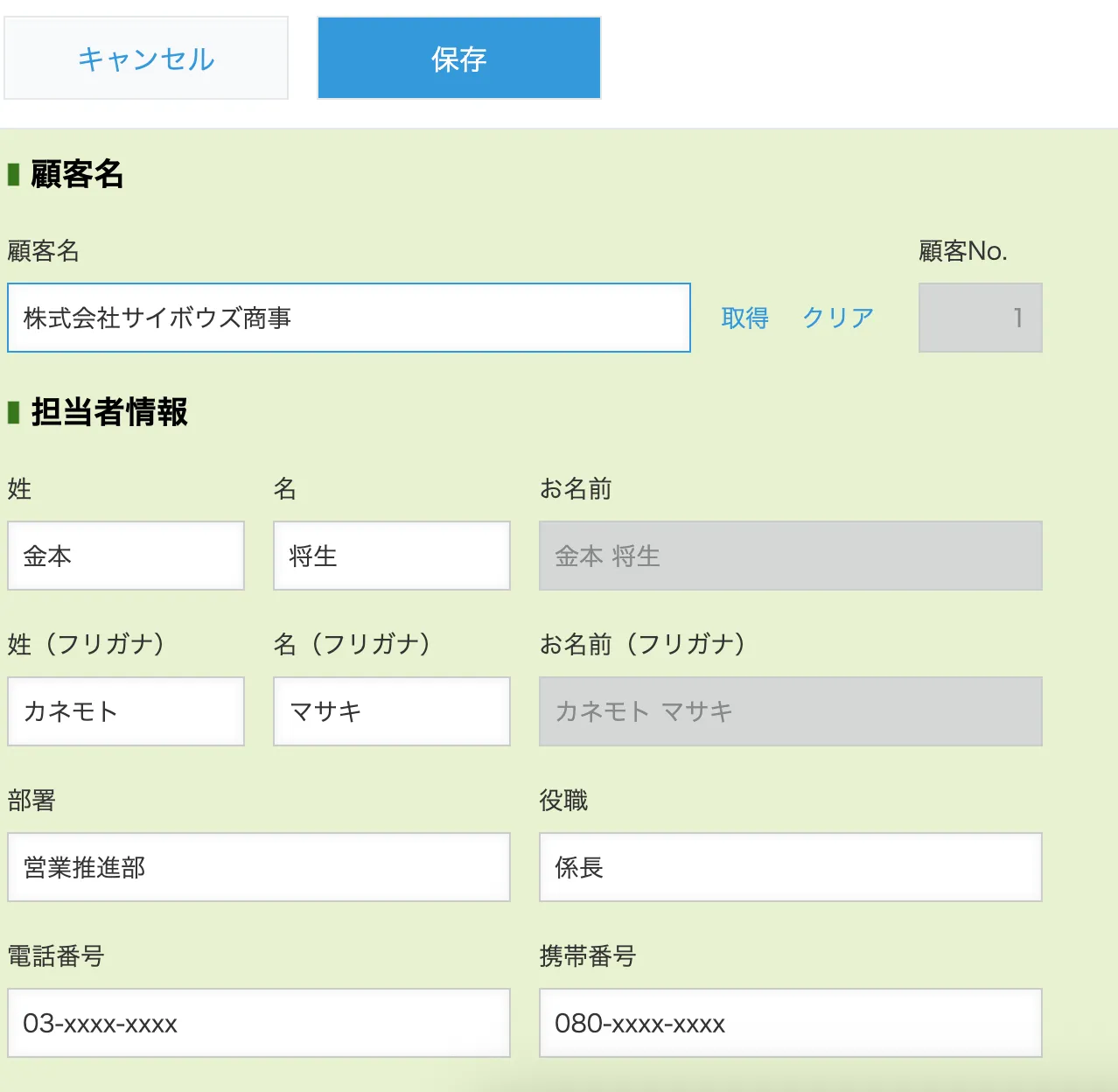
▲kintoneアプリのフィールド
「スペース」はプロジェクトや部署など、関係するメンバーでアプリや情報を共有したいときに使える空間です。「〇〇プロジェクト」というスペースを作り、プロジェクトに関係するメンバーを参加させ、業務に必要なアプリや情報をまとめられます。
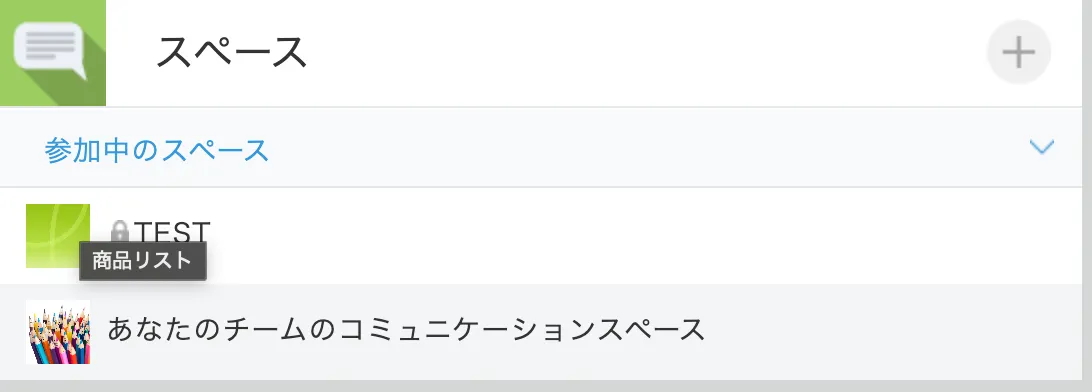
▲kintoneホーム画面のスペース
「スレッド」は、スペース内で使える掲示板のような機能です。全体への情報共有や質問など、話題によってコメントする場所を分けられます。
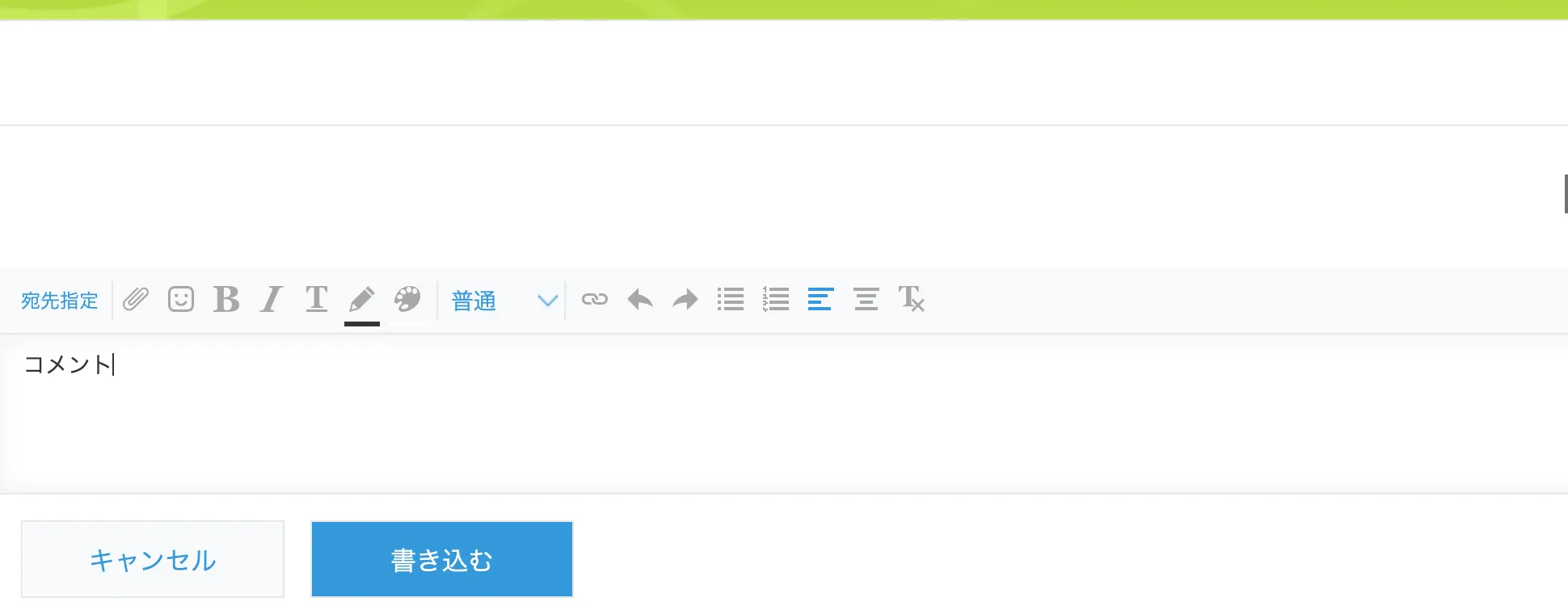
▲kintoneのスレッド
kintoneの基本的な使い方
kintoneを使ううえでは「アプリ」「レコード」「スペース」「スレッド」の役割を理解しておくことが大切です。それぞれの使い方を確認し、kintoneを活用していきましょう。
アプリの使い方
kintoneでアプリを作成するときは、「AIで作成」「テンプレートから作成」「Excel・CSV読み込み」「はじめから作成」などの方法があります。現在は、AIとの対話からアプリを作成する方法も用意されています。
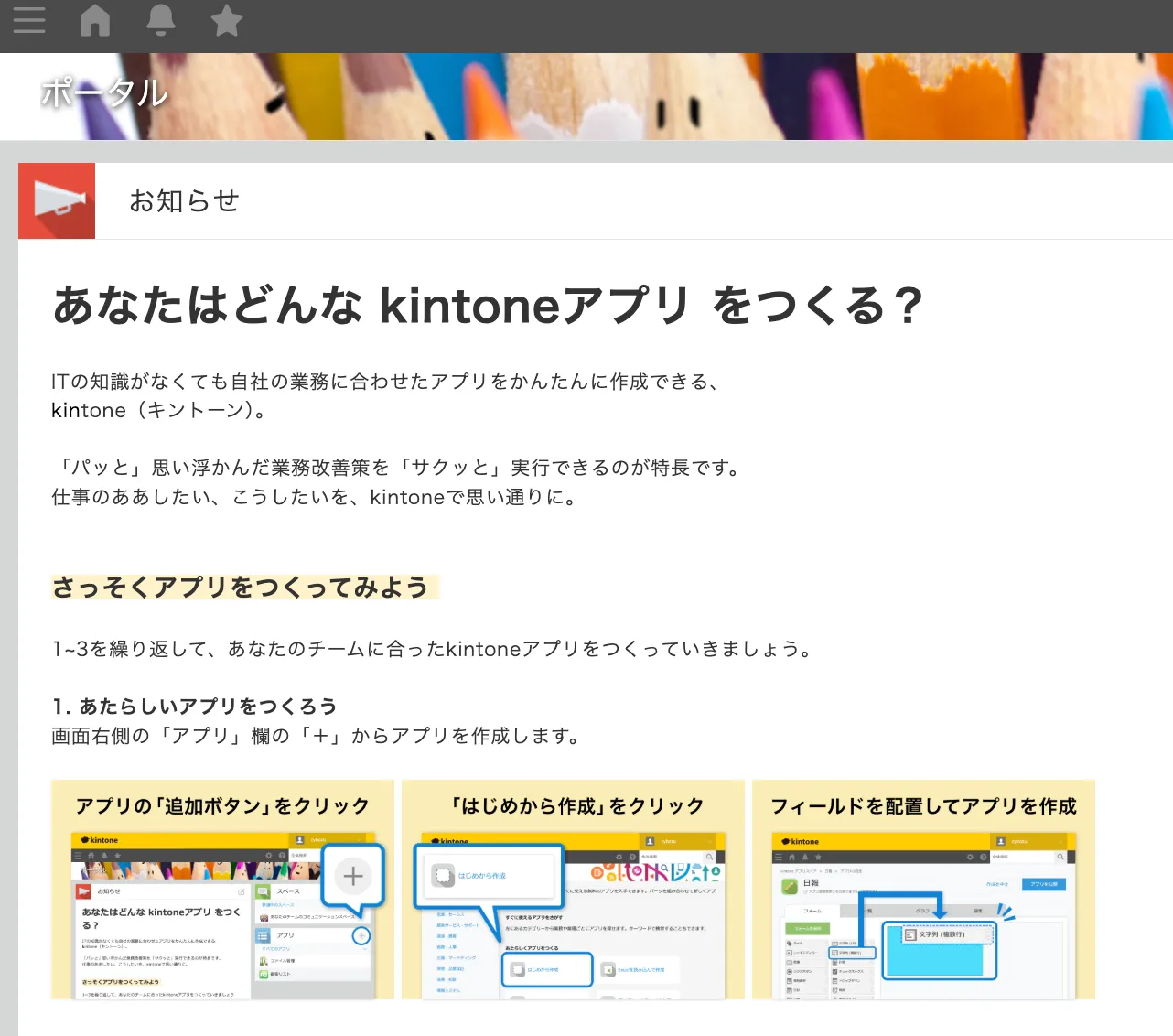
▲kintoneホーム画面(kintoneポータル)
kintoneホーム画面から、自分に合った作成方法を選びましょう。アプリの具体的な作成方法が知りたい方は「【初めての方】kintoneアプリの作り方・作成例」を参考にしてみてください。
| 作成方法 | 作成方法の説明 | 選ぶ基準 |
| AIで作成 | 作りたいアプリについてAIと対話すると、アプリ名や必要なフィールドなどの提案を受けながらアプリを作成できる。 | 何から設定すればよいか迷っている方 |
| テンプレート | kintoneには100種類以上のサンプルアプリ(テンプレート)が用意されており、部署別・業種別などから選択できる。 | 最小限の設計で、時間をかけずに作成したい方 |
| Excel・CSV読み込み | 既存のExcel・CSVファイルを読み込み、kintoneアプリを作成する方法。 | 今のExcel業務や既存データを活かして移行したい方 |
| はじめから作成 | 「文字列」「日付」「計算」「添付ファイル」などのフィールドをドラッグ&ドロップし、必要なフォームを作る方法。 | 自社独自の業務ルールを反映させたい方 |
アプリ作成に慣れていない場合は、最初から細かく設計しすぎず、AIやテンプレートを使って小さく始める方法もあります。実際の業務で使いながら必要な項目を追加していくと、使われない項目が増えるのを防ぎやすくなります。
アプリの作成方法を選ぶときは、自社に合った方法を選択します。たとえば「時間をかけずに作りたい」場合は、テンプレートを活用します。
現在、kintoneには100種類以上のアプリテンプレートが用意されており、多様な部署や業種から選択できます。テンプレートにはあらかじめフィールドや設定が用意されているため、ゼロから設計せずにアプリを作り始められます。
なお、作成方法にはそれぞれメリットと注意点があります。アプリを作成する前に確認し、自社に合った運用や管理のしやすい方法を選択しましょう。
テンプレートを使うメリットと注意点
| 項目 | 内容 |
| メリット | すぐに運用を開始しやすく、画面レイアウトや必要な項目があらかじめ用意されているため、細かい設計の手間を抑えられる。 |
| 注意点 | テンプレートは標準的な業務を想定しているため、自社独自の業務フローにはそのまま合わない場合がある。 |
「テンプレート」は、すぐに運用開始しやすいメリットがありますが、自社の業務フローに合わない可能性があります。自社の業務と合わない場合は、必要に応じてアプリを修正しましょう。
Excel・CSV読み込みを使うメリットと注意点
| 項目 | 内容 |
| メリット | 既存のデータを活かしてkintoneへ移行しやすい。 |
| 注意点 | 読み込むファイルの形式やデータの内容によっては、事前の整形が必要になる。 |
【整形例】
- セルの結合を解除する
- 1行目を項目名の行にする
- kintoneに取り込みたいデータを整理する
「Excel・CSV読み込み」は、既存のデータを活用できるメリットがありますが、ファイルの状態によってはデータの整形が必要です。読み込みを行う際は、kintone上に表示される案内を確認しながら進めましょう。
Excelからkintoneへ移行したあと、売上アプリ・案件管理アプリ・顧客管理アプリなど複数のアプリにデータが分かれ、「アプリをまたいで集計したい」と感じることがあります。その場合は、複数のkintoneアプリのデータをワンクリックや自動で集計できる「DataCollect」が選択肢になります。
DataCollectでは、フィールド式の提案や補完、式の解説、エラーの改善案などをAIから受けることもできます。Excelの関数と同じ感覚で設定でき、アプリ間の集計を効率化できます。
→ 複数のkintoneアプリをまとめて集計できるDataCollectを見る
関連記事:【DataCollect】「AI関数」でデータ作成や更新作業を一気に自動化!
はじめから作成を使うメリットと注意点
| 項目 | 内容 |
| メリット | 自社の業務フローに合わせて必要なフィールドやレイアウトを設定できる。 |
| 注意点 | 画面設計やフィールドの選択を行うため、完成までに時間がかかる場合がある。フィールドの削除など、公開後に設定を変更する際は既存データへの影響を確認する必要がある。複雑になりすぎると、アプリのメンテナンス性が低下しやすい。 |
「はじめから作成」は、自社の業務フローに合ったアプリを作成できるメリットがありますが、何もない状態から画面設計を行うため、時間と手間がかかります。複雑な設計になると、アプリの管理も難しくなるため、最初は必要最低限の項目から始めましょう。
レコードの使い方
レコードには、基本的な追加や編集などの機能のほかに「絞り込み」「一覧」「コメント」機能もついています。絞り込みや一覧を活用することで、特定の条件のレコードのみを表示したり、よく使う表示条件を一覧として保存したりできます。
| 機能名 | できること |
| 絞り込み | 特定の期間や案件などの条件でデータを抽出できる。 |
| 一覧 | よく使う表示条件を設定し、用途別の一覧を作成できる。 |
| コメント | レコード内でコメントできる。返信やメンションを使って、レコードの内容に紐づいたコミュニケーションができる。 |
コメントはレコードに紐づいているため、データと一緒に質問や確認などの情報共有ができます。たとえば、特定の会社の顧客データのなかで、担当者が上司へ見積もりの確認を依頼するといった使い方が可能です。
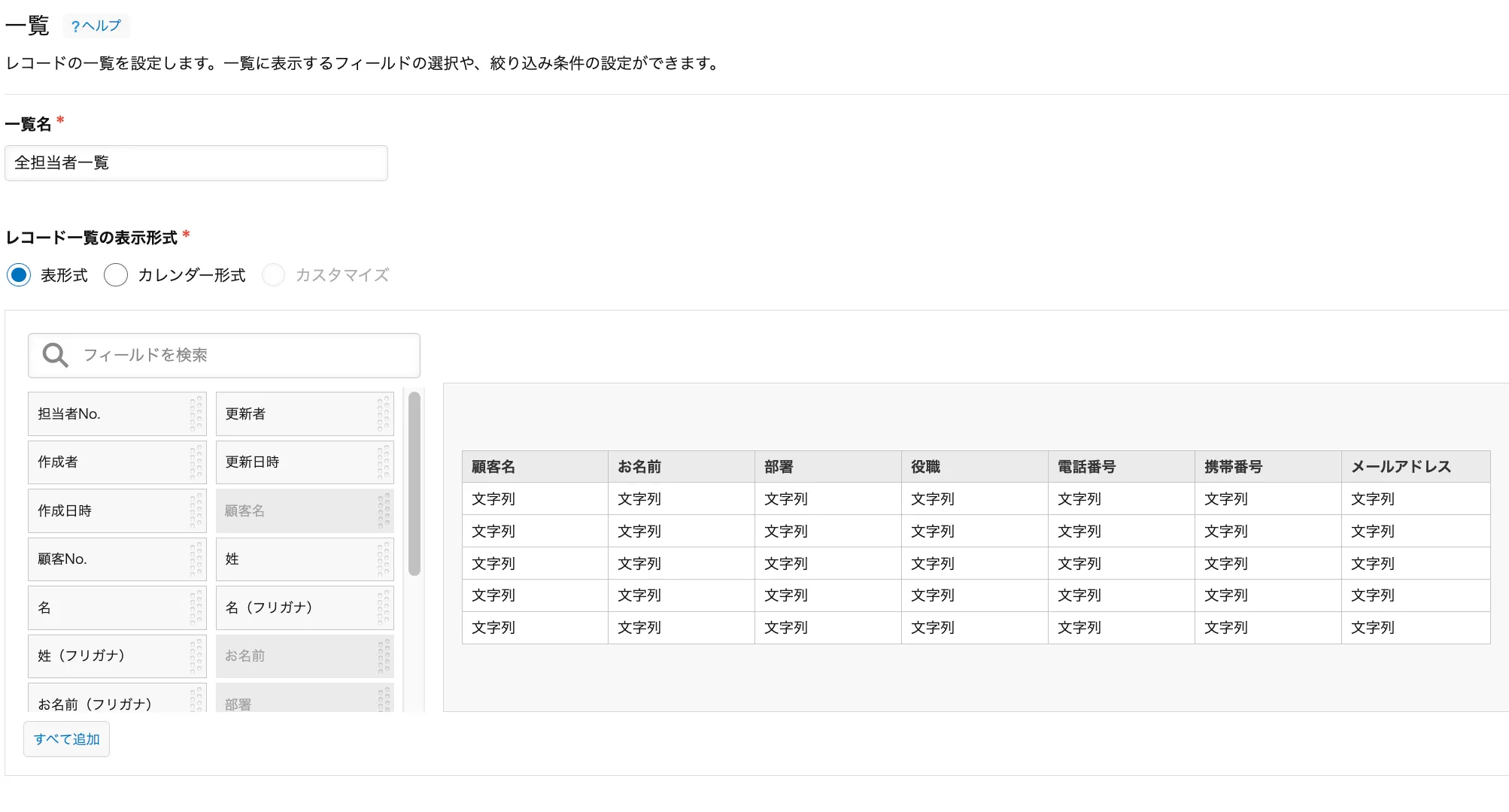
▲レコード一覧設定画面のリスト画面
スペースの使い方
スペースを使うことで、特定の部署やプロジェクトごとにアプリや情報をまとめられます。また、スペースの中でスレッドを使い、告知や質問など目的に応じてコミュニケーションを分けることも可能です。
| 機能名 | できること |
| スペース | 部署またはプロジェクト単位で、アプリやコミュニケーションをまとめられる。参加するメンバーを限定したスペースも作成できる。 |
| ゲストスペース | 顧客・取引先・協力会社などの社外メンバーをゲストユーザーとして招待し、ゲストスペース内でkintoneを利用してもらえる。 |
| スレッド | 情報の目的に応じてコミュニケーションの場所を分けられる。 |
ゲストスペースでは、顧客・取引先・協力会社などの社外メンバーをゲストユーザーとして招待できます。ゲストユーザーがアクセスできるのは、招待されたゲストスペースと、そのスペースに所属するアプリです。
ゲストスペースは、特定の取引先や協力会社と継続的にkintone上で情報共有したい場合に向いています。
一方、「問い合わせフォームをWebサイトに公開したい」「アンケートの回答を集めたい」など、顧客やアルバイト社員から一時的に入力を受け付けたい場合は、Webフォームを作成できるFormBridgeがおすすめです。
kintoneライセンスなしでWebフォームから入力でき、回答がkintoneのレコードとして自動登録されます。
→ FormBridgeでkintoneに直接データ登録できるWebフォームを作成する
kintoneを業務で便利に使うコツ
kintoneを実務で便利に使いたいときは、プラグインや外部連携サービスを活用しましょう。プラグインや連携サービスを組み合わせることで、kintoneの標準機能だけでは実現しにくい書類作成や外部向けWebフォーム、データ公開などにも対応できます。
プラグインはkintone内のアプリに機能を追加して使いやすくする際に利用される仕組みです。一方、連携サービスはkintoneと組み合わせ、Webフォームによる外部入力や書類出力、外部向けの情報公開など、kintoneの外とのやり取りを含む業務にも活用できます。目的に応じて使い分けましょう。
プラグイン活用でできること
kintoneは、「プラグイン」を導入することで、標準機能にはない機能を追加できます。プラグインは、サイボウズやサードパーティ各社から提供されています。
| 活用例 | できること | プラグイン例 |
| 入力や編集作業を効率化 | kintoneのフィールド入力時に注意事項やヒントを表示する/一覧画面からレコードを直接編集する | 入力ヒント表示プラグイン/一覧画面編集プラグイン |
| 画面表示を向上させる | kintoneアプリを整理して表示する/添付ファイルをダウンロードせずに確認する | アプリ一覧プラグイン/添付ファイル表示プラグイン |
| 書類作成・印刷を効率化 | 一覧画面やレコード印刷時の表示を調整する | 一覧画面印刷プラグイン/印刷設定プラグイン |
「管理項目が多く複雑になりやすい業務」や「入力・編集操作を使いやすくしたい業務」では、目的に合ったプラグインを導入することで日常業務を進めやすくなります。
kintone標準機能だけでは対応できない場面
kintoneを使い始めると、データを登録・管理するだけでなく「社外の人から情報を集めたい」「見積書を決まったレイアウトで出したい」といった次の課題が出てくることがあります。
たとえば、以下のようなケースです。
| やりたいこと | kintoneと組み合わせるサービス |
| kintoneライセンスを持たない人からWebフォームで情報を受け付け、その内容を直接kintoneに登録したい | FormBridge(フォームブリッジ) |
| kintoneの情報を取引先や顧客向けのWebページとして公開したい | kViewer(ケイビューワー) |
| kintoneのデータを使って見積書・請求書などを出力したい | PrintCreator(プリントクリエイター) |
| kintoneの顧客情報などを引用してメールを送りたい | kMailer(ケイメーラー) |
| 複数のkintoneアプリに分かれたデータをまとめて集計したい | DataCollect(データコレクト) |
| kintoneのデータを自動でバックアップしておきたい | kBackup(ケイバックアップ) |
kintoneだけで無理にすべてを作り込むのではなく、「kintoneでデータを管理し、必要な入出力や集計を連携サービスで補う」と考えると、自社に必要な仕組みを整理しやすくなります。
トヨクモkintone連携サービスの6つの製品も、外部からの入力、外部への出力、データ集計、バックアップと役割が分かれています。
外部連携サービスでできること
kintoneは、外部サービスと組み合わせることで活用できる業務の範囲を広げられます。
トヨクモ株式会社のkintone連携サービスには、FormBridge・PrintCreator・kViewer・kMailer・DataCollect・kBackupの6製品があります。6製品合計で契約数15,000件以上となっており、すべての機能を30日間利用できる無料お試しも用意されています。
FormBridgeは、「Excelや手書きの書類からkintoneへデータを転記する手間を減らしたい」「アンケートや経費申請、日報などの日々の入力・更新を効率化したい」という場合に役立ちます。
公開したWebフォームへ入力された内容をkintoneに保存できるため、問い合わせ受付やアンケート、各種申請などの入口をkintoneにつなげられます。
→ 社外からの入力受付をkintoneにつなぐFormBridgeを試す
PrintCreatorは、kintoneのレコードをそのまま印刷するだけではなく、普段使っている見積書や請求書などの書式に合わせてPDFを作成したい場合に利用できます。
kintoneの標準機能では印刷用画面のレイアウトを変更できませんが、PrintCreatorではPDFを背景として登録し、その上にkintoneのデータを配置して書類を作成できます。
また、PrintCreatorでは背景PDFに合わせてAIがフィールド情報を自動配置する機能も利用できます。書類の初期設定時に、フィールドの配置作業を減らしたい場合にも活用できます。
→ kintoneのデータから書類を作成するPrintCreatorを試す
関連記事:PrintCreatorにAI登場!書類レイアウト設定が一瞬に
kViewerは、「kintoneのデータを社外の人にも見せたい」という場合に使えるサービスです。kintoneのライセンスを持たない人向けにWebページを作成し、kintone上の情報を公開できます。在庫状況や案件の進捗など、更新される情報を外部へ共有したい場合に活用できます。
kViewerには、作りたいレコード詳細画面の内容をAIへ伝えると、デザイン作成を支援してくれる機能も搭載されています。
→ kintoneの情報を社外向けWebページにできるkViewerを見る
関連記事:【kViewer】AIでレコード詳細画面のデザインを瞬時に変更!
kMailerは、kintoneに登録された宛先やデータを引用してメールを送りたい場合に利用できます。個別送信や一斉送信に加え、対応コースでは一連のメール配信を設定するシナリオメールも利用できます。
シナリオメールでは、「申し込み後にリマインドメールを送りたい」といった運用内容をAIへ伝え、シナリオの設定案を作成する機能も用意されています。AIによるシナリオ作成はプレミアムコース以上が対象です。
→ kintoneのデータを使ってメールを送れるkMailerを見る
DataCollectは、顧客管理・案件管理・売上管理など複数のkintoneアプリに分かれているデータを集計でき、AI関数による要約や翻訳、感情分析も可能です。
AIによるフィールド式の提案・補完やエラーの解説および自動修正にも対応しているため、「どの関数や式を設定すればよいかわからない」という場合にも設定を進めやすくなっています。
→ 複数のkintoneアプリを横断して集計できるDataCollectを見る
kBackupは、kintoneアプリのデータを自動でバックアップし、必要なときに復元するためのサービスです。1日1回の定期バックアップに対応しており、対応コースではレコードの追加・編集・削除に合わせたリアルタイムバックアップも利用できます。
→ kintoneのデータを自動バックアップするkBackupを見る
kintoneを使うときの注意点
kintoneをチームで運用していく際は、いくつか注意点を確認しておきましょう。
【kintoneを使うときの注意点】
- チーム内でアプリ作成のルールを決めておく
- アプリのフィールドは必要に応じて追加する
- 運用前にアクセス権の設定を確認する
1. チーム内でアプリ作成のルールを決めておく
アプリを作り始めるときは、チーム内でアプリ作成のルールを決めておくことが望ましいです。kintoneアプリは作成しやすいため、各チームで用途の似たアプリが増えてしまう可能性があります。
| 注意点 | 改善ポイント |
| チーム内でアプリ作成のルールを決めておく | ①アプリ作成の窓口を一本化する ・「新規アプリ作成は管理部門に相談する」など最低限のルールを設ける ・用途が似ている場合は、新規作成だけでなく既存アプリで対応できないか確認する |
| 導線を整理する |
②ポータル画面やスペースに現在利用中のアプリをまとめる ・使わないアプリは定期的に棚卸しする |
「使い始めは1チーム1〜2個」「アプリを作成する場合は管理部門に連絡する」など、チームや職場内でルールを決めておくと、アプリの乱立を防ぎ、管理しやすくなります。
また、誰もが「どこに何があるか」を把握しやすいように、ポータル画面やスペースを活用し、アプリへの導線を整理しておきましょう。
2. アプリのフィールドは必要に応じて追加する
アプリを使い始めるときは、必要最低限のフィールドから始めましょう。最初から1つのアプリに多くのフィールドを追加すると、実際には使わない項目が増え、本当に必要な入力箇所がわかりづらくなるためです。
| 注意点 | 改善ポイント |
| アプリのフィールドは必要に応じて追加する |
①本当に必要な入力項目だけを配置する ・運用を始め、現場の意見を聞きながら必要なフィールドを追加する |
3. 運用前にアクセス権の設定を確認する
kintoneアプリの運用前には、必ずアクセス権を確認しておきましょう。kintoneでは、アプリごとにレコードの閲覧・追加・編集・削除や、ファイルの読み込み・書き出し、アプリ管理などの権限を設定できます。
| 注意点 | 改善ポイント |
| 運用前にアクセス権の設定を確認する | ①役割に応じて必要な権限を決める ・一般社員、担当者、管理者など、業務上の役割に合わせて閲覧・編集・削除・管理権限を設定する |
| ②運用前に想定する権限になっているか確認する ・利用開始前にテストユーザーなどで確認する |
|
| ③定期的にアクセス権を見直す ・部署異動や退職などに合わせて権限を変更する |
kintoneのアクセス権は、アプリだけでなくレコードやフィールドにも設定できます。データの誤操作や、閲覧させる必要のない情報へのアクセスを防ぐためにも、運用開始前にアクセス権を確認しておきましょう。
なお、アクセス権の設定方法は「kintoneのアクセス権はどのような機能?設定方法や注意点を徹底解説」で紹介しています。具体的なアクセス権の設定方法が知りたい方は、参考にしてみてください。
まとめ
kintoneでは、おもに「アプリ作成」「データ管理および可視化」「チーム共有」が実現できます。「アプリ」「レコード」「スペース」「スレッド」といった基本用語の役割を理解し、まずは自社の業務に必要なアプリを作成してみましょう。
アプリは、AIやテンプレート、Excel・CSVファイル、ドラッグ&ドロップなどを使って作成できます。レコードの絞り込みやコメント、スペースなども活用し、自社に合った使い方へ少しずつ改善していくことが大切です。
kintoneを長く便利に使い続けるには、運用における注意点を押さえることも重要です。チーム内でアプリ作成のルールを統一し、アプリの乱立を防ぐとともに、運用前にアクセス権を確認・テストしておきましょう。
kintoneを使い続けるうちに、「社外からWebフォームで情報を集めたい」「決まったレイアウトで書類を出力したい」「kintoneの情報を社外へ公開したい」「複数アプリのデータをまとめたい」といった課題が出てきた場合は、連携サービスを組み合わせることで対応できる業務の範囲を広げられます。
トヨクモでは、外部入力のFormBridge、書類出力のPrintCreator、情報公開のkViewer、メール配信のkMailer、データ集計のDataCollect、バックアップのkBackupを提供しています。すべてを導入する必要はなく、今困っている業務に合うサービスから試すことができます。
6製品は30日間無料で、期間終了後も何度でもお試しできます。「自社のkintoneで実際に使えるか確認したい」という方は、必要なサービスから試してみてください。
→ 自社の課題に合うトヨクモのkintone連携サービスを30日間無料で試す
トヨクモkintone連携サービス全製品
30
日間無料で
何度でもお試しできます