kintoneのアカウントは複数人で使い回せる?kintoneを複数人で利用する方法

小規模から大規模までさまざまなチームで使われるkintone(キントーン)。使用する「人数」に対しての課金制であるため、どこまで利用範囲を広げるか悩んだ経験はありませんか。
今回はkintoneアカウントの運用方法と、アカウントを増やさずにkintone上の情報を複数人に共有する方法を紹介していきます。
なお、共有したい相手がkintoneを利用していない場合や、より使い勝手をよくしたいと考えているなら、トヨクモのkintone連携サービスがおすすめです。
トヨクモkintone連携サービス全6製品
30
日間無料で
何度でもお試しできます
今なら30日間無料でお試しいただけるので、ぜひチェックしてみてください。
目次
kintoneの1つのアカウントを複数人で使い回すことは禁止されている
結論、複数人での1つのアカウントの使い回しは公式に禁止されています。kintoneを運営するサイボウズ社からは下記のような案内がされています。
※1 引用元 ライセンスに関するご案内(cybozu.com)
また、ユーザーによるアカウントの使い回しは、運用上のリスクも生じます。
本来開示すべきでない情報も見られてしまう
取り扱うデータの内容によって、役職や部署ごとにアプリやレコードの閲覧・編集権限を設定していることも多いでしょう。しかし、アカウントを共有していると権限の振り分けができなくなってしまいます。
たとえば、マネージャーのみが閲覧すべき人事評価や社員の給与などの情報が、アカウントを共有しているチームメンバーの社員からも見えてしまうといった事態が起こり得ます。
また、編集履歴を閲覧しても、誰が編集したか区別がつかないため、誤って書き換えられた場合などに、原因の究明が難しくなってしまいます。
セキュリティ上のリスク
多くの閲覧・編集権限を持ったアカウントが1つに集約されると、アカウントのログイン名やパスワードが流出した際のリスクが大きくなります。どこから流出したかも分かりづらく、先述した通り編集履歴を見ても誰が行ったものかを特定することができないため、外部から故意に書き換えられた箇所があっても発見することができません。
社内のコンプライアンス意識の低下
運営会社が明確に使用を禁止していることを行うことは、社員からの会社への信頼感の低下や、自社のコンプライアンス意識の低下に繋がるかもしれません。良くないとされていることを1つ許すことで、他のことも許されるだろうという雰囲気が醸成されてしまいます。
kintoneの情報登録・編集・閲覧を複数人で行う方法
kintoneの利用は利用人数分と同様のアカウント(ライセンス)発行を必ず行いましょう。
しかし全員がkintoneを毎日使うような業務内容であればいいものの、1ヶ月に数回しか使用しない、または閲覧しかしないという場合もあるかもしれません。kintoneの利用頻度が少ない従業員や取引先の分までアカウントを付与することは、コストの観点から難しいと考える企業もいるはずです。
そこで、kintoneアカウントを持たない社外関係者にkintone内の情報を共有できる方法をいくつか紹介します。
kintoneの「アカウント共通化」
取引先に自社のkintone内の情報を共有したいという場合、取引先もkintoneを利用している場合は、追加の課金なく情報を共有できます。それが「アカウント共通化」です。
取引先のkintoneアカウントと自社のアカウントを「共通化」することによって、先方も自社のkintone内の情報にアクセスできるようになります。 アカウントの共通化は、取引先をゲストスペースに招待した際に、既存のkintoneアカウント情報を入力してログインしてもらうことによって、実行することができます。
詳しくは以下の記事をご参照ください。
関連記事:kintoneのアカウント共通化とは?コスト削減でより使いやすく
トヨクモの「FormBridge」と「kViewer」を活用する
上記の場合に当てはまらない場合や、より充実した機能が欲しいという場合は、トヨクモが提供する2つのkintone連携サービスを利用するのがおすすめです。
FormBridge(フォームブリッジ)
https://youtu.be/rbfeJSwtPzw kintoneのアカウントを持っていない従業員や外部の人に、kintoneレコードの「登録」をしてもらいたいという場合は、FormBridgeが最適です。
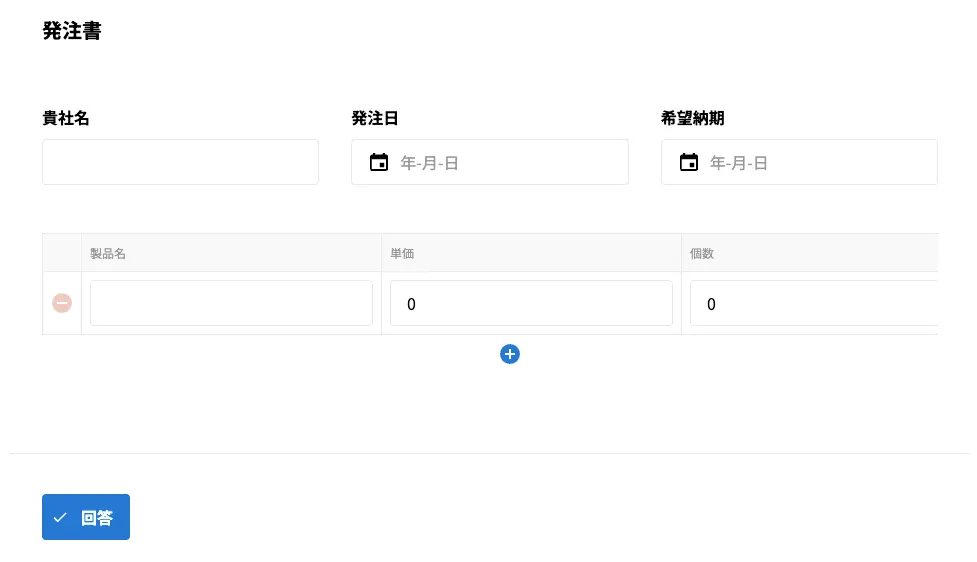
FormBridgeは、kintoneに登録する項目に合わせてWeb上にフォームを作成できる連携サービスです。フォームのURLを共有すれば、kintoneのアカウントを持っていない人でも、フォームに情報を入力・送信できます。入力された内容は自動でkintoneの該当箇所に保存されるので、転記も不要です。
▼フォームの作成例 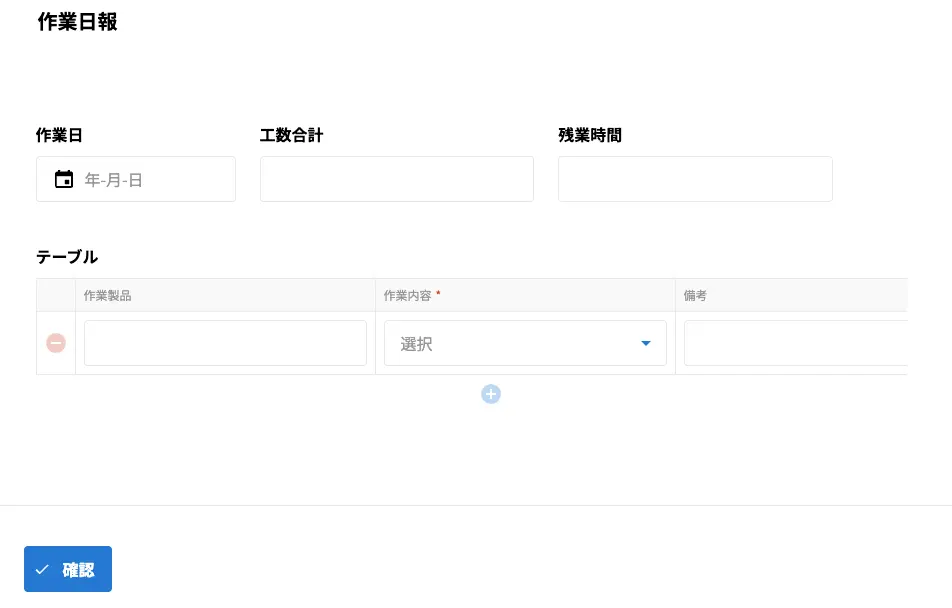
問い合わせも、アンケートも、
社内申請システムも。
Webフォームを5分で作れる
kViewer(ケイビューワー)
https://youtu.be/naEwxbufEc0 kintoneのアカウントを持っていない従業員に、レコード内容の「閲覧」をしてもらいたい場合におすすめなのがkViewerです。
kViewerは、kintoneに登録されたデータを、データの種類に合わせて見やすい形で配置し、外部に共有できる連携サービスです。表やグラフはもちろん、複数の種類のデータを集めたダッシュボードも作成できます。テンプレートも豊富にあるので、そのまま自社Webサイトの一部にすることも可能です。
▼ビューの作成例 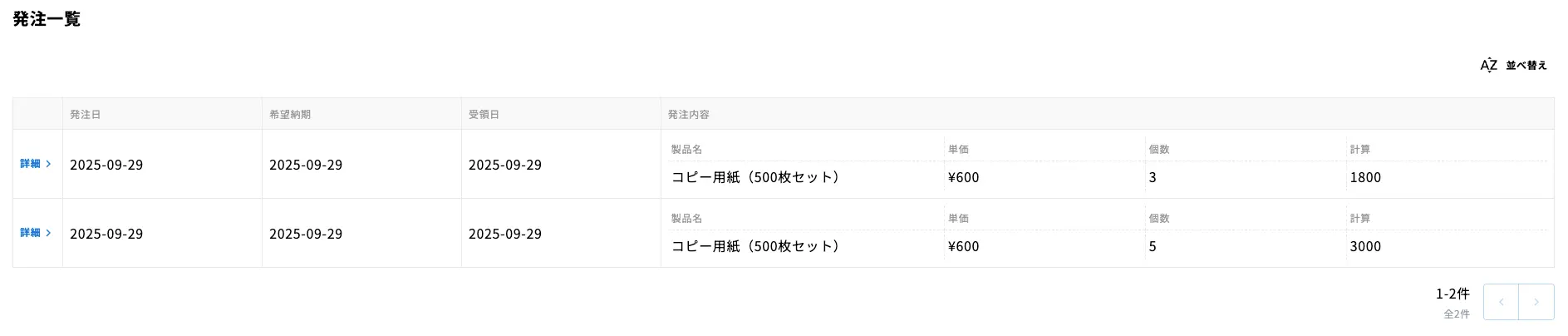 ▼リッチなテンプレートも
 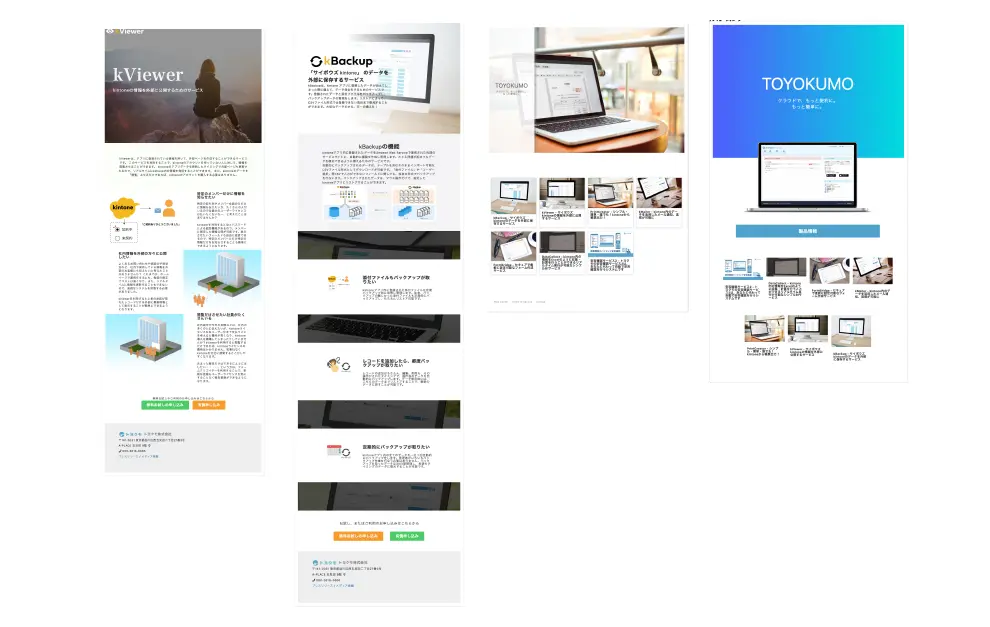 閲覧範囲は、IPアドレス指定や、パスワード設定、期限設定などもできるので、必要に応じて公開先を制限できます。取引先への受注内容の確認、ウェブサイトでの営業実績の公開、全社へ年間報告書の共有など、様々な場面での活用ができます。
“見せたい情報”を
“見せたい人だけ”に。
公開ビューを5分で作れる
30日間無料でお試しいただけるので、一度使い勝手を確認してみてください。
FormBridgeとkViewerの活用事例
単体でも十分活用できる両サービスですが、組み合わせて使うとより便利に利用できます。具体的な事例を見ていきましょう。
FormBridgeで問い合わせフォームを作成しkViewerで入力内容を確認
たとえば、取引先からの継続的な問い合わせがある場合、メールや電話でのやり取りだけになるとなかなか情報が見やすい形で蓄積されず、同じような話を繰り返してしまうことがあると思います。
そこで、FormBridgeで問い合わせを受け付けて、情報をkintoneに貯蓄し、kViewerで先方にも見えるようにしておけば、過去に似たような問い合わせをしているか、その時はどのように対応したか、お互いにすぐに確認できるようになります。 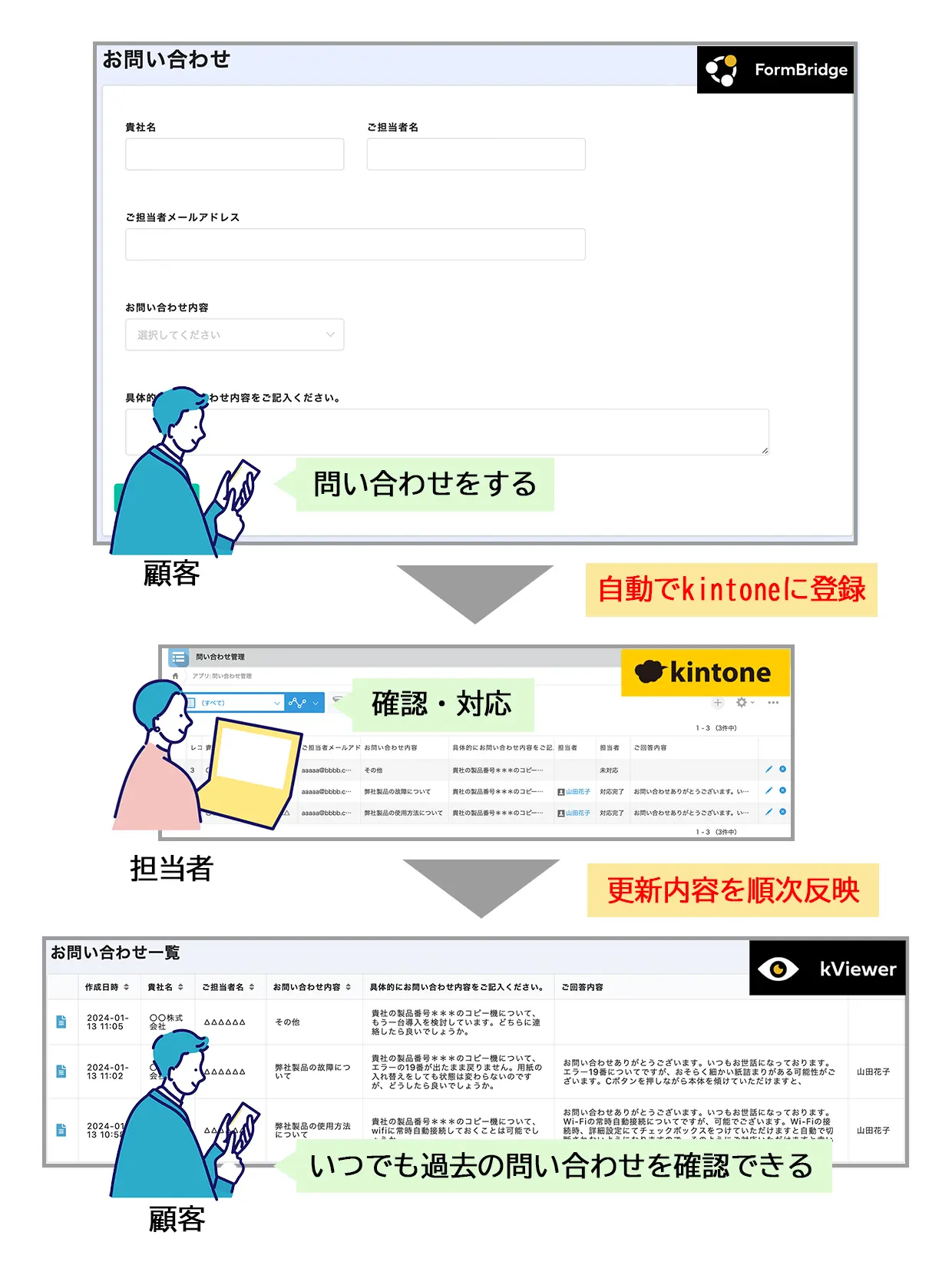 フォームやビューのレイアウトは自由に変更できます。kintoneと同様、プログラミングの知識不要で設定可能です。
フォームに入力された内容は、kintoneのレコードとして自動保存されます。フォーム・ビューの表示項目の種類や表示方法も細かく設定ができるので、対応の進捗状況などの内部情報はkintone内だけに追加しておくことができます。
より詳細な設定方法やできることについては以下の記事をご覧ください。
関連記事:kintoneの情報を外部から閲覧・編集|kViewerとFormBridgeの連携方法
FormBridgeによるイベント申し込みフォームの作成とkViewerによる予約内容の確認・変更
入力してもらう対象はビジネスパーソンに限りません。フォームブリッジで作成したWebフォームは発行したURLからアクセスができるので、不特定多数の人々に呼びかけることにも使えます。
たとえばイベントの申し込みで、参加希望者はWebサイトやメールマガジンで目にしたURLにアクセスして、フォームを通して申込ができます。FormBridgeには、フォーム作成機能だけでなく、その後の申し込み内容受領のメールや、当日入場に使えるQRコード(※)の発行などの機能も備わっています。
続いて、kViewerで Myページのビューを作成し、フォームと連携させれば、申込者は自分のMyページから申し込み内容を編集して再提出することができるので、内容変更も受け付けることができます。担当者は最新の情報をkintoneから確認できます。
※QRコードは株式会社デンソーウェーブの登録商標です。 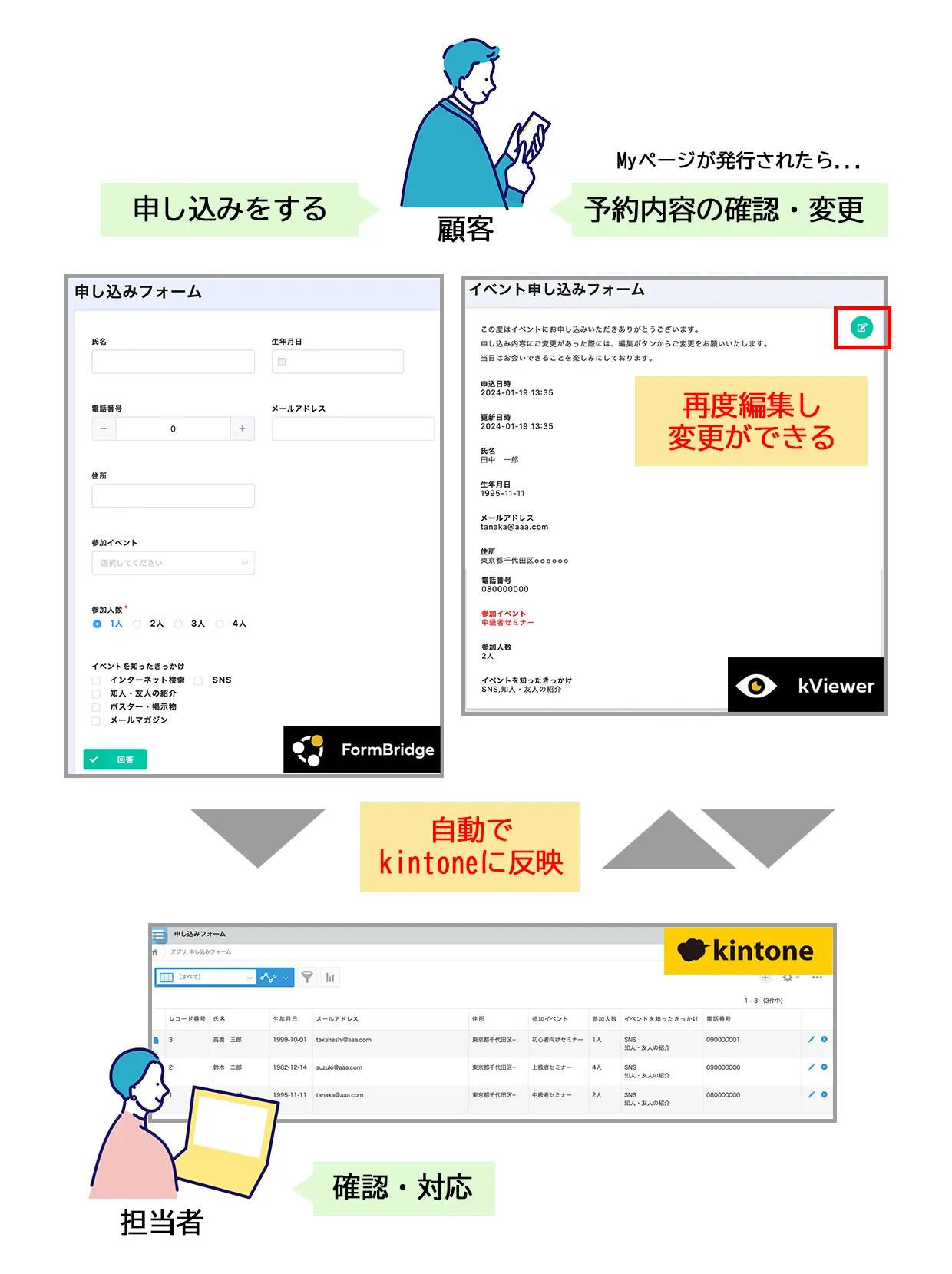 実際のサービス活用事例については以下の記事もご覧ください。
導入事例:kintone連携サービスの利用で、GoToトラベルキャンペーンの申請から返金手続きまでの自動化に成功した星野リゾート
FormBridgeで顧客へのヒアリングシートを作成しkViewerで回答を確認
打ち合わせの際に参照したいヒアリングシートなどの資料も、情報の取得から提示までFormBridgeとkViewerで円滑に行えます。
FormBridgeで作成したフォームを使ってヒアリング内容に回答をもらい、自動でkintone上に内容を反映させます。kViewerのビューを作成し、その内容を先方やkintoneアカウントを持っていない現場の従業員などに共有できます。 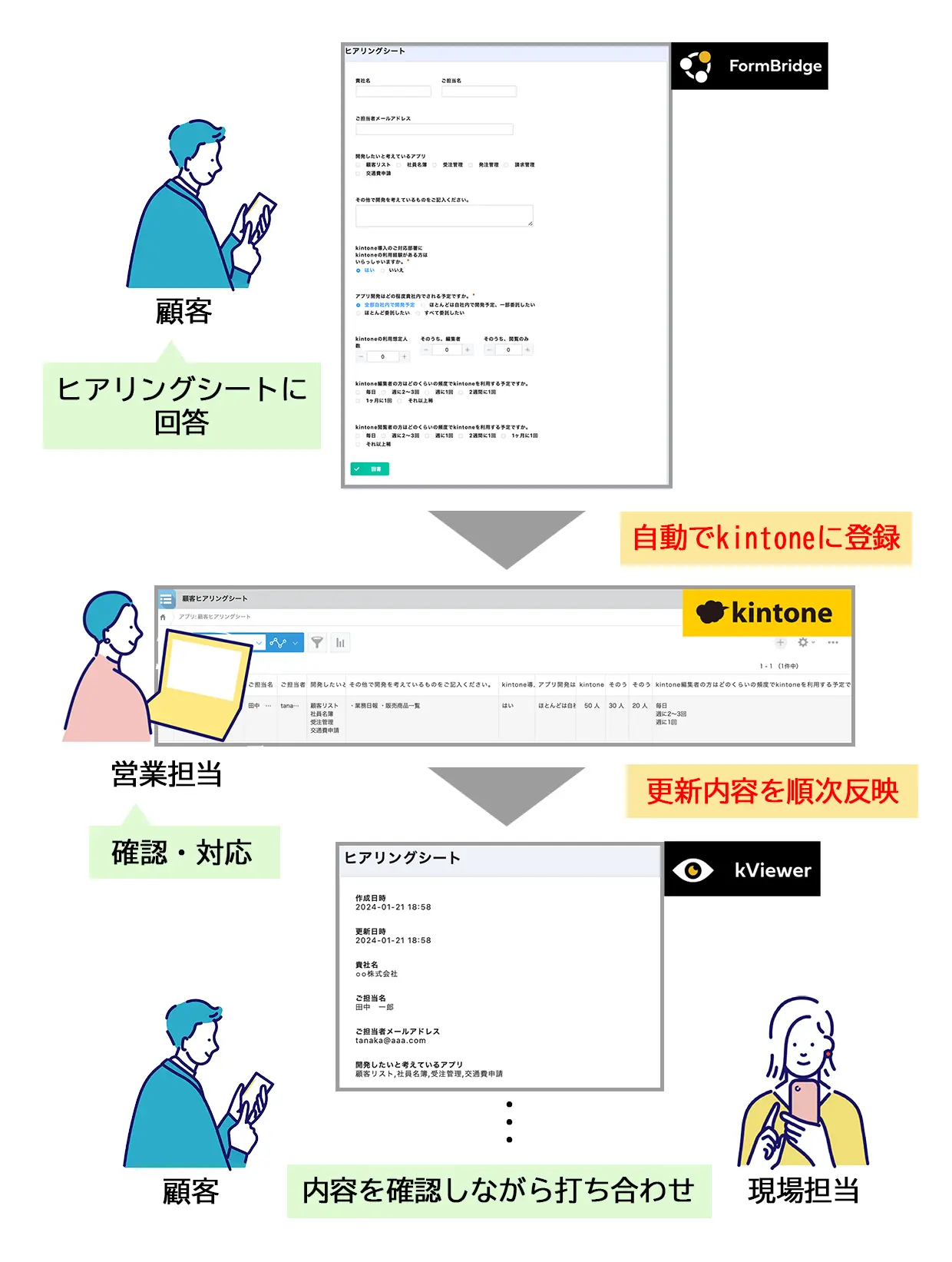 実際のセールスにおいての活用事例については以下の記事をご覧ください。
関連記事:【kintone×セールス】新しい時代のマネジメントと「トヨクモモデル」の営業とは!?
kintoneアカウントに関するよくある質問
ここからは、kintoneのアカウント周りでよく寄せられる以下の質問と回答を紹介します。これらの情報を知ることで、よりスムーズにkintoneの導入や運用を進められるでしょう。
- kintoneライセンスの違いは何ですか?
- アカウント共通化(ゲストスペースのゲスト数)に上限はありますか?
- ゲストユーザーの利用料はいくらですか?
- kintoneのAPI同時アクセス数には上限はありますか?
kintoneライセンスの違いは何ですか?
kintoneのライセンスには、主に「ライトコース」と「スタンダードコース」の2種類あり、以下のようなポイントが異なっています。
- 利用できる機能の範囲
- 作成可能なアプリの数
- 外部サービスとの連携の自由度
ライトコースは基本的な機能に絞られているため、コストを抑えて導入できます。
一方で、スタンダードコースでは、拡張機能(プラグイン)を使ってkintoneをカスタマイズしたり、APIを利用して他のシステムと連携したりと、できることの幅がぐっと広がるはずです。
さらに、上記に加えて「ワイドコース」というライセンスもあります。こちらは、大規模な利用を想定したライセンスです。そのため、多くのケースでは、「ライトコース」か「スタンダードコース」のいずれかを選ぶのがよいでしょう。
コースごとの詳しい機能を知りたい人は「kintone(キントーン)の月額・年額料金は高い?高く感じる理由とコスパの良い活用方法を解説」を参考にしてみてください。
アカウント共通化(ゲストスペースのゲスト数)に上限はありますか?
ゲストスペースに参加できるゲスト数に上限はありません。また、アカウントを共通化できるゲストスペース数にも上限がありません。
そのため、利用目的によっては、アカウント共通化を利用することで、コストを大幅に抑えることも可能でしょう。
ただ、共有相手がkintoneを利用していない場合は、ゲストユーザーの契約が別途必要になります。
参考:複数のゲストスペースとアカウントを共通化できますか? – kintone FAQ
ゲストユーザーの利用料はいくらですか?
社外の方を特定のアプリやスペースに招待できる「ゲストユーザー」機能は、プロジェクト単位での協業に便利です。
2025年5月時点での料金は以下のようになっています。
ライトコース:月額700円(税別)
スタンダードコース/ワイドコース:月額1,440円(税別)
現在、契約中のコースと同様のものしか選べないため、利用状況にあわせてコースを選択しましょう。
参考:kintone(キントーン)- ゲストスペース・ゲストユーザー
kintoneのAPI同時アクセス数には上限はありますか?
kintoneはAPI(Application Programming Interface)という仕組みを利用して、外部のシステムやサービスとデータを連携できます。この便利なAPIですが、利用する際には「同時アクセス数」に注意が必要です。
kintoneでは、1つのドメインに対して、同時に処理できるAPIリクエストの数に上限が設けられており、その数は100とされています。これは、kintoneのサーバー全体の安定性を保ち、一部のユーザーによる大量のアクセスで他のユーザーの利用に影響が出ないようにするための大切な制限です。
もし、短時間に100を超えるAPIリクエストが集中してしまうと、一部のリクエストがエラーになってしまう可能性があります。
まとめ
kintoneは1ユーザー1アカウントが原則であり、複数人でのアカウント共有は禁止されています。しかし、すべての関係者にkintoneアカウントを発行するのは、コスト面で課題があります。
そこで活用したいのが、「FormBridge」と「kViewer」です。これらのサービスを活用すれば、kintoneアカウントを持たない社外の方でもレコードの閲覧や編集、追加ができるようになります。
イベント申し込みやヒアリングシートへの回答なども効率化できるため、30日間の無料お試しで使い勝手をぜひご確認ください。
トヨクモkintone連携サービス全6製品
30
日間無料で
何度でもお試しできます
関連記事:kintoneのアクセス権はどのような機能?設定方法や注意点を徹底解説
関連記事:【画面解説付き】kintoneでユーザーの削除・停止方法を紹介
関連記事:kintoneのユーザー選択を自動取得するには?おすすめのプラグインも紹介
関連記事:kintoneの一覧に組織やユーザーごとのアクセス権付与
関連記事:ホールディングス運用も行ける?「組織間アクセス権」を実装