PrintCreatorにAI登場!書類レイアウト設定が一瞬に

PrintCreatorのフィールド情報設定に、AI機能が搭載されました。AIが背景書類に合わせてフィールド情報を自動配置してくれるため、これまでフィールド情報の設定に時間がかかっていた人や操作に慣れていない人も、一瞬で設定を完了できます。
なお、PrintCreatorのAI機能は順次リリース予定です。トヨクモkintone連携サービスの最新情報は、トヨクモ公式サイト「プレスリリース」をご確認ください。
※「AIがフィールド情報を配置」機能は、PrintCreatorの全コースおよび「30日間の無料お試し」環境でご利用いただけます。
目次
AI機能でレイアウト作成のフィールド情報設定がカンタンに
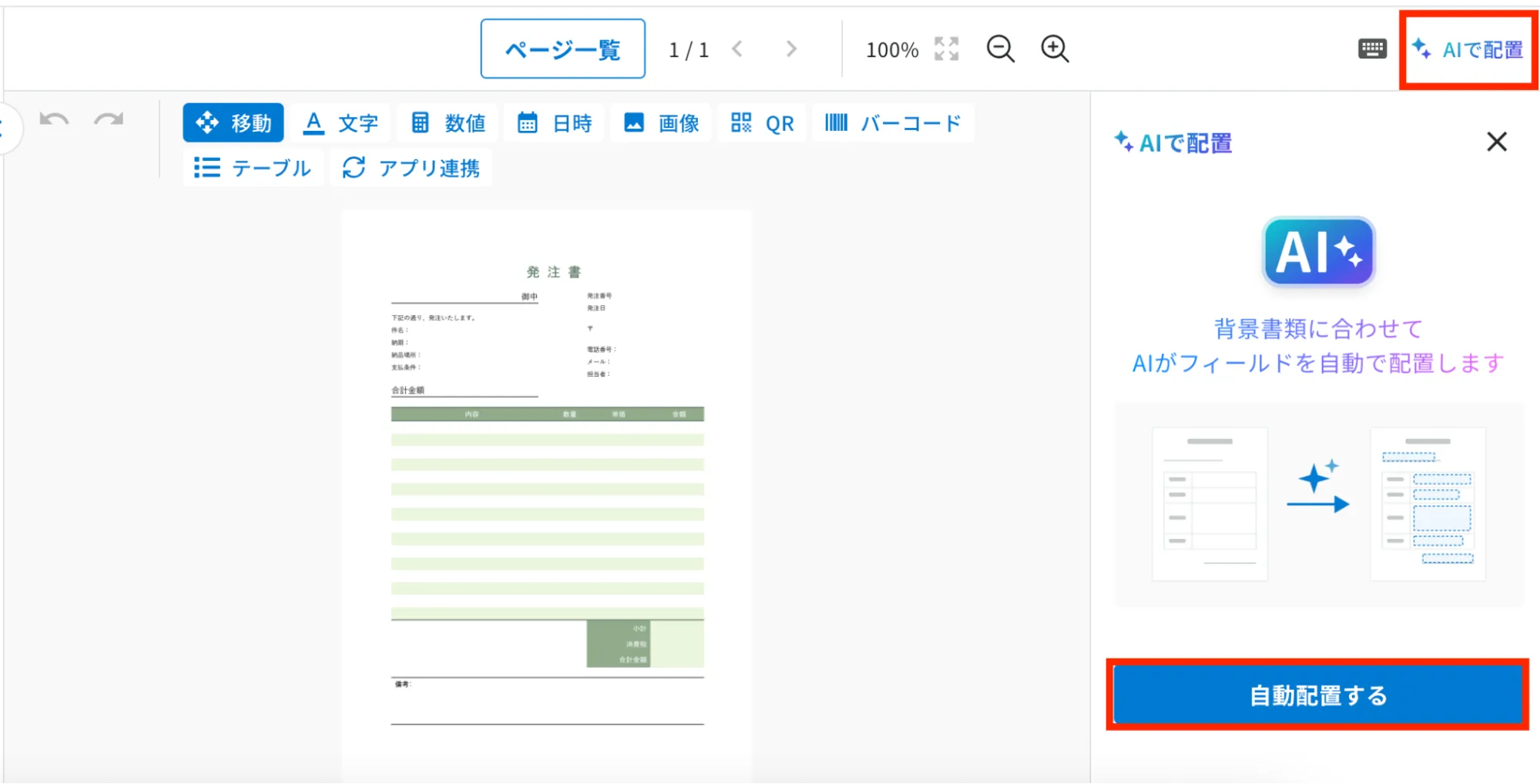
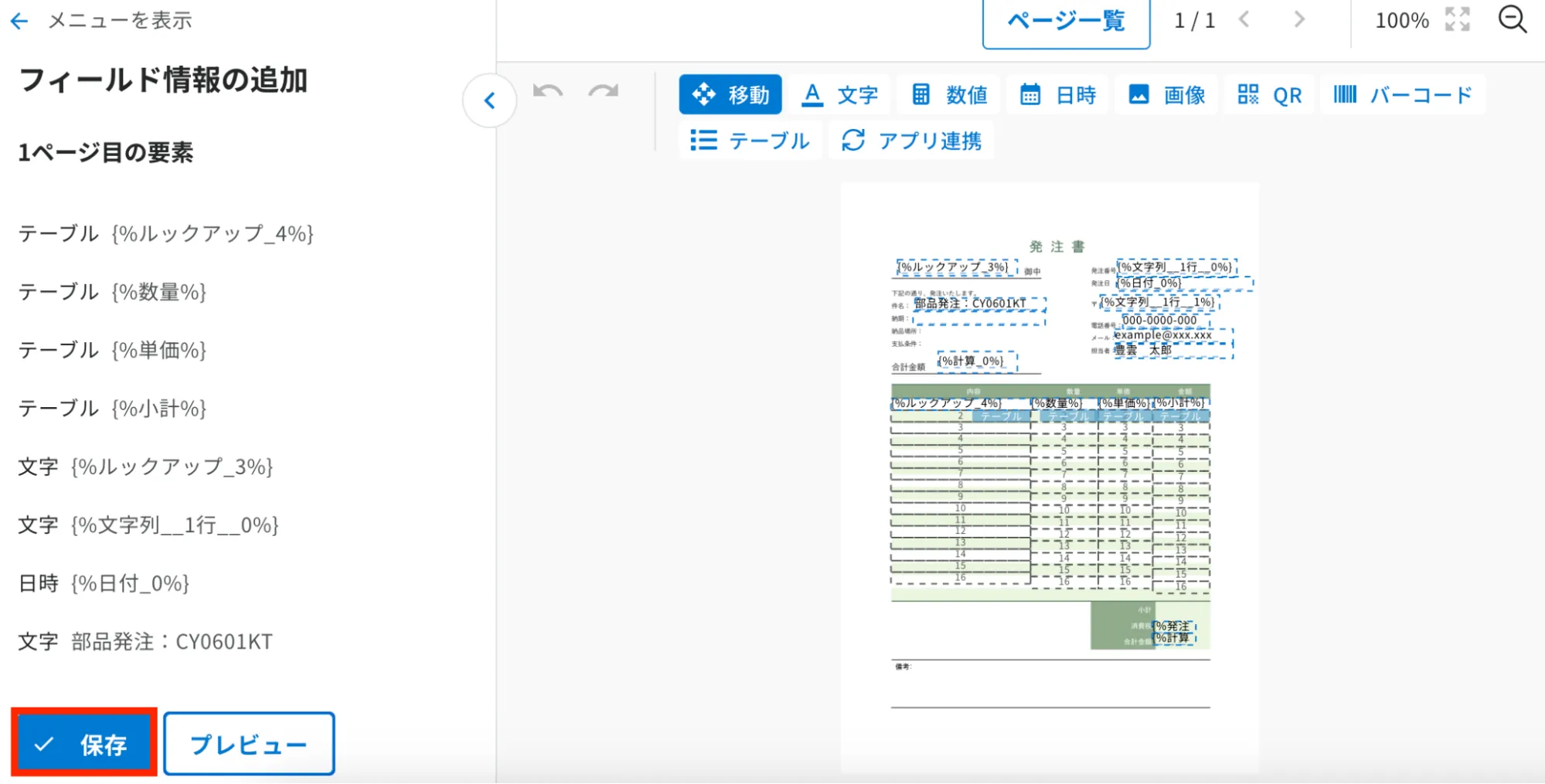
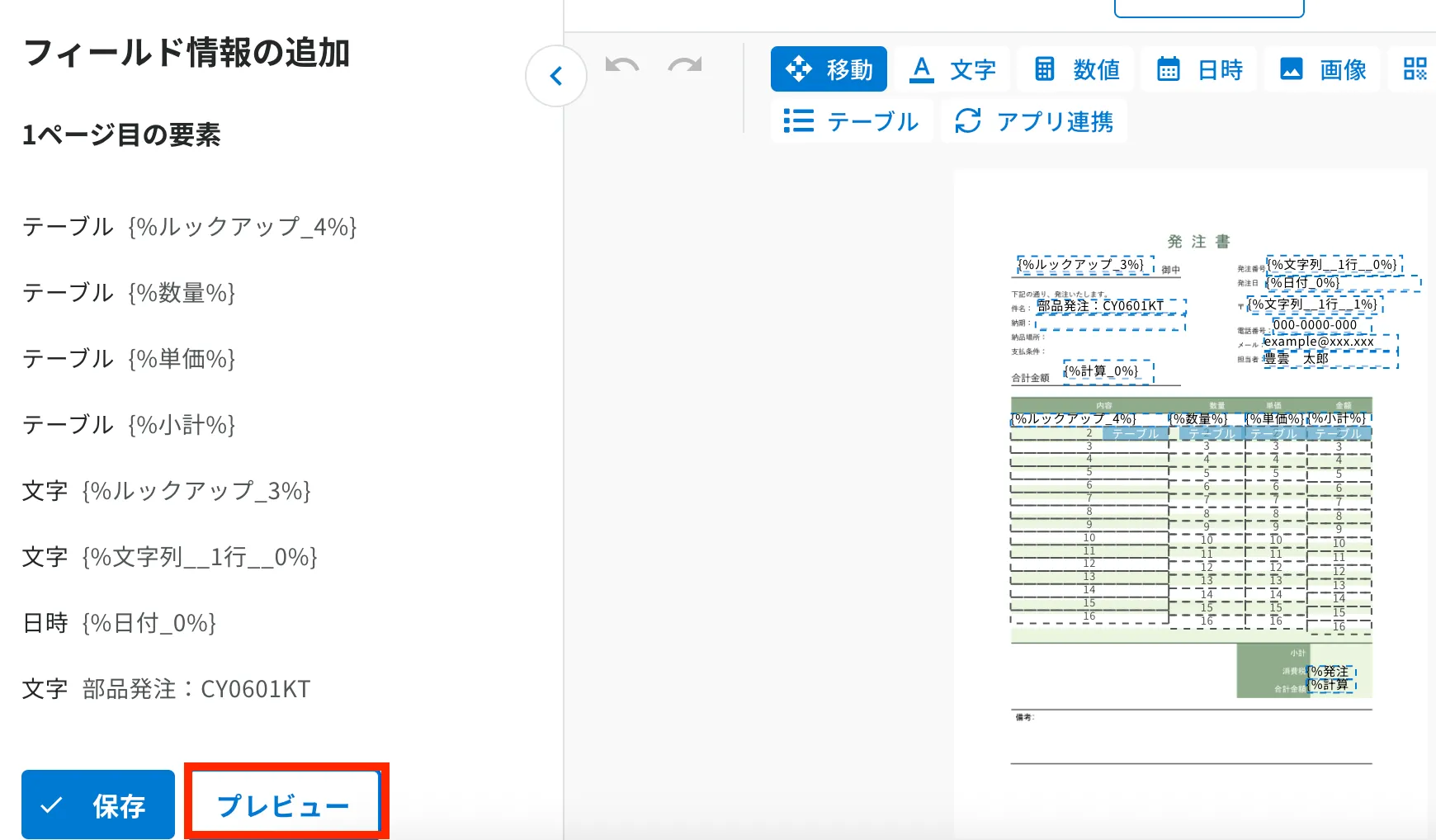
AI機能の追加により、フィールド情報の自動配置が可能となったことで、帳票作成時の作業効率の向上を図れます。AIで背景書類にフィールド情報を自動配置し、プレビューで足りない要素や修正が必要な箇所を確認して、手動で各要素の修正が可能です。
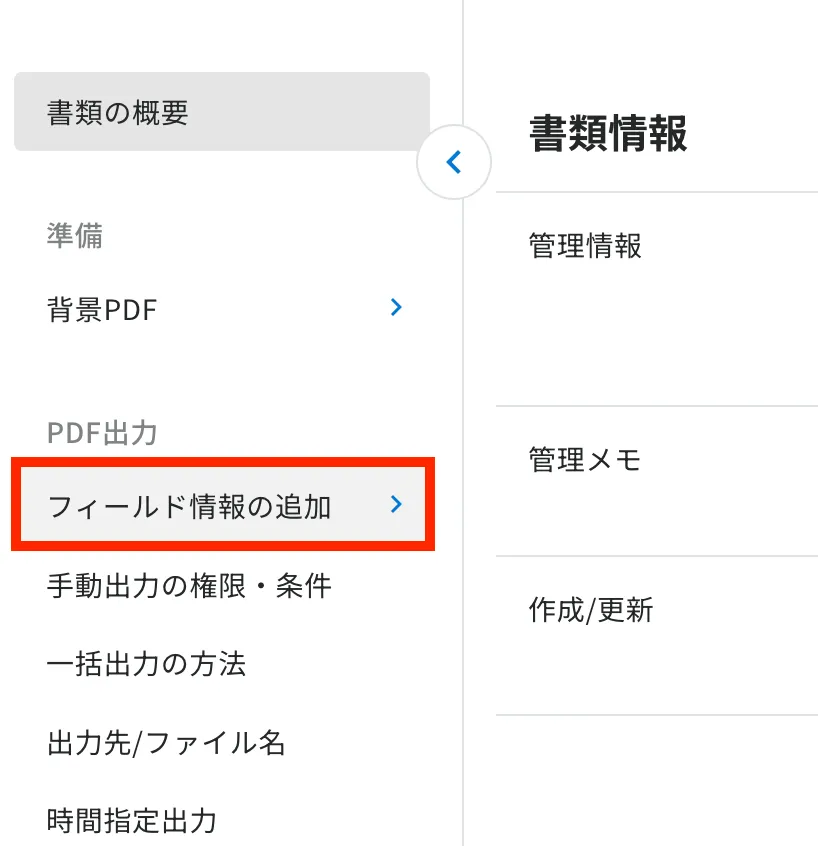
【PrintCreatorのフィールド情報設定AIの使い方】
※事前にAI機能を有効化する必要があります
|
 |
|
 |
|
 |
|
 |
|
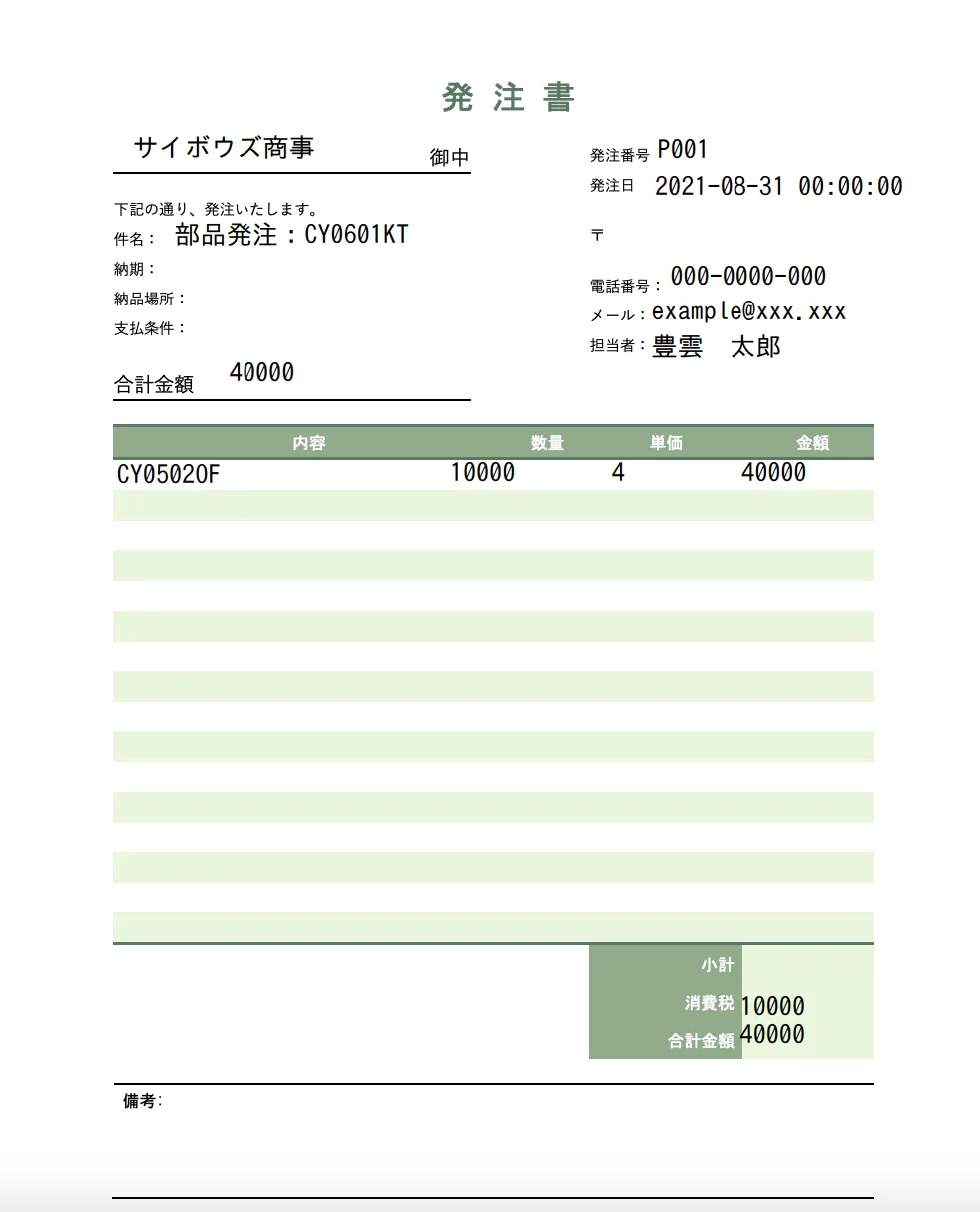 |
AIで一度に要素を追加した場合は、フォントサイズにばらつきが生じやすい傾向があります。その際は、すべての要素を追加後にWindowsなら「Ctrl+A」、Macなら「Command+A」ですべての要素を選択し、文字の大きさを変えてあげるとよいでしょう。
PrintCreatorのフィールド情報設定における注意事項
- AIが設定中にユーザーが設定変更した場合は、AIの設定で上書きされる
- kViewer連携で出力できるフィールドを確認しておく
- AI機能を有効化する
1. AIの設定中にユーザーが設定変更してもAIの設定で上書きされる
AIがフィールド情報を設定しているとき、ユーザーが設定変更を行った場合、AIの設定で上書きされます。AIの設定したフィールド情報を変更する際は、AIの設定が完了してから操作しましょう。
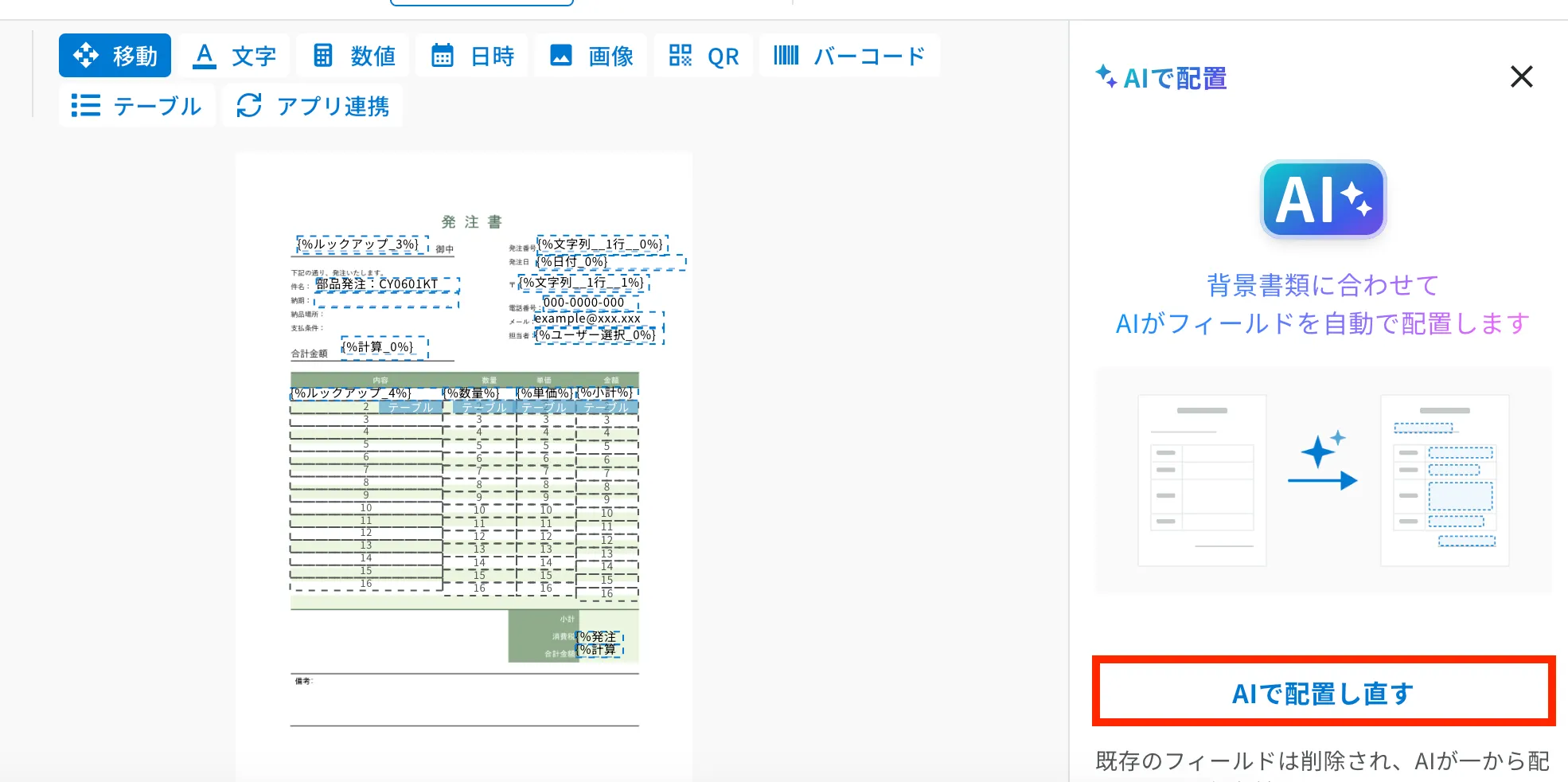
また、既存のフィールド設定をAIで配置し直した場合、保存前であれば「元の状態に戻す」をクリックすれば復元できます。一度保存してしまうと元に戻せないため、注意してください。
| フィールド情報を配置し直す機能 | フィールド情報を元に戻す機能 |
 |
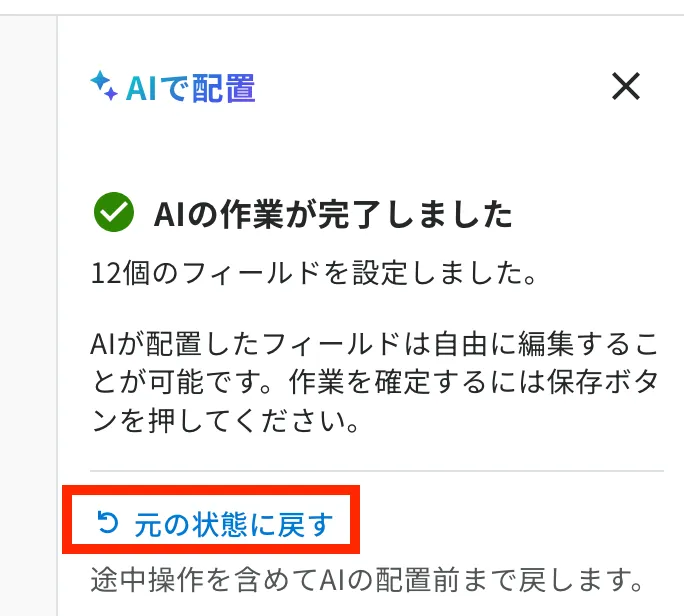 |
▲ PrintCreatorのフィールド情報設定AIの「配置し直す」機能と「元の状態に戻す」機能
2. kViewer連携で出力できるフィールドを確認しておく
kViewerとPrintCreatorを連携すると、kViewerで作成したビュー(Webページ)からPDFの書類を出力できます。kViewer連携をする場合、PDFに出力したいフィールドはkViewerの「レコード一覧画面」もしくは「レコード詳細画面」に表示させておく必要があります。
そのため「kViewerのビューで閲覧できる内容」と「PrintCreatorで出力するPDFの内容」を別のものにしたい場合は、kViewerを通さずにPDF出力できる運用にすることが適切です。
社内の申請フローで承認を得てから書類を添付したメールを送りたい場合は、kMailer(ケイメーラー)、取引先が入力した内容を元に書類を作成したい場合は、FormBridge(フォームブリッジ)を活用できます。
kMailerとFormBridgeはどちらも30日間無料でお試しでき、お試し環境内でPrintCreatorとの連携や併用も可能です。「一度自社の環境で試してみたい」と考えている人は、ぜひ下記から申し込んでみてください。
トヨクモkintone連携サービス全6製品
30
日間無料で
何度でもお試しできます
参考:kintone連携サービス操作ガイド「【新バージョン/リストビュー】レコード詳細画面の各フィールドを設定する」
3. AI機能を有効化する
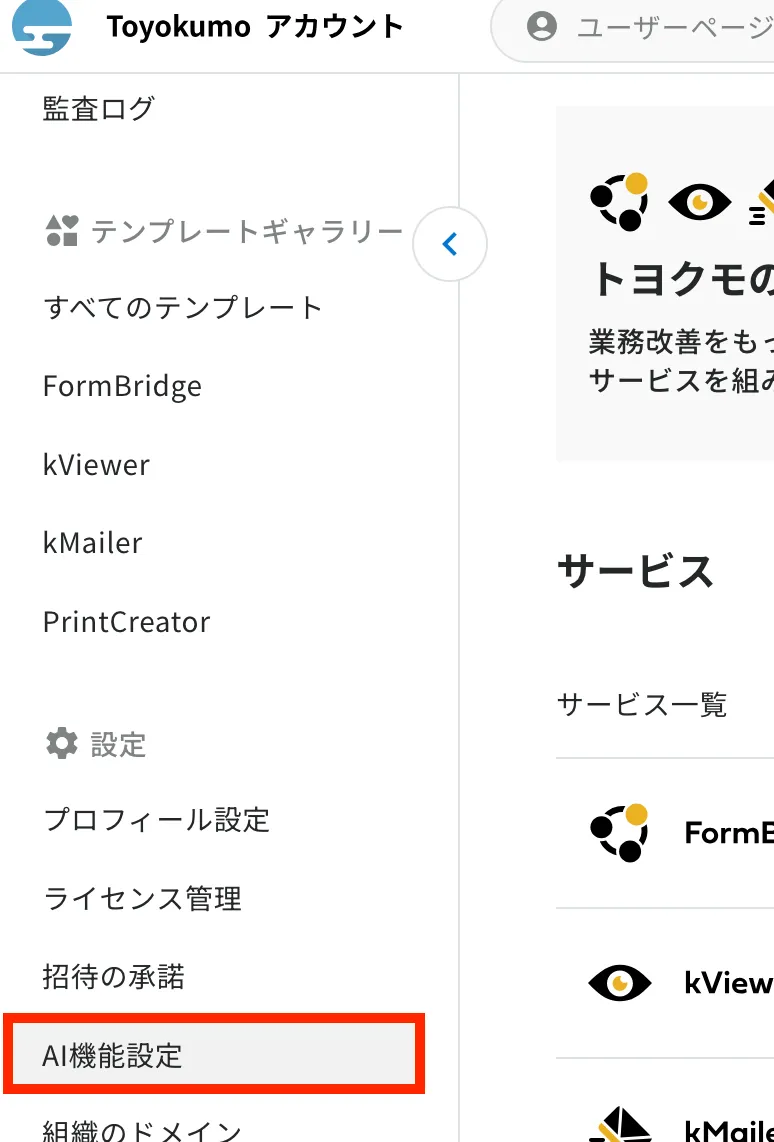
PrintCreatorでAI機能を利用する際は、まずAI機能を有効化しましょう。Toyokumoアカウントのメニュー「AI機能設定」から有効化にチェックを入れることで、AIを活用できます。
| Toyokumoアカウントのメニュー | AI機能設定 |
 |
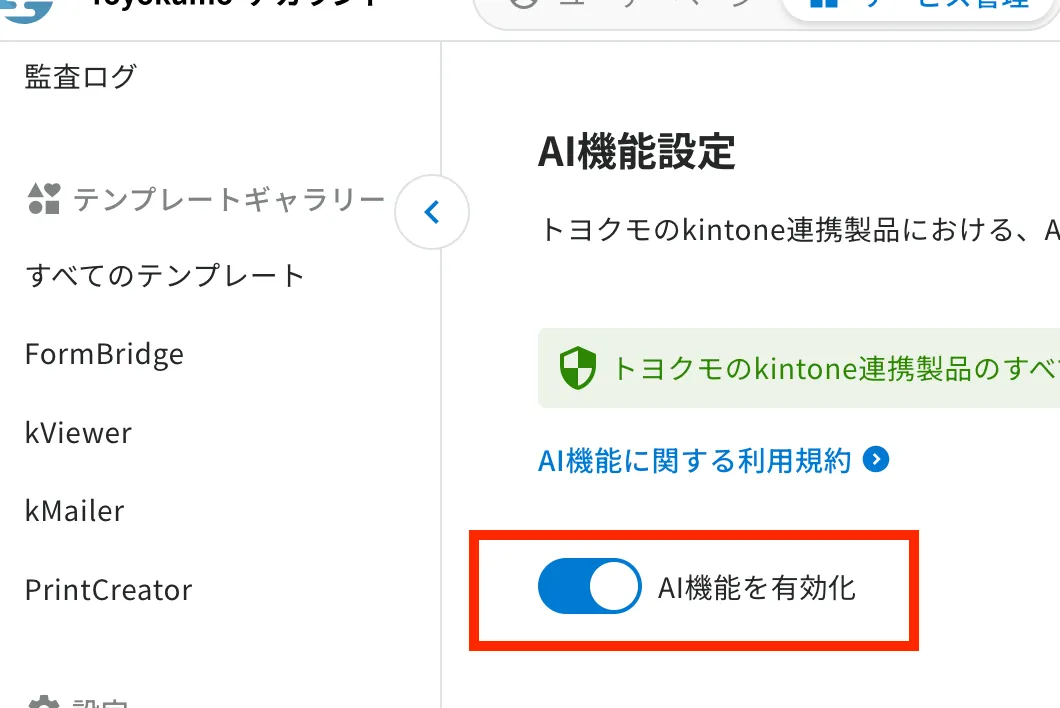 |
▲AI機能の有効化の設定手順
【FormBridge・kViewer連携】入力内容を書類へ即時自動反映
PrintCreatorと他のトヨクモサービスを使うことで、外部からのフォーム入力や閲覧、見積書の送付がよりシームレスになり、業務効率化を図れます。
たとえば、FormBridgeやkViewerと連携すると、kintoneへ登録したデータをもとに書類の作成や、顧客への情報共有が可能になります。
【PrintCreatorを活用した導入事例】
- 送付状業務の刷新で作業時間を3分の1に短縮|株式会社柏圭
- 見積書の作成や発注企業への情報共有がスムーズに|株式会社カクイックス
転記作業をなくし、書類送付業務までを効率化したい人は、他のトヨクモサービスとの併用も検討してみてください。
送付状業務の刷新で作業時間を3分の1に短縮|株式会社柏圭
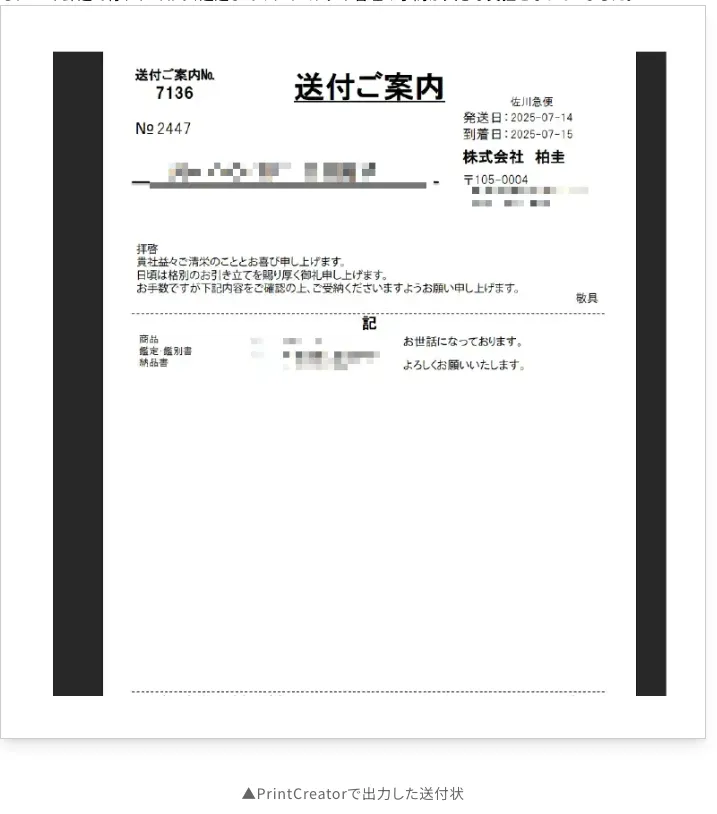
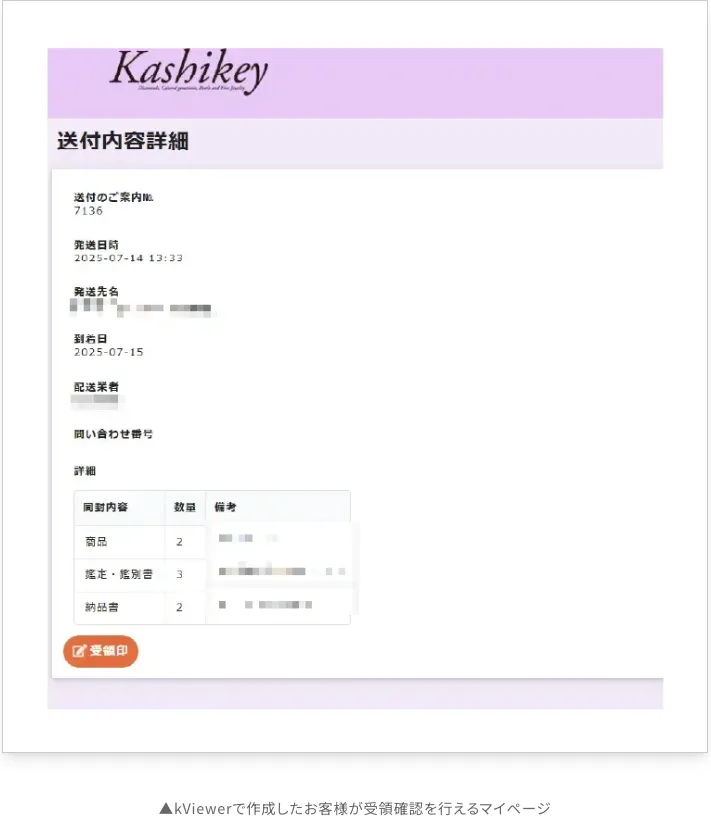
株式会社柏圭では、手書きとFAXで行っていた送付状業務に「FormBridge」「kViewer」「PrintCreator」を導入したことで、送付状作成にかかる時間を約3分の1にまで短縮しました。表記揺れがなくなったことにより、検索性も向上しています。
【株式会社柏圭の導入事例】
| 導入前 | 導入後 |
|
|
参考:トヨクモkintone連携サービス公式サイト「導入事例|株式会社柏圭 様」
| PrintCreatorで作成した送付状 | kViewerのマイページで受領確認 |
 |
 |
参考:トヨクモkintone連携サービス公式サイト「導入事例|株式会社柏圭 様」
見積書の作成や発注企業への情報共有がスムーズに|株式会社カクイックス
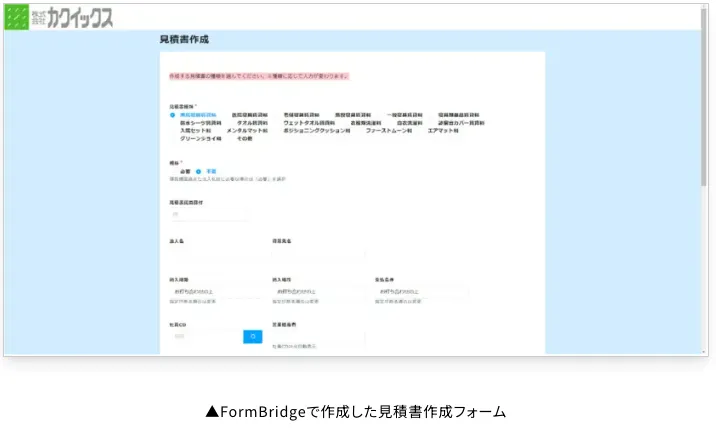
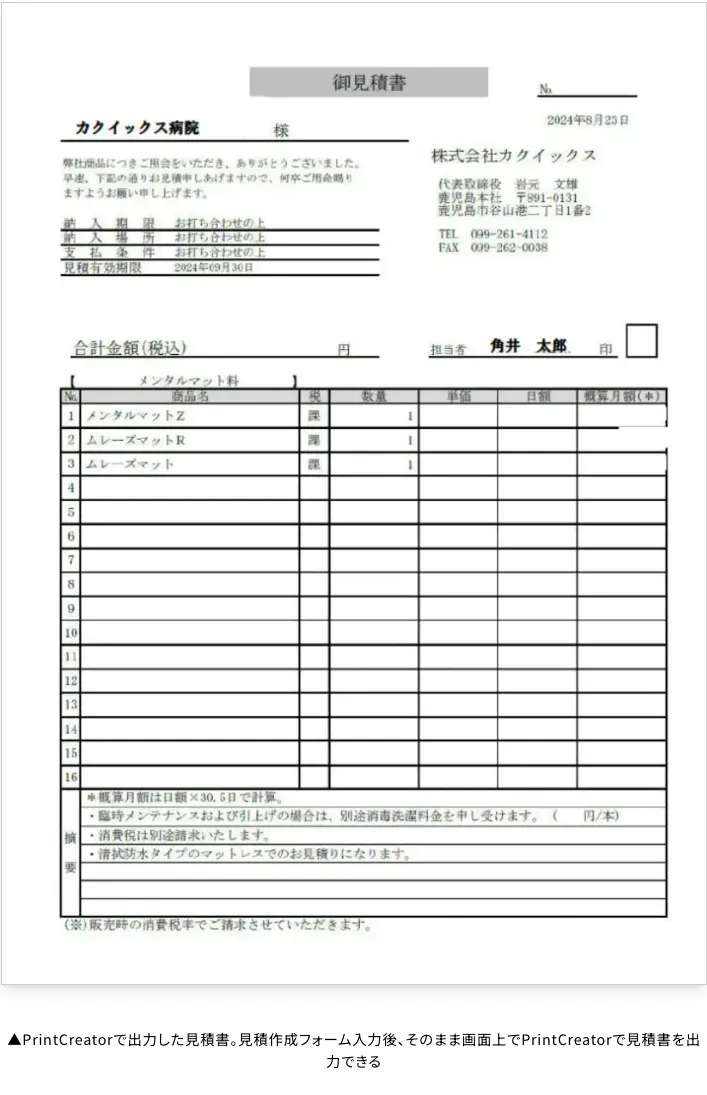
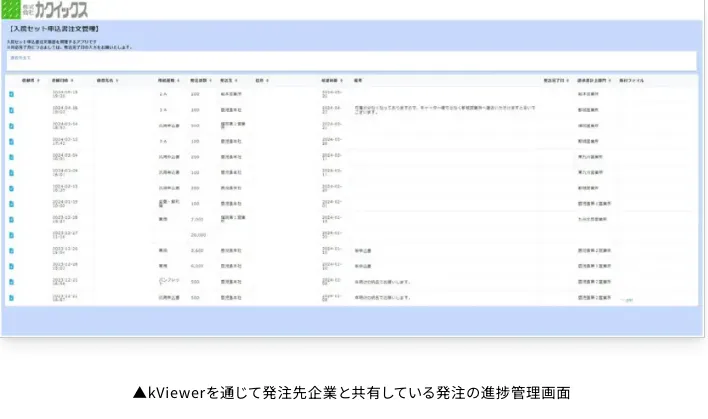
株式会社カクイックスでは、Excelで行っていた見積業務にFormBridgeやPrintCreatorを導入したことで、外出先からでも見積書の入力や出力が可能となり、業務効率化につながりました。発注企業とのやり取りも、kViewerの活用によりリアルタイムによる情報共有を実現しています。
【株式会社カクイックスの導入事例】
| 導入前 | 導入後 |
|
|
参考:トヨクモkintone連携サービス公式サイト「導入事例|株式会社カクイックス様」
|
FormBridgeで作成した見積書作成フォーム |
PrintCreatorで出力した見積書 |
kViewerで発注企業とリアルタイムの情報共有 |
 |
 |
 |
参考:トヨクモkintone連携サービス公式サイト「導入事例|株式会社カクイックス様」
「トヨクモ×AI」なら専門知識不要で業務効率化を促進できる
トヨクモkintone連携サービスは、PrintCreator以外のサービスでもAI機能を活用できます。「直感的に分かりやすい操作性」や「AI機能の搭載」により、誰でも簡単に業務効率化を図れるサービスです。
【トヨクモ株式会社のkintone連携サービス】
| 連携サービス名 | できること |
| FormBridge | kintoneへデータが自動で保存されていくWebフォームを作成できる |
| PrintCreator | kintoneアプリのデータをPDFで出力できる/電子契約ができる |
| kViewer | kintoneライセンスがない人に、kintoneアプリのデータを共有できる |
| kMailer | kintoneアプリのデータを引用してメール送信できる |
| DataCollect | 複数のkintoneアプリに登録されたデータを集計できる |
| kBackup | kintoneアプリに登録されたデータを安全にバックアップする |
参考:トヨクモ株式会社「kintone連携サービス公式サイト」
すべてのサービスで30日間無料お試しが可能です。kintoneアプリのデータを活用して、メール送信やアンケート集計などの機能をノーコードで拡張できるので、ぜひ一度、無料お試しから使い心地を実感してみてください。
無料お試し環境でも、本記事でご紹介した「AIがフィールド情報を配置」機能をご利用いただけます。
トヨクモkintone連携サービス全6製品
30
日間無料で
何度でもお試しできます