kintoneで勤怠管理をスマート化|おすすめプラグインと連携サービス活用法

勤怠管理を紙のタイムカードやExcelで行うと、打刻漏れや計算ミス、集計作業の負担が発生しやすくなります。法改正やテレワーク対応が求められる中、勤怠管理をオンライン化したいと考える企業も増えています。
kintoneは勤怠管理の土台として活用できますが、実務で運用しやすい形にするには、連携サービスを組み合わせることが重要です。たとえば、kintoneライセンスを持たない従業員の打刻、ICカードを使った打刻、勤務データの自動集計などは、連携サービスを活用することで実現しやすくなります。
本記事では、kintoneで勤怠管理を行う際に、連携サービスでどのような運用ができるのかをわかりやすく紹介します。自社の勤怠管理をどこまで効率化できるか、検討する際の参考にしてください。
kintoneライセンスのないアルバイトの勤怠登録・編集ならkintone連携サービス「FormBridge(フォームブリッジ)」「kViewer(ケイビューワー)」で実現可能です。すぐに使えるテンプレートで、設定の手間を大幅に削減します。
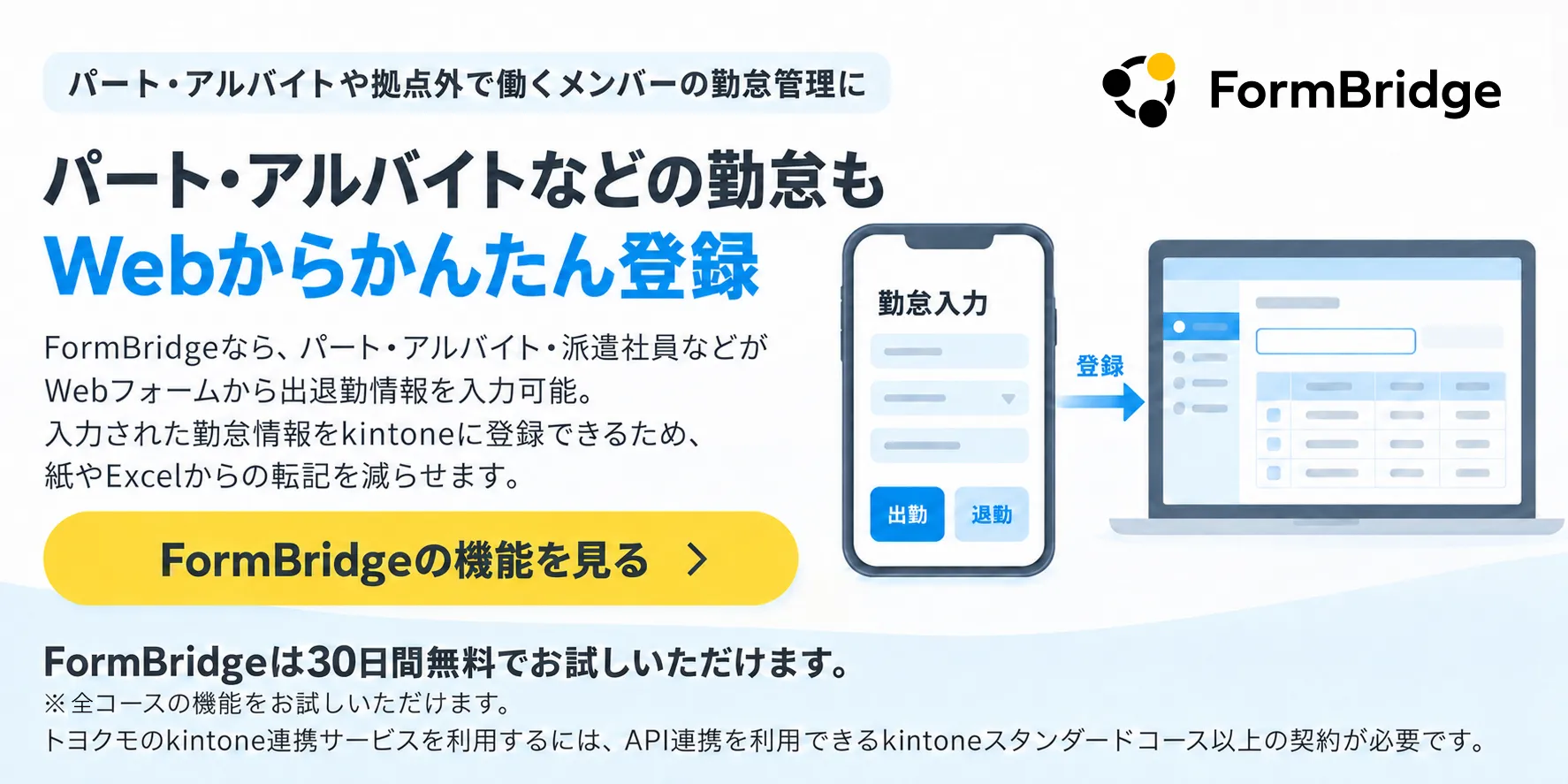
FormBridgeを使えば、kintoneアカウントを持たないパート・アルバイトなどから、出退勤や各種申請をWebフォームで受け付け、入力内容をkintoneへ直接登録できます。登録済みの勤怠情報を本人に確認・編集してもらう場合は、kViewerとの組み合わせが有効です。
なお、トヨクモのkintone連携サービスを利用するには、API連携を利用できるkintoneのスタンダードコース以上の契約が必要です。
目次
kintoneで勤怠管理はできる?
kintoneで勤怠管理はできます。ただし、実務で使いやすい運用にするには、連携サービスの活用を前提に考えたほうが現実的です。
たとえば、出退勤の打刻、休暇申請、承認フローといった基本的な管理はkintoneを中心に構築できます。一方で、kintoneライセンスを持たない従業員の入力、ICカードでの打刻、複雑な勤務形態への対応などは、kintone単体では運用しにくい場面があります。
そのため、kintoneで勤怠管理を行う際は、単体で完結させるのではなく、必要な機能を連携サービスで補う形が現実的です。自社の運用に合ったサービスを組み合わせることで、現場でも使いやすい勤怠管理を実現しやすくなります。
勤怠管理の構築を始める前に、「誰が打刻するのか」「どの勤務時間を記録するのか」「休暇・残業などの申請をどこまでkintoneで行うのか」「集計したデータを給与計算へどう渡すのか」を整理しておくことが重要です。
特に、勤怠入力を行う全員がkintoneアカウントを持っているかどうかによって、適した構成が変わります。
kintoneで勤怠管理する3つの方法を比較
kintoneで勤怠管理を行う方法は、大きく分けると「kintoneのサンプルアプリを中心に運用する」「FormBridgeなどを組み合わせる」「勤怠管理に特化した外部サービスと連携する」の3つがあります。
どの方法が適しているかは、従業員のkintoneライセンスの有無や打刻方法、勤務形態、必要な集計機能によって異なります。
| 方法 | 向いているケース | 主な打刻・入力方法 | 注意点 |
| kintoneのサンプルアプリを中心に運用 | kintoneを利用する従業員を中心に、比較的シンプルな勤怠管理をしたい | kintoneの画面・スマホから入力 | 入力する従業員にもkintoneを利用してもらう必要がある |
| kintone+FormBridge | パート・アルバイトなど、kintoneライセンスを持たない従業員からも打刻・申請を受け付けたい | Webフォーム | FormBridge単体では既存レコードの編集はできないため、必要に応じてkViewerと組み合わせる |
| kintone+勤怠管理サービス | ICカード打刻や勤怠専用機能を利用したい | ICカード・アプリ・ブラウザなど | 別サービスの料金や設定が必要になる |
全員がkintoneを利用しており、勤務形態もシンプルであれば、まずサンプルアプリから始める方法があります。
一方、パート・アルバイトや拠点外の現場メンバーも含めてWebで勤怠情報を受け付けたい場合はFormBridge、ICカードによる打刻を重視する場合は勤怠管理サービスというように、利用者と入力方法から選ぶと整理しやすくなります。
kintoneで勤怠管理を始める5つのステップ
kintoneで勤怠管理を始める場合は、いきなりアプリを作り込むのではなく、現在の勤怠管理の流れを整理してから設定を進めると運用に乗せやすくなります。
1. 管理したい勤怠項目と勤務ルールを整理する
まず、出勤時刻・退勤時刻・休憩時間・勤務時間・残業時間・有給休暇など、自社で管理したい項目を整理します。
同時に、通常勤務だけでなく、早退・遅刻・午前休・午後休・直行直帰・フレックス勤務など、自社で利用している勤務区分も洗い出しておきましょう。勤務区分によって勤務時間や残業時間の計算方法が変わる場合は、アプリを作る前に計算ルールを明確にしておくことが大切です。
2. タイムカードアプリを用意する
管理する内容が決まったら、kintoneのサンプルアプリを追加するか、自社用の勤怠管理アプリを作成します。
初めてkintoneで勤怠管理を行う場合は、「タイムカード」「タイムカード(月次版)」「タイムカード(IF関数搭載版/月次版)」などのサンプルアプリをベースにすると、ゼロから作成する負担を抑えられます。
3. 申請・承認フローとアクセス権を設定する
勤怠情報を記録するだけでなく、残業申請や休暇申請を行う場合は、誰が申請し、誰が承認するかを決めます。あわせて、一般従業員・上長・人事担当者など、それぞれが閲覧・編集できる範囲を整理しておくと、運用開始後の設定変更を減らせます。
4. 従業員ごとの打刻・入力方法を決める
次に、従業員がどの方法で勤怠情報を入力するかを決めます。
kintoneユーザーはkintoneの画面から入力できますが、kintoneライセンスを持たない従業員まで勤怠管理の対象にする場合は、Webフォームや外部の勤怠管理サービスを組み合わせる方法があります。
また、オフィスや工場で出退勤時の操作をできるだけ簡単にしたい場合は、ICカードを使った打刻も選択肢です。
5. テスト運用して集計・給与計算まで確認する
本格運用の前に、一部の従業員や部署でテストし、出退勤の入力から申請・承認、月次集計まで問題なく進められるか確認します。
勤怠データを給与計算へ利用する場合は、CSV出力や給与システムへの取り込みまで含めて確認しましょう。打刻だけではなく、月末の集計や給与計算への受け渡しまで一連の流れをテストしておくことで、運用開始後の手戻りを抑えられます。
kintoneで勤怠管理ができるサンプルアプリ
kintoneを初めて利用する企業や、社内にアプリ作成のノウハウがない場合は、あらかじめ用意されているサンプルアプリを活用するのが効率的です。サンプルアプリは初期設定のままでもすぐに使え、自社の運用に合わせてカスタマイズできます。
以下では、kintoneで勤怠管理ができるサンプルアプリを紹介します。
- kintoneアプリ「タイムカード」で勤務状況を記録・申請・管理
- kintoneアプリ「タイムカード(月次版)」で月間の勤務時間を記録
- kintoneアプリ「タイムカード(IF関数搭載版/月次版)」で勤怠時間を自動計算
1つずつ詳しく解説していきます。
kintoneアプリ「タイムカード」で勤務状況を記録・申請・管理
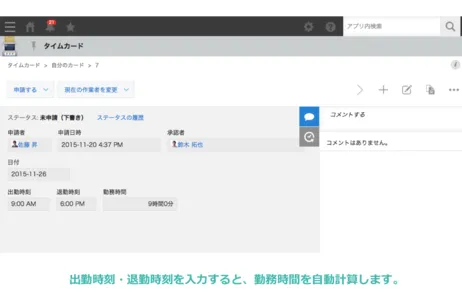
▲出典:kintone
kintoneをすでに導入している場合、kintone内のサンプルアプリを用いることで、勤怠管理をより簡単に行えるようになります。 kintoneアプリ「タイムカード」では、勤務の記録・申請・管理を一つで完結できます。
勤務時間を自動計算
各従業員が出勤時刻・退勤時刻を入力すると、勤務時間を自動計算します。一定時間以上の勤務を残業として設定したり、休憩時間を自動で差し引いて計算したりもできます。
また、従業員ごとの月別集計、休暇算出の設定も可能です。CSVファイルに書き出せば、勤怠データの活用にも便利です。
スマホで申請・承認が可能
申請や承認作業はスマートフォンからワンクリックで対応可能です。結果は一覧で確認でき、承認状況を一目で把握できます。
コメント機能を使えば、口頭でのやり取りを減らし、どこからでもスムーズにコミュニケーションできます。申請や承認の記録は自動で残るため、過去の履歴や経緯をアプリ上で一元管理できます。
関連記事:モバイルでkintoneを利用するには?モバイルでできることや活用方法を紹介
ICカードとの連携も可能
有料のkintone連携サービスを導入すれば、NFCカード・交通カードなどを用いて自動打刻することも可能です。ICカードを端末にかざすだけで、簡単に出退勤を記録できます。オフィスや工場の入り口に端末を設置し、カードをかざすだけで出退勤を記録できるため、現場が多い企業に特に向いています。
kintoneアプリ「タイムカード(月次版)」で月間の勤務時間を記録
タイムカード(月次版)は、月間の勤怠時間を管理できるアプリです。出退勤時間を入力するだけで勤務時間を自動計算し、合計勤務時間や休憩時間を集計します。上長への申請・承認もアプリ上で完結します。
他にも以下の機能が揃っています。
変更履歴機能で勤怠登録の不正を防げる
変更履歴機能とは、データ編集の変遷を確認できる機能です。不正な変更の防止や編集前データの確認ができ、勤怠関連で何かトラブルがあっても安心です。
誤って変更してしまった場合でも、変更前のデータを確認すれば以前のデータに戻せるため、正確な勤怠情報を申請できます。
登録データはCSVで書き出し可能
登録した勤怠データはCSV形式で書き出すことができ、Excelなどの表計算ソフトやメモ帳、メールソフトで閲覧・編集が可能です。
さらに、給与管理システムへの取り込みも簡単に行えるため、勤務時間の集計から給与計算までをアプリ内で一元管理できます。手作業による計算やデータ転記の手間を省き、作業効率を大幅に向上させることができます。
設定方法
まず、タイムカード(月次版)のアプリを作成します。「kintoneアプリストア」内でサンプルアプリを検索しましょう。「このアプリを追加」をクリックすると、アプリを作成できます。

次に、レコードを作成します。1レコードが1人分のタイムカードになります。アプリを開き、画面右の+マーク「レコードを追加する」をクリックしましょう。

「社員番号」「承認者」を入力し、「保存」をクリックすると、タイムカードが作成されます。

作成したタイムカードに勤怠情報を登録します。「レコードの詳細を表示する」>「レコードを編集」を順にクリックし、レコードの詳細画面を開きます。

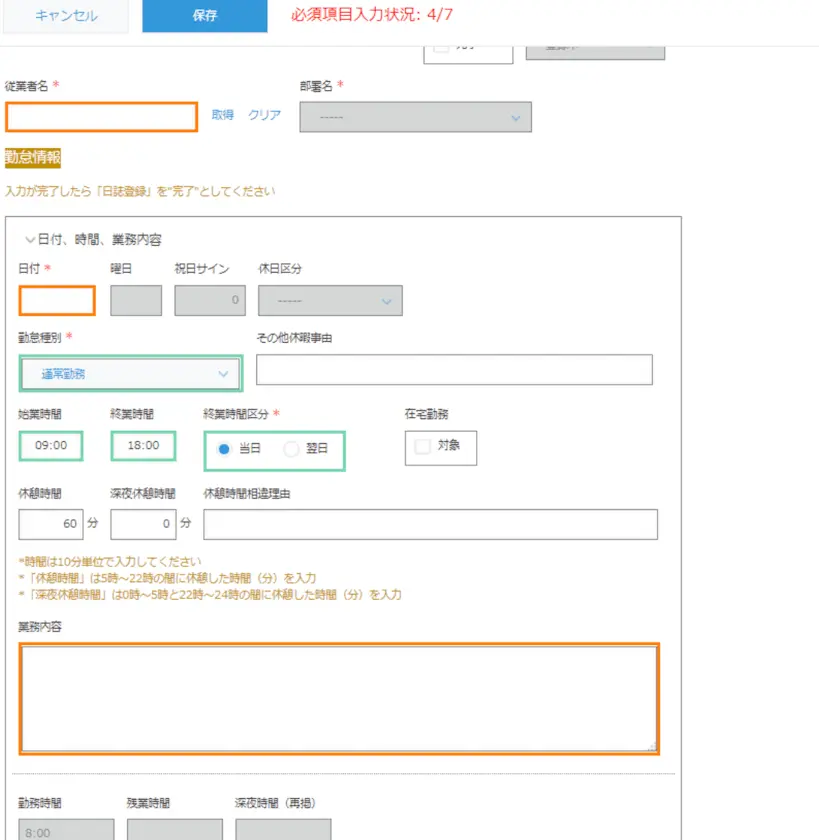
レコード詳細画面の下側に、出勤時刻、退勤時刻、休憩時間を記録する欄があります。出退勤時刻と休憩時間の情報から1日の勤務時間が自動で計算され、勤務時間の合計も自動で集計されます。

「申請する」をクリックすると、「承認者」に勤怠情報を申請することができます。

kintoneアプリ「タイムカード(IF関数搭載版/月次版)」で勤怠時間を自動計算
タイムカード(IF関数搭載版/月次版)は、勤怠区分に応じた自動計算機能を備えた上位版です。出退勤時間を入力するだけで、勤務時間や残業時間を自動で算出します。既存の「タイムカード(月次版)」と同様に、上長・管理者への申請・承認も可能です。
タイムカード(月次版)との違いとしては、以下の機能があります。
勤怠状況に応じた『勤務時間』を自動で算出
IF関数が組み込まれているため、出勤時間と退勤時間を入力するだけで勤務時間を自動算出できます。
「早退」や「午前休」などの勤怠区分が未選択の場合や、「終日休」が選択されているにもかかわらず出勤・退勤時間が入力されている場合は、自動的に勤務時間を0時間として処理します。
こうした機能により、勤怠区分と勤務時間の不一致を自動で判別できるため、人事部や総務部が手作業で整合性をチェックする必要がなくなり、確認作業の負担を大幅に軽減できます。
勤怠時間に応じた『残業時間』を自動で算出

勤怠区分に応じて、出勤・退勤時間を入力するだけで残業時間を自動計算できます。
「通常勤務」や「早退」の場合は8時間を超えた分が、「午前休」「午後休」の場合は4時間を超えた分が残業時間として算出されます。
一方、勤怠区分が「未選択」や「終日休」の場合は、勤務していない扱いとなり、残業時間も自動的に0時間として処理されます。 勤務時間と残業時間を自動で計算できるため、申請者本人の計算ミスを防ぎ、承認者や管理者が行う確認作業の負担も軽減できます。
設定方法

基本的には「タイムカード(月次版)」と同様の手順で設定可能ですが、勤怠情報を登録するときの操作が異なります。
出退勤時刻と休憩時間の登録だけでなく、「勤怠」の列に「通常勤務」「午後休」などの勤怠区分を登録する必要があります。この区分に応じて、勤務時間や残業時間が計算されます。
kintoneの勤怠管理でプラグインと連携サービスをどう使い分ける?
kintoneで勤怠管理を便利にする方法には、kintone内の機能を拡張する「プラグイン」と、kintoneの外側から入力・集計などを補う「連携サービス」があります。
kintoneを利用する従業員が中心で、「打刻をワンクリックにしたい」「有給休暇の申請・管理をしやすくしたい」といった場合は、勤怠管理向けプラグインが選択肢になります。
サイボウズ公式のプラグイン・連携サービス一覧には、kintone上でワンクリック打刻ができる「勤怠登録プラグイン」や、有給申請アプリと有給休暇管理アプリを連携できる「有給休暇管理プラグイン」が掲載されています。
一方、kintoneアカウントを持たない従業員から勤怠情報を受け付けたい、複数アプリのデータを自動集計したいといった場合は、連携サービスのほうが適しています。
| 比較項目 | プラグイン | 連携サービス |
| 主な役割 | kintoneの画面や機能を拡張する | kintone単体では対応しにくい入力・集計・外部連携などを補う |
| 向いているケース | kintoneユーザーの操作を簡単にしたい | 非kintoneユーザーの入力させたい・kintoneに登録した情報を自動集計、更新したい |
| 例 | 勤怠登録、有給休暇管理など | FormBridge、DataCollect、キンコンなど |
| 選ぶときのポイント | 必要な機能と対応環境を確認する | kintoneとの連携方法、利用者、料金、必要なプランを確認する |
「プラグインか連携サービスか」で決めるのではなく、誰がどこから勤怠情報を入力し、どこまで自動化したいのかを基準に選ぶことがポイントです。
kintoneで勤怠管理を実現しやすくする連携サービス2選
kintoneで勤怠管理を行う際、実務で課題になりやすいのが、打刻方法や利用者の範囲です。
たとえば、パート・アルバイトなどkintoneライセンスを持たない従業員にも入力してもらいたい場合や、ICカードで手軽に打刻したい場合は、kintone単体では対応しにくいことがあります。
こうした課題は、連携サービスを組み合わせることで解決しやすくなります。ここでは、kintoneを使った勤怠管理をより実務に乗せやすくする連携サービスを紹介します。
- FormBridge(フォームブリッジ):kintoneユーザーでなくても出退勤打刻が可能
- キンコン:ICカードを使った勤怠管理を実現
kintoneユーザーでなくても出勤打刻ができるFormBridge(フォームブリッジ)
FormBridge(フォームブリッジ)とは、kintoneを使っていない従業員でも入力できるWebフォームを作成できるサービスです。入力された内容は、自動的にkintoneへ保存されるため、データを手作業で移し替える必要がなく、業務効率が向上します。
条件分岐やルックアップ、自動入力などの機能を備えており、プログラミング不要で高度なフォームを簡単に作成可能です。自動返信メールや入力内容の一時保存、メールアドレス認証、スパム対策など、実務に役立つ設定も充実しています。
この仕組みを活用すれば、kintoneアカウントを持たないパート・アルバイトスタッフでも、Web上のタイムカードに出退勤を打刻でき、その情報を直接kintoneに保存できます。現場や店舗など、さまざまな勤務形態に柔軟に対応できる点が特徴です。
FormBridgeは「新しい勤怠情報を入力してもらう」用途に適しています。すでにkintoneへ登録されている本人の勤怠情報を表示し、内容を確認・編集してもらう場合は、kViewerと組み合わせて運用します。
FormBridgeは30日間無料でお試しできます。無料お試し環境では一部機能に制限があるため、利用したい機能の対応状況もあわせて確認してください。
関連記事:kintone連携「フォームブリッジ」とは?できること・使い方
FormBridgeでタイムカードを作成する手順
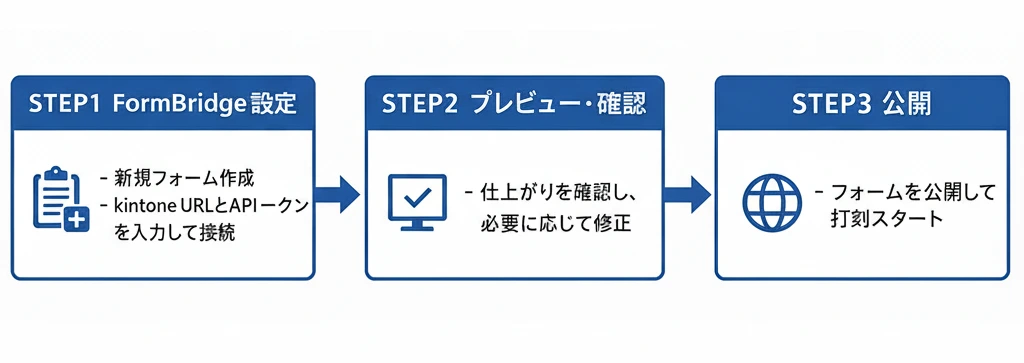

まずは、kintoneにログインし、アプリの「+」マークをクリックします。

kintoneのアプリストア画面が開くため、「タイムカード」と入力します。

タイムカードアプリを追加します。

アプリを開き、歯車マークの横の矢印ボタンから「フォーム」に進みます。

デフォルトのフォームは以下のようになっていますが、希望の設定に変更できます。

変更した場合は、「アプリを更新」をクリックします。
 次に、FormBridgeを開き、右上の「+」マークをクリックしてフォームの作成に進みます。

「新しいフォームをつくる」の「はじめから作成」をクリックします。

kintoneアプリの情報を入力する画面が現れます。kintoneアプリのURLとはアプリのトップ画面に表示される「https://(サブドメイン).cybozu.com/k/xxx/」の形式のURLです。
kintoneアプリのURLを入力すると、「APIトークンはこちらのURLから生成できます」と表示されるため、クリックします。
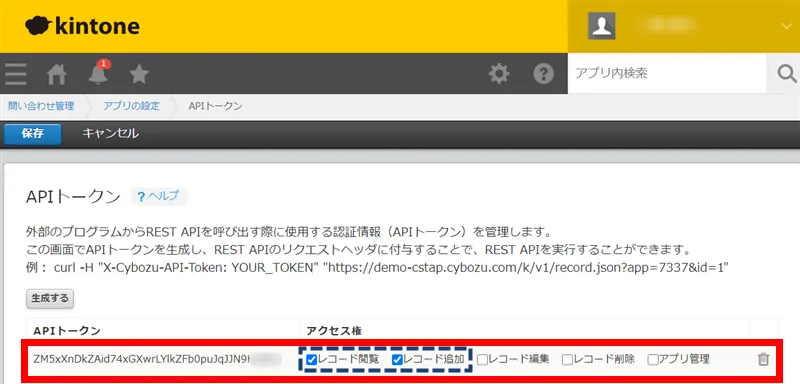
APIトークンの生成画面が現れたら、「生成する」をクリックします。アクセス権の「レコード追加」にチェックが入っていることを確認したら、APIトークンをコピーし、保存・アプリの更新をします。

再びFormBridgeの画面に戻り、コピーしたAPIトークンを貼り付け、保存します。

プレビューでフォームの仕上がりを確認できます。

修正を加えた場合には、左下「保存」ボタンを押して、右上のプレビューボタンで反映されているか確認しましょう。 最後に右上の「公開」をクリックすれば、タイムカードの完成です。
ICカード勤怠管理が導入できるキンコン
キンコンは、勤怠管理と交通費精算をシンプルに行えるクラウド型サービスです。
スマートフォンに専用アプリを入れてタイムレコーダーとして活用でき、従業員はSuicaやPASMOなどの交通系ICカードをタッチするだけで出退勤時間や交通費を記録できます。打刻漏れや記録ミスを防ぎながら、手間のかかる交通費精算も同時に効率化できます。
基本的な機能は以下のとおりです。
| 基本機能 |
|
| 打刻方法の種類 |
|
| 料金 | 1ユーザー月額200円(税抜)
|
キンコンはkintoneをはじめ、給与システムや各種ツールとも柔軟に連携できます。
たとえば、打刻データを給与システムと連携して給与計算を自動化したり、ChatworkやSlackなどのチャットツールと連携して、チャット上でのメッセージ送信を打刻として記録することも可能です。
ICカード・アプリ・チャット・ブラウザと複数の打刻方法を使い分けられるため、在宅勤務や直行直帰など社外勤務が多い企業でもスムーズに運用できます。
キンコンの月額料金は1ユーザー220円(税込)で、最低5ユーザーから利用できます。年払いの場合は5%割引となります。(2026年9月時点)
kintoneで出退勤管理を行う5つのメリット
紙やExcelでの勤怠管理は、打刻漏れや集計作業の負担が大きな課題です。kintoneなら出退勤記録から承認、集計までを一元化し、これらを解決できます。以下、主なメリットを5つ紹介します。
1.出退勤の打刻をどこからでもできる
従来のタイムカードやExcelでの管理では、打刻のためにオフィスへ出向く必要があり、パソコン環境も必須でした。手入力は時間がかかるうえ、打刻漏れや入力ミスなどのトラブルも起こりやすく、管理者による確認作業も増えてしまいます。
kintoneで勤怠管理をオンライン化すれば、スマホやタブレットからどこでも打刻可能です。ICカード連携や自動入力機能を使えば、記録精度が向上し、確認・修正の手間も削減できます。
在宅勤務や直行直帰が多い企業でも、勤怠状況をリアルタイムで把握できる点がメリットです。
kintoneライセンスを持たないパート・アルバイトにもWebから打刻してもらいたい場合は、FormBridge(フォームブリッジ)を活用できます。入力された勤怠情報をkintoneへ直接登録できるため、紙やExcelから転記する作業を減らせます。
2.承認業務も場所を選ばない
紙やExcelでの申請・承認は、書類の回覧や押印が必要なため、処理が遅れやすく、申請漏れや不正の温床になりがちです。
kintoneなら、休暇や残業の申請が送信された瞬間に管理者へ通知が届き、その場で承認可能です。外出先や在宅勤務中でもスムーズに処理でき、承認待ちによる業務停滞を防ぎつつ、記録も自動保存されるため、管理の透明性も高まります。
3.ペーパーレス化で打刻漏れや計算ミスを防止できる
勤怠管理をオンライン化すれば、タイムカードや申請書など紙の管理が不要となり、完全なペーパーレス化を実現できます。
記録は自動保存されるため、打刻漏れや集計時の計算ミスを防止し、給与計算や勤怠確認にかかる手間も大幅に削減されます。紙資源を使わない運用は環境負荷の低減にもつながり、企業の社会的責任(CSR)の強化にも寄与します。
4.勤怠データの一元管理で集計・分析が簡単
オンラインで勤怠管理を行えば、出退勤情報がリアルタイムでkintoneに蓄積され、データを一元管理できます。
残業時間や有給取得率などを自動集計できるため、管理者が手作業でデータをまとめる必要がありません。CSV形式での出力や給与システムとの連携もスムーズに行えるので、給与計算や人事評価への活用にもつながります。
部署ごとの勤務状況を可視化して分析でき、労務改善や人員配置の判断にも役立ちます。
5.法令遵守と監査対応をスムーズに
勤怠管理をデジタル化すると、労働基準法で求められる記録保持や36協定の上限管理にも対応しやすくなります。
kintoneではレコードの変更履歴を確認できるため、勤怠データが変更された場合に、変更内容や変更前の情報を追跡しやすくなります。監査時など、勤怠情報の変更経緯を確認したい場合にも活用できます。
残業時間が規定を超える前にアラートを表示するなど、労務リスクを未然に防ぐ仕組みを取り入れることで、コンプライアンス対応を強化できます。
kintoneやプラグイン、連携サービスの便利な機能を活用しながら、自社の就業規則や勤務制度に合わせて計算方法・申請フローを設定し、法改正や運用変更に応じて設定内容を見直しましょう。
カスタマイズすれば勤怠管理業務をさらに効率化できる
kintoneを利用すれば、既存のアプリやシステムに縛られることなく、独自に必要な機能を搭載したアプリを作成できます。kintoneだけでは実装できない機能があっても、さまざまな連携サービスを必要に応じて組み合わせることで、機能の拡大が可能です。
たとえば、日付や時刻の計算を行うことにより残業時間から残業代まで算出できるトヨクモのDataCollect(データコレクト)や出勤時間と退勤時間の入力で自動で給与計算ができるキンコンなどがあります。
kintoneは、他にもさまざまなプラグイン・連携サービスと組み合わせることで、自社の業務に必要な機能をより幅広くサポートできます。勤怠管理で必要な打刻方法、申請、集計、外部システムとの連携などを整理し、自社に合ったサービスを選びましょう。
以下の動画で、勤怠管理でDataCollectを使用しています。
実際に、住宅の省エネサービスを提供するTEPCOホームテック様では、勤怠情報がリアルタイムに更新されないことが課題となり、従業員が自分の有給残日数を正確に把握できない状況でした。
DataCollectを導入したことで、手作業での集計を不要にし、正確な勤怠情報をリアルタイムで提供できるようになり、従業員からの信頼も向上しました。
DataCollectはコースによって集計の実行方法が異なります。ライトコースは集計の実行回数が月30回まで、時間指定実行はスタンダードコース以上、レコード操作をきっかけとしたリアルタイム自動実行はプレミアムコースまたはエンタープライズコースで利用できます。
必要な更新頻度に合わせてコースを確認してください。
また、DataCollectではAIによるフィールド式の作成支援も利用できます。集計したい内容に合う式の提案や、入力した式の説明、記述ミスの修正方法までAIが支援するため、勤怠集計の式を一から組み立てる負担を減らせます。
事例記事では、勤怠管理にとどまらない同社の先進的なDX事例を詳しく紹介しています。
事例記事:kintoneと連携サービスで見積書を自動計算、協力会社自身で発行可能に!(TEPCOホームテック様)
kintoneで勤怠管理をする際の注意点
kintoneは自社に合わせて柔軟に勤怠管理を構築できる一方、運用方法を十分に決めないまま導入すると、入力方法や集計ルールが複雑になる可能性があります。
kintoneアカウントを発行する対象を先に決める
勤怠管理では、管理者だけでなく、出退勤を入力する従業員の利用方法まで考える必要があります。全従業員がkintoneユーザーであればkintone内で運用しやすい一方、アルバイト・パート・派遣社員・外部スタッフなどにkintoneアカウントを発行しない場合は、別の入力方法が必要です。
FormBridgeを使えば、kintoneライセンスを持たない従業員からWebフォームで勤怠情報を受け付けられます。ただし、登録済みレコードの確認・編集まで行わせたい場合はkViewerとの連携が必要です。
また、FormBridgeで登録したメールアドレスのユーザーだけにフォームへのアクセスを許可する「ユーザー管理」を利用する場合は、プレミアムコース以上が対象です。単に「kintoneアカウントなしで入力できる」ことと、「認証した従業員だけに入力を限定する」ことは分けて考えましょう。
勤務ルールと計算式を運用前に確認する
残業時間、休憩時間、早退、半休、深夜勤務などの扱いは企業によって異なります。サンプルアプリを利用する場合でも、自社の勤務ルールと計算方法が合っているか確認が必要です。
特に複数の勤務形態がある場合は、実際の勤怠パターンをいくつか入力して、勤務時間・残業時間が想定どおりに計算されるかテストしてから本格運用へ移行しましょう。
集計・給与計算までのデータの流れを決めておく
勤怠管理は「打刻できれば終わり」ではありません。月末には勤務時間・残業時間・休暇などを集計し、必要に応じて給与計算へデータを渡す必要があります。
kintoneからCSVでデータを書き出して給与システムへ取り込むのか、DataCollectなどを使って複数アプリのデータを集計するのか、あらかじめ決めておくと運用を設計しやすくなります。打刻方法だけではなく、月次締め後の業務まで含めて設計することが、kintoneで勤怠管理を定着させるポイントです。
kintoneの勤怠管理の導入がおすすめできる企業
kintoneは便利な機能が揃っており業務効率化を期待できますが、すべての企業に最適とは限りません。
kintoneを使った勤怠管理が特に向いている企業の特徴を3つ紹介します。
すでにkintoneを導入している企業
すでにkintoneを利用している企業は、勤怠管理もkintoneに統一するのがおすすめです。新たにシステムを導入する初期コストが不要なうえ、スタンダードコースなら1ユーザーあたり月額1,800円(税抜)で最大1,000個までアプリを自由に作成できます。
ユーザーを増やす場合のみ追加費用が発生し、機能を追加してもコストは変わりません。他社ツールを新規に導入するよりも安価に勤怠管理機能を拡張できます。
勤怠管理以外にも効率化したい企業
kintoneは勤怠管理だけでなく、顧客管理、売上管理、日報、プロジェクト管理、経理関連業務など、幅広い業務を1つのプラットフォームで管理できます。部署ごとに異なるシステムを導入する必要がなく、営業・人事・総務・経理など複数部門の業務をまとめて効率化できます。
料金は機能単位ではなくユーザー単位で発生するため、複数の業務システムを構築しても追加料金は不要です。 自社内で多くの業務を一元管理したい中小企業やベンチャー企業に特におすすめです。
従業員が少ない企業
kintoneはユーザー単位の課金体系のため、従業員数が少ない企業ほど導入コストを抑えやすいのが特徴です。たとえば従業員20名規模なら20ユーザー分の月額料金のみで済みますが、1,000名規模では毎月の費用が大きく膨らみます。
また、少人数企業では勤務形態も比較的シンプルなので、kintone単体でも十分に勤怠管理が運用可能です。連携サービスを使わずともコストをかけずに導入を始められます。
連携サービスを使わない構成であれば、追加の連携サービス費用を増やさずに勤怠管理を始められます。
kintoneの勤怠管理の導入に不向きな企業
kintoneの勤怠管理の導入に適した企業がある一方で、導入が不向きな企業もあります。
導入が不向きな代表的なケースを3つ紹介します。
勤怠の種類が多く複雑になっている企業
kintoneの基本機能は、出退勤管理・残業申請・有給管理など基本的な勤怠管理が中心です。フレックス勤務や時短勤務、複雑なシフト管理など、細かい計算ロジックが必要な場合は、JavaScriptによるカスタマイズや外部連携サービスの追加が前提となり、設計や保守にかかるコストや手間が増えます。
そのため、短期間で高度な勤怠管理を安定的に運用したい場合は、勤怠管理専用のシステムを導入したほうが効率的です。
勤怠管理だけを導入したい企業
kintoneはユーザー単位の課金体系で、複数業務をまとめて効率化することを前提としたプラットフォームです。そのため、勤怠管理だけに限定して導入すると費用対効果が低くなりがちです。
勤怠管理に特化したシステムであれば、1ユーザーあたり月額100円程度から利用できるサービスもあり、機能面でも充実している場合が多いです。
勤怠管理に特化したシステムには、kintoneより低い1ユーザーあたりの料金で利用できるサービスもあり、勤怠管理に必要な機能があらかじめ用意されている場合があります。
「勤怠管理だけを低コストで導入したい」という企業は、まず専用システムとの比較検討をおすすめします。
規模が大きく、ユーザー数が多い企業
kintoneは、ユーザー単位で料金が発生するので、従業員数が多い企業ではコストが急増します。たとえば、1ユーザーあたり月額1,800円の場合、1,000名規模の企業では月額180万円もの費用が発生します。
大規模企業では、勤怠管理専用システムだけでなく、大規模利用向けに用意されているkintoneのワイドコースも含め、必要な機能・利用人数・運用体制・コストを比較して判断することが重要です。
kintoneのワイドコースは1,000ユーザーから契約でき、アプリ数は3,000個まで利用できます。大規模利用向けの機能も用意されているため、「従業員数が多い=kintoneに不向き」と一律に判断するのではなく、自社の利用範囲を踏まえて比較しましょう。
参考:kintone「基本機能|ワイドコース専用機能」
kintoneの勤怠管理の導入事例
kintoneの勤怠管理アプリは、多くの企業で業務効率化に活用されています。ここでは、実際の導入事例を2社紹介します。
【現場サポートの事例】月末のチェック時間がわずか1秒に
建設業向けクラウドサービスを提供する株式会社現場サポートでは、勤怠管理をExcelで行い、有給やフレックス勤務はサイボウズOfficeの掲示板で報告していました。月末にはExcelと掲示板を突き合わせて全社員分を確認する必要があり、1人あたり15分かかる非効率な作業が課題でした。
kintone導入後は、勤怠管理と業務連絡を1つのアプリに統合しました。

休暇報告や遅刻・早退連絡と勤怠データをシステム上で自動照合できるようになり、チェック作業にかかる時間は15分からわずか1秒まで短縮されました。その結果、大幅な工数削減と業務効率化を実現しています。
>活用事例:現場サポート 様の導入事例|kintone
【エクセディ物流の事例】FormBridgeで勤務届・休暇申請をオンライン化
株式会社エクセディ物流様では、従来、有給休暇や直行・直帰などの申請を紙の勤務届カードで運用していました。そこで、トヨクモのFormBridgeを活用して勤務届カードをフォーム化し、勤務形態や勤務時間の管理、有給休暇、直行・直帰といった申請をWeb上で行えるようにしました。
その結果、勤務届の作成負担が軽減され、管理部門の業務効率化にもつながっています。20種類以上の申請業務をフォーム化したことで、承認までの流れも簡潔になり、申請者・管理部門の双方で負担軽減を実現しました。
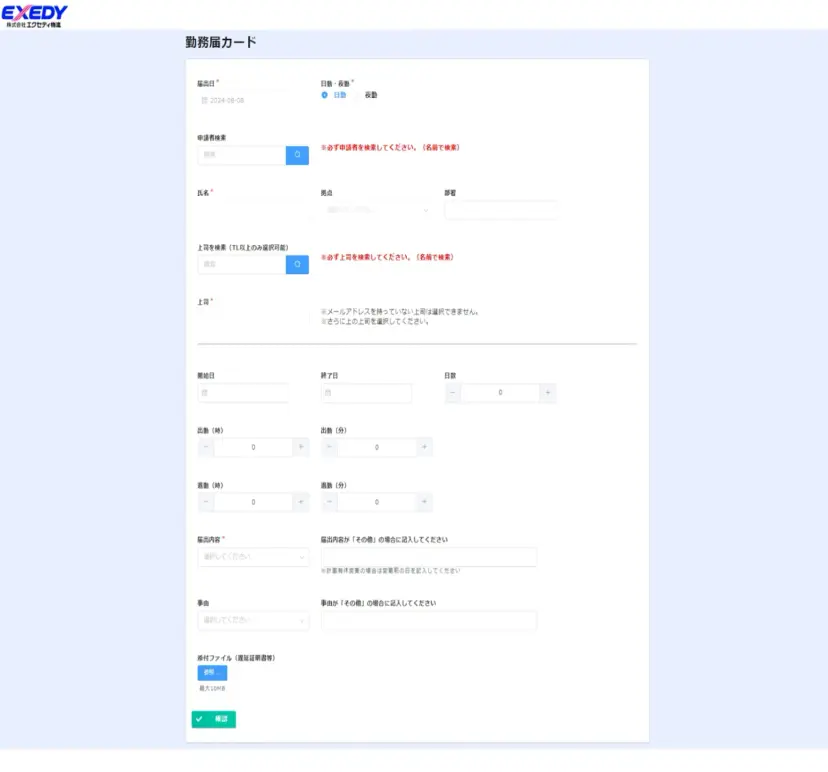 >活用事例:発注管理のデジタル化で年間12,000枚の紙を削減! 物流業界がトヨクモkintone連携サービスで実践する業務効率化への道
上記の事例記事では発注管理のデジタル化も紹介されていますが、勤怠管理では「勤務届カード」のWeb化にFormBridgeとkViewerを活用しています。勤務届・有給休暇・直行直帰などの申請をオンライン化した事例として参考にできます。
kintoneでの勤怠管理に関するよくある質問
Q. どこまでをkintoneで行い、どこから連携サービスを使うべきですか?
A. 申請・承認フローや勤怠データの管理基盤はkintoneで構築し、kintone単体では運用しにくい部分を連携サービスで補う考え方が現実的です。
たとえば、kintoneライセンスを持たない従業員からWebフォームで入力してもらうならFormBridge、ICカードでの打刻を取り入れるならキンコン、複数アプリをまたいだ集計やリアルタイム集計を行いたいならDataCollectが選択肢になります。
FormBridgeは非ライセンスユーザーからのデータ登録、キンコンはICカード・アプリ・チャット・ブラウザなど複数の打刻方法、DataCollectは複数アプリ集計やリアルタイム実行を公式に案内しています。
>関連記事:DataCollect(データコレクト)とは?kintoneの複数アプリを自動集計できる連携サービスの使い方を解説
kintoneアカウントを持たない従業員から勤怠情報を受け付ける場合は、FormBridge(フォームブリッジ)を確認してみてください。アプリ内の複数のレコードをまたいで残業時間や有給などを集計したい場合は、DataCollect(データコレクト)を活用できます。
Q. パート・アルバイトなどの勤怠情報をkintoneへ登録するにはどうすればよいですか?
A. パート・アルバイトなどから新規の勤怠入力や申請をWebで受け付けたい場合は、FormBridgeを活用できます。
Webフォームへ入力された内容をkintoneへ直接登録できるため、紙やExcelから転記する作業を減らせます。すでにkintoneへ登録されている本人の勤怠情報を表示し、確認・編集してもらう場合は、kViewerとFormBridgeを組み合わせる方法があります。
FormBridgeは30日間無料でお試しできます。パート・アルバイトなどからWebフォームで勤怠情報を受け付ける運用を検討している場合は、利用できる機能や設定方法をFormBridgeの製品ページで確認してください。
Q. ICカード打刻とフォーム入力は、どう使い分けるとよいですか?
A. 拠点での出勤・退勤を素早く記録したいならICカード打刻、申請や個別入力を柔軟に受け付けたいならフォーム入力、という切り分けが基本です。キンコンは交通系ICカードを使った打刻に対応しているほか、アプリやチャット、ブラウザからの打刻も利用できます。
ライセンスを持たない従業員の勤務届や休暇申請のような入力には、Webフォームのほうがなじみやすい場合があります。出社を前提とした定型的な打刻にはICカード、個別の申請や入力にはフォーム、という形で使い分けると運用を整理しやすくなります。
Q. 給与計算までkintoneだけで完結できますか?
A. kintoneでは、出退勤や休暇などの勤怠データを管理し、勤務時間を計算したり、CSV形式でデータを書き出したりできます。
一方、給与計算に必要な計算ルールや税・社会保険などの処理までを含めると、給与計算専用システムと組み合わせたほうが適している場合があります。
そのため、kintoneを勤怠データの管理・集計基盤として利用し、集計後のデータを給与システムへ渡す運用も選択肢です。複数アプリや複数のレコードに分かれた勤怠データを集計したい場合はDataCollectを活用できますが、DataCollect自体は給与計算専用システムではありません。
kintoneの勤怠管理をより便利にする連携サービスも有効活用しよう!
kintoneは勤怠管理の基盤として活用できますが、実際の運用では、連携サービスを組み合わせたほうが現場に定着しやすい場面があります。
たとえば、kintoneライセンスを持たない従業員の打刻にはFormBridge、ICカードを使った打刻にはキンコンというように、課題に応じてサービスを選ぶことで、運用に合った勤怠管理を構築しやすくなります。
kintoneで勤怠管理を検討する際は、単体で使えるかどうかではなく、自社の運用に必要な仕組みを連携サービスでどう補えるか、という視点で考えることが大切です。
トヨクモでは、残業時間や有給管理に対応したDataCollectなど、勤怠管理をサポートする連携サービスを多数提供しています。30日間の無料お試しもあるので、ぜひ活用してみてください。