kintoneの通知機能とは?便利なカスタマイズやプラグイン、通知メールの設定方法を紹介

kintoneを使っていると、さまざまな通知が届きます。通知を確認し忘れて重要な情報を見落とすと、対応が遅れてトラブルにつながることがあるかもしれません。また「通知が来ない」「既読処理が面倒」など、機能面で不満を感じている方もいるでしょう。
そこで本記事では、kintoneの通知機能の基本設定や使う際のポイント、通知が来ないときの対処法、便利なカスタマイズ方法について解説します。
kintoneは、業務効率を大幅に改善できるツールです。「通知管理を最適化してミスを減らしたい」「通知の見落としを防ぎたい」という方は、ぜひ参考にしてください。
kintone標準機能の通知には、①通知メールの本文を自由に変更できない、②kintoneアカウントを持たない外部担当者や顧客には標準通知を送れない、③1つのリマインダー条件では一度通知されると自動で繰り返し送信されない、という制約があります。
kMailerを使うと、kintoneのレコード情報を引用した本文を自由に組み立て、kintoneアカウントを持たない宛先にもメールを送信できます。メール送信業務の自動化も可能であるため、メール業務を効率化したい人は、ぜひ一度下記から30日間無料お試しをご利用ください。
目次
kintoneの通知機能とは
kintoneの通知機能とは、アプリ内のレコードに変更が加えられた際や、プロセス管理のステータスが更新されたときに、対象ユーザーへ通知が届く仕組みのことです。
通知機能ではさまざまな条件を設定できます。たとえばレコード内に日付項目を設定しておけば、その日付に応じて通知を送ることも可能です。締切日が近づいたタイミングで通知を出すことで、リマインダーとしての活用もできるでしょう。
通知は、kintoneの画面上部にある「通知マーク」に件数が表示され、クリックすると詳細を確認できます。さらに、管理者がメール通知の機能をオンにし、ユーザー側でもメール通知を受け取る設定にしていれば、kintone上の通知をメールでも受け取れます。
kintoneの通知機能の使いみち
通知機能は、主に以下のアプリで使用されます。
- 「社内システム相談受付」「契約書作成依頼」など作業依頼を受け付けるアプリ
- 「タスク管理」「プロジェクト管理」など締切を管理するアプリ
通知機能をうまく使うと、タスクの確認や作業漏れを防止できるほか、進捗状況の共有もスムーズに行えるようになります。
kintoneの通知機能を使う際のポイント
通知機能を使う際に押さえておきたいポイントは、以下の3つです。
- 通知条件の種類
- 通知対象のユーザー
- 通知を確認する方法
それぞれ詳しい内容を解説します。
1. 通知条件の種類
通知条件の種類は、以下の3つです。
| 通知条件 | 基本情報 |
| アプリの条件通知 | レコード追加・編集など、アプリに対する操作を条件に通知する |
| レコードの条件通知 | レコード内のデータが指定した条件を満たしたときに通知する |
| リマインダーの条件通知 | レコード内の日付・日時を基準に、指定したタイミングで通知する |
3つの違いを簡単に整理すると、「操作が行われたら通知」がアプリの条件通知、「フィールドの値が条件を満たしたら通知」がレコードの条件通知、「日付や日時を基準に通知」がリマインダーの条件通知です。何をきっかけに知らせたいのかで使い分けると設定しやすくなります。
具体的な内容を見ていきましょう。
アプリの条件通知

▲出典:kintone公式ヘルプ「アプリの条件通知:アプリへの操作を条件にした通知を設定する」
kintoneの「アプリの条件通知」は、レコードの追加・編集、コメントの書き込み、プロセス管理のステータス更新など、アプリに対して特定の操作が行われた際に通知する機能です。
アプリの「設定」画面から「通知」内の「アプリの条件通知」を選び、通知先と通知対象にする操作を設定します。通知先にはユーザーや組織、グループのほか、フォームに配置したユーザー選択・組織選択・グループ選択フィールドなども指定できます。
たとえば「新しい問い合わせレコードが追加されたら営業担当者へ知らせる」「ステータスが更新されたら作業者へ知らせる」といった使い方ができます。
レコードの条件通知

▲出典:kintone公式ヘルプ「レコードの条件通知:レコードが特定の条件を満たしたときの通知を設定する」
「レコードの条件通知」は、レコードの追加や編集によって、フィールドの値が指定した条件を新たに満たした際に通知する機能です。
たとえば「案件金額が100万円以上になったら上長へ通知する」「ステータスが『完了』になったら担当者へ知らせる」といった設定ができます。通知の設定は、アプリの「レコードの条件通知」から、レコードの条件と通知先を指定して行います。必要に応じて「通知内容」も設定可能です。
レコードの状態に応じて通知先を分けたい業務で活用しやすい機能です。
リマインダーの条件通知

▲出典:kintone公式ヘルプ「リマインダーの条件通知:日時を条件にしたリマインド通知を設定する」
「リマインダーの条件通知」は、特定の日付や日時を基準として通知を送る機能です。
たとえば、タスクの締切日の前日や契約更新日の1週間前など、指定したタイミングでユーザーへ通知できます。設定する際は、アプリの「リマインダーの条件通知」から基準にする日付・日時フィールド、通知するタイミング、通知条件、通知先などを指定します。
リマインドの条件は最大10件まで設定できるため、「7日前」「前日」など複数のタイミングを個別に設定することも可能です。
ただし、1つのリマインダー条件で一度通知されたあと、その条件のまま通知が自動的に繰り返されるわけではありません。繰り返し通知したい場合は、複数の条件を用意するなどの設定が必要です。
2. 通知対象のユーザー
通知が届く対象には、組織・グループ・ユーザーを設定できます。初期設定では、レコードにコメントが書き込まれた際、以下の各ユーザーに通知が送られる仕様となっています。
- そのレコードの作成者
- そのレコードの更新者
- 過去にそのレコードにコメントを書き込んだユーザー
一方で、通知の種類や設定によっては以下のようなケースで通知されません。
- アプリやレコードを操作した本人
- アプリやレコードの閲覧権限を持たないユーザー
- レコードの条件通知で、ExcelファイルやCSVファイルを読み込んでレコードを登録・更新した場合
なお、アプリの条件通知では「ファイル読み込み」を通知対象の操作に指定できます。どの通知機能を利用しているかによって動作が異なるため、通知が届かない場合は設定している通知の種類も確認しましょう。
通知ルールを細かく設定すれば、特定の条件を満たしたときだけ、特定のメンバーへ通知することも可能です。
たとえば、ステータスが「承認待ち」になった際に、所属が「営業部」のメンバーへ通知するといった条件を指定できます。また、ユーザー選択フィールドなどを通知先に指定すれば、レコードごとに異なる担当者へ通知を送ることもできます。
一方で、kintone標準通知の通知先として設定できるのは、kintone上のユーザー・組織・グループや、それらを選択するフィールドなどです。文字列やメールアドレスフィールドに保存されている顧客・取引先のメールアドレスを、そのまま標準通知の送信先に指定することはできません。
kintoneアカウントを持たない外部担当者や顧客にも通知を送りたい場合は、kMailerが対応しています。kintoneに登録したメールアドレス宛に、レコードの情報を引用したメールを送信できます。
3. 通知を確認する方法
kintone内で通知を確認する方法は、主に以下の5つです。
| 通知手段 | 基本情報 |
| ポータル | ポータル上の通知欄で確認する |
| 通知画面 | 通知一覧から内容を確認する |
| メール通知機能 | メールで通知を受け取る |
| デスクトップ通知 | 画面上のポップアップで通知を受け取る |
| モバイルアプリのプッシュ通知 | 端末にkintoneアプリからの通知が届く |
具体的な内容を見ていきましょう。
トップページの通知アイコン
kintoneのトップページである「ポータル画面」から通知を確認できます。
1.ポータル画面で通知を確認する

▲出典:kintone公式ヘルプ「通知を確認する」
ポータル画面では、届いている通知を確認できます。
2.「通知」画面で通知をチェックする

▲出典:kintone公式ヘルプ「通知を確認する」
画面上部の通知アイコンから通知画面を開けば、通知の一覧を確認できます。また、メール通知やデスクトップ通知を利用すれば、kintoneの通知画面を常に確認していなくても通知に気づきやすくなります。
メール通知機能
kintoneのメール通知機能は、kintoneで受信した通知をメールでも受け取れる機能です。アプリ内でレコードが追加・編集された場合など、設定した条件に応じた通知をメールで確認できます。
メール通知機能を利用するためには、システム側とユーザー側の設定が必要です。
1.cybozu.com共通管理画面から設定を進める

事前に「ユーザー/組織」でメールアドレスが入力されているかを確認し、入力されていない場合は設定します。そのうえで、必要に応じてcybozu.com共通管理でシステムメールの設定を確認してください。
2.kintoneシステム管理の設定をする


「利用する機能の選択」から「通知のメール送信機能を利用する」が有効になっているかを確認します。
3.個人設定を行う

個人設定を開き、「自分宛の通知のみメールで受信」または「すべての通知をメールで受信」を選択します。
4.必要に応じてkintoneアプリで通知の設定を行う

アプリの条件通知では、通知先とともに、通知したい操作を設定します。
たとえば、以下の操作を通知対象として指定できます。
- レコード追加
- レコード編集
- コメント書き込み
- ステータスの更新
- ファイル読み込み

通知先によって選択できる操作が異なる場合があるため、実際の設定画面を確認しながら設定しましょう。
メール通知の設定方法については、以下の記事でも詳しく解説しています。
関連記事:【図解あり】kintoneのメール通知設定方法と手順をわかりやすく解説
デスクトップ通知
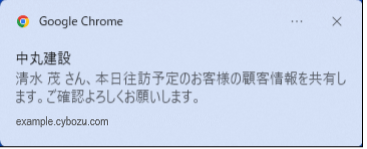
Google ChromeまたはMicrosoft Edgeを利用している場合、自分宛の通知を受信すると、デスクトップ通知を表示できます。

▲デスクトップ通知:イメージ画像
▲出典:kintone公式ヘルプ「デスクトップ通知を設定する」
設定方法は、kintoneの個人設定を開き、デスクトップ通知を「有効にする」に設定します。その後、Webブラウザからkintoneの通知を許可するよう求められた場合は「許可」を選択してください。

▲出典:kintone公式ヘルプ「デスクトップ通知を設定する」
デスクトップ通知を有効にしておけば、kintone以外の画面を開いて作業しているときでも通知に気づきやすくなります。
モバイルアプリのプッシュ通知
kintoneのモバイルアプリを利用している場合、自分宛の通知を端末のプッシュ通知で受け取れます。移動中の確認など、迅速な対応に役立つでしょう。
kintoneの通知が来ない・メールが届かない場合の対処法
kintoneの通知が来ない・メール通知が届かない場合の対処法は、以下の5つです。
- ユーザーの通知設定を見直す
- メール通知がブロックされていないか確認する
- 通知条件の設定を再度確認する
- スマートフォンアプリの通知設定もチェックする
- デスクトップの通知設定を確認する
それぞれ詳しい内容を解説します。
1. ユーザーの通知設定を見直す
kintoneで通知が届かない場合は、まず「ユーザーの通知設定」を見直しましょう。kintoneでは、ユーザーごとにメール通知の受信範囲を設定できます。
設定によっては、kintone上には通知が届いていてもメールでは届かない場合があります。通知設定を見直す際は、設定メニューから「個人設定」を開き、メール通知の設定を確認します。


▲出典:kintone公式ヘルプ「メール通知が届かないときは」
「自分宛の通知のみ」を選択すると、「すべて」に分類される通知はメールで受信しません。すべての通知をメールで受信したい場合は「すべての通知」を選択してください。
ただし、「すべての通知」に設定すると通知メールが増える可能性があります。kintoneの利用者数が多い場合や複数部署で活用している場合は、必要な通知が埋もれないよう通知条件もあわせて見直しましょう。
2. メール通知がブロックされていないか確認する
kintoneのメール通知が届かない場合、メールが「迷惑メールフォルダ」に振り分けられている可能性があります。受信ボックスや迷惑メールフォルダを見て、kintoneからの通知メールがブロックされていないかを確認しましょう。
また、企業のメールサーバーやメールフィルタリングシステムが原因で、メールが届かないこともあります。その場合はシステム管理者に相談し、メールの受信設定を確認してください。
3. 通知条件の設定を再度確認する
次に、通知条件の設定を見直しましょう。たとえば「レコードの条件通知」を設定していても、レコードが編集される前からすでに条件を満たしていた場合は、新たに条件を満たしたことにならず通知されません。
以下のポイントを確認してみてください。
- 利用している通知の種類が目的に合っているか
- 通知の条件が正しく設定されているか
- 通知対象のユーザーやグループに誤りはないか
- 通知先のユーザーにアプリやレコードの閲覧権限があるか
- 操作した本人への通知を期待していないか
「操作」「レコードの値」「日時」のどれをきっかけに通知したいのかを整理し、適切な通知機能を選ぶことが大切です。
4. スマートフォンアプリの通知設定もチェックする
kintoneの設定に問題がないのに通知がスマートフォン(以下、スマホ)の端末に届かない場合、アプリやOS側の通知設定が原因かもしれません。スマホの「設定」画面からkintoneアプリの通知設定を確認し、通知が許可されているかをチェックしましょう。
また、スマホ側の集中モードなど、端末の設定によって通知が表示されない場合もあります。
5. デスクトップの通知設定を確認する
kintoneのデスクトップ通知が届かない場合は、まずkintoneの個人設定にアクセスし「デスクトップ通知」が有効になっているかを確認しましょう。また、Google ChromeやMicrosoft Edgeの通知設定で、kintoneからの通知が許可されているか確かめることも重要です。
個人設定で「デスクトップ通知」を有効化した場合、Webブラウザにkintoneからの通知送信を許可するかどうかを確認するポップアップが表示されます。ポップアップ内の「許可」をクリックしてください。
kintoneの通知機能をカスタマイズする方法
kintoneの標準通知は社内の情報共有に便利ですが、次のような用途には対応できません。
- kintoneアカウントを持たない外部担当者や顧客へ標準通知を送る
- 1つのリマインダー条件から、反応がない相手へ自動で繰り返し通知する
- 通知メールの件名や本文を通常のメールのように自由に編集する
こうした制約が業務上の問題になっている場合は、プラグインや外部サービスを活用する方法があります。次のセクションでは、kintoneの通知機能をカスタマイズする代表的な方法を紹介します。

kintoneの通知機能をカスタマイズする場合、以下のプラグインやツールを利用する方法があります。
| プラグイン・ツール | 特徴 |
| kMailer | kintoneのレコード情報を件名・本文に引用したメールを作成できる。kintoneアプリに登録したメールアドレスへの個別・一斉送信に対応。プレミアムコース以上では予約送信・自動送信・シナリオメールを利用できる |
| Smart at message for kintone | kintoneの通知をカスタマイズし、メールやビジネスチャットへ送信できる |
| 既読チェックプラグイン | レコードの「既読・未読」状態を可視化できる。誰が閲覧したかを確認できる |
| SendGrid API | APIを利用してメール送信の仕組みを構築できる |
| kintone Webhook | kintoneでレコードが追加・更新されたときなどに、外部サービスへデータを送れる |
| Zapier | kintoneのWebhookなどと組み合わせ、Gmailをはじめとする外部サービスとの連携を構築できる |
kMailerを利用する
kMailer(ケイメーラー)は、トヨクモ株式会社が提供するkintone連携メール配信システムです。kintoneアプリに登録したメールアドレスを宛先に、レコードの情報を件名や本文へ引用したメールを作成・送信できます。また、通常のメールと同じように本文を自由に組み立てられる点が特徴です。
送信は、レコードごとの個別送信と、一覧で絞り込んだ複数レコードへの一斉送信に対応しています。宛先はkintoneユーザーに限られないため、kintoneアカウントを持たない顧客や取引先への連絡にも利用できます。
プレミアムコース以上では、送信予約や自動送信、複数のメールを段階的に配信するシナリオメールも設定できます。標準のリマインダーでは組みにくい、繰り返しのフォロー連絡や通知を仕組み化したい場合の選択肢になります。
Smart at message for kintoneを利用する
Smart at message for kintoneは、M-SOLUTIONS株式会社が提供するkintone通知強化サービスです。kintoneからの通知をカスタマイズし、メールやビジネスチャットへ送信できます。
普段利用しているチャットツールへkintoneの情報を届けたい場合など、通知経路を広げたいときの選択肢になります。通知サービスとメール配信サービスでは役割が異なるため、送りたい相手とメール内容に合わせて選びましょう。
既読チェックプラグインを利用する
既読チェックプラグインでは、レコードの「未読」「既読」を一覧上で把握できます。レコード内容を編集した際に未読状態へ戻す機能もあり、更新されたレコードを見つけやすくできます。また、誰がレコードを閲覧したのかを確認する機能もあるため、担当者間で起こりがちな「見た・見ていない」という問題への対策にも活用できます。
モバイルにも対応しており、パソコンとスマートフォンの双方から閲覧状況を確認できます。
SendGrid APIを利用してプラグインを作成する
kintone標準機能のメール通知は、kintoneで受信した通知をユーザーへメールでも届けるための機能です。そのため、任意の外部メールアドレスへ自由な本文でメールを送る用途とは仕組みが異なります。
外部のメール配信サービスであるSendGridのAPIなどを利用し、独自のメール送信処理を構築する方法もあります。ブラウザ上のJavaScriptへAPIキーを直接記述する方法はセキュリティ上避ける必要があり、安全な実装方法を検討しなければなりません。
開発にはAPIやJavaScriptなどの知識が求められるため、専門知識がない場合は開発会社への相談も検討しましょう。
kintone WebhookとZapierでGmailと連携する
kintone Webhookを利用すると、kintoneアプリで特定の操作が行われた際、その内容を指定した外部サービスへ送信できます。
Webhookの対象にできる主な操作は以下です。
- レコードの追加
- レコードの編集
- レコードの削除
- コメントの書き込み
- ステータスの更新
Zapierなどの連携支援ツールを利用すれば、Webhookで受け取った情報をもとにGmailなどの外部サービスを動かす仕組みを構築できます。ただし、kintoneのライトコースではWebhookを利用できません。
Zapierの設定方法などを詳しく知りたい方は、以下の記事も参考にしてください。
関連記事:【図解付き】kintoneのWebhookでできることと設定手順
kMailer(ケイメーラー)の活用事例
以下では、kMailerの活用事例を紹介します。
公益社団法人神奈川県社会福祉士会様
神奈川県社会福祉士会様は、神奈川県内に在住・在勤する社会福祉士が任意で加入する職能団体です。会員情報や、報告書の管理を効率化する目的でkintoneを導入しました。
それまでは、会員による成年後見人の報告書の提出や管理を紙ベースで行っていたため、時間やコストがかかるだけでなく、入力ミスや報告漏れが起きるなどの課題を抱えていたそうです。
しかしkintoneを導入し、FormBridge・kViewer・kMailer・PrintCreatorなどを組み合わせることで、報告書提出や会員とのやり取りを電子化しました。kMailerは、チェック担当者と報告者との問い合わせや会員向けメール配信などに活用されています。
事例記事:煩雑だったパスワード管理を廃止、kintoneとメール認証で年間1300通の郵送物を削減
株式会社MOVED様
株式会社MOVED様が提供する「クラウドユニバーシティ」では、プレゼンテーションに関する研修やセミナー、IT業務改善支援に関する事業の研修などを実施しています。従来は、研修受講者とのメールのやり取りを手動で行っており、作業負担や送信漏れのリスクが課題でした。
そこでkMailerを導入し、定型メールをテンプレート化して予約送信機能を活用。研修日の5日前や前日、研修後など、必要なタイミングで案内を送れる仕組みを整えています。
事例記事:予約送信機能をフル活用!kMailerの導入で研修参加者への送信漏れがなくなった
アドレス株式会社様
アドレス株式会社様は、福島県を中心に、宮城県や茨城県などで不動産の売買・賃貸仲介、管理などを行っている不動産会社です。
不動産仲介では、物件の受付から顧客登録、営業活動など多くの業務が発生します。同社では以前、複数の独立したツールを利用しており、データの二重入力や業務の属人化などが課題となっていました。
kintoneとkMailerを導入後は、顧客情報を一元管理しながら、kMailerで見込み客へのアプローチや査定書送付などを電子化。テンプレートの活用によって、複数の担当者でもメール対応を進めやすい仕組みを構築しています。
また、FormBridgeも組み合わせ、契約更新時の意思確認などをWebフォーム化しています。
事例記事:kMailerとFormBridge活用で作業時間と郵送コスト大幅削減に成功!新たな取り組みにもチャレンジする不動産業の活用事例
メール本文のカスタマイズや顧客・取引先へのメール送信、予約・自動送信などを実際の画面で確認したい場合は、kMailerを30日間無料で試せます。
kintoneの通知に関するよくある質問
kintoneの通知に関するよくある質問は、以下の3つです。
- kintoneの通知メールの本文は変更できる?
- kintoneで特定のユーザーにだけ通知を送れる?
- SlackやTeamsと通知を連携するにはどうしたらいい?
通知機能を効果的に活用する際に役立つ内容です。それぞれ詳しい内容を見ていきましょう。
1. kintoneの通知メールの本文は変更できる?
kintone標準機能のメール通知では、メール本文を変更できません。しかし、レコードの条件通知やリマインダーの条件通知では「通知内容」を設定できます。設定した通知文は通知に表示され、メール通知では件名の一部にも反映されます。
ただし、通常のメール作成のように本文全体を自由に構成したり、レコード内の複数項目を本文へ差し込んだりしたい場合は、標準メール通知とは別の仕組みが必要です。
通知の送り方をカスタマイズしたい場合は「Smart at message for kintone」、kintoneに保存しているメールアドレスへ自由な内容のメールを送りたい場合は、トヨクモの「kMailer」などが選択肢になります。
2. kintoneで特定のユーザーにだけ通知を送れる?
kintoneでは、特定のユーザーやグループに通知を送ることが可能です。設定方法は、アプリの通知設定画面で通知先となるユーザーやグループを指定し、通知する操作や条件を設定します。
また、フォームのユーザー選択・組織選択・グループ選択フィールドなどを通知先として設定する方法もあります。たとえば、ユーザー選択フィールドに「案件担当者」を設定しておけば、レコードごとに選択された担当者へ通知できます。
関係するメンバーへ必要な通知だけを届けることで、通知が増えすぎて重要な情報を見落とすリスクを抑えやすくなるでしょう。
なお、「特定のkintoneユーザー」ではなく「レコードに保存されている顧客のメールアドレス」へメールを送りたい場合は、標準通知とは用途が異なります。その場合はkMailerを利用すると、kintoneのメールアドレスフィールドを宛先としてメールを送信できます。
3. SlackやTeamsと通知を連携するにはどうしたらいい?
Slackについては、kintoneの標準機能で連携できます。標準機能のSlack連携では、プロセス管理でレコードの作業者になったユーザーへ、Slackのダイレクトメッセージで通知できます。
kintoneとSlackを連携する場合は、以下の流れで設定します。
1.kintoneのポータル画面で、Slackと連携したいkintoneアプリをクリックする(今回の例は「案件アプリ」を開く)

▲出典:kintone公式ヘルプ「Slack連携を設定/解除する」
2.「レコードの一覧」画面で、画面右上の「アプリを設定」アイコンをクリックする

▲出典:kintone公式ヘルプ「Slack連携を設定/解除する」
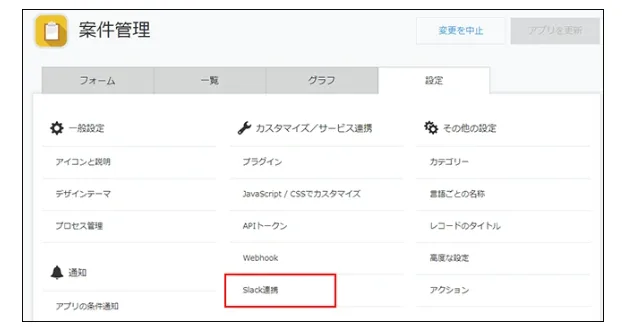
3.「アプリの設定」画面で、「Slack連携」をクリックする
▲出典:kintone公式ヘルプ「Slack連携を設定/解除する」
4.「Slack連携」画面で「Add to Slack」をクリックする

▲出典:kintone公式ヘルプ「Slack連携を設定/解除する」
5.kintoneアプリの「Slack連携」画面で、連携されたSlackワークスペースが表示されていれば連携完了

▲出典:kintone公式ヘルプ「Slack連携を設定/解除する」
連携後、プロセス管理でユーザーが作業者に指定されると、Slackのダイレクトメッセージへ通知されます。
なお、標準機能のSlack連携は作業者への通知が中心です。
より自由な条件でチャットツールへ情報を送りたい場合や、Microsoft Teamsなど別のサービスと連携したい場合は、kintoneのWebhookやMicrosoft Power Automate、Zapierなどの連携方法も検討できます。
kintoneとSlackを活用した業務効率化の方法は、以下の記事で詳しく解説しています。
関連記事:kintoneとSlackの連携・解除する方法|通知もタスク管理も一元化
kintoneの通知機能を最適化して業務を効率化しよう
kintoneの通知機能を適切に設定すれば、作業の確認漏れや期限超過などを防ぎやすくなります。アプリの条件通知、レコードの条件通知、リマインダーの条件通知にはそれぞれ役割があります。
「操作」「レコードの値」「日時」のどれをきっかけに通知したいのかを整理して使い分けましょう。メール通知やデスクトップ通知、モバイルアプリのプッシュ通知を利用すれば、kintoneの通知画面を常に開いていなくても情報に気づきやすくなります。
また、Slackとの標準連携やWebhook、外部サービスなどを活用することで、普段利用しているツールへ通知を届けることも可能です。一方、kintone標準機能のメール通知では本文そのものを変更できず、kintoneアプリに登録した顧客や取引先のメールアドレスを標準通知の宛先として利用することもできません。
「顧客ごとに内容を変えたメールを送りたい」「レコードの追加や更新をきっかけに取引先へ自動でメールを送りたい」「複数回のフォローメールを仕組み化したい」という場合は、kintone連携メール配信システム「kMailer」を活用できます。
kMailerでは、kintoneのレコード情報を引用したメールの作成・送信が可能です。プレミアムコース以上では予約送信や自動送信、シナリオメールを利用でき、AIによるシナリオメールの設定支援にも対応しています。
まずは実際のkintoneデータを使って、自社のメール業務をどこまで効率化できるか無料で試してみてください。
トヨクモkintone連携サービス全6製品
30
日間無料で
何度でもお試しできます