kintoneライセンスなしでも承認可能!ワークフローを構築する手順

kintoneを導入し、さまざまなアプリを作る中で、「経費や有給申請のワークフローもkintoneにまとめられないかな?」と考えていませんか。
kintoneの「プロセス管理」機能を使えば、経費申請や有給申請などのワークフローをアプリ上で管理できるようになります。
この記事では、kintoneの基本機能でワークフローを構築する方法を解説したうえで、どのような業務なら基本機能で対応しやすいのか、どのような場合にプラグインや連携サービスを検討すべきかを整理します。
目次
kintoneなら申請業務のワークフローをアプリで構築できる
kintoneでは、作成したアプリに「プロセス管理」を設定するか、プラグインや連携サービスを活用することでワークフローを簡単に構築できます。
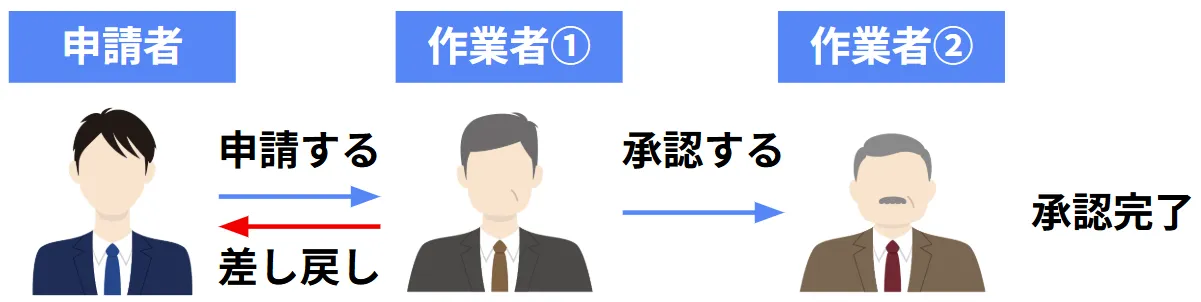
基本機能だけでワークフローを構築する際に設定する「プロセス管理」とは、申請から承認、決裁までの一連の業務フローをkintone上で完結させる機能です。
kintoneのプロセス管理だけでも、以下のような設定が可能です。
【kintoneのプロセス管理でできること】
- 「承認」「差し戻し」「却下」など、複数分岐がある申請フローの設定
- 複数の承認者の設定
- 「◯円以下の申請の場合は承認不要」のような条件分岐の設定
- 承認者への通知設定、ポータルへの未処理タスクの表示
たとえば、以下のような申請業務をkintone上で運用できます。
【kintoneでアプリ化できる申請業務】
| 申請内容例 | 承認フロー例 |
| 稟議書承認 | 申請→部長承認→役員承認→社長決裁→完了 |
| 交通費申請 | 申請→(5,001円以上)上長承認→経理承認→完了
→(5,000円以下)完了 |
| 有給休暇申請 | 申請→上長確認→(承認する)完了
→(差し戻し)再申請→上長確認→完了 |
紙やExcel、メールで分散しがちな申請業務をkintoneに集約すれば、申請状況が見えやすくなり、確認漏れや処理の遅れも抑えやすくなります。
kintoneの基本機能ではできないこともある
kintoneの基本機能だけでは対応しにくい運用もあります。代表的なのは、次のようなケースです。
- 代理承認や一括承認はできない
- 既読機能はない
- 複雑な条件分岐は難しい
1~2か所程度の簡単な条件分岐であれば、プロセス管理でも十分に運用できます。ただし、条件ごとに承認経路が増えるようなフローでは、設定や保守が複雑になり、運用が属人化する可能性があるため注意が必要です。
人事異動や組織変更に応じて承認者を頻繁に見直す必要がある場合も、基本機能だけで回し続ける運用は管理の負担になります。申請や承認を行えるのはkintoneユーザーに限られるため、利用範囲にも制約があります。
kintoneでワークフローを構築する際は「基本機能で足りる業務なのか」「プラグインや連携サービスを前提にしたほうがよいのか」を切り分けて考えることが重要です。
kintoneでワークフローを構築する2つの方法
kintoneでワークフローを構築する方法は、大きく2つあります。1つは、基本機能の「プロセス管理」を使う方法です。もう1つは、プラグインや連携サービスを組み合わせて構築する方法です。
どちらが適しているかは、承認フローの複雑さ、関係者の範囲、運用時に求める柔軟性によって変わります。
方法1:プロセス管理機能で構築する
プロセス管理は、kintoneの基本機能でワークフローを構築する方法です。追加コストをかけずに始めやすく、まずは社内の申請業務をアプリ化したい場合に向いています。
実際のプロセス管理機能の設定画面は以下のように表示され、フロー図を確認しながら、設定していきます。
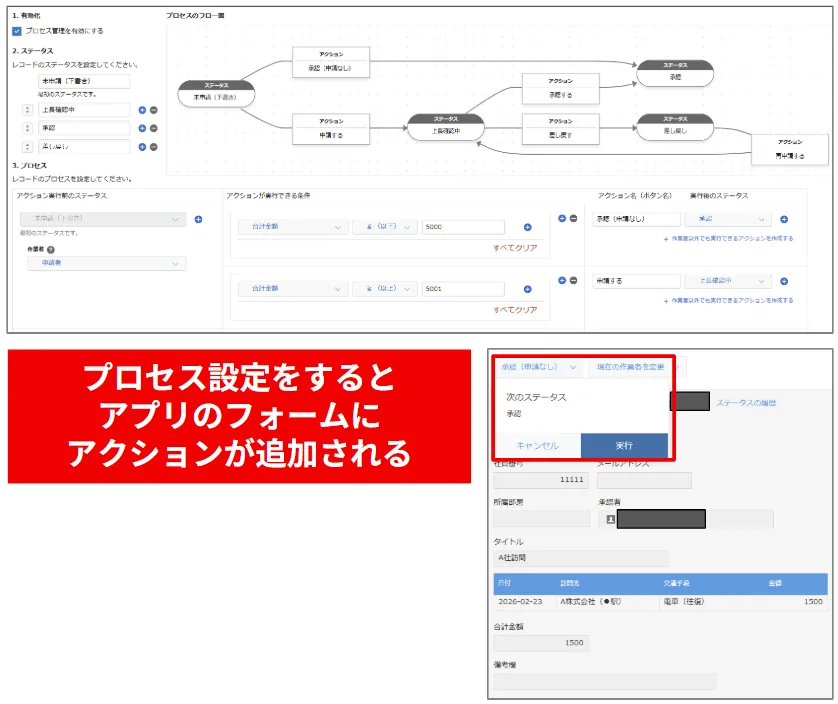
プロセス管理を設定すると、設定した内容に応じてアプリのフォームにアクションボタンが追加されます。ユーザーはレコードの更新時に提示されたアクションを選択し、ワークフローが進んでいく流れとなります。
なお、プロセス管理機能が設定されたアプリの申請の内容やステータスは、アプリのレコード一覧画面からいつでも確認可能です。
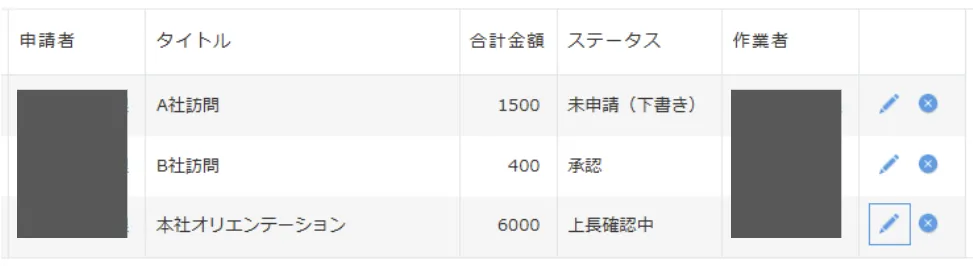
特に向いているのは、次のようなケースです。
【プロセス管理機能での構築がおすすめのケース】
- 2~5段階程度の承認フローを作りたい
- 条件分岐が少ないシンプルな申請業務を扱いたい
- 承認フローに関わる人が全員kintoneユーザーである
【例1:有給申請フロー(差し戻しなどの簡単な分岐があるフロー)】
| フロー構成 | 申請者→上長(承認/差し戻し)→人事(承認/差し戻し)→承認完了 |
| 内容 | (1)社員が有給を申請
(2)作業者である上長が内容確認 問題がなければ承認/不備があれば差し戻し (3)人事が内容を最終確認 問題がなければ承認完了/不備があれば差し戻し |
【例2:経費精算申請フロー(金額などによる限定的な条件分岐があるフロー)】
| フロー構成 | 申請→(5,000円以下)完了
→(5,001円以上)上長承認→経理承認→完了 |
| 内容 | (1)社員が経費を申請
(2)作業者である上長が内容確認 問題がなければ承認/不備があれば差し戻し (3)経理が金額や内容を最終確認 問題がなければ承認完了/不備があれば差し戻し |
まずは基本機能のプロセス管理でワークフローを構築し、運用する中で「もっとこうしたい」と具体的なニーズが見えてきたら、プラグインや連携サービスの導入を検討する形がおすすめです。
プラグイン・連携サービスで構築する
これらのサービスをkintoneと連携して利用することで、基本機能ではできない「複数アプリを連携したワークフロー」や「代理承認などの複雑なフロー」などを実現できます。
【連携サービスやプラグインの導入で実現できる機能の例】
- 代理承認や承認者の追加・変更に対応したい
- 複数アプリの承認作業をまとめて管理したい
- アプリのレコード既読/未読を把握したい
- kintoneユーザー以外からの申請も受け付けたい
※導入するサービスやプランによって利用できる機能は異なります
【例1:「代理承認」や「承認者の追加・変更」が必要なケース】
| フロー構成 | 【通常フロー】申請者→上長(承認/差し戻し)→人事(承認/差し戻し)→承認完了
|
| 内容 | (1)社員が有給を申請
(2)作業者である上長が内容確認
→追加/変更された承認者が内容を確認し承認/不備があれば差し戻し (3)人事が内容を最終確認 問題がなければ承認完了/不備があれば差し戻し |
【例2:kintoneユーザー以外からも申請を受け付けたいケース】
| フロー構成 | 申請者1(kintoneユーザー)
申請者2(非kintoneユーザー) →上長(承認/差し戻し)→人事(承認/差し戻し)→承認完了 |
| 内容 | (1)ユーザー以外向けの申請フォーム作成
(2)外部スタッフがフォームから申請 (3)担当者が確認・対象アプリ上でステータス管理 詳しい内容については「4-3.FormBridge×kViewer」で解説します。 |
プラグインや連携サービスは無料のものと有料のものがあり、導入時に「初期費用」「ランニングコスト」などが発生することもあります。費用対効果なども考えた上で、導入を検討しましょう。
kintoneのプロセス管理機能でワークフローを構築する方法
ここでは、kintoneのプロセス管理を使ってワークフローを構築する手順を紹介します。
作成方法には「サンプルアプリを使う方法」と「既存アプリや新規アプリにプロセス管理を設定する方法」の2通りあります。本記事では、初めてでも流れをつかみやすいように、アプリストアの「ワークフロー(社内申請管理)パック」を使う方法を例に解説します。
手順は次の3つです。
- 業務フローを整理する
- kintoneアプリストアから「ワークフロー(社内申請管理)パック」を追加する
- アプリの設定を変更する
既存アプリや新規アプリにプロセス管理を設定する場合も、基本的な考え方は同じです。
| サンプルアプリは別の目的のアプリ作成時にも使える |
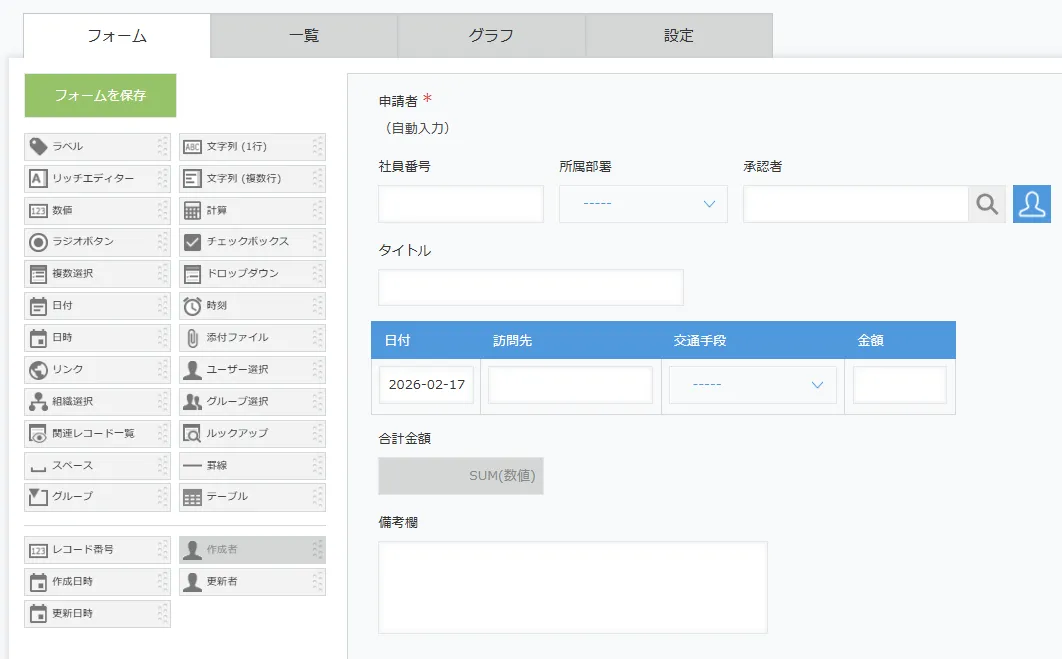
| サンプルアプリには以下のような入力フォームがあらかじめ設定されています。
自社の用途や承認フローに応じて項目名称や設定など変更するだけで、すぐに利用を開始できるため、うまく活用していきましょう。 承認者の設定や、承認者のみにアクセス権を付与する設定方法は「kintoneのユーザー選択の使い方と自動取得の方法を解説」で解説しています。ユーザー選択やルックアップの使い方がわからない方は、ぜひ参考にしてください。 |
ステップ1: 業務フローを整理する
アプリを作る前に、まず業務フローを整理します。ここが曖昧なまま設定を始めると、後から承認ルートや条件分岐の見直しが発生しやすくなります。
事前に整理しておきたいのは、主に次の点です。
- 申請者/承認者は誰か
- 承認は何段階必要か(申請→上長承認→経理承認→完了 など)
- アクションの分岐は必要か(内容によって「差し戻し」「承認」に分岐させるなど)
- 条件分岐は必要か(「◯円以上の場合は承認経路が増える」など)
フローの内容によっては、kintoneの基本機能だけでは対応が難しい可能性もあるので、作成前にしっかりと確認しておきましょう。
ステップ2:kintoneアプリストアから「ワークフロー(社内申請管理)パック」を追加する
次に、アプリストアで「ワークフロー」などと検索し、「ワークフロー(社内申請管理)パック」を追加します。

このパックには、交通費申請アプリ、出張申請アプリ、物品購入申請アプリが含まれています。対象の業務が近ければ、そのままベースとして使えます。
また、有給申請アプリなど別の目的のアプリを作りたい場合であっても、サンプルアプリの名前やフィールドの設定を変更して使えます。
ステップ3:アプリの設定を変更する
使いたいアプリの設定画面から、自社の業務フローに合わせて設定を変更していきます。ここでは、交通費申請アプリを例に解説します。
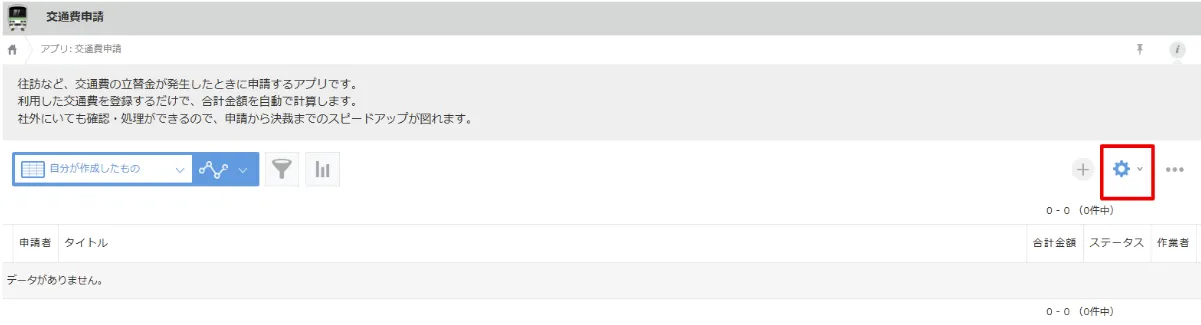
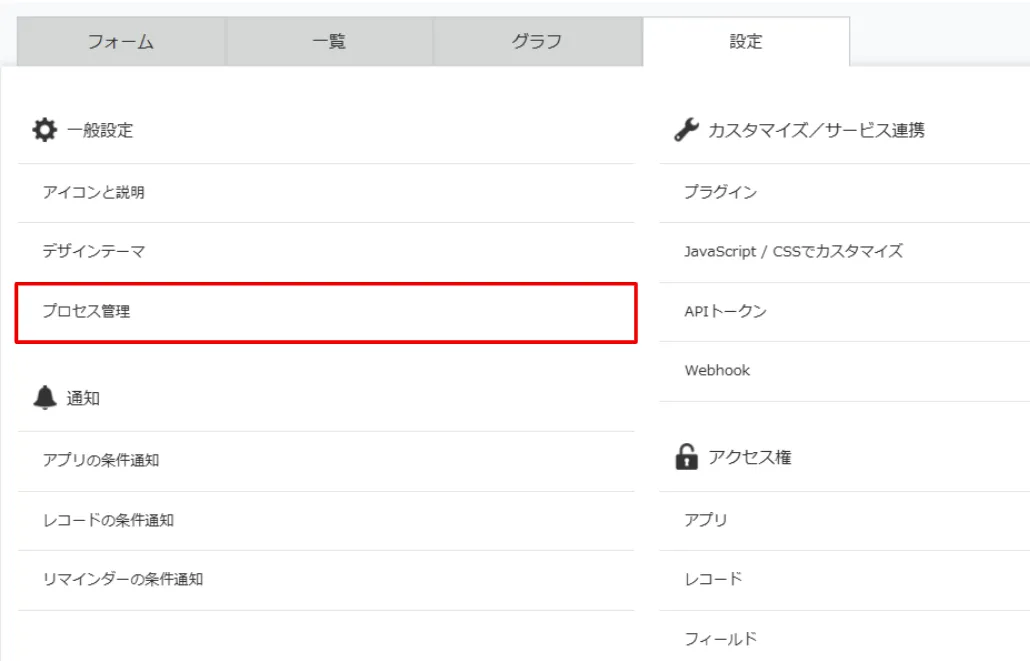
プロセス管理は、アプリ右上の歯車アイコンから「設定」→「プロセス管理」の順に開いて設定します。
「交通費申請」のサンプルアプリでは、以下のようなフローがあらかじめ設定されています。
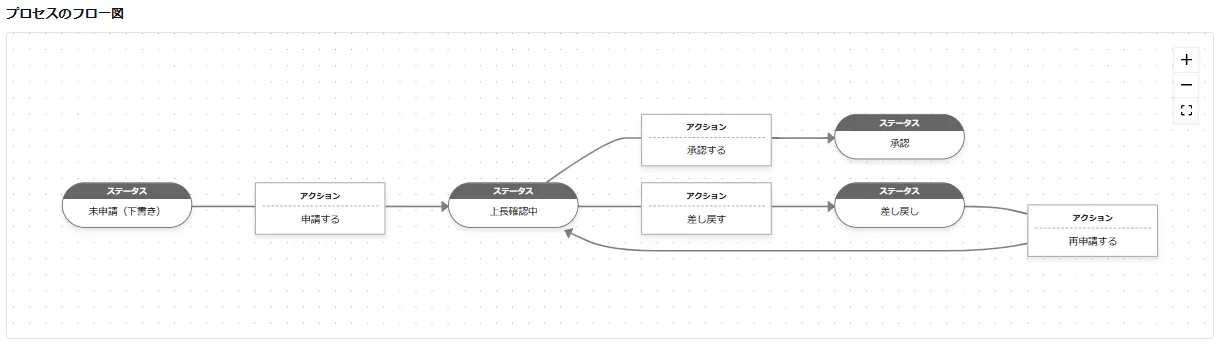
このフロー図をわかりやすく表現したものが、以下の図です。
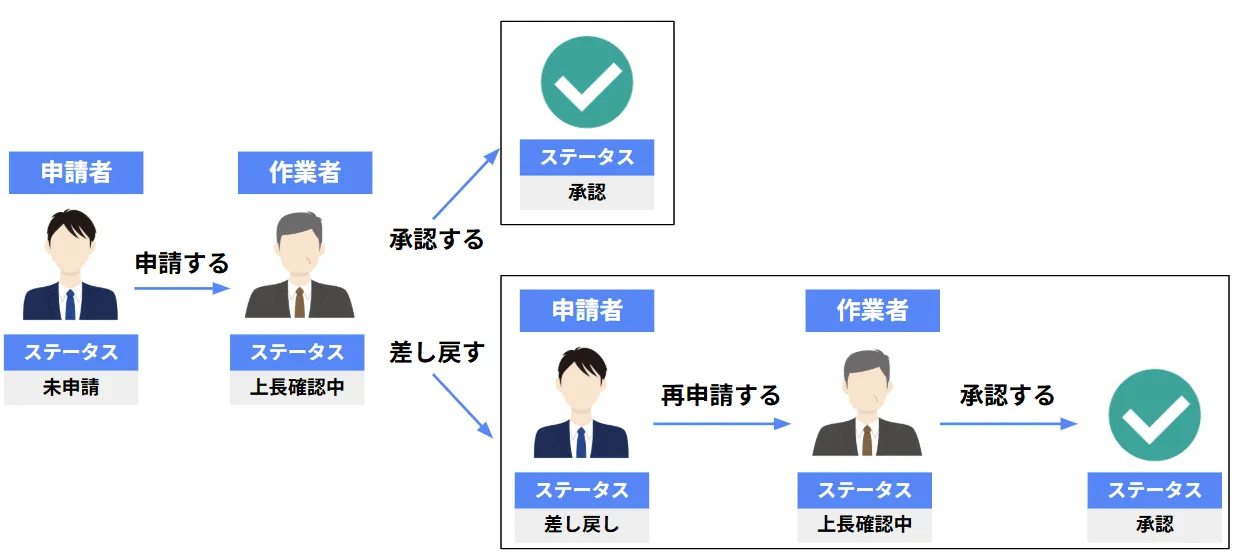
上記のフロー図の場合、「未申請(下書き)」「上長確認中」「承認」「差し戻し」の4つのステータスがあり、それぞれのステータスで以下のようなプロセス設定を行っています。
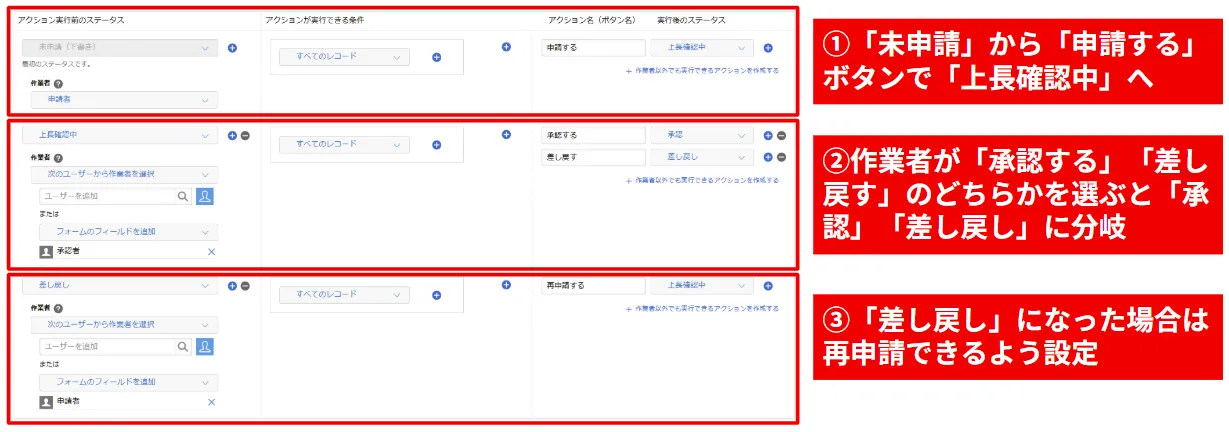
プロセスの設定画面は、はじめての場合少し理解しづらいため、はじめにアクションや条件の追加など色々試し、各設定の見方・動きをしっかり理解しておきましょう。
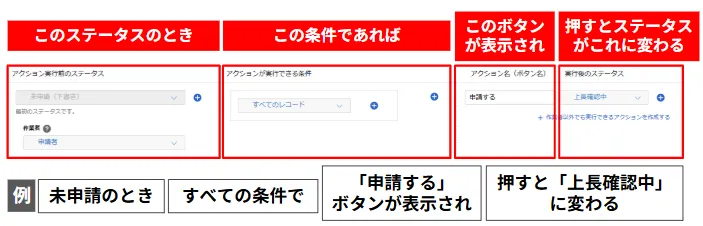
プロセス管理で条件分岐や複数の承認などの詳しい設定方法は「kintoneでプロセス管理する方法|基本・ケース別で徹底解説【活用事例あり】」で解説しているため、こちらを参考にしてください。
kintoneでのワークフローを便利にするプラグイン・連携サービス4つ
kintoneのプロセス管理だけでも、基本的な申請業務のワークフローは構築できます。
ただし、代理承認、複雑な承認経路、非kintoneユーザーからの申請、既読管理など、運用要件によっては標準機能だけでは不足することがあります。
そのような場合は、プラグインや連携サービスを組み合わせることで、運用に合ったワークフローを構築しやすくなります。
ここでは、kintoneのワークフロー運用を拡張したい場合に検討しやすいサービスを4つ紹介します。
- DeemS【統合型】ワークフローkintoneプラグイン&アプリ
- コラボフロー連携プラグイン
- FormBridge×kViewer
- 既読チェックプラグイン
1. 【統合型】ワークフローkintoneプラグイン&アプリ「DeemS」
| 提供会社 | 株式会社アイティーフィット |
| 利用費用(税別) |
※オプション:オンライン導入支援 25,000円/30分(税別)初回無料 |
| 無料お試し | 30日間の無料お試し |
参考:株式会社アイティーフィット製品公式サイト「DeemS」
「DeemS」は、株式会社アイティーフィットが提供している拡張機能サービスです。kintoneのプロセス管理機能では難しい複雑なワークフローをノーコードで構築・運用ができます。
たとえば、次のような要件がある場合に向いています。
- 承認者のアプリへの「承認」「却下」などのボタン設置
- 複数のアプリからの申請内容の一覧表示
- 上位組織と役職などを指定した経路の設定
- 経路定義アプリを使った組織変更への対応
複数の申請アプリを横断して承認業務を一元管理したい場合や、組織階層をベースにした柔軟な承認経路を実現したい場合におすすめのサービスです。
2. コラボフロー連携プラグイン
| 提供会社 | M-SOLUTIONS株式会社 |
| 利用費用(税別) | コラボフロー連携プラグイン:年額200,000円/1ドメイン
※別途コラボフローの契約が必要 |
| 無料トライアル | 15日間無料トライアル
※コラボフローは30日間無料お試し可能 |
参考:M-SOLUTIONS株式会社製品公式サイト「コラボフロー連携プラグイン」、株式会社コラボスタイル製品公式サイト「コラボフロー」
「コラボフロー連携プラグイン」は、M-SOLUTIONS株式会社が提供する外部サービスです。
株式会社コラボスタイルのワークフロー製品である「コラボフロー」と連携することで、kintoneのアプリ上でそのままリッチなワークフロー機能を実現できます。
特に向いているのは、次のようなケースです。
- 代理承認:「他の人の代わりに申請」「最初に指定した人以外が承認する」などが可能
- タスク依頼:申請に関連する別の申請の起案を自動で依頼でき
- 回覧フローの柔軟な設定:決裁後以外でもいつでも回覧者を追加できる
そのほか、フォーム作成や帳票出力といった、申請業務の前後で必要となる機能も搭載されています。
このように、ほかのkintone連携サービスでは実現が難しいワークフローに関する高度な機能まで実装されているのが特徴です。
ただし、コラボフロー連携プラグインは、クラウドワークフローシステム「コラボフロー」を導入した上で、kintoneと連携するという形になります。「コラボフロー」と「コラボフロー連携プラグイン」双方の契約が必要になるため、利用者数が多い場合は、コストが高くなる点に注意してください。
ワークフロー専門システムの高度な機能をkintone上で扱いたい場合や、申請業務の前後に発生する業務にも一貫して対応できるサービスを探している方におすすめです。
3. 「FormBridge」と「kViewer」
| 提供会社 | トヨクモ株式会社 |
| 利用費用(税別) |
※「FormBridge」「kViewer」 ※kintone1環境につき1契約 |
| 無料お試し |
参考:トヨクモ株式会社「kintone連携サービス公式サイト」
「FormBridge(フォームブリッジ)」と「kViewer(ケイビューワー)」は、トヨクモ株式会社が提供するkintone連携サービスです。
| FormBridge | kViewer |
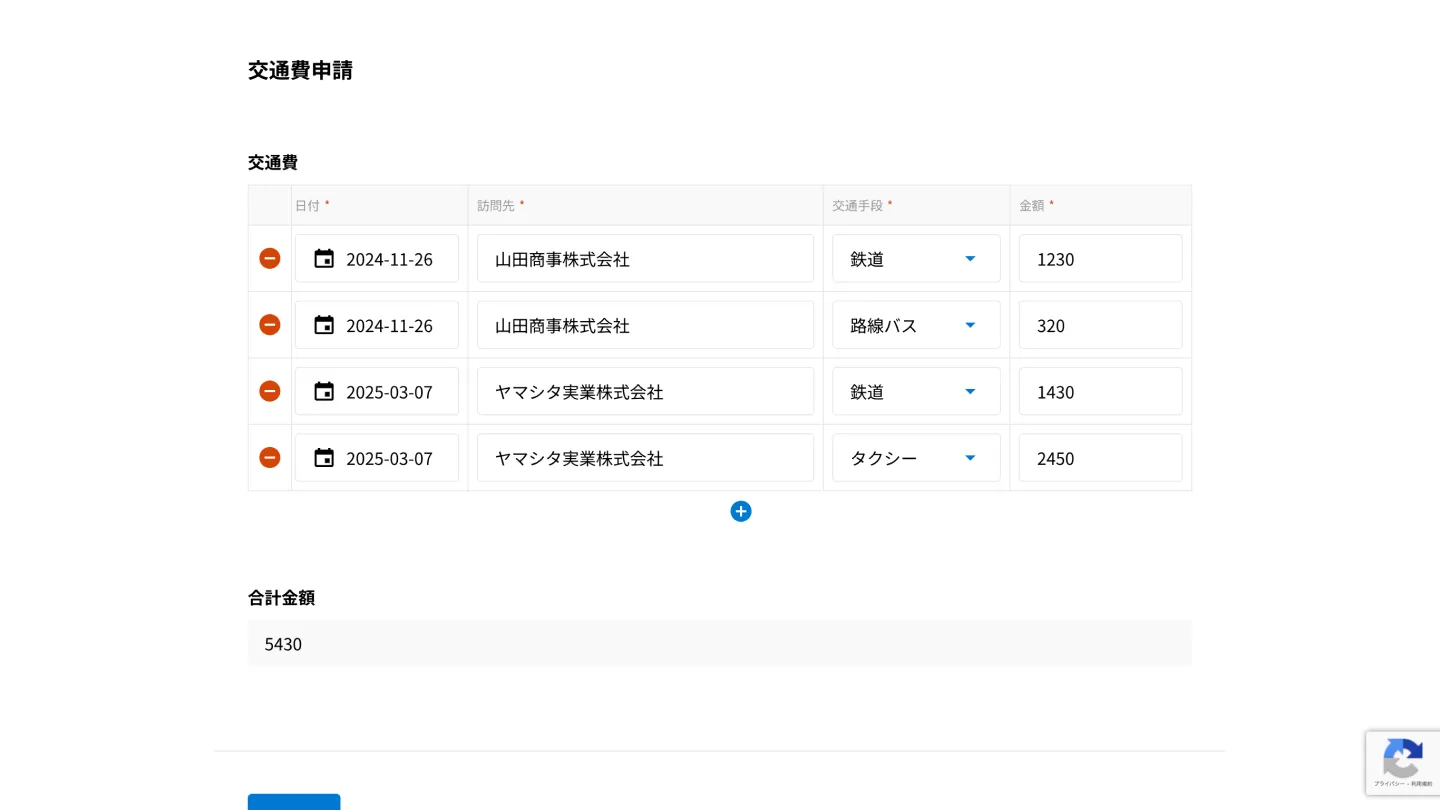 kintoneユーザーでなくてもアプリにレコードを追加できるフォームが簡単に作成できるサービス kintoneユーザーでなくてもアプリにレコードを追加できるフォームが簡単に作成できるサービス |
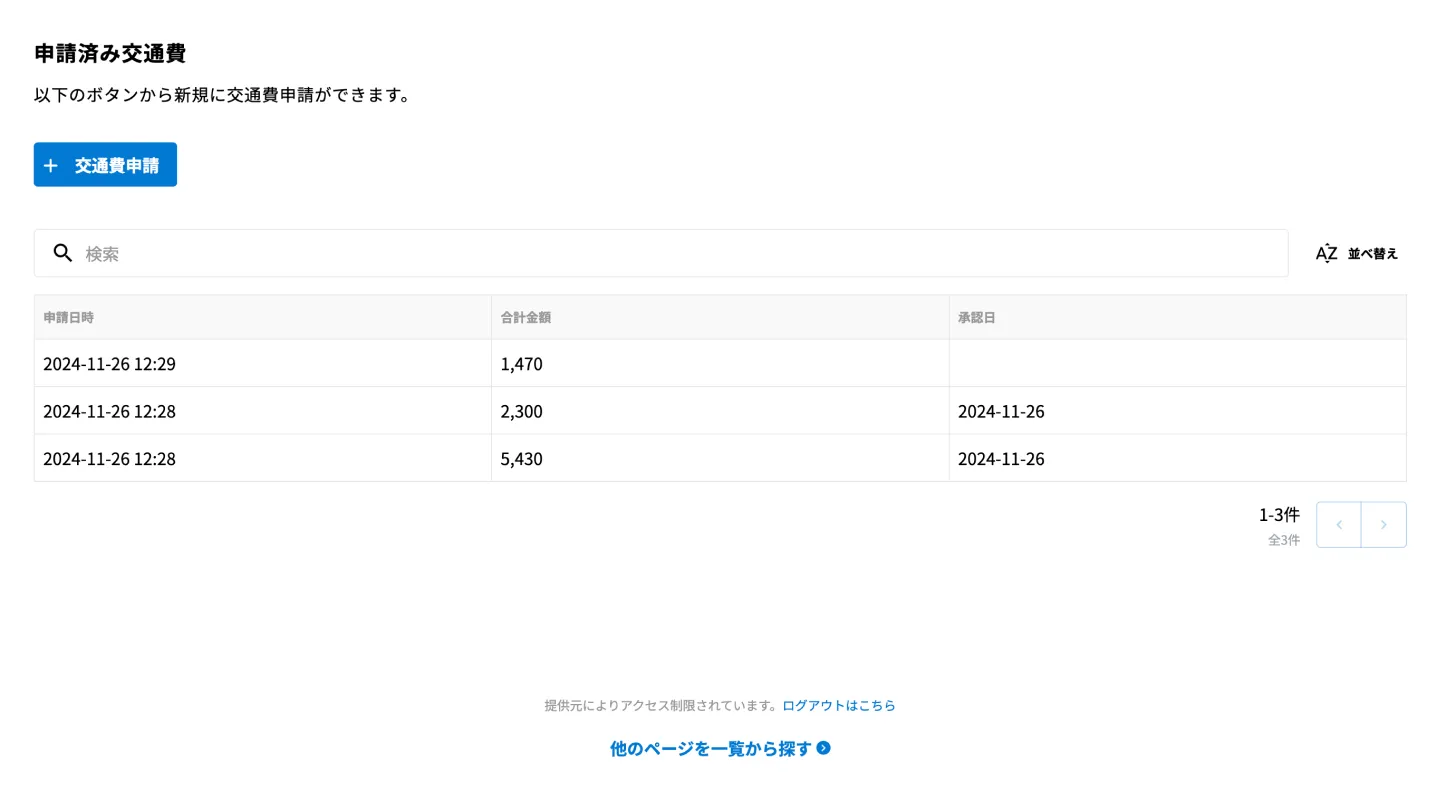 kintoneのユーザー以外にもアプリの情報を公開できる「ビュー」を簡単に作成できるサービス kintoneのユーザー以外にもアプリの情報を公開できる「ビュー」を簡単に作成できるサービス |
▲出典:トヨクモ株式会社kintone連携サービス公式サイト「テンプレートギャラリー|交通費申請システム」
kintone基本機能のプロセス管理だけでは、非kintoneユーザーをワークフローに含めることができません。
そこで、「FormBridge」と「kViewer」で申請者と承認者それぞれにフォームとビュー(閲覧画面)を作成し、kintoneアプリと連携(※)することで、kintoneユーザー以外を含めたワークフローを構築できます。
※「FormBridge」にはステータスを表示する場所がありません。そのため、kintoneアプリとFormBridgeを連携する際は、kintoneアプリ側に「ドロップダウンフィールドで表示するステータスを準備する」必要があります。
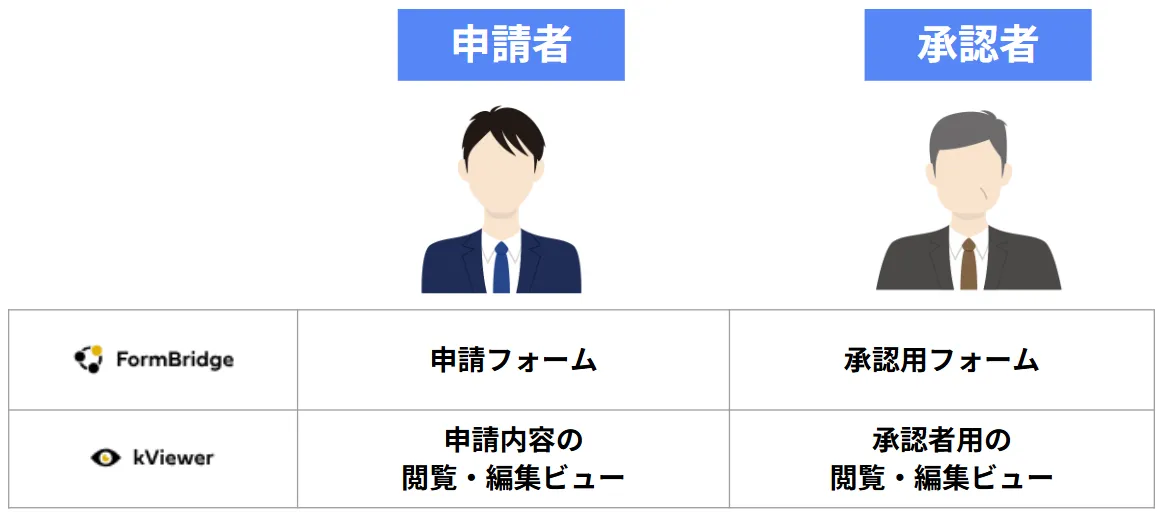
たとえば、以下のようなこともkintoneユーザー以外を含めたワークフローで実現できます。
【FormBridgeとkViewerで実現できることの例】
| 申請者が申請者用のフォームから申請>承認者に対して自動返信メール通知>そのメール内の承認者用のビューのURLを開くと、承認者が申請状況を確認できる |
FormBridgeには、メール通知や監査ログの確認などの機能が搭載されているため、申請の見逃しを防ぎながら安全にワークフローを進めることができます。閲覧や編集が必要なく、フォーム入力のみを行う場合は、FormBridgeだけでも運用可能です。
また「申請者に本人の申請情報だけ表示したい」といった運用をする場合は「Toyokumo kintoneApp認証」の設定が必要です。Toyokumo kintoneApp認証を使うと、ログインデータに応じて公開する情報を制限できるようになります。
FormBridgeとkViewerを使ったワークフローの詳しい設定方法が気になる方は「kintoneのワークフローはライセンスがないと承認できない?連携サービスの設定手順を紹介」を参考にしてください。
アルバイトスタッフなど、ほかの目的でkintoneを使わず、kintoneアカウントが不要なスタッフもワークフローに組み込めるようになるため、kintoneのアカウント数を抑えて活用したいケースにおすすめです。
4. 既読チェックプラグイン
| 提供会社 | M-SOLUTIONS株式会社 |
| 利用費用(税別) | 年額120,000円/1ドメイン |
| 無料お試し | 15日間無料トライアル |
参考:M-SOLUTIONS株式会社製品公式サイト「既読チェックプラグイン」
「既読チェックプラグイン」は、M-SOLUTIONS株式会社が提供するレコードの未読・既読を一目で確認できるプラグインです。
プロセス管理機能があるわけではありませんが、kintone上でのワークフロー管理を便利にする、以下のような機能が備わっています。
- 未読/既読でレコードが色分けでき、未読のレコードが一目で分かる
- レコードを誰が閲覧したのかチェックできる
- 重要情報に色付けができる
kintoneの基本機能では、レコードごとに既読や未読を確認する方法がなく、「担当者が申請に気が付いているのかどうか」を判断することができません。
しかし、既読チェックプラグインを使えば、「誰がどのレコード(申請)を確認したのか」がすぐにわかり、レコードの見落としのミスを解決できます。
また、自分の未読レコードも色分けして表示されるため、確認漏れのリスクも下がるでしょう。「申請漏れや遅れをなくしたい」というケースにおすすめのサービスです。
kintoneでワークフローを効率化した導入事例
最後に、kintoneで申請業務のワークフローを整備した事例を3つ紹介します。
ここでは、申請業務の一元化、情報共有の改善、非kintoneユーザー対応という3つの観点から、活用イメージを整理します。
- 非効率的だった申請フローをアプリ化して年780時間の作業時間削減に成功
- メールやExcelで管理していた申請業務をkintoneに一元化
- 連携サービスの活用でkintoneアカウントがないユーザーもスマホから有給申請が可能に
1. 非効率的だった申請フローをアプリ化して年780時間の作業時間削減に成功
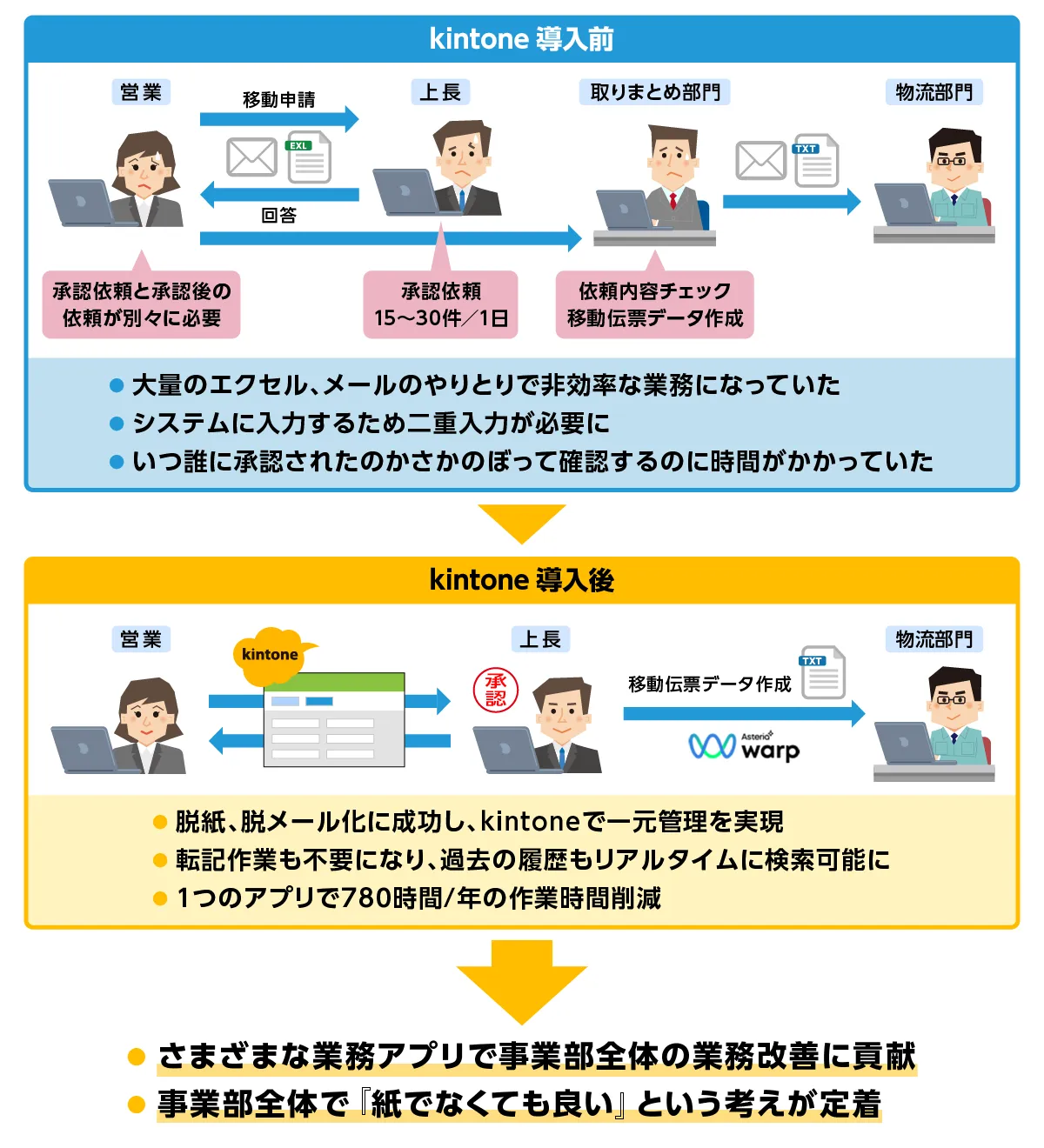
▲出典:kintone公式サイト「京セラ 様の導入事例」
京セラ様では、申請業務が紙・Excel・メールに分散しており、転記や確認に手間がかかっていました。
そこでkintoneでワークフローを一元化したところ、転記作業やメールでのやりとりが減り、過去の申請内容も確認しやすくなりました。結果として、1つのアプリで年間780時間の工数削減につながっています。
この事例からわかるのは、kintoneの効果は単なる電子化ではなく、申請情報を一か所に集約し、確認や引き継ぎにかかる時間を減らせる点にあるということです。紙・Excel・メールが混在している業務では、特に効果を見込みやすいでしょう。
2. メールやExcelで管理していた申請業務をkintoneに一元化
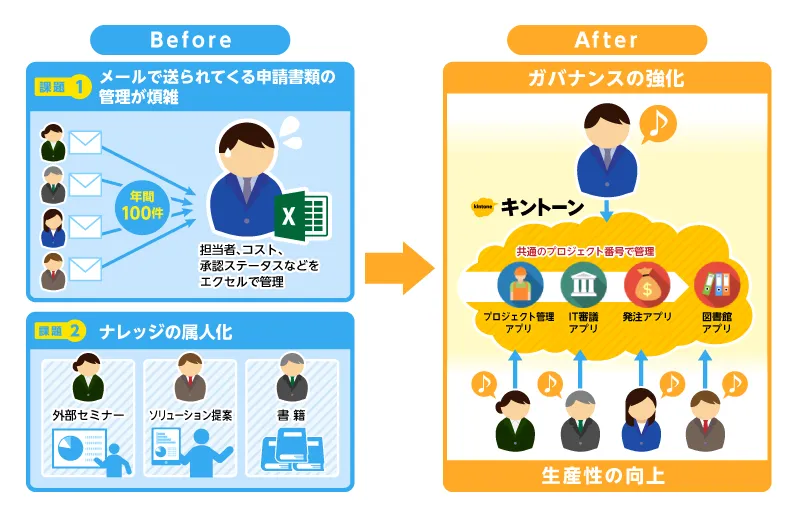
▲出典:kintone公式サイト「パーソルキャリア 様の導入事例」
パーソルキャリア様では、申請書類をExcelで管理し、メールで個別にやり取りしていたため、情報の見づらさや最新状況の共有しにくさが課題になっていました。
kintone導入後は、現場が入力した情報を関係者がリアルタイムで確認できるようになり、申請業務の見通しが改善しました。入力しやすさや画面の見やすさが向上したことで、誤字や入力ミスといったヒューマンエラーの抑制にもつながっています。
ポイントは、申請業務の効率化が「承認フローの短縮」だけでなく、「最新情報を共有しやすくすること」によっても実現できる点です。申請の停滞よりも、情報の分断や確認負荷に課題がある企業に参考になる事例です。
3. 連携サービスの活用でkintoneアカウントがないユーザーもスマホから有給申請が可能に
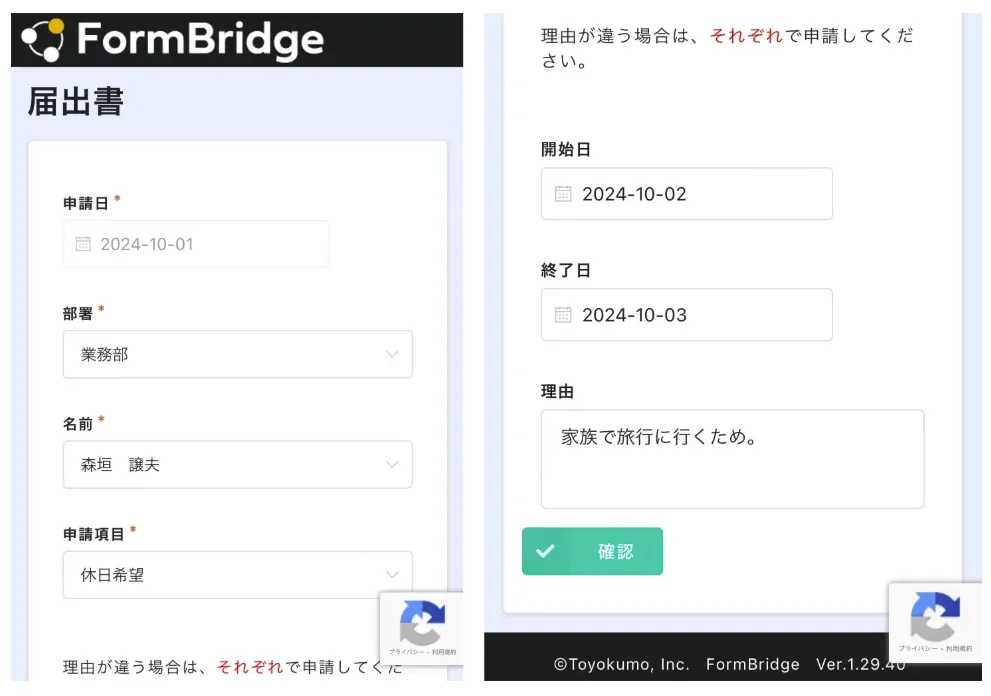
▲出典::トヨクモ株式会社kintone連携サービス公式サイト「導入事例|おのえメモリアル株式会社 様導入事例」
おのえメモリアル様では、アルバイトスタッフを含む全社員の有給申請をkintoneで管理したい一方で、全員にkintoneライセンスを付与するのはコスト面で現実的ではないという課題がありました。
そこでトヨクモの「FormBridge」を活用し、kintoneアカウントを持たないスタッフもスマートフォンのフォームから有給申請できる仕組みを構築しました。申請内容はkintoneに自動登録され、管理者はkintone上でそのまま承認処理を行えます。
この事例からは、申請フローの対象者が必ずしもkintoneユーザーに限られない場合、標準機能だけで考えるのではなく、連携サービスを前提に設計したほうが現実的なケースがあることがわかります。現場スタッフやアルバイトなど、ライセンス付与の範囲を絞りたい企業に適した考え方です。
まとめ
この記事では、kintoneでワークフローを構築する方法について解説しました。kintoneの「プロセス管理」機能を使えば、経費申請や有給申請などのワークフローを簡単にアプリで管理できるようになります。
一方「複雑なプロセスの設定」「kintoneユーザー以外からのデータ追加・確認」などは、基本機能ではできず、kintone連携サービスの活用が必須となります。
自社の課題に合わせて、「kintoneのみで構築する」「連携サービスやプラグインを導入する」のどちらがいいのか検討してください。
本記事で紹介した「FormBridge」や「kViewer」を提供しているトヨクモ株式会社は、ほかにも業務で役立つ機能をもったサービスを提供しています。メール送信や帳票出力などのkintoneの基本機能を補うすべてのサービスで「30日間無料お試し」が可能です。ぜひ一度試してみてください。
【トヨクモ株式会社のkintone連携サービス】
| 連携サービス名 | できること |
| FormBridge | kintoneへデータが自動で保存されていくwebフォームを作成できる |
| PrintCreator | kintoneアプリのデータをPDFで出力できる |
| kViewer | kintoneライセンスがない人に、kintoneアプリのデータを共有できる |
| kMailer | kintoneアプリのデータを引用してメール送信できる |
| DataCollect | 複数のkintoneアプリに登録されたデータを集計できる |
| kBackup | kintoneアプリに登録されたデータを安全にバックアップする |