kintoneのドロップダウンとは?連動させる方法とおすすめプラグイン

『kintone』でフォームを作成する際、ユーザーの入力をスムーズにするには、ドロップダウンの連動が効果的です。
たとえば、タブ選択で「都道府県」から「東京都」を選ぶと、「新宿区」「渋谷区」「世田谷区」など、東京都内の市区町村だけが表示される仕組みです。これにより誤った項目の選択による入力ミスを防止でき、業務効率の向上が期待できます。
ただし、kintoneの基本機能だけでは実現できない点もあり、プラグインやJavaScriptなどによるカスタマイズが必要です。
その場合、それぞれで設定方法や特徴、料金などの違いがあるため、自分に合った方法を選択する必要があります。
本記事では、ドロップダウンを連動させる具体的な方法と実際の設定画面、おすすめのプラグイン、注意点などを徹底解説します。
kintoneのドロップダウンを連動させて、業務の効率化と正確性の両立を実現させたい方は、ぜひ参考にしてください。
目次
kintoneのドロップダウンとは?
kintoneのドロップダウンは、あらかじめ用意した選択肢の中から1つだけを選んで入力できる便利な機能です。
たとえば、部署名・商品名・ステータスなど、決まった選択肢から選ぶ項目や入力ミスを防ぎたい項目、データを集計したい項目などに活用します。
レコード追加または編集画面では、ドロップダウンリストは閉じた状態で表示されます。クリックすると選択肢の項目が表示され、中から選択肢を1つ選ぶというものです。
レコード詳細画面では、選択した選択肢の項目のみ画面上に表示されるようになっています。
kintoneのドロップダウンを活用することで、より正確かつスムーズなデータ入力を実現できるのがメリットです。
どうやって使うの?設定する項目
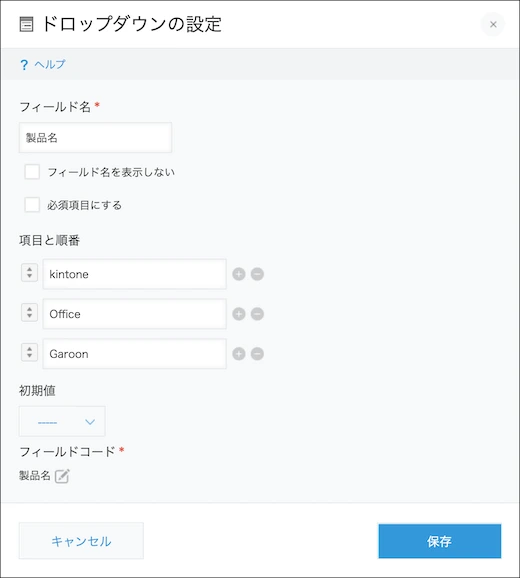
フィールド名では、入力項目の見出しを指定します。「フィールド名を表示しない」にチェックを入れると、以下の画面でフィールド名が非表示になります。
- レコードの追加画面
- レコードの編集画面
- レコードの詳細画面
- レコードの印刷用画面
- フォームの設定画面
「項目と順番」では、選択肢の項目名を入力します。項目名は、全角または半角で最大128文字、1,000個まで設定できます。
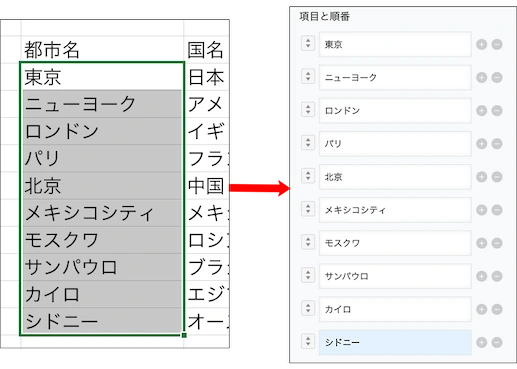
項目の数を増やすには、入力欄右側の「+」アイコンをクリック、または下部の項目が入力可能な状態でEnterキーを押します。
項目の数を減らすときは、入力欄右側の「-」アイコンをクリック、順番を変更する際は左側の矢印アイコンをドラッグ&ドロップしましょう。
初期値では、入力項目の初期値を設定します。フィールドコードは、計算式やAPIでこのフィールドを指定する場合に利用する文字列です。
どのような業務に使える?具体的な使用例
kintoneのドロップダウンフィールドは、選択肢の中から1つだけ選択する場合に使用するものです。たとえば、次のような場合に使用することをおすすめします。
・顧客管理アプリで顧客の「分類」を1つだけ選択するフィールドとして使用する
・問い合わせ管理アプリで「対応状況」を1つだけ選択するフィールドとして使用する
ドロップダウンは、レコード追加または編集画面で、ドロップダウンリストは閉じた状態で表示されます。
「選択肢が多すぎてラジオボタンだと場所を取りすぎてしまう」といった場合に、ドロップダウンを使用するのが便利です。
kintoneのドロップダウンを「連動する」とは?
kintoneのドロップダウンを「連動する」設定とは、1つのドロップダウンの選択内容に応じて、別のドロップダウンの選択肢が自動的に変わる仕組みのことです。
大分類(親ドロップダウン)と中分類(子ドロップダウン)が依存関係を持ち、大分類で選ばれた内容によって中分類の選択肢が自動的に絞り込まれるように設定します。
この連動機能を使うことで、ユーザーは不要な選択肢を目にすることなく、正確かつ効率的に入力を行うことが可能です。結果として、操作の手間を減らし、入力ミスの防止やデータの整合性維持にもつながります。
kintoneのドロップダウン連動の具体例
ここでは、kintoneのドロップダウン連動がどのように動作するのかを、具体的な例を使って紹介します。
例1:次の表は、地域を選ぶと、その地域に属する市区町村だけが表示される設定です。
| 大分類 | 中分類 |
| 東京都 | 渋谷区・新宿区・港区 など |
| 大阪府 | 大阪市・堺市・枚方市 など |
| 愛知県 | 名古屋市・豊田市・岡崎市 など |
ユーザーが「大阪府」を選ぶと、自動で大阪府の市区町村だけが出る状態です。
例2:次の表は、商品カテゴリを選ぶと、対象商品のみが選べる形にした場合です。
| 大分類 | 中分類 |
| 飲料 | コーヒー、紅茶、ジュース など |
| お菓子 | クッキー、チョコレート、せんべい など |
| 日用品 | 洗剤、ティッシュ、トイレットペーパー など |
「飲料」を選ぶと「お菓子」は表示されないため、誤ってクッキーを選んでしまうといった入力のミスが減らすことができます。
kintoneのドロップダウンを連動させる3つの方法
kintoneのドロップダウンを連動させる方法は、以下の3つです。
- JavaScriptやjQueryでプルダウン連動を実装する
- Customineプラグインを活用する
- 項目選択フィールド連動各種設定プラグインを活用する
ドロップダウン連動の設定方法などの違いは次のとおりです。
| サービス名 | 概要や特徴 | 無料・有料 | メリット・注意点 |
| JavaScriptやjQuery | HTML言語などでコードを書いてドロップダウン連携など各種設定を作成する | 無料 | カスタマイズの自由度が高いが、コーディングの知識が必要 |
| Customine | kintone業務自動化ツールで、JavaScriptなどの知識は不要のため、ノーコードで実装可能 | 有料 | ノーコードで簡単に制作でき、セキュリティもしっかりしているが、コストがかかる |
| 項目選択フィールド連動各種設定プラグイン | kintoneのフィールド同士を連動させられる無料プラグインで、ノーコードで作成できる | 無料 | プログラミングの知識が不要でも無料で作成できるが、広告が表示される |
それぞれ具体的な方法を見ていきましょう。
JavaScriptやjQueryでプルダウン連動を実装する
kintoneでは、JavaScriptやjQueryを使ってドロップダウンを自由に連動させることが可能です。たとえば、あるフィールドで「製品カテゴリ」を選んだとき、次のフィールドにそのカテゴリに属する製品名だけを表示するといった仕様にできます。
JavaScriptやjQueryを使ったカスタマイズでは、複数階層の連動や条件に応じた動的な変化など、柔軟な仕様に対応できるのが大きなメリットです。
無料で実装できる反面、JavaScriptの基本的な知識やkintoneのイベント処理に関する理解が必要です。そのため、自社でエンジニアが対応できる場合や、カスタマイズ性を重視する場合に最適な手法といえます。
JavaScriptによるプルダウン連動の設定イメージ
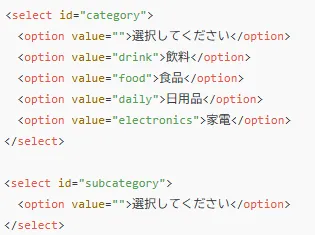
まずHTMLで、2つのプルダウンメニュー(select id要素) を作ります。
1つ目のメニュー(大分類)の選択肢が入り、2つ目のメニューでは、1つ目の選択に応じた要素が入ることになります。ここでは「仮の選択肢(例:『選択してください』)」だけにしておくのがポイントです。
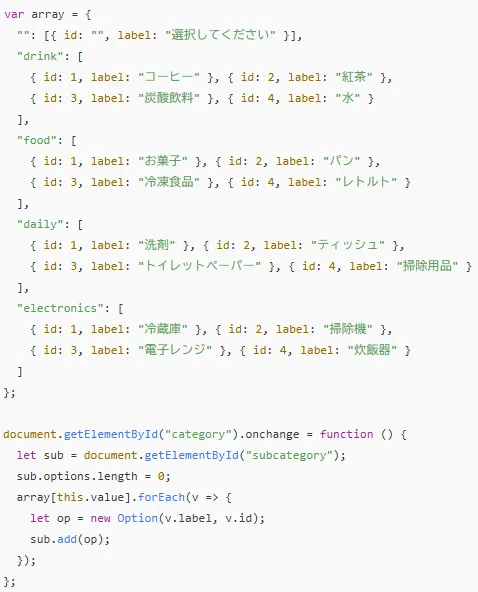
JavaScriptではあらかじめ、1つ目のメニューのselect id(prefecture)要素に対応した中分類のデータを用意。「document.getElementById(ID)」で、1つ目のメニューのselect id(prefecture)要素を取得し、中分類のデータ(2つ目のメニューのselect id(city))で指定の要素が表示される処理が実行されます。
Customineプラグインを活用する
『Customine(カスタマイン)』は、クラウドサービスを利用したシステム開発及びコンサルティングを手掛ける「アールスリーインスティテュート」が提供するkintone業務自動化ツールです。プログラミング不要でドロップダウン連動やフィールド制御を実現できます。
たとえば「都道府県を選ぶと市区町村が絞り込まれる」といった動的な連動設定を、ノーコードで直感的に構築できます。
さらに、特定の選択肢に応じた入力フィールドの表示・非表示や必須化、初期値設定なども一括設定でき、業務フローを柔軟に設計できるのも魅力です。
Customineの主な料金プランは、以下のとおりです。
| 料金プラン | 価格 |
| 検証プラン | 2ヶ月間限定で無料 |
| 月額プラン | 18,000円/月(税別) |
| 年額プラン | ・年額4:216,000円/年(税別)
・年額10:648,000円/年(税別) ・年額1000:1,200,000円/年(税別) ・年額3000:3,450,000円/年(税別) ※年額の後の数字はアプリスロット(カスタマインの利用単位) |
Customineプラグインの設定イメージ
Customineプラグインでは、「やること」で操作内容を選び、設定一つひとつにアクション番号が付されることが特徴です。
今回は、1つ目のプルダウン(大分類)でAを選択したら、2つ目のプルダウン(中分類)では次の候補であるA1、A2、A3を。また大分類でBを選択したら中分類ではB1、B2、B3を選択肢として表示する2つの連携したプルダウンを作成していきます。
まず1つ目のプルダウン(大分類)から作成していきます。
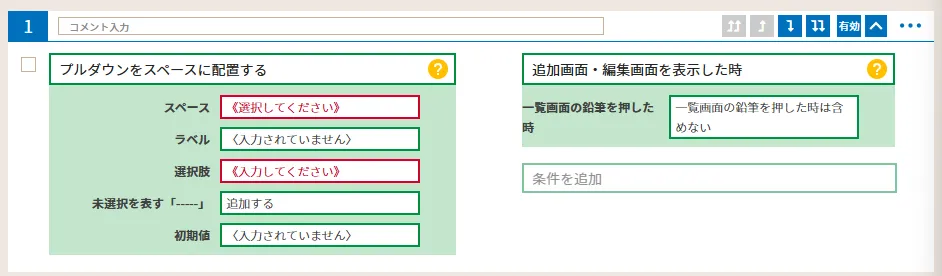
左上の「やること」で「プルダウンをスペースに配置する」を選択し、直下の「スペース」ではpull1を指定します。「選択肢」では大分類として表示したい文字列を一つひとつ改行で区切って入力します。
また、右上の「条件」では「追加画面・編集画面を表示した時」を指定します。
この操作によって大分類を選択する1つ目のプルダウンが完成します。
なお、このときに左上に表示されている青い数字(76)がアクション番号です。
続いて、中分類を選択するための2つ目のプルダウンを作成します。
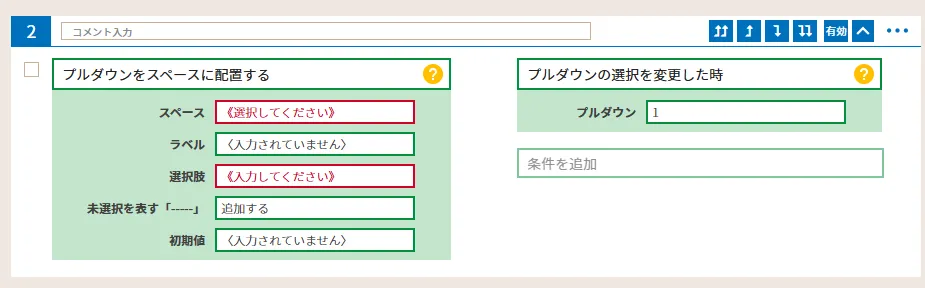
2つ目のプルダウンの設定は、「やること:プルダウンをスペースに配置する」、「スペース:pull2」、「条件:プルダウンの選択を変更した時」を指定します。
選択肢の入力にはif関数を使い、1つ目のプルダウンでAが選択された場合はA1~A3、BのときはB1~B3……と設定していきます。
if関数で使う引数の「76」および「プルダウン:76」は1つ目のプルダウンでのアクションを示すものです。よってこの画面では「1つ目のプルダウンで選択項目が変わったなら」という条件を作成することになります。
なお、2つ目のプルダウンのアクション番号は、左上に示されているように77となっているのもあわせてチェックです。
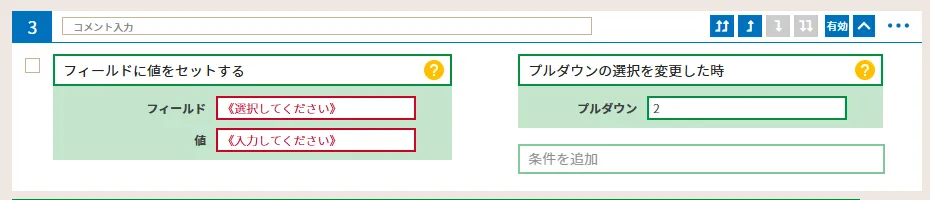
最後に、「やること:フィールドに値をセットする」、「条件:プルダウンの選択を変更した時」を指定し、「フィールド:選択された値」と「値:該当のアクション番号」をセットして完了です。
項目選択フィールド連動各種設定プラグインを活用する
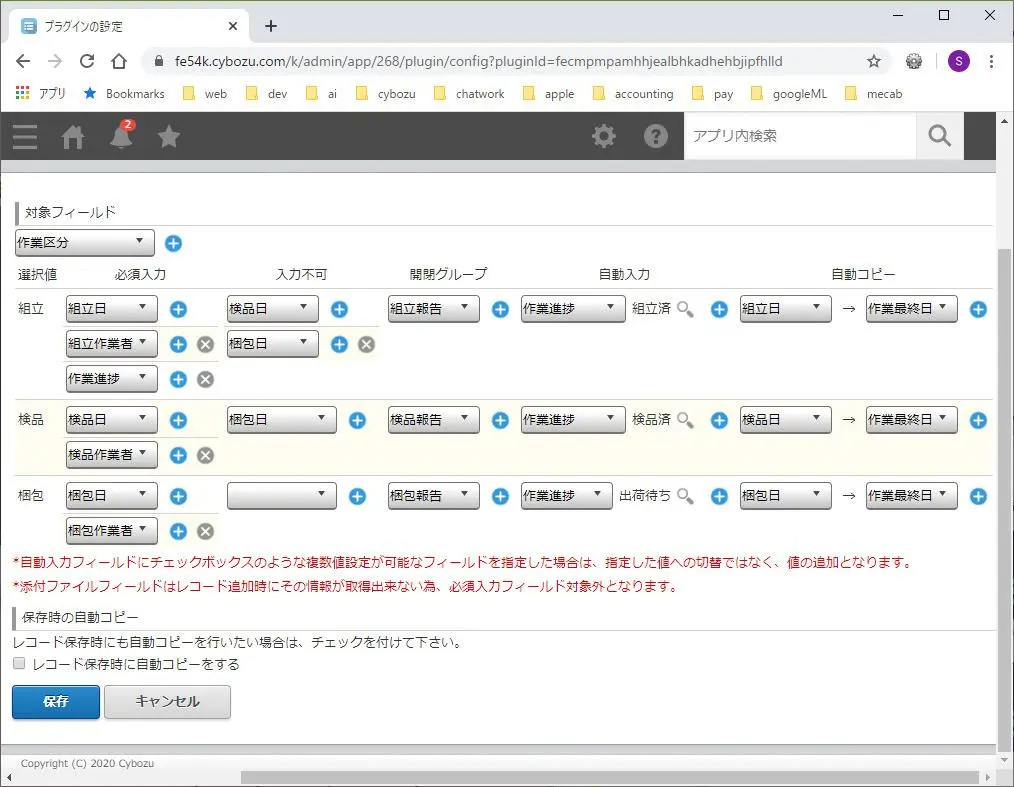
項目選択フィールド連動各種設定プラグインは、kintoneのフィールド同士を連動させるための無料プラグインです。
あらかじめ用意された管理画面上で、選択肢と次に表示する項目をプログラミングスキル不要で簡単に設定できます。
たとえば、「商品カテゴリ」→「商品名」といった2段階の絞り込みを、Excel程度の簡単な操作感覚で設定可能です。
ただし、条件分岐が複雑な場合や、3段階以上の連動には対応しにくい面もあります。
項目選択フィールド連動プラグインの設定イメージ
まずはドロップダウン連動を使いたいアプリを選択し、「設定」の「プラグイン」から「項目選択フィールド連動各種設定プラグイン」を指定、または追加します。
この設定を行うことで、1つ目のプルダウンの内容に応じて、2つ目のプルダウンの選択肢が自動で切り替わるようになります。
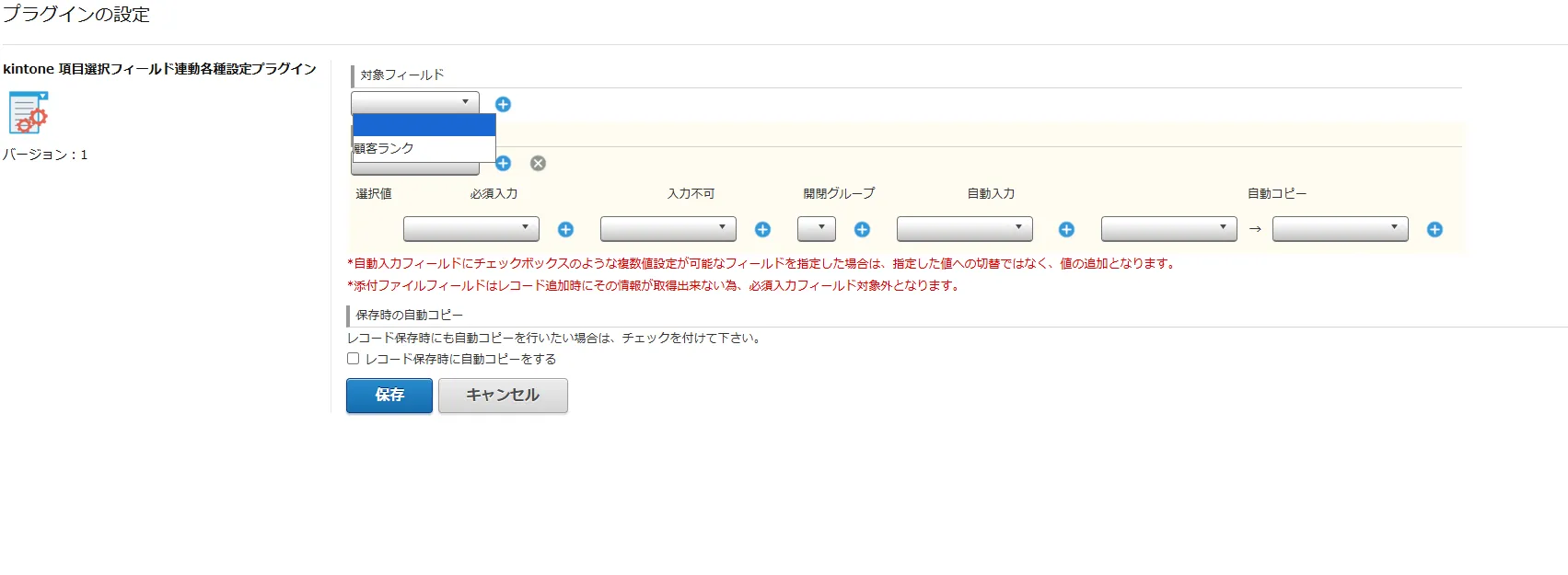
続いて、「対象フィールド」の項目の中から「大分類」となる1つ目の選択肢を指定します。
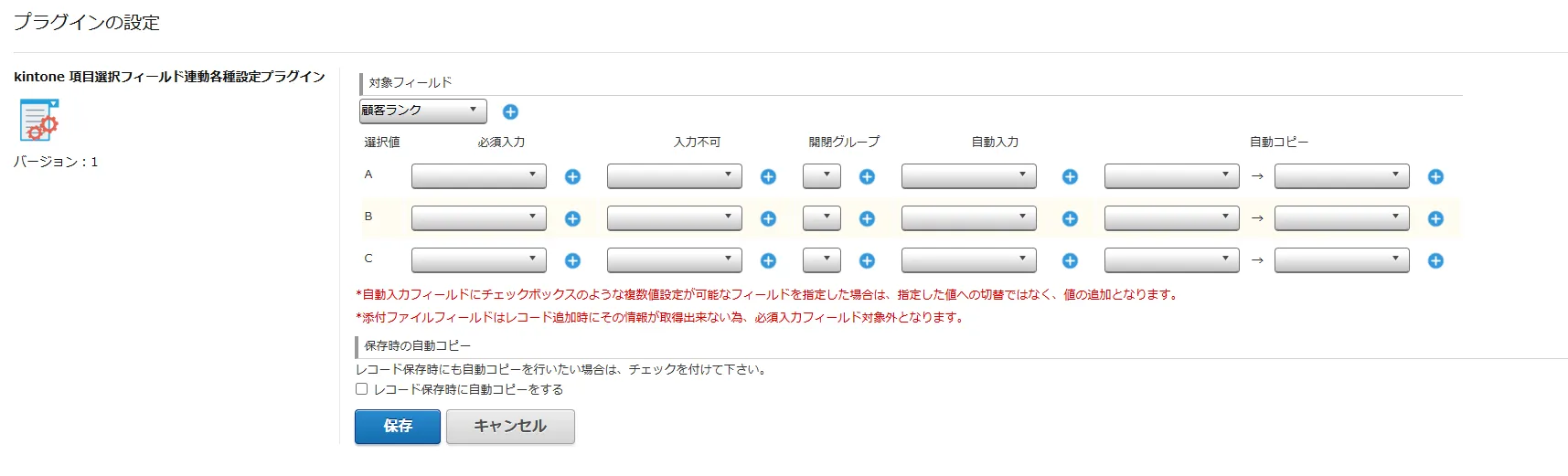
該当の選択値一覧が開くので、「自動入力」の中から「中分類」となる2つ目の選択肢を指定します。すると隣に入力フィールドが表示されるので、実際の画面上に自動で表示したい内容を入力しましょう。
これにより、「大分類:A」を選ぶと「中分類:A1〜A3」が、「大分類:B」を選ぶと「中分類:B1〜B3」が表示されるといった連動が完成します。
kintoneのドロップダウンの選択項目を絞り込むプラグイン3選
ここでは、kintoneのドロップダウンの選択項目を絞り込む、以下3つのプラグインを紹介します。
- 選択絞込みプラグイン
- ドロップダウン絞り込みプラグイン
- 項目絞り込みプラグイン
kintoneをより便利に使うために効果的なプラグインなので、ぜひ導入検討の参考材料にしてください。
選択絞込みプラグイン
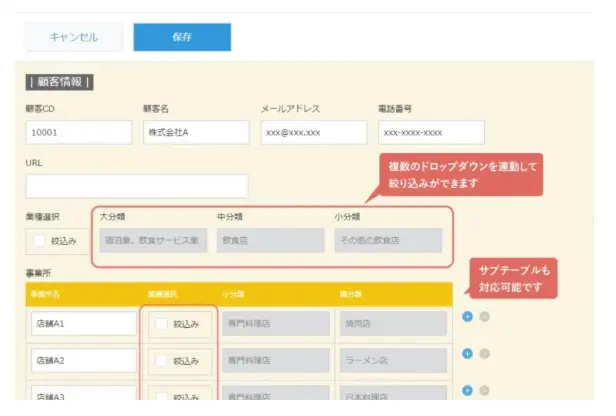
選択絞込みプラグインは、サイボウズ公式の複数ドロップダウン連動プラグインです。
大中小分類のような複数階層選択に対応し、大量の項目から目的の値をすばやく抽出できます。kintoneの標準UIをそのまま利用できるため、スムーズに導入できるメリットがあります。
価格は、1ドメイン当たり15万円(税別)です。サイボウズ公式のプラグインであり、大企業や行政機関にも導入した実績もあるため、安心して活用できるでしょう。
ドロップダウン絞り込みプラグイン
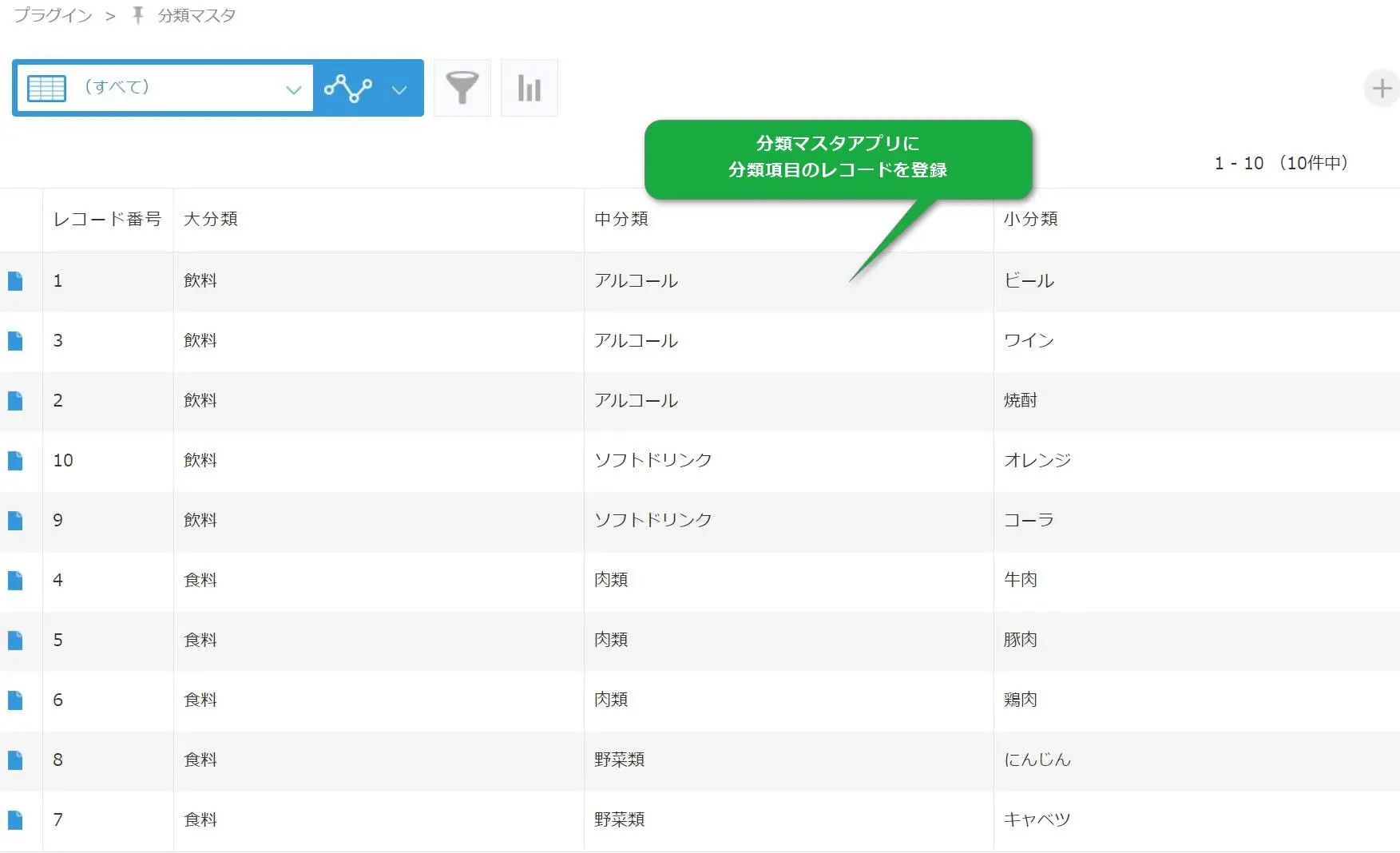
参照:kintoneドロップダウン絞り込みプラグイン|ジョイゾー
ジョイゾーが提供する「ドロップダウン絞り込みプラグイン」は、kintoneアプリで複数のドロップダウンの選択肢を絞り込みながら選択できるプラグインです。
ドロップダウンで選択した分類に関連する値だけを、さらに別のドロップダウンに指定できます。そのため、大分類、中分類とドロップダウンを作成すれば、それぞれのドロップダウン間に関連性を持たせられるのです。
在庫管理アプリで商品分類の大・中項目で絞り込みたい場合や、顧客管理で担当エリアを都道府県から市区町村に絞り込みたい場合などに利用します。
ドロップダウン絞り込みプラグインは、30日間の無料お試し付きです。料金は月額プラン3,900円(税別)、または年額プラン42,900円(税別)で利用可能です。
項目絞り込みプラグイン
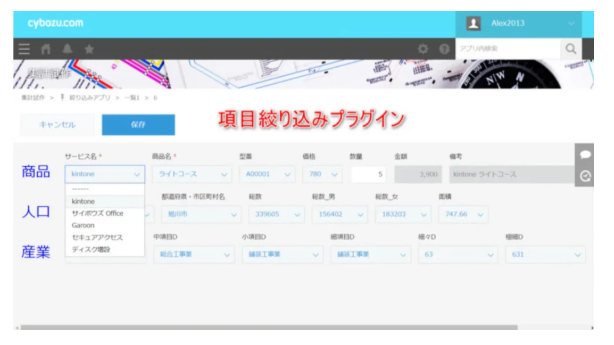
項目絞り込みプラグインは、rex0220が開発したもので、同一アプリ内または他アプリのデータを起点に、ドロップダウンの選択肢を絞り込むことが可能です。
設定画面も分かりやすく、プログラミングスキルがない方やカスタマイズが苦手な方でも、導入しやすいのが魅力です。
PCとモバイル両方に対応しており、他rex0220製プラグインとの連携も可能になっています。
価格は、1サイトで10万円(税別)と決して安くはありませんが、アプリ数に関しては無制限で使用可能です。
kintoneのドロップダウンを連動させるメリット
kintoneのドロップダウンを連動させることで、以下のようなメリットがあります。
- データ入力作業の効率化につながる
- 入力漏れを防げる
- データの一貫性が保たれる
それぞれの具体的な内容を確認しましょう。
データ入力作業の効率化につながる
kintoneのドロップダウンを連動させることで、ユーザーが目的の選択肢をすばやく見つけられるようになります。
たとえば、ドロップダウンの項目で「都道府県」を選ぶと、自動で「市区町村」が絞り込まれるように設定すれば、不要な候補が省かれ、ユーザーが選択しやすくなるでしょう。
とくに、選択肢が多いカテゴリの場合は、ドロップダウンの連動により入力スピードの向上が期待でき、全体の作業時間短縮にもつながるでしょう。
入力漏れを防げる
kintoneのドロップダウンを連動させることで、選択肢が絞り込まれるため、手動で入力する際に起こり得る入力漏れを防げます。
また、項目を選択しないと次のステップに進めないよう必須入力に設定すれば、未入力のようなヒューマンエラーも予防可能です。
情報の抜け漏れを最小限に抑えることで、信頼性の高いデータ入力が実現できるでしょう。
データの一貫性が保たれる
kintoneのドロップダウンを連動させれば、関連する項目だけを選択できるよう制御できるため、データの整合性や一貫性が保たれます。
たとえば、部署ごとの担当者選択や商品カテゴリごとの型番選択など、ルールに従った入力が可能になります。そのため、表記ゆれや入力ミスも、最小限に抑えられるでしょう。
データの集計やレポート作成時にも安定した入力ができるため、情報の正確性や一貫性の維持につながります。
kintoneのドロップダウンを連動させる場合の注意点
kintoneのドロップダウンを連動させる場合の注意点は、以下の3つです。
- 基本機能ではドロップダウンの連動はできない
- 有料のプラグインを使う場合はお試しプランを活用する
- ドロップダウンの選択肢の依存関係を整理しておく
それぞれ詳しい内容を解説します。
基本機能ではドロップダウンの連動はできない
kintoneの基本機能では、ドロップダウンを連動させられません。
たとえば、「都道府県」を選ぶと、該当する「市区町村」が自動で絞り込まれるといった仕組みは、kintoneの基本設定では対応していません。
ドロップダウンの連動を実現するには、JavaScriptによるカスタマイズ、または専用プラグインの導入が必要です。
有料のプラグインを使う場合はお試しプランを活用する
ドロップダウンの連動を実現するプラグインのなかには、有料のものもあり決して安くはありません。導入前はお試しプランで、自社の業務にフィットするか確認しましょう。
たとえば「選択絞込みプラグイン」や「ドロップダウン絞り込みプラグイン」などは、無料でお試し可能なため、本格的な導入前に使用感を体験するのがおすすめです。
自社の業務フローやkintoneアプリとの相性、必要な連動設定が問題なく動作するかを事前に確認しておけば、無駄なコストやトラブルを避けることにつながるでしょう。
ドロップダウンの選択肢の依存関係を整理しておく
ドロップダウンを連動させる際は、どのフィールドが「親」、どのフィールドが「子」になるのかを事前にしっかり整理しておくことが重要です。
整理が不十分なまま設定を進めると、プラグインやカスタマイズを行ったあとに、想定外の挙動が起こる可能性があります。
とくに、子ドロップダウンに空白の選択肢や不正な値が自動的に設定されてしまうケースもあるため、設定前に依存関係を明確にし、整合性を確認しておくことがトラブル防止につながります。
kintoneのドロップダウン以外の使い分け
kintoneには、ドロップダウン以外にも選択肢を扱うフィールドが用意されています。それぞれの特徴と使い分けを理解することで、より便利にデータ入力できるようになります。
- ラジオボタン
- チェックボックス
- 複数選択
それぞれの選択肢の特徴について見ていきましょう。
ラジオボタン

ラジオボタンは、あらかじめ用意した複数の選択肢からどれか1つだけを選ぶときに使用するフィールドです。
たとえば、性別(男/女/不明)、利用状況(利用中/未使用)、有無(有り/無し)のようなボタンを設定するのに向いています。
選択肢が少数な場合や、入力ミスを防ぎたい場合におすすめです。ラジオボタンは、必須項目のため、何も選択せずに保存することはできません。
チェックボックス
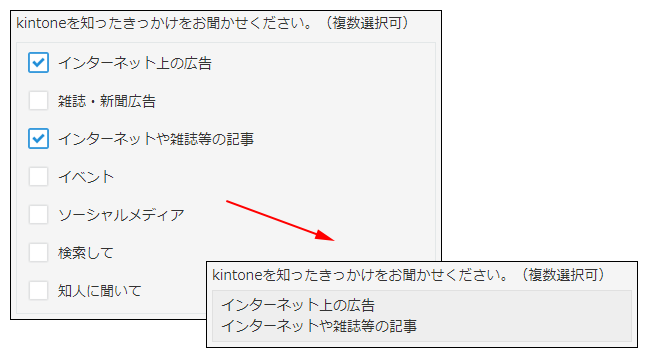
チェックボックスは、複数の選択肢を同時に選べるフィールドです。
必要な機能をチェックしたり、適用する条件やオプションの選択、興味のある分野の選択など、複数の選択肢を選びたい場合に活用します。
また、選択肢の追加や変更が頻繁に行われる場合にも向いています。
複数選択
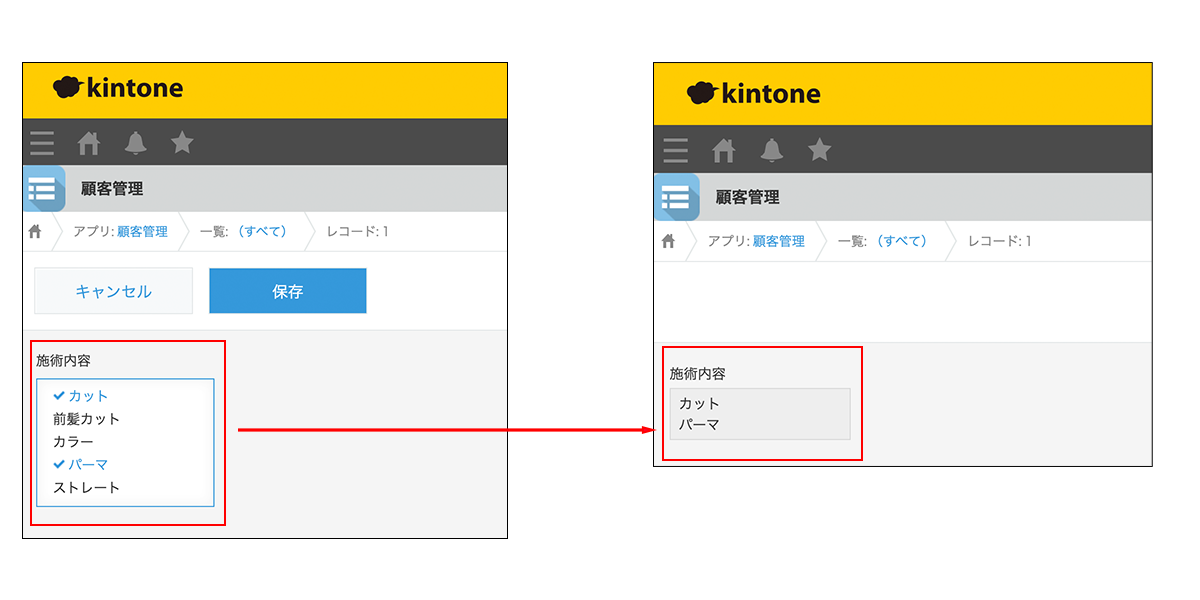
複数選択は、複数の選択肢から同時に選ぶことができるフィールドです。チェックボックスとは異なり、省スペースで項目を表示できます。
担当者やカテゴリの選択、タグの選択など、チェックボックスでも管理できるものの、選択肢が多く入力時はコンパクトにしたい場合におすすめです。
また、CSVでエクスポートしたとき、チェックボックスではデータが「1」になりますが、複数選択であれば文字として出力されます。
kintoneをより便利に使うならトヨクモのkintone連携サービス
kintoneを導入する際にあわせておすすめしたいのが、トヨクモが提供するkintone連携サービス「トヨクモのkintone連携サービス」です。
kintoneの基本機能では実現が難しいことも、トヨクモのkintone連携サービスであればさらに便利な活用が可能です。
トヨクモのkintone連携サービスでは、以下6つのサービスが提供されています。
| FormBridge | kintoneへデータが自動で保存されていくWebフォームを作成できるサービス |
| kViewer | kintoneライセンスがない人に、kintoneアプリのデータを共有できるサービス |
| kMailer | kintoneアプリのデータを引用してメール送信できるサービス |
| PrintCreator | kintoneアプリのデータをPDFで出力できるサービス |
| DataCollect | 複数のkintoneアプリに登録されたデータを集計できるサービス |
| kBackup | kintoneアプリに登録されたデータを安全にバックアップするサービス |
ここからは、トヨクモのkintone連携サービスの各サービスについて紹介します。
FormBridge
FormBridgeは、kintoneアカウントがない人でもkintoneに直接データを保存できるWebフォーム作成サービスです。
kintoneの基本機能における「情報を登録できるのは、ライセンスを持つユーザーのみ」という問題を解消できます。
FormBridgeで作成したフォームは、kintoneに直接データが保存されるため、転記の手間が不要になります。その結果、業務の効率化や入力ミス・漏れの削減といったメリットが得られます。
関連記事:kintone連携「フォームブリッジ」とは?できること・使い方
kViewer
kViewerは、kintone内の情報を手間なく外部に公開できるkintone連携サービスです。kintoneアカウントを持たないユーザーにも簡単にkintone内の情報を公開できます。
kintoneの情報を共有する際にわざわざデータを移し替える手間もなく、グラフなどの数値情報もそのまま外部に公開することが可能です。
公開範囲を設定することもできるので、社外秘の情報が漏洩するリスクを抑えつつ、社外の人に資料やデータを気軽に共有できるようになります。
関連記事:kViewer(ケイビューワー)とは?できること・使い方
kMailer
kMailerは、kintone上で管理しているメールアドレス宛に、kintone内のデータを自動引用してメールを自動・手動・予約で送れるサービスです。
kintoneで管理している顧客に向けて一斉送信や、kintoneからのテキスト引用などを行ったり、誰にいつどのようなメールを送信したかなどのログを確認することもできます。
普段社内で使っているメールアドレスからメールを送信するため、新たにメールサーバーやメールアドレスを用意する必要はありません。
誰に、いつ、どのようなメールを送信したか、受信者がいつ資料をダウンロードしたかなどの情報をログとして確認することもできます。
関連記事:kMailerとは?メールワイズとの違い・使い方
PrintCreator
PrintCreatorは、kintoneに登録されている社名や金額などの情報を活用して、マウスのみで簡単に帳票が作成できる書類出力サービスです。
現在使用している見積書や請求書などをPDFファイルでPrintCreatorにアップロードすれば、マウス操作のみで簡単に書類を作成できます。
kintoneアプリの複数レコードを一括で出力できるので、複数社の請求書や月報を簡単に印刷できるのもメリットです。
関連記事:プリントクリエイターとは?できること・使い方
DataCollect
DataCollectは、関数を利用した計算や複数アプリ間の収集・計算・加工を可能にし、kintoneが苦手とする予実管理や在庫引き当てを実現できるサービスです。
Excelと同じ感覚で複数のアプリから情報の集計や計算が可能で、スケジュール設定による自動実行やリアルタイム更新などにも対応しています。
事前に設定しておけば、手動で操作することなく情報を自動で収集・計算できるので、情報の集計漏れや更新忘れを防げます。
関連記事:データコレクトとは?できること・使い方
kBackup
kBackupは、kintoneアプリに登録したデータが消えてしまった際に備えて、kintone内のデータを別環境にバックアップできるサービスです。
kintoneの基本機能では、アプリ・スペース単位でしかバックアップを取得できず、レコード単位でデータを復旧することはできません。kBackupを利用することで、レコード1件からでも柔軟にデータを復旧できるようになります。
また、大切な顧客情報や添付ファイルのバックアップにも対応しています。
関連記事:kBackupとは?できること・使い方
トヨクモのkintone連携サービス導入事例
最後に、トヨクモのさまざまなkintone連携サービスを導入し、業務効率化を実現した事例を3つ紹介します。
株式会社那須管財様の事例/予約・申請管理、顧客管理にkintoneを導入
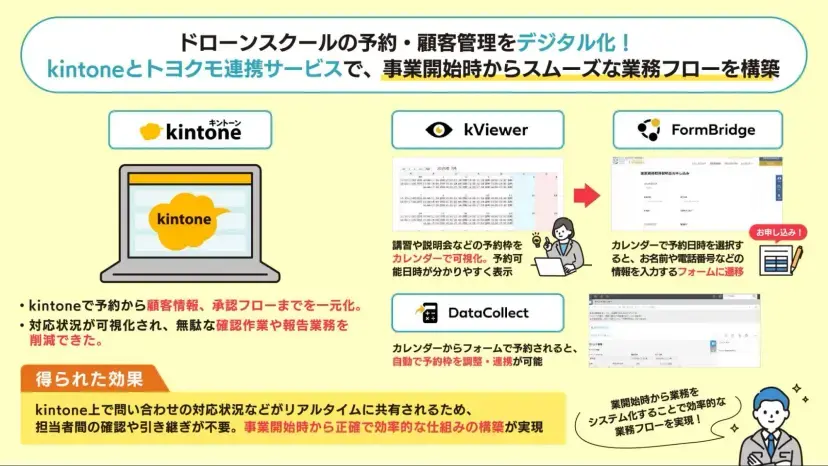
株式会社那須管財様は、2022年に開校した「操学館ドローンスクール」を5名の少数精鋭チーム提供する教育事業者です。
担当者が前職で経験したシステム分断の非効率を教訓に、事業立ち上げ時から情報の一元管理を重視しました。課題は、予約管理や社内管理ツールなどが別のシステムで運用され、確認に手間がかかっていたことです。
これを解消するため、kintoneとトヨクモ製品(FormBridge・kViewer・DataCollect)を導入。FormBridgeでWeb予約や問い合わせを自動登録し、kViewerで予約カレンダーを公開、DataCollectで定員制御を自動化しました。
結果として、予約情報・顧客情報・承認業務がすべてkintone上で完結し、手作業の集計や報告が不要に。国土交通省の監査対応や意思決定の迅速化にもつながり、少人数でも高効率な事業提供を実現しています。
>事例記事:株式会社那須管財様|予約情報と顧客管理の一元化で、少数精鋭チームの生産性を最大化。ドローンスクール事業立ち上げ期の先回りDX戦略
国立大学法人長崎大学様の事例/予約・申請管理、ワークフロー(申請業務)にkintoneを導入
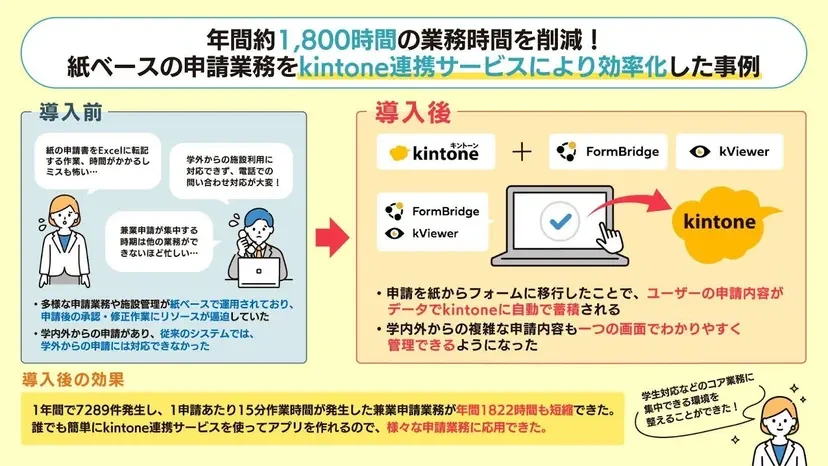
国立大学法人長崎大学様は、これまで、学内外の申請業務や施設予約を紙やExcelで運用しており、承認や修正対応に多くの時間を要していました。とくに学外からの講堂予約は電話対応が必要で、職員の負担が大きい点が課題でした。
これを解消するため、kintoneとトヨクモ製品(FormBridge・kViewer・kMailer・PrintCreator)を導入。FormBridgeで申請フォームを電子化し、kViewerで予約状況を可視化、kMailerで申請者へ自動通知、PrintCreatorで申請書類や許可証を自動生成する仕組みを構築しました。
その結果、兼業申請業務では年間約1,800時間の削減を実現し、学内外問わず24時間オンラインで申請可能に。学生対応などのコア業務に専念できる環境もあわせて実現できました。
>事例記事:国立大学法人 長崎大学様|学内外の申請業務をkintone連携サービスでペーパレス化!年間約1,800時間の業務時間を削減した長崎大学の活用事例
株式会社トラストバンク様の事例/データ集計や顧客管理、帳票作成などにkintoneを活用
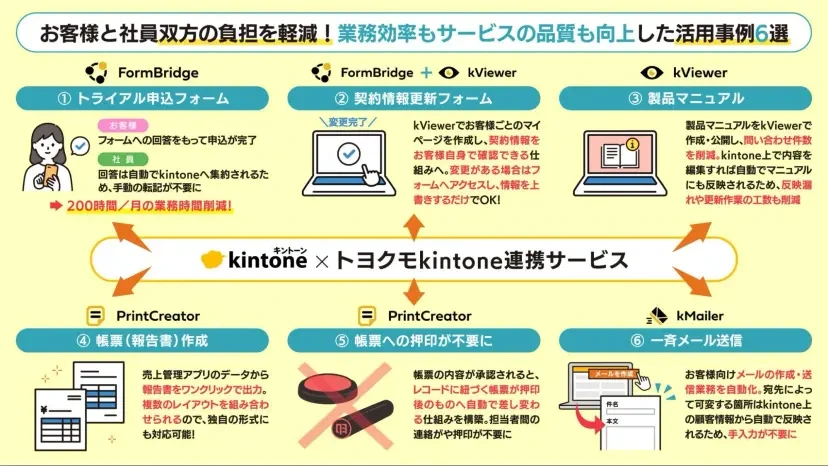
株式会社トラストバンク様は、「ふるさとチョイス」などを展開し、自治体向けサービスを提供しています。事業の急成長により、Excelでの顧客管理やメール対応が限界を迎え、転記ミスや情報共有の遅れが課題でした。
これを解決するため、基幹システムにkintoneを採用し、トヨクモのFormBridgeとkViewerを組み合わせて業務を自動化。FormBridgeで無料トライアルの申込フォームを構築し、Web経由で受け付けた情報を自動登録する仕組みを導入した結果、月200時間の業務削減を実現しました。
さらに、kViewerを活用して顧客ごとのMyページを設け、契約情報の確認や更新を自己完結できるようにしました。これにより顧客自身がいつでも情報を上書きできるようになり、また、情報更新があった際にはチャットツールにその通知が送られるよう設定できたこともメリットだといいます。
加えて、PrintCreatorやkMailerによる帳票出力・メール自動送信、kViewerによるマニュアル公開も行い、定型業務の効率化と顧客利便性の向上を同時に実現しました。
>事例記事:株式会社トラストバンク 様|決め手はスピード感と柔軟性。業務時間を200時間/月削減し、新規事業のドライブに成功したトヨクモkintone連携サービス活用事例
kintoneのドロップダウンを連動させて入力を効率化しよう
kintoneのドロップダウンを連動させることで、データ入力の効率化や入力ミスの防止、情報の一貫性を維持できます。
基本機能では対応できない部分も、JavaScriptや便利なプラグインを活用することで実装可能です。エラーが出ないよう、大分類、中分類の項目や関係性をしっかり整理してから設定しましょう。
また、業務に合わせてチェックボックスや複数選択と使い分けることで、より柔軟なフォーム設計が可能になります。
さらに、トヨクモのkintone連携サービスを組み合わせれば、申請フォームや帳票出力、データ集計などの幅も広がります。
ドロップダウンの連動機能を活用し、kintoneをより快適に運用しましょう。