【テンプレあり】kintoneで問い合わせ履歴を管理して業務品質向上!具体的な手順も解説

kintoneには多数のアプリが登録されています。
その中でも、問い合わせ対応業務に特化したものが「顧客サポートパック」です。
顧客サポートパックを用いることで、顧客情報と問い合わせ履歴を関連付け、よりきめ細かい対応が可能となります。
そこで本記事では、顧客サポートパックの機能やメリットを紹介し、kintone連携サービス「FormBridge」「kViewer」との連携、作成したリストビューに認証を設定する手順を解説します。
kintoneを導入中で、問い合わせ履歴を外部公開したい方は、ぜひ参考にしてください。
関連記事:わかりやすいkintone(キントーン)とは?特徴・機能、メリットを解説
目次
kintoneアプリ「顧客サポートパック」で問い合わせ業務の効率・精度向上
顧客サービスやサポート業務を手助けするのが、「顧客サポートパック」です。顧客サポートパックは、顧客リスト・問い合わせ管理・サポートFAQの3つのkintoneアプリから構成されます。
顧客サポートパックを用いて、お客様情報と問い合わせ履歴を結びつけることで、よりスピーディーできめ細かい対応が可能です。
また、クラウドサービスであるため、部門や拠点を問わず、リアルタイムで同じ情報を共有しながら業務を行えます。
見やすい管理画面
会社名や連絡先をはじめとする顧客情報と、そのお客様の問い合わせ履歴を一つの画面でまとめて確認できます。必要な情報を瞬時に見つけられるため、作業効率が上がります。
また、過去の問い合わせ履歴を把握することで、それぞれのお客様の状況に応じた、丁寧な対応が可能です。
対応ノウハウが共有できる
問い合わせの種別や詳細、対応日時や担当者などの履歴を、時系列で細かく登録できます。対応ノウハウを共有できるため、サービス向上や社員教育にも役立ちます。
また、対応に困った場合は、コメント欄を活用して相談も可能です。
過去の質問をFAQで確認できる
FAQ管理ではサポートセンターに頻繁に寄せられる質問をまとめられます。過去の質問と模範回答を紐付けて管理可能です。
迷った時はFAQを参考にすることで、安心してお客様のお問い合わせに対応できます。
【テンプレあり】kintone連携サービス「FormBridge」「kViewer」で問い合わせ管理を効率化
kintoneは連携サービスを一緒に導入することで、さらに活用の幅を広げられます。
kintone連携サービス「FormBridge」では、高度なwebフォームを作成し、kintoneに自動で入力内容を保存できます。
また、「kViewer」では、kintone非ユーザーに対しても、kintone内の必要な情報のみを公開可能です。
FormBridgeとkViewer、を掛け合わせることにより、お客様のお問い合わせ内容に内外部問わずアクセスできるようになります。
関連記事:kintone連携「フォームブリッジ」とは?できること・使い方
関連記事:kViewer(ケイビューワー)とは?できること・使い方
FormBridgeで問い合わせ情報を収集しkintone内に保存
通常、kintoneの基本機能では、kintone非ユーザーからの情報登録を受け付けられません。
しかし、FormBridgeを用いて、問い合わせフォームを作ることで、kintone非ユーザーからも情報を集められます。FormBridgeに寄せられた情報は、自動的にkintoneに収集されます。
関連記事:kintoneで問い合わせフォームを作ろう!作成時のポイントも紹介
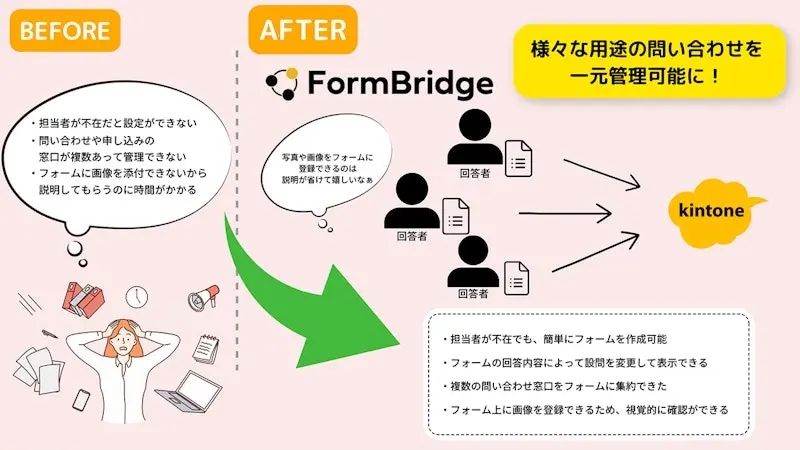
そのため、回答を逐一kintoneに移し替える手間がかかりません。お問い合わせ内容や最新のステータス情報、担当者なども一元管理可能です。
また、FormBridgeから収集した情報を顧客サポートパックを用いて整理することで、お客様情報とお問い合わせ内容を素早く連携できます。全てのお問い合わせに対し、正確かつスピーディーな対応を実現可能です。
kViewerを活用して自分の問い合わせ履歴を外部にも公開できる
基本的に、kintone内の情報はkintoneユーザーのみが閲覧可能です。しかし、kViewerを用いれば、kintone内の情報やデータを自由に外部に公開できます。
外部に情報を公開する際は、kintone内のデータを逐一移し替える必要もありません。
また、kViewerではリストビューやダッシュボードビュー、グラフビューなど、用途に応じて多様なビューを作成でき、視覚的にも効果的にアプローチできます。
FormBridgeで作成したお問い合わせフォームから得た情報を、kintoneの顧客サポートパックで整理し、kViewerを用いて非ユーザーにも開示できます。
kintoneとFormBridgeを活用した問い合わせ管理の事例
株式会社ジーベックテクノロジー様— 問い合わせフォーム構築により手作業による工数を大幅削減
世界トップシェアの製品を持つジーベックテクノロジー様は、Salesforceからkintoneへ移行し、世界中から届く月100件もの問い合わせ対応をFormBridgeで自動化。
その具体的な活用方法と導入効果を、以下の事例でぜひご覧ください。
事例記事:世界中からくる月100件の問い合わせを、フォームブリッジとkintoneで手間なくシステム構築できたワケ
株式会社クリーンテック様 — 柔軟な問い合わせフォーム構築で対応漏れ・遅延を解消
産業廃棄物の収集・運搬から中間処理・最終処分までを手掛ける株式会社クリーンテック様では、従来の問い合わせ対応に課題を抱えていました。従来のWebフォームは項目の変更が容易でなく、問い合わせ通知が埋もれてしまうことで対応が遅れる、漏れるといった問題が発生していました。これが顧客サービスの品質や社内の業務効率に悪影響を与えていたのです。
この課題に対して同社は、FormBridgeによる自由度の高いWebフォームの構築とkintoneへの情報集約という設計に踏み切りました。問い合わせフォームから送信されたデータはすべてkintoneに蓄積され、一目でステータスや対応状況を確認できるようになりました。
導入後は、問い合わせ内容の見える化とステータス管理が可能になったことで、対応の漏れ・重複が解消し、対応速度が向上しています。単なるデータ集約ではなく、問い合わせ履歴をチームで共有・活用する基盤ができたことで、サービス品質の底上げと業務効率改善が実現しています。
>> 株式会社クリーンテック 様 | 帳票作成・送付にかかる作業時間を3,800分短縮!社員の改善意識の醸成にも成功したkintone×トヨクモkintone連携サービスの活用方法
旭川市役所(北海道旭川市)様 — 行政手続きのオンライン化で問い合わせ・申請管理の効率を向上
北海道旭川市役所様では、行政サービスの質向上と業務効率化を同時に実現するためのデジタル化推進が急務でした。従来は紙やExcelを使った問い合わせ・申請管理が中心で、確認・入力・抽出・印刷といった中間作業が全業務の4割以上を占めるなど、手続きに関する問い合わせ対応や申請処理に多大な時間と労力がかかっていました。こうしたプロセスの非効率さが、住民サービスの遅延や担当者負荷の増大を招いていました。
この課題に対して市役所は、kintoneとトヨクモの連携サービス(FormBridge / kViewer / PrintCreator)を組み合わせたオンライン化基盤を構築しました。問い合わせや申請フォームをデジタル化し、入力されたデータを自動的にkintoneに集約・管理する仕組みに切り替えました。従来の紙ベースで発生していた転記や手動集計を削減し、一元管理されたデータベースから対応状況をリアルタイムに把握できるようになりました。
具体的な効果として、教育相談や就学相談関連の問い合わせ・申請処理において、年間の担当作業時間を350時間→約200時間へと約4割削減しています。フォーム化とリアルタイムデータ共有により対応漏れや重複処理が減り、意思決定やサービス提供までのリードタイムも短縮されました。住民側の利便性向上だけでなく、職員の負荷減と自治体全体の業務改善につながっている点が特徴です。
>> 市役所への各種手続き・申し込みをオンライン化!kintone導入で業務改善とサービスの質向上を両立させた活用事例
ユーザー管理でメールアドレスに紐付いた情報開示が可能に
kViewerで作成したビューは、URLを知っていれば誰でも閲覧可能です。しかし、ビューの内容によっては、閲覧者を制限したい場合もあるでしょう。
kViewerではパスワード保護やIP制限など、公開中のビューに制限をかける方法があります。
中でも、フォームやビューにアクセスする際に設定できる、メールアドレスを用いた認証機能「ユーザー管理」の活用がおすすめです。
関連記事:【新機能】あなたのkintoneがお客様や会員との情報共有基盤に変わります
kViewerのユーザー管理は自動同期に対応しているため、ユーザー管理の設定に用いるメールアドレスはkintoneアプリで管理し、レコード内の情報が書き変わる度にkViewerへ反映可能です。
また、一度ユーザー管理におけるログイン認証を通過すれば、複数のビューを自由に往来でき、毎回認証情報を入力する手間を省けます。
以下で、kViewerで作成したリストビューに、ユーザー管理を設定する手順を見ていきましょう。
1.ビューの詳細を設定する
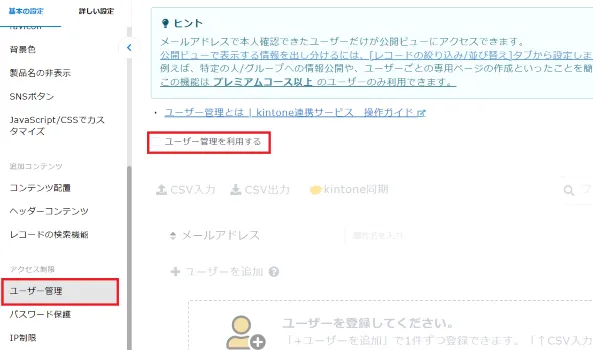
ビューの詳細設定から、「ユーザー管理」に進みます。
2.「ユーザー管理を利用する」をチェックする
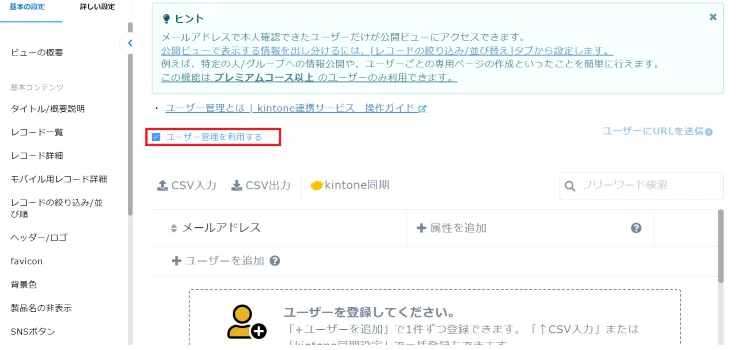
「ユーザー管理を利用する」をチェックします。
3.属性を追加する
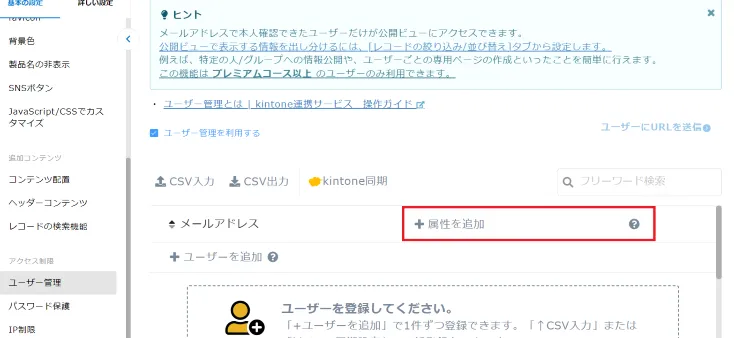
レコードを絞り込み・並べ替える際に、属性の条件を設定することで、条件に一致したレコードのみを素早く表示できます。
属性を追加する際は、「属性を追加」をクリックします。
4.属性を入力する
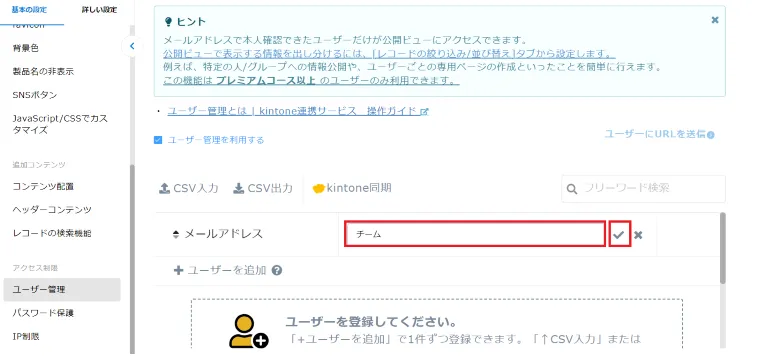
属性を入力し、横のチェックマークをクリックします。
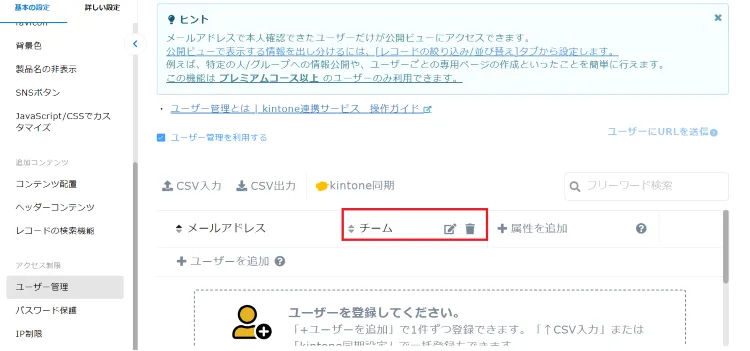
属性が追加されました。
属性は最大2つまで設定できます。
5-1.設定画面でユーザーを登録する場合
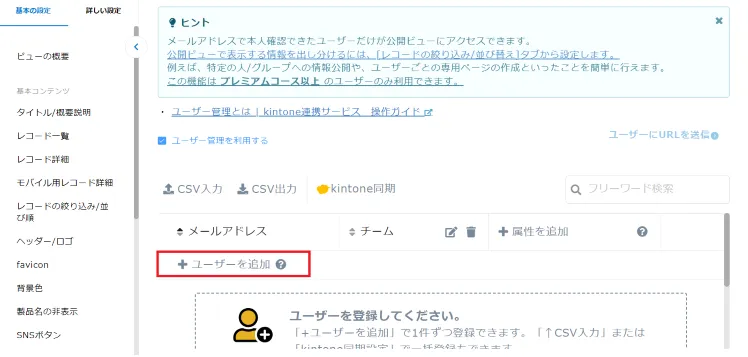
「ユーザーを追加」をクリックします。

メールアドレスと属性を入力し、「保存」をクリックすると、ユーザーが登録されます。
複数ユーザーを追加する場合は、「+ユーザーを追加」をクリックし、再度情報を入力・保存します。
最後に編集中の設定を完了させて終了です。
5-2.kintoneアプリで管理しているメールアドレスを利用してユーザーを登録する場合

まず、メールアドレスを含む個人情報を管理するkintoneアプリを準備します。
アプリ上でメールアドレスと、属性を設定する際は属性を入力します。

kViewer上の画面で、「kintone同期」をクリックします。

表示されたポップアップ画面上で、同期するkintoneアプリのURLを入力します。
kintoneアプリのURLとは、アプリのホーム画面に映る「https://(サブドメイン).cybozu.com/k/xxx/」の形式のURLです。
URLを入力後、「APIトークンはこちらのURLから発行できます。」をクリックします。

kintoneアプリ上のAPIトークンの生成画面が開くため、「生成する」をクリックします。次に、発行されたAPIトークンをコピーして「保存」をクリックし、最後にアプリ全体を更新します。

再度kViewerに戻り、コピーしたAPIトークンを貼り付け、次に進みます。

同期する列の設定をします。
メールアドレスと属性が入っているフィールドを、それぞれ「kintoneの列」として選択します。

同期するデータを絞り込みたい場合は、絞り込み条件を追加します。
その後、「保存して同期」をクリックします。最後に編集中の設定を完了させて終了です。
5-3.CSVファイルを読み込んでユーザーを登録する場合

まずは、登録するCSVファイルを準備します。
以下のように、CSVファイルは一番上の行を項目列とし、メールアドレスと、設定する場合は属性も入力します。
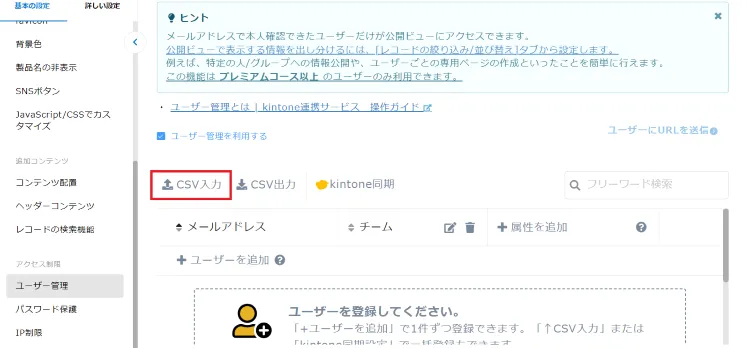
kViewerの画面上で、「CSV入力」をクリックします。

赤枠内にファイルをドラッグアンドドロップするか、クリックしてファイルを参照します。

CSVファイルのメールアドレスと属性が入っている列を、それぞれ「ファイルの列」として選択します。すると、CSVファイルが読み込まれ、最上位の列がプレビューとして表示されます。なお、文字化けする場合は、文字コードを変更してください。
読み込み方は「追加入力」を選択し、「実行」をクリックします。
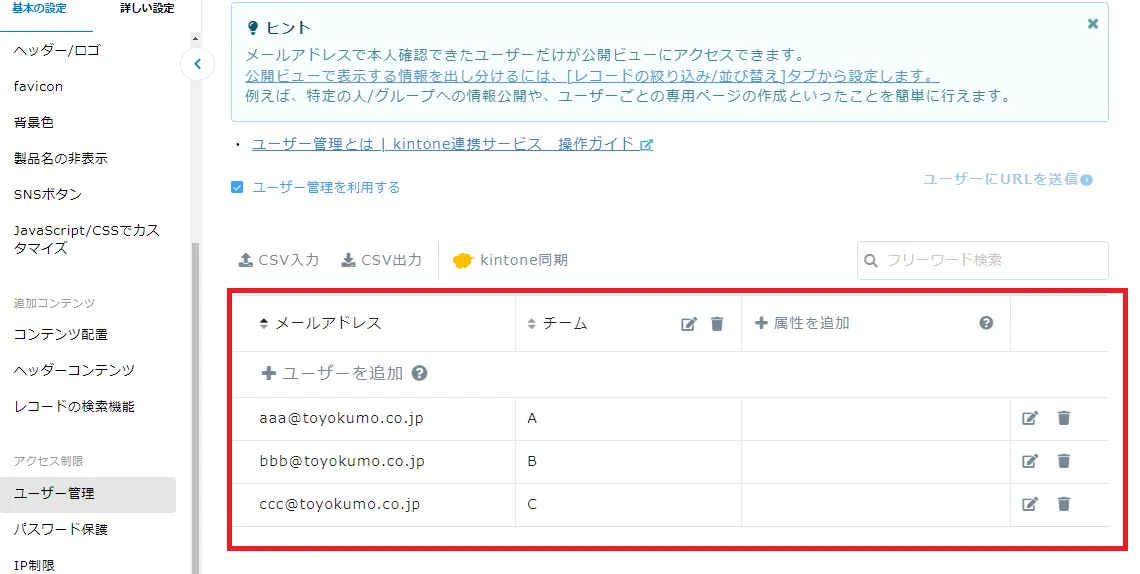
CSVファイルが読み込まれたことを確認し、編集中の設定を完了させて終了です。
よくある質問
Q1. 問い合わせ管理は、メールのままではどこが限界になりますか?
メール運用の限界は、「件数」ではなく構造にあります。
問い合わせが増えると、対応状況・担当者・履歴が個人の受信箱に分散し、全体像を把握しにくくなります。その結果、対応漏れや重複対応が起きやすくなり、引き継ぎや振り返りも難しくなります。
こうした分散を解消するには、問い合わせをメールではなくデータとして一元管理する設計に切り替える必要があります。Webフォームから直接データベースへ登録すれば、内容を共有前提で蓄積できます。FormBridgeのようにkintoneへ直接連携できる仕組みを使うことで、受信箱依存の運用から移行しやすくなります。
Q2. 問い合わせ管理で最初に決めるべき設計ポイントは何ですか?
最初に決めるべきなのは、ツールではなく管理単位と判断軸です。
1件の問い合わせをどこまで分解するか、どの状態をもって「対応完了」とするか、誰がどのタイミングで判断・引き継ぐかといった前提を先に整理しておく必要があります。
Q3. 問い合わせ履歴は、どこまで残すべきですか?
すべてを無条件に残す必要はありません。
重要なのは、後から判断材料として使えるかどうかです。対応内容・判断理由・対応結果は残す価値がありますが、やり取りの全文をすべて保存する必要がないケースもあります。検索や振り返りに使える粒度を意識して決めるのが現実的です。
Q4. 複数部署・複数担当が関わる場合、どう設計すべきですか?
個人単位ではなく、役割単位で管理する設計が重要です。
担当者名だけで管理すると、異動や不在時に業務が滞ります。部署・役割・対応フェーズといった軸で整理し、誰が見ても「今どこで止まっているか」が分かる状態を作ることで、属人化を防げます。
Q5. 今の問い合わせ管理を見直すべきサインは何ですか?
問い合わせの進捗確認を口頭やチャットに頼っている、過去の対応履歴を探すのに時間がかかる、担当者が変わると対応品質にばらつきが出る、「誰が対応中か」をすぐに答えられない。こうした状態が見られる場合、管理の仕組みが業務量に追いついていない可能性があります。
kintone連携サービスでお問い合わせ対応の質を向上
今回は顧客サポートパックの機能や、kintone連携サービス「FormBridge」「kViewer」との連携、kViewerでユーザー管理を設定する手順を解説しました。
kintoneアプリと連携サービスを活用することで、業務を効率化し、お問い合わせの質を大幅に向上させられます。また、ユーザー管理を設定し、kViewerで作成したビューのセキュリティ管理も可能です。
kintoneとトヨクモの連携サービスを活用して、ぜひ問い合わせ業務の品質を向上させてみてください。
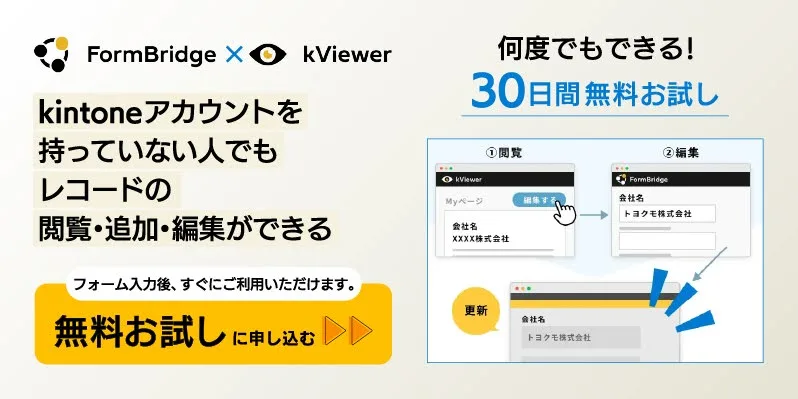
今回紹介したFormBridgeとkViewerは30日間の無料お試しが可能です。まずは使い心地を知ってから本格的な導入を検討したいと考えている方は、ぜひまずは使ってみてください。