kintoneで問い合わせフォームを作ろう!作成の手順を紹介

お問い合せフォームは、今や営業活動の要として欠かせないツールです。自社のホームページやサービスのランディングページにお問い合わせフォームを設置することで、顧客や見込み顧客の情報を取得でき、今後の営業活動に活用できるためです。
そして、お問い合わせフォームの最も簡単な作成方法はGoogleフォームを活用する方法です。ただし、Googleフォームは、コストも掛からず操作がしやすい反面、デメリットも同時に存在します。
本記事では、kintoneの基本機能で問い合わせフォームを作成する方法とGoogleフォームのデメリットを解説します。また、社外向けのGoogleフォーム以上に使い勝手が良くデザイン性が高いフォームの作成手順も紹介します。
現在kintoneを使用しており、今後はkintoneを業務効率化だけでなく営業活動にも活かしていきたいと考えている方は、ぜひ本記事を参考にしてみてください。
目次
kintone基本機能による社内向けフォームの構築方法
kintoneは基本機能で、kintoneアカウントがある人に向けた「社内ユーザー向けの問い合わせフォーム」の作成が可能です。
たとえば、社内IT部門への問い合わせ窓口として利用する場合、以下のようなアプリを作成することで、社員が気軽に質問できるようになります。
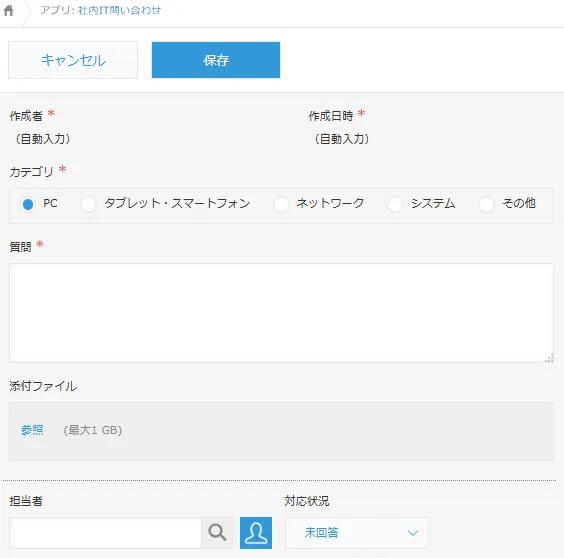
▲出典:kintoneアプリで「社内IT問い合わせアプリ」を作成した例(フォーム入力画面)
kintoneのサンプルアプリには社内フォーム向けのものはないため、自社の業務などに応じて作成していきます。上記のアプリのフィールド構成は以下のようになっています。
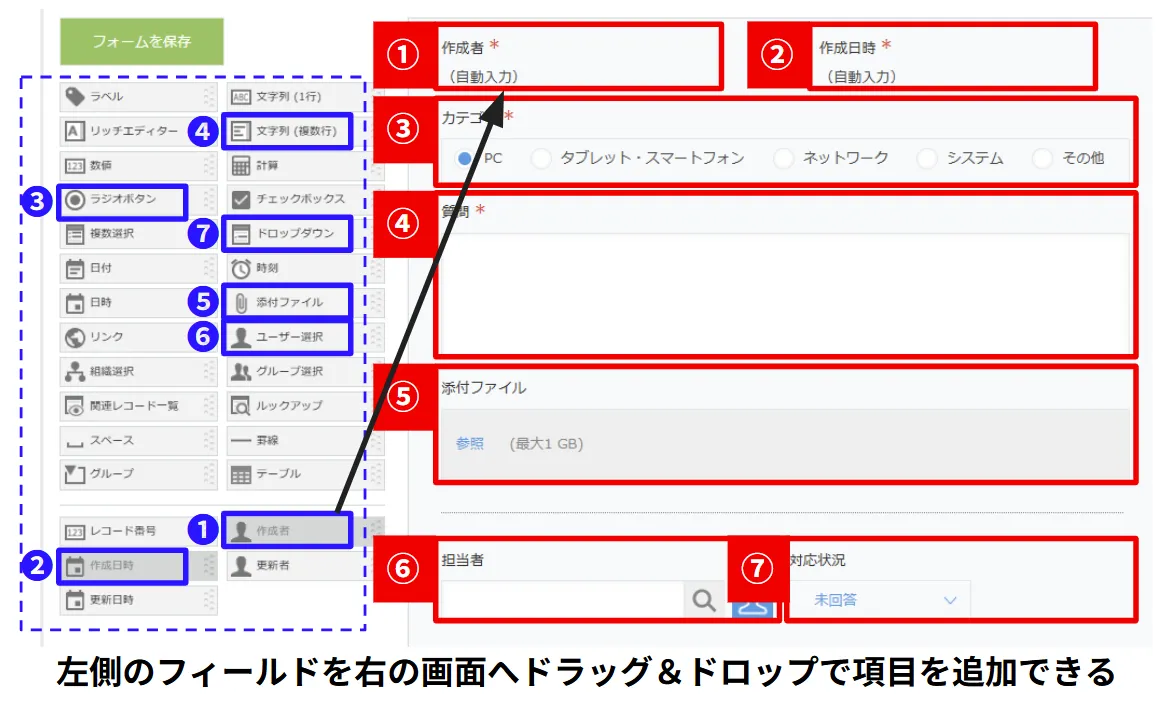
▲出典:kintoneアプリで「社内IT問い合わせアプリ」を作成した例(フォーム画面作成)
アプリに質問された内容は、以下のように蓄積されていきます。
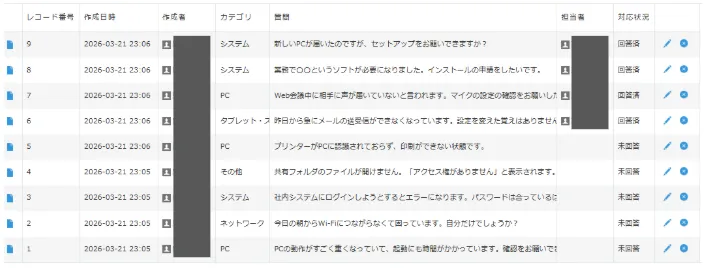
▲出典:kintoneアプリで「社内IT問い合わせアプリ」を作成した例(レコード一覧)
社内向けフォームをkintoneで運用すると「問い合わせの対応状況」や「コミュニケーション情報」などを集約でき、業務を一元管理できます。そのため、従来発生していたメールや口頭による引き継ぎコストを大幅に削減可能です。
【kintoneで社内向けフォームを作成してできる業務効率化】
| 実現できる業務効率化 | 内容 |
| 1. 対応状況の可視化 | 担当者の「未対応」「対応中」といったステータス更新 |
| 2. コミュニケーションの集約 | コメント機能を用いた担当者間の進捗確認 |
| 3. ナレッジの蓄積 | 過去の対応履歴のデータベース化により属人化を防止 |
蓄積されたデータはグラフや一覧で可視化できるため、頻出する質問の傾向を分析し、マニュアル改修といった根本的な改善にも役立ちます。このように、kintoneは社内ユーザー向けであれば、基本機能で対応可能です。
一方、外部ユーザーやkintoneアカウントを持たないスタッフが利用するフォームを作成する場合は、Googleフォームのような無料フォームやkintone連携サービスなどの活用が必要です。
問い合わせも、アンケートも、
社内申請システムも。
Webフォームを5分で作れる
Googleフォームで問い合わせフォームを作るデメリット
外部向けの問い合わせフォームを作成する方法には、Googleフォームのような無料フォームを使う方法とkintone連携サービスを使う方法の2種類あります。
その中でも、問い合わせフォームを作成する上で最も一般的なツールはGoogleフォームです。誰もが無料で使用でき、操作性もシンプルでわかりやすいなどのメリットはありますが、同時にデメリットも存在します。
デザインのカスタム性がない
Googleフォームでできるデザインのカスタマイズは、「色を変える」「画像を挿入する」のみで、決して自由度が高いとは言えません。
自身のサイトに上手く馴染まず、「いかにもGoogleフォーム感」がどうしても拭えないことがあります。
自動返信メール機能が付いていない
問い合わせをしてくれた人に対して、問い合わせ受領の旨を知らせる自動返信メールが送られないため、一次対応を自身で行う必要があります。
問い合わせ情報の管理が難しい
Googleフォームで集計した情報をスプレッドシートに自動転記する機能は備わっていますが、その後の対応状況や担当者管理などのステータスチェックには向いていません。
スプレッドシートを自身でカスタマイズする手間が発生します。
kintoneユーザーの場合kintoneへの転記作業が必要となる
kintoneを利用している場合、Googleフォームで集めた情報をkintoneに転記する手間が発生します。
kintoneと問い合わせフォームを連携できれば、フォームから回答された情報はkintone内に蓄積されますが、Googleフォームの場合はそれらを手動で転記したり、双方を連携させるための対応が別途必要になったりと、多くの工数が発生します。
関連記事:わかりやすいkintone(キントーン)とは?特徴・機能、メリットを解説
kintone連携サービス「FormBridge」によるフォーム作成手順
kintone連携サービスはkintoneとの連携を前提に設計されているため、複雑な設定が必要なく、簡単にフォームを作成できます。
これから、kintoneユーザーの中でもよく利用されている「FormBridge(フォームブリッジ)」を例に、無料お試しの申し込みからフォーム公開までの流れを5ステップで解説します。
【「FormBridge」による問い合わせフォーム作成手順】
- 無料お試しの申し込み(5分~)
- kintoneアプリとFormBridgeの接続設定(20〜30分)
- フォーム項目の設定(10分〜)
- 公開およびテスト(5分〜)
- 登録した内容がアプリに反映されない場合
1. 無料お試しの申し込み(5分~)
まず「FormBridge公式サイト」から30日間の無料お試しを申し込みます。
①登録手順: 申し込みフォームに必要事項を記入し、届いたメールから管理画面へログインします。
②初期設定: ログイン後、「kintone情報の設定」に自社のkintone URLを入力します。
なお、kintoneのURLは、ポータル画面の上部で確認できます。

このとき、必ず「https://(サブドメイン).cybozu.com」の形で入力してください。
(URLの最後の「/k/#/portal」はポータルのURLなので、削除して「.com」で終わるようにします)
2. kintoneアプリとFormBridgeの接続設定(20〜30分)
今回は「お問い合わせフォーム」のテンプレートを使って作成します。kintone用のアプリのテンプレートと、FormBridge用のフォームのテンプレートの2種類をダウンロードしてください。
テンプレートのダウンロードには、会社名や連絡先などの登録は不要です。
kintone側の設定(10~15分)
まずは上記のリンクからファイルをダウンロードし、kintoneのアプリ作成画面の「テンプレートから作成」で「お問い合わせ管理.zip」のファイルを読み込みます。
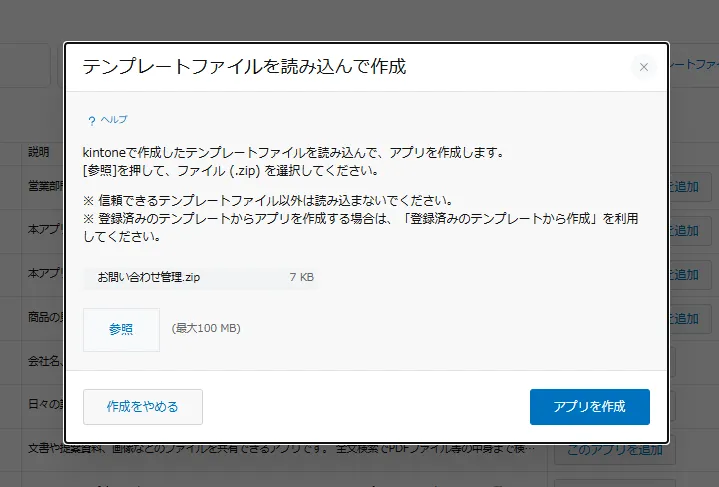
アプリ一覧に「問い合わせ管理アプリ」が追加されたら、設定画面からアプリのURLとAPIトークンを取得します。
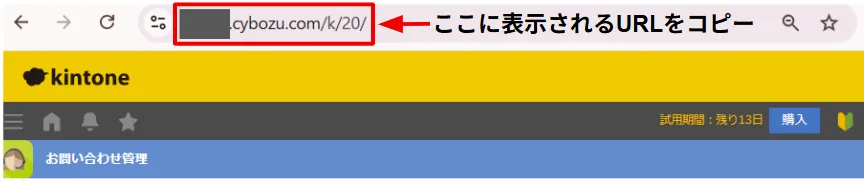
①アプリのURLを取得する
「問い合わせ管理アプリ」を開いた状態で、アプリ上部のURLバーからコピーします。
このあとのFormBridge側の設定で必要になるため、メモ帳アプリなどに控えておきましょう。
②アプリのAPIトークンを取得する
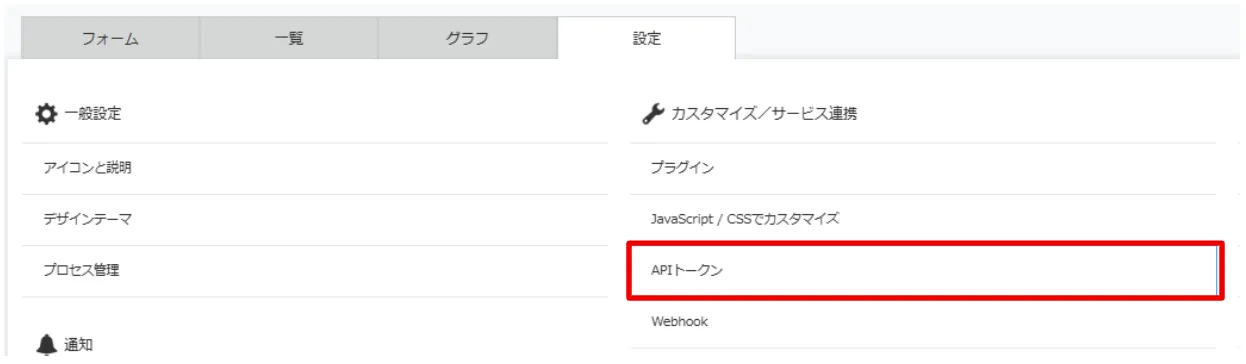
アプリの設定画面から、APIトークンを開いてください。
「生成する」をクリックして、アクセス権にチェックを入れ、保存します。
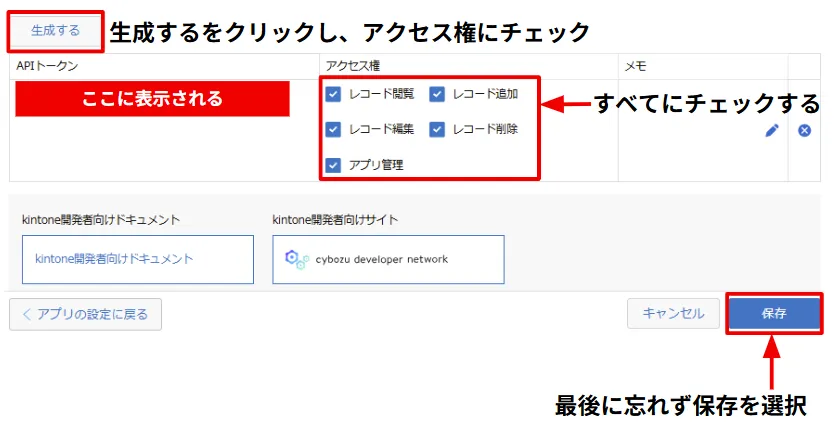
このとき、アクセス権へのチェックを忘れず行うようにしてください。ここに漏れがあると、フォームとアプリの連携がうまくいかず、回答された内容がアプリに追加されなくなってしまいます。
設定が完了したら、生成されたAPIトークンをコピーし、メモ帳アプリなどに控えておきます。
FormBridge側の設定(10~15分)
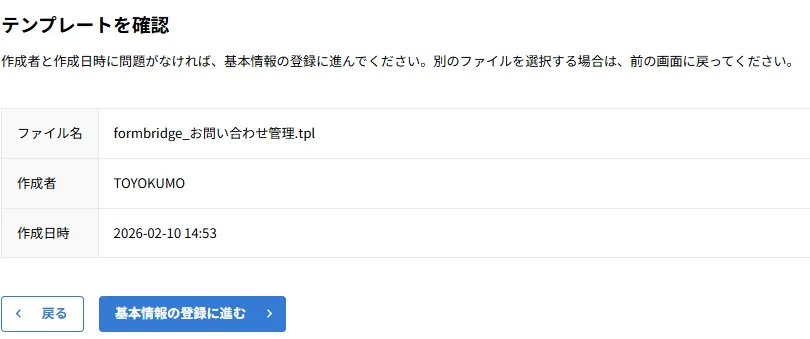
フォームを作成する画面の「テンプレートをアップロード」を選び、FormBridge用の「お問い合わせフォーム」を読み込んでください。
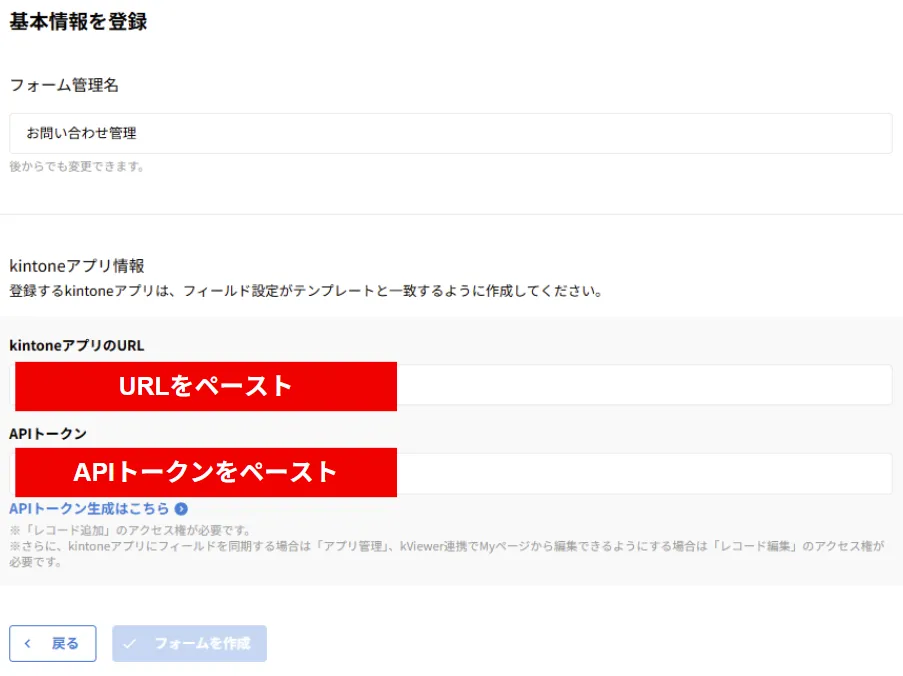
基本情報の登録画面で先ほど取得した「アプリのURL」「APIトークン」を入力し、アプリと紐づいたフォームを作成します。
3. フォーム項目の設定(10分〜)
ここまでの対応ですでにフォームが完成しているので、あとは目的に合わせて調整するだけです。
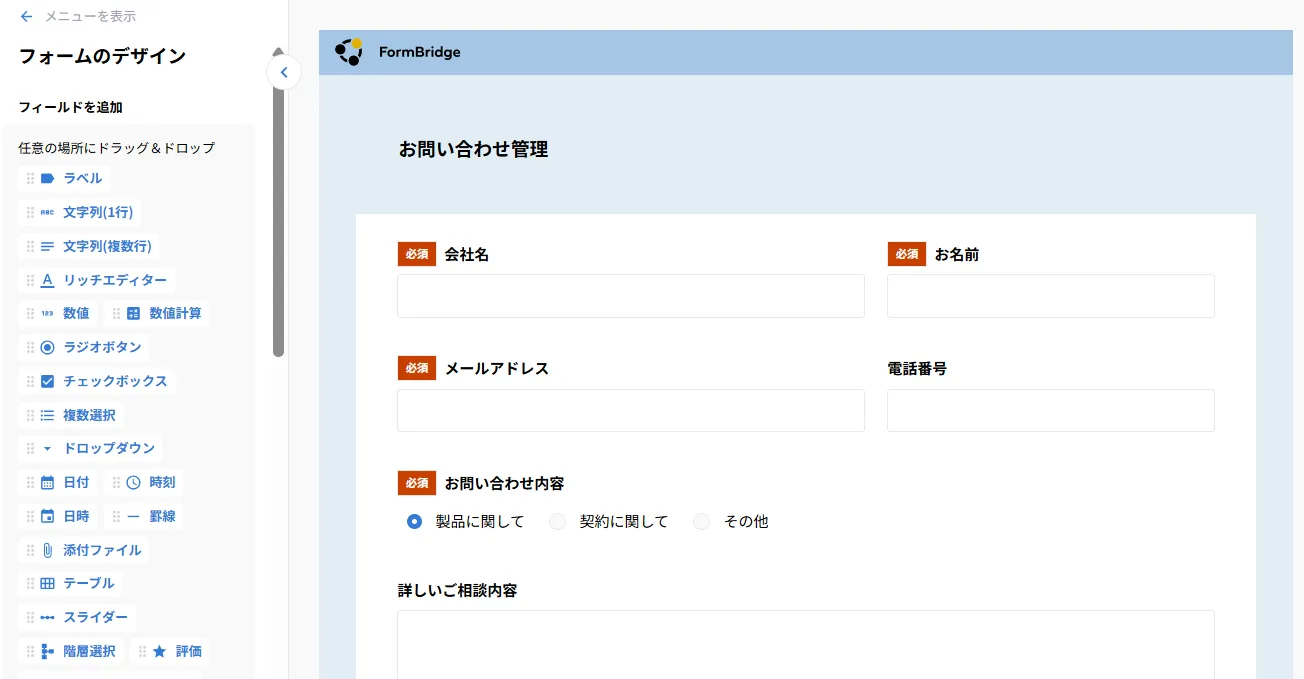
項目の変更や追加・削除はドラッグ&ドロップで簡単に行えるので、フォーム作成が初めてでも問題なく進められます。
また、FormBridge上で項目を追加したら、kintoneのアプリにも同時にフィールドを追加することができるため、ツールをまたいで作業する必要もありません。
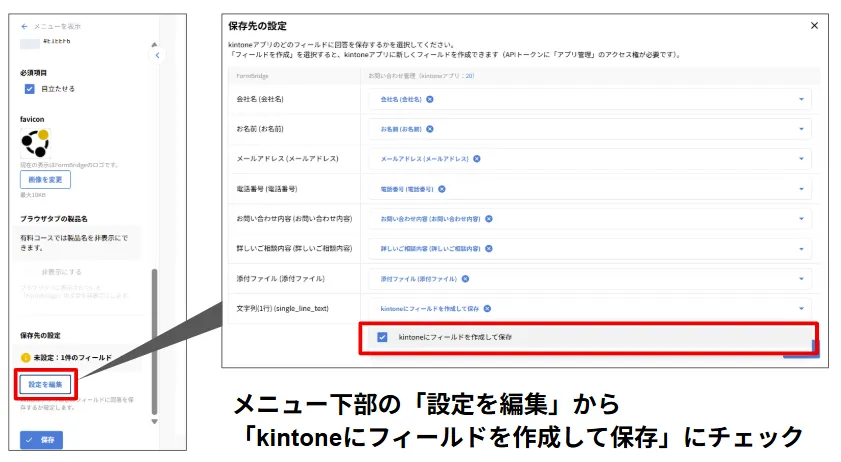
必要な項目が設定できたら、フォームは完成です。
4. 公開およびテスト(5分〜)
フォームが完成したら、公開設定とテストを行います。
フォームの公開は、画面右上の公開をクリックし、ポップアップで「公開」を選択します。
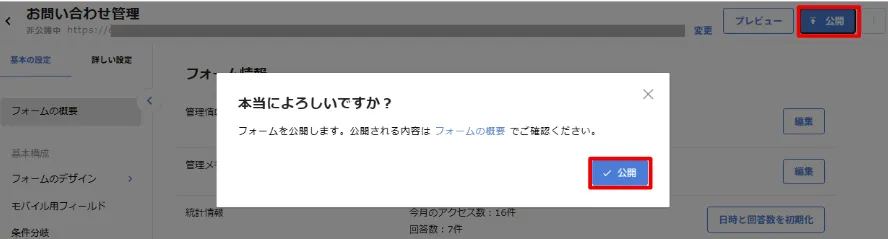
公開したら、フォームの設定やアプリとの連携ができているかテストをしておきましょう。
FormBridgeの上部に表示されるURLをクリックするとフォームが表示されるので、テスト内容を入力して回答を送信します。
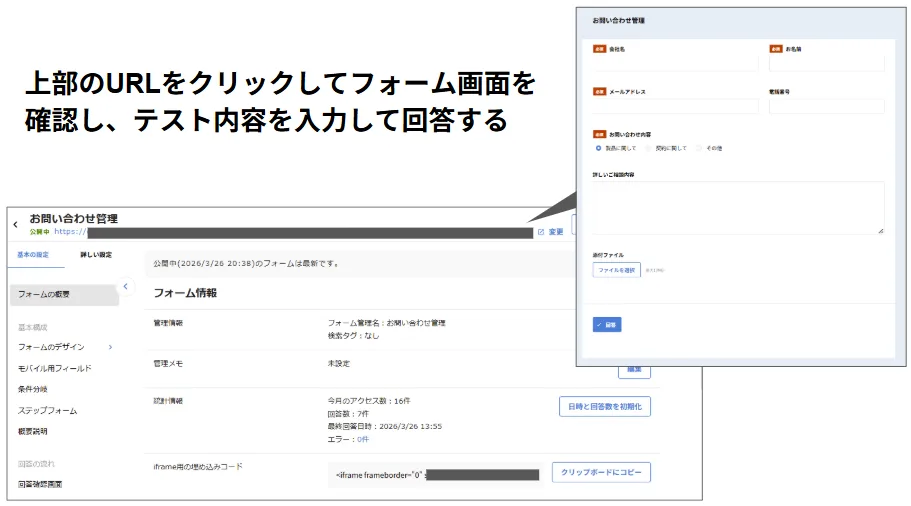
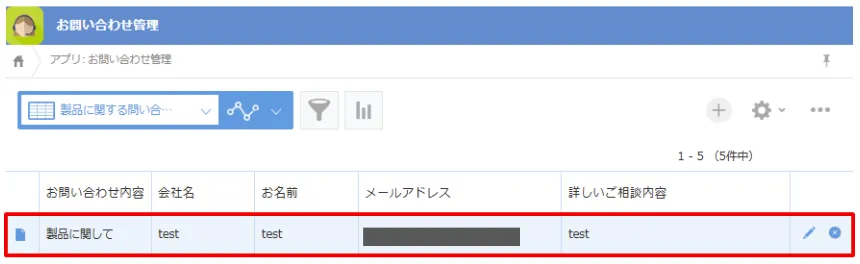
送信後に連携したkintoneアプリを確認し、レコードが追加されていればフォームの作成・アプリ連携は成功です。
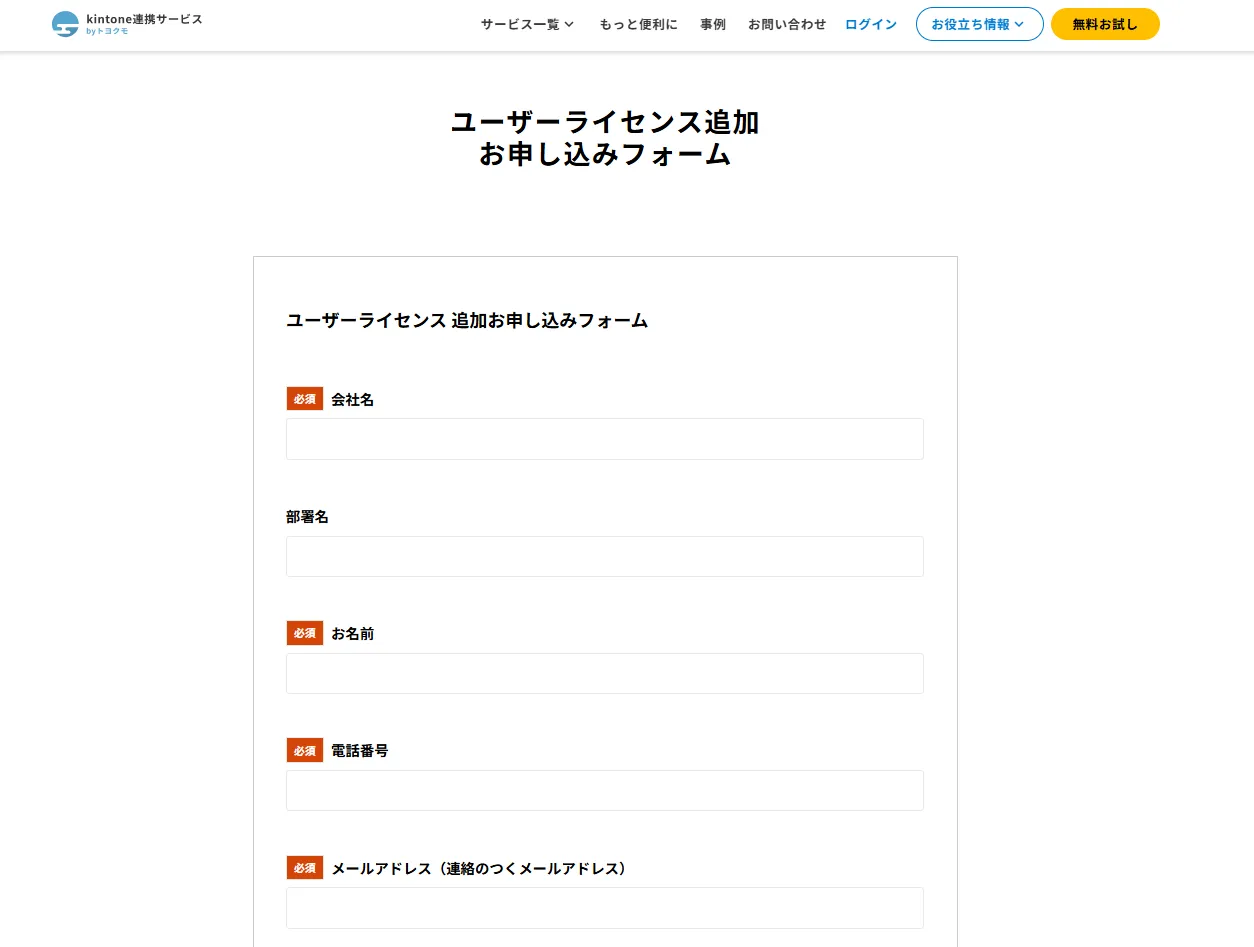
FormBridgeで作成した問い合わせフォームはURLの共有だけでなく、iframe用埋め込みコードを使ってWebページに埋め込んで表示することもできます。
▲出典:kintone連携サービス操作ガイド「iframeを設定する」
トヨクモ株式会社では、用途に応じた各種テンプレートを公開しています。テンプレートをベースにカスタマイズすることで、構築工数を大幅に削減可能です。
より詳細な機能や高度な活用法は「FormBridge(フォームブリッジ)とは?できること・使い方」の記事でも詳しく解説しています。
5. 登録した内容がアプリに反映されない場合
もしテスト送信して登録されていなかった場合、FormBridgeとkintoneアプリの連携がうまくできていない可能性があります。
そのときは、以下の点を確認してください。
- アプリのAPIとURLが正しいか
- アプリ側でアクセス権にチェックしているか
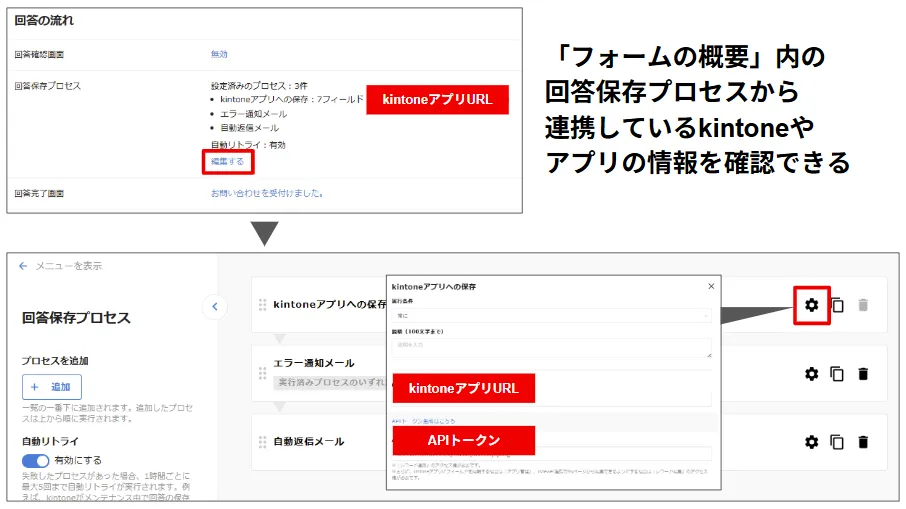
連携されているkintoneアプリの情報は、「フォームの概要」内の回答保存プロセスから確認可能です。
FormBridgeの「kintoneアプリへの保存」の設定画面にアプリURLとAPIトークンが表示されるので、連携したいアプリのものが入力されているか確認しましょう。
また、kintone側の設定でアプリのアクセス権にチェックを入れていないと、FormBridgeがレコードを追加することができません。

アプリの設定にある「APIトークン」で、アクセス権すべてにチェックが入っているかを確認してください。
テスト送信が成功すれば、フォームの公開も完了です。
kintoneで問い合わせ業務を改善するならFormBridgeがおすすめ
kintoneでの外部向けフォーム構築において、機能やコスト、運用の安定性や機能のバランスを重視するなら、FormBridgeがおすすめです。
月額12,000円(税別)のスタンダードコースを検討する際、単なる「ツール費用」として捉えるのではなく、削減できる「人件費(工数)」と比較することで、導入のメリットを具体的に判断できます。
たとえば、毎日15分の問い合わせ業務を抱えているスタッフが2名いた場合、その業務を自動化するだけで以下のように時間を浮かせることができます。
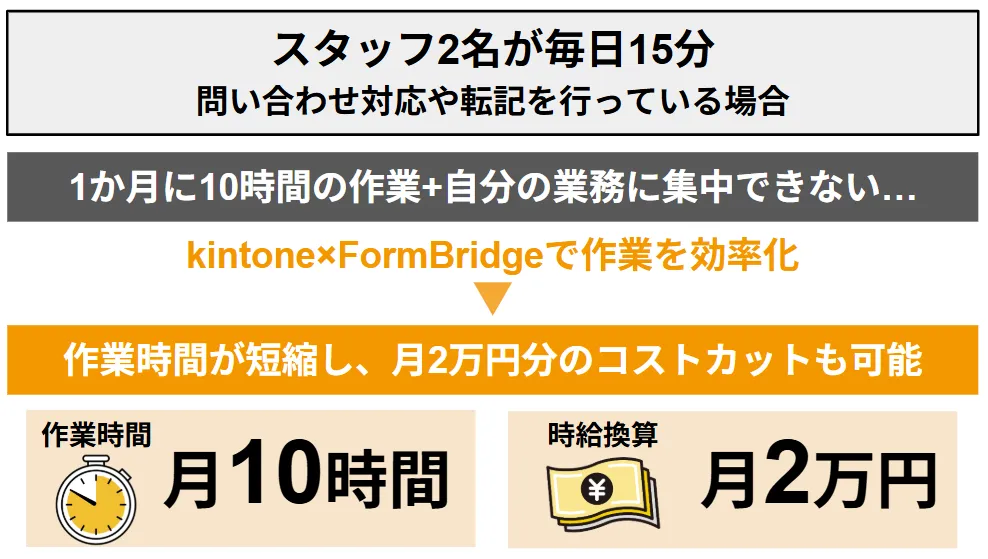
※「1日15分×20日」「2名」「時給2,000円」で計算した場合
上記の計算で、月2万円分のコストカットが可能です。
また、FormBridgeは実際に、kintoneを利用しているユーザーの中でよく使われている連携サービスです。活用事例においても、フォームの運用で抱えるさまざまな課題を解決している実績があります。
実際にFormBridgeがどのように使われているか知りたい人は、これから紹介する活用事例を参考にしてください。
問い合わせも、アンケートも、
社内申請システムも。
Webフォームを5分で作れる
1.電話対応の負担を削減し、年間2,000時間以上の業務時間削減|旭川市
参考:トヨクモ株式会社kintone連携サービス「導入事例|旭川市役所 様」
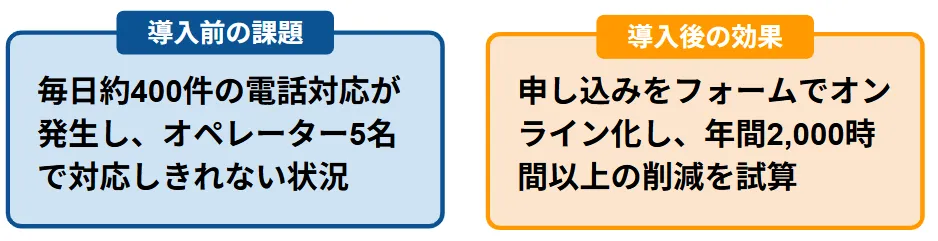
旭川市では、粗大ごみの戸別収集申し込みを電話のみで受け付けていました。毎日約400件の電話対応が発生し、5名のオペレーターが収集後の作業指示書のチェックやデータ入力に追われるなど、多大な工数が課題となっていました。
そこでFormBridgeを導入し、申し込みのオンライン化を推進しました。住民がフォームから申し込むと、kintone上で回収日が自動計算され、その場で予約が確定する仕組みを構築しています。
電話対応が2割減るだけで、年間2,000時間以上の業務時間削減になると試算されており、住民の利便性向上と職員の負担軽減を同時に実現する取り組みです。
2.世界中から月100件の問い合わせを、手間なく一元管理|株式会社ジーベックテクノロジー
参考:トヨクモ株式会社kintone連携サービス「導入事例|株式会社ジーベックテクノロジー 様」
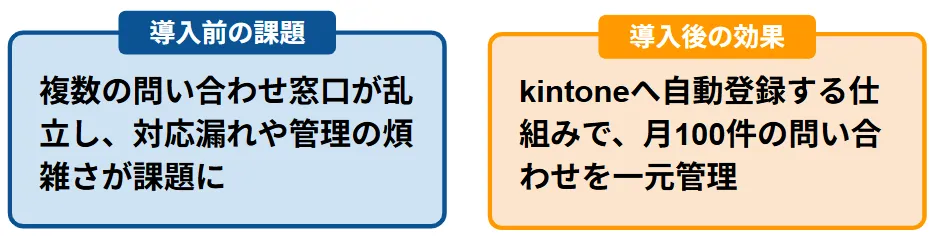
製造業向け部品加工を展開する同社には、世界中から月に100件前後の問い合わせが届きます。以前は複数の窓口が乱立しており、担当者不在時の対応漏れや、進捗の把握が困難な状況が続いていました。
FormBridgeの導入後は、Webサイトからの問い合わせをkintoneへ自動登録する運用を開始し、窓口の一本化を実現しました。
条件分岐機能を活用して問い合わせ内容に応じた設問を出し分けることで、必要な情報の精度を高めています。
画像添付機能を活用してフォームから部品の画像を送れるようにすることで、「部品の形状は画像を見たほうが話が早い」という現場の声にも対応しています。
3.問い合わせを一元化し、コミュニケーションミスが激減|認定特定非営利活動法人グリーンバレー
参考:トヨクモ株式会社kintone連携サービス「導入事例|認定特定非営利活動法人グリーンバレー 様」
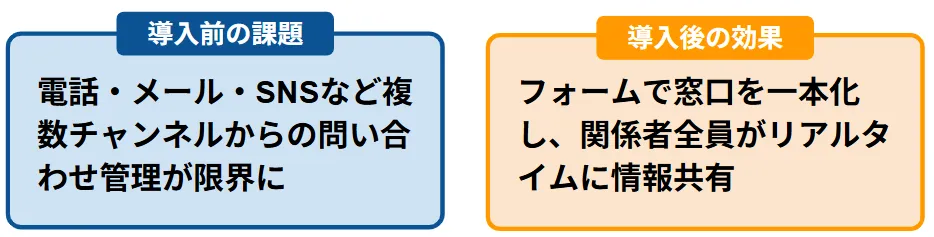
地方創生の先駆者として注目を集める同法人では、視察希望の問い合わせが急増し、手動管理によるスケジュール調整ミスが頻発していました。
この課題を解決するため、問い合わせ窓口をWebフォームに集約し、入力内容が自動でkintoneに登録される体制を整えました。
役場や外部の提携企業にもkintoneアカウントを発行し、関係者全員が同一プラットフォーム上でリアルタイムに情報を更新できる環境を構築しています。連絡手段をkintoneに集約したことで、コミュニケーションミスが激減し、対応時間の短縮にもつながっています。
kintoneで問い合わせフォームを作る際のよくある質問
運用開始にあたって想定される疑問点を、Q&A形式でまとめました。
【Q1】問い合わせが来たら自動通知できますか?
A.はい、自動通知の設定は可能です。
kintoneでは、「アプリへのレコードの追加」などを条件に設定しておくことで、自動通知が可能です。
通知の設定方法や対処法が知りたい場合は「kintoneの通知機能とは?便利なカスタマイズやプラグイン、通知メールの設定方法を紹介」を参考にしてください。
【Q2】添付ファイル付きの問い合わせフォームは作れますか?
A.フォームサービスによって異なりますが、基本的には可能です。
たとえば、FormBridgeではファイル添付機能を標準搭載しており、画像や資料などを一緒に送ってもらうフォームを作成できます。
添付された画像は、アプリから確認が可能です。
【Q3】1つのフォームの情報を複数のアプリに登録することはできますか?
A.FormBridgeを使えば可能です。
たとえば、お問い合わせフォームの情報から「顧客管理アプリ」「問い合わせ管理アプリ」の2つのアプリにレコードを追加したいというような場合も、事前に設定しておけば自動で登録できます。
【Q4】連携サービスを途中で変更・解約した場合、データはどうなりますか?
A.kintone内のデータはそのまま残りますが、フォームツール側の設定は保存されません。
他のサービスで引き継ぎたい場合には、フォームとkintoneを連携し直す必要があります。
まとめ
kintoneは、基本機能を利用することで社内向けの問い合わせフォームを簡単に作成できます。kintoneアプリで社内向けのフォームを運用することで、問い合わせの対応状況やコミュニケーション情報をkintone内に集約でき、データやノウハウの蓄積につながります。
一方、外部向けの問い合わせフォームを作成する場合、Googleフォームではkintoneへの転記に手間がかかります。そのため、外部ユーザー向けの問い合わせフォームを構築するには、kintoneの活用事例でよく利用され、簡単に連携できる「FormBridge(フォームブリッジ)」の活用が効果的です。
企業はkintone連携サービスの「FormBridge」を活用することで、問い合わせの一元管理や大幅な業務時間の削減が可能です。まずは、FormBridgeの「30日間無料お試し」やテンプレートを利用して、自社の営業活動に活かせるかどうかを検証してみましょう。
【トヨクモ株式会社のkintone連携サービス】
| 連携サービス名 | できること |
| FormBridge | kintoneへデータが自動で保存されていくWebフォームを作成できる |
| PrintCreator | kintoneアプリのデータをPDFで出力できる/電子契約ができる |
| kViewer | kintoneライセンスがない人に、kintoneアプリのデータを共有できる |
| kMailer | kintoneアプリのデータを引用してメール送信できる |
| DataCollect | 複数のkintoneアプリに登録されたデータを集計できる |
| kBackup | kintoneアプリに登録されたデータを安全にバックアップする |
参考:トヨクモ株式会社「kintone連携サービス公式サイト」
トヨクモのkintone連携サービスは、フォーム作成以外にもメール送信や帳票作成をより効率化できます。すべてのサービスで「30日間無料お試し」ができるので、一度使い勝手を体感してみてください。
トヨクモkintone連携サービス全6製品
30
日間無料で
何度でもお試しできます