kintoneでプロセス管理する方法|連携ツール比較と活用事例も解説

kintoneのプロセス管理を使うと、休暇申請、経費申請、稟議、タスク確認など、複数人で進める申請・承認フローをkintone上で管理できます。申請者、承認者、ステータス、差し戻し、条件分岐を設定すれば、紙やExcelで行っていた確認作業をデジタル化できます。
ただし、実際の業務では、承認ルートを作るだけでは不十分なケースもあります。社外の人から申請を受け付けたい、入力漏れや手戻りを減らしたい、承認後に書類を出力したい、関係者へメール通知したい場合は、kintoneの標準機能と連携サービスを組み合わせて考える必要があります。
本記事では、kintoneのプロセス管理の基本、設定手順、ケース別の使い方を画像付きで解説します。あわせて、プロセス管理に使える各社ツールの比較や、入力制御・手戻り防止、複数アプリ間連携の考え方も紹介します。受付から承認、書類出力、メール通知までをつなげたい方も、ぜひ参考にしてください。
目次
kintoneプロセス管理の設定の基本
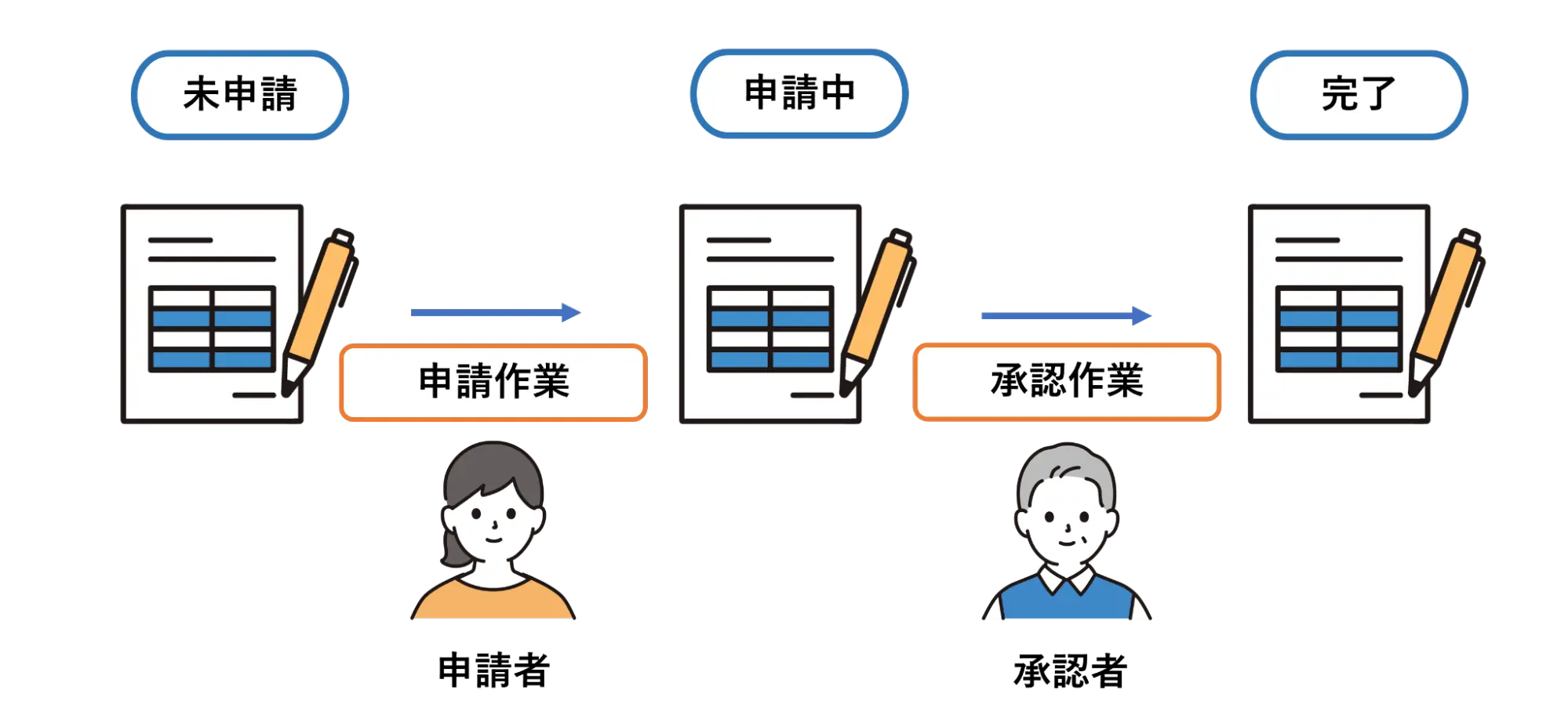
まず、kintoneで行えるプロセス管理の基本設定をご紹介します。
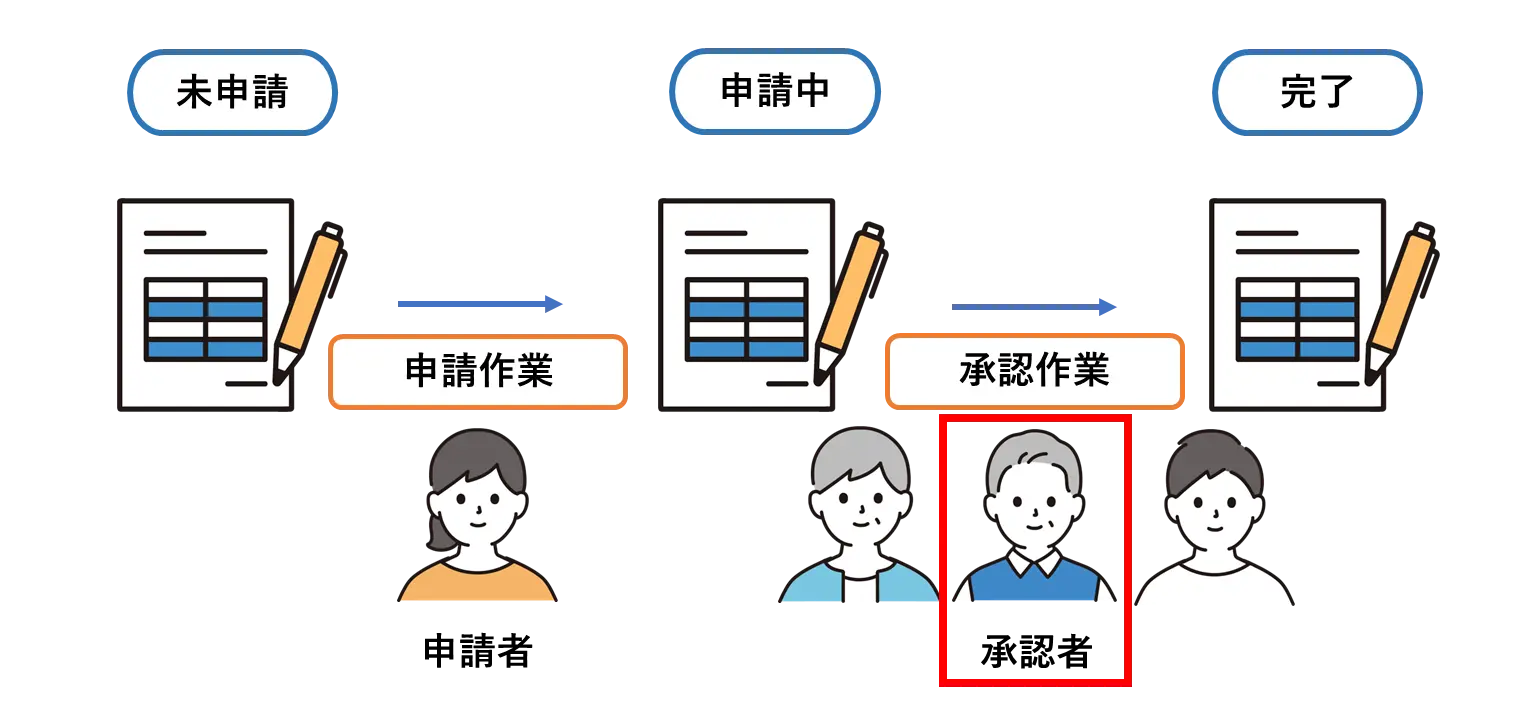
一連の流れを踏まえて、kintoneの基本機能でできるプロセス管理を理解していきましょう。
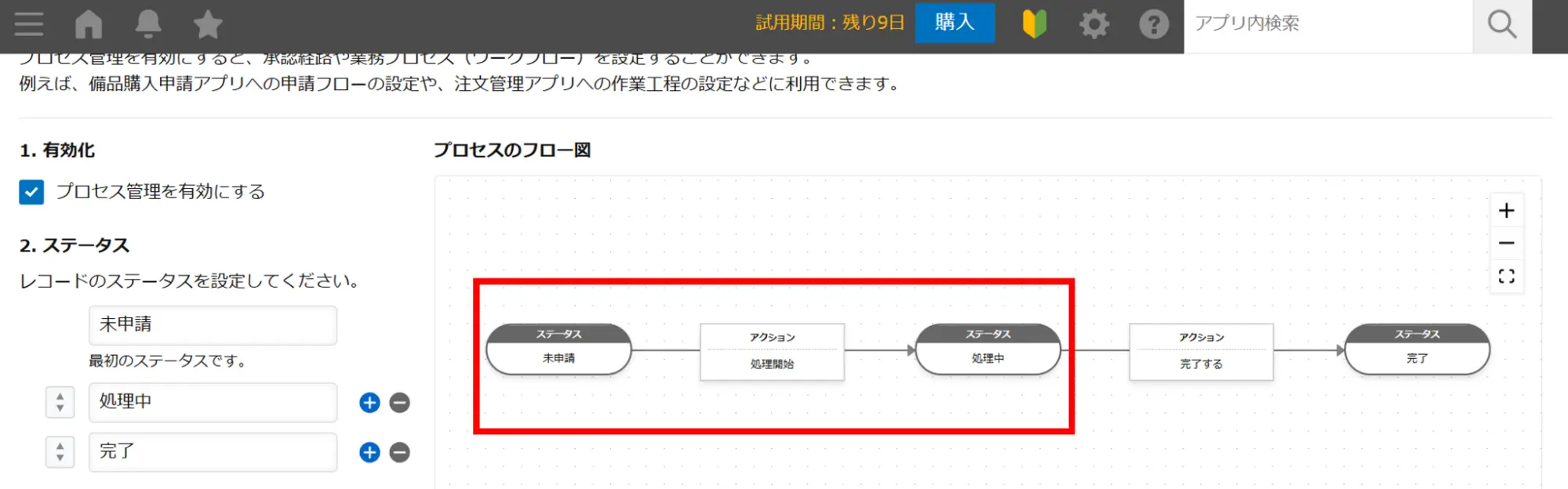
まずは上の図のように、差し戻しなどが発生しない、シンプルに一直線に行われるワークフローを設定する手順をご紹介します。
なお、kintoneのプロセス管理のポイントは、「タスクを中心に考えること」です。
これは、下の図のように、kintoneのプロセス管理の設定画面では「タスクのステータス」を中心に考えるためです。
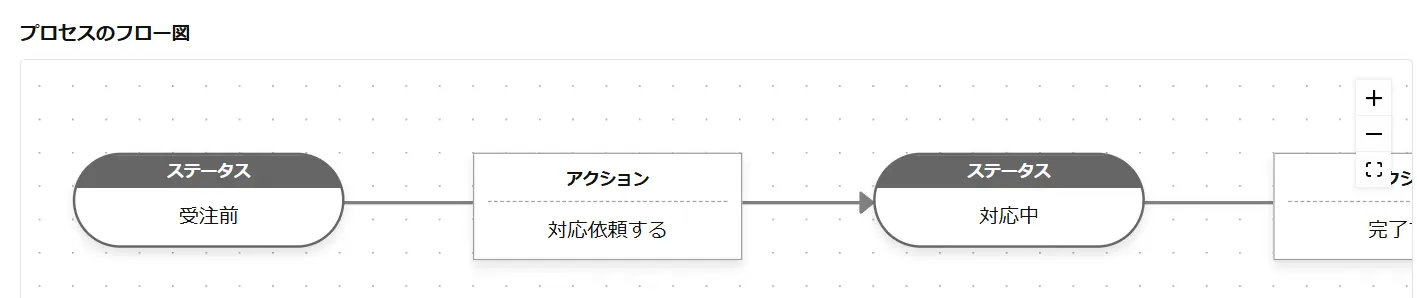
プロセスの全体フローをタスクベースで考えた上で、「承認者は誰にしよう」「この作業は誰がやるんだろう?」と考えていくとスムーズです。
最初から人を中心にフローを考えると設定画面と合わずに混乱してしまう恐れがあるため、整理する際にも、「タスクはいま、どんな状態なのか?」とタスクを中心に考えましょう。
本章では、「休暇申請のプロセス管理」を例に、以下を順番に解説します。
- 基本のプロセス管理の設定手順
- 申請者の画面と申請手順
- 承認者の画面と承認手順
さっそくみていきましょう。
基本のプロセス管理の設定手順
まず、プロセス管理の設定を行いたい既存のアプリを開きます。
プロセス管理の設定は、アプリ内の「設定」から簡単に行えます。詳しく見ていきましょう。
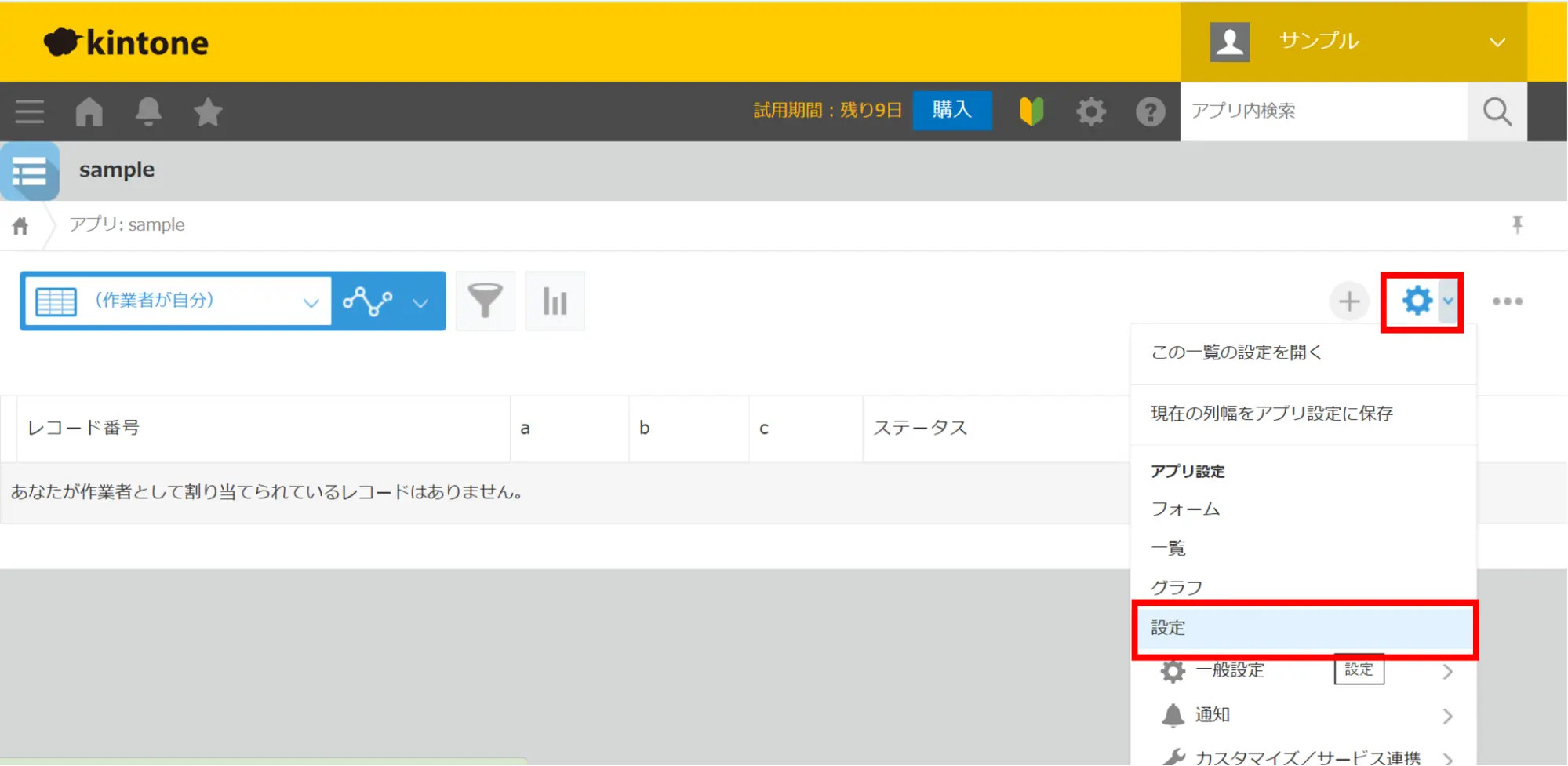
右上の「歯車アイコン(アプリの設定を変更する)」の横の矢印をクリックし、タブ一覧から「設定」を選びます。
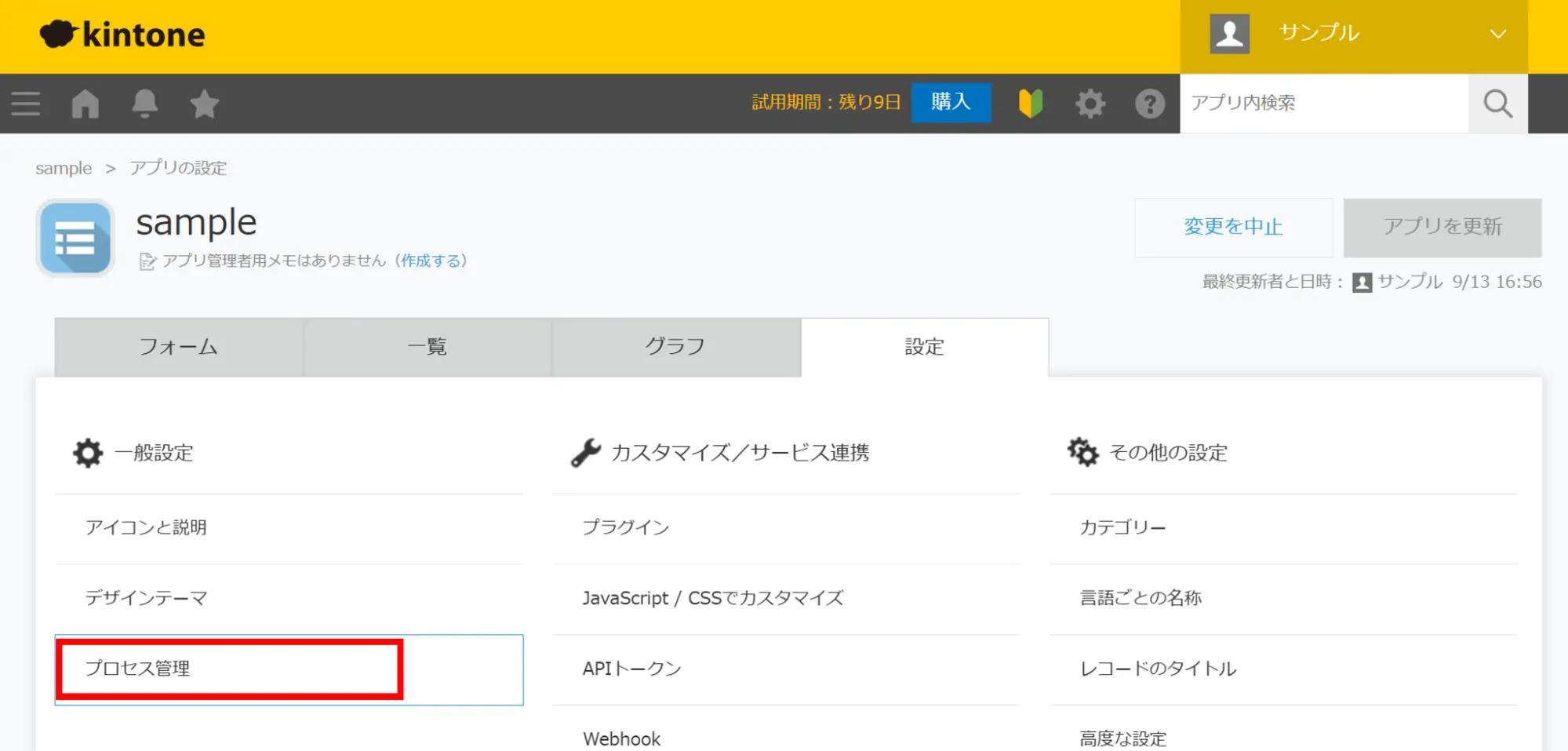
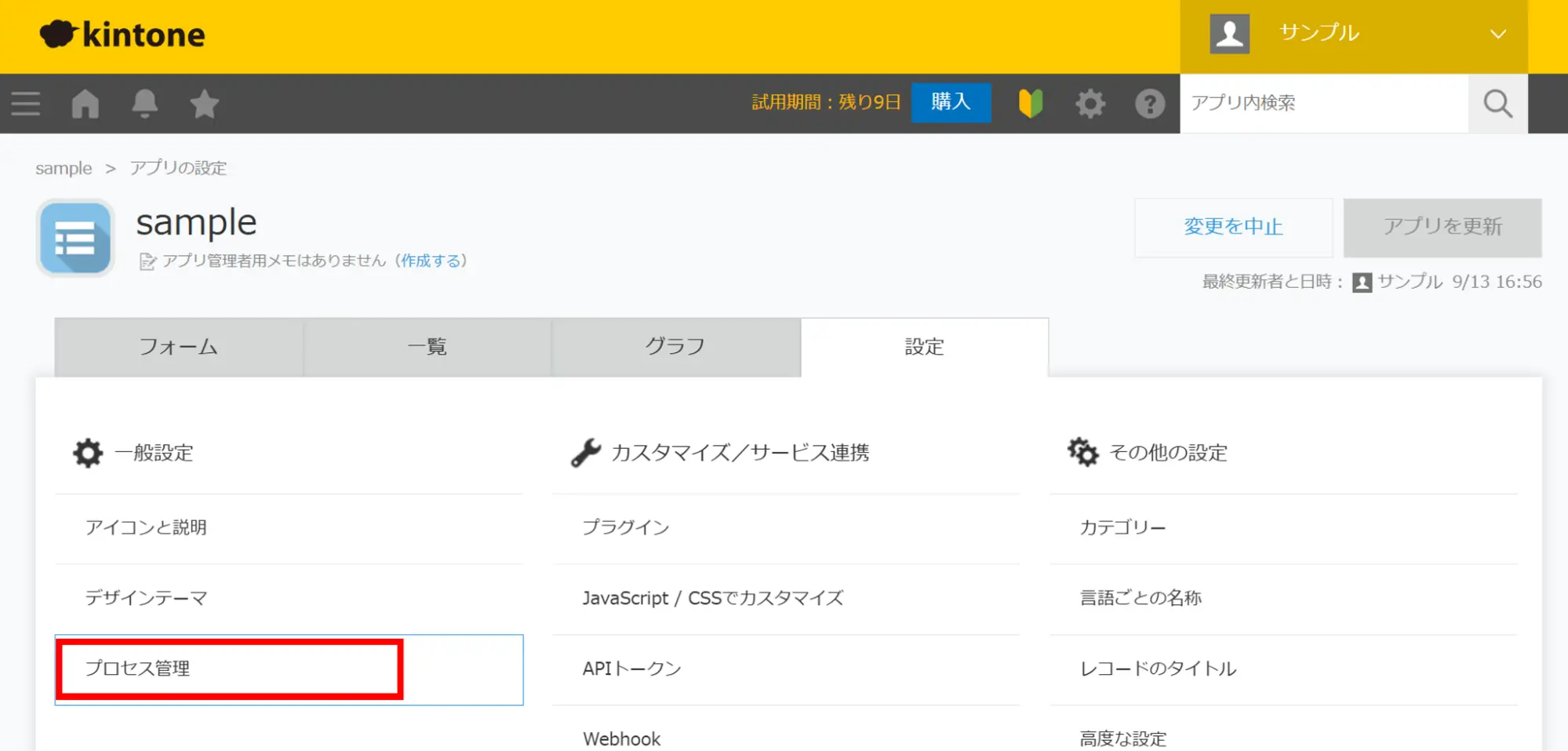
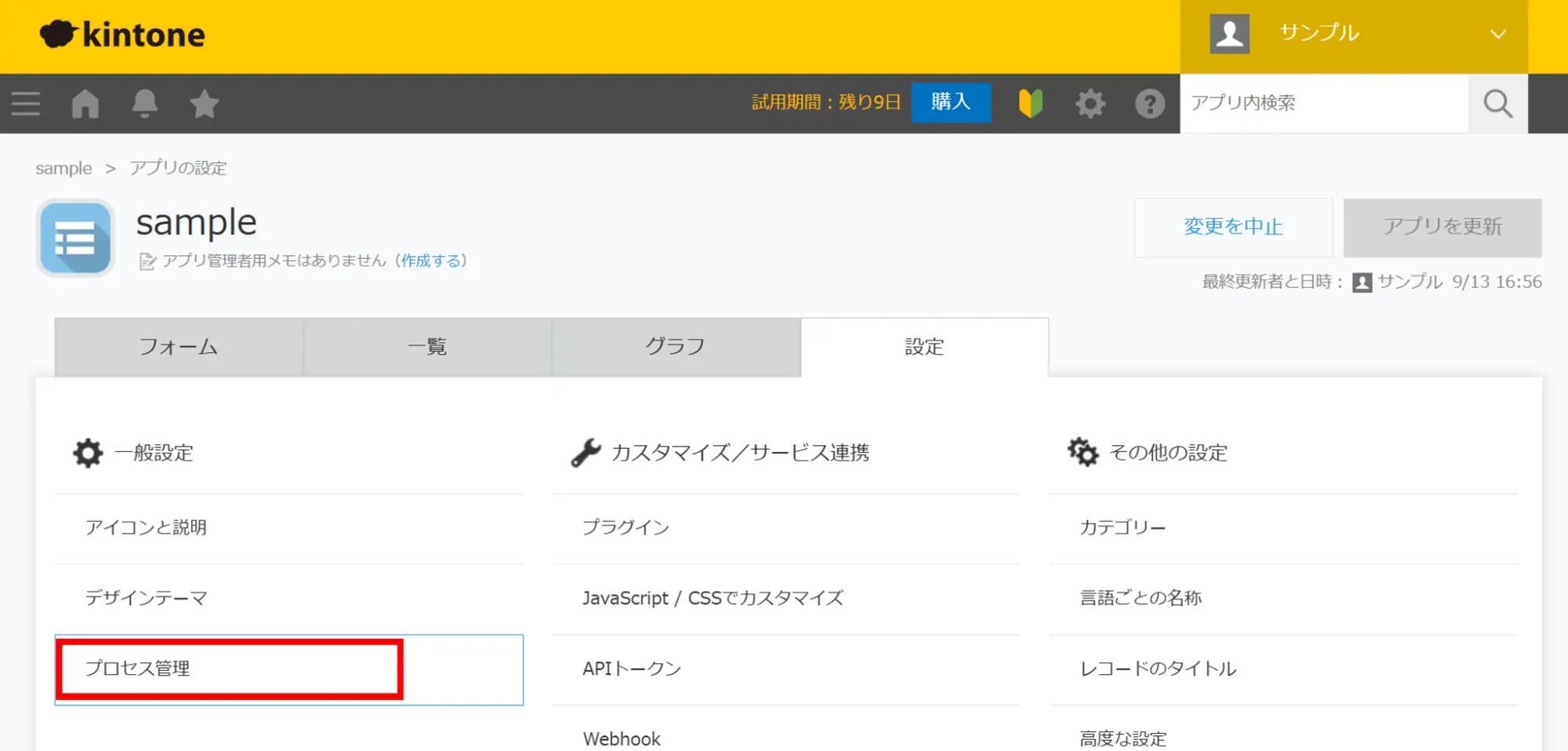
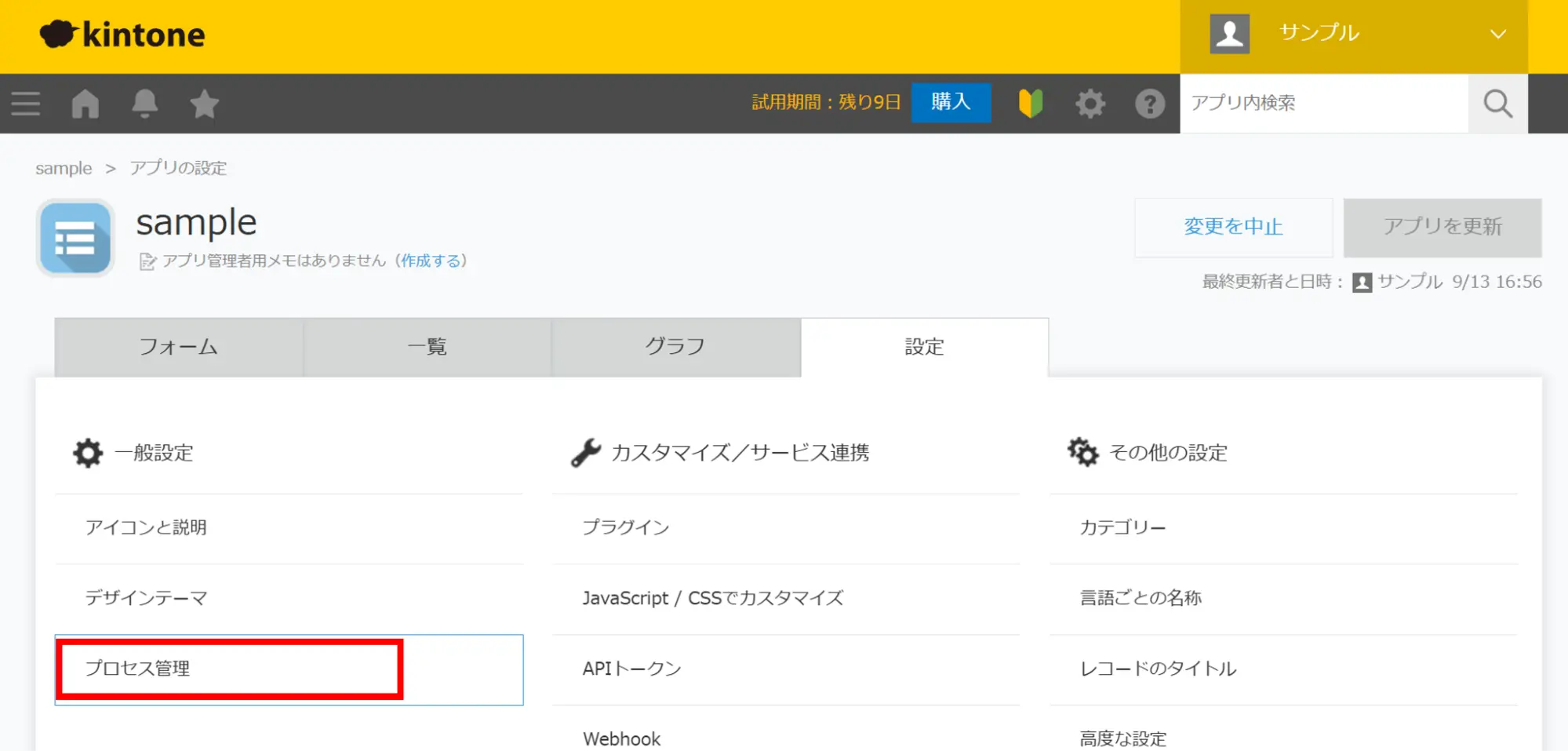
設定画面から「プロセス管理」をクリックします。
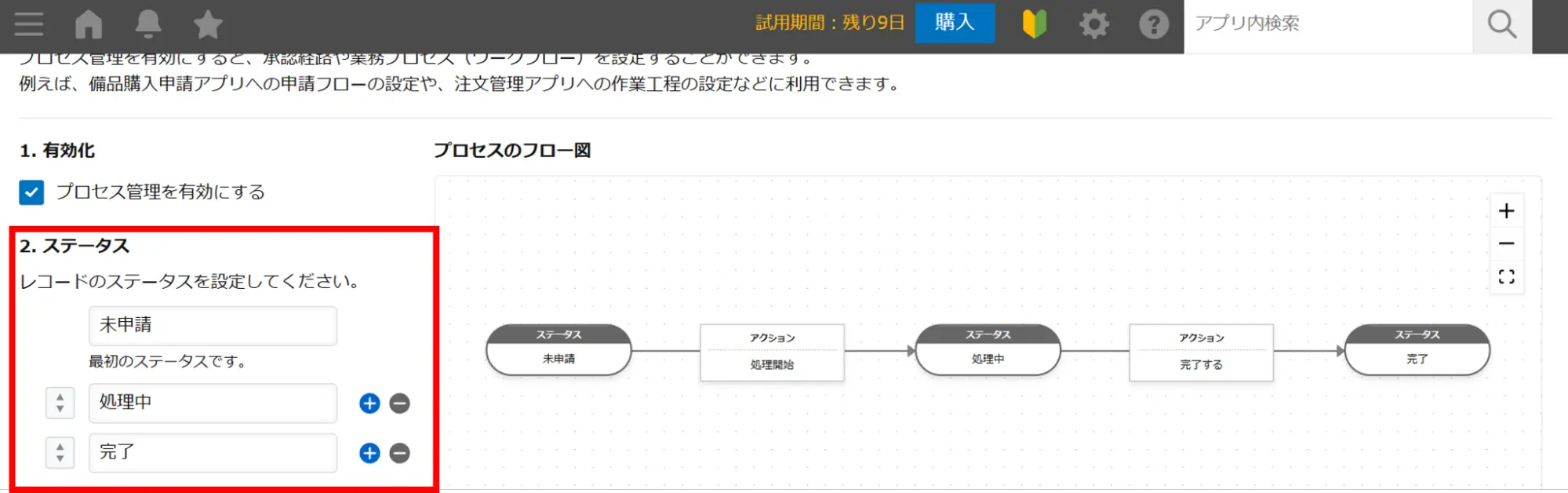
画面左の「1.有効化」より「プロセス管理を有効にする」にチェックを入れます。
既に簡単なプロセス管理が事前に設定されていることを確認しましょう。
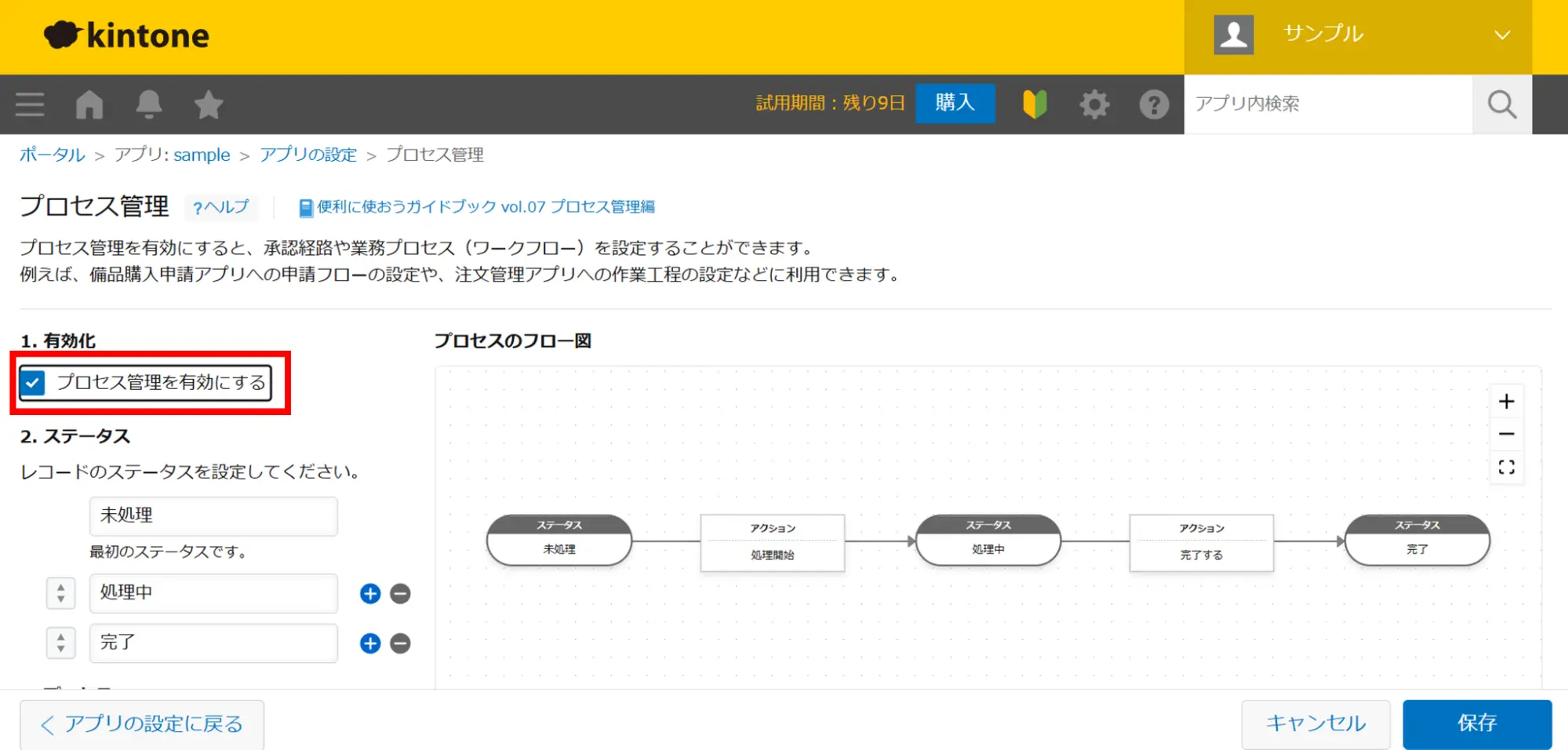
「2.ステータス」が自動で設定されているため、任意の項目にタイピングで変更します。(例:「未処理」を「未申請」に変更)なお、ステータスを追加するたびに、右図の「プロセスのフロー図」が更新されていきます。
次に、「3.プロセス」の設定方法を解説します。
まず、プロセス設定画面の各パートの役割は、以下のように理解しましょう。
| 1)このステータスのときに、誰が
2)この条件で 3)この作業を行ったら 4)このステータスに変わる |
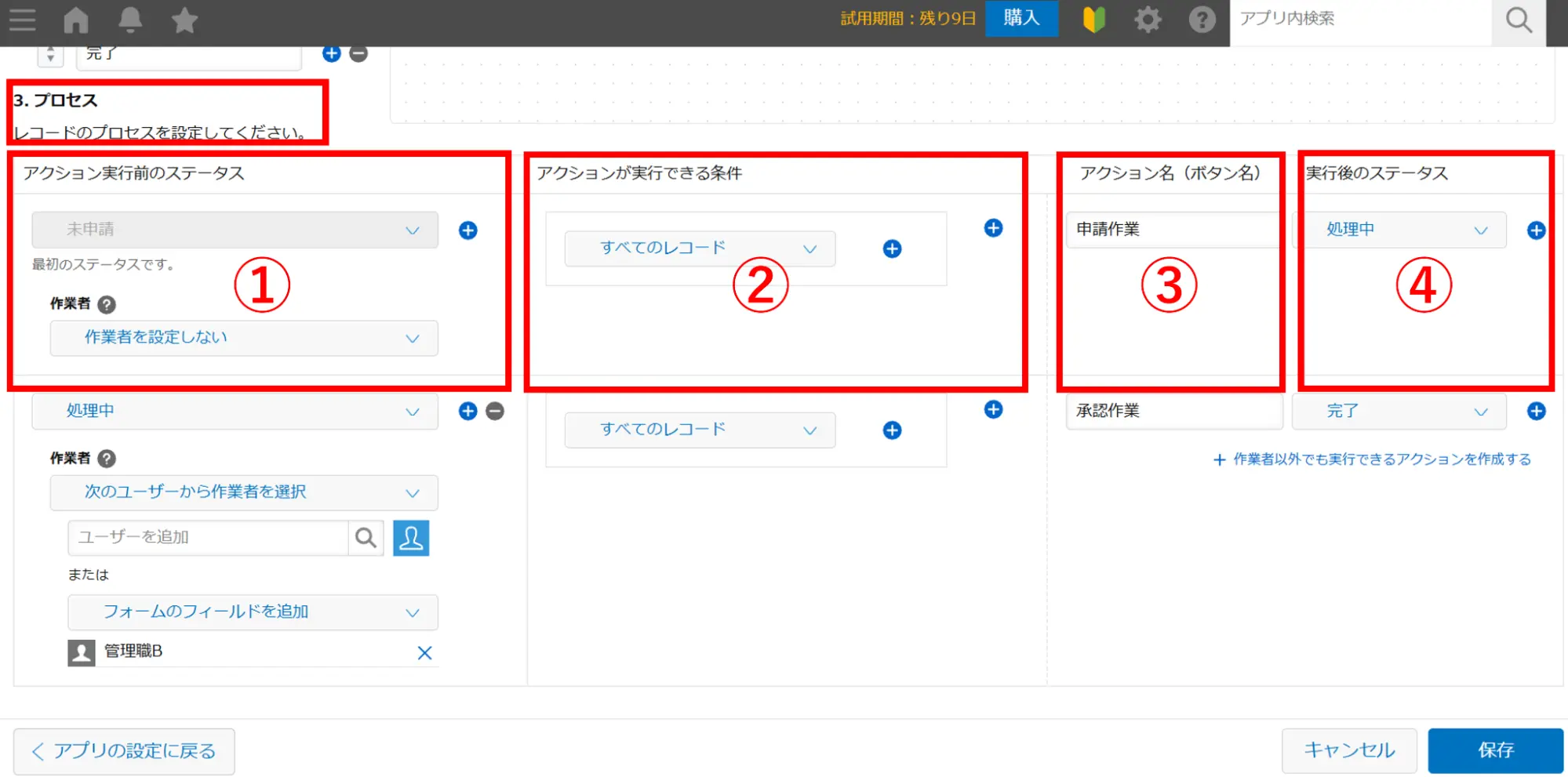
まずは「1)このステータスのときに、誰が」の設定を行います。
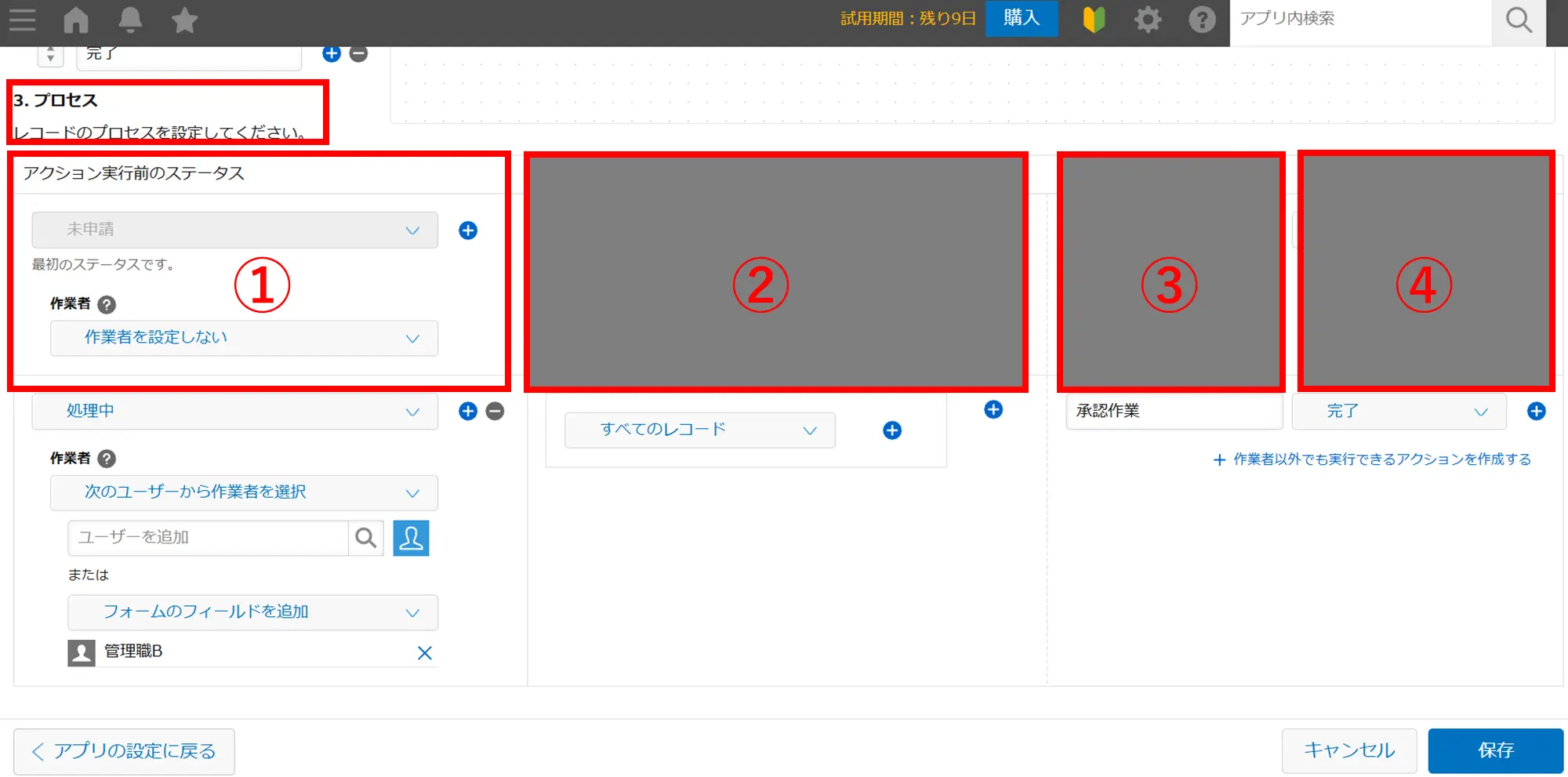
「3.プロセス」から、それぞれのステータスの「作業者」を指定します。
なお、「作業者」とは、アクションを実行できる担当者として指定されているユーザーのことです。
休暇申請で言うと、以下のとおりです。
- 「申請作業」を行っている際の申請者本人 = 「作業者」
- 「承認作業」を行っている際の承認者 = 「作業者」
また、作業者を指定すれば、以下のような便利な点があります。
- 作業者のみボタンが表示されるため、作業が必要なユーザーだけに操作を促せる
- 承認者以外が誤って操作をするトラブルを防げる
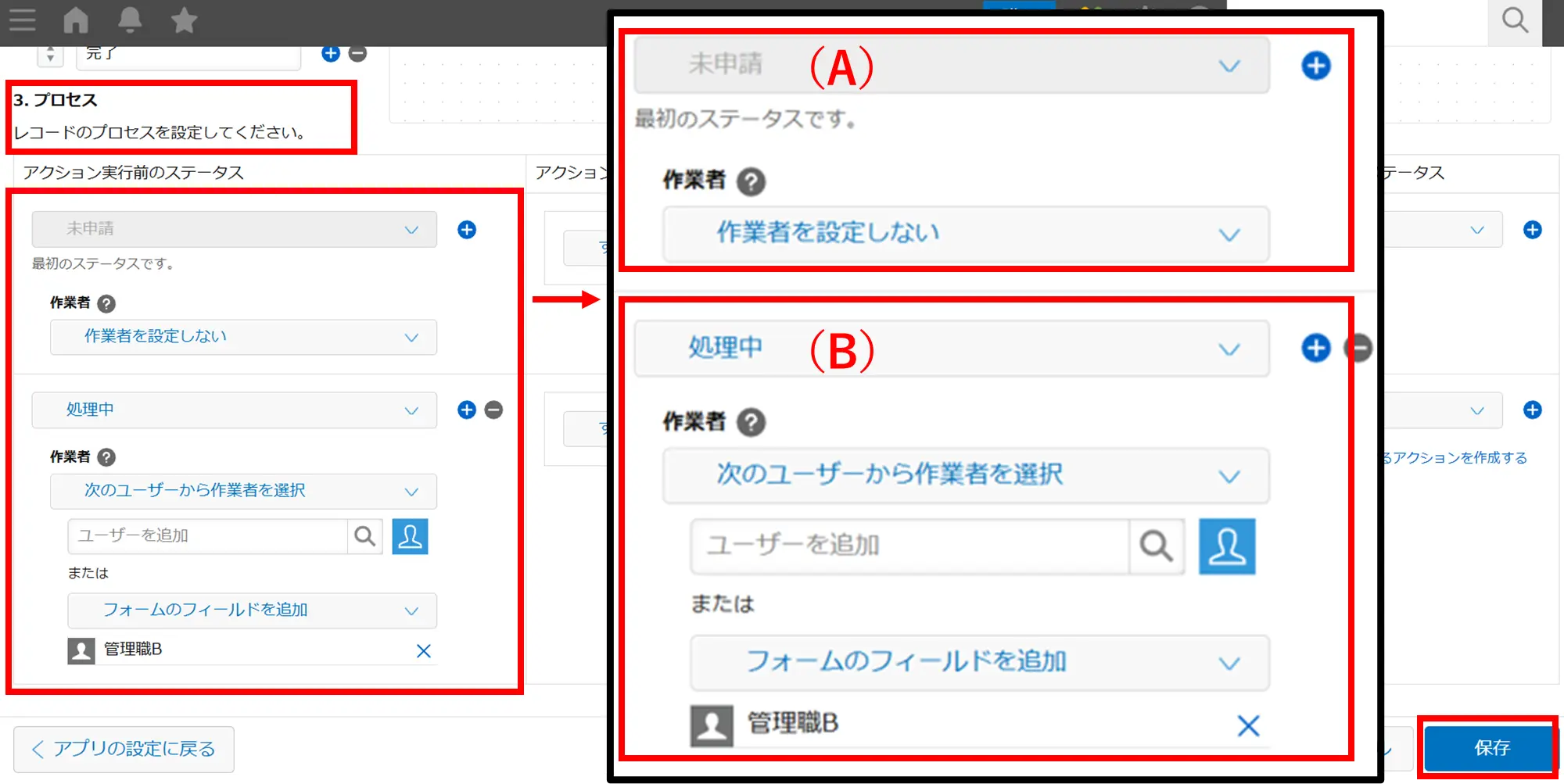
ここでは、ステータス別に作業者を設定します。
下の図の(A)部分「未申請」ステータスで「申請作業を行う作業者」は、誰でも申請できるようにしたいので、とくに指定しません。
一方(B)部分「処理中」ステータスで「承認作業を行う作業者」は、管理職であるBさんだけに指定したいので、「管理職B」を設定します。
ここまで設定ができれば、右下の「保存」ボタンをクリックします。
次に、「3)この作業を行ったら」「4)このステータスに変わる」の設定を行います。
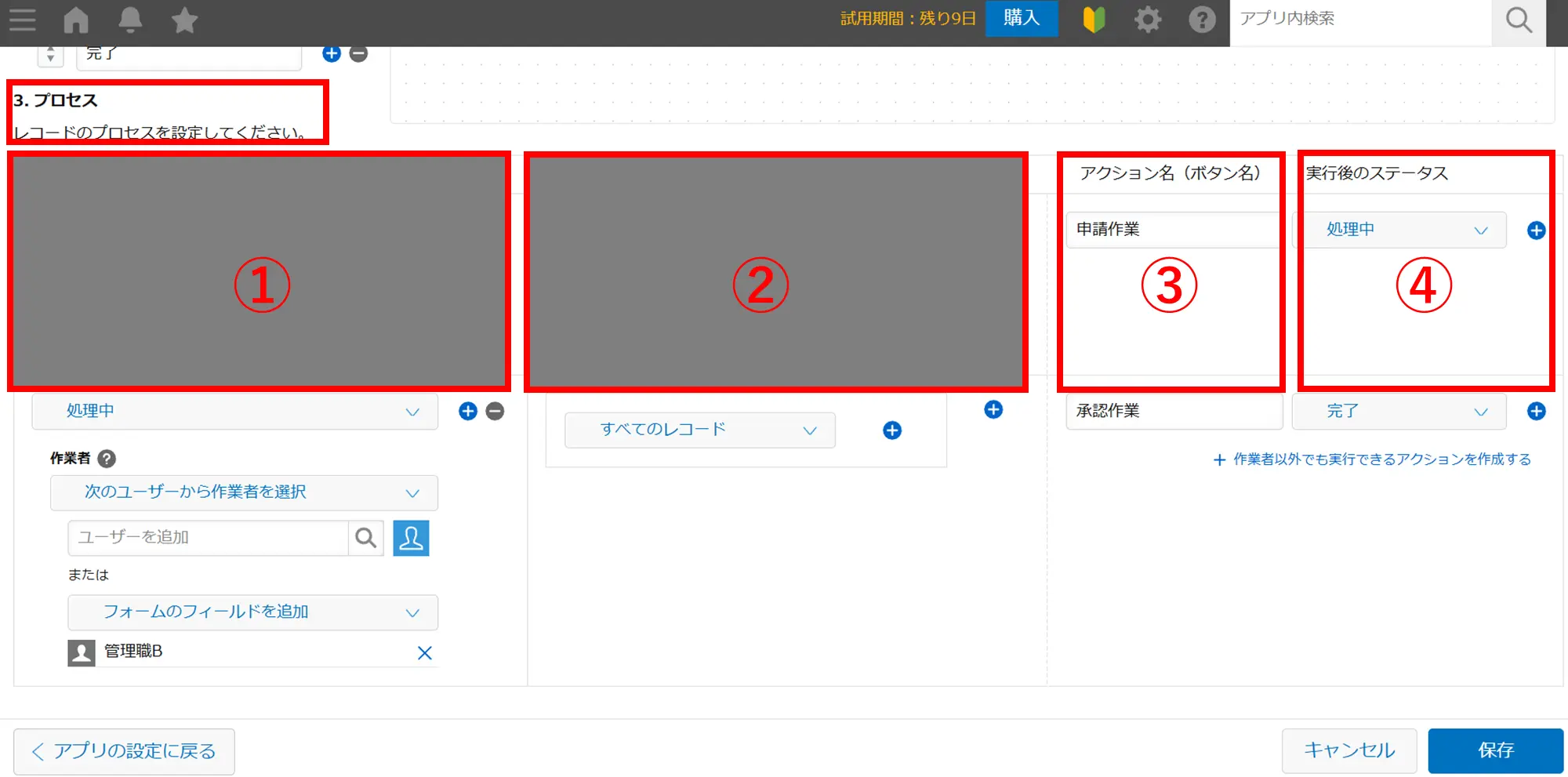
| 「2)この条件で」の部分では条件分岐ができる |
| なお、現在紹介している進め方は差し戻しなどが発生しない、一直線にプロセスが進んでいくフローを想定して解説しているため、「2)この条件で」は「すべてのレコード」のままにして、省略しています。
条件を設定することで、たとえば「5万円未満の経費申請は課長職、5万円以上の経費申請は部長職」など条件にあわせて申請先を変えることができます。 2-2. 条件分岐があるプロセス管理の設定方法(金額で申請先が変わるなど)で設定方法を詳しく解説しておりますので、基本を理解したあとで確認してみましょう。 |
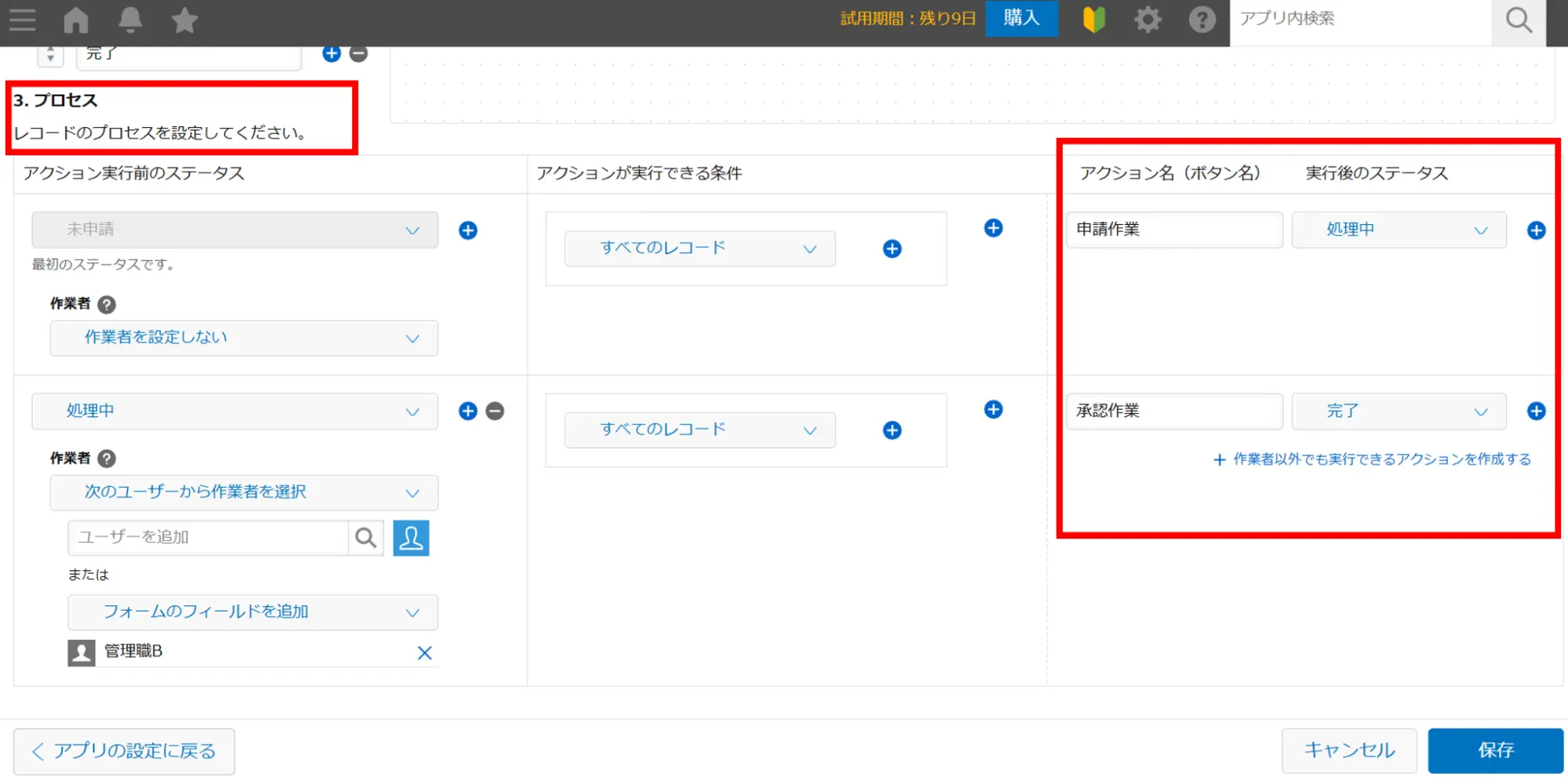
「3.プロセス」よりアクション名(ボタン名)と実行後のステータスを変更します。
「アクション名」では実際にユーザーが行う作業を入力します。(例:「処理開始」から「申請作業」へ変更)
また、「実行後のステータス」では、前の工程の「ステータス」で設定した項目を選択します。
「その作業(アクション)を行うと、タスクの状態がどうなるか」といった観点で理解しましょう。
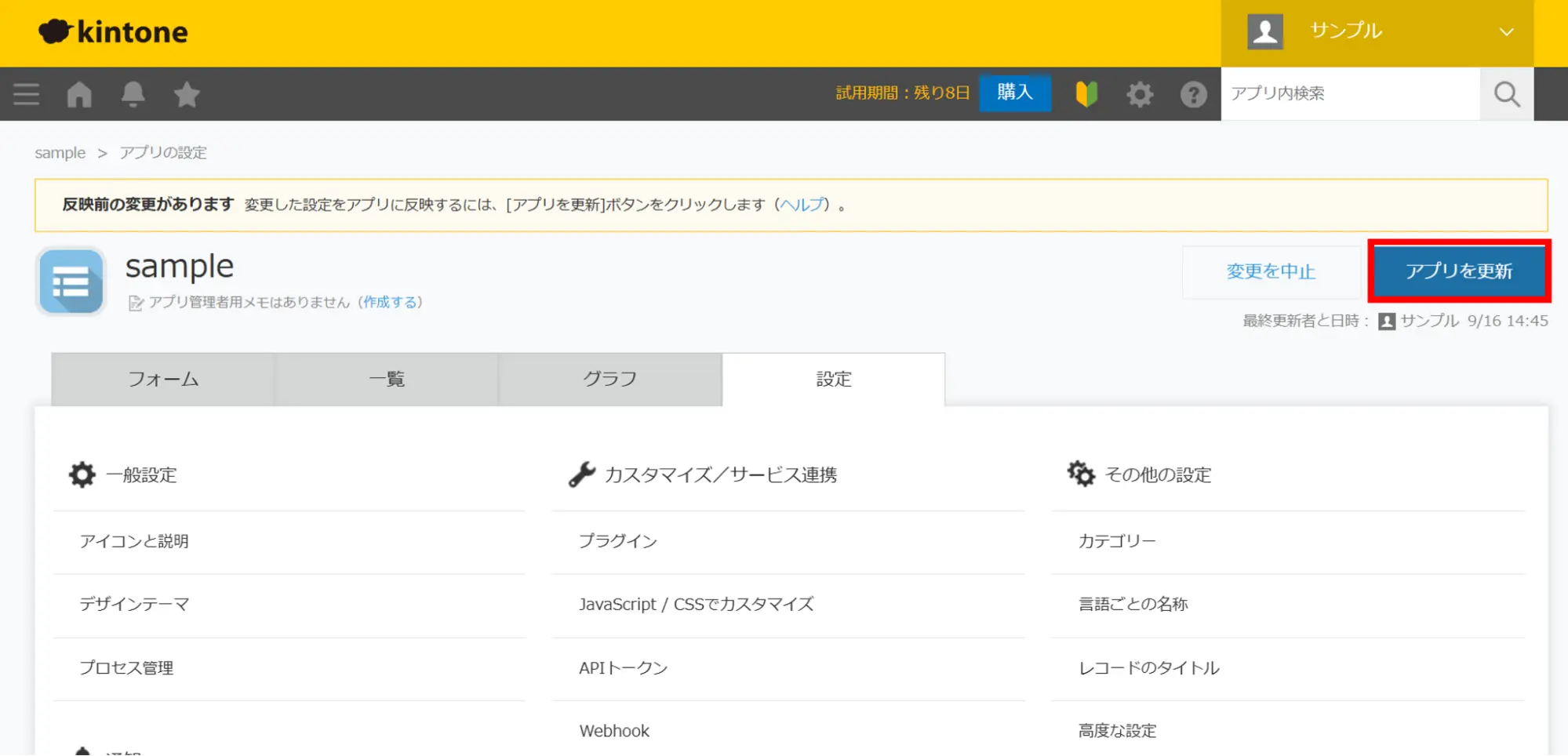
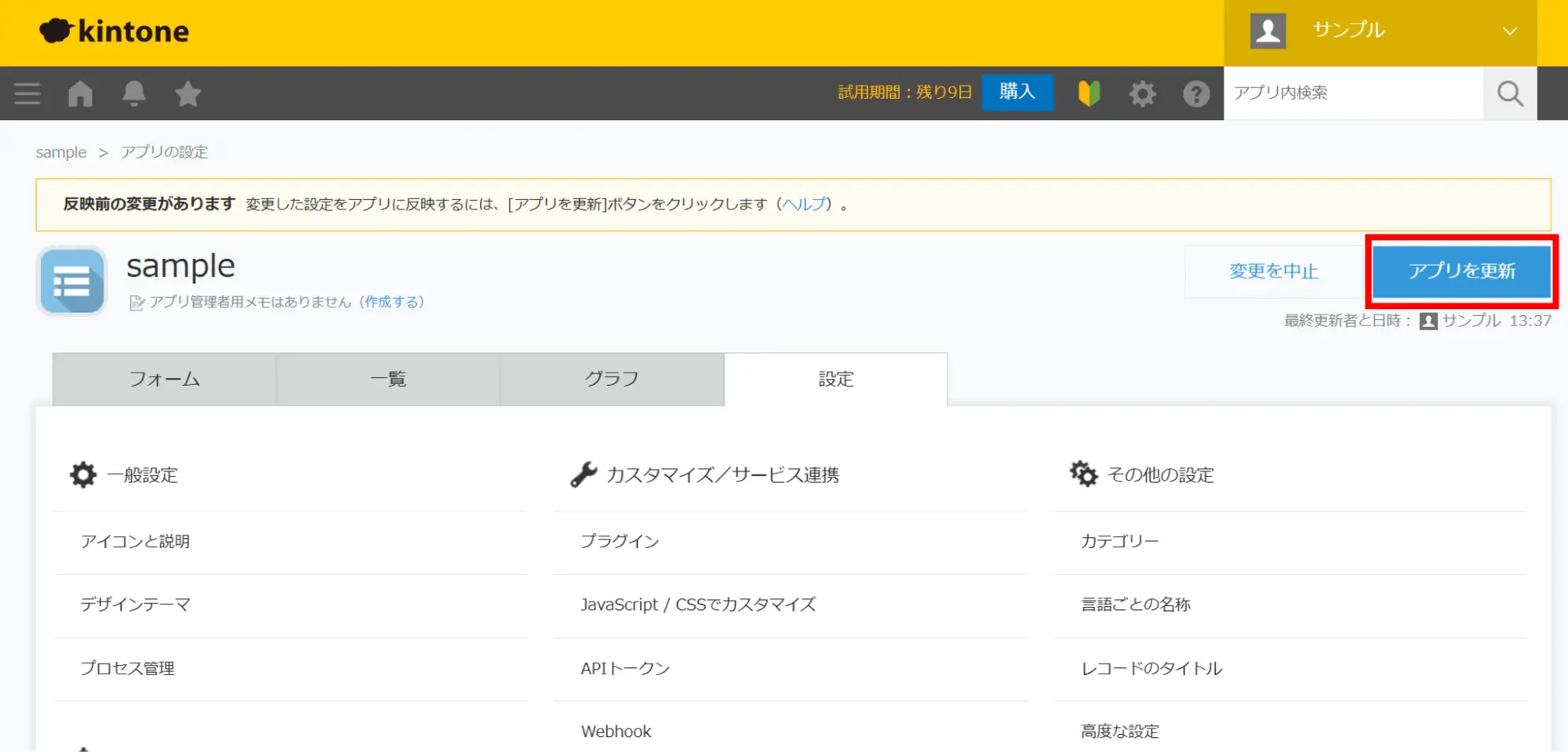
保存したあとには、必ず右上の「アプリを更新」画面をクリックします。(保存するだけではアプリは更新されず、実装した機能は動きません。)
ここまでで、基本のプロセス管理の設定が完了しました。
申請者の画面と申請手順
次に、実際にプロセス管理を設定した申請者側の画面がどうなっているのか・申請手順の2つをご紹介します。
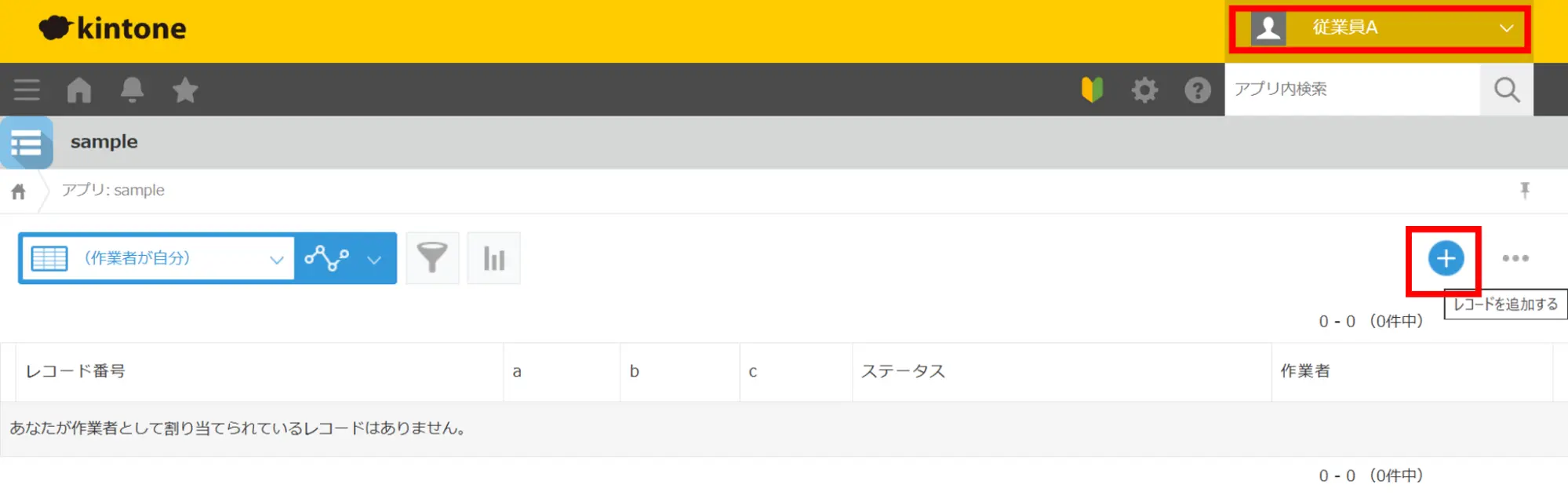
まず、申請者のユーザーライセンスでログインし、該当のアプリを開きます。
画面右側の「+(レコードを追加する)」をクリックします。
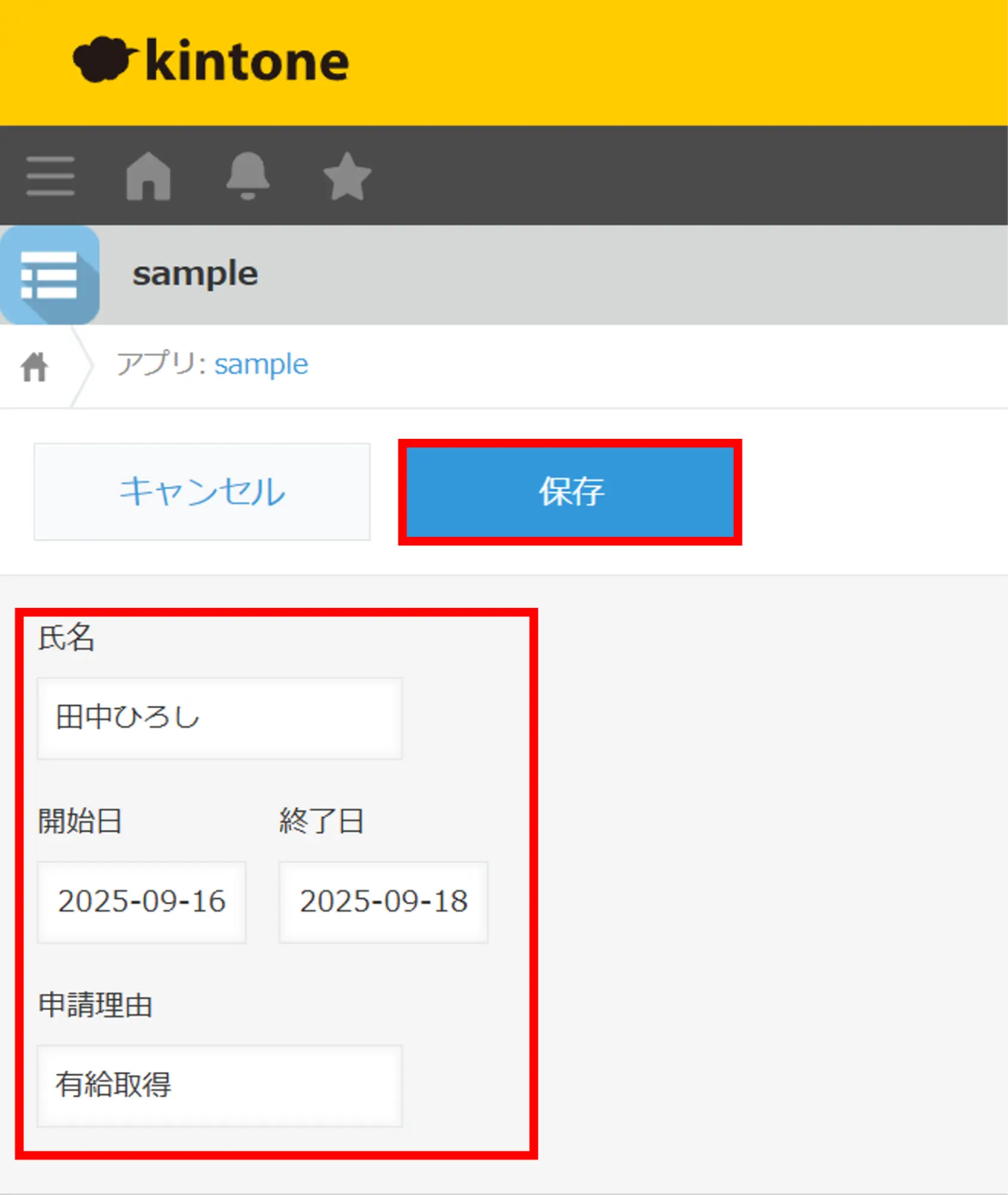
申請の必要事項を入力し、「保存」ボタンをクリックします。
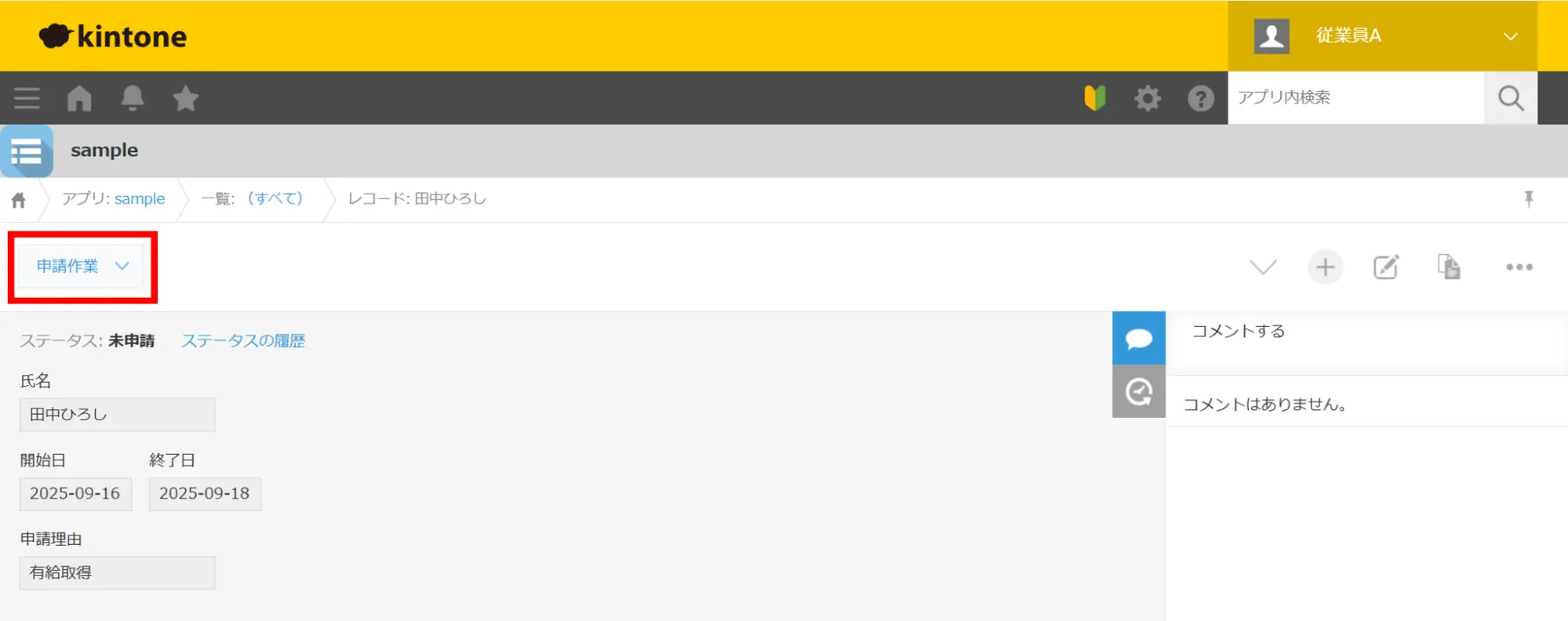
左上に「申請作業」というボタンが現れるので、クリックします。
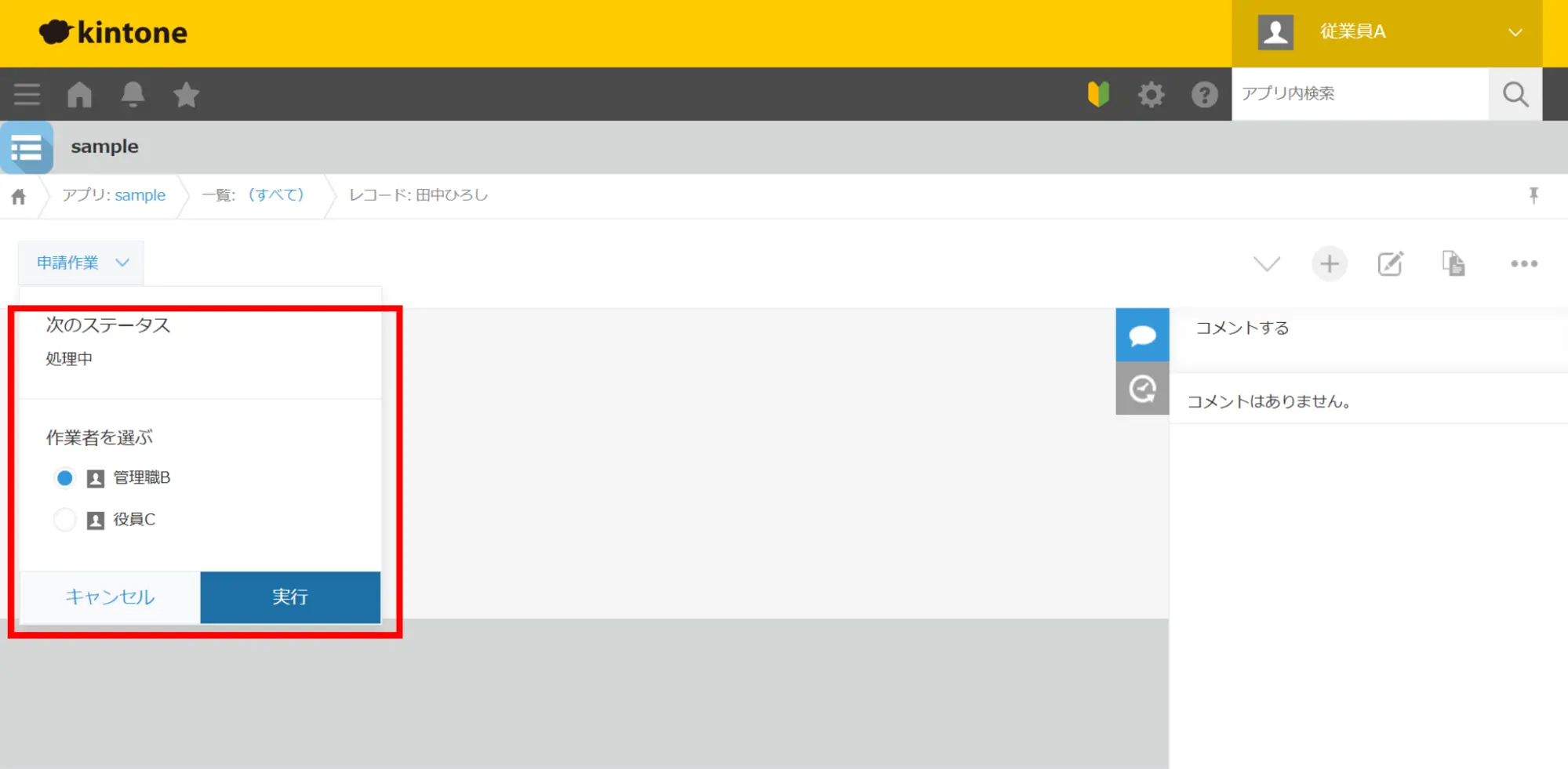
次の承認者を選択し、「実行」ボタンを押します。
kintoneでは「実行」が作業を行うことなので、「実行 = 申請作業を行った」と理解しましょう。
「現在の作業者」が選んだ承認者になっているかを確認し、「ステータスの履歴」を開き、自身の作業が完了したことを確認します。
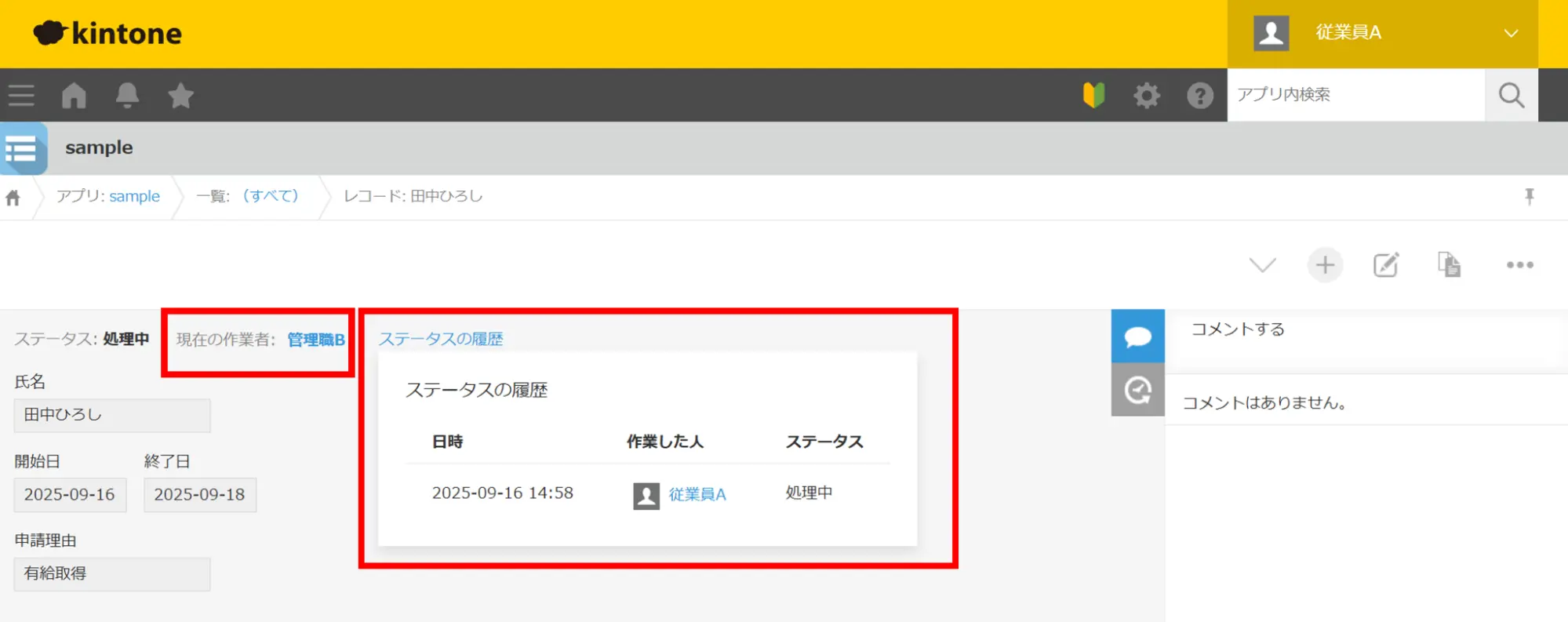
作業者側での確認や操作は、以上です。
承認者の画面と承認手順
次に、承認者側の画面と承認手順をご紹介します。
まず、承認者のユーザーライセンスでログインします。
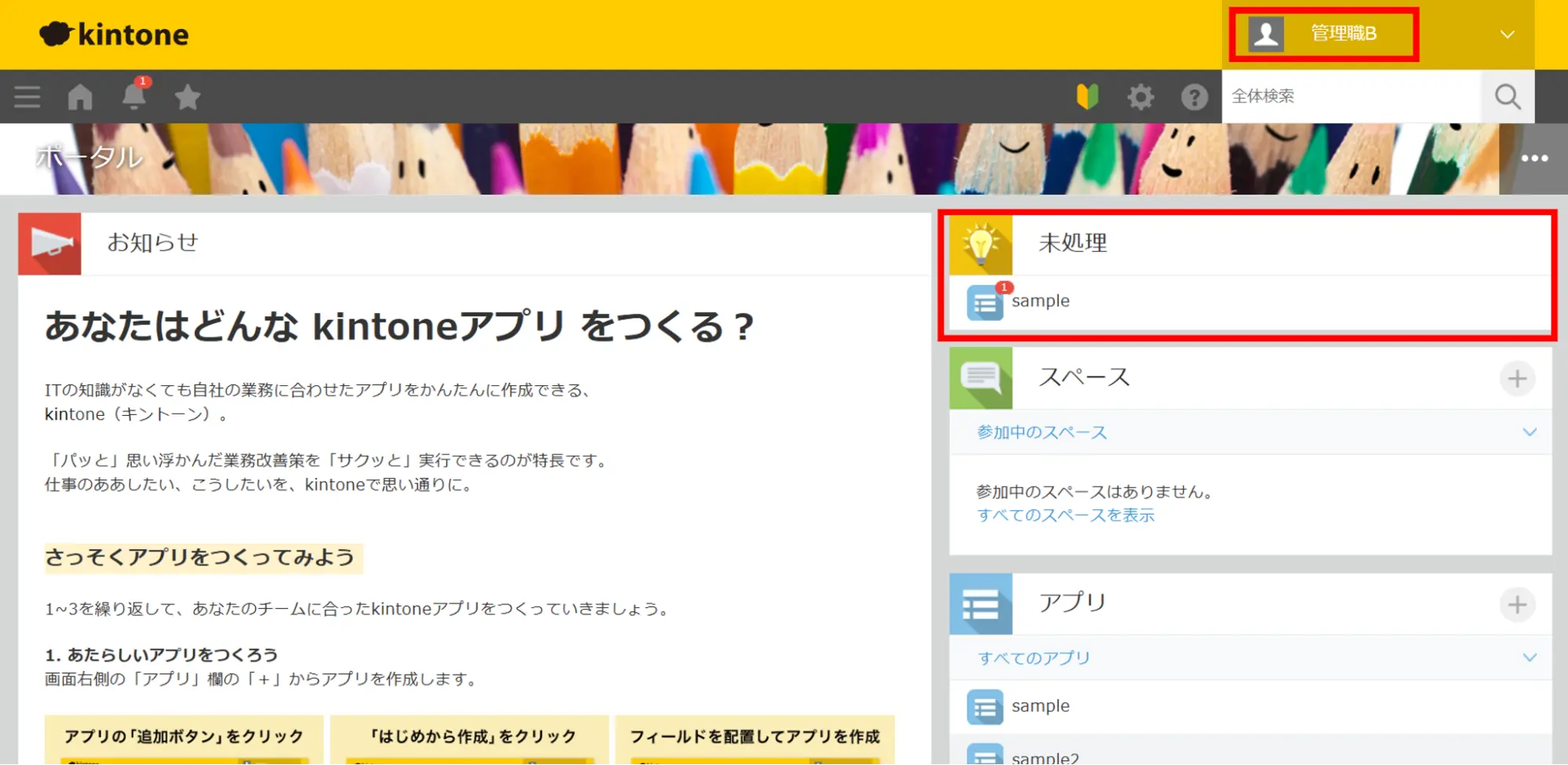
右上に「未処理」の枠ができていることを確認し、アプリの右上に数字がついているアプリをクリックします。
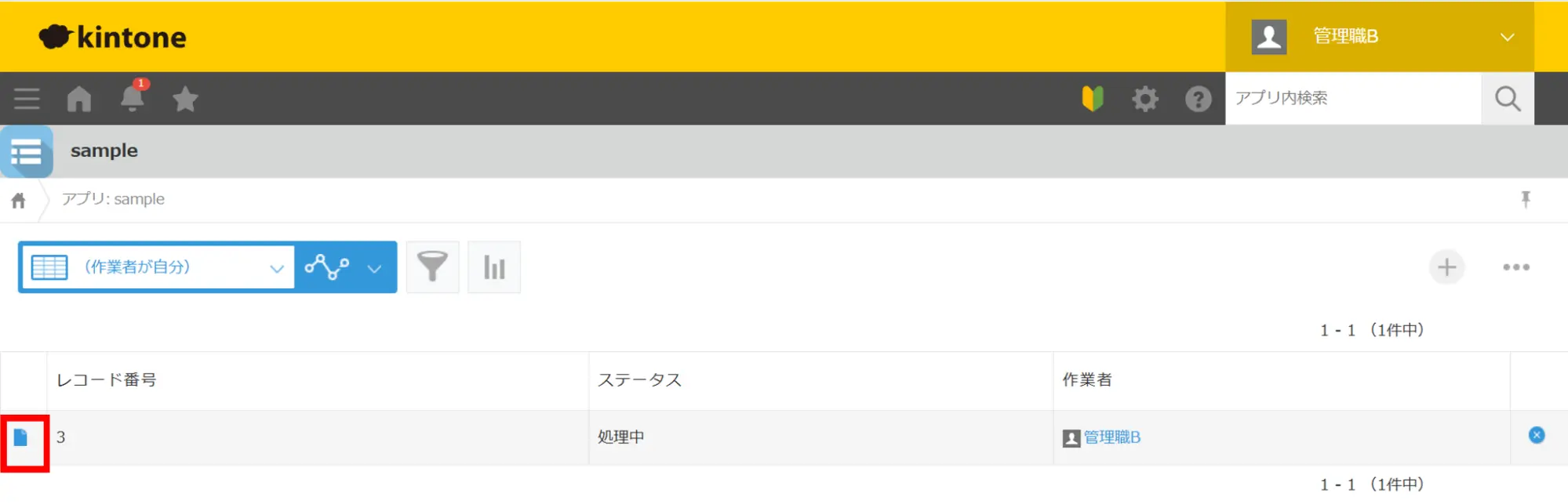
画面左側のレポートマークをクリックします。
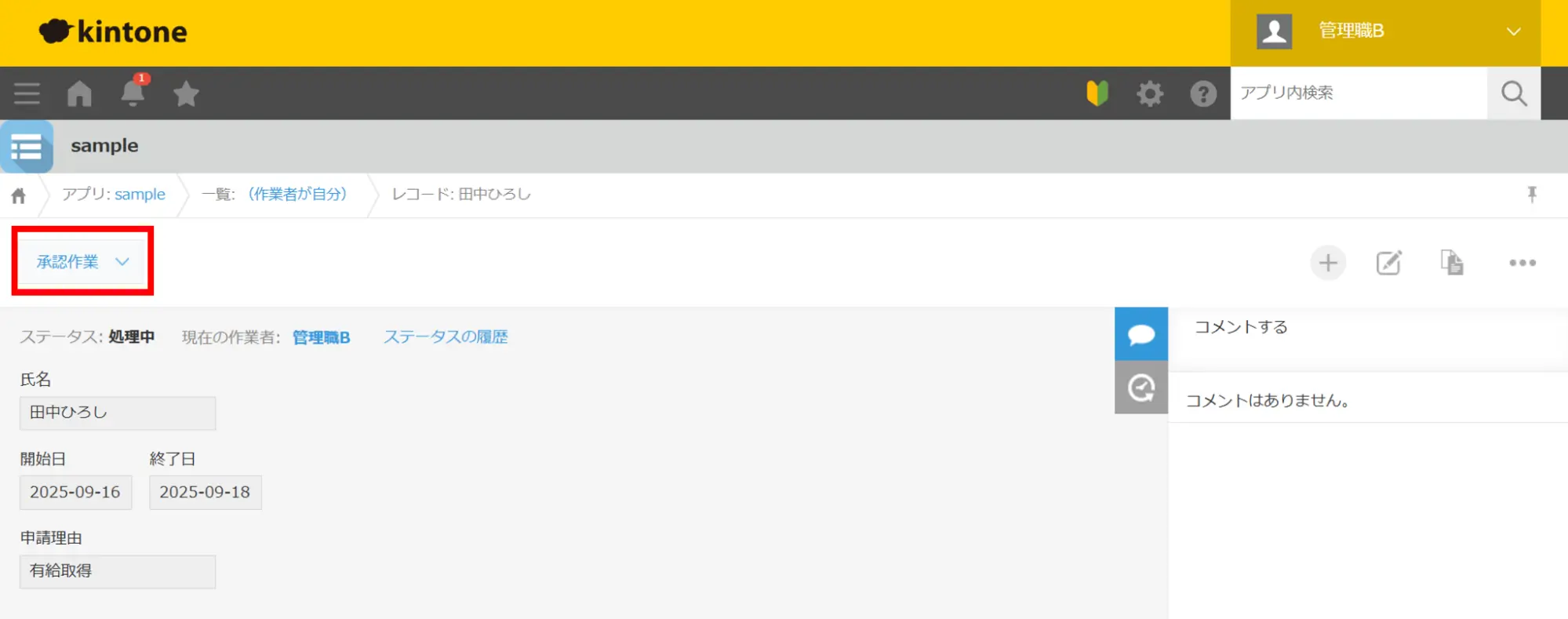
左上の「承認作業」をクリックします。
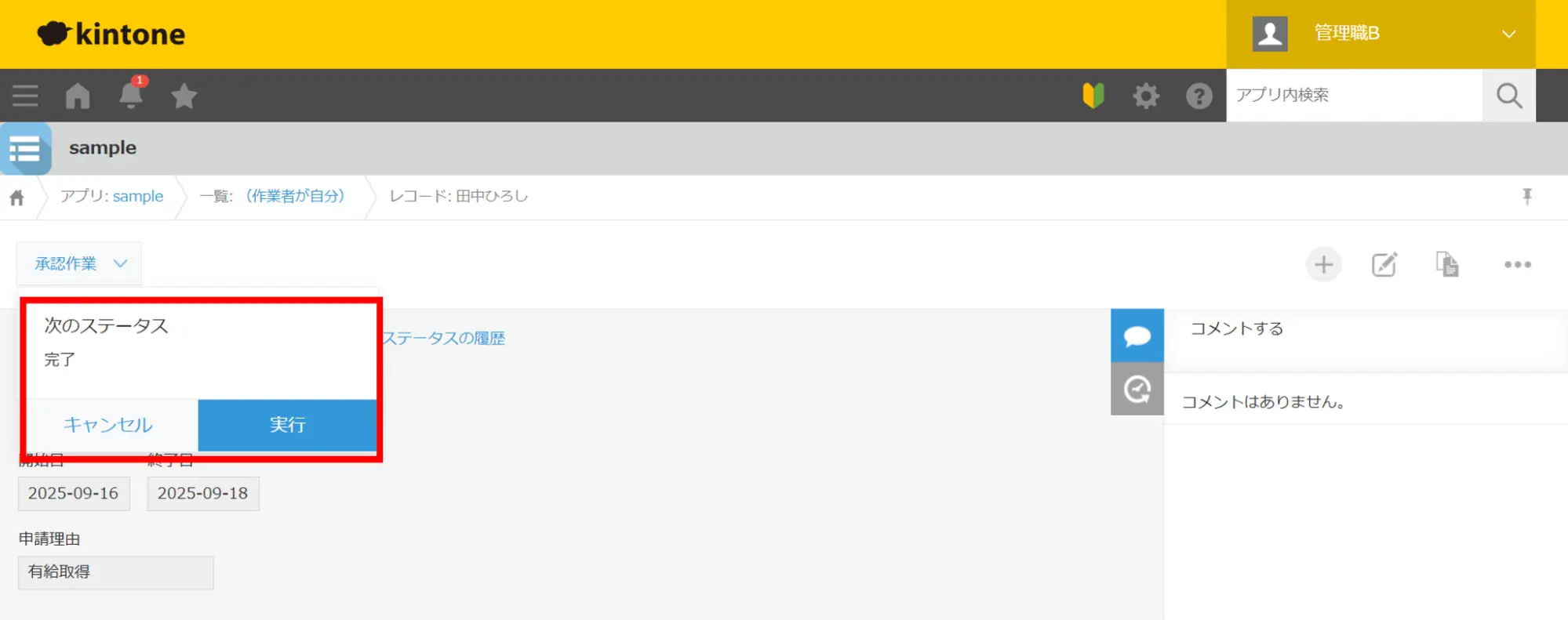
画面が開くので、問題がなければ、「実行」ボタンを押します。
今回は差し戻しなどを一切考えない一直線のフローを作成しているので、実行するか、しないで放置するかの2択しかありません。
この方法で差し戻しが必要なときは、申請者に口頭などで修正依頼をかけることになります。
差し戻しをフローに組み込む方法は、2-1. プロセス管理で差し戻しを設定する方法で詳しく解説しています。
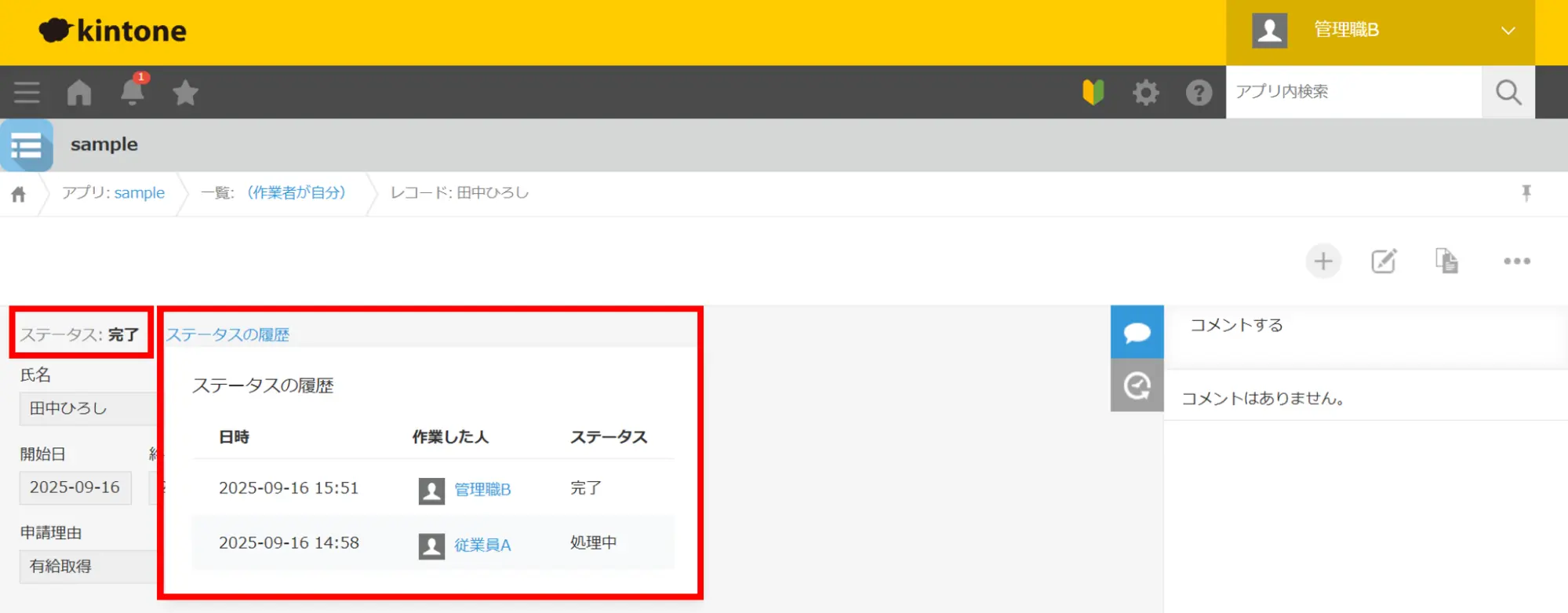
問題なく実行を押したら、左上のステータスが「完了」になっていることを確認した上で、「ステータスの履歴」を開きましょう。ここで、自身の作業が完了したことを確認します。
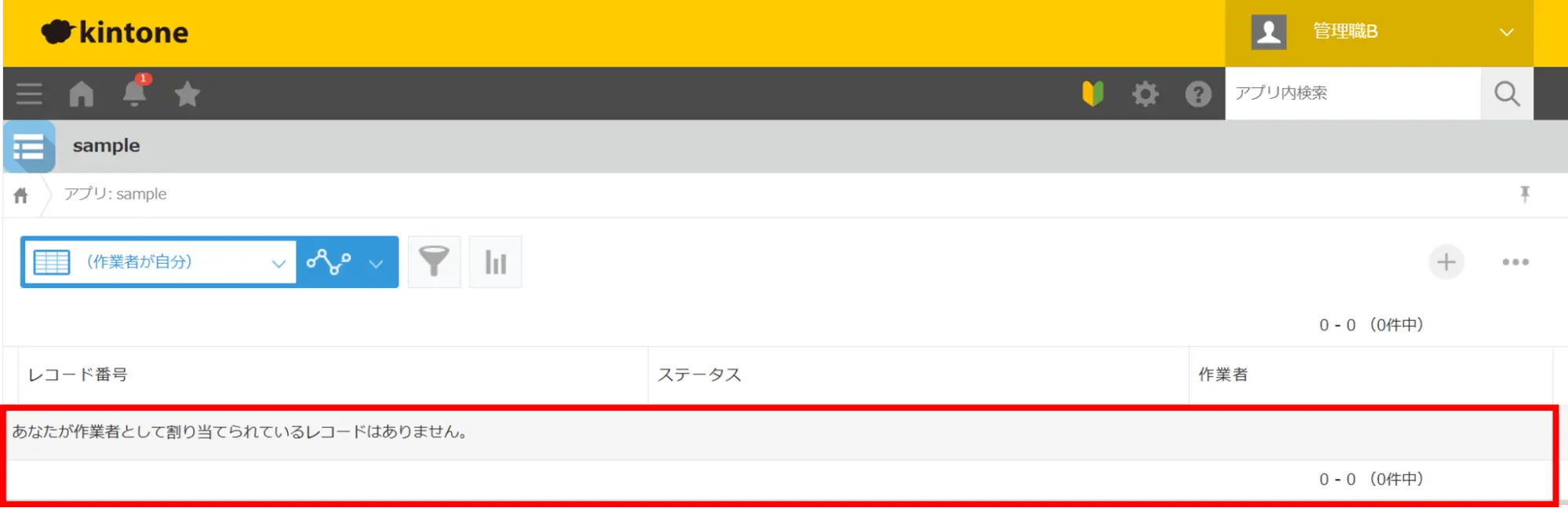
アプリの一覧に戻り、一覧からタスクが消えていれば完了です。
以上でプロセス管理の基本設定は完了です。
プロセス管理はあやふやなままリリースをすると混乱を招く恐れがあるため、仕組みを理解したり慣れるまで、特に人数の多い組織では先にテストアプリで検証してから導入するのもおすすめです。
【ケース別】kintoneプロセス管理の設定手順を解説
前の章では、kintoneのプロセス管理の基本である、一直線のワークフローを解説しました。
しかし、実務での申請では、差し戻しや、「5万円以上の経費申請は部長以上」など、もっと複雑なパターンもありますよね。
本章では、kintoneのプロセス管理について、ケース別にもう少し細かい設定手順を解説します。
- プロセス管理に差し戻しを設定する方法
- 条件分岐があるプロセス管理の設定方法(金額で申請先が変わるなど)
- 申請者が承認者を選択する設定の方法
以降で詳しく解説します。
| ワークフローを紙に書き出してからプロセス管理設定をしよう! |
| プロセス管理を設定する際には、kintoneに移行したい業務のワークフローを紙に書き出しましょう。足りない項目をあとで追加できますが、度々の修正やフロー変更は担当者にとっても、管理者にとっても面倒に感じてしまうものです。
よって、プロセス管理の設定前にはワークフローを紙に書き出し、必要な作業を確定させたうえで設定を行うことをおすすめします。 また、なるべく現場の担当者などを集めて意見を出し合うことで、あとから「この作業も必要だったのに」といったクレームを防げます。 |
プロセス管理で差し戻しを設定する方法
まずは、プロセス管理で差し戻しを設定する方法を解説します。
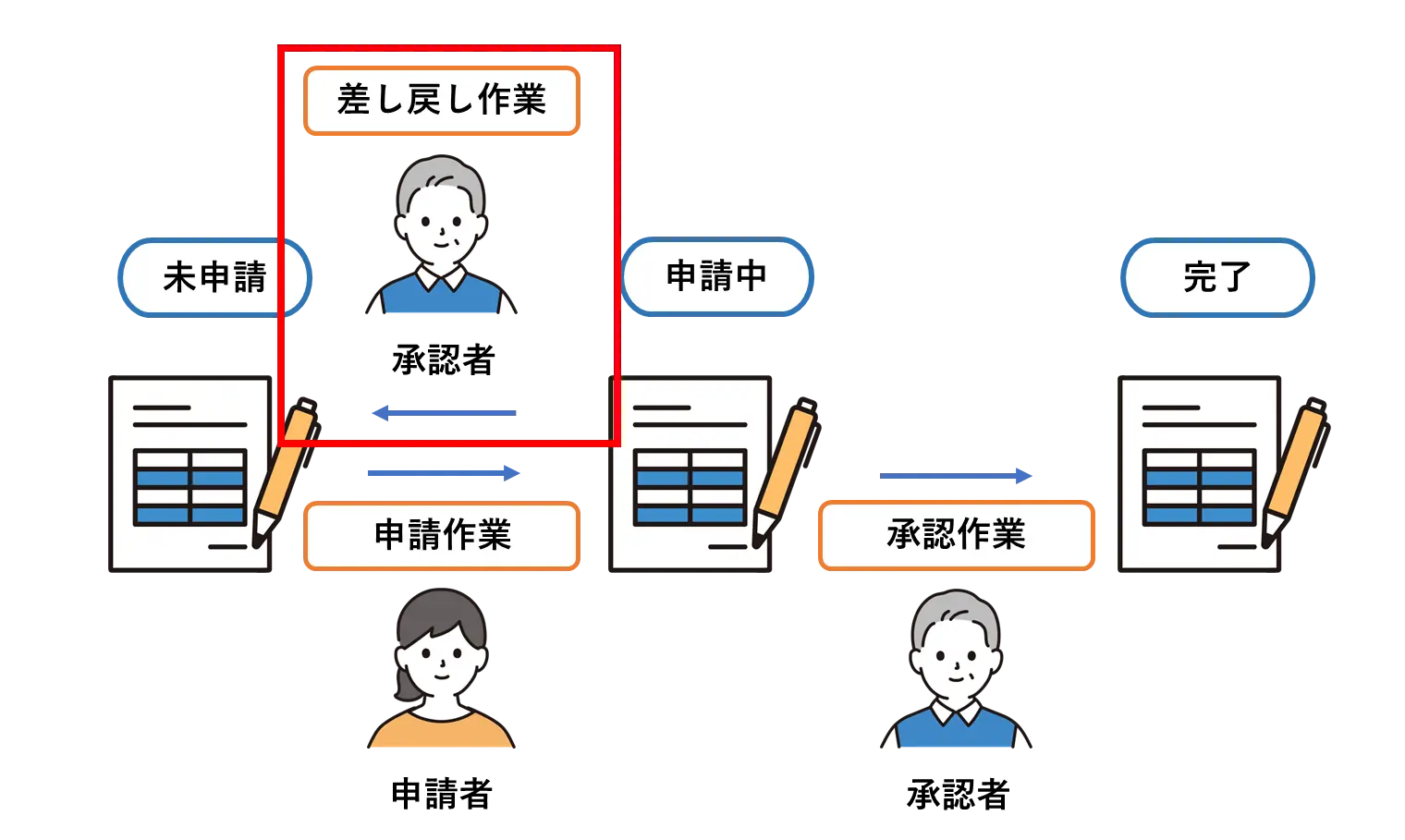
以下のように、書類に不備があり、承認できずに差し戻しをしたいようなパターンです。
以降で手順を解説します。
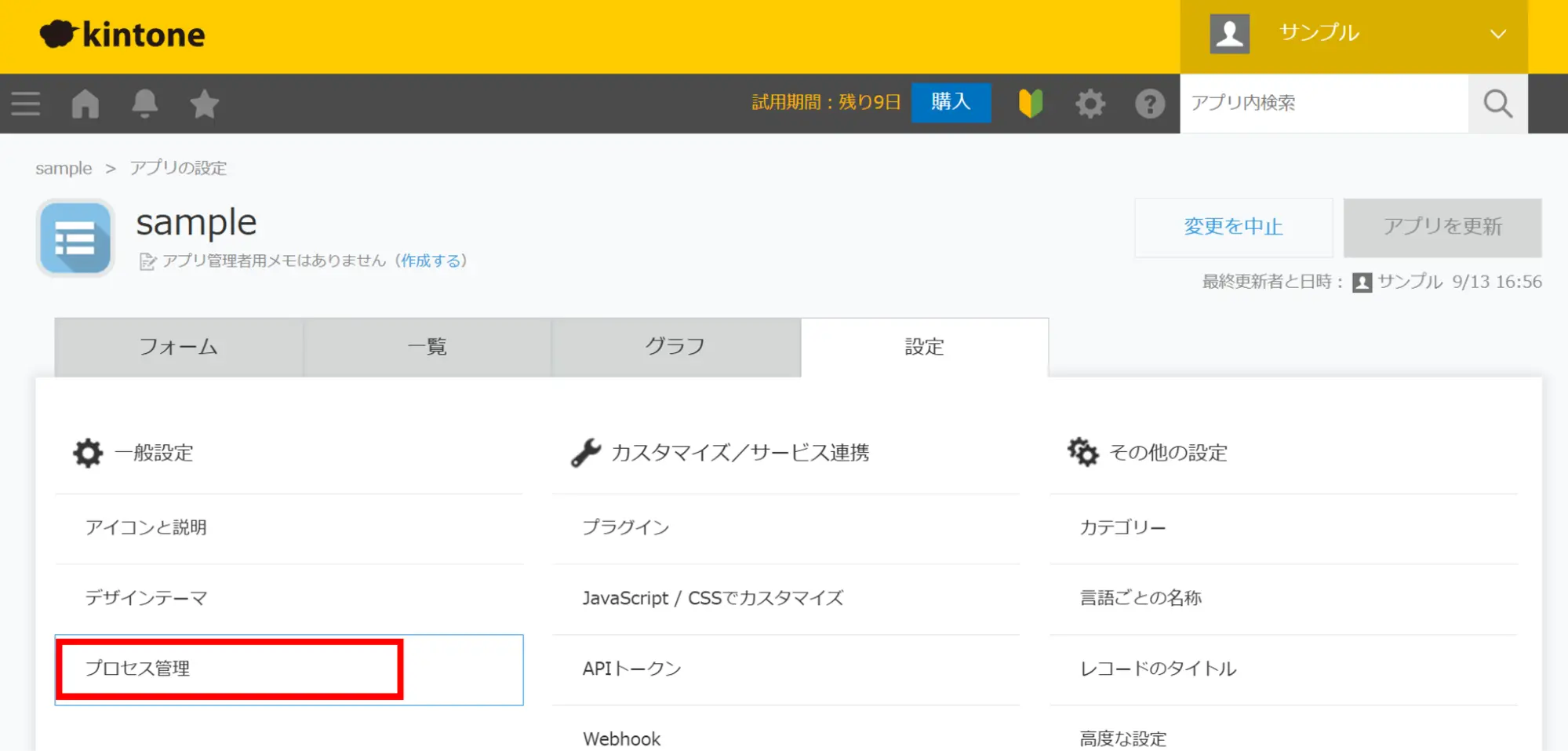
まずは該当アプリの設定を開き、「プロセス管理」をクリックします。
前章の基本のプロセス管理から、下記のプロセスに追加作業を行います。
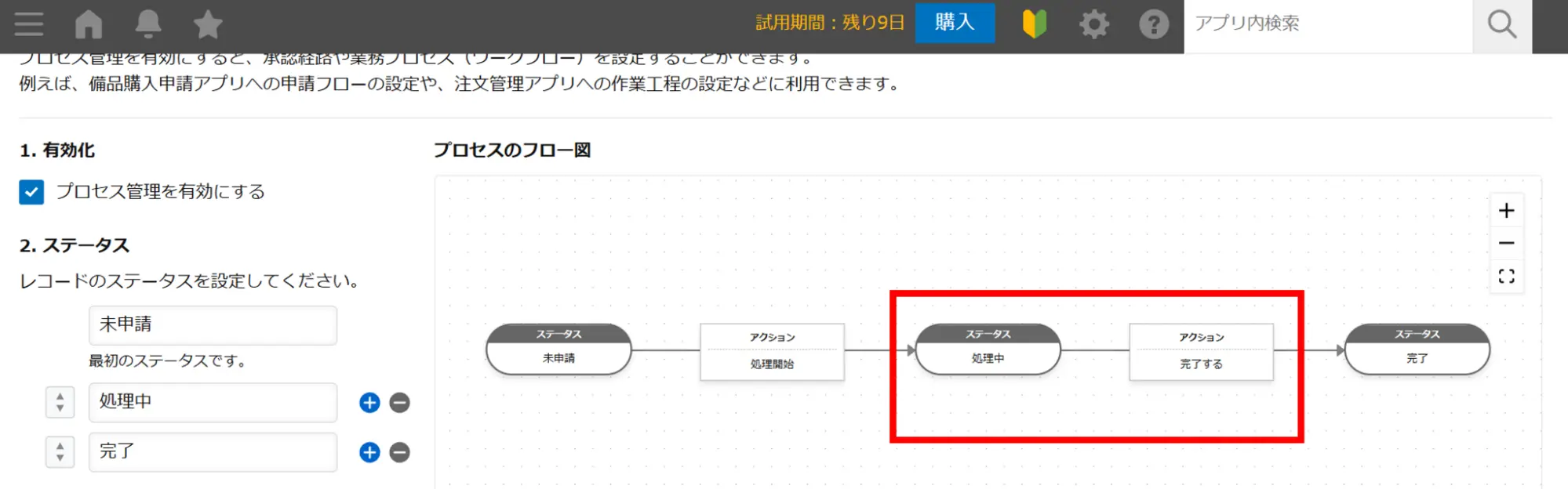
「3.プロセス」より、該当のステータスの列の右、「+(追加)」ボタンをクリックします。
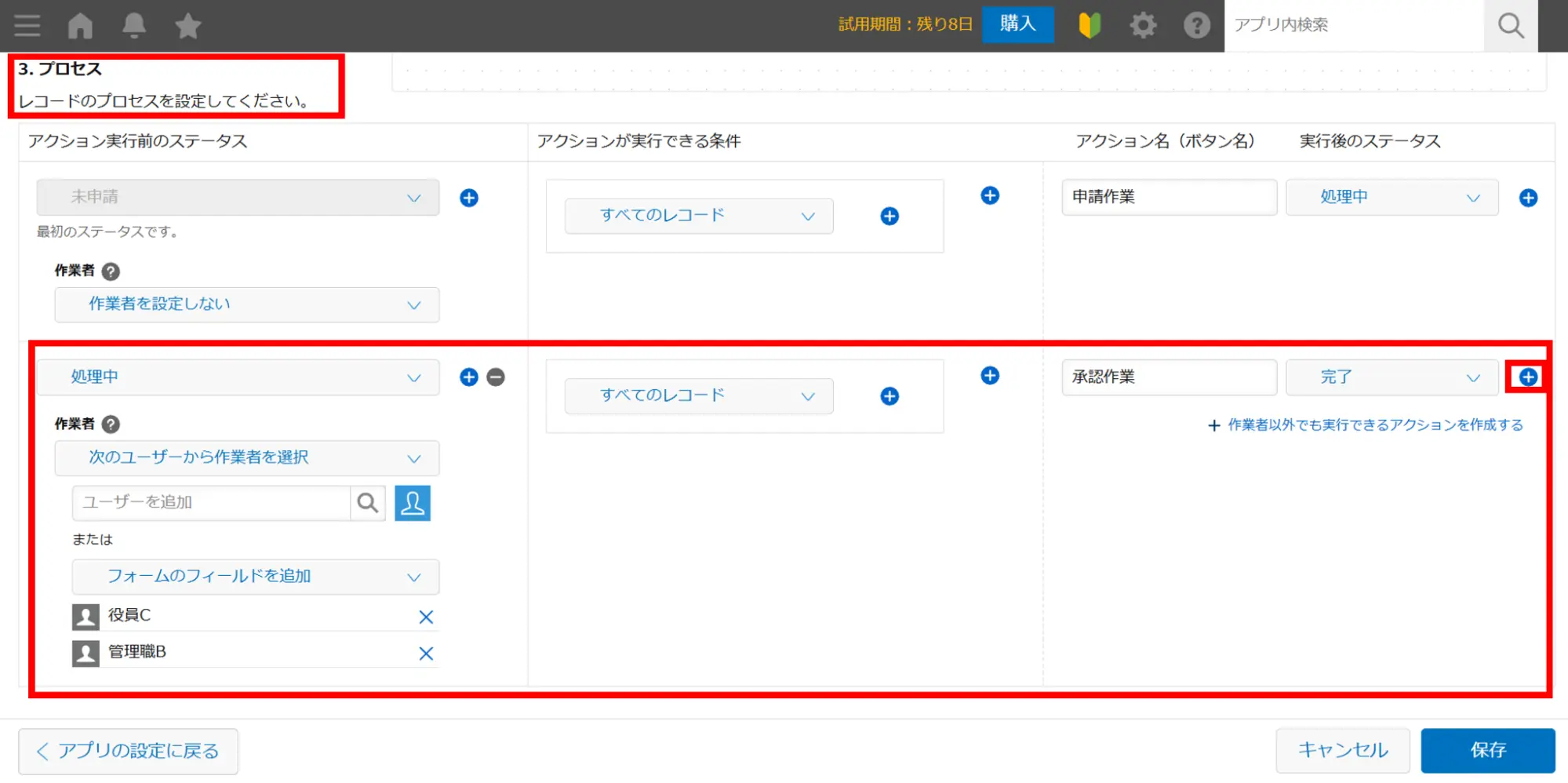
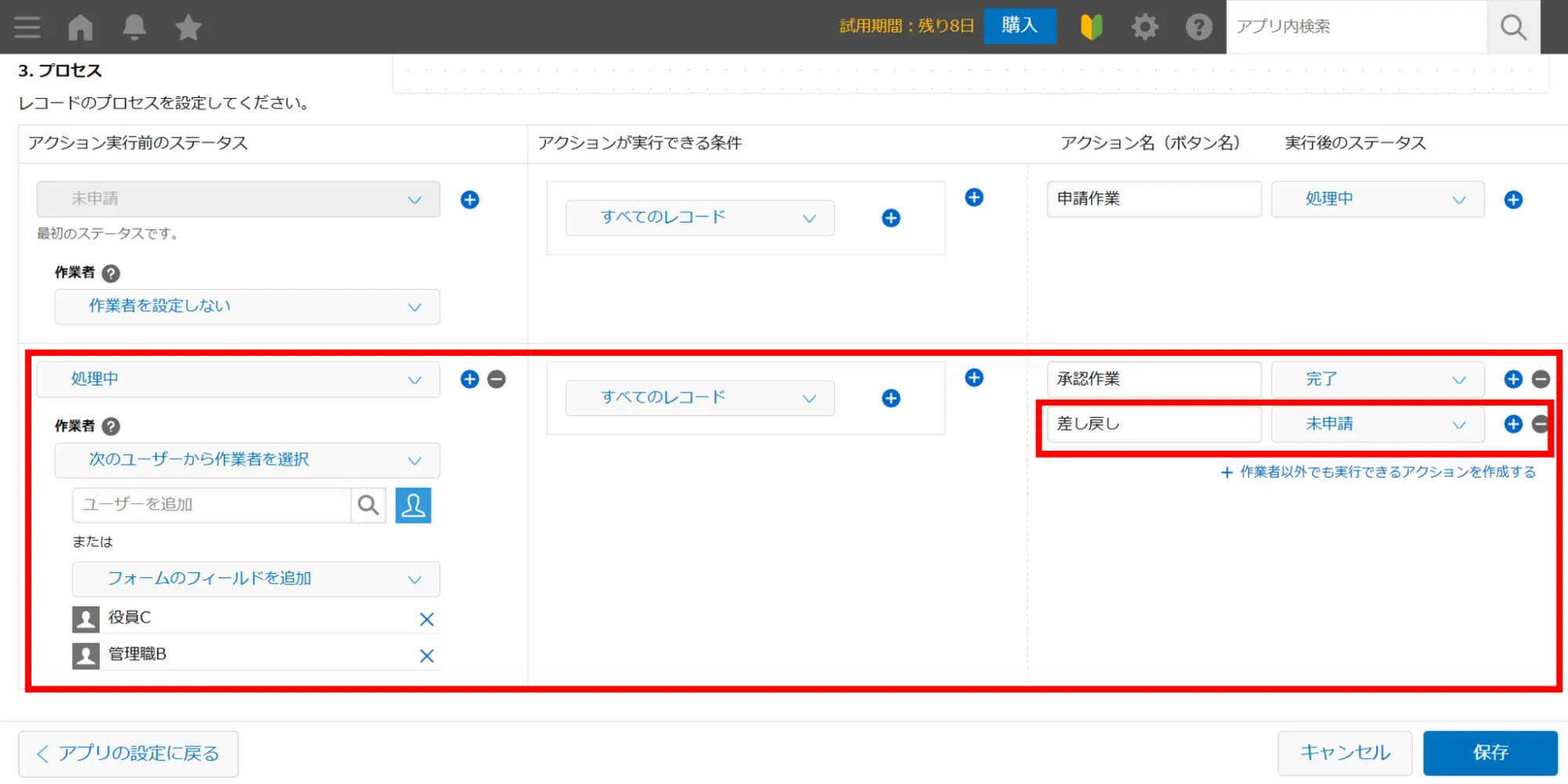
追加されたアクション名(ボタン名)に「差し戻し」、
実行後のステータスに「未申請(一つ前のステータス)」を入力します。
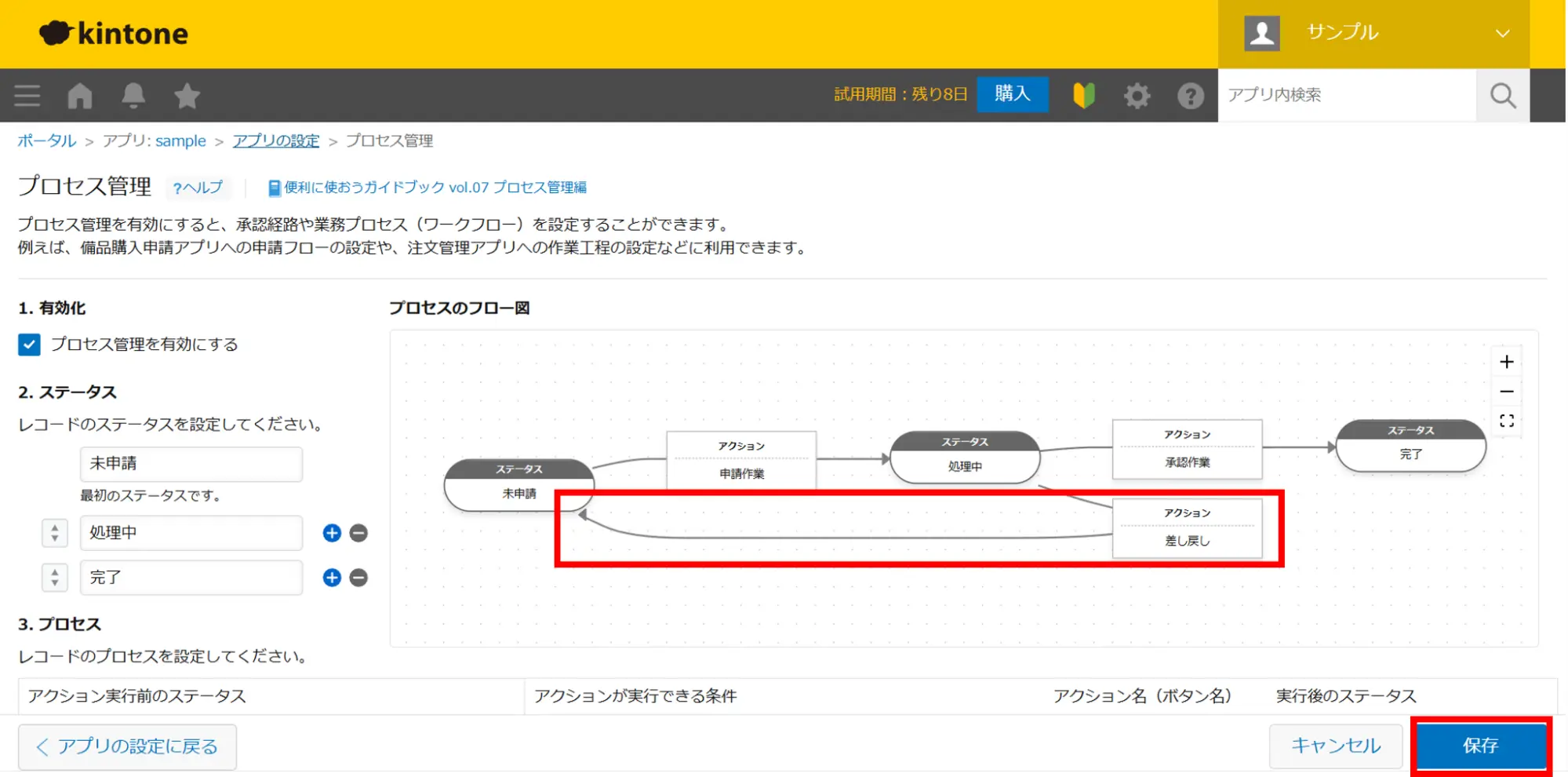
上にスクロールし、プロセスのフロー図が更新されていることを確認し、右下の「保存」ボタンをクリックします。
「アプリを更新」ボタンをクリックします。
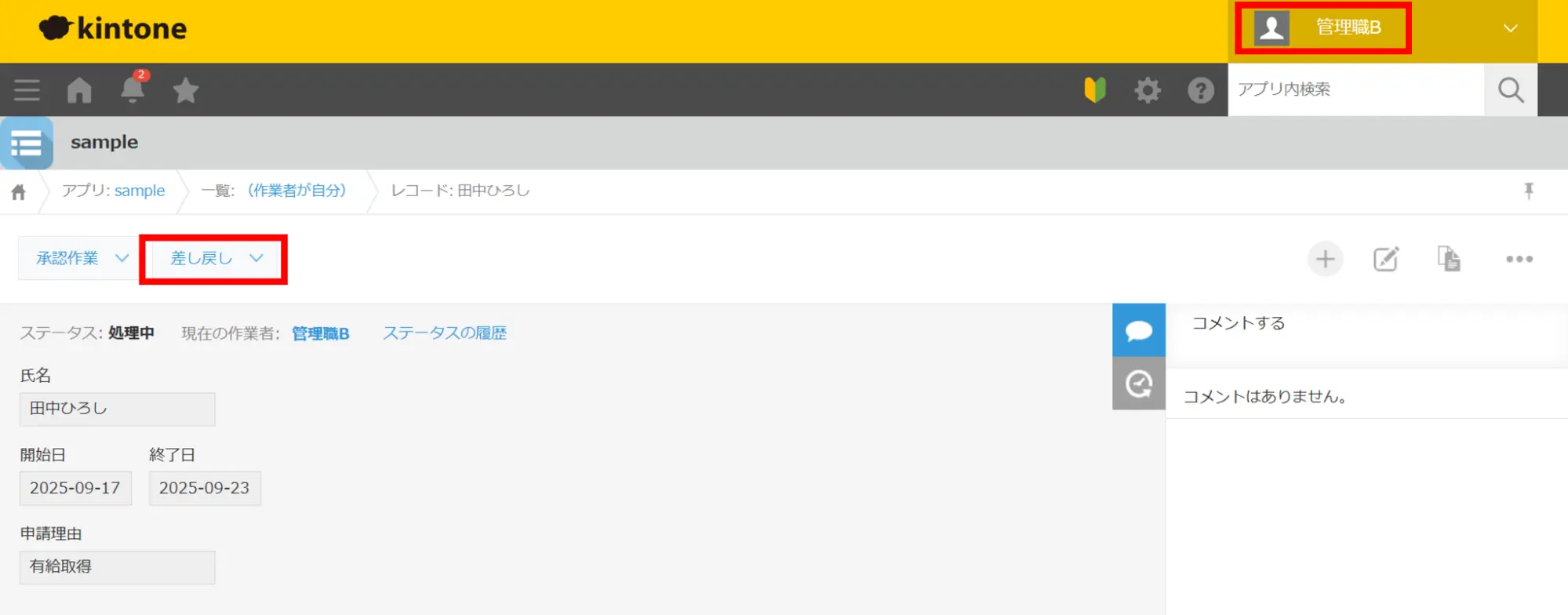
承認者の画面でログインし、申請に対して「差し戻し」のボタンが増えていれば完了です。
条件分岐があるプロセス管理の設定方法(金額で申請先が変わるなど)
次に、条件分岐がある場合のプロセス管理の設定方法をご説明します。
条件分岐とは、「5万円未満の経費申請は課長職、5万円以上の経費申請は部長職」などと申請先を変えたい場合に便利な機能です。
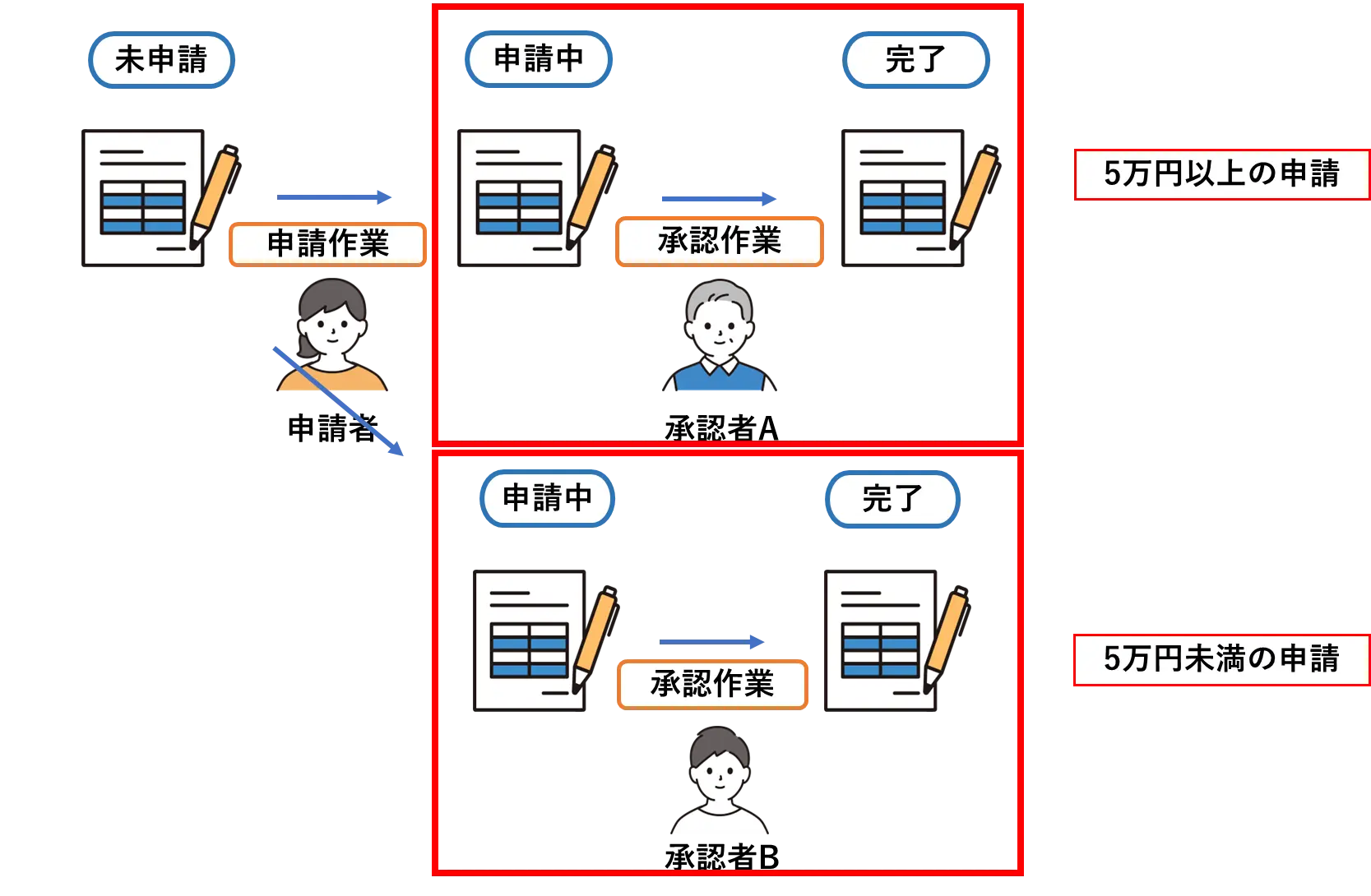
以降で手順を解説します。
まずは該当アプリの設定を開き、「プロセス管理」をクリックします。
前章の基本のプロセス管理から、上記のプロセスに追加作業を行います。
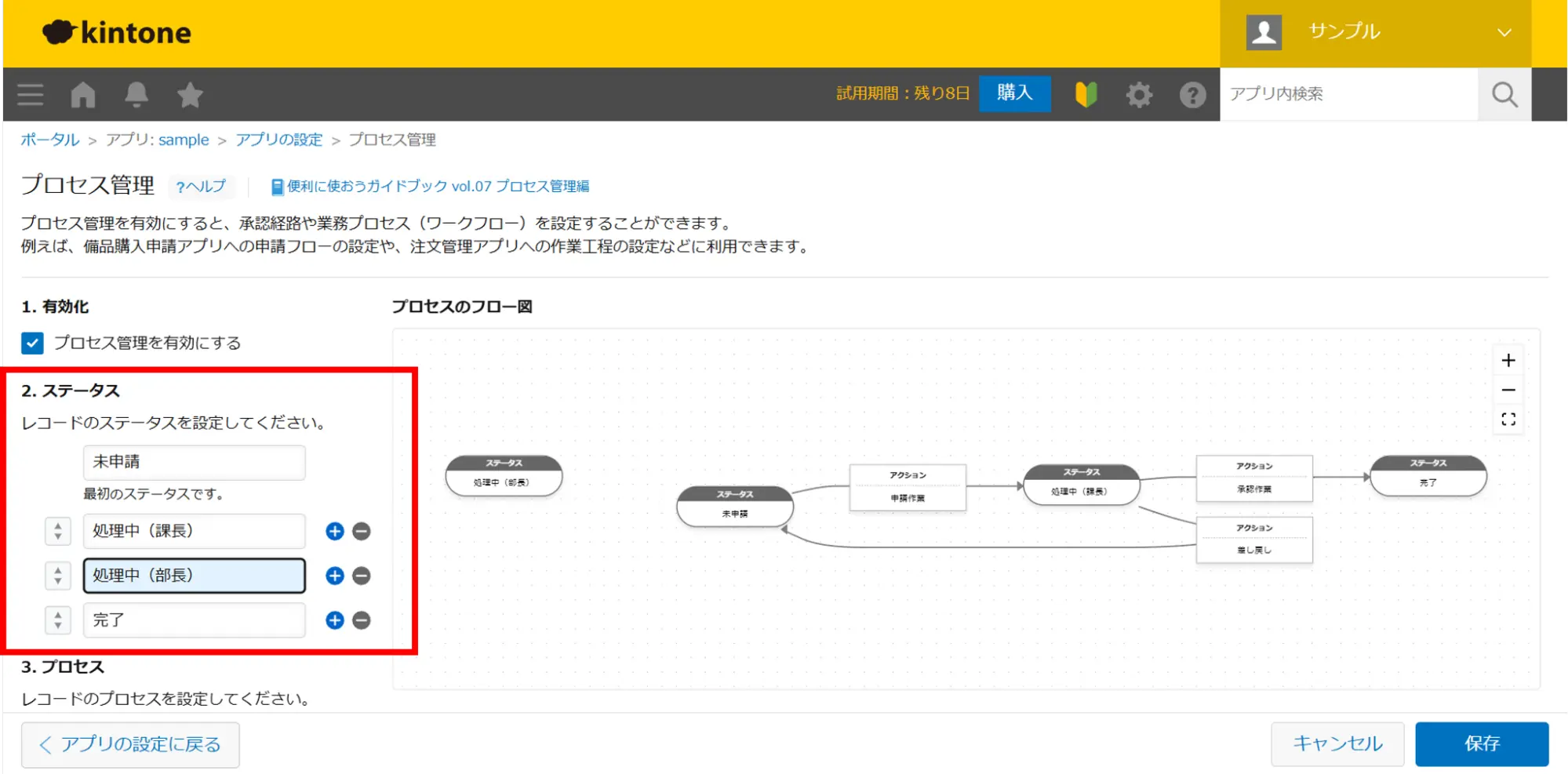
「2.ステータス」でステータスを一つ追加します。(例:処理中(部長))
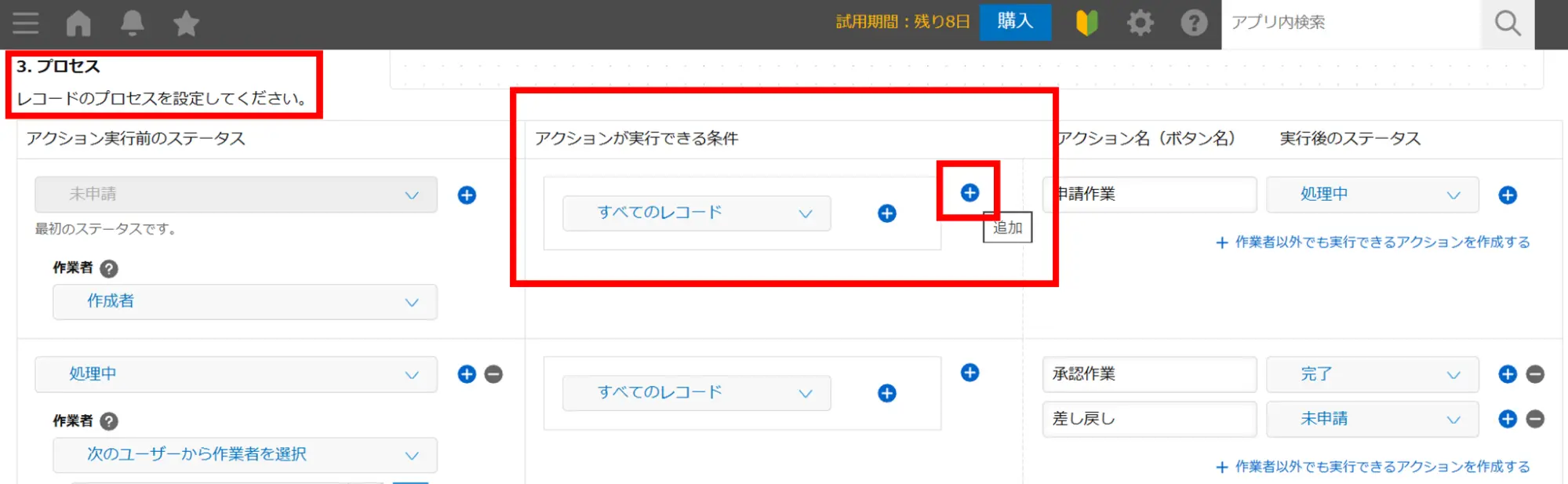
「3.プロセス」より、該当のステータスの列の「アクションが実行できる条件」の右側の「+(追加)」ボタンをクリックします。
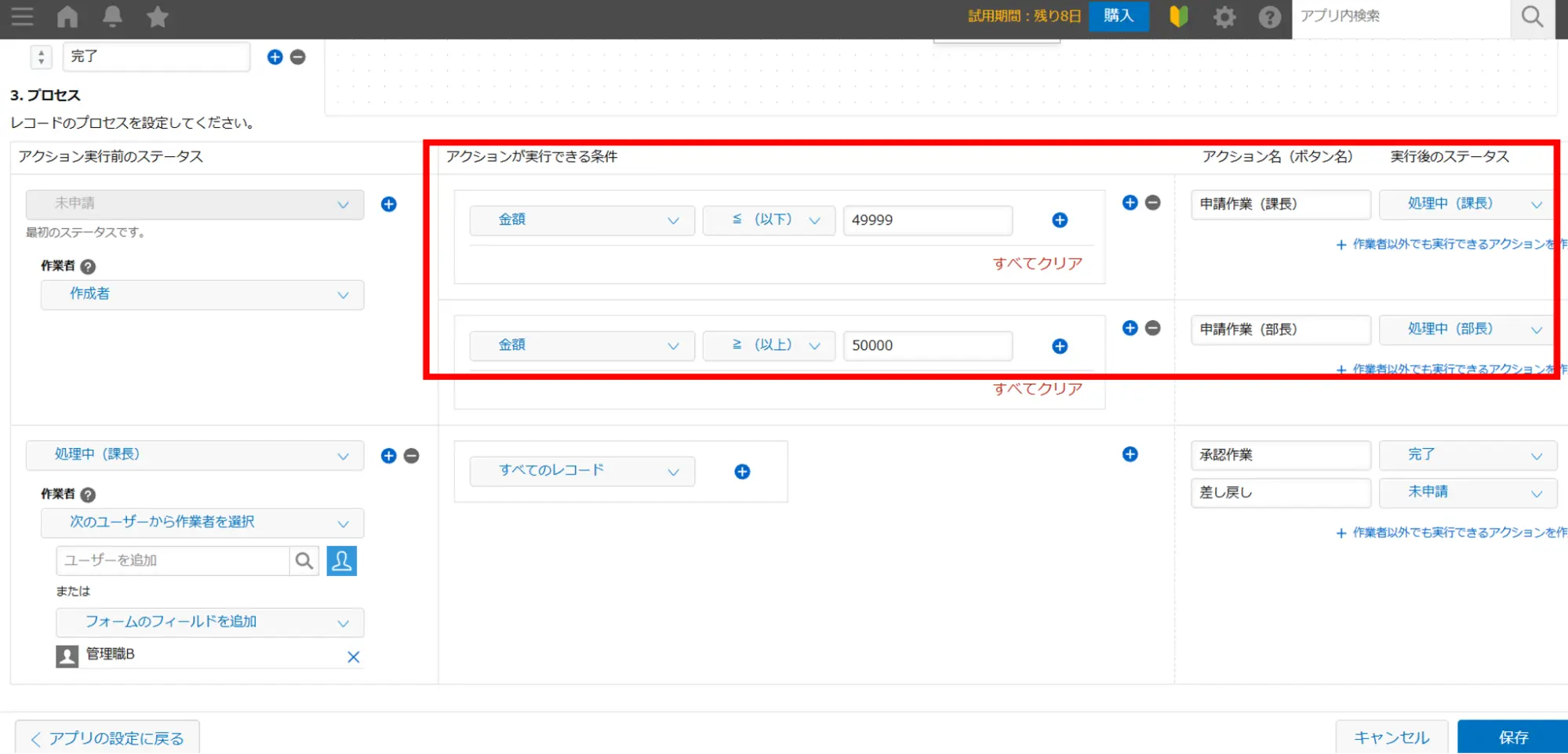
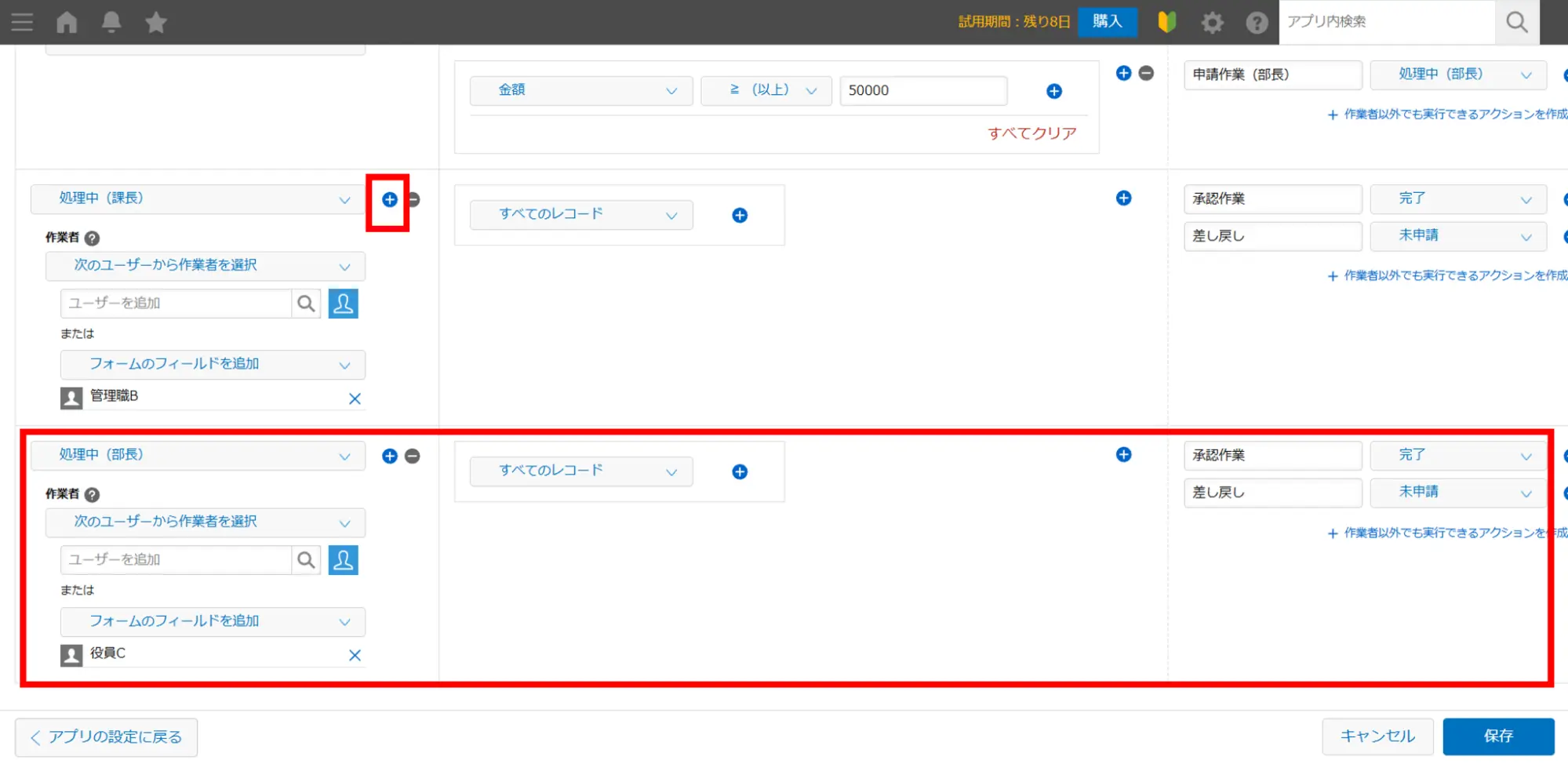
「アクションが実行できる条件」と「アクション名(ボタン名)」、「実行後のステータス」を上の図のように設定します。
すると、以下の作業が設定されます。
- 金額が50,000円未満のとき → 申請作業(課長)を行い → タスクを「処理中(課長)」にする
- 金額が50,000円以上のとき → 申請作業(部長)を行い → タスクを「処理中(部長)」にする
※「金額」の項目がない場合には、あらかじめ設定(フォーム)で追加しておきます。
「+(追加)」ボタンをクリックし、先ほど追加したステータス「処理中(部長)」の作業内容を設定します。
設定する作業内容は上の「処理中(課長)」を参考にします。
なお、作業者の設定を忘れてしまうと、デフォルトの設定だとどのユーザーでも承認作業ができるようになっているため、作業者を承認権限のある人に設定するのを忘れないようにしましょう。
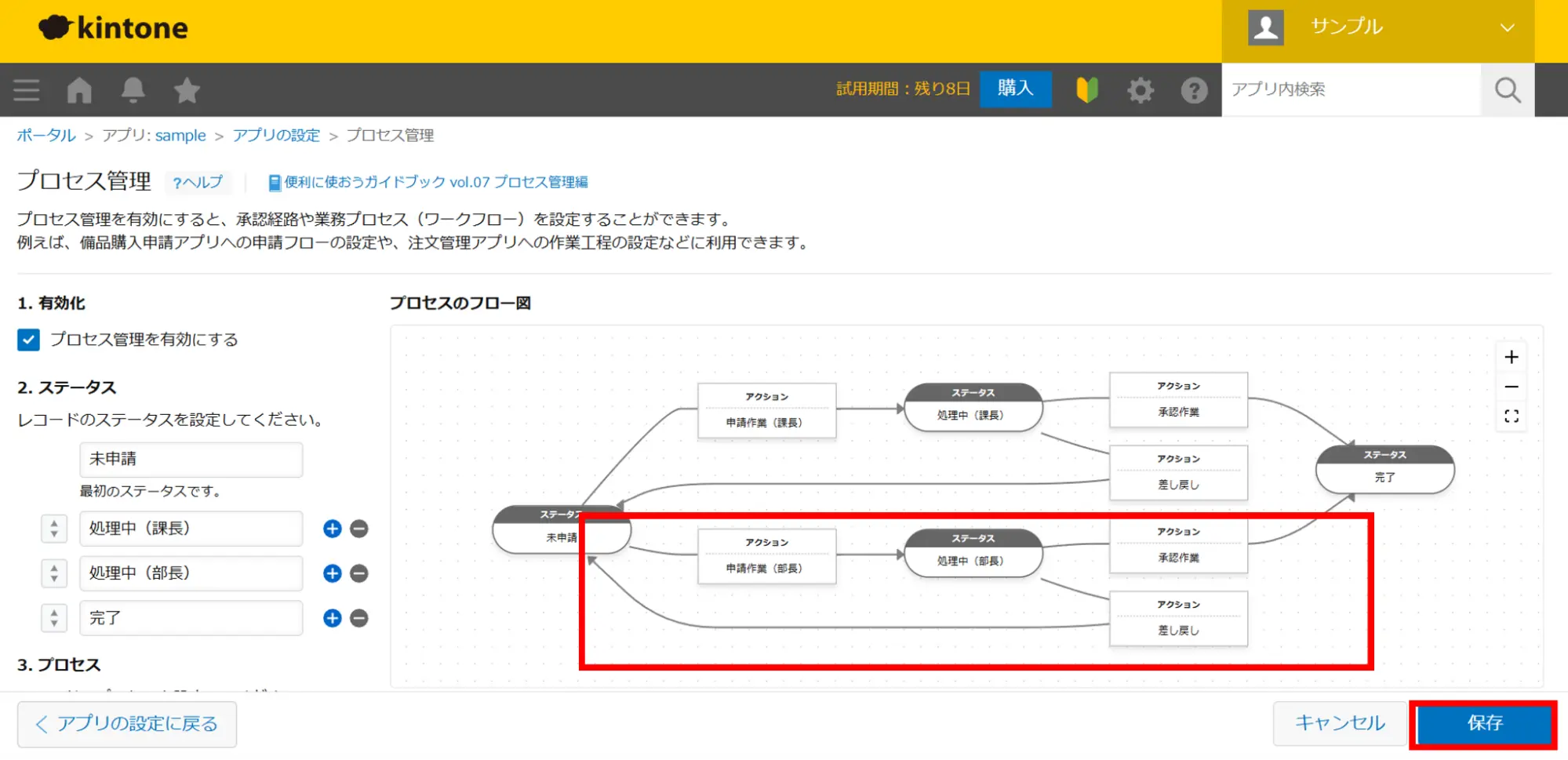
上にスクロールし、プロセスのフロー図が更新されていることを確認し、右下の「保存」ボタンをクリックします。
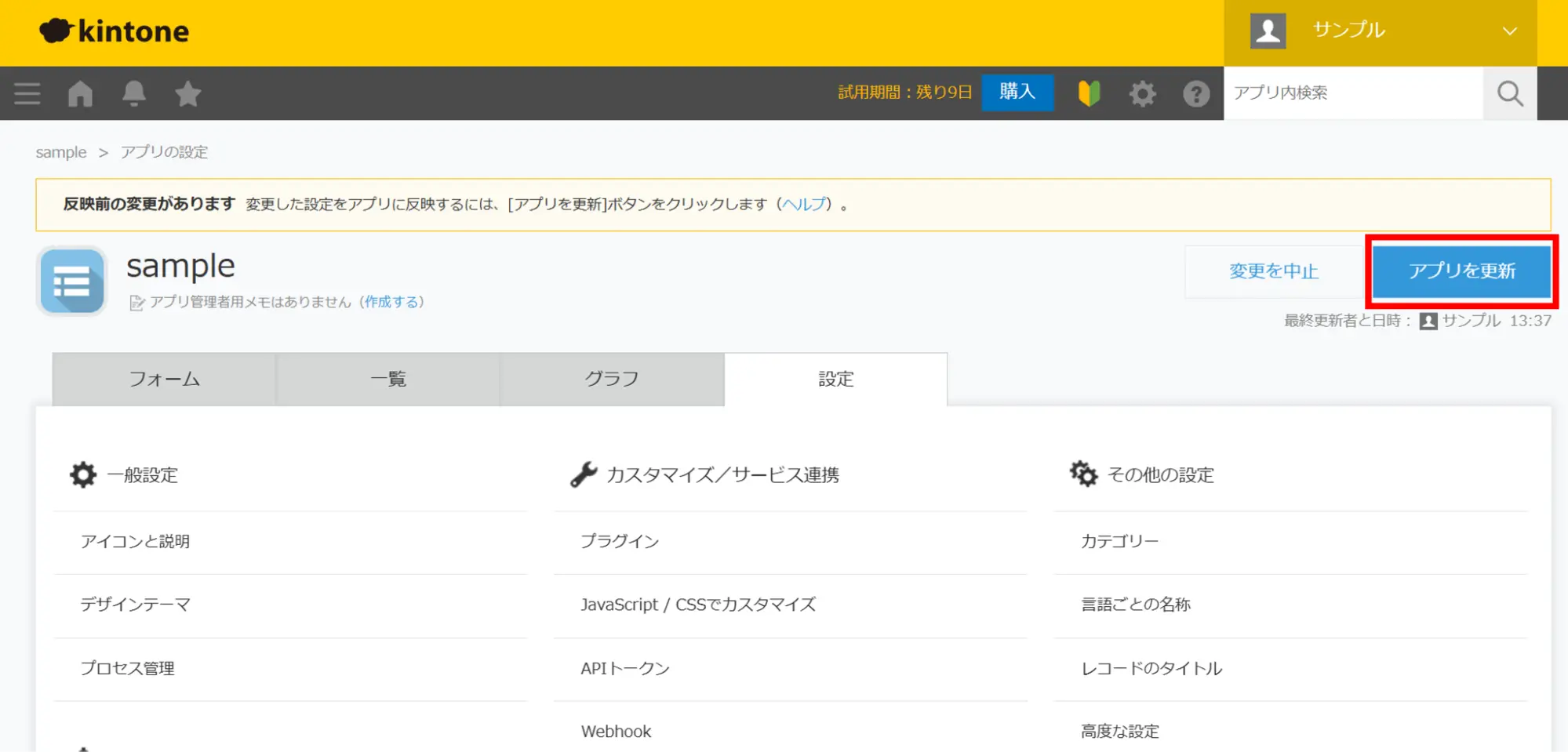
「アプリを更新」ボタンをクリックします。
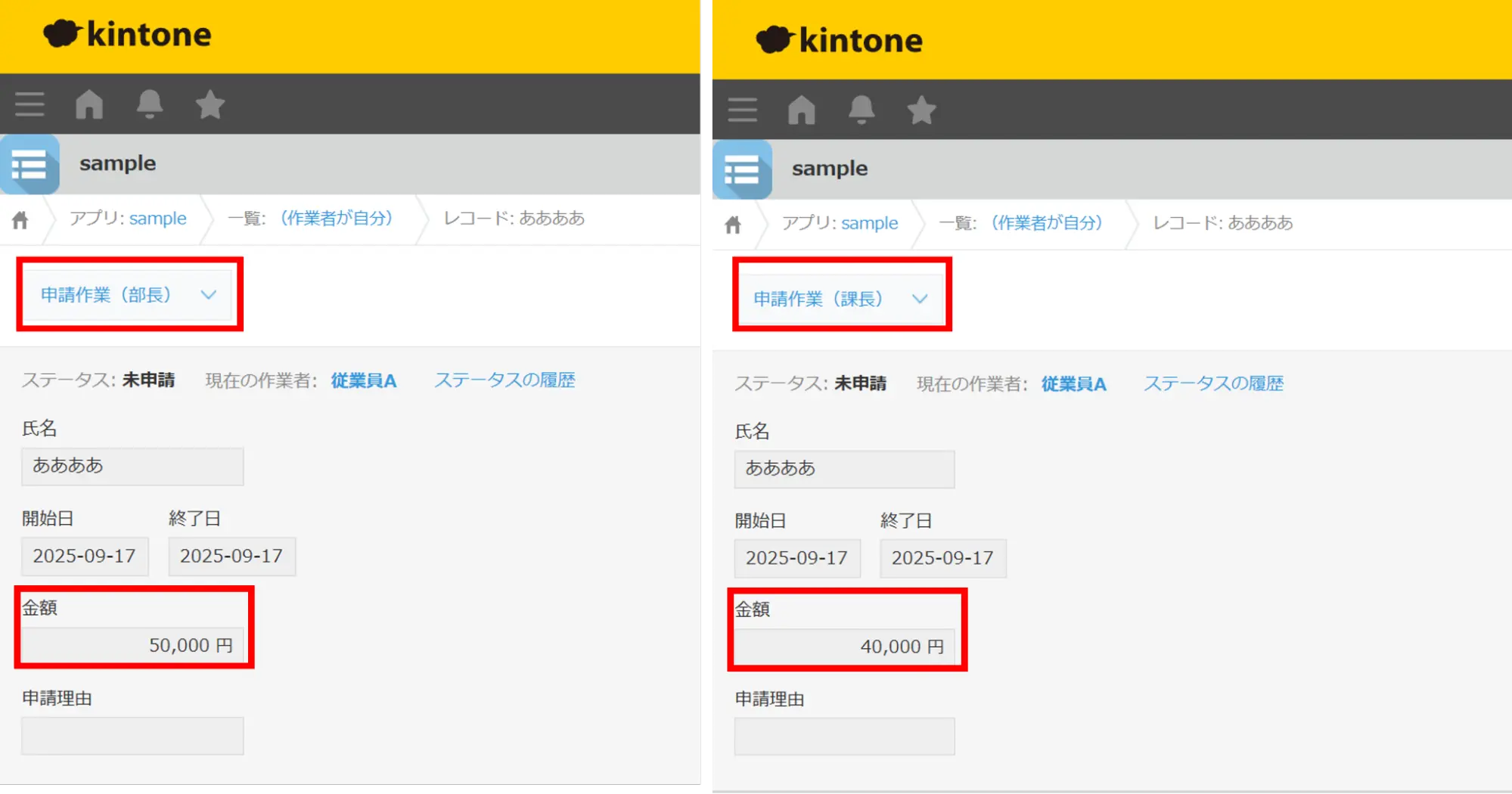
申請者の画面でログインし、金額によってボタンの内容が正しく表示されていれば完了です。
申請者が承認者を選択する設定の方法
次に、申請者が承認者を選択する場合の設定方法をご紹介します。
承認者となる課長など管理職が何名がおり、申請する人が一名を選択してから申請を行うパターンです。
以降で手順を解説します。
まずは該当アプリの設定を開き、「プロセス管理」をクリックします。
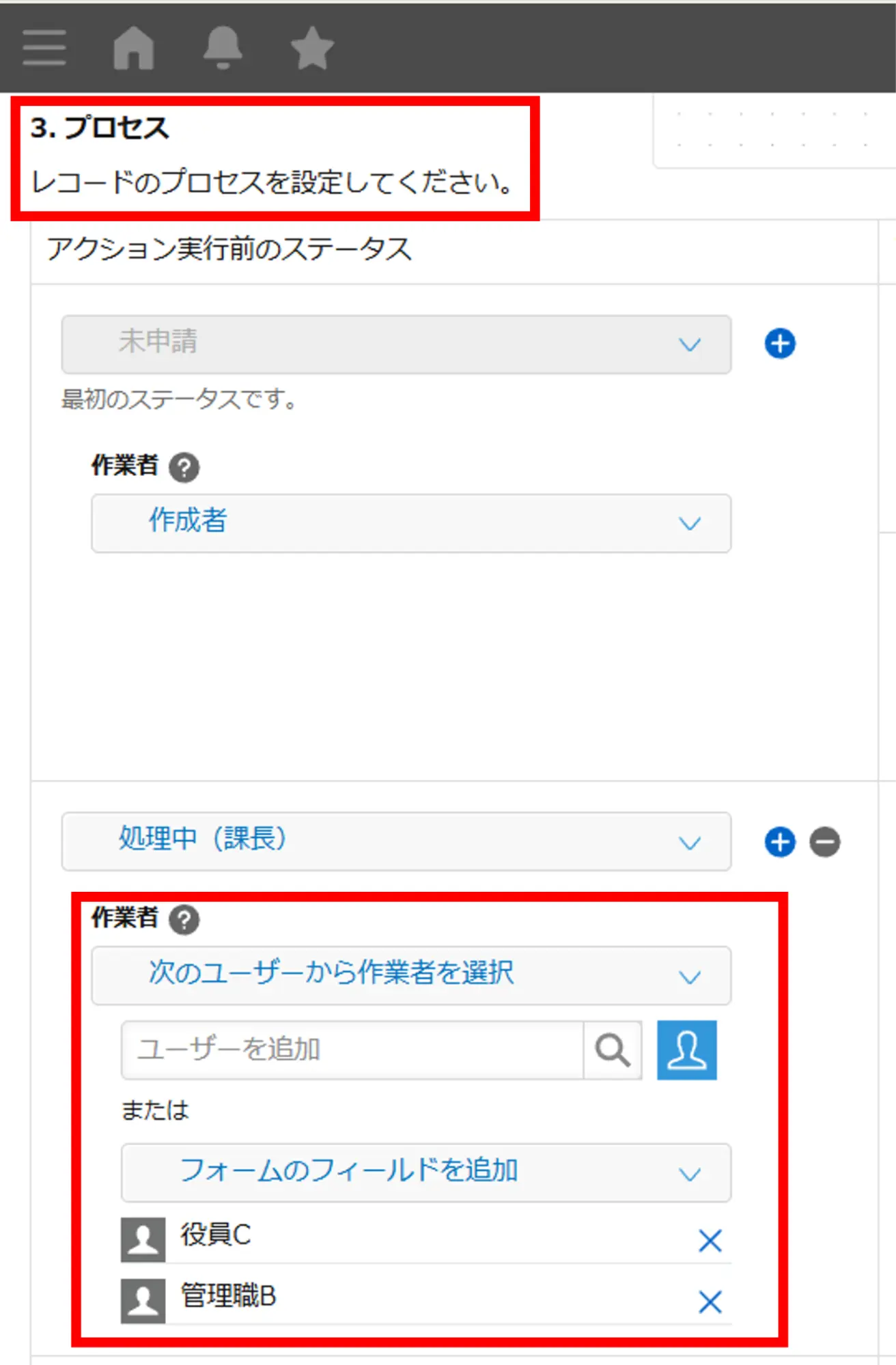
「アクション実行前のステータス」内で、下記のように、該当のステータスを行う「作業者」を複数名設定します。
申請の承認(処理)を行う「作業者」を2名選択すれば、申請者は複数名から承認者を選択できます。
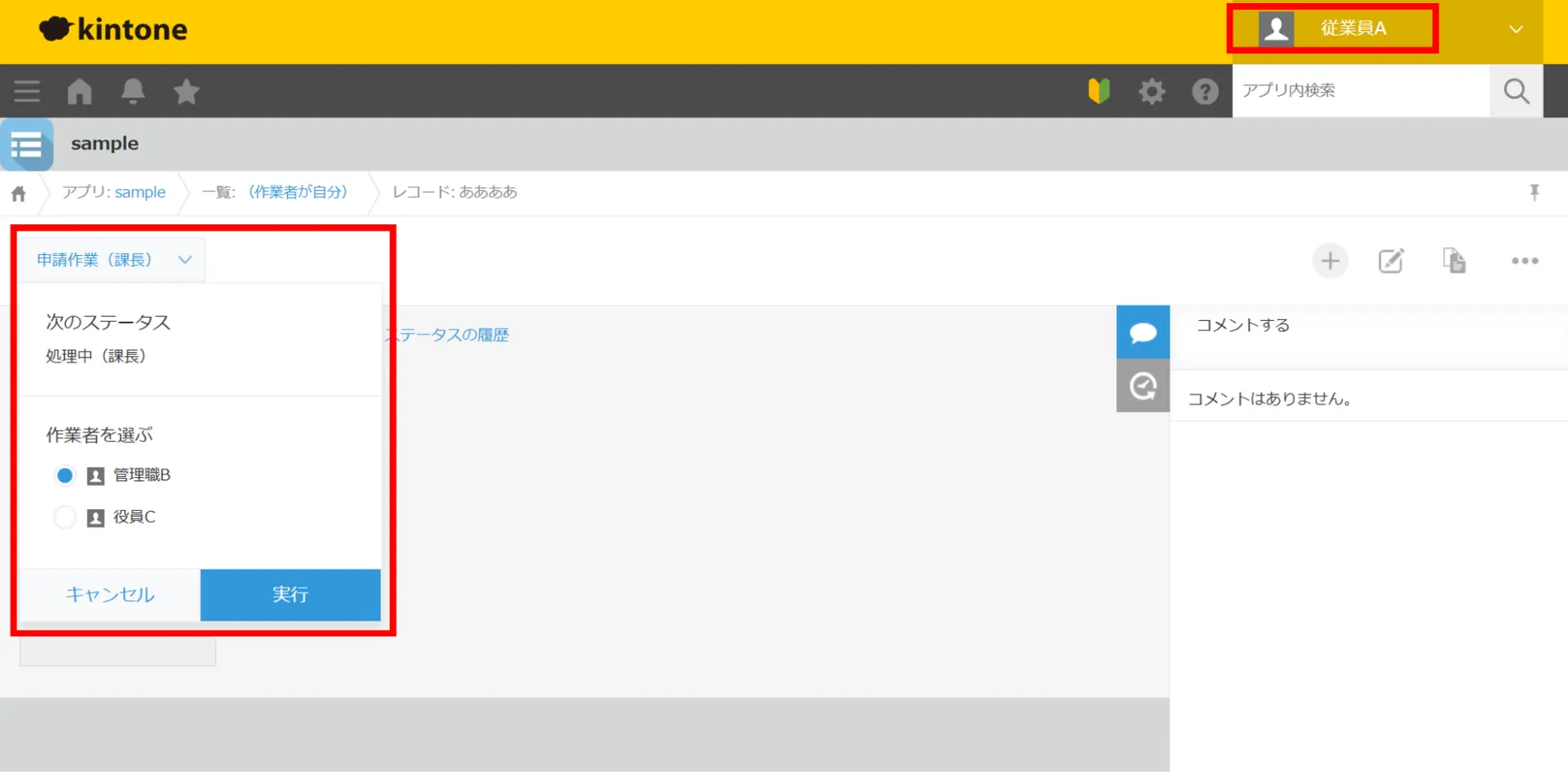
申請者の画面でログインし、申請作業をクリックして、「作業者を選ぶ」が正しく表示されていれば完了です。
作業者を複数人設定する方法
次に、申請者が承認者を選択する場合の設定方法をご紹介します。
たとえば、「見積書の承認には係長2名両方の承認が必要」など、同じステータスの中で2名以上の承認が必要な業務フローを設定したい場合に便利な方法です。
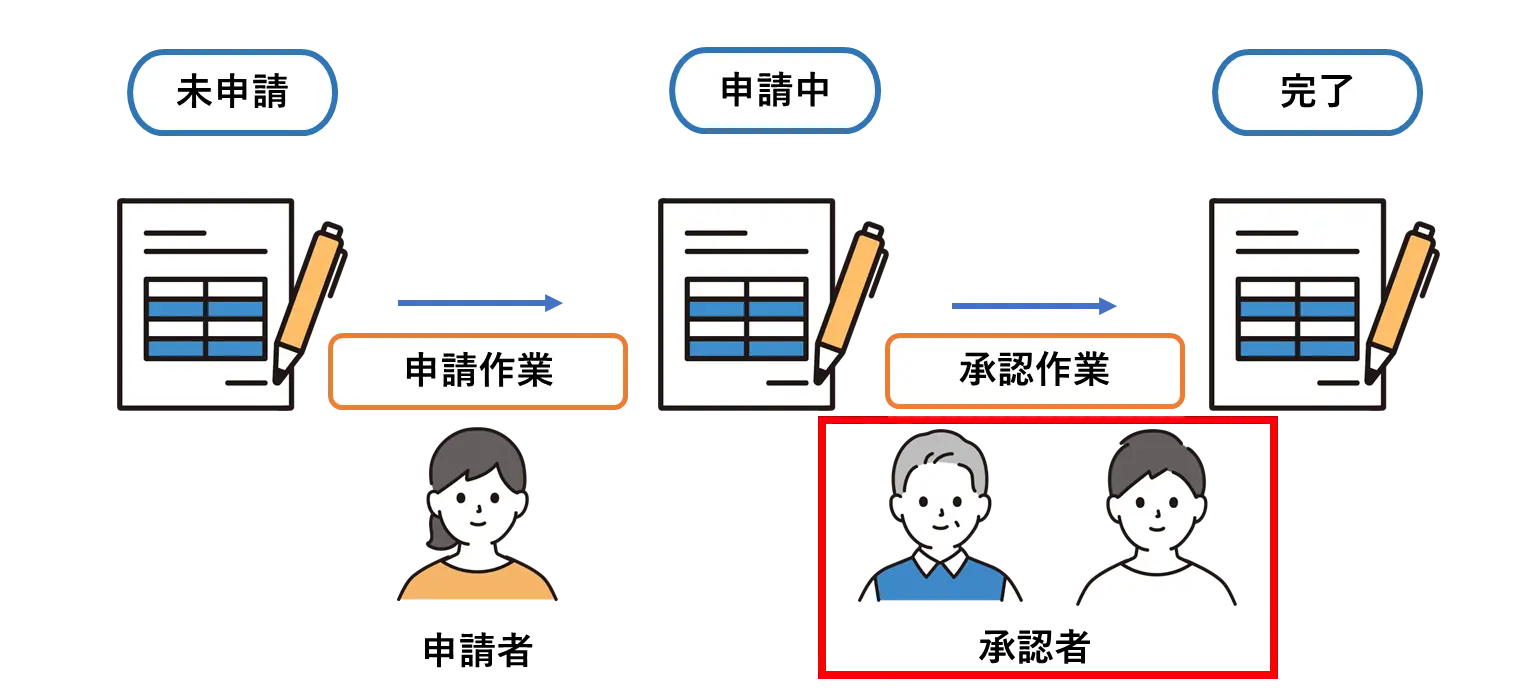
以降で手順を解説します。
まずは該当アプリの設定を開き、「プロセス管理」をクリックします。
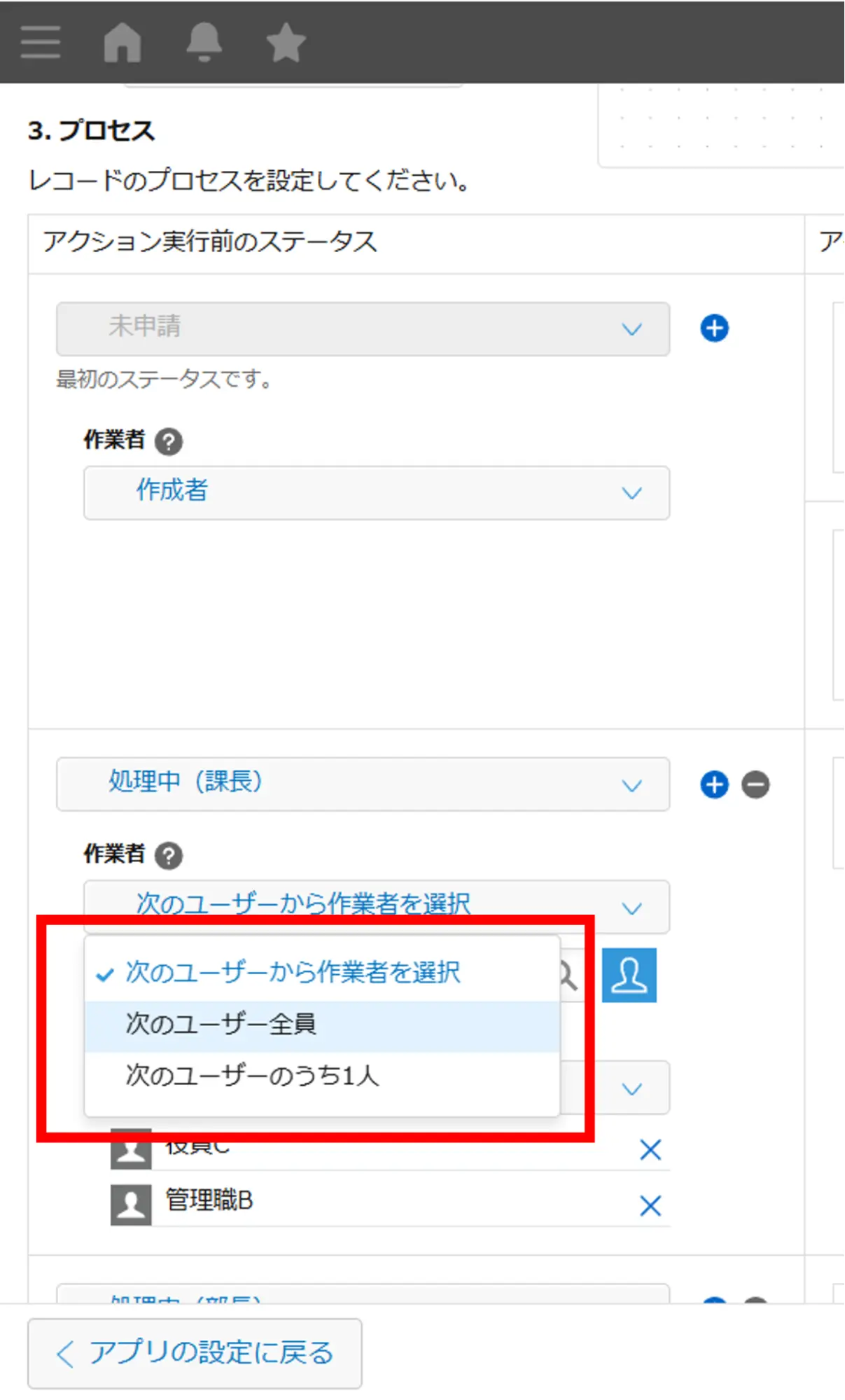
上記のように、作業者の下のボタンを開き、「次のユーザー全員」をクリックします。
また、「次のユーザーのうち一人」を選択すると、複数名の承認者の中から1名が承認すれば次のステータスへ進められます。
【番外編】社外やkintoneライセンスを持たない人をプロセス管理に組み込む方法
kintoneのプロセス管理は便利な機能ですが、基本機能ではkintoneライセンスを持たない人がレコードの登録や更新を行えません。そのため、パート従業員や派遣社員、取引先、協力会社などを申請フローに組み込みたい場合は、運用方法を工夫する必要があります。
たとえば、パート従業員の休暇申請や、取引先からの申請受付をkintoneで管理したい場合、全員分のライセンスを用意するとコストがかかります。一方で、社員が代理入力すると、入力作業が増え、転記ミスや確認漏れも起こりやすくなります。
このような場合は、以下のようなトヨクモのkintone連携サービスを活用すると、社外やkintoneライセンスを持たない人をプロセス管理に組み込めます。
kintoneライセンスを持たない人をプロセス管理に組み込めるkintone連携サービス
- FormBridge:kintoneへデータが自動で保存されていくWebフォームを作成できる
- kViewer:kintoneライセンスがない人に、kintoneアプリのデータを共有できる
- kMailer:kintoneアプリのデータを引用してメール送信できる
FormBridgeで申請フォームを作成すれば、kintoneライセンスを持たない人でもWebフォームから申請できます。申請内容はkintoneアプリに保存されるため、その後はkintoneのプロセス管理で承認や確認を進められます。
また、kViewerを使えば申請状況を外部共有でき、kMailerを組み合わせれば受付完了メールや承認結果の通知も送信できます。
社外の人やkintoneライセンスを持たない人を申請フローに組み込む場合は、申請の受け付け方もあわせて設計することが重要です。メールやExcelで申請を受け付けると、必要項目の未入力、表記ゆれ、添付漏れなどが起こりやすく、確認や差し戻しの負担が増えます。
FormBridgeを使えば、必須項目、選択肢、条件分岐などをフォーム上で設定し、申請内容をkintoneアプリに直接登録できます。申請前の入力段階からミスを減らすことで、入力制御と手戻り防止を含めた実務的な運用が可能になります。
プロセス管理に組み込む以外にも、それぞれ得意なことやできることが異なります。活用方法について詳しくは、以下の記事をご確認ください。
>関連記事:kintoneのライセンスを持たない社員とのワークフローってどうやるの?
kintoneのプロセス管理設計後は関係者にお知らせとマニュアル添付を行おう
ここまで、kintoneのプロセス管理の基本設定や、より便利になるコツでもある設定方法をご紹介しました。
しかし設定する側がプロセス管理を理解できたとしても、ユーザーにとって、初見で理解するのは難しいでしょう。
最初に「複雑そうだな」「面倒だな」と思われてしまうと、登録作業を嫌がられてしまったり、フォローするにもハードルが高くなったりと、スムーズに運用できなくなってしまうリスクがあります。
スムーズに運用開始するには、初動のハードルをいかに下げるかが重要です。
そのために、マニュアルを作って分かりやすい場所に設置しておきましょう。
プロセス管理を設定したあとには、テストライセンスで「申請者」「承認者」ともに実際の申請画面をスクリーンショットなどを撮影しながら、簡易マニュアルを作ることをおすすめします。
なお、稼働開始前にマニュアルを配布する際には、以下のkintoneの「お知らせ」機能が便利です。
「お知らせ」機能では、文字や画像、ファイル添付も行え、ユーザー画面に一括反映できるためです。
「お知らせ」はホーム画面から設定可能です。
下記図の赤枠「お知らせ」内右上にある編集マークをクリックします。
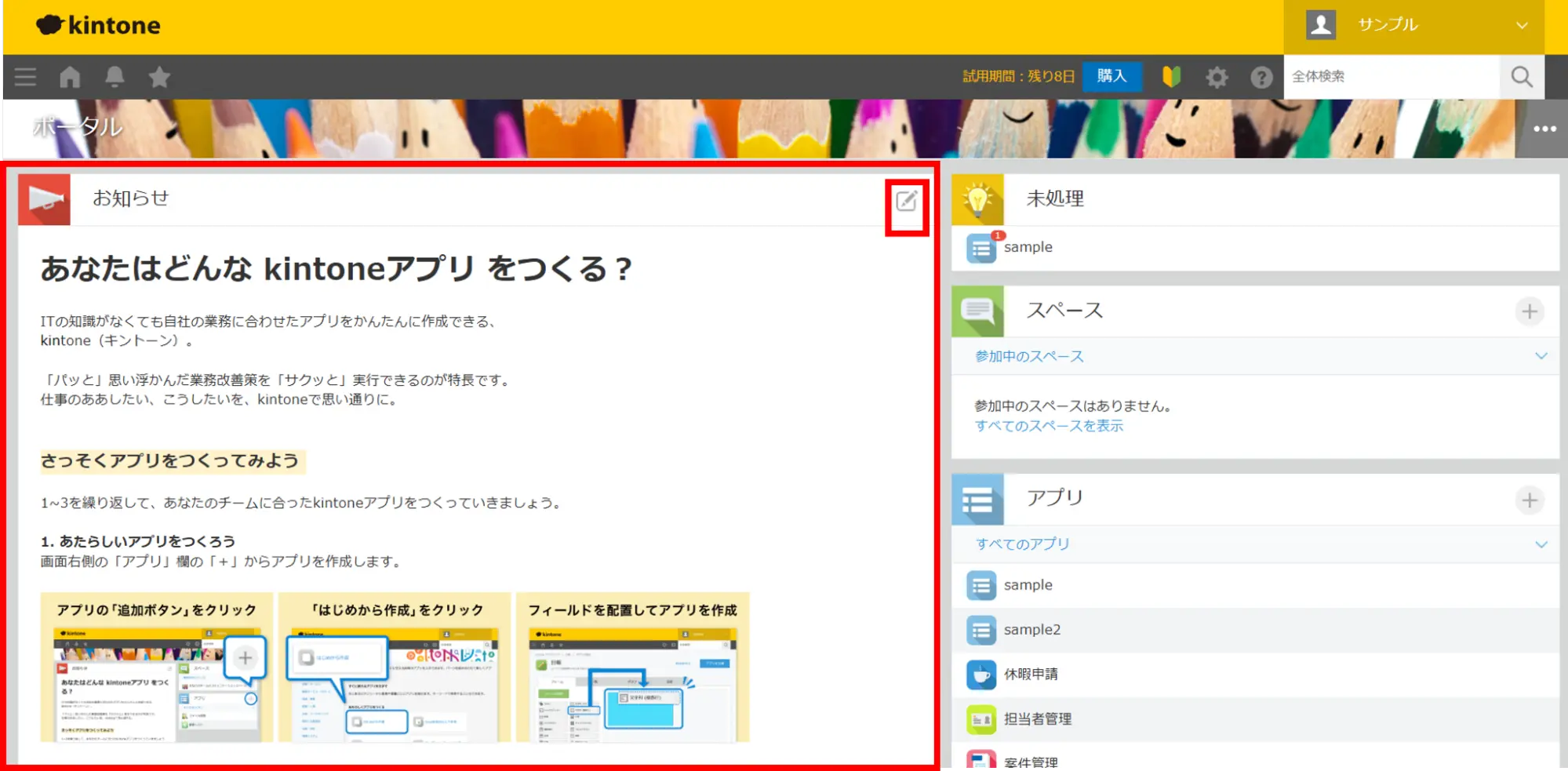
そうすると、以下のような編集画面に遷移します。
▼編集画面
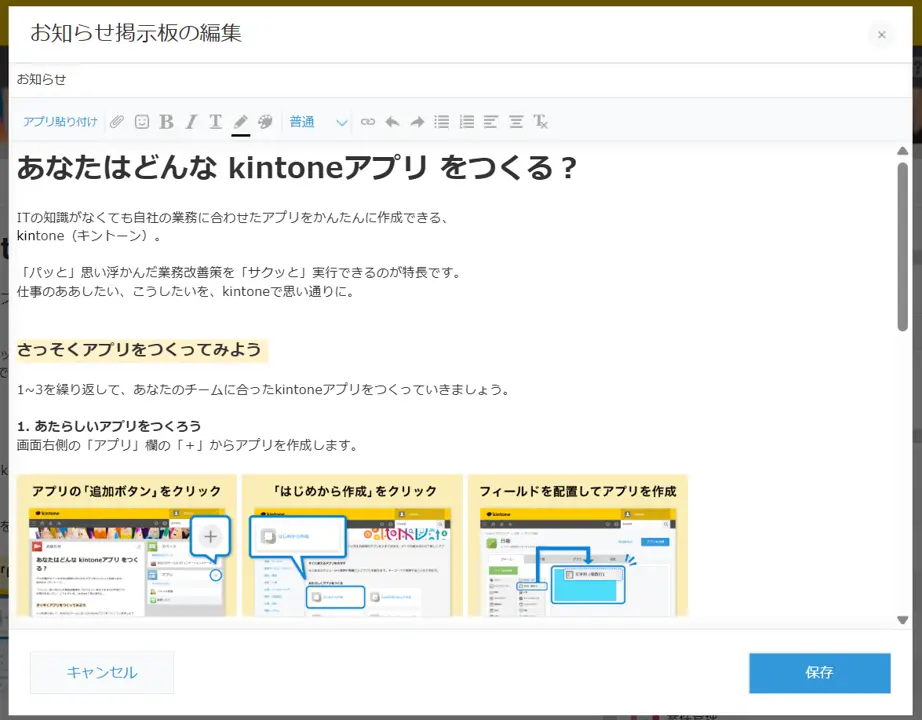
デフォルトではkintoneの簡易マニュアルが記載されているので、不要であれば削除し、プロセス管理のマニュアルを記載しましょう。
こんなときどうするの?kintoneのプロセス管理のQ&A
ここまで、kintoneのプロセス管理の基本や、知っているとより効率化できる設定方法についてご紹介しました。
しかし、実際に設定し始める際に、「こんなときはどうするの?」「こういうときに便利な方法ない?」といった漠然とした疑問が出ることもあるでしょう。
本章では、実際のkintoneのプロセス管理設定でのお悩みに対してQ&A形式でお答えします。
- メールやモバイルアプリで通知を行うにはどうするの?
- 作業者以外でも承認作業や取り下げを行えるようにしたいのですが?
- 毎回承認者を設定するのが面倒なので、簡単にできませんか?
上記のようなお悩みにお答えしますので、ぜひ参考にしてください。
メールやモバイルアプリで通知を行うにはどうするの?
kintoneでは、メール通知やモバイルアプリの通知で、自分にタスクが依頼されたことを確認できます。
モバイルアプリでは、プッシュ通知でお知らせが自動で届きます。
メールに関しては、管理者側の設定とユーザー側の設定があります。
以下の記事で詳しくメール通知の方法をご紹介しておりますので、ぜひご一読ください。
>関連記事:【kintone】メール通知の設定方法/手順をまとめてみました!!
| メール通知も見ない人に!チャットに直接お知らせできます |
| メール通知すら見ない人対策におすすめなのが、チャットに直接通知を行える「Webhook」機能です。
※Webhook機能はスタンダードコース以上で使える機能です。 kintoneからのメールは、システムからのお知らせのため、読み飛ばしてしまう人が少なくありません。 ・せっかく申請したのに上司がなかなか承認してくれない ・kintoneで申請を行いつつ、結局チャットで依頼しているので二度手間 上記のような場合に、「Webhook機能」でkintoneとチャットアプリと連携して、チャットでお知らせを通知できます。 詳しくは以下の記事でご紹介しておりますので、ぜひお読みください。 |
作業者以外でも承認作業や取り下げを行えるようにしたいのですが?
作業者以外でも承認や取り下げ作業を行えるような設定は可能です。
- 承認者が長期休暇で承認を進められない
- 承認されたけれど間違いに気づいたため修正したい
上記のようなパターンで利用可能です。
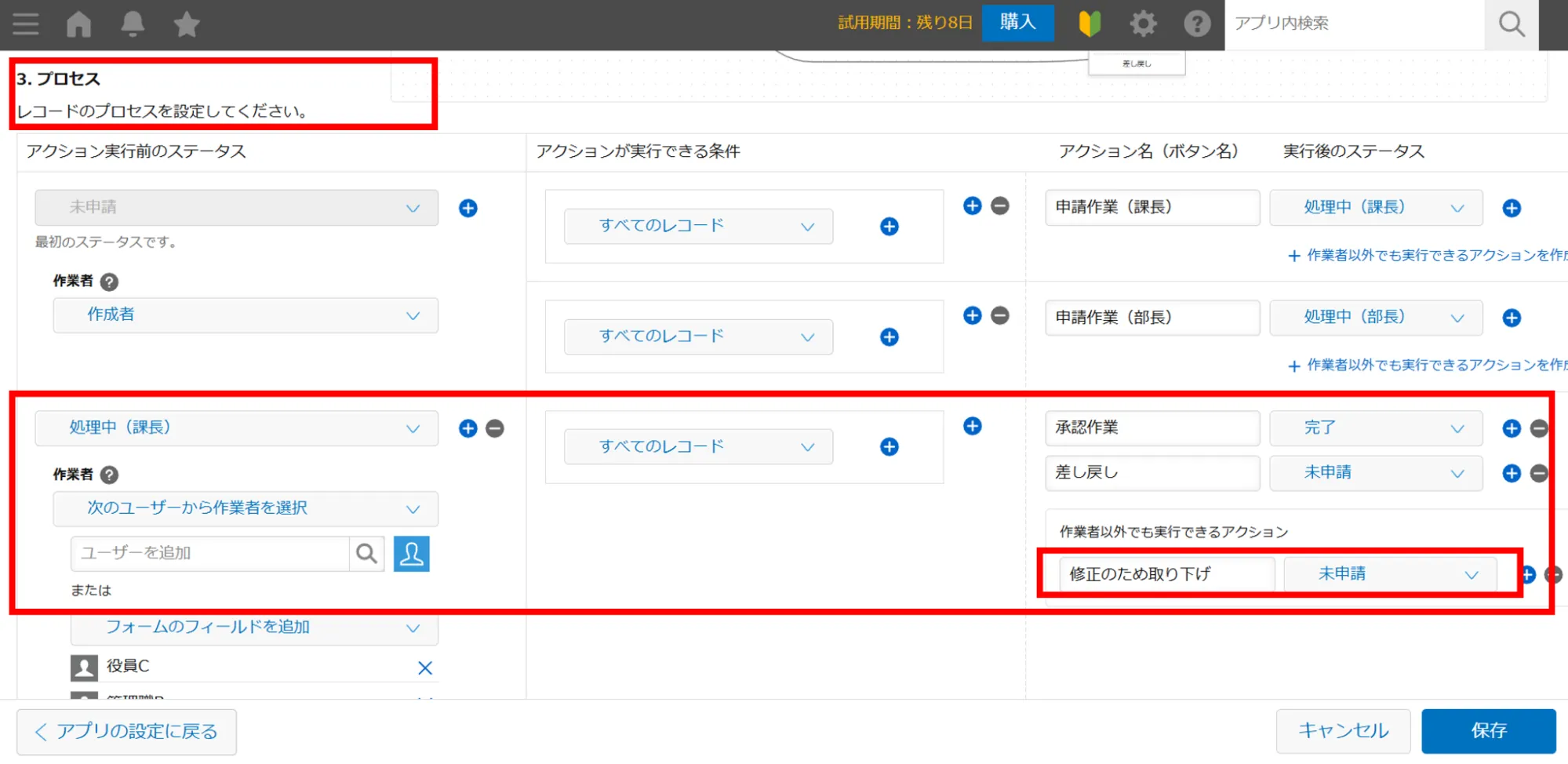
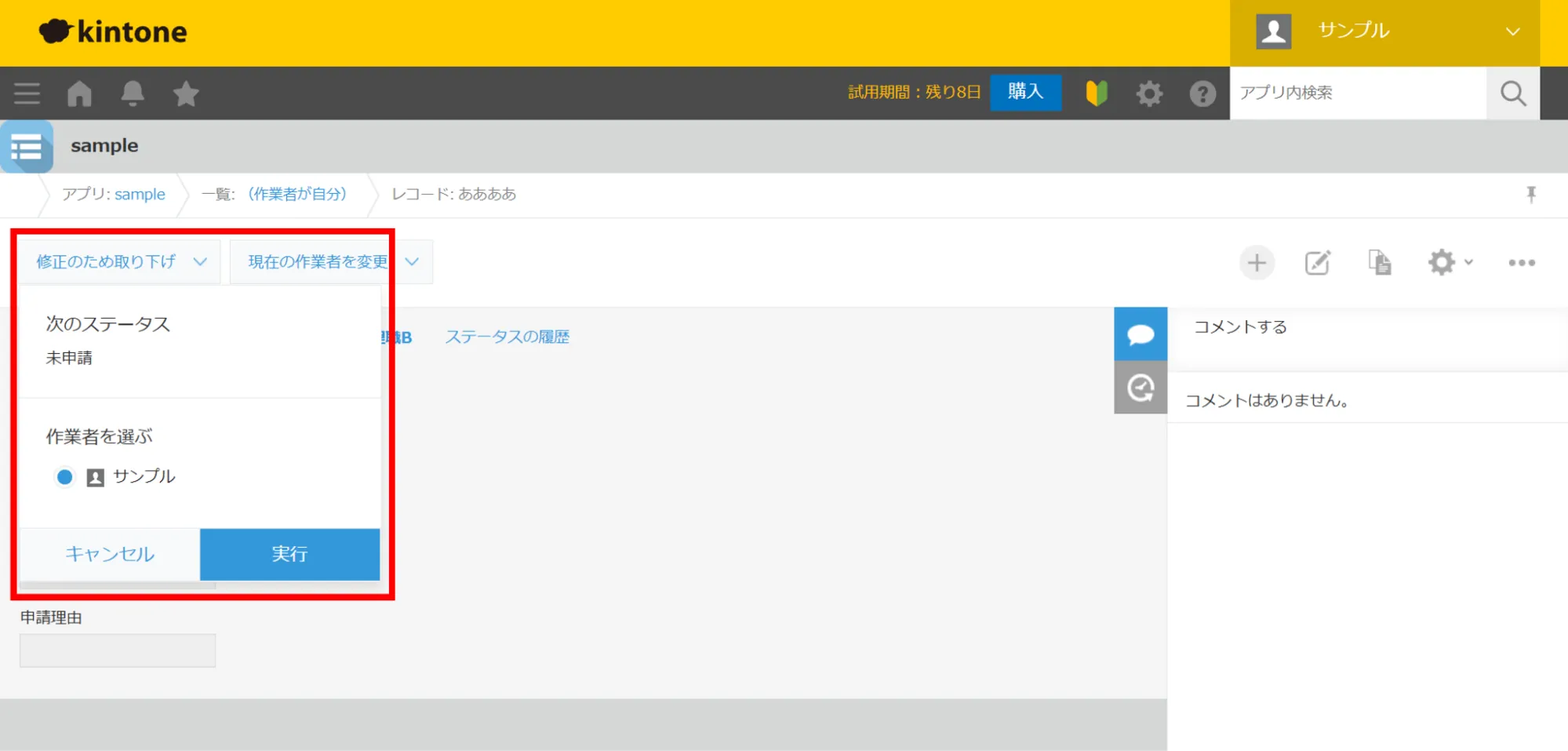
今回は「承認者以外でも修正のため取り下げできるようにしたい」場合を想定します。
設定画面は以下です。
プロセス設定画面の「3.プロセス」上の該当ステータス列(課長処理中)で、「+ 作業者以外でも実行できるアクションを作成する」をクリックします。
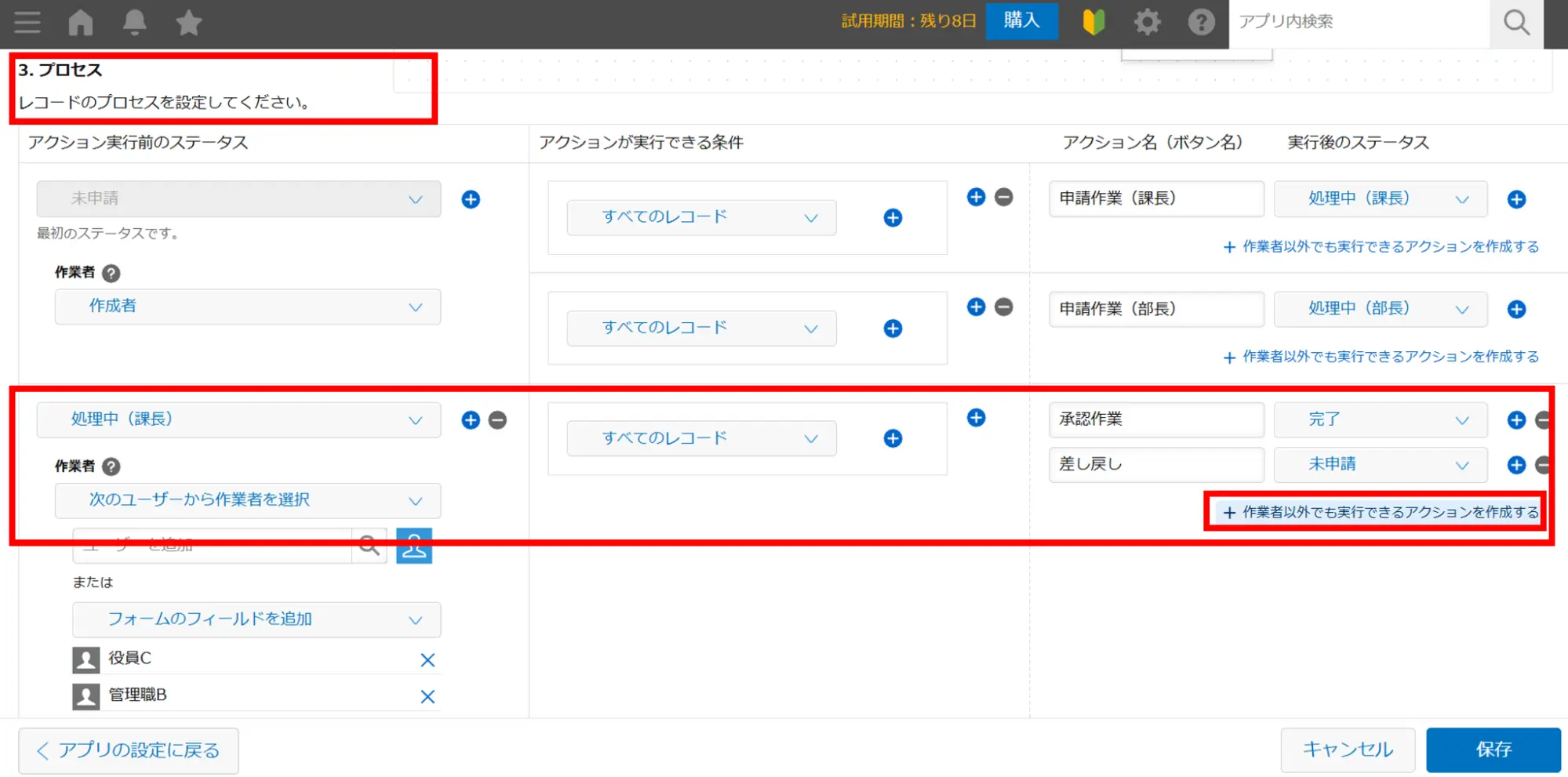
下にアクション名と実行後のステータスが現れるため、アクション名を「修正のため取り下げ」、実行後のステータスを「未申請」として、保存しアプリの更新を行います。
続いて、申請者ライセンスでログインし、申請を実行します。
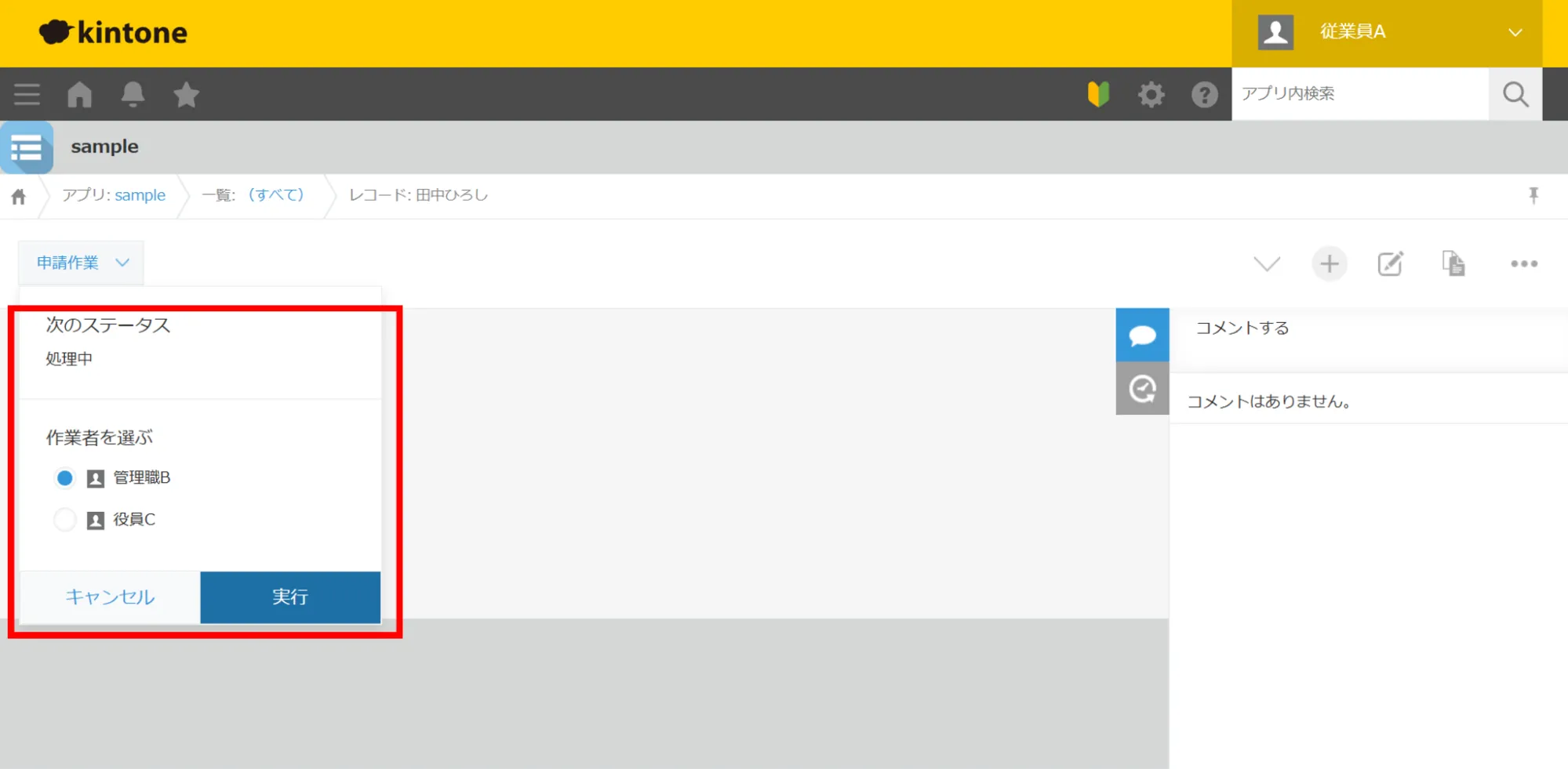
「修正のため取り下げ」ボタンが現れ、次のステータスが「未申請」になっていることを確認できれば、設定完了です。
毎回承認者を設定するのが面倒なので、簡単にできませんか?
承認者の設定は、「組織」や「グループ」の活用により、簡素化できます。
まず、「組織」や「グループ」の考え方や設定方法については、以下の記事をご確認ください。
>関連記事:kintoneの組織とグループの違いとは?使い分けも詳しく解説
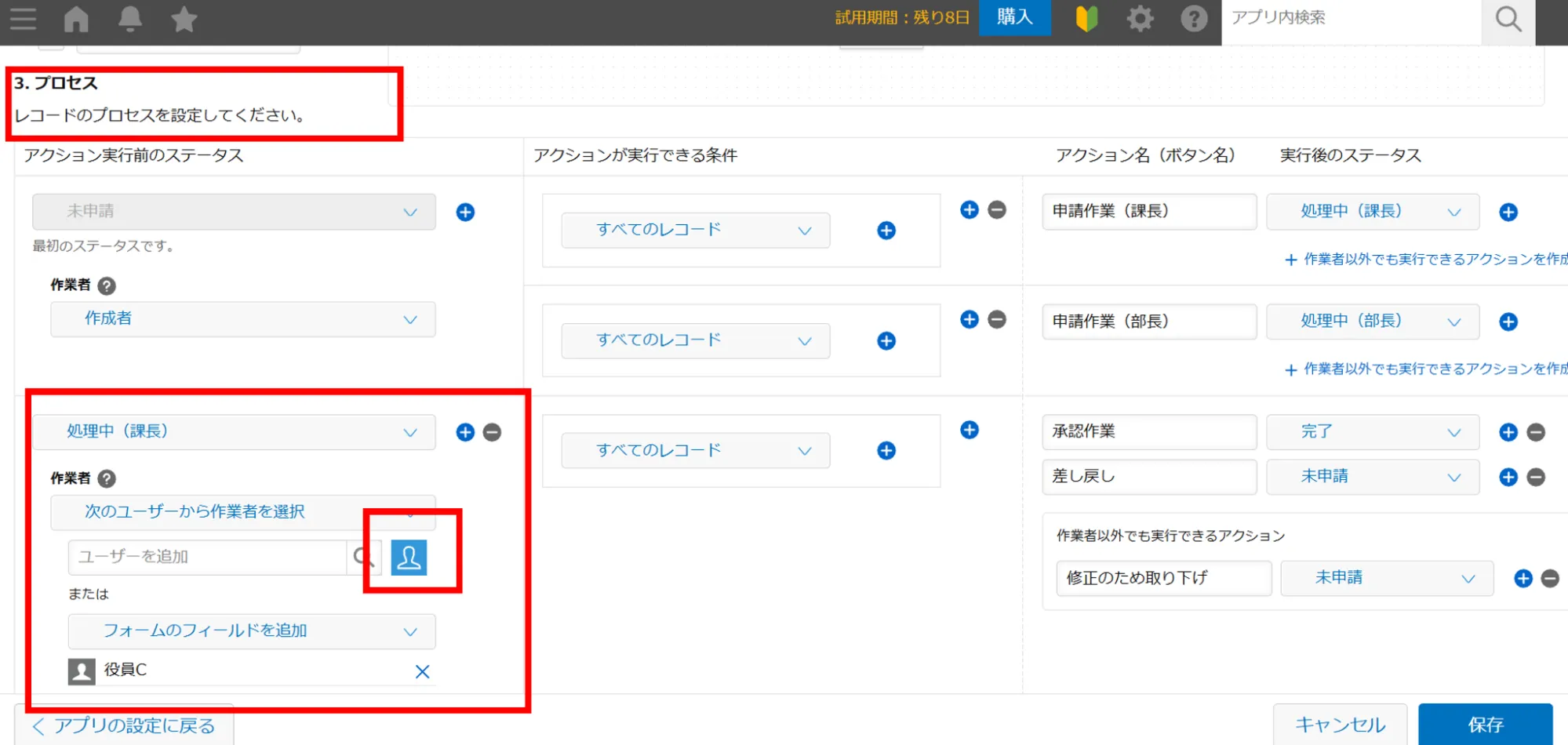
今回は、設定済みの「グループ」機能を活用して、承認者設定を簡素化します。
「3. プロセス」内の該当のステータス(今回は処理中(課長))で、人のマークをクリックします。
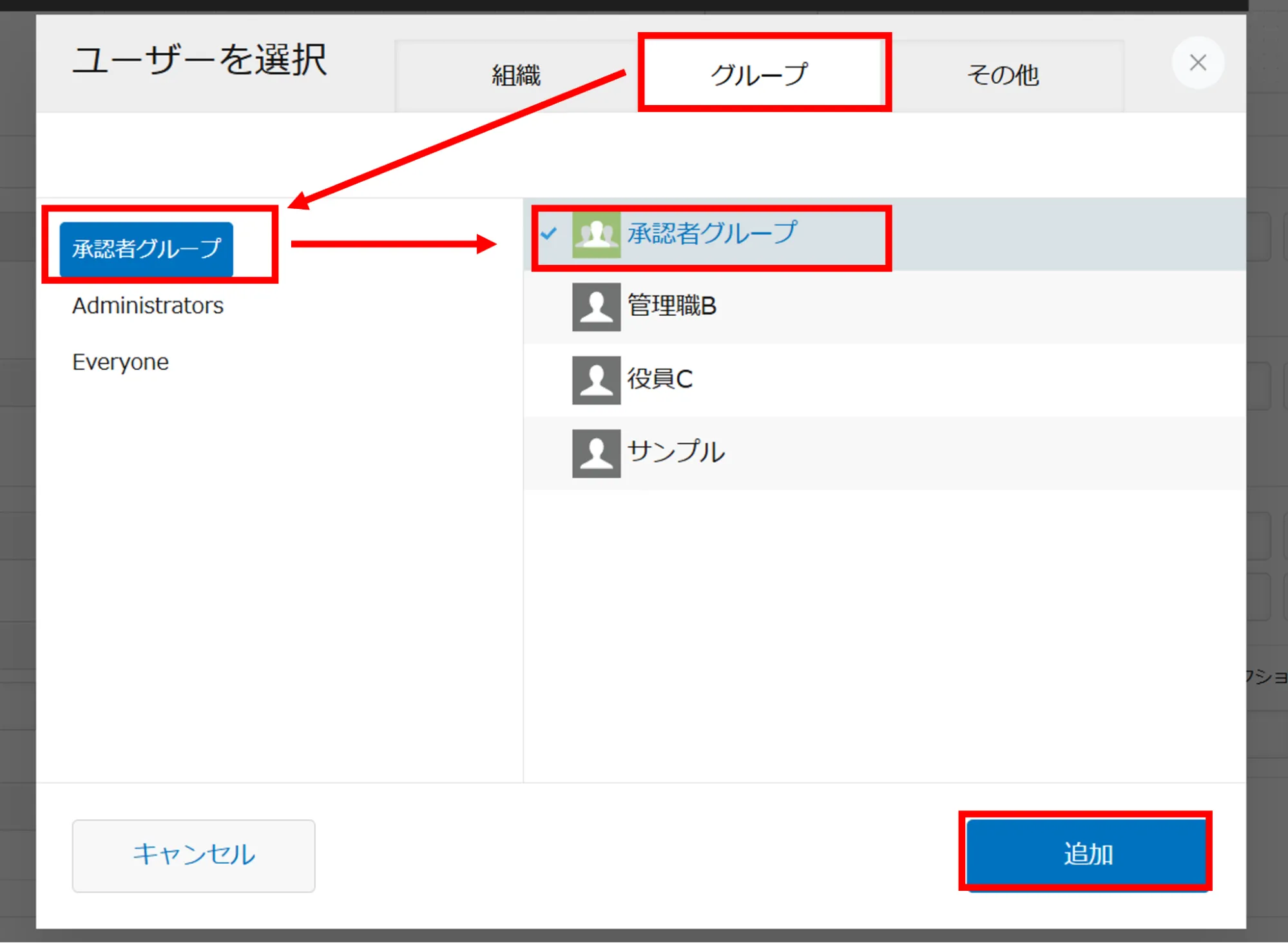
ポップアップした画面で、上の「グループ」→左の「承認者グループ」→右の「承認者グループ」を選択し、「追加」ボタンをクリックすれば、「承認者グループ」に入っているユーザーを一気に登録可能です。
kintoneでプロセス管理ができるサービス&比較表
kintoneの標準機能でも、申請、承認、差し戻し、条件分岐などの基本的なプロセス管理は行えます。一方で、社外の人からの申請受付、入力制御、書類出力、メール通知、複数アプリ間のデータ連携まで含めると、標準機能だけでは運用が煩雑になる場合があります。
ここでは、kintoneのプロセス管理と組み合わせて使いやすいサービスを比較します。
| サービス名 | 主な用途 | できること | 向いているケース |
| kintone標準のプロセス管理 | 申請・承認フローの管理 | ステータス管理、作業者設定、差し戻し、条件分岐 | 社内ユーザー中心のシンプルな申請・承認業務 |
| FormBridge | Webフォーム作成・外部入力 | 社外の人や非kintoneユーザーからの申請受付、入力項目の制御 | kintoneライセンスを持たない人から申請を受け付けたい場合 |
| kViewer | kintoneデータの外部公開 | 申請状況や対応状況の外部共有 | 申請者や取引先に進捗状況を共有したい場合 |
| PrintCreator | 書類・PDF出力 | 承認済みデータから申請書、見積書、通知書などを出力 | 承認後に書類発行が必要な場合 |
| kMailer | メール送信・通知 | ステータス変更後のメール通知、受付完了メール、承認結果のメール連絡 | 承認結果や次の案内をメールで送信したい場合 |
| X-point Cloud | ワークフロー管理 | kintoneと連携した申請・承認・決裁フローの管理 | 稟議や決裁など、組織的なワークフロー管理を強化したい場合 |
| コラボフロー | Webワークフロー | 申請フォーム作成、承認経路設定、kintoneとのデータ連携 | Excel申請書を活かしながらワークフロー化したい場合 |
kintoneのプロセス管理を拡張する方法は、大きく2つあります。
1つ目は、kintoneを中心に、入力、閲覧、書類出力、メール通知を連携サービスで補う方法です。FormBridge、kViewer、PrintCreator、kMailerを組み合わせると、申請受付から承認、進捗共有、書類出力、メール通知までをkintone上のデータを軸に運用できます。
2つ目は、ワークフロー専用サービスとkintoneを連携し、複雑な承認・決裁業務に対応する方法です。稟議や経費精算など、承認ルートや内部統制の要件が重い業務では、X-point Cloudやコラボフローのようなサービスも選択肢になります。
kintone上のデータを活かして申請受付から通知までを整えたい場合は、次章で紹介するkintone連携サービスの活用が有効です。
kintoneのプロセス管理をより効率アップするならkintone連携サービスが便利!
kintoneの標準機能でも、申請・承認・差し戻しなどの基本的なワークフローは管理できます。一方で、kintoneライセンスを持たない社員や社外の人を申請フローに組み込みたい場合、標準機能だけでは対応しにくい場面があります。
そのような場合は、トヨクモのkintone連携サービスを組み合わせることで、申請受付、進捗共有、書類出力、メール通知までをkintone上のデータを軸に運用できます。
| 連携サービス名 | 概要 | 活用例 |
| FormBridge | kintoneへデータが自動で保存されるWebフォームを作成できる | kintoneライセンスを持たない従業員が、Webフォームから休暇申請を行い、プロセス管理に組み込める |
| kViewer | kintoneライセンスがない人に、kintoneアプリのデータを共有できる | プロセス管理を用いたアプリで申請したあとの一覧や進捗状況を、kintoneライセンスがない従業員にも共有できる |
| PrintCreator | kintoneアプリのデータをPDFで出力できる | 承認済みの申請データを申請書、通知書、証明書などのPDFとして出力できる |
| kMailer | kintoneアプリのデータを引用してメール送信できる | プロセス管理のステータスや申請データを引用し、受付完了メールや承認結果の通知を送信できる |
これらの連携サービスは、単体で使うだけでなく、複数の業務をつなげて一連のフローを作れる点にも強みがあります。
たとえば、FormBridgeで申請や問い合わせを受け付け、kintoneのプロセス管理で承認・確認を進め、承認後にPrintCreatorで書類を出力し、kMailerで関係者や顧客へメール通知を送る、といった流れを構築できます。
受付、承認、書類作成、メール送信を別々に処理していると、転記ミス、送信漏れ、確認遅れが発生しやすくなります。kintoneと連携サービスを組み合わせれば、複数アプリにまたがる業務をつなぎ、申請から完了通知までを一気通貫で管理できます。
なお、トヨクモのkintone連携サービスは、全機能を30日間無料で試せます。
kintoneのプロセス管理×トヨクモのkintone連携サービスを組み合わせた活用事例
株式会社ミエデン|ステータス連動による「誤発行させない」仕組み
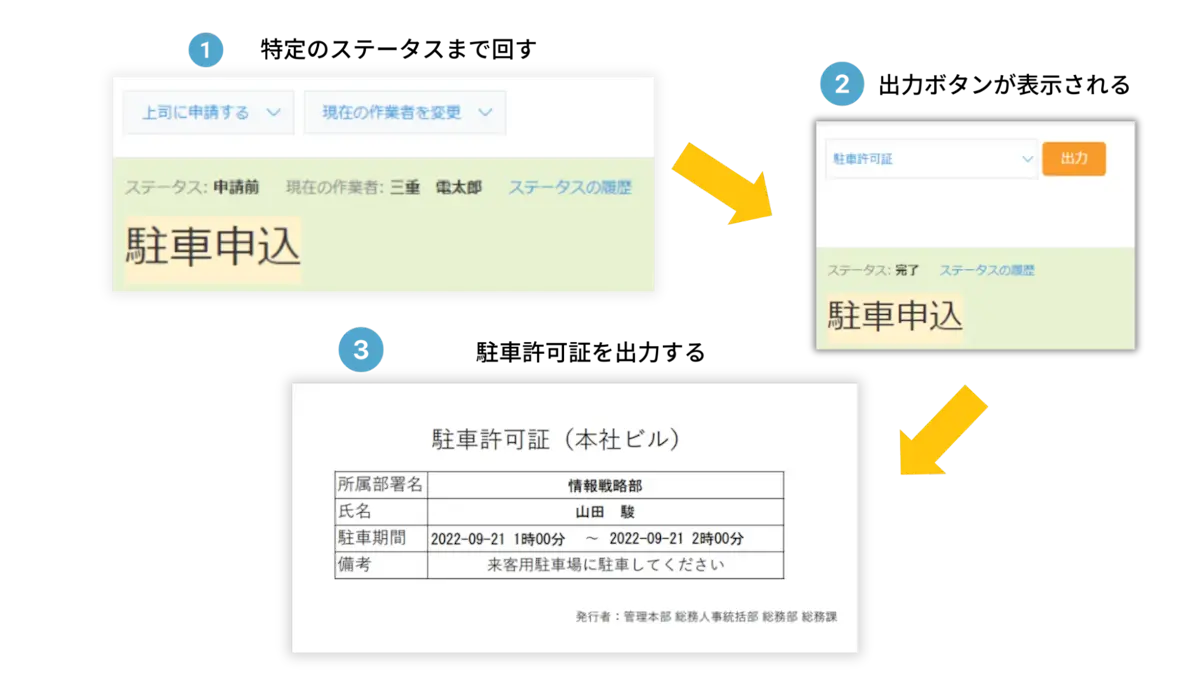
株式会社ミエデン様では、社長決裁や駐車場申請のフローにおいて、特定のステータスに達した際のみPrintCreatorの出力ボタンを表示させています。
「最初からボタンを表示させない」ためのカスタマイズを設定し、承認前の駐車許可証などが誤って発行されるリスクを物理的に排除されています。
承認フローと発行のタイミングをシステムで厳密に制御し、ミスが起こり得ない確実なガバナンス体制を構築した事例です。
>事例記事:会社の文化を変える力を持つkintone+トヨクモで成し遂げた業務改善の軌跡
株式会社ミライコミュニケーションネットワーク|返送書類の受け取り確認/書類管理
株式会社ミライコミュニケーションネットワーク様では、PrintCreatorの「QRコード自動生成」を活用し、郵送書類の返送管理を劇的に効率化されています。
返送用紙に埋め込まれたQRコードをスマホで読み取るだけでkintoneの該当レコードを即座に開けるため、名前やIDによる煩雑な検索作業が一切不要になりました。
さらにkintoneのプロセス管理機能と連動させ、受取後のステータス更新までを仕組み化することで、現場にとって苦痛だった「書類を探す手間」を解消し、正確でスムーズな運用を実現されています。
>関連記事:【もう二度と手作業には戻れない】PrintCreator導入で業務効率2倍!残業ゼロを実現!
株式会社知財コーポレーション|採用応募者のステータス管理と合否通知
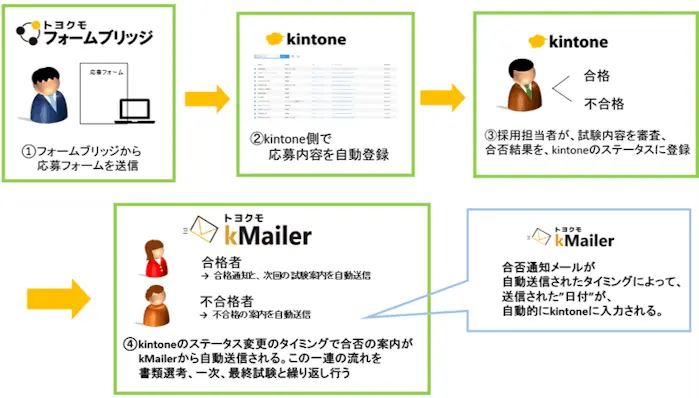
株式会社知財コーポレーション様は、採用試験の応募受付から合否通知までのプロセスをkintoneと連携したFormBridge、kMailerを活用して自動化しました。
採用担当者は応募者がフォームに入力した情報を元にkintone上で書類審査や合否判定を行い、ステータスを更新すると、それに連動してkMailerが自動的に合否通知メールを送信します。
これにより、以前までのアナログな対応から、メール送信の手間を大幅に削減し、採用活動の効率を大幅に高めることができました
>事例記事:採用受付から応募者のステータス管理、合否通知メールまでの自動化を可能に
まとめ
本記事では、kintoneのプロセス管理について、ケース別に実際の操作画面をご紹介しながら詳しく解説しました。
kintoneで行えるプロセス管理のポイントは、以下のとおりです。
- いままで紙やExcelで行われていた、「休暇申請」や「承認プロセス」、「チームでのタスク管理」のような複数人でのワークフローを、データだけでやりとりができる
- 差し戻しや条件分岐など、業務フローもカスタマイズできる
- 「承認者などを複数名指定して、そのうち1名が承認すればいい」などさまざまな承認パターンを設定できる
さらに、以下のkintone設定の疑問点にもお答えしました。
- メールやモバイルアプリで通知を行う方法
- 作業者以外でも承認作業や取り下げを行う方法
- 毎回承認者を設定するのが面倒な場合の設定方法
実際の設定手順についても、各画面詳しく解説しましたので、ぜひ実際にkintoneを使いながら設定を行ってみてください。
「プロセス管理は便利だけど、ライセンスがない社員や社外の人も巻き込みたい…」
そんなお悩みには、記事の後半でご紹介したトヨクモのkintone連携サービスが最適です。
FormBridgeを使えば、ライセンスを持たないの従業員も簡単に申請作業を行えます。
トヨクモのkintone連携サービスは、すべてのサービスで30日間無料でお試しいただけます。