【図解あり】kintoneのメール通知設定方法と手順をわかりやすく解説

kintoneのメール通知機能を正しく設定すれば、アプリの更新やコメント追加などを即時に把握できます。本記事では、共通管理からアプリ設定までの手順を画像付きでわかりやすく解説します。
また、kintone標準の通知機能で対応できる範囲と、「kintoneアカウントを持たない顧客や取引先へメールを送りたい」「レコードの追加・更新をきっかけに、顧客や取引先にメールを自動送信したい」といった標準機能だけでは対応しにくいケースについても紹介します。
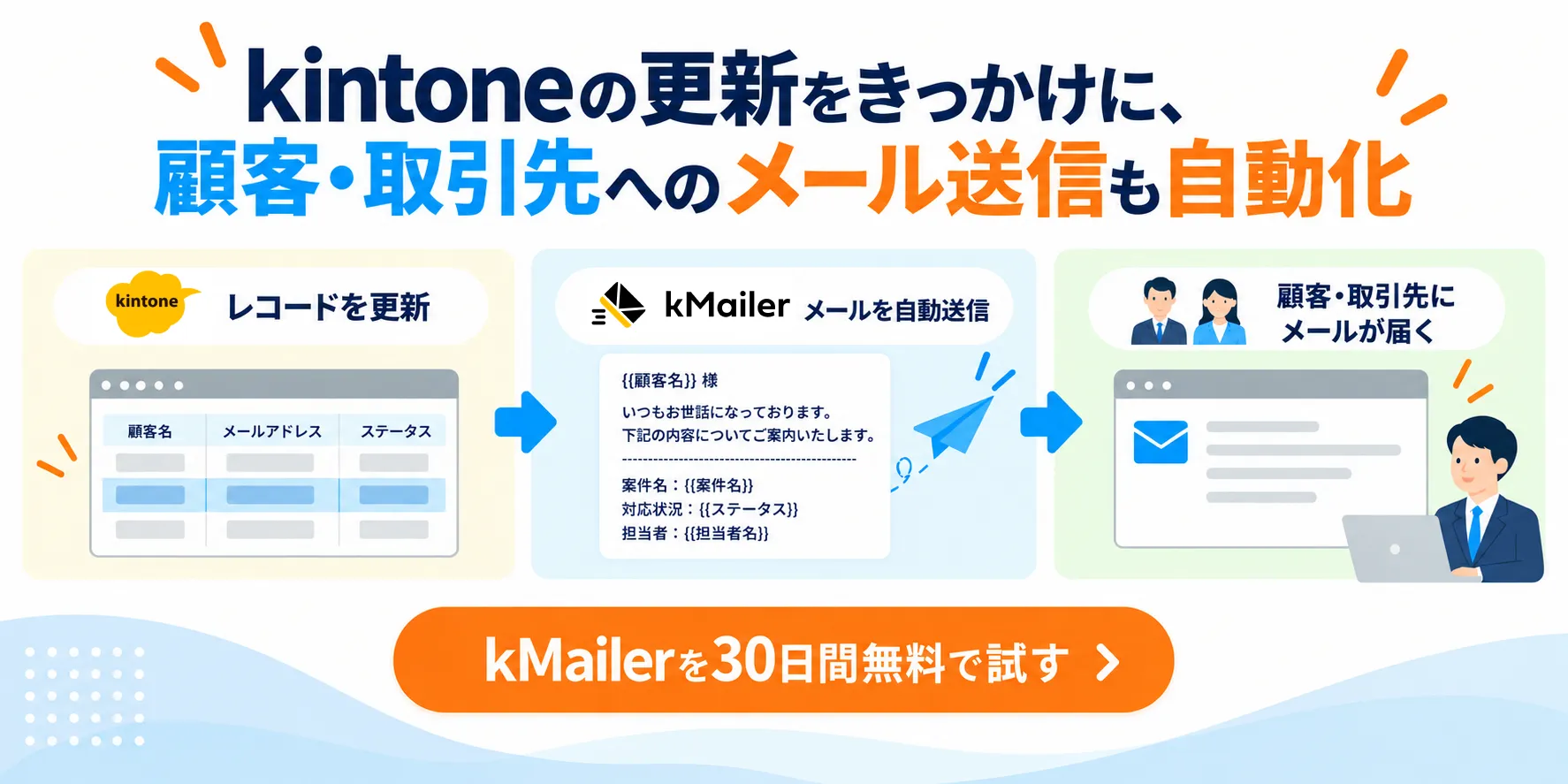
kintone標準の通知メールで「社外の人にメール通知したい」「レコード更新時に自動でメールを送りたい」と感じたら、kMailer(ケイメーラー)で解決できる場合があります。30日間無料でお試しください。
kMailerなら、kintoneに登録されたメールアドレス宛に、kintoneのデータを引用したメールを送信できます。プレミアムコース以上では、レコードの追加・編集・ステータス更新をきっかけにした自動送信にも対応しており、30日間、すべての機能を無料でお試しできます。
目次
kintoneのメール通知機能とは
kintoneのメール通知機能とは、kintoneで受信した通知をメールでも受け取れる機能です。レコードが編集されたときやコメントが追加されたとき、ワークフローのステータスが進んだときなどに通知してくれます。
また、レコード内の日時情報をもとにした通知を届けることもできるため、リマインド機能としても活用できます。
kintoneのメール通知設定を行う前に、下記の3つのポイントを確認しておきましょう。
- 通知の種類
- 通知の対象者
- 通知の確認方法
1. 通知の種類
kintoneのアプリで設定できる主な通知は3種類です。
- アプリの条件通知:レコード追加・編集、コメント追加、プロセス管理機能のステータス更新など、アプリに対する操作が行われたときに通知される機能です。
- レコードの条件通知:レコード追加や編集によって、レコード内容が指定した条件を満たしたときに通知を行う機能です。
- リマインダーの条件通知:作業の締め切り日など、対象の日付が近づいたときや超過したときに通知を行う機能です。レコード追加や編集がなくても、日時をもとに通知できます。
2. 通知の対象者
通知先には、「組織」「グループ」「ユーザー」などを設定できます。また、フォームに「ユーザー選択」「組織選択」「グループ選択」フィールドを配置している場合は、そのフィールドを通知先に指定できます。レコードごとに選択された担当者や組織へ通知する運用も可能です。
アプリの条件通知では、通知先やフィールドごとに「レコード追加」「レコード編集」「コメント書き込み」「ステータスの更新」など、どの操作で通知するかを設定できます。
なお、アプリを操作した本人や、アプリ・レコードの閲覧権限を持たないユーザーには通知されない場合があります。
「申し込みがあったら通知する担当者を変えたい」という場合でも、通知先がkintoneを利用している社内担当者であれば、まずはkintone標準機能で対応できないか確認しましょう。ユーザー選択フィールドを通知先に指定すれば、レコードごとに設定された担当者へ通知できます。
一方、顧客や取引先などkintoneアカウントを持たない人へメールを送りたい場合や、kintoneのレコード情報を使って件名・本文を作成したい場合は、後述するkMailerなどの利用を検討します。
3. 通知の確認方法
自分宛てに届いた通知は、画面上部にある通知アイコンに通知数が表示され、kintoneのポータルまたは通知ページで確認できます。条件を指定して通知を絞り込むことも可能です。
また、kintoneの管理者がメール通知機能を有効にしており、各ユーザーが個人設定でメール通知を有効にしている場合は、kintoneの通知をメールでも受信できます。
kintoneのメール通知の設定方法
kintoneのメール通知を受け取るには、ユーザーのメールアドレス設定、kintoneシステム管理でのメール通知機能の有効化、必要に応じたアプリごとの通知設定、各ユーザーの個人設定が必要です。
メール通知を有効化すると、アプリ、スペース、ピープル、メッセージなどで受信した通知をメールでも確認できます。
メール通知を受信するための主な設定は以下のとおりです。
- cybozu.com共通管理者または各ユーザーがメールアドレスを設定する
- kintoneシステム管理者がメール通知機能を有効にする
- 各ユーザーが個人設定でメール通知の受信対象を設定する
- アプリ管理者が必要に応じてアプリごとの通知を設定する
手順①cybozu.com共通管理での設定
まず、メール通知を受信するユーザーにメールアドレスが登録されているか確認します。
cybozu.com共通管理者が設定する場合は、cybozu.com共通管理の「組織/ユーザー」から対象ユーザーのメールアドレスを確認・設定します。ユーザー自身がメールアドレスを変更できる設定になっている場合は、各ユーザーによる設定も可能です。
なお、現在のkintoneでは、メール通知のために必ず独自のメールサーバーを設定する必要はありません。標準ではcybozu.comが提供するメールサーバーを利用できます。 独自のメールサーバーを使用したい場合のみ、cybozu.com共通管理の「システムメール」で設定します。

手順②kintoneシステム管理での設定


ポータル画面右上の歯車アイコンから「kintoneシステム管理」を開き、「利用する機能の選択」へ進みます。「通知のメール送信」でメール通知を利用する設定になっていることを確認します。
この設定にはkintoneシステム管理権限が必要です。自分で変更できない場合は、管理者へ確認しましょう。
手順③個人設定を行う
個人設定は各ユーザーが確認する必要があるため、見落としに注意しましょう。 kintone画面右上の歯車アイコンから「個人設定」を開き、メール通知の設定を確認します。


メール通知を受信する場合は、通知対象として「自分宛の通知」または「すべての通知」を選択します。「すべての通知」を選ぶと受信するメール数が多くなる可能性があるため、自分の業務に合わせて設定しましょう。
手順④kintoneアプリで通知の設定
kintoneアプリの右上にある歯車アイコンから設定画面を開き、「設定」タブをクリックします。通知項目の「アプリの条件通知」を開きましょう。通知先には、ユーザー・組織・グループを直接指定するほか、「作成者」「作業者」「ユーザー選択」などのフォーム上のフィールドも指定できます。


通知先を設定したら、「レコード追加」「レコード編集」「コメント書き込み」「ステータスの更新」など、メール通知につなげたい操作へチェックを入れます。

実際に通知が届くかを試してみます。一度ログアウトして別のユーザーでログインし、通知設定をしたアプリでレコード追加や編集などを行って確認しましょう。 正しく設定できていれば、kintone上に通知が表示されます。また、メール通知を有効にしているユーザーにはメールでも通知されます。

設定箇所が複数あるため、「アプリの通知設定はできているか」「ユーザーのメールアドレスは登録されているか」「メール通知機能が有効か」「個人設定は正しいか」の順に、一つずつ確認してみてください。
メール通知の豆知識
kintoneのメール通知は、kintoneで受信した通知をメールでも受け取る仕組みです。メール通知の本文自体を自由に変更することはできません。通知されたレコードの詳しい内容は、kintoneのレコードを開いて確認します。
そのため、「メールを開くだけで必要な情報を確認したい」「顧客名や申し込み内容など、kintoneのレコード情報を本文へ入れたい」という場合は、標準のメール通知とは別の方法を検討する必要があります。
kintone標準の通知メールでは足りない場合はkMailerで外部へのメール送信を自動化
kintone標準の通知は、kintoneを利用しているユーザーへレコードの追加・編集などを知らせる用途に適しています。ユーザー選択フィールドを使えば、レコードごとに異なる社内担当者へ通知することも可能です。
一方で、「kintoneアカウントを持たない顧客や取引先へメールを送りたい」「メールの件名・本文にkintoneの情報を入れたい」「レコード追加・編集などをきっかけに外部宛てのメールを自動送信したい」といった場合は、kMailerを利用できます。
| やりたいこと | kintone標準の通知 | kMailer |
| kintoneユーザーへレコード追加・編集を通知する | 可能 | メール送信用途として利用可能 |
| レコードごとの担当者へ通知する | ユーザー選択フィールドなどを使って可能 | kintoneのメールアドレス情報を利用してメール送信可能 |
| kintoneアカウントを持たない顧客・取引先へメールを送る | 標準の通知メールの用途外 | 可能 |
| メールの件名・本文へkintoneのデータを引用する | メール通知本文は変更不可 | 可能 |
| レコード追加・編集・ステータス更新をきっかけにメールを自動送信する | kintoneユーザーへの通知は可能 | 外部へのメール自動送信が可能。自動送信はプレミアムコース以上 |
たとえば、kintoneに顧客のメールアドレスや氏名、申し込み内容を登録している場合、それらをメールの宛先や本文に利用できます。プレミアムコース以上では、レコードの追加・編集・ステータス更新と条件を組み合わせ、自動送信する設定も可能です。
さらに、kMailerのプレミアムコース以上では「AIでシナリオを作成」を利用できます。「申し込み完了後、3日後にリマインドメールを送信したい」といった運用イメージをチャットで伝えると、AIがシナリオを提案し、反映後に手動で修正することも可能です。
関連記事:kMailer新機能「シナリオメール」とは?具体的な活用方法や期待できる効果を解説!
関連記事:kintone×kMailerで実現!顧客行動に合わせた最適なメールマーケティングとは
kintoneの通知を確認するだけでなく、kintoneに蓄積した情報を使って顧客・取引先へのメール送信まで自動化したい方は、kMailerを30日間無料で試せます。
kintone通知メールをカスタマイズする方法
メールの件名や本文を業務に合わせて変更したい場合や、kintoneアカウントを持たない相手へメールを送りたい場合は、外部サービスやプラグイン、連携サービスを活用する方法があります。 下記では、3つのカスタマイズ方法を紹介します。
Smart at messageを利用する
Smart at messageは、kintoneの更新情報をメールやチャットへ自動通知できるプラグインです。メールの件名や本文を変更できるため、通知内容を自社向けにカスタマイズしたい場合に利用できます。
また、kintoneアカウントを持たないユーザーへのメール通知にも対応しており、kintoneの情報をメールやチャットで共有したい場合に活用できます。利用する場合は、自社で必要な送信条件や通知先、利用するチャットサービスなどを整理したうえで、提供元の最新仕様を確認しましょう。
SendGrid APIを利用する
SendGrid APIを利用して仕組みを構築すれば、kintoneを利用していないユーザーへメールを送信することも可能です。SendGridはクラウド型のメール配信サービスです。kintoneのカスタマイズと組み合わせることで、レコード情報をもとにメールを作成・送信する仕組みを構築できます。
ただし、APIを使った実装や保守が必要になります。SendGridの料金体系や無料トライアルの条件は変更される可能性があるため、導入時にはSendGrid公式サイトの最新情報を確認してください。
kintone WebhookとZapierでGmailと連携する
Webhookとは、Webアプリケーションでイベントが発生した際に、外部サービスへHTTPで通知を送信する仕組みです。kintoneではWebhookを利用して、レコードの追加や編集などを外部サービスへ通知できます。
Zapierなどの連携サービスを組み合わせれば、kintoneから送られた情報を受け取り、Gmailからメールを送信する仕組みを構築することも可能です。連携する際は、Gmailのアカウント、kintoneアプリ、Zapierアカウントなどをあらかじめ準備します。
要件によって設定内容が異なるため、運用方法を整理したうえで構築しましょう。
関連記事:【図解付き】kintoneのWebhookでできることと設定手順
関連記事:kintoneの通知機能とは?通知メールのカスタマイズやプラグインを紹介
FormBridge経由でレコード追加時にメールで通知する
ここからは、トヨクモのkintone連携サービス「FormBridge」を利用している方、管理者の方に向けて、FormBridge経由でレコードが追加された際のメール通知について解説します。
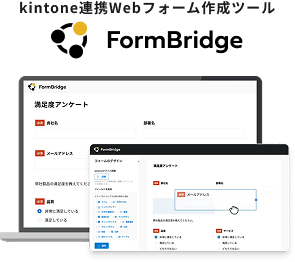
FormBridgeとは、kintoneアカウントを持っていない方でも、kintoneへ直接データを登録できるWebフォームを作成できるサービスです。作成したアンケートやお問い合わせフォームから回答があると、その情報をkintoneへ保存できます。
ユーザーや顧客が入力した情報を担当者がkintoneへ転記する手間を減らせるため、問い合わせ受付やアンケート、各種申請などに活用できます。フォームは無制限に作成でき、デザイン変更や条件分岐、自動返信メールなど、コースに応じてさまざまな機能を利用できます。
料金は初期費用無料で、ライト月額7,000円、スタンダード月額12,000円、プレミアム月額18,000円、プロフェッショナル月額30,000円、エンタープライズ月額50,000円の5コースです。価格はいずれも税抜で、FormBridgeの利用にはkintoneスタンダードコース以上が必要です。
30日間の無料お試しでは全コースの機能を試すことができ、期間終了後も何度でも申し込めます。
問い合わせも、アンケートも、
社内申請システムも。
Webフォームを5分で作れる
関連記事:kintone連携「FormBridge」とは?できること・使い方
なお、FormBridgeには、フォーム回答者へ送る「自動返信メール」と、フォームへの回答があったことを管理者へ知らせる「回答通知メール」があります。自動返信メールはスタンダードコース以上、回答通知メールはプレミアムコース以上で利用可能です。
そのため、「フォームに回答があったら管理者へメールで知らせたい」という目的だけであれば、FormBridge側の回答通知メールを使う方法もあります。一方、kintone側の通知機能を使ってFormBridgeから登録されたレコードを通知したい場合は、以下の設定を確認してください。
FormBridge経由で、レコード追加時にメール通知する設定方法
kintoneヘルプページの「メール通知を設定する」項目を開き、kintoneのメール通知を受け取る設定をします。下記の設定が必要になります。
- 必要に応じて各アプリの通知設定を行う
- 通知を受信するユーザーのメールアドレスを設定する
- kintoneシステム管理でREST API経由の通知に関する設定を確認する
- 各ユーザーの個人設定でメール通知の対象を確認する
手順①アプリの条件通知設定
FormBridgeを通してレコードが登録されるアプリの「アプリの条件通知」を開き、通知を受け取るユーザーやフィールドを通知先に追加します。レコードが追加された際に通知を受け取りたい場合は、「レコード追加」にチェックを入れます。

手順②メールアドレスの設定
メール通知を受信するユーザーのユーザー情報に、メールアドレスが設定されているか確認します。kintoneのアカウント情報やcybozu.com共通管理から確認し、未設定であればメールアドレスを登録しましょう。

手順③システム管理の設定
kintoneのシステム管理から「利用する機能の選択」を開き、「REST APIの通知をメールで送信」の設定を確認します。FormBridgeなど外部サービスからREST APIを使ってレコードが追加・編集された際に発生する通知をメールでも受信したい場合、この設定が関係します。
kintoneのシステム管理設定を行う際は、kintoneシステム管理権限が必要です。権限を持っていない場合は管理者に相談しましょう。

手順④すべての通知設定
kintoneの個人設定から、メール通知の受信設定を確認します。必要に応じて、メール通知の対象を「すべての通知」に設定してください。


以上が、FormBridge経由でレコードが追加された際にkintoneのメール通知を受信するための主な確認項目です。設定が完了してもメール通知が届かない場合は、迷惑メールフォルダに振り分けられていないかも確認しましょう。
関連記事:kintoneの通知は一括既読にできる?通知をカスタマイズする方法も紹介
「申し込みがあったらメール通知が来るようにしているが、通知先を変更したい」という場合、通知先がkintoneを利用する社内担当者であれば、まず「アプリの条件通知」や「レコードの条件通知」を確認しましょう。
ユーザー選択フィールドを通知先にすれば、レコードごとに指定された担当者へ通知できます。
一方で、フォーム回答者や取引先などkintoneアカウントを持たない人へのメール送信まで自動化したい場合は、FormBridgeとkMailerを役割分担して使えます。
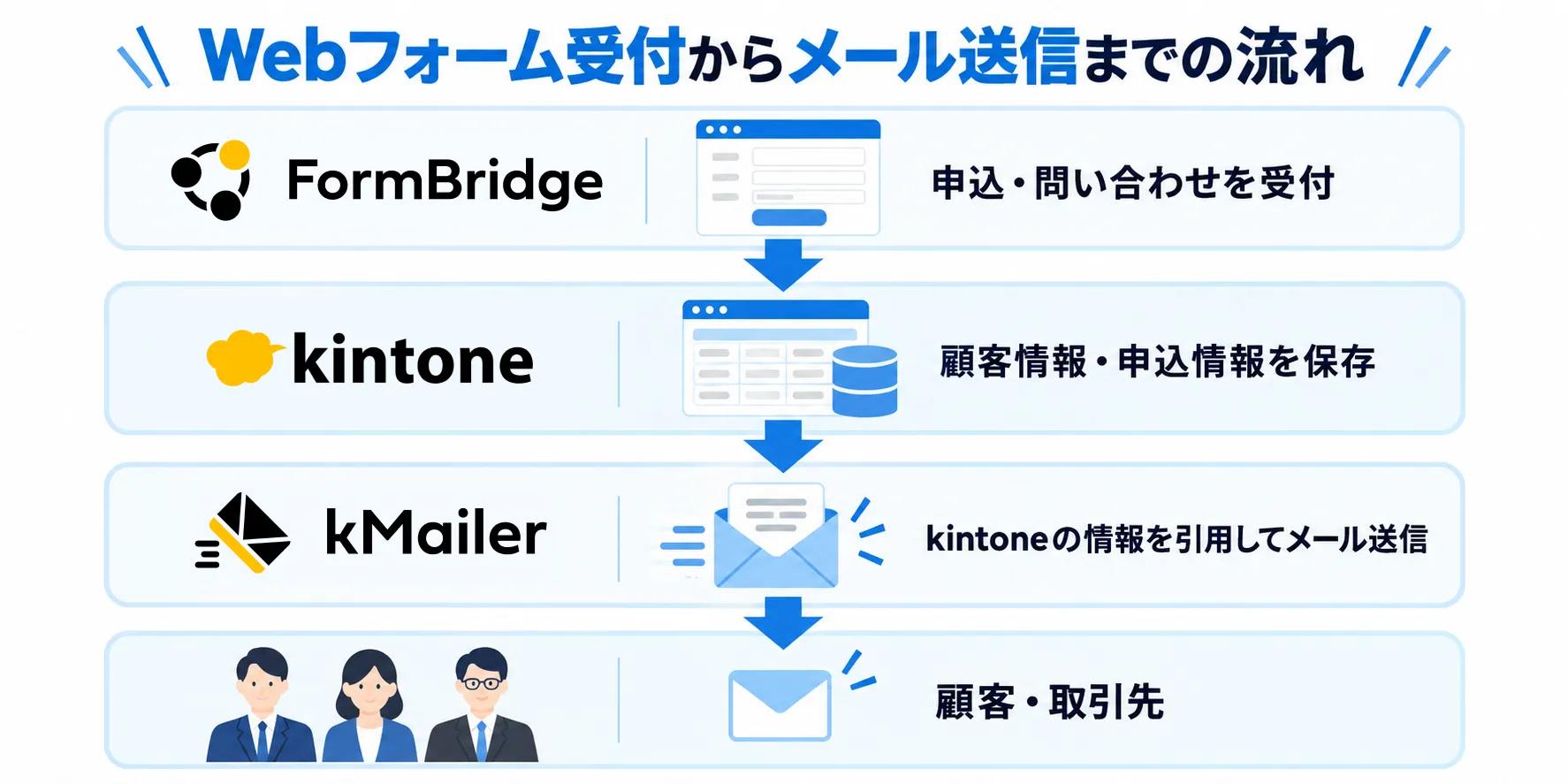
- FormBridge:社外の人からWebフォームで情報を受け付け、その旨を自動でメール送信する
- kintone:受け付けた申し込み・問い合わせ情報を保存して管理する
- kMailer:kintoneのメールアドレスやレコード情報を利用してメールを送信する
kMailerのプレミアムコース以上では、kintoneのレコード追加・編集・ステータス更新をきっかけに、条件を満たしたレコードに対してメールを自動送信できます。
なお、FormBridgeで受け付けた申し込みを、申し込み内容(部署・担当者・申請区分など)に応じて異なる担当者へ自動転送したい場合は、FormBridgeの「回答保存プロセス」を設定することで実現できます。
回答保存プロセスを編集して条件分岐を設けることで、フォームから回答があった時点で、その内容に応じた適切な担当部署や担当者へ自動的に通知することが可能です。
■【動画】フォームへの入力内容別に担当者に自動通知する方法を確認する
【事例】kintoneとFormBridgeによる問い合わせ業務の効率化
ここでは、kintoneとFormBridgeなどの連携サービスを活用し、問い合わせ受付や情報共有を効率化した事例をご紹介します。
サイボウズ株式会社
サイボウズ株式会社様では、kintoneとFormBridgeを組み合わせることで、パートナー企業とのコミュニケーションを円滑化し、問い合わせ対応の効率化を実現しました。
この仕組みでは、顧客がパートナー企業に問い合わせを行う際のフォームにFormBridgeを利用し、入力内容が自動的にkintoneへ保存されます。同時に、FormBridgeの自動返信メール機能によって、顧客とパートナー企業の双方に問い合わせ内容が送信されます。
さらに、kintoneのメール通知機能を活用することで、社内の担当者にもリアルタイムで情報が共有され、関係者全員が同時に状況を把握できる体制が構築されました。その結果、対応スピードが向上し、問い合わせ業務全体の効率化につながっています。
さくら製作所株式会社

▲出典:トヨクモkintone連携サービス公式サイト「導入事例|さくら製作所株式会社 様」
さくら製作所株式会社様では、社内の基幹システムをkintoneとトヨクモ全製品で構築し、業務改善と顧客満足度の向上を同時に実現しました。導入以前は、電話による問い合わせ対応を受け付けており、電話で受けた内容を紙やExcelに転記していました。
そこでFormBridgeを導入し、顧客自身がWebフォームへ問い合わせ内容を入力する運用へ変更しました。フォームに入力された情報はkintoneへ保存されるため、担当者による転記作業を減らせます。
また、フォームから回答があった際には、選択されたエラーコードに応じた対処方法をFormBridgeの自動返信メールで案内しています。顧客からの問い合わせ受付と一次案内をWeb上で行える仕組みです。
さらに、さくら製作所株式会社様では、kintoneの情報を引用してメールを送信する際にkMailerも活用しています。以前はkintoneで管理する見積金額などを別のメールソフトへ転記していましたが、kMailerを利用することで、kintone上の情報を引用してメールを送れるようになりました。
送信したログもkintoneアプリで確認できます。FormBridgeが「顧客から情報を受け取る入口」、kMailerが「kintoneの情報を使ってメールを送る出口」として使われている事例です。
事例記事:社内の基幹システムをkintone x トヨクモ全製品で構築、業務改善と顧客満足度の向上を同時に実現した
神戸市役所

▲出典:トヨクモkintone連携サービス公式サイト「導入事例|神戸市役所 様」
神戸市役所様では、kintone×FormBridgeの導入で問い合わせを大幅削減し、これまで発生していた残業時間を100時間以上削減しました。これまでは、国勢調査に関する問い合わせ対応をすべて電話で行っており、鳴りやまない電話に対応するため休日に事務作業を行うこともあったそうです。
FormBridgeを導入することで、以前まではひと月で150時間(1人あたり)あった残業時間が3分の1に減り、合計13,000件以上の電話件数を削減することに成功しました。
事例記事:神戸市役所がkintone x フォームブリッジの導入で電話問い合わせを大幅削減、残業時間を100時間以上削減できた
kintoneのメール通知設定を使いこなして業務を効率化しよう
kintoneのメール通知設定は確認する箇所が複数ありますが、ユーザーのメールアドレス、システム管理、アプリの通知設定、個人設定を順番に確認すれば設定できます。
kintone標準の通知機能では、レコードの追加・編集、コメント、ステータス更新などをkintoneユーザーへ通知できます。ユーザー選択フィールドを利用すれば、レコードごとに担当者を指定して通知することも可能です。まずは標準機能で自社の要件を満たせないか確認しましょう。
一方、標準のメール通知本文は変更できません。顧客や取引先などkintoneアカウントを持たない人へ、kintoneのデータを使ったメールを送りたい場合は、外部サービスやkintone連携サービスを検討する必要があります。
トヨクモのサービスを組み合わせる場合は、用途を次のように整理するとわかりやすくなります。
- FormBridge:顧客や社外の人からWebフォームで情報を受け付ける
- kMailer:kintoneに蓄積したメールアドレスやレコード情報を使ってメールを送信する
「フォームで申し込みを受け付けた後、kintoneの情報を使って顧客へメールを送りたい」「レコードの追加・編集などをきっかけにメール送信を自動化したい」といった場合は、kMailerが課題に合うか確認してみてください。
なお、フォームから回答があった時点で内容に応じて担当部署へ通知を振り分けたい場合は、FormBridgeの「回答保存プロセス」から設定が可能ですので、目的に応じて使い分けてみてください。
■フォームへの入力内容別に担当者に自動通知する方法を確認する
問い合わせも、アンケートも、
社内申請システムも。
Webフォームを5分で作れる