郵便番号から住所自動入力!kintoneで回答者の手間・ミス削減

kintoneで入力業務を行う際に「郵便番号を入力したら、住所が自動入力されるようにしたい」と思っている方は多いのではないでしょうか。プラグインやJavaScriptカスタマイズなどでkintoneの機能を拡張しようとしている方もいるでしょう。
kintoneを使った住所の自動入力には、トヨクモの「FormBridge(フォームブリッジ)」が最適です。kintoneユーザーの中でよく使われているサービスで、操作が直感的に分かりやすく、簡単にフォームを作成できる点が特徴です。
本記事では、FormBridgeを使ったフォームで「郵便番号から住所を自動入力する設定」を紹介します。この方法は、30日間の無料お試し環境を含めた全コースで利用可能です。
FormBridgeは、30日間無料お試しを何度でも申し込めるため「実際に住所を自動入力できるフォームを作ってみたい」という方は、下記からぜひ一度お試しください。
問い合わせも、アンケートも、
社内申請システムも。
Webフォームを5分で作れる
※2025年10月以前に作成された旧バージョンのフォームに対応した、「外部のAPIを使う設定方法」は、JavaScriptカスタマイズが必要となります。設定手順の詳細は「旧フォームVer. 郵便番号の入力で住所を自動入力する方法」をご確認ください。
目次
FormBridgeを使った郵便番号から住所を自動入力する設定
FormBridge(フォームブリッジ)では、kintoneアプリと連携したあとにフォームの作成や設定を行います。入力画面に表示するフォームはFormBridge側で作り、フォームに入力されたデータが連携したkintoneアプリに自動で登録される仕組みとなっています。
【設定手順】
手順1. kintoneアプリの準備をする
手順2. FormBridgeのフォーム設定を行う(①住所を1つのフィールドに表示する場合)
手順3. kintoneアプリへデータ登録できているか確認する
FormBridge側も「郵便番号フィールド」の設置だけで住所の自動入力が可能なため、初めてFormBridgeを利用する方でも簡単に設定できます。FormBridgeの「30日間無料お試し」に申し込んだ方は、本記事の設定手順を見ながら一緒に操作してみてください。
なお、日本郵便が提供する「デジタルアドレス」もFormBridgeで利用できます。ただし、デジタルアドレスはkintoneへの保存ができないため注意しましょう。
手順1. kintoneアプリの準備をする
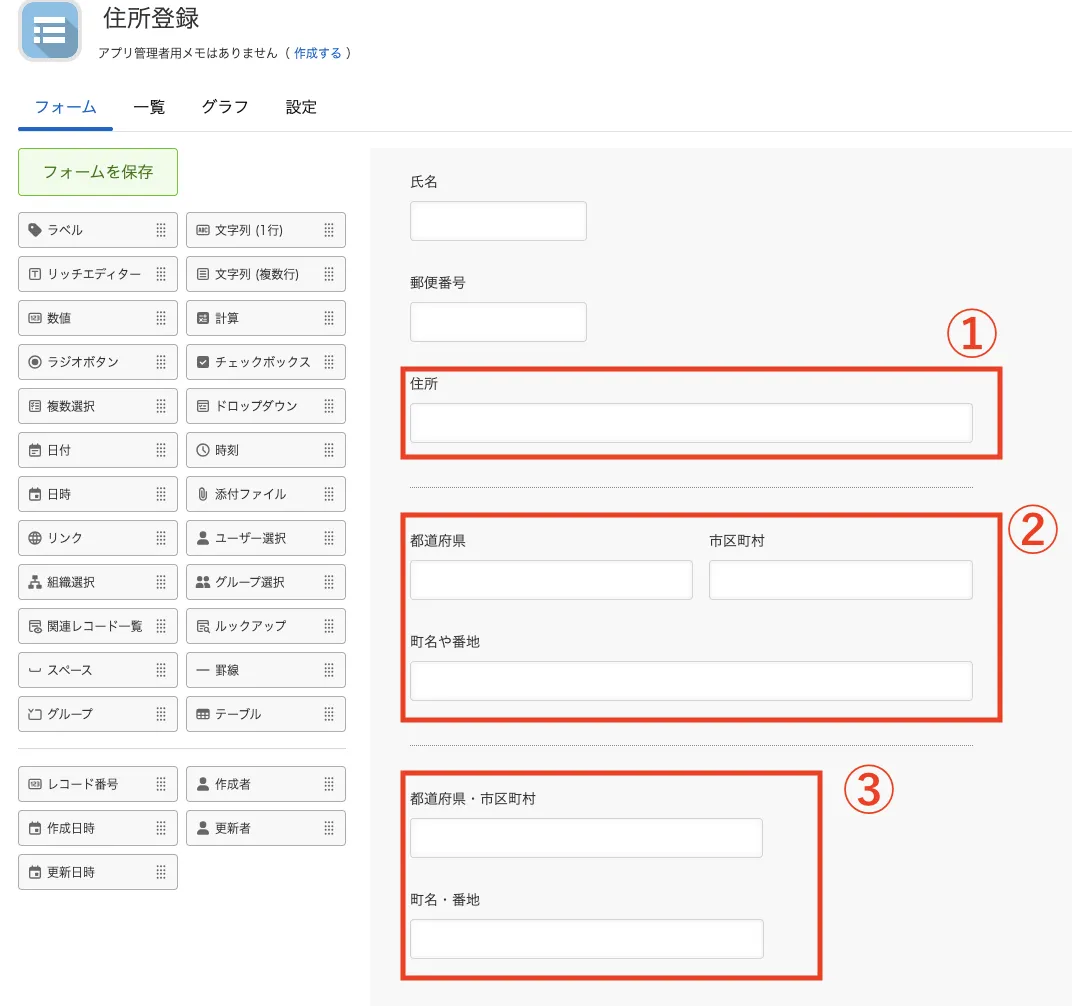
▲kintoneアプリの設定画面:すべて「文字列(1行)フィールド」を配置
まずは、FormBridge(フォームブリッジ)と連携するkintoneアプリを用意しましょう。今回は「住所登録アプリ」を作成しています。
最初は、郵便番号から「住所を1つのフィールドに自動入力する」設定を行うため、「画像の①のフィールドへ住所登録する設定」を行います。後半で②③のフィールドを使った「都道府県と市区町村を別々のフィールドへ登録する設定」を行うので、あわせて参考にしてみてください。
手順2. FormBridgeのフォーム設定を行う(住所を1つのフィールドに表示する場合)
次に、FormBridge(フォームブリッジ)を開いてkintoneアプリとの連携を行います。ログインやkintoneアプリとの連携方法は、kintone連携サービス操作ガイド「FormBridge|FormBridgeのはじめ方」を確認してください。
kintoneアプリとの連携が完了したあと、FormBridgeの「フォームのデザイン」を開きます。すると、kintoneアプリと同様のフィールドが表示されているため、現在配置されている郵便番号フィールドを削除し、FormBridgeの郵便番号フィールドを配置します。
なお、kintoneアプリと異なるフィールドの配置である場合は、FormBridgeの「フィールドを追加」から同様の文字列(1行)フィールドを配置してください。
| 設定手順 | 画像 |
| 1. 既存の郵便番号フィールドがある場合は、フィールドをクリックして削除する | 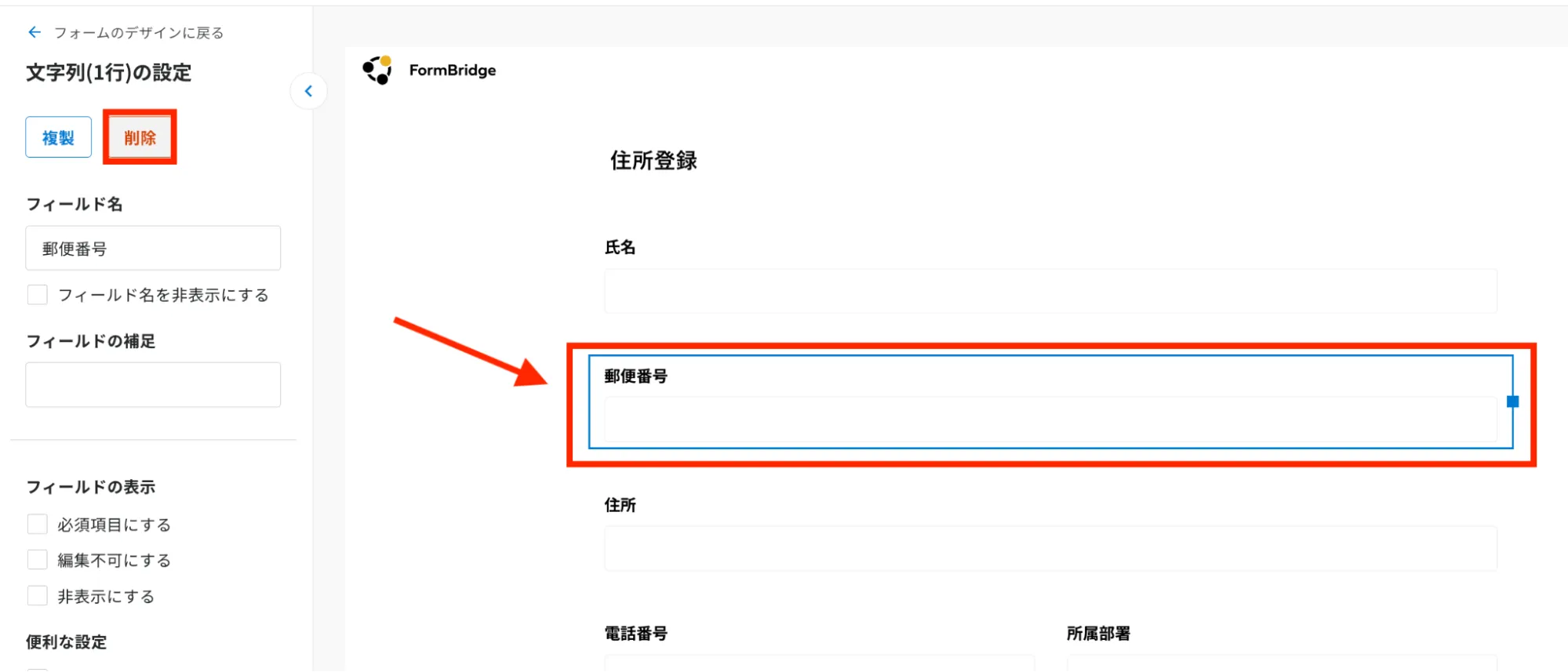 |
| 2. 「フィールドを追加」から郵便番号フィールドを配置する | 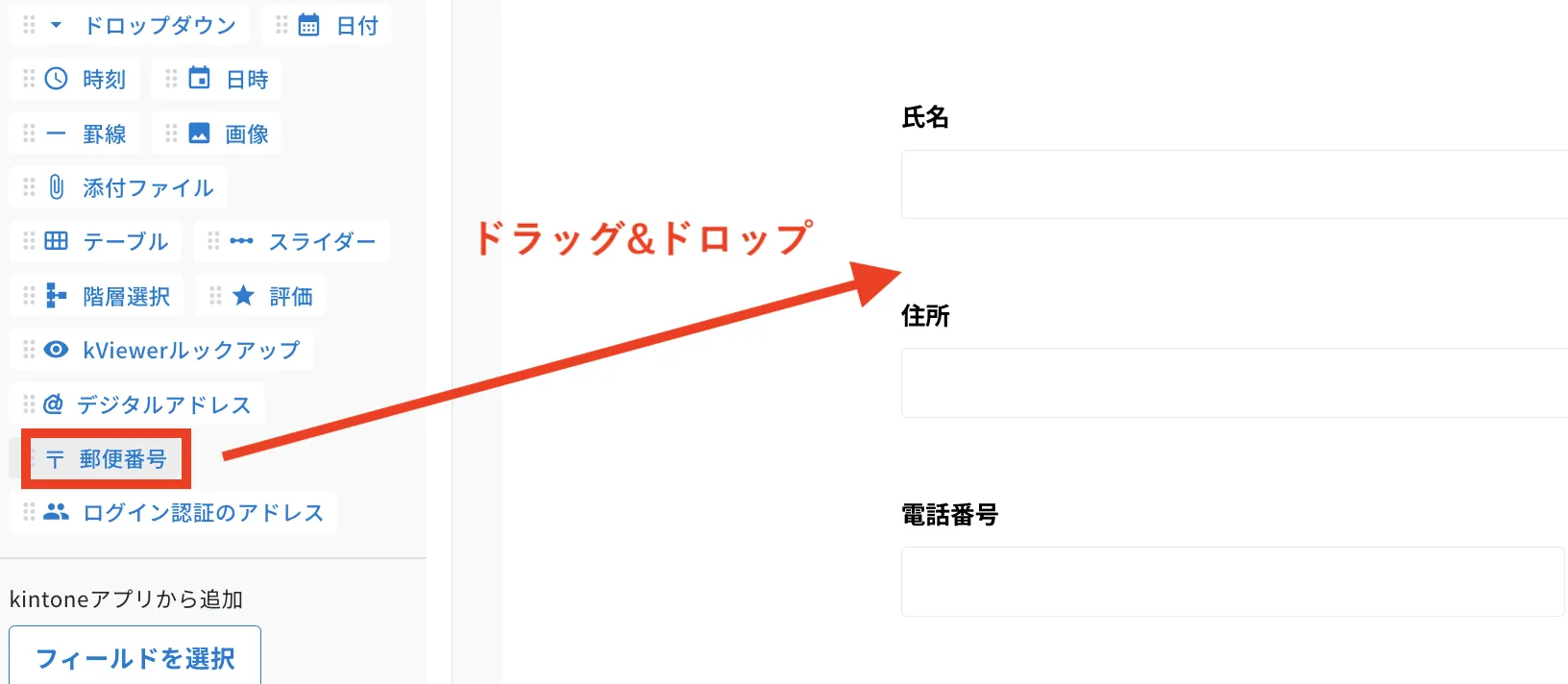 |
| 3. 郵便番号フィールドを選択し、「追加」を押してフィールドの設定をする | 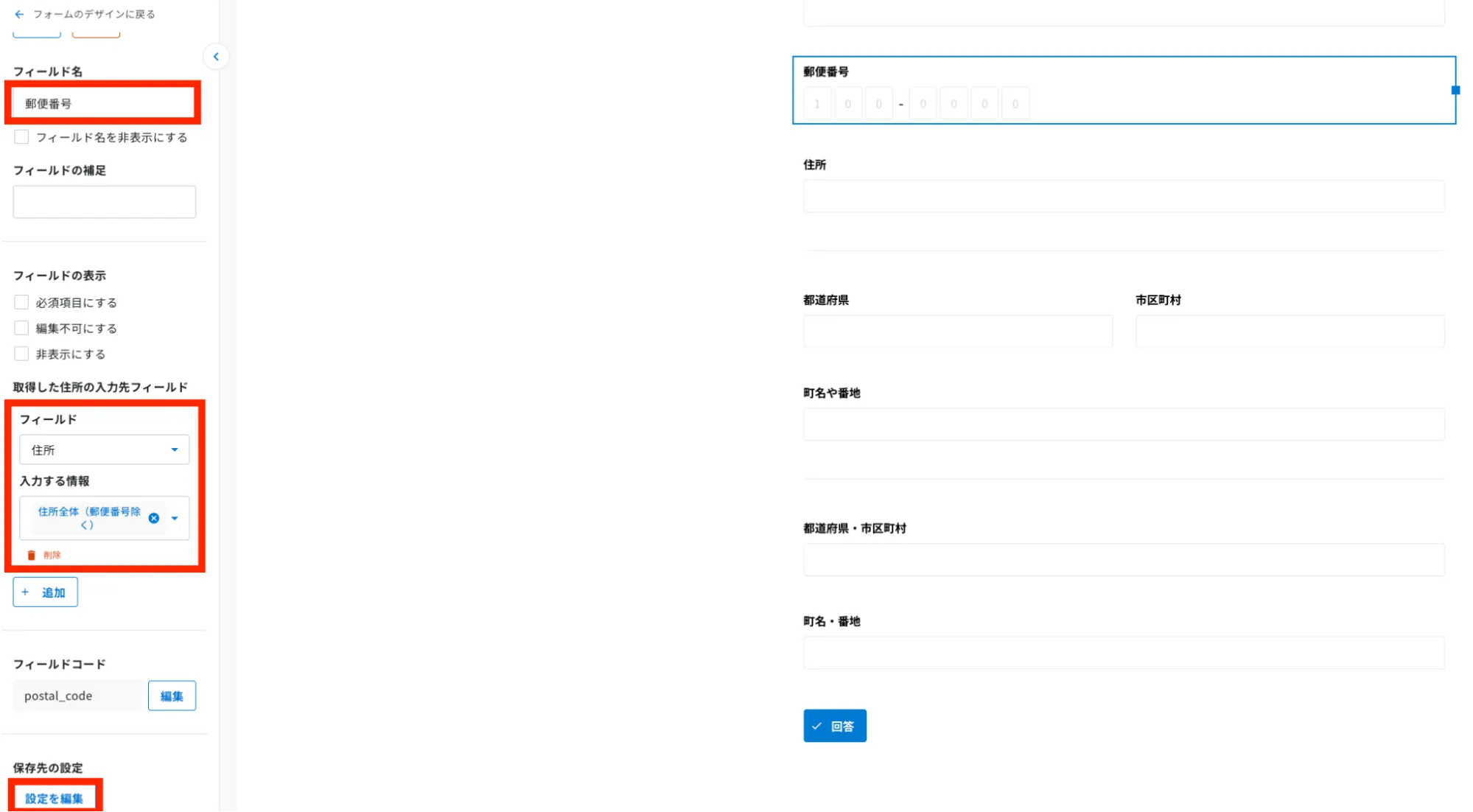 ・保存先の設定(kintoneアプリ側のフィールド) ・保存先の設定(kintoneアプリ側のフィールド) 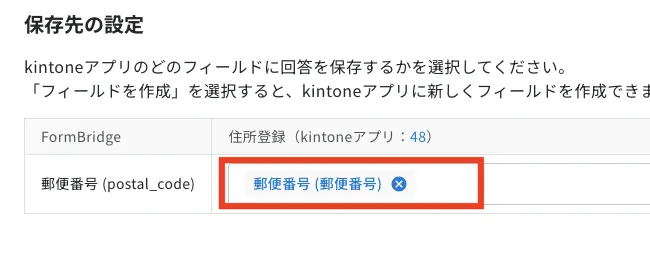 |
| 4. 「フォームのデザイン」設定画面に戻り、最下部の「保存」を押す | 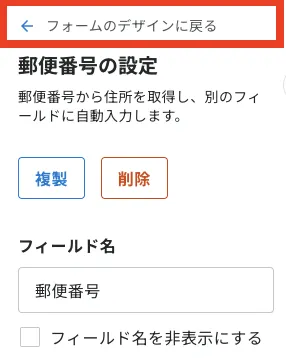 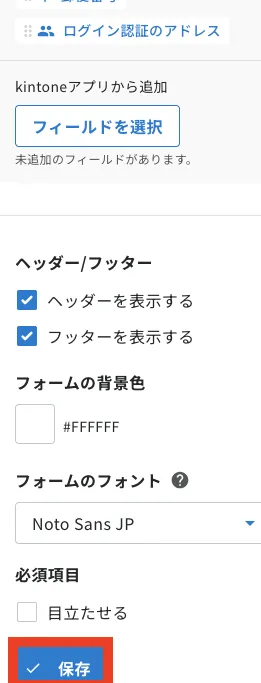 |
【3 郵便番号のフィールド設定の詳細】
- フィールド名:郵便番号
- 取得した住所の入力先フィールド:住所、住所全体(郵便番号除く)
- 保存先の設定:郵便番号
「3. 郵便番号のフィールド設定」の「取得した住所の入力先フィールド」は、自動入力で住所を表示したいフィールドを設定します。今回は、1つのフィールドに取得できる住所情報全体を表示させるため「住所フィールド」に郵便番号以外の住所を表示する設定を行います。
郵便番号フィールドの設定画面最下部にある「保存先の設定」は、kintoneに登録する際のフィールドを選択します。今回は、kintoneアプリの郵便番号フィールドにデータを登録するため「郵便番号」を設定しています。
最後に「保存」をして、設定は完了です。画面右上の「プレビュー」から、郵便番号を入力し、住所が自動入力できているか確認してみてください。
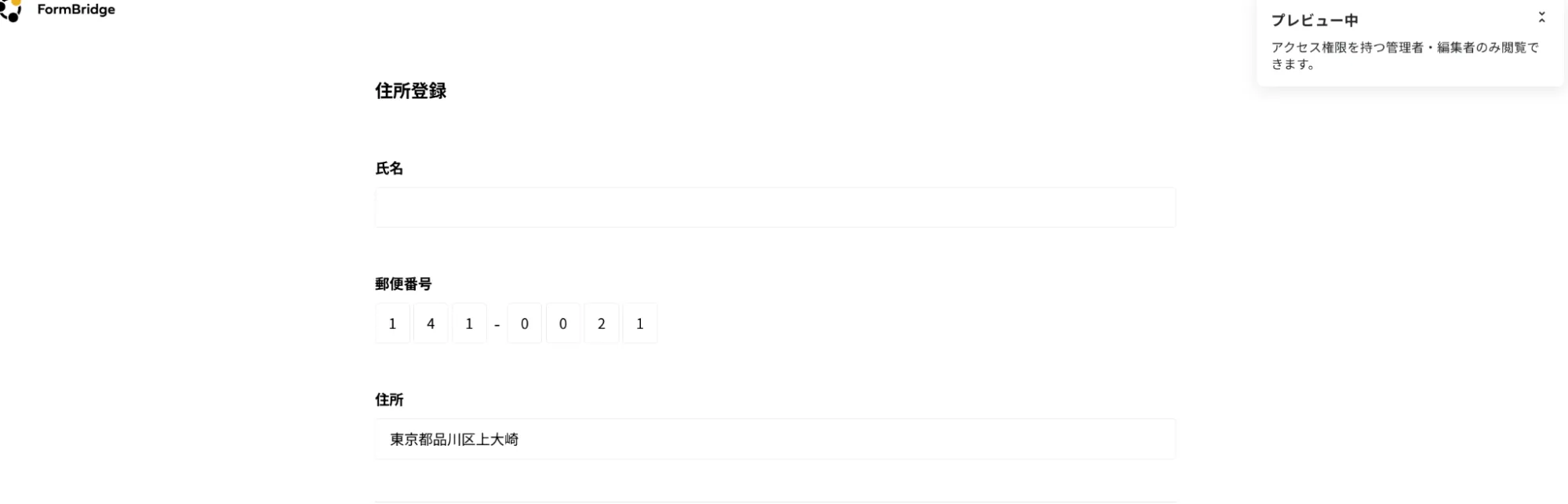
▲FormBridgeのプレビュー画面
手順3. kintoneアプリへデータ登録できているか確認する
アプリ側にデータ登録ができているか確認する際は「公開」ボタンを押し、左上のURLからフォームを開いて住所を入力します。回答ボタンをクリック後、kintoneアプリにレコードが追加されていればデータ登録が成功しているため、設定は完了となります。
| 設定手順 | 画像 |
| 1. 公開 | 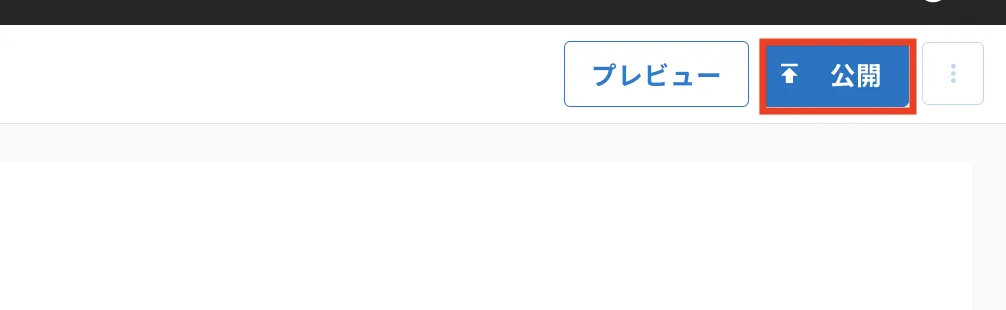 |
| 2. URLからフォームを開く | 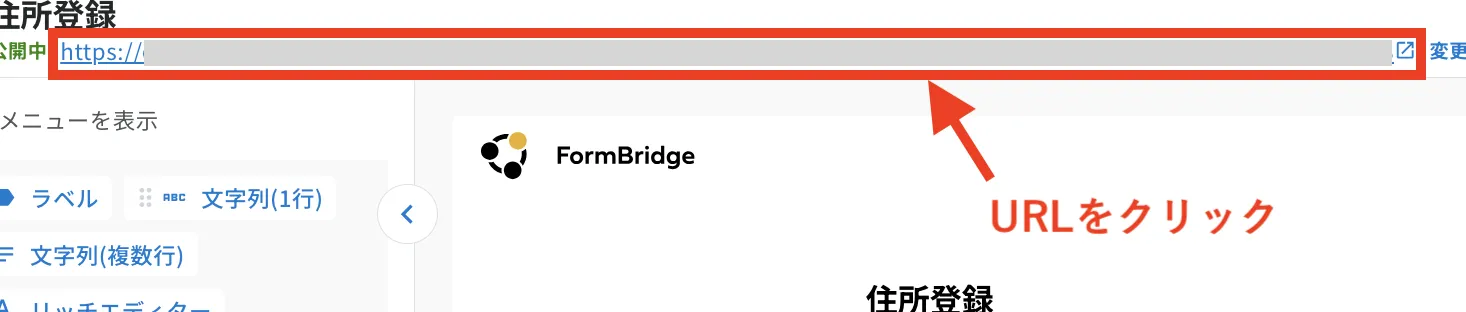 |
| 3. データを入力し、回答ボタンを押す | 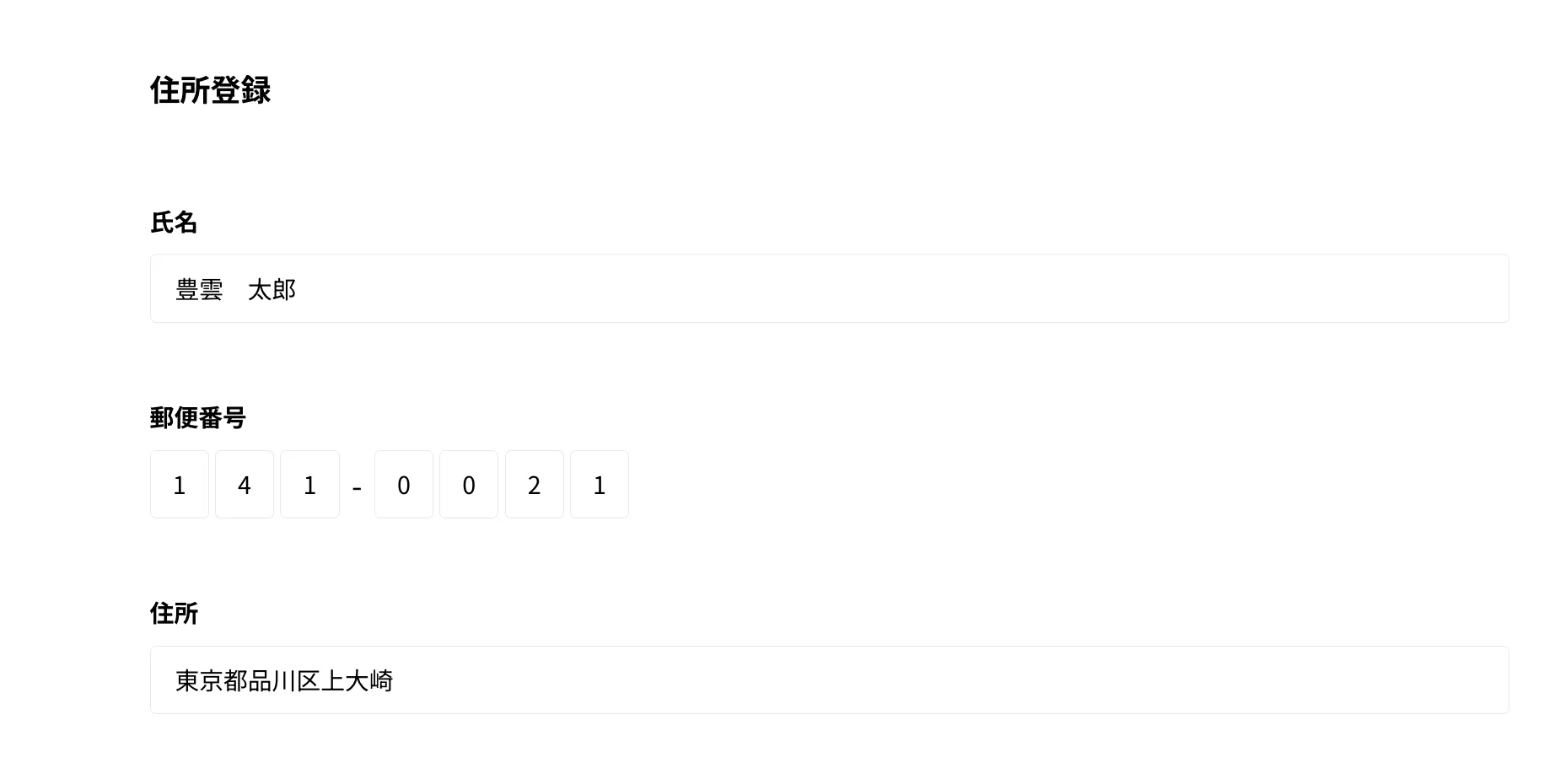 |
| 4. kintoneアプリを確認する | 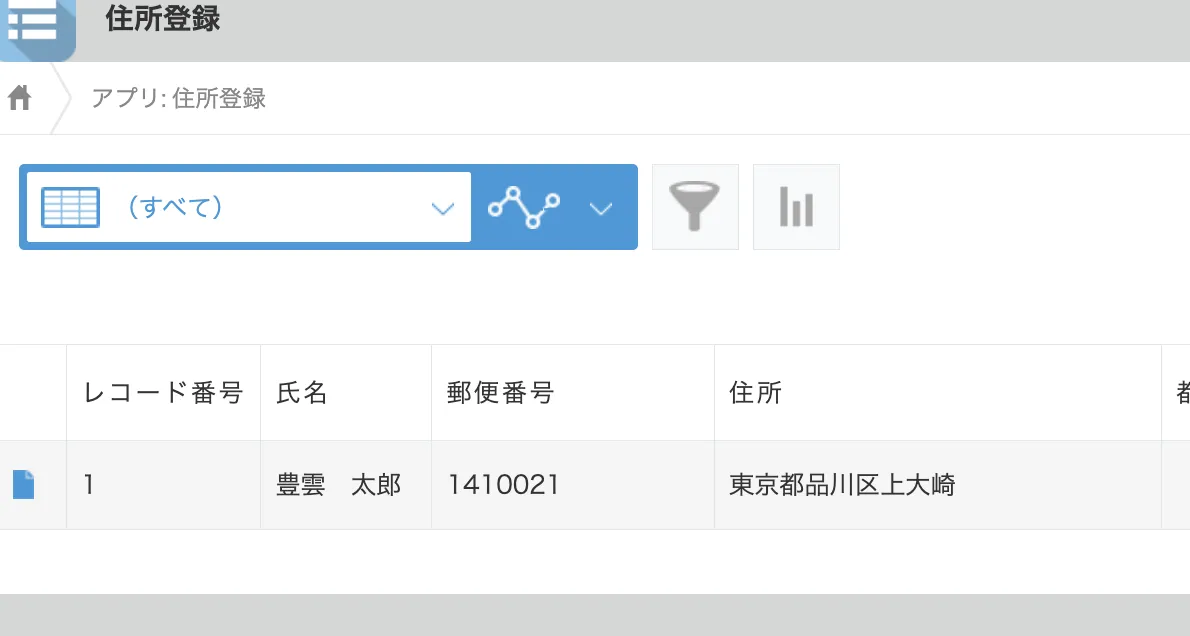 |
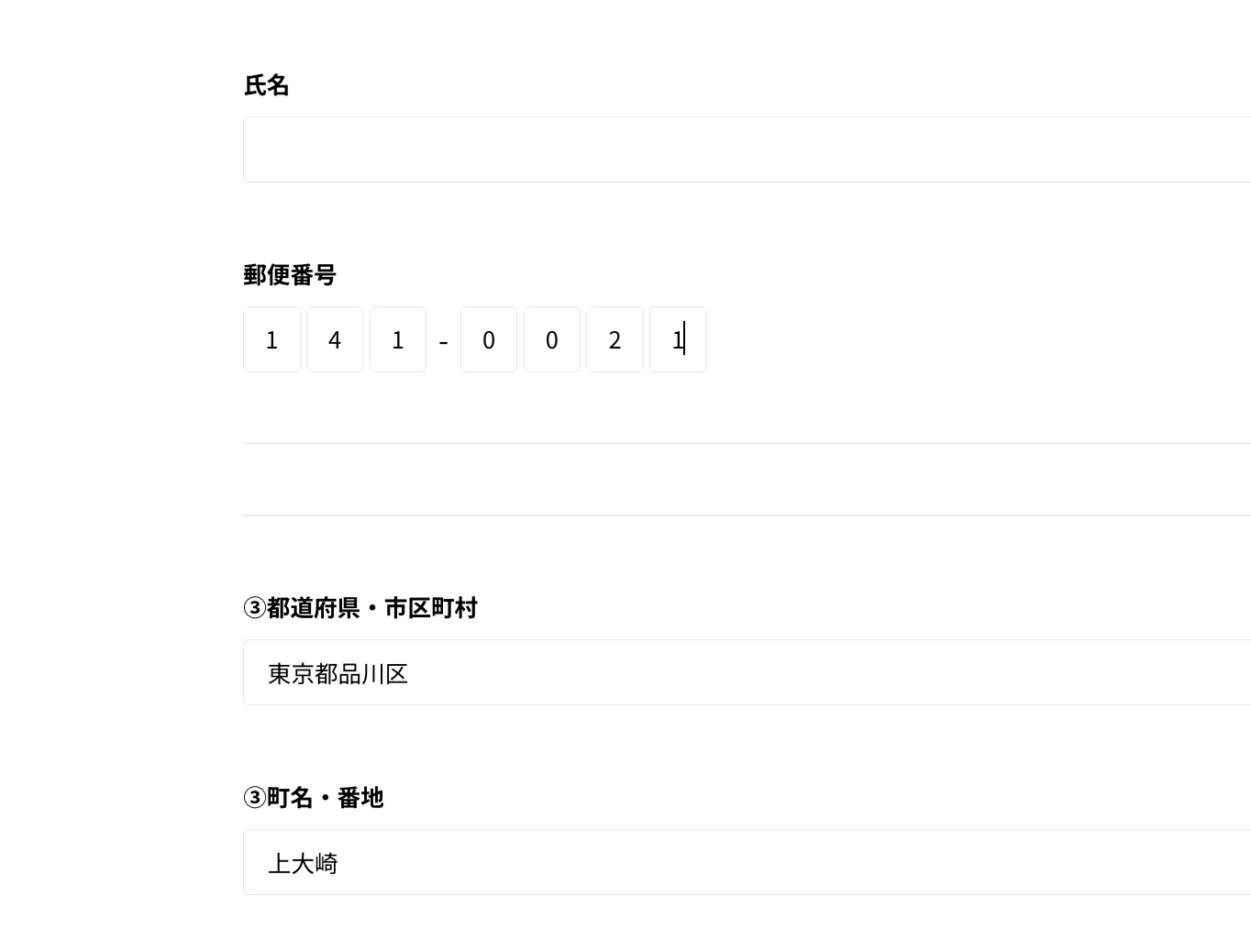
都道府県や市区郡町村を別々のフィールドに自動入力したい場合
都道府県や市区郡町村を別々のフィールドに入力させたい場合は、上記手順2-3「取得した住所の入力先フィールド」の設定先を変更します。
「都道府県」「市区郡町村」を別々のフィールドに登録する場合
| 手順2-3 郵便番号の「フィールド」設定 | 画像 |
|
各フィールドに「入力する情報」を設定する (他は、①と同様の手順でフィールド名や保存先の設定を行う) |
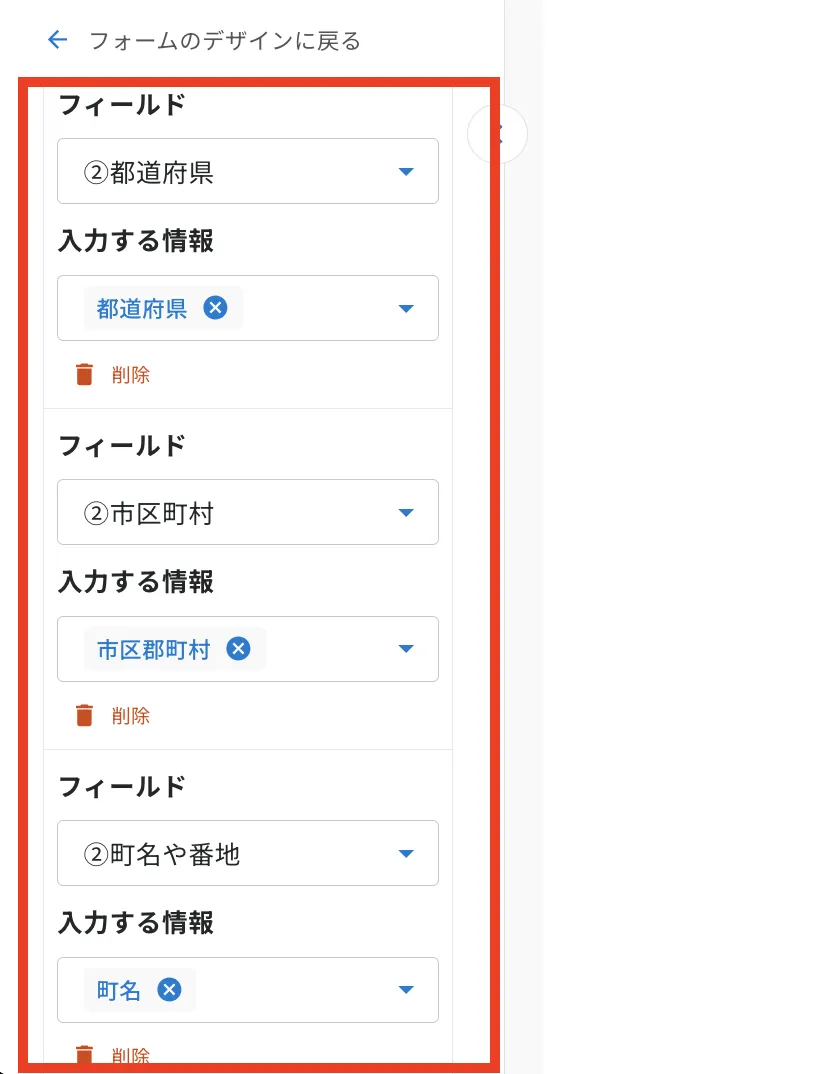 |
|
プレビューで自動入力の確認をする (①の住所フィールドは非表示設定済み) |
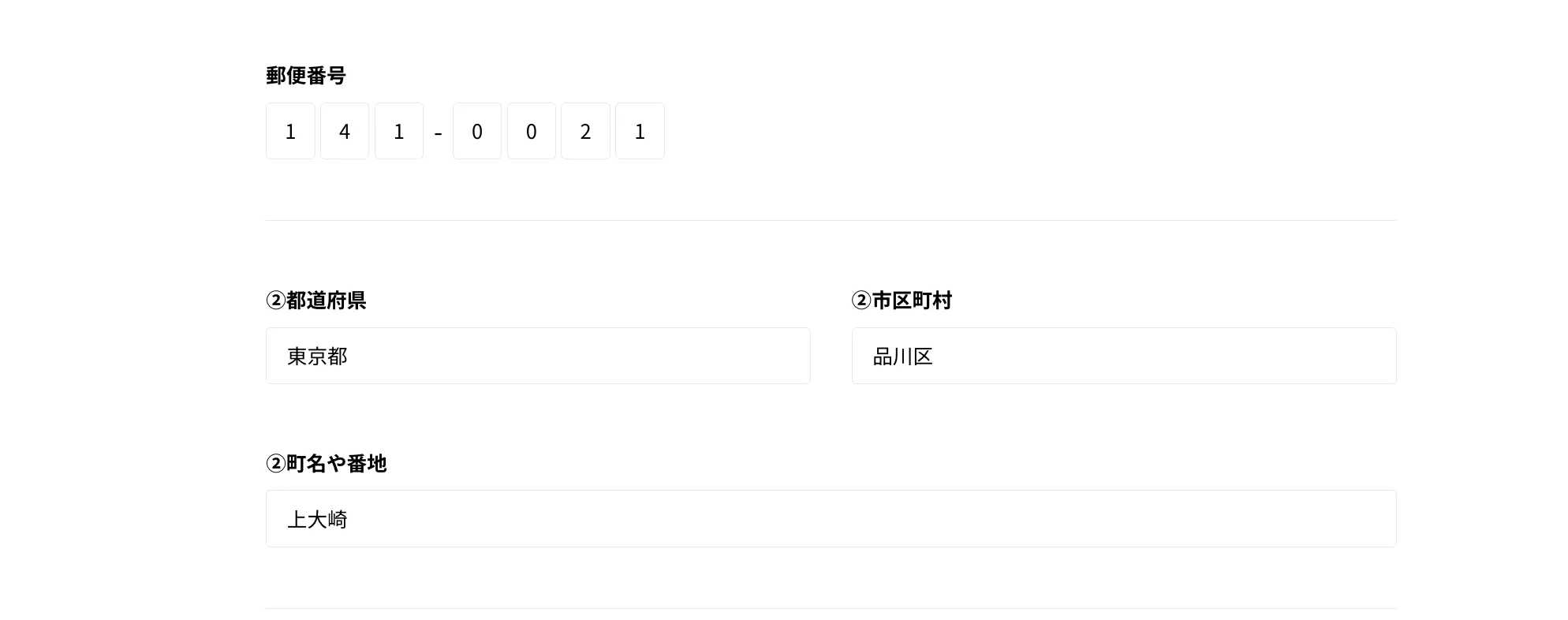 |
「都道府県と市区郡町村」を別々のフィールドに登録する場合
| 手順2-3 郵便番号の「フィールド」設定 | 画像 |
|
「都道府県・市区町村」には都道府県と市区郡町村の2つを設定する (他は、①と同様の手順でフィールド名や保存先の設定を行う) |
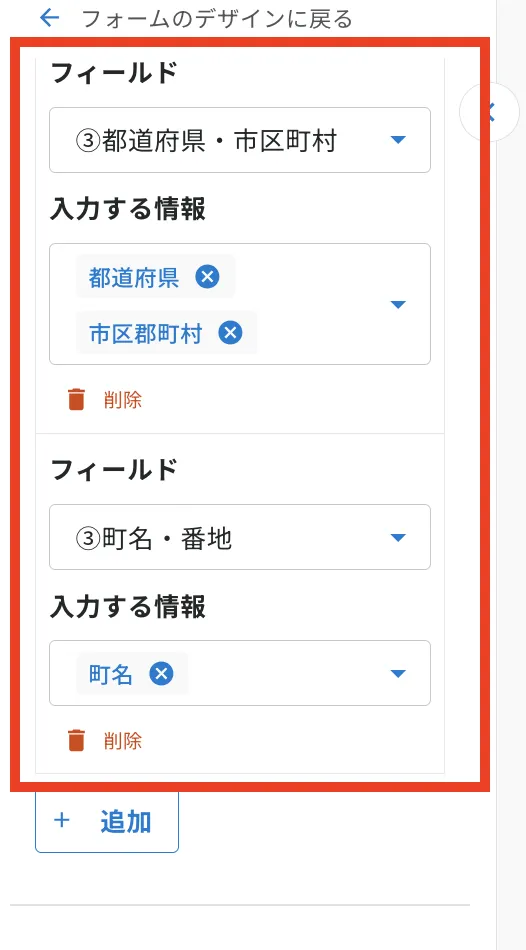 |
|
プレビューで自動入力の確認をする (①②の住所フィールドは非表示設定済み) |
 |
【事例】「FormBridge×kViewer」でアプリからの郵便番号検索が可能
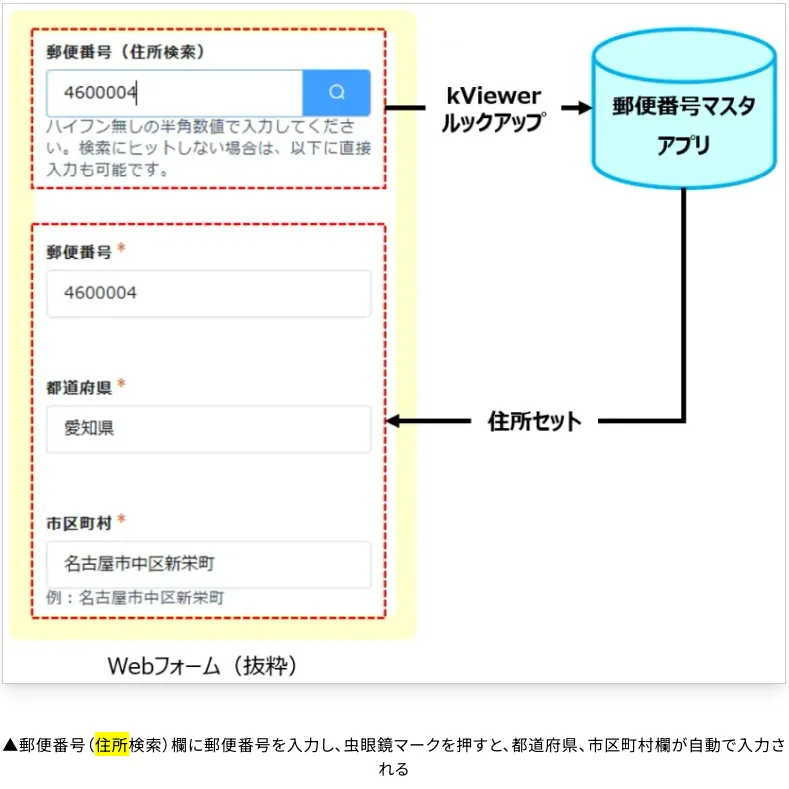
フォーム回答者の郵便番号をより簡単に、正確に入力させたい場面は、普段の業務の中で複数あるでしょう。FormBridgeにおいて郵便番号フィールドをリリースした2025年10月以前にも、情報公開ツールである「kViewer(ケイビューワー)」との併用で、郵便番号検索を実現していた事例があります。
| kViewerルックアップを使った郵便番号検索(kViewer) | サービスの利用申し込みフォーム(FormBridge) |
 |
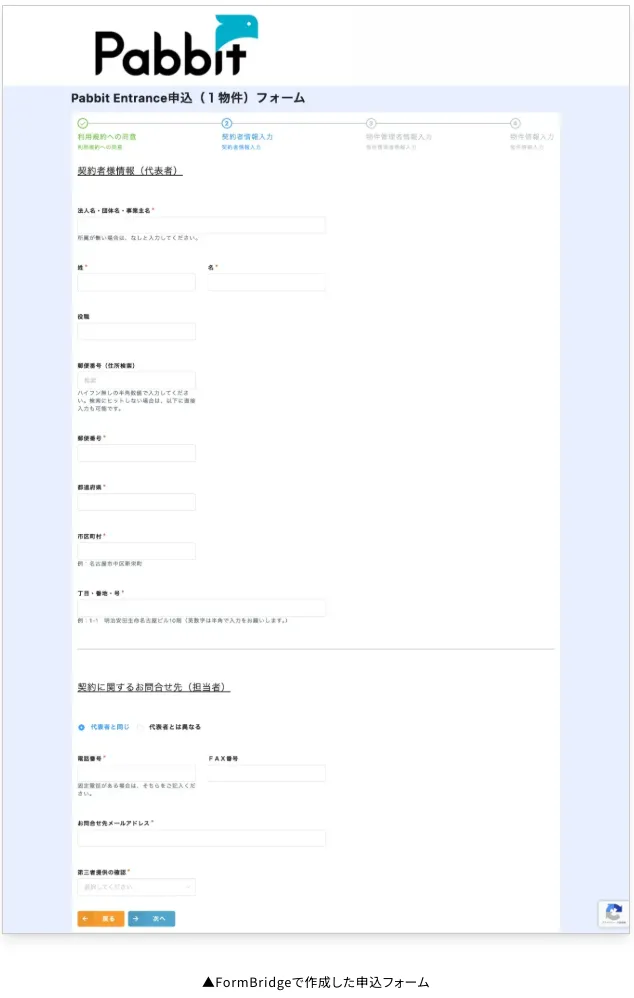 |
▲出典:トヨクモkintone連携サービス公式サイト「導入事例|アイホン株式会社 様」
アイホン株式会社は、kintoneアプリに郵便番号と住所をセットで登録した「郵便番号マスタ」アプリを作成し、kViewerルックアップ機能を使うことで、郵便番号を入力してアプリ内の住所を検索できる仕組みを構築しています。
ここまでご紹介してきたとおり、郵便番号フィールドのリリースにより、この運用をFormBridgeのみで、より簡単に実現できるようになっています。
なお、kViewerと連携することで、申請者側からのデータ修正も可能です。認証機能である「ユーザー管理」をあわせて活用すると、安全な個人ページも作成できます。
【FormBridgeと他のトヨクモ製品の連携でできること】
- 安全性と利便性を兼ね備えた個人ページの作成とURLの共有
- kintoneアカウントを持っていない人を含む外部との申請手続き
- セミナーや面接、健康診断などのリアルタイムな予約空き状況(残枠数など)の公開
- 「A社にはA社だけのデータを表示」が可能な進捗情報の共有
現場や外部との情報共有におけるセキュリティリスクと業務効率化の両立で悩んでいる方は「トヨクモ「ユーザー管理」で現場や別拠点にいるメンバーと安全に情報共有&効率化」を参考にしてみてください。
郵便番号フィールドを設定する際に押さえておきたいQ&A
FormBridgeで郵便番号フィールドを設定し、住所自動入力を導入する際に押さえておきたいポイントをQ&A形式でまとめました。設定をする際にお役立てください。
1. kintoneの基本機能だけで郵便番号から住所を自動入力できますか?
できません。
FormBridgeの郵便番号フィールドを使えばカスタマイズなしで設定できます。
2. 住所は番地まで自動入力されますか?
町名までです。
番地や建物名まで入力したい場合は、デジタルアドレスを利用できます。 ただし、デジタルアドレスの場合、デジタルアドレスそのものをkintoneアプリに保存することはできません。
3. FormBridgeのどのコースで使えますか?
郵便番号フィールドはFormBridgeのすべてのコースで利用できます。 郵便番号フィールドの設定方法は、kintone連携サービス操作ガイド「FormBridge|郵便番号から住所を取得しフィールドに入力する」を参考にしてください。
4. 郵便番号を入力しても住所が自動入力されない場合はどうすればよいですか?
フィールドの紐づけ設定や、対応するフィールド形式を一度ご確認ください。
設定画面で「郵便番号と住所フィールドの設定が正しいか」「保存先のフィールドの種類に間違いがないか」などをチェックしてみましょう。
まとめ
kintoneで郵便番号から住所を自動入力するなら、トヨクモの「FormBridge」が最適です。カスタマイズ不要で、郵便番号フィールドを設定するだけで簡単に町名までを自動入力できるためです。
事例のように情報公開ツール「kViewer(ケイビューワー)」と連携させれば、kintoneアプリを参照する「郵便番号検索」も可能です。回答者の入力負担や転記作業を減らし、業務効率化を実現したい方は、下記の30日間無料お試しを利用して自社で操作感を体験してみてください。
トヨクモkintone連携サービス全6製品
30
日間無料で
何度でもお試しできます
トヨクモのkintone連携サービスは、すべてのサービスで何度でも30日間無料お試しが可能です。気になる機能がある方は、ぜひ一度お試しください。
| 連携サービス名 | できること |
| FormBridge | kintoneへデータが自動で保存されていくWebフォームを作成できる |
| PrintCreator | kintoneアプリのデータをPDFで出力できる/電子契約ができる |
| kViewer | 外部の方にkintoneアプリのデータを共有できる |
| kMailer | kintoneアプリのデータを引用してメール送信できる |
| DataCollect | 複数のkintoneアプリに登録されたデータを集計できる |
| kBackup | kintoneアプリに登録されたデータを安全にバックアップする |
参考:トヨクモ株式会社「kintone連携サービス公式サイト」