【FormBridge】AIチャット「ベータ版」をリリース!フォーム入力時の疑問をその場で解消

2026年9月、FormBridge(フォームブリッジ)において、フォーム入力時に使えるAIチャットが「ベータ版」で利用可能となりました。フォーム入力者の疑問を画面上のチャットで解決できるため、フォームからの問い合わせや質問事項が多く困っているかたにおすすめです。
本記事では、FormBridgeの新機能「ベータ版」AIチャットの操作手順や設定方法を紹介します。使用上の注意点も解説するので、あわせて確認してみてください。
※AIチャットは全コースで利用できますが、あくまで「ベータ版」であり正式リリース後の利用条件は未定です。
※本記事で紹介する機能や仕様は、すべて2026年9月リリースのベータ版におけるものとなります。正式リリース時には、変更となる可能性があります。
▲トヨクモkintone連携サービスで使えるAI機能についてはこちら(2026年9月時点)
目次
フォーム入力時に、AIチャットでサポートを受けられる!
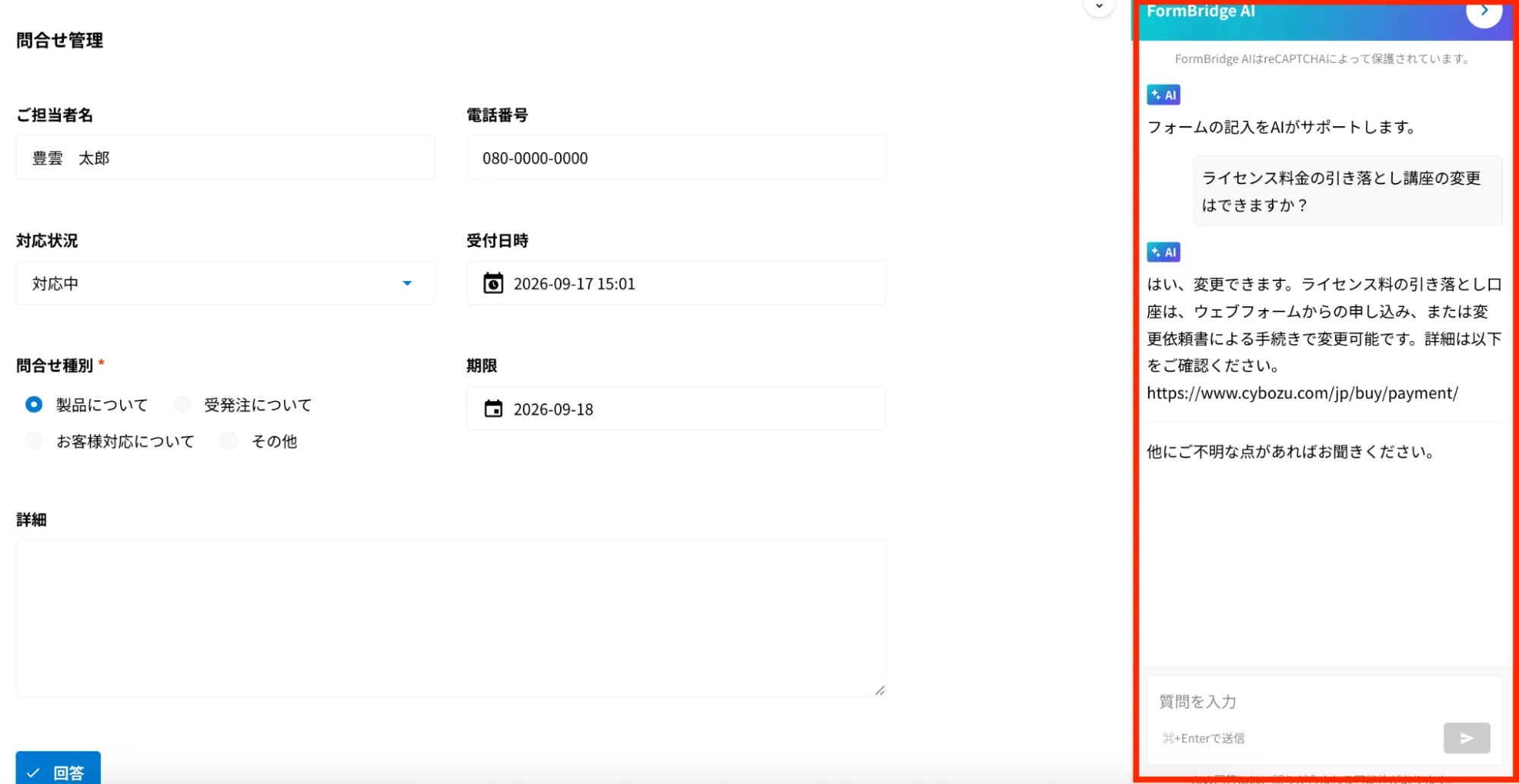
▲FormBridgeのフォーム画面でAIチャットを利用した際の様子
新たにFormBridgeに登場したAIチャットの「ベータ版」を活用することで、フォーム入力者自身で入力時の疑問を解消できます。ユーザーからの問い合わせ工数を削減できるため、ユーザー側の利便性が向上するだけでなく、管理側も業務効率化が図れます。
また、トヨクモkintone連携サービスのAIは、利用する際の情報をAI学習に使わない設定になっているため、安心して業務に利用できます。現在、問い合わせ対応時の質問や回答をkintoneアプリに保存している場合は、ぜひAIチャットの活用を試してみてください。
もし「まだFormBridgeを試したことがない」という方は、下記からぜひ一度、自社の環境でお試しください。
問い合わせも、アンケートも、
社内申請システムも。
Webフォームを5分で作れる
フォーム入力時のAIチャットの操作手順
FormBridge内の設定で、AIチャットをフォームに追加すると、フォーム入力する際の画面の右下に「AIチャットのアイコン」が表示されます。AIチャットのアイコンをクリックし、質問を入力することで、AIが参照しているアプリのデータをもとに回答を返します。
| 1. フォームのAIチャットのアイコンをクリック | 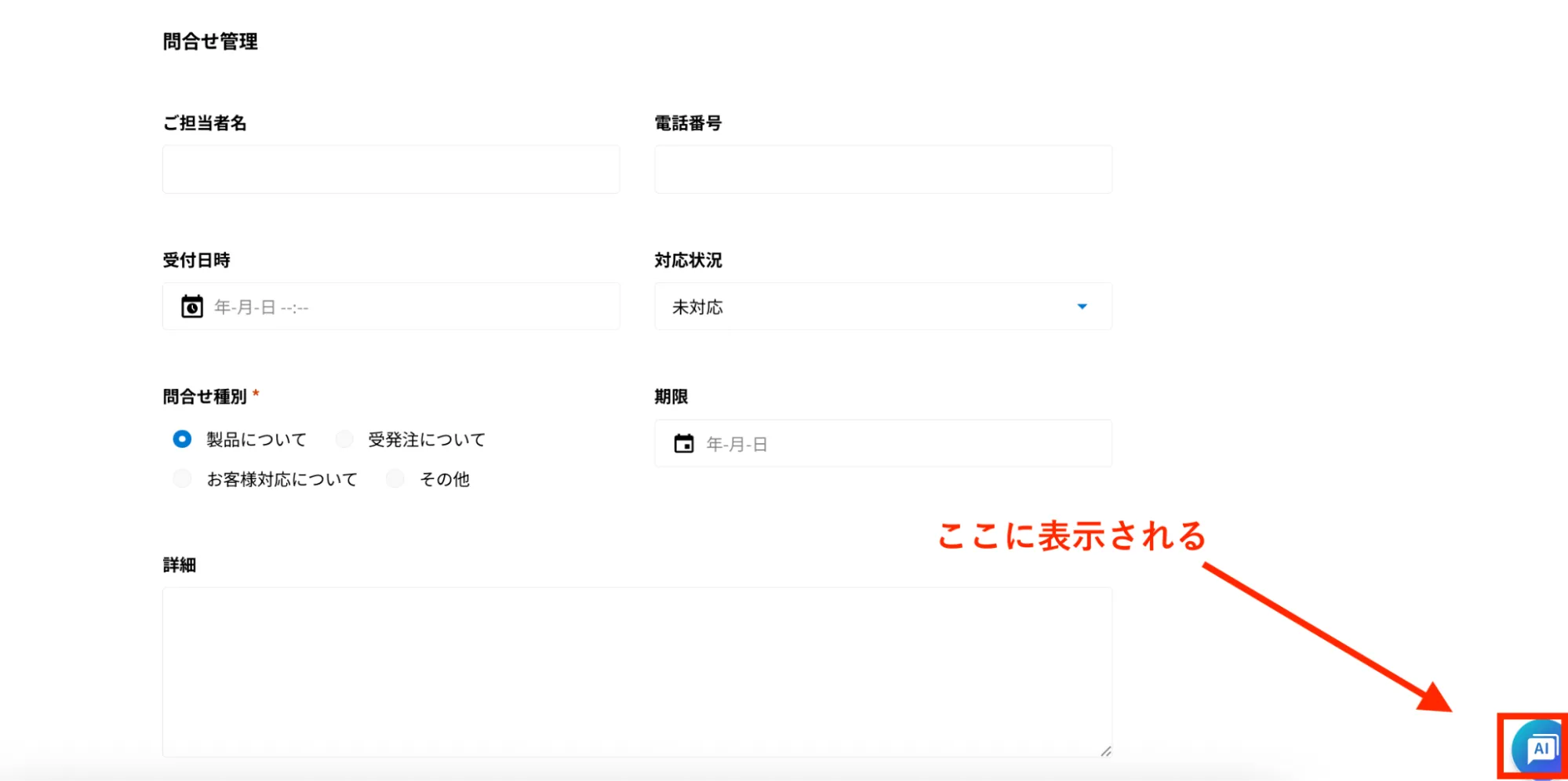 |
| 2. 下部の入力窓に質問を入力すると、AIチャットがアプリを参照して回答を返す | 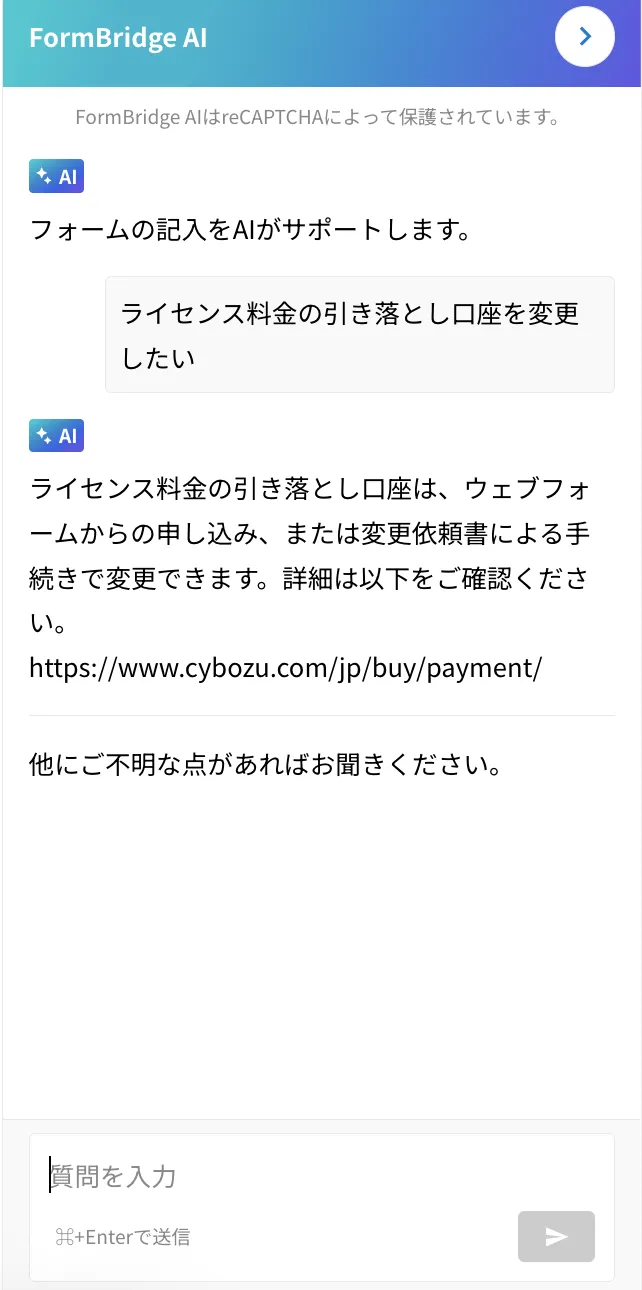 |
AIチャットはスマートフォンでも利用可能です。
なお、フォームの回答者の操作によりAIチャットのアイコンを非表示にすることはできません。AIチャットのアイコンを非表示にしたい場合は、FormBridge上で設定を行えるフォームの提供者側で表示を一時停止する必要があります。
非表示にする方法については、後述の「AIチャット「ベータ版」の使用上の注意点」の4項目で解説しています。
FormBridgeのAIチャット「ベータ版」設定方法
管理側でAIチャットを設定する際は「詳しい設定」の「フォームにAIを追加」から、参照するアプリを連携します。
なお、AIチャットを利用するにはAI機能を有効化する必要があり、AI機能の有効化にはFormBridgeのオーナー権限が必要です。
|
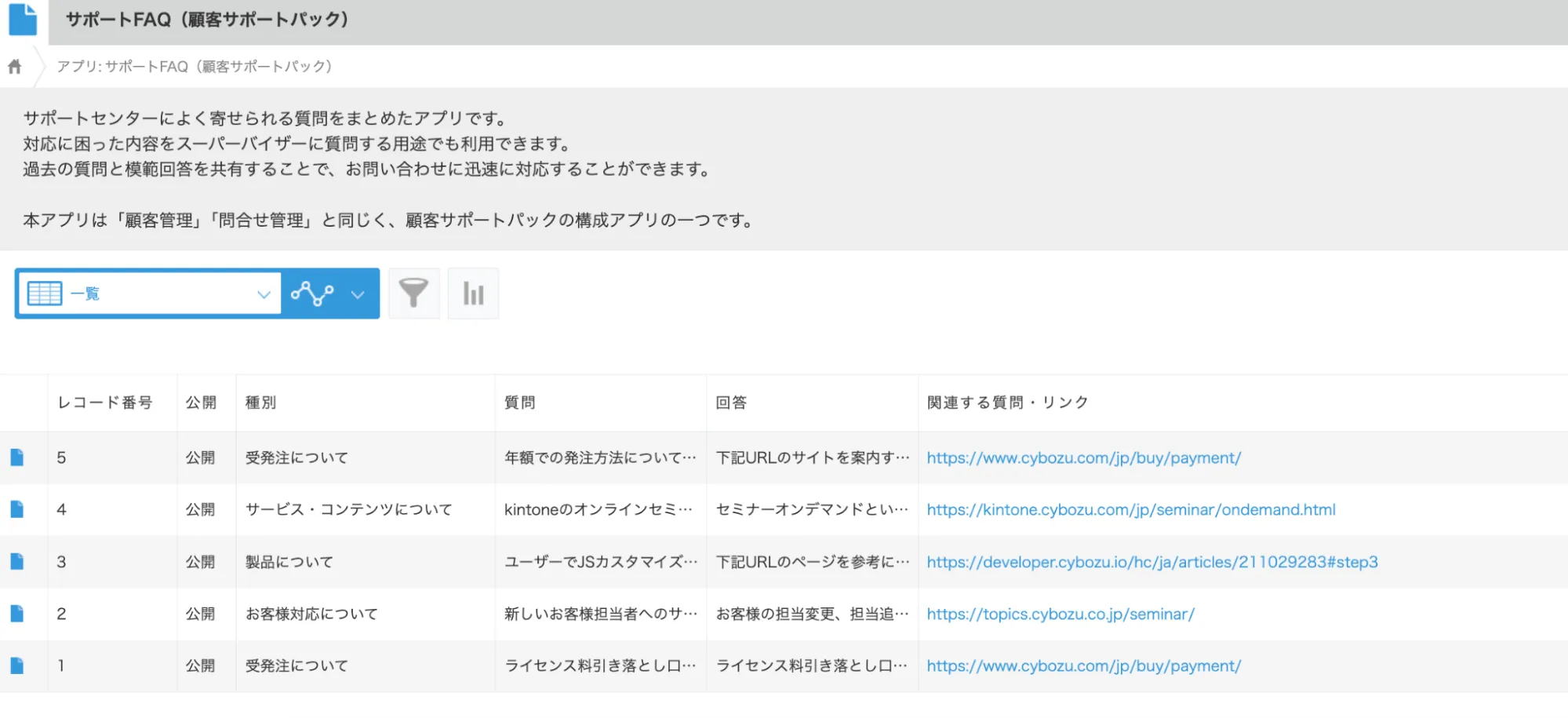
1. 参照先のアプリを準備する (今回は顧客サポートパックの「サポートFAQ」アプリを連携) |
 |
| 2. FormBridgeの該当のフォームを開き「詳しい設定」の「フォームにAIを追加」をクリック | 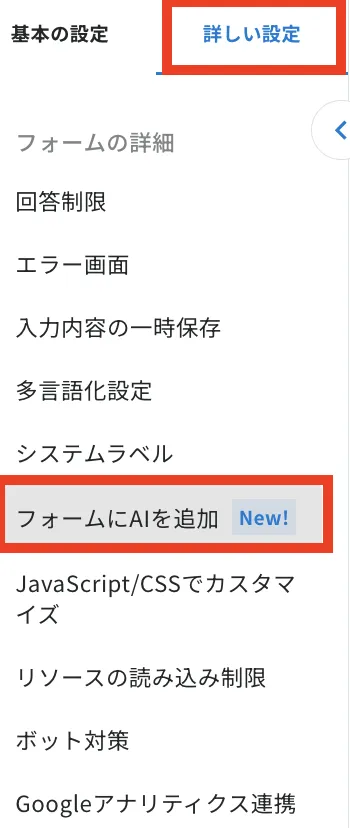 |
|
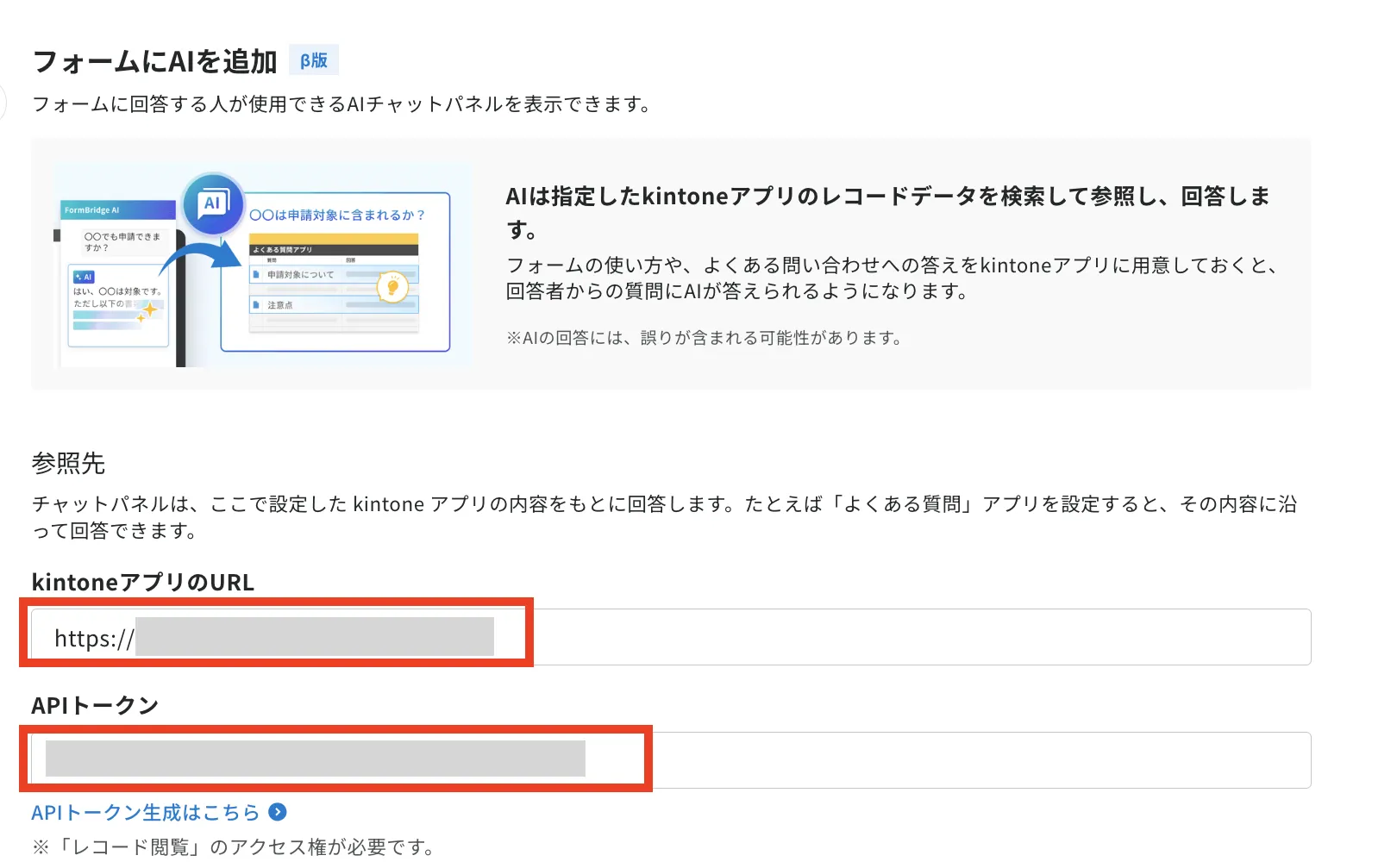
3. 「kintoneアプリのURL」と「APIトークン」を入力 |
 |
| 4. 参照するフィールドにおいて「フィールド名」「フィールドの説明」を設定し、必要に応じて「フィールドを追加」 | 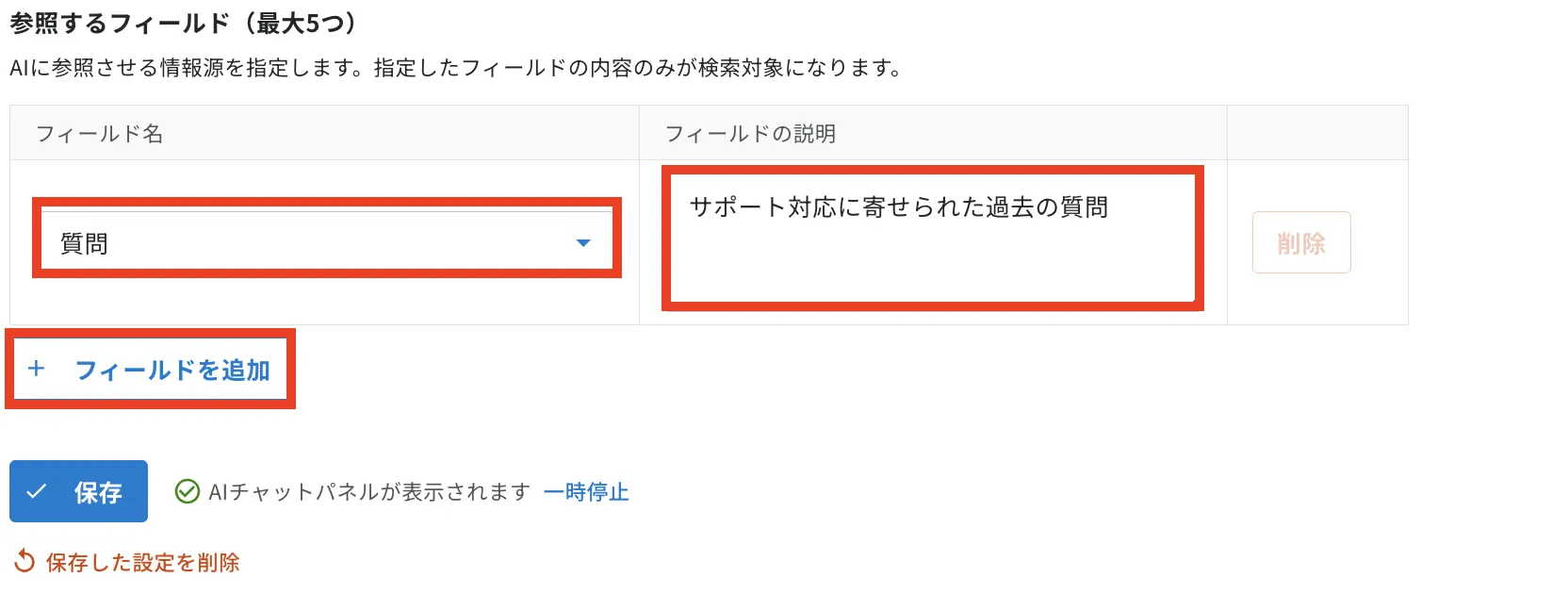 |
| 5. 最後に「保存」をクリック | 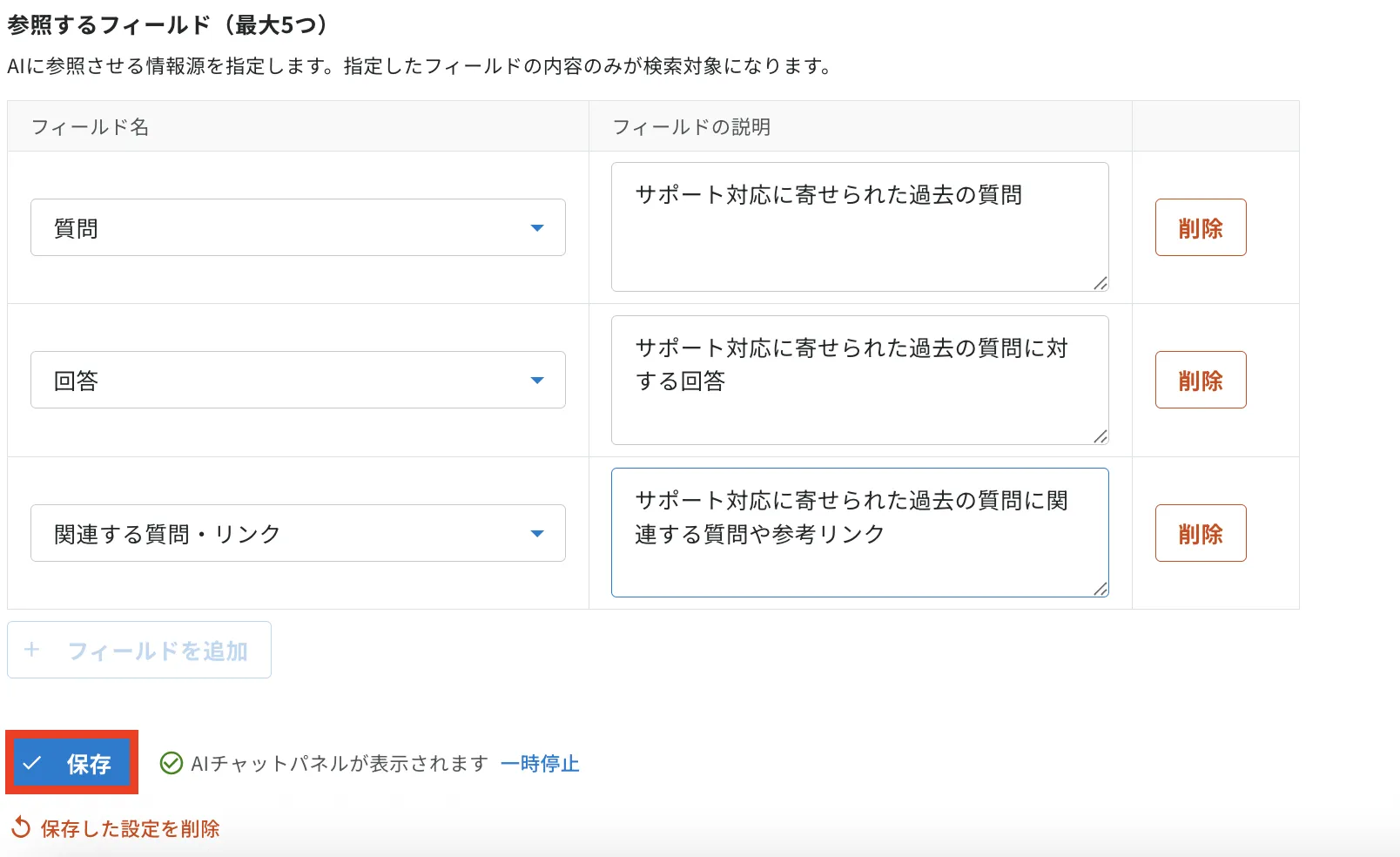 |
(参考:kintone連携サービス操作ガイド「FormBridge|フォームに回答を支援するAIチャットを追加する」)
ユーザーの疑問解消に直結するフィールドを設定することで、AIが質問に対して適切な回答を返せるようになります。また「フィールドの説明」を適切に設定することで、AIの検索判断の質が向上します。
「どのようなデータが入っているフィールドか」を明確に入力し、ユーザーの質問に見当違いな回答を返すリスクを回避しましょう。
AIチャット「ベータ版」の使用上の注意点
- 事前にAIを有効化しておく
- 参照するアプリやフィールドには制限がある
- AIチャット履歴を閲覧できるのは「オーナーと管理者」のみ
- 参照元アプリのデータ整備が不十分な場合、かえって入力時の妨げとなる可能性がある
1. 事前にAIを有効化しておく
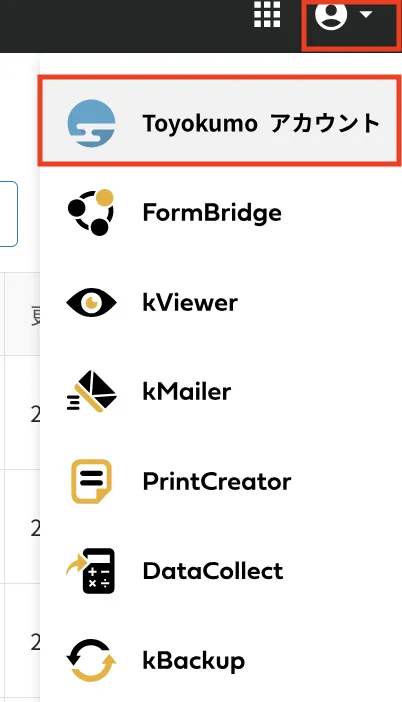
FormBridgeでAIを活用する際は、事前にAI機能を有効化しておきましょう。Toyokumoアカウント画面から「AI機能設定」を開き、「AI機能を有効化」をオンにすることでAIが使用可能となります。
※「AI機能を有効化」は、オーナーの権限でのみ設定できます。
| Toyokumoアカウントを選択 | ToyokumoアカウントのAI機能設定画面で有効化 |
 |
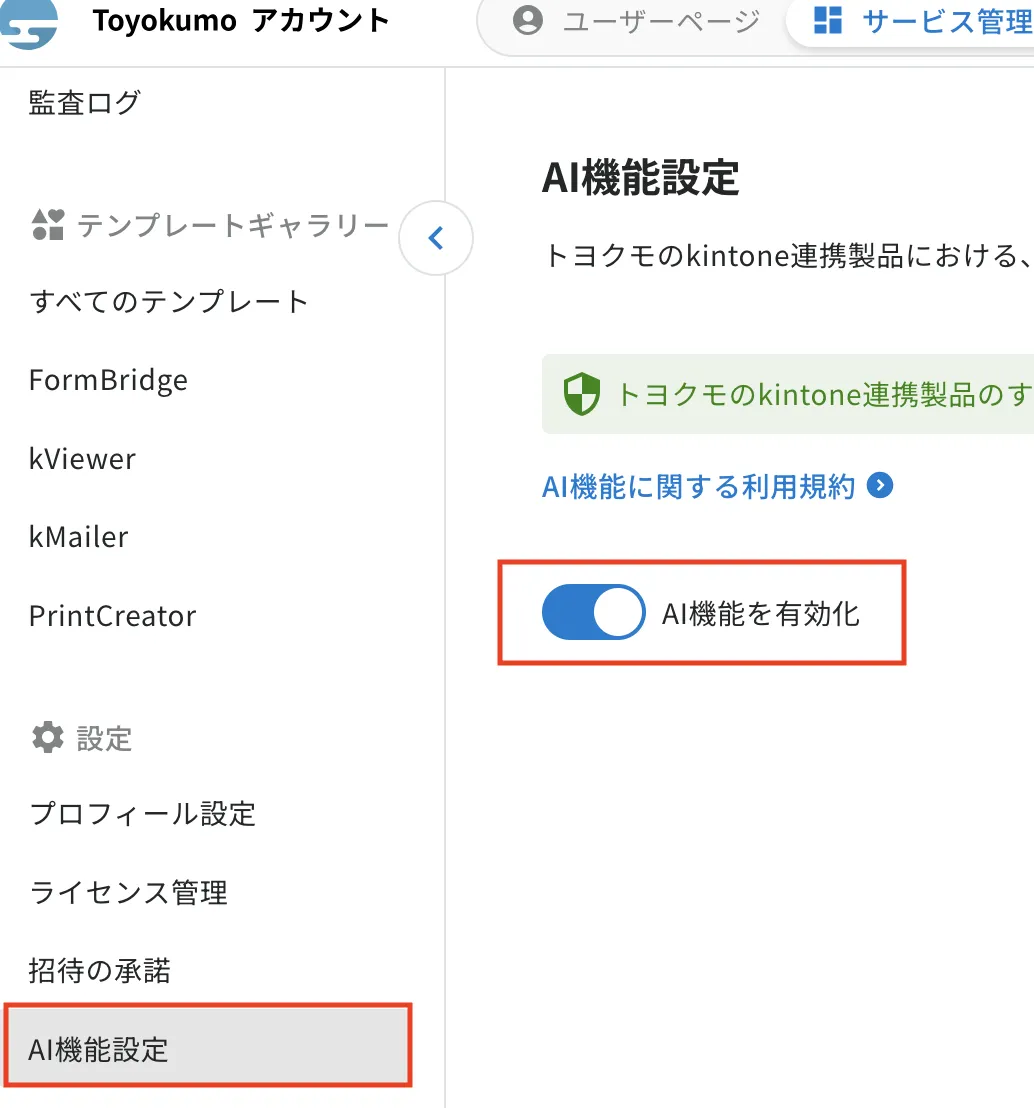 |
▲トヨクモkintone連携サービスのAI機能を有効にする操作
2. 参照するアプリやフィールドには制限がある
AIチャットを活用するには、AIが回答を参照する「アプリ」や「フィールド」をあらかじめ指定しておく必要があります。
| アプリ例 | 内容 |
| 「よくある質問」アプリ |
フォーム入力時に寄せられる質問をもとに作成 [例] 「エラーが出たときの対応方法教えてほしいです」 「間違えて送信してしまった場合にあとから内容を修正できますか?」など |
| 「記入ガイドおよび入力マニュアル」アプリ |
申請時の問い合わせ履歴をもとに作成 [例] 「申請内容の欄はどのくらいの文字数で書くのが望ましいですか?」 「共同名義や連名で申請する場合、代表者以外の名前はどこに書けばいいですか?」など |
| 「制度規程および要件案内」アプリ |
サービス利用申し込みの際に出てくる疑問をまとめたもの [例] 「自分が対象者に含まれますか?」 「提出後の承認までの目安期間はどれくらいですか?」 「承認後はどんなフローになっていますか?」など |
たとえば、既存のフォームへの問い合わせ内容を登録した「よくある質問」アプリを参照アプリにしておけば、AIがこれまでのお問い合わせ内容をもとにAIチャットで回答を返すため、フォーム問い合わせ業務の削減につながります。
ほかにも、申請手続きやサービス申し込みの際のマニュアルや問い合わせ内容をkintoneでアプリ化しておくことで、AIチャットを有効活用できます。
ただし、参照できるアプリは「1フォームにつき1アプリ」です。参照できるフィールドは、文字列1行または文字列複数行フィールドが5つまでとなっています。
既存のアプリを活用する際は、フィールドが文字列フィールドになっているか確認しましょう。また、新しくアプリを作成する際は、フィールドの種類や最大個数に留意して作成してみてください。
3. AIチャット履歴を閲覧できるのは「オーナーと管理者」のみ
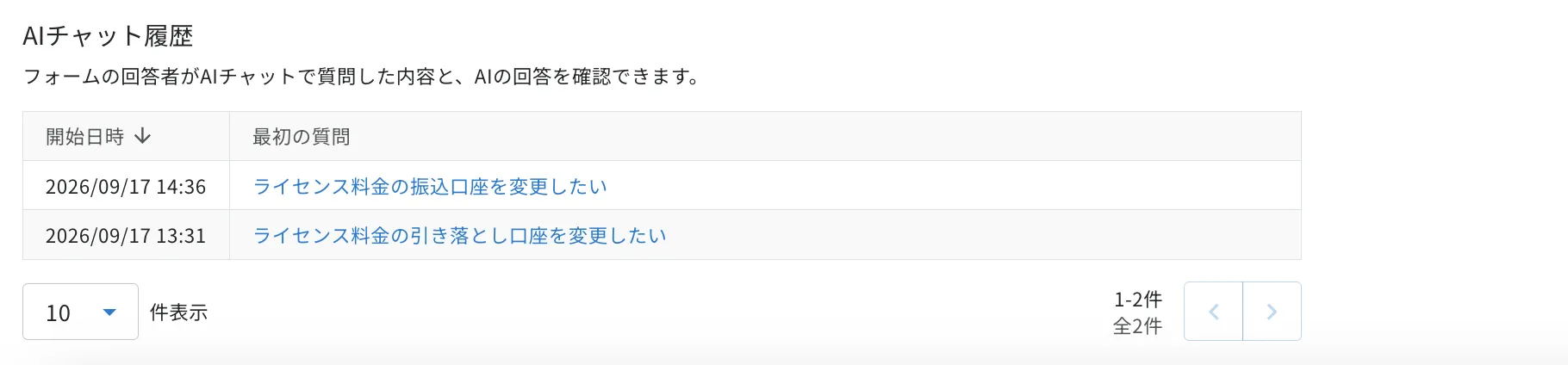
AIチャットには履歴を閲覧できる機能がありますが、AIチャットの履歴を閲覧できるのは「オーナーまたは管理者のみ」です。編集者や権限のないユーザーは閲覧できないことに留意して運用してください。
| AIチャット履歴一覧 | AIチャット履歴詳細 |
 |
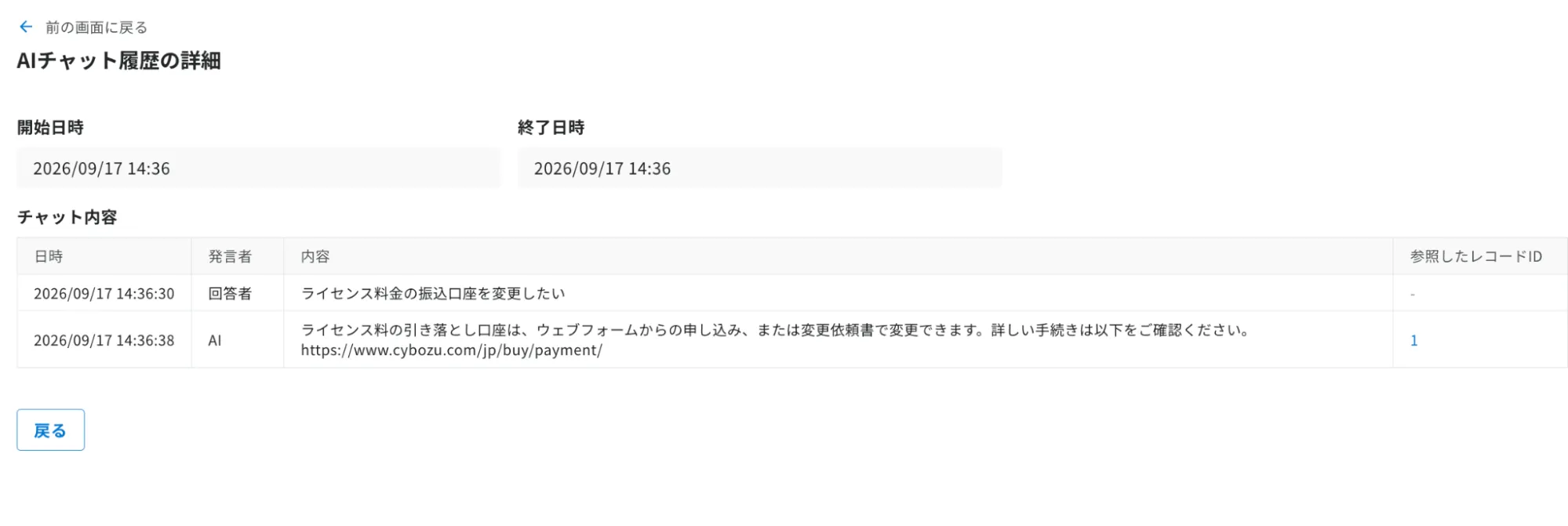 |
▲FormBridge「フォームにAIを追加」の設定画面最下部
なお、AIチャットでやり取りが行われてから履歴に反映されるには、タイムラグがある点に注意して利用しましょう。
4. 参照元アプリのデータ整備が不十分な場合、かえって入力時の妨げとなる可能性がある
何を入力するのか明確な「シンプルな入力フォーム」や、AIチャットで参照する「データの準備が不十分」である場合などは、AIチャットを設置するとかえって入力時の妨げになる可能性があります。その際は「一時停止」で無効にしておきましょう。
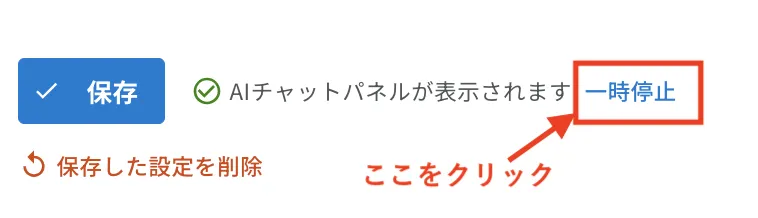
▲FormBridge「フォームにAIを追加」の設定画面|参照アプリの保存ボタン右横にある「一時停止」ボタン
「問い合わせを減らしたい」「休日や夜間でも問い合わせ対応できるようにしたい」などのニーズがある場合に、十分なデータが保存されたアプリを準備して、AIチャットを活用してみてください。
FormBridgeのAIチャット「ベータ版」に関する質問
「回答を支援するAIチャット(ベータ版)」の、導入を検討する際に解消しておきたい疑問を4点、Q&A形式でまとめています。
運用をスムーズに開始するために、参照できるkintoneアプリやフィールドの制限など、具体的な仕様や注意点を事前にチェックしておきましょう。
1. AIチャットは何の情報を参照して回答を生成しますか?
管理者があらかじめ指定した「1つのkintoneアプリ(最大5フィールド)」の情報を参照して自動応答を行います。
対象となるフィールドは「文字列1行」と「文字列複数行」です。
2. ベータ版を利用するための事前設定や利用条件を教えてください。
オーナー権限でログインしたユーザーが、Toyokumoアカウント画面で「AI機能の有効化(利用規約への同意)」を行い、参照元のkintoneアプリを設定することで利用可能になります。
(参考:kintone連携サービス操作ガイド「FormBridge|フォームに回答を支援するAIチャットを追加する」)
3. フォームの入力者はAIチャットとやり取りした会話履歴は確認できますか?
確認できません。
AIチャットとの会話履歴を確認できるのは「オーナーもしくは管理者のアカウントを持っている人のみ」です。オーナーもしくは管理者であれば、管理画面の履歴ページから回答者との詳細な会話ログを確認できます。
(参考:トヨクモ公式ヘルプサイト「オーナー・管理者・編集者・担当者の違い」)
4. AIチャットの正式なリリース時期はいつですか?
正式なリリース時期は未定です。利用条件も2026年9月時点で未定となっています。
FormBridgeの新機能に関わる情報は、トヨクモkintone連携サービス公式サイト「FormBridge|バージョンアップ情報」をご確認ください。
トヨクモのAI機能で、フォーム入力も管理もスムーズに
トヨクモのAIチャット(※)を活用することで、問い合わせ工数を削減し、業務効率化につなげられます。利用するには、参照するアプリやフィールドの設定が必要です。個数やフィールドの種類に制限があるため、本記事の注意点や質問を確認してみてください。
※今回登場したAIチャットは「ベータ版」です。正式リリースではないため、今後の利用条件は変更の可能性がある点に注意してご利用ください。
また、フォームの入力者に自分で疑問を解決してほしい場合、kViewerで「FAQサイト」を作成することも有効です。kViewerでのFAQサイト作成方法は「FAQサイトの作り方を5ステップで解説!運用のポイントおすすめのシステムも紹介」で確認できます。
なお、トヨクモのサービスは、FormBridge以外でもAIを活用でき、今後もAIや新たな機能のリリースを予定しています。各サービスでどんなAI機能を使えるのか知りたい方は、トヨクモkintone連携サービス公式サイト「もっと便利に|AI機能」を確認してみてください。
| 連携サービス名 | できること |
| FormBridge |
kintoneへデータが自動で保存されていくWebフォームを作成できる |
| PrintCreator |
kintoneアプリのデータをPDFで出力できる/電子契約ができる |
| kViewer |
kintoneライセンスがない人に、kintoneアプリのデータを共有できる |
| kMailer |
kintoneアプリのデータを引用してメール送信できる |
| DataCollect |
複数のkintoneアプリに登録されたデータを集計できる |
| kBackup | kintoneアプリに登録されたデータを安全にバックアップする ※2026年9月時点でAI機能は搭載していません |
(参考:トヨクモ株式会社「kintone連携サービス公式サイト」)
トヨクモkintone連携サービスは、すべてのサービスで30日間無料お試しを何度でも体験できます。導入を検討している方はぜひ一度、下記から試してみてください。
問い合わせも、アンケートも、
社内申請システムも。
Webフォームを5分で作れる