kintoneモバイル版でできること・できないことは?使いこなすポイントも解説

kintoneを導入した企業の皆様、「スマホでもkintoneを使いたい」という要望が現場から挙がってはいませんか?また「kintoneのモバイル版をもっと使いやすくしたい」と悩んでいる人もいるでしょう。
kintoneはスマホでもPCで見ている画面にアクセスできます。スマホのWebブラウザやkintoneアプリを利用することで、外出先でもkintoneで情報共有が可能です。
本記事では、kintoneのモバイル版でできること・できないことを解説します。使いこなすためのポイントも解説するので、kintoneのモバイル版を活用したいと考えている人は参考にしてみてください。
kintoneアカウントのない社員・協力会社スタッフにもスマホから入力・閲覧させたい方は、FormBridgeの30日間無料お試し・kViewerの30日間無料お試しをご覧ください。
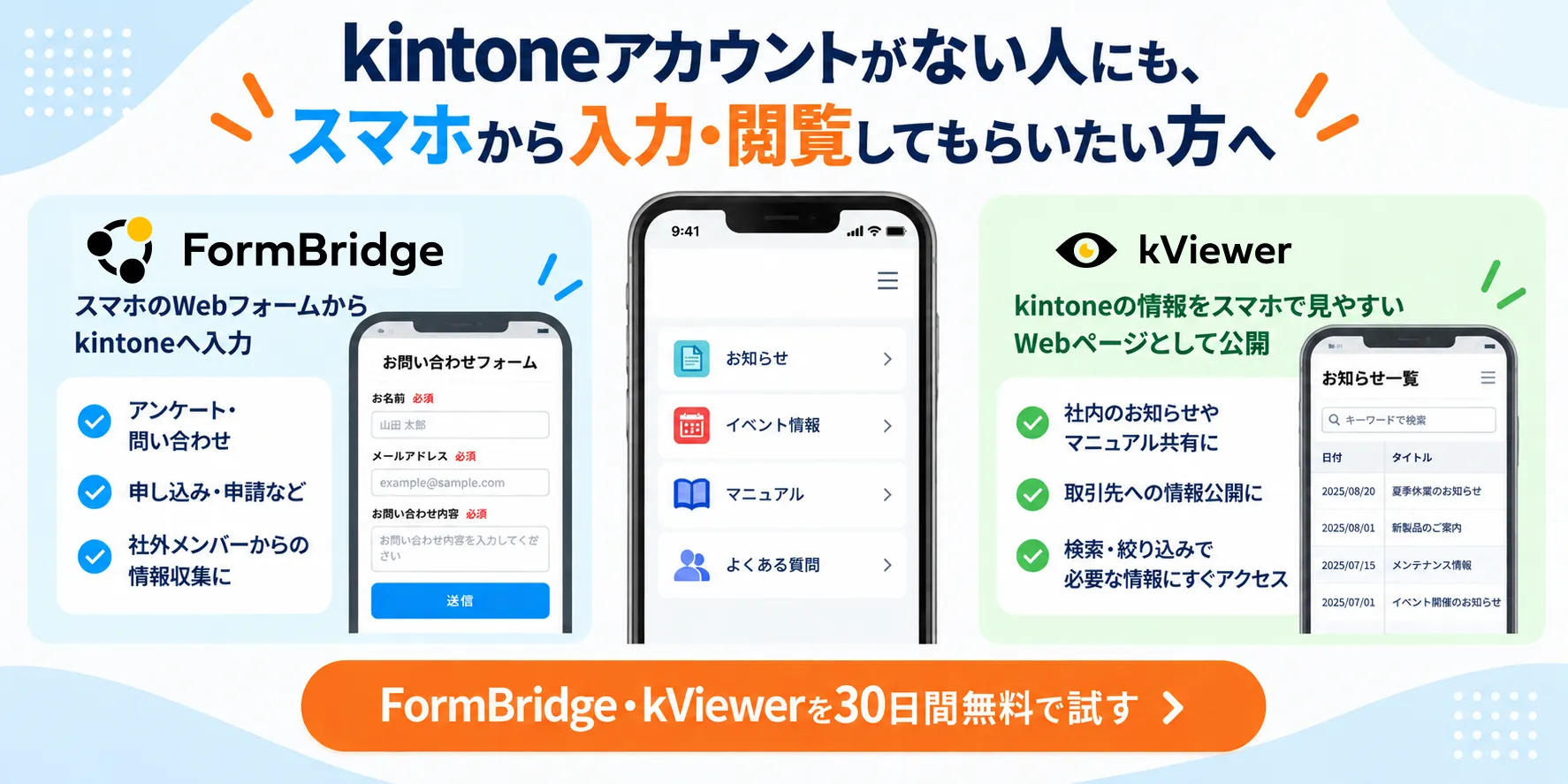
kintoneアカウントを持たない人からスマホで情報を集めたい場合は、FormBridge(フォームブリッジ)を利用することで、Webフォームから入力されたデータをkintoneへ直接登録できます。閲覧だけさせたい場合は、kViewer(ケイビューワー)でkintoneの情報をWebページとして公開できます。
さらに、ユーザー管理機能でアクセス制限をかけられるため、協力会社や顧客など、限られた関係者だけに情報入力の依頼や情報共有を行いたい場合にも安心です。
目次
kintoneのモバイル版でできること・できないこと
kintoneのモバイル版では、情報の閲覧やレコードの追加などの簡単な情報共有や承認業務が可能です。一方、アプリやスペース自体の管理や設定、一括操作など、PC版でなければ行えない操作もあります。
【kintoneのモバイル版でできること】
- 情報の閲覧(ポータル・アプリ・スペース)
- レコードの追加
- スレッドでのコミュニケーション
- 承認業務
- 検索機能
| 操作場所 | できないこと |
| ポータル |
|
| アプリ |
|
| スペース |
|
| 全体 |
|
参考:「kintone ヘルプ|モバイルでkintoneを使う」
kintoneのモバイル版の導入方法は2通りある
kintoneのモバイル版を利用する方法には2種類あります。スマホのWebブラウザでログインする方法と、スマホにkintoneアプリをインストールして使う方法です。
| 方法 | 特徴 |
| ブラウザ |
|
| アプリ |
|
Webブラウザを活用する方法では、PC版を表示することもできるため、外出先でもPCと同じ画面を使いたい人はWebブラウザが適しています。一方、アプリをインストールした場合、プッシュ通知を受け取れるため、通知をすばやく確認したい人はアプリが適しています。
「PC版表示も使いたいからブラウザ」「アクセスのしやすさやプッシュ通知を重視してアプリ」のように、自社やスタッフの状況に合わせて選びましょう。
ブラウザからkintoneにアクセスする
1. PCの画面で、kintoneの上部に表示されているURLをスマホに共有、もしくはスマホのブラウザに直接入力します。
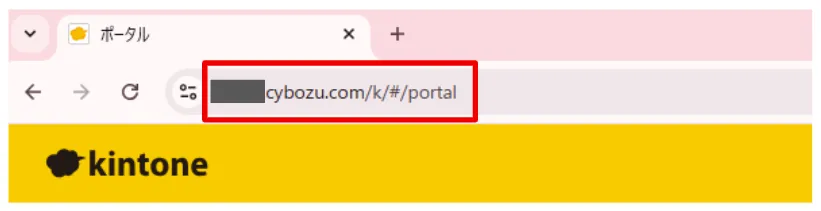
URLを入力
2. 以下の画像のように画面が遷移します。
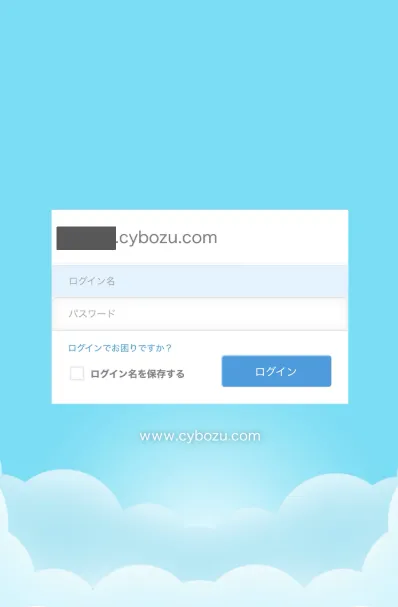
3. ログイン名とパスワードを入力して、モバイル版のブラウザでのアクセスは完了です。
kintoneアプリをインストールする
kintoneアプリを端末にインストールする際は、事前にスマホを用意します。
1. kintoneを使いたい端末にアプリをダウンロードします。ダウンロードする際は、App StoreまたはGoogle Playで「kintone」と検索してください。
【kintoneアプリの入手先】
2. アプリがダウンロードできたら、以下のようなサブドメインを入力する画面が出てきます。
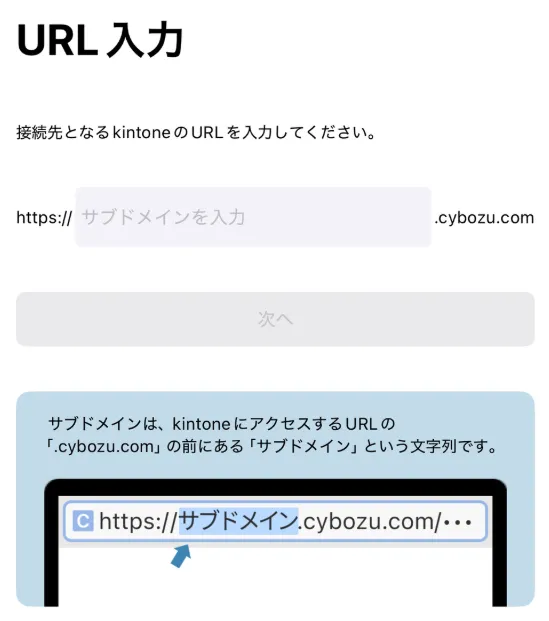
サブドメイン入力画面
3. URLを確認し、サブドメインを入力してください。
4. ブラウザ版と同じように、ログイン名・パスワードを入力する画面に移るので、同じように入力を続けてください。
モバイル版もログイン名、パスワードを入力
5. ログインできれば、アプリ版の設定は完了です。
なお、ゲストユーザーはkintoneモバイルアプリを利用できません。ゲストがモバイル端末からkintoneへアクセスする場合はWebブラウザを利用します。
kintoneでモバイル版を導入するときの3つのポイント
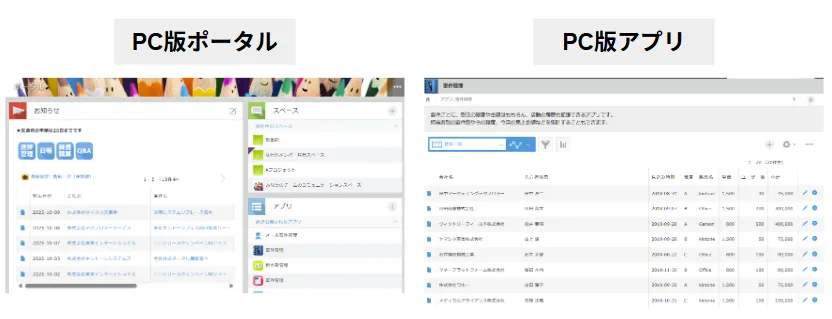
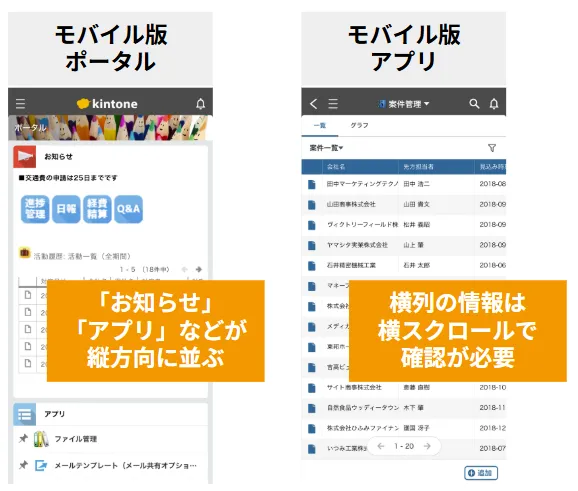
kintoneのモバイル版を使うときは、モバイルに合わせたカスタマイズをすることで利便性が増します。PC版とモバイル版では、見ているアプリは一緒でも画面の表示が異なるため、場合によっては「画面が見づらい」「文字が多くてスクロールが大量になる」などの悩みが生じることがあります。
kintoneのモバイル版を使いやすくするために、導入する際は3つのポイントを意識してkintoneのアプリを設計しましょう。これからモバイル版を導入しようと考えている人は、参考にしてみてください。
【kintoneのモバイル版を使うときのポイント】
- アプリやスペースを作るときからモバイル環境を意識する
- アイコンを活用する
- kintone連携サービスやプラグインを使ってカスタマイズする
1. アプリやスペースを作るときからモバイル環境を意識する
モバイル版を導入することがわかっている場合は、PC版でアプリやスペースを作成するときから、モバイル環境を意識した画面設計をしましょう。PC版の画面と比べてスマホの画面は縦長で小さく、情報が詰まってしまう傾向にあるためです。
PCでアプリを作成する際に、スマホからの見え方を確認するには「URLの“k”の後ろに“/m”を入れる方法」があります。kintoneにログインしたあとのホーム画面である「ポータル画面」のURLは、以下のように「/k/」と記載されている箇所があります。
【kintoneのURL例】
URLの「/k/」の後ろに「m/」を追加し、以下のようなURLに変更します。すると、PCの画面でモバイル版が確認できます。PCの画面でスマホの画面サイズを確認したい場合は、開発者ツールを使いましょう。
【kintoneのモバイル画面への変更後URL例】
PCでモバイル画面のURLにしたまま、Macの場合「Command + Option + I」のショートカットキーを押し、モバイル画面の切り替えアイコンを選択すると、スマホの画面サイズに切り替えられます。
WebブラウザがChromeなら「右上の3点リーダー(⋮)」→「その他のツール」→「デベロッパーツール」で開発者ツールが立ち上がり、同様にスマホの画面サイズへ切り替え可能です。
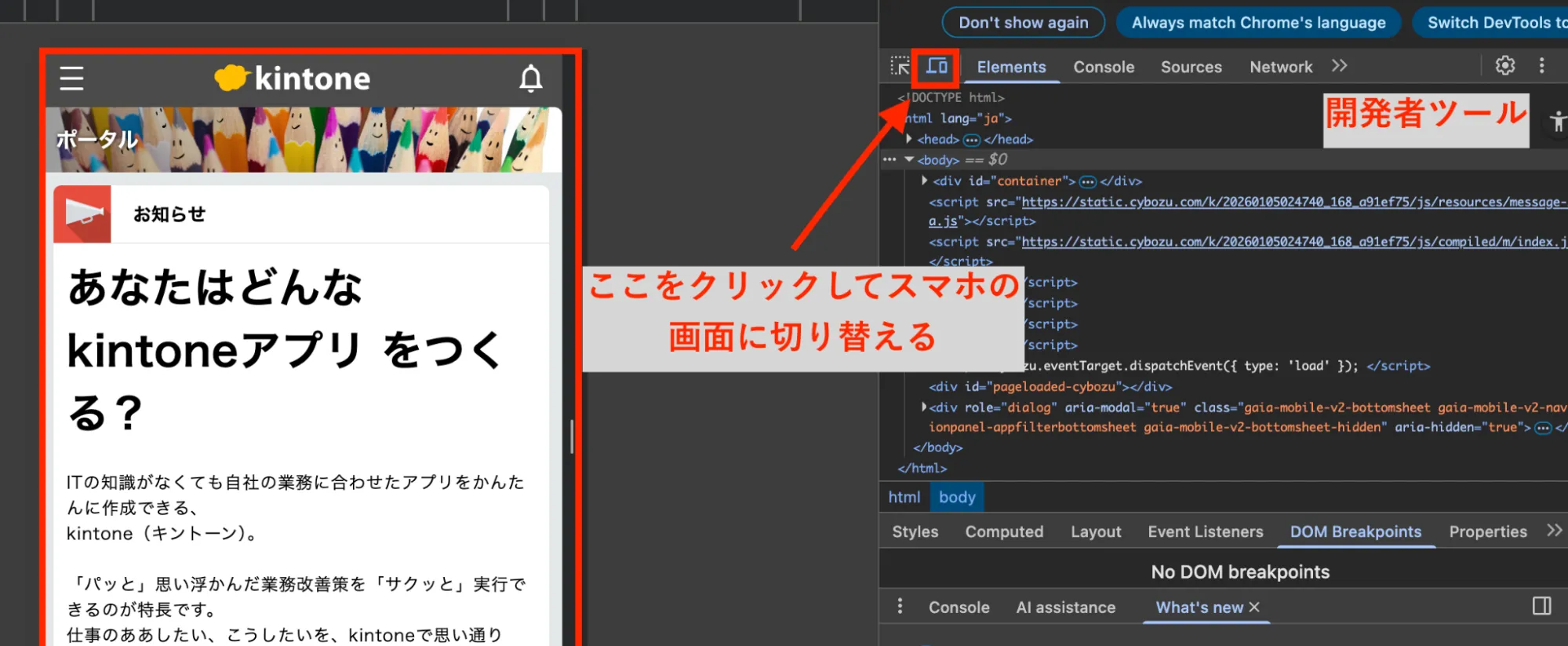
▲開発者ツールで見たkintoneポータルの画面
Windowsの場合、ショートカットキーは「F12キー」もしくは「Ctrl + Shift + I」で開けます。PCでアプリ開発や設計をする際は、URL変更や開発者ツールを活用し、スマホで見たときのkintoneの画面デザインを確認しつつ作成していきましょう。
2. アイコンを活用する
アプリや画面デザインを見やすくするために、アイコンも活用しましょう。スマホの画面は文字が多くなるとスクロールが増え、必要な情報が探しづらくなるため、アイコンを使って文字を少なく、見やすい仕様にすることが望ましいです。
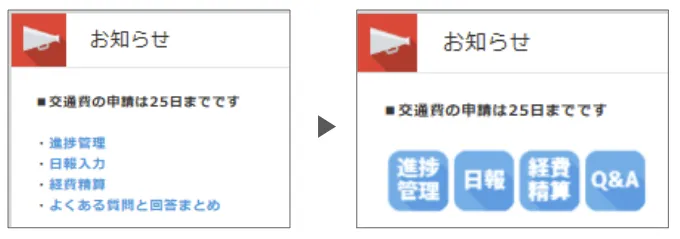
▲スマホ画面でアイコンを使う前と使ったあとの例
普段使うスマホのアプリに近い形にすることで、デジタルに苦手意識がある人でも、文章ばかりの画面より比較的容易に使えます。kintoneに最初から入っているアイコンだけではなく、自社で利用するアプリに応じたオリジナルのアイコンを使えば、必要なアプリも判別しやすくなります。
kintoneで使えるアイコンの入手の仕方や作成方法は「kintoneのアイコンを入手・作成する方法17選|選び方も紹介」で詳しく解説しています。ぜひ参考にして、見やすい画面作りに活かしてみてください。
3. kintone連携サービスやプラグインを使ってカスタマイズする
モバイル版で見やすい画面を実現する際、kintoneの標準機能だけでは難しいと感じた場合は、kintone連携サービスやプラグインを使いましょう。kintone連携サービスやプラグインを使えば、用途に応じた画面や入力フォームを用意できます。
たとえば「タブ表示プラグイン」を使えば、複数の画面をジャンルごとに分けて表示できるので、スクロール数を減らすことができます。仮に、経費申請アプリの「申請」「承認」の段階で別のフィールドを設置したいときは、タブ表示プラグインを使うとタブで切り替え表示ができます。
kintoneでタブ表示をする方法については「kintoneでタブ表示はできる!おすすめプラグイン5選と選び方」で詳しく解説しています。タブ表示に使えるプラグインが知りたい人は、参考にしてみてください。
また、PCからでもスマホからでも入力しやすいフォーム画面を作りたいときは「FormBridge(フォームブリッジ)」が活用できます。
トヨクモの連携サービスであるFormBridgeを使うと、kintoneアカウントを持っていない人でも日報や報告書などをWebフォームから送信でき、データはkintoneへ直接登録されます。
セミナーの申込受付やアンケート入力にも活用でき、入力された情報をkintoneで管理できます。kintoneアカウントを使わずに入力業務を行いたい場合は、30日間の無料お試しで操作感を確認してみてください。
なお、カスタマイズをする際は、JavaScriptも活用できます。ただし、モバイルの場合は利用できるJavaScript APIやイベントがPC版とは異なる場合があります。JavaScriptでカスタマイズする際は「kintone JavaScript API一覧」や各APIのページを確認してみてください。
問い合わせも、アンケートも、
社内申請システムも。
Webフォームを5分で作れる
モバイルの制限をkintoneアカウントなしで補う方法
kintoneのモバイル版は、外出先での情報確認やレコード入力、承認などに便利ですが、PC版と比べると利用できる機能に制限があります。kintoneアカウントを持つユーザーがモバイル版では行えない操作をしたい場合は、スマホのWebブラウザからPC版へ切り替える方法があります。
一方、「kintoneアカウントを持たない人にも、スマホから必要な情報だけ入力・閲覧してもらいたい」という場合は、トヨクモの「FormBridge」や「kViewer」を活用できます。
FormBridgeは「スマホから情報を入力してもらう」、kViewerは「スマホからkintoneの情報を見てもらう」という用途で使い分けます。
| やりたいこと | 利用するサービス | できること |
| kintoneアカウントを持たない人に、スマホから日報・作業報告・申請などを入力してもらいたい | FormBridge | Webフォームから入力された情報をkintoneへ登録できる |
| kintoneアカウントを持たない人に、スマホから在庫情報・作業指示・シフトなどを見てもらいたい | kViewer | kintoneの情報をWebビューとして公開し、必要な情報を閲覧してもらえる |
なお、FormBridgeやkViewerは、kintoneモバイル版で利用できないすべての機能を代替するサービスではありません。kintoneアカウントを持たない人に対して、入力用・閲覧用の画面を用意したい場合に活用するサービスです。
FormBridgeならkintoneアカウントなしでスマホから入力できる
FormBridgeは、Webフォームに入力された情報をkintoneへ登録できるサービスです。入力する人にkintoneアカウントは必要ないため、社員だけでなくアルバイト・パート・協力会社などからスマホで情報を集めたい場合にも利用できます。
たとえば、次のような業務に活用できます。
- スマホから営業日報を入力してもらう
- 現場から作業報告を送ってもらう
- 社内申請をスマホから受け付ける
- アンケートや問い合わせを受け付ける
FormBridgeで作成したフォームは、スマホで表示した際にも回答しやすいレイアウトへ自動で変更されます。
そのため、「現場では日報だけ入力してもらいたい」「作業後にスマホから報告してもらいたい」といった用途では、kintoneそのものを操作してもらうのではなく、入力に必要なフォームだけを案内できます。
また、スマホでフォームを開いたときだけ指定したラベルやフィールドを非表示にする「スマホ用フィールド設定」も利用できます。PCとスマホで表示する情報を調整したい場合にも便利です。
→ スマホからの入力をFormBridgeで30日間無料で試す
kViewerならkintoneアカウントなしでスマホから情報を閲覧できる
kViewerは、kintoneに登録されている情報をWebビューとして公開できるサービスです。閲覧する人にkintoneアカウントは必要なく、必要な情報をスマホやPCのWebブラウザから確認してもらえます。
たとえば、次のような情報を共有したい場合に活用できます。
- 現場スタッフに最新の作業指示を見せる
- 社外の人に在庫情報を公開する
- スタッフにシフト表を共有する
- 顧客や取引先に必要な情報だけを公開する
kViewerはスマホで表示した際にも見やすいレイアウトへ自動で変更されます。PCでは横並びになっている情報をスマホでは縦に配置するなど、画面サイズに合わせて表示されるため、スマホから確認する人にも情報を共有しやすくなります。
また、レコード詳細画面ではAIを使ったデザイン作成機能も利用できます。「必要な情報を見つけやすくしたい」といった要望をチャットで伝え、フィールドの配置や文字サイズなどのデザイン作成を支援してもらうことも可能です。
関連記事:【kViewer】AIでレコード詳細画面のデザインを瞬時に変更!
→ スマホからの情報共有をkViewerで30日間無料で試す
FormBridge・kViewerを導入するとモバイル利用をどう便利にできる?
FormBridgeとkViewerを活用するメリットは、kintoneアカウントを持たない人にも、業務に必要な「入力」または「閲覧」の画面だけを提供できる点です。 たとえば、社内のkintoneユーザーはこれまでどおりモバイル版で情報の確認や承認を行い、協力会社にはFormBridgeから作業報告を入力してもらう、といった役割分担ができます。また、現場スタッフにはkViewerで作業指示だけを共有するといった運用も可能です。
| 利用者・目的 | 利用方法 | モバイルでの使い方 |
| kintoneアカウントを持つ社員 | kintoneモバイル版 | レコードの確認・入力・承認などを行う |
| kintoneアカウントを持たない人から情報を集める | FormBridge | スマホのWebフォームから必要な情報だけ入力してもらう |
| kintoneアカウントを持たない人に情報を共有する | kViewer | スマホのWebビューから必要な情報だけ確認してもらう |
つまり、すべての利用者に同じkintone画面を使ってもらうのではなく、利用者の役割に応じて「kintoneを操作する人」「FormBridgeから入力する人」「kViewerで閲覧する人」と使い分けられます。
たとえば、建設現場であれば、協力会社のスタッフがFormBridgeから作業内容を報告し、別のスタッフがkViewerから作業予定や必要な情報を確認するといった使い方も考えられます。スマホで必要な操作に絞った画面を案内できるため、現場や社外の人を含めてkintoneのデータを活用しやすくなります。
スマホから情報を入力してもらうことが目的なら、まずはFormBridgeを試してみてください。閲覧まで必要な場合はkViewerを組み合わせることで、入力と閲覧それぞれの用途に対応できます。
kintoneのモバイル版が活躍する2つの場面と導入事例
kintoneのモバイル版の活用の仕方を事例とともに解説します。実際の導入事例を確認し、自社の業務課題であればどのような活用の仕方ができるのか、参考にしてみてください。
【モバイル版が活躍する2つの場面】
- 営業先から日報や顧客名簿を登録したいとき
- 外出中の空き時間で申請承認を済ませたいとき
1. 営業先から日報や顧客名簿を登録したいとき
営業担当者が外出先から直接kintoneへ情報を入力する際は、モバイル版の活用が適しています。営業中は移動が多いため、会社に戻ってから「日報をまとめて入力する」「顧客訪問の記録を思い出しながら登録する」といった作業が負担になりがちです。
| kintone導入前 | kintone導入後 |
|
|
実際に「桑原商事株式会社」様もグループウェアのアップデートを機にkintoneの導入を行い、システムを乗り換えたその日からスムーズな運用を行っています。また、kintoneを採用したことで、コスト削減にもつながりました。
| kintone導入前 | kintone導入後 |
| グループウェアのアップデートやカスタマイズが必要となり、kintoneに乗り換え |
|
参考:「kintone|桑原商事 様の導入事例」
2014年の本事例公開時点では、日報は帰社後に入力をしていますが、将来的にはモバイル版を活用し、外出先からの入力も予定しているとのことでした。営業先を出たタイミングでアプリに直接入力できるようになり、担当者の移動の負担を削減できます。
なお、kintoneで日報を管理したいものの、営業担当者にインターンなどが含まれており全員にkintoneアカウントを付与することが難しい場合は、FormBridgeを利用できます。
→ スマホから日報を入力できるFormBridgeを30日間無料で試す
2. 外出中の空き時間で申請承認を済ませたいとき
モバイル版を活用すると、外出中の「スキマ時間」に申請や承認作業を完結させることも可能です。承認作業は数が多く、他の業務が立て込んでいると社内の承認が遅れてしまうことも少なくありません。
kintoneのモバイル版を活用すれば、電車での移動中やアポイント前後の空き時間など、ちょっとした時間にスマホから申請や承認が可能です。承認のための出社や、リモートの妨げになる業務をなくすことにつながります。
| kintone導入前 | kintone導入後 |
|
|
実際に「社会福祉法人生活クラブ風の村」様では申請承認をシステム化し、外出時にも決裁が可能な体制を整えました。その結果、電車移動などの空き時間を効率的に活用できるようになり、承認フローもスムーズになっています。
| kintone導入前 | kintone導入後 |
|
|
リアルタイムの情報共有が可能となったことで、紙や保管スペースの削減や場所を問わないスムーズなコミュニケーションを実現した事例です。
こういった申請/承認の情報をkintoneアカウントを持たない協力会社スタッフに入力/閲覧させたい場合は、FormBridge(スマホからの入力用)やkViewer(スマホからの閲覧用)が選択肢になります。どちらも30日間無料でお試しいただけます。
→ FormBridgeを30日間無料で試す
→ kViewerを30日間無料で試す
まとめ
kintoneモバイル版は、外出先での情報閲覧や入力、承認業務などに活用できます。通知を重視するならモバイルアプリ、PC版の表示も併用するならWebブラウザと、用途に合わせた方法を選びましょう。
PCとスマホの両方の画面で見やすいアプリ設計を行う場合は、スマホの縦長画面を意識したうえで、アイコンの活用やモバイル表示での確認を行うことが望ましいです。kintoneの標準機能で不足を感じる場合は、プラグインやkintone連携サービスの導入も検討してみてください。
kintoneのモバイル版を活用すれば、外出先からの日報作成や現場での写真共有など、PCの前に戻らなくても行える業務が増えます。
一方、「kintoneアカウントを持っていない現場スタッフやアルバイト、協力会社にもスマホから情報を入力してもらいたい」という場合は、FormBridgeが適しています。Webフォームを入口にすることで、kintoneアカウントを持たない人からも情報を受け付け、kintoneへ登録できます。
→ kintoneアカウントなしのスマホ入力をFormBridgeで30日間無料体験する
「入力ではなく、kintoneの情報をスマホから見てもらいたい」という場合はkViewerを利用できます。作業指示や在庫一覧、シフトなど、見せたい情報をWebビューとして公開したい場合に検討してみてください。
さらに、FormBridgeとkViewerを連携させることで、「一度フォーム経由でkintoneに登録した情報を、kintoneアカウントがなくてもスマホから直接編集・更新する」ことも可能になります(kViewerのプレミアムコース以上が必要)。
現場スタッフによる作業ステータスの更新や、シフトの変更希望の提出などに便利です。
いずれもユーザー管理機能でアクセス制限をかけられるため、協力会社や顧客など、限られた関係者だけに情報入力の依頼や情報共有を行いたい場合にもご利用いただけます。