kintoneからきれいに印刷するコツと印刷プラグイン・連携サービス4選を紹介

kintoneでは、レコード詳細画面から印刷用の画面を表示して印刷できます。
ただし、印刷用画面のレイアウトを自由に変更することはできず、アプリのフォームと同じレイアウトで表示されます。そのため、「請求書や見積書として提出するにはレイアウトが整っていない」と感じることがあります。
Excelや請求書ソフトのように、印刷専用のレイアウトを自由に作成する機能は、kintoneの標準機能には用意されていません。ただし、標準機能の範囲でも、画面レイアウトを調整することで印刷時の見栄えをある程度整えることは可能です。
また、自社フォーマットの見積書や請求書を作成したい場合は、プラグインや連携サービスを利用する方法もあります。
本記事では、kintoneの標準機能でできる印刷・できない印刷や、標準機能だけで見栄えを良くするコツ、デザインやフォーマットにこだわりたい場合におすすめの印刷プラグイン・連携サービスを紹介します。
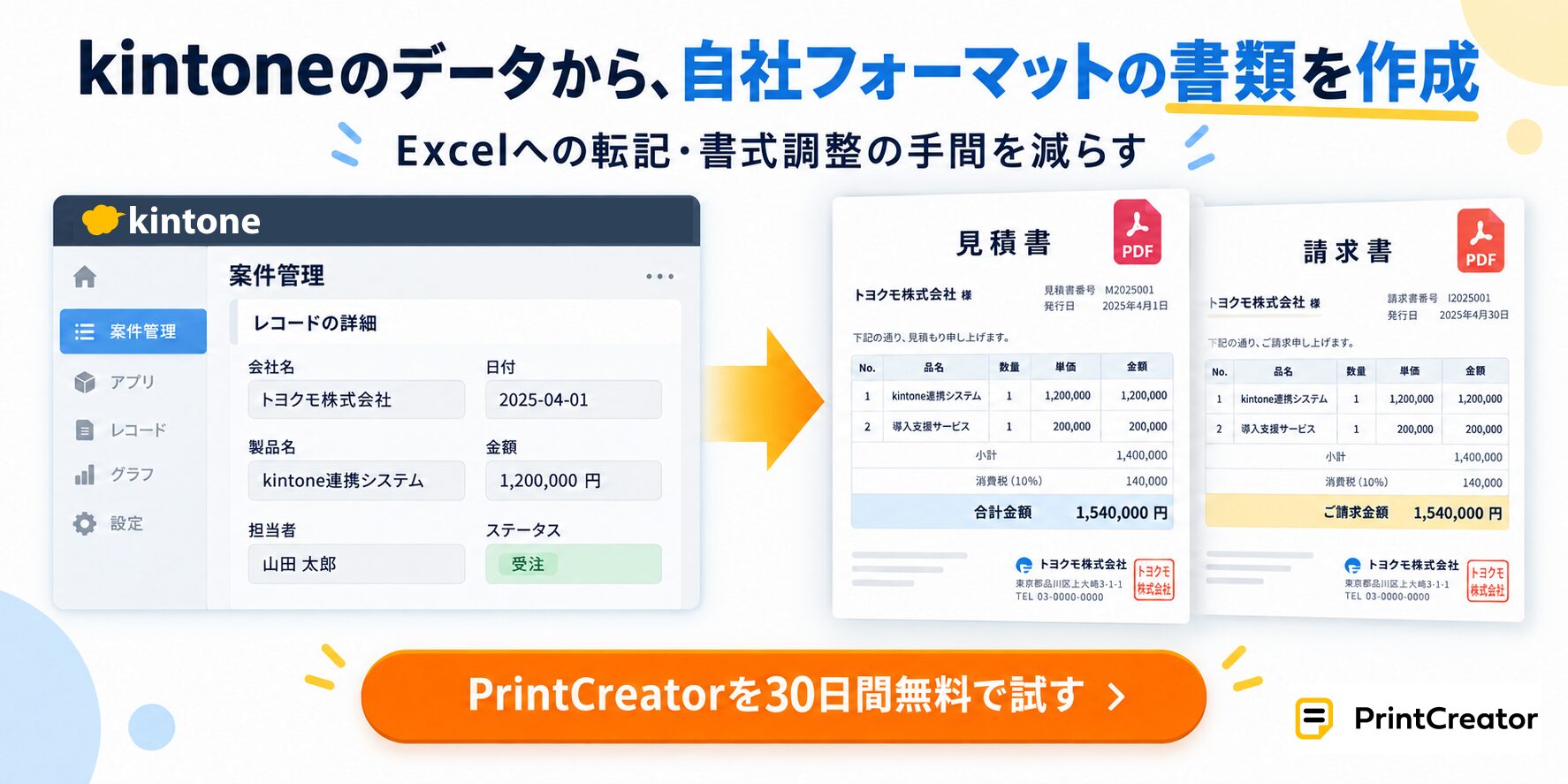
「kintoneで印刷するとレイアウトが整わない」「自社の見積書や請求書のフォーマットで出力したい」という場合は、PrintCreator(プリントクリエイター)を活用できます。kintoneのデータを既存の書類デザインに差し込み、自社フォーマットのPDFとして出力できます。
目次
kintoneの印刷機能でできること・できないこと
kintoneの標準機能で行う印刷には、いくつか制限があります。
| できること | できないこと |
|
|
kintoneのレコードを印刷する場合は、印刷したいレコードの詳細画面を開き、右側のオプションメニューから「レコードを印刷」を選択します。その後、印刷用画面からブラウザの印刷機能を使って出力します。
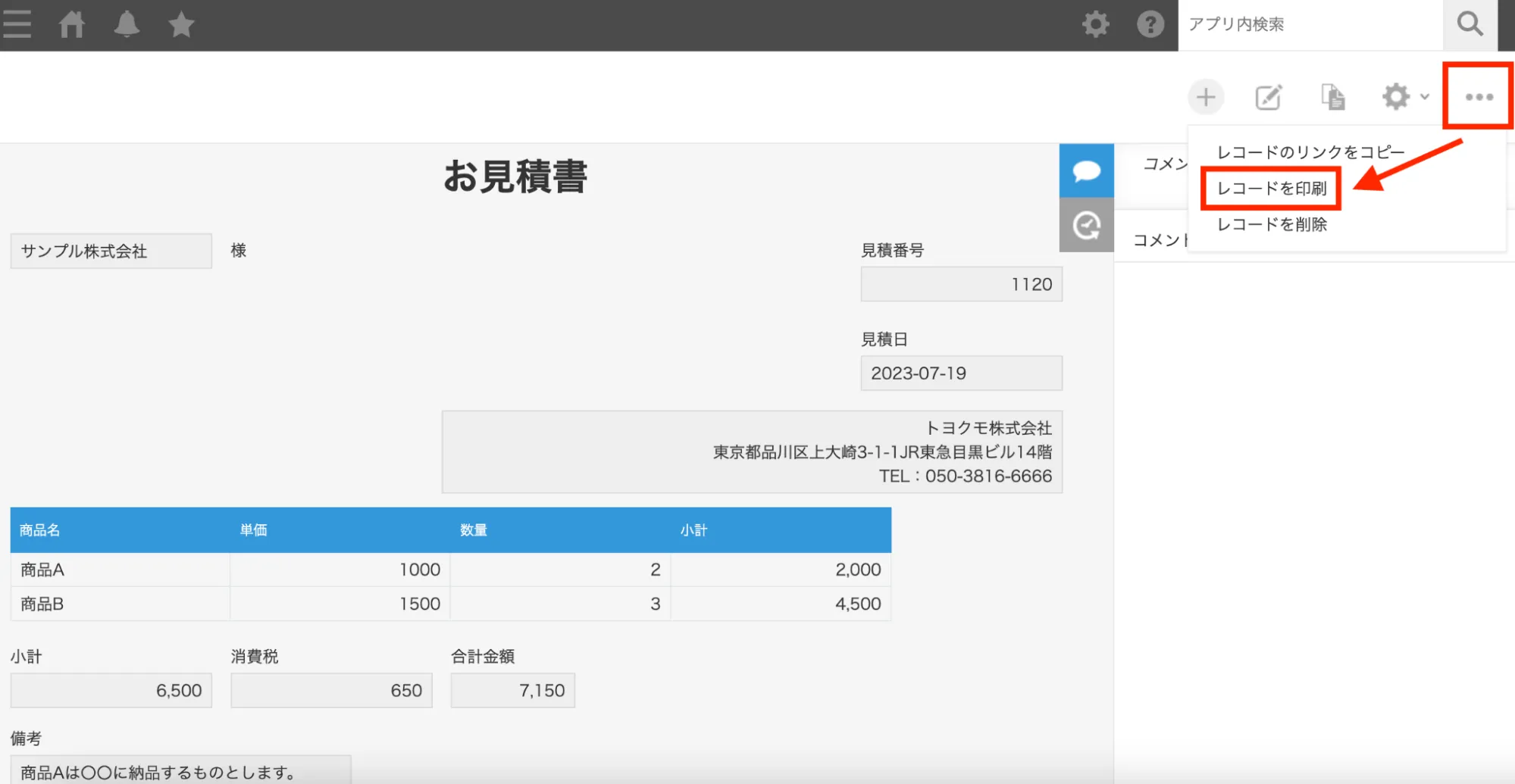
ただし、kintoneでは印刷用画面だけのレイアウトを個別に設定することはできません。レコード詳細画面の印刷レイアウトは、アプリのフォームと同じレイアウトになります。
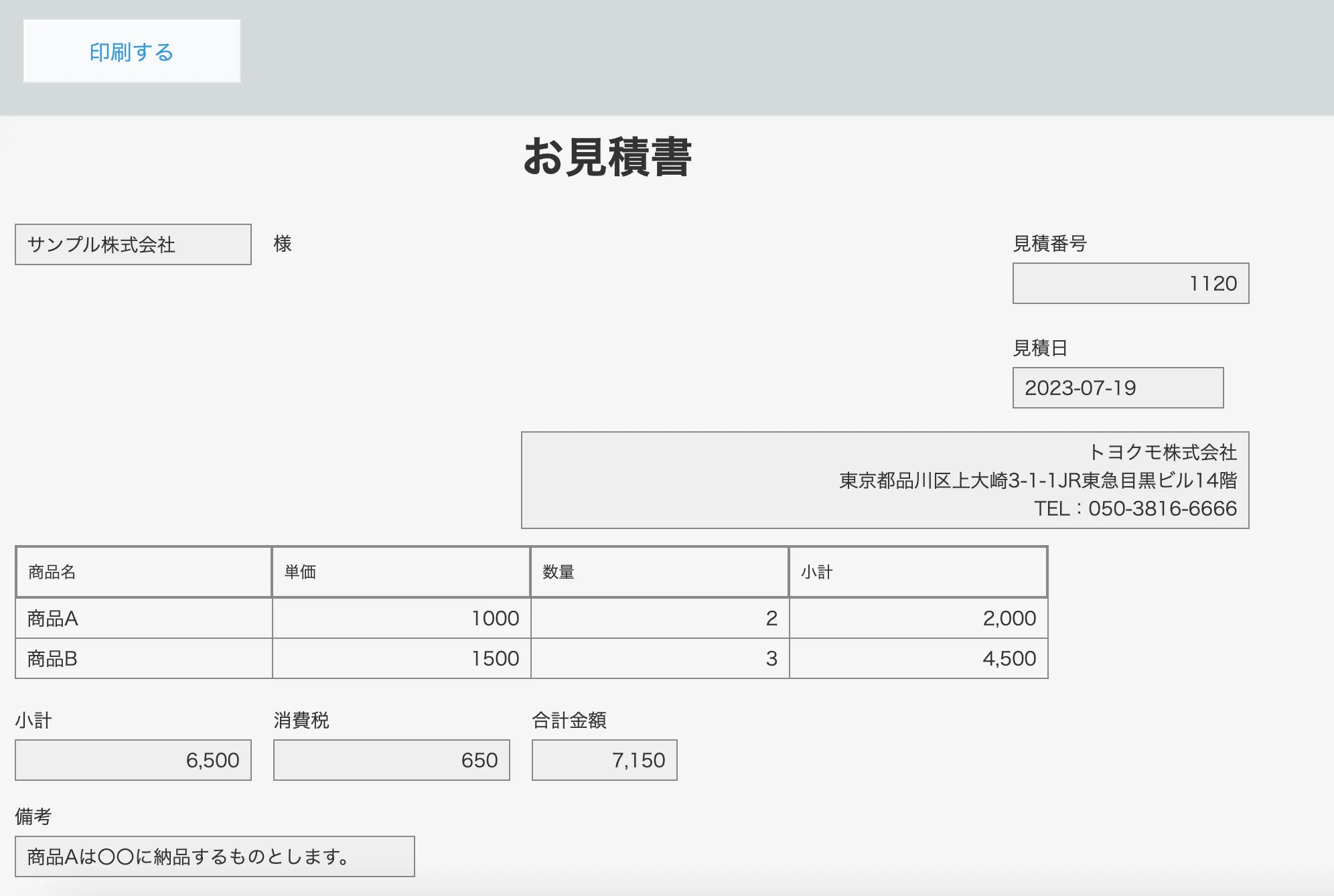
標準機能でも見栄えを多少整えることはできますが、以下のような印刷を行いたい場合は、書類作成サービス「PrintCreator」がおすすめです。
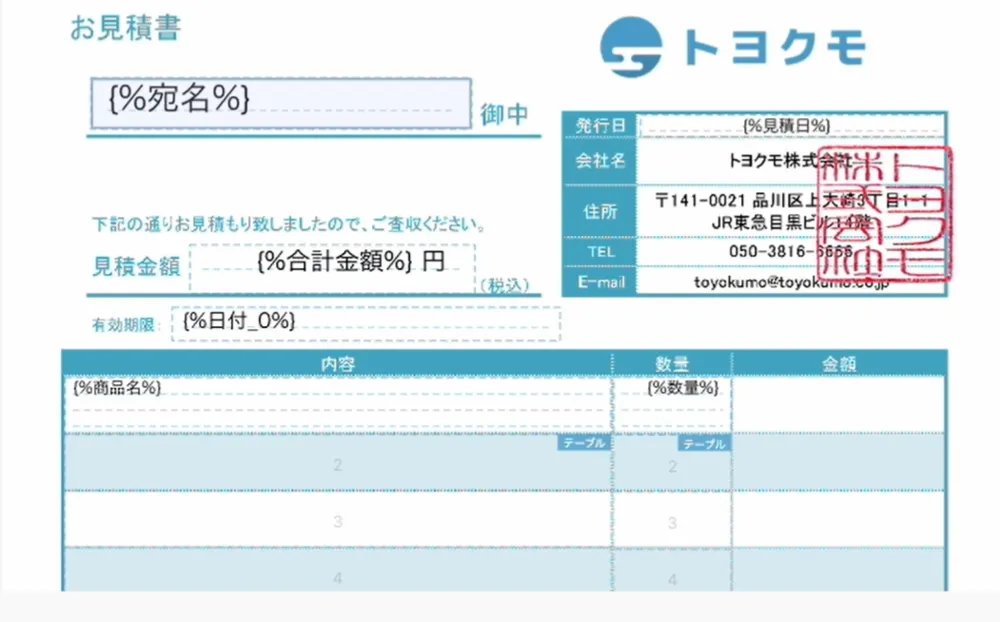
- 自社で決められた見積書・請求書のフォーマットを使いたい
- kintoneの画面とは異なる位置に項目を配置したい
- kintoneのデータをExcelへ転記せず、そのまま書類に反映したい
あらかじめ用意したPDFを背景として登録し、kintoneのデータを配置して書類を作成できるため、Excelへの転記や印刷前の書式調整を減らせます。
詳細は「kintoneで自由度の高い印刷をする際におすすめのプラグイン・連携サービス4選」以降の内容もぜひご覧ください。
kintoneの標準機能で印刷する書類の見栄えを良くするコツ
kintoneの標準機能では、印刷用画面のレイアウトを自由に変更することはできません。
ただし、印刷レイアウトはアプリのフォームに沿って表示されるため、アプリ側の画面レイアウトを工夫することで、印刷時の見栄えをある程度整えられます。
ここでは、プラグインを使わずにできる最低限の調整方法を紹介します。
【標準機能を使った印刷のレイアウト調整方法】
- 「スペース」フィールドを使って各項目の位置を揃える
- 不要なフィールド名を非表示にする
- ヘッダーとフッターを削除する
1. 「スペース」フィールドを使って各項目の上下・左右の位置を揃える
1つ目は、「スペース」フィールドを使って各項目の位置を揃える方法です。スペースを活用することで、項目同士の間隔を調整できます。
たとえば、
・項目が詰まりすぎて読みにくい
・項目ごとの区切りが分かりづらい
といった場合、スペースを挿入することで余白を確保し、読みやすいレイアウトに調整できます。
▼スペースを入れる前
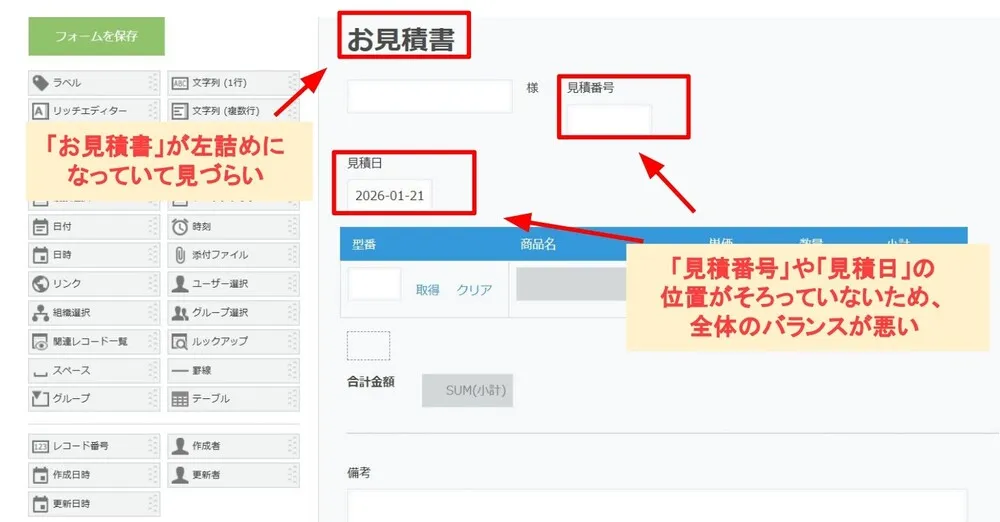
▲スペースを入れる前
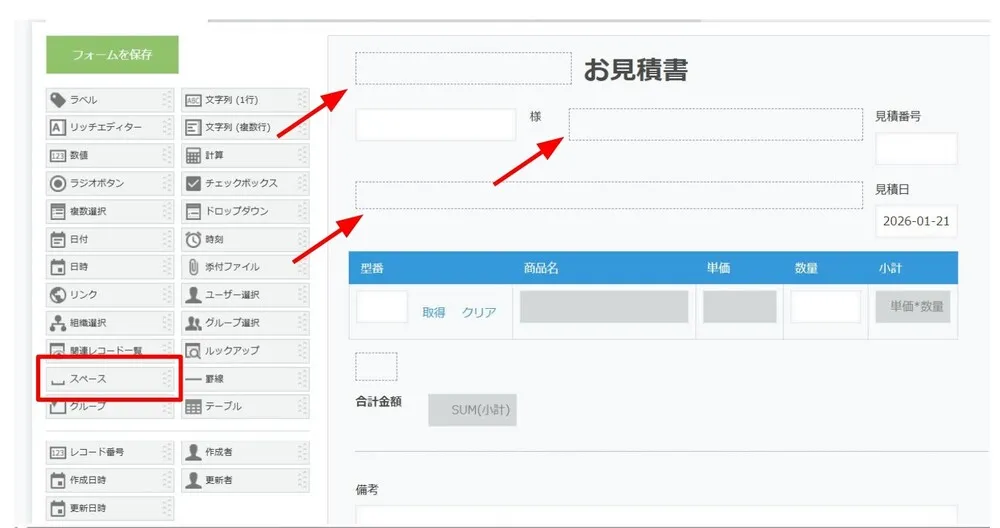
▲スペースを入れた後
スペースは、横幅や縦幅も変更できます。全体のバランスを見ながら調節してみてください。ちなみに、「商品見積書パック」のようなkintoneにあらかじめ用意されているサンプルアプリを利用すれば、すでに作られたレイアウトをベースに項目の変更や追加を行えます。
アプリを一から作成する場合や、サンプルアプリが理想のレイアウトではない場合に、スペースをうまく活用してみてください。なお、各フィールドの配置や幅を調整する際は、アプリのフォーム設定画面で位置を確認しながら調整します。
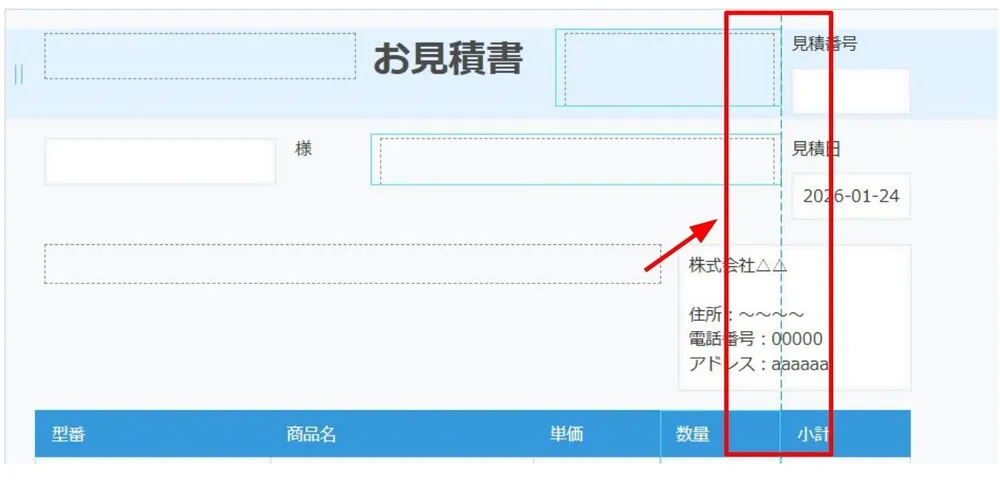
2. 不要なフィールド名を非表示にする
2つ目の方法は、書類上で不要なフィールド名を非表示にし、印刷画面の情報量を減らす方法です。
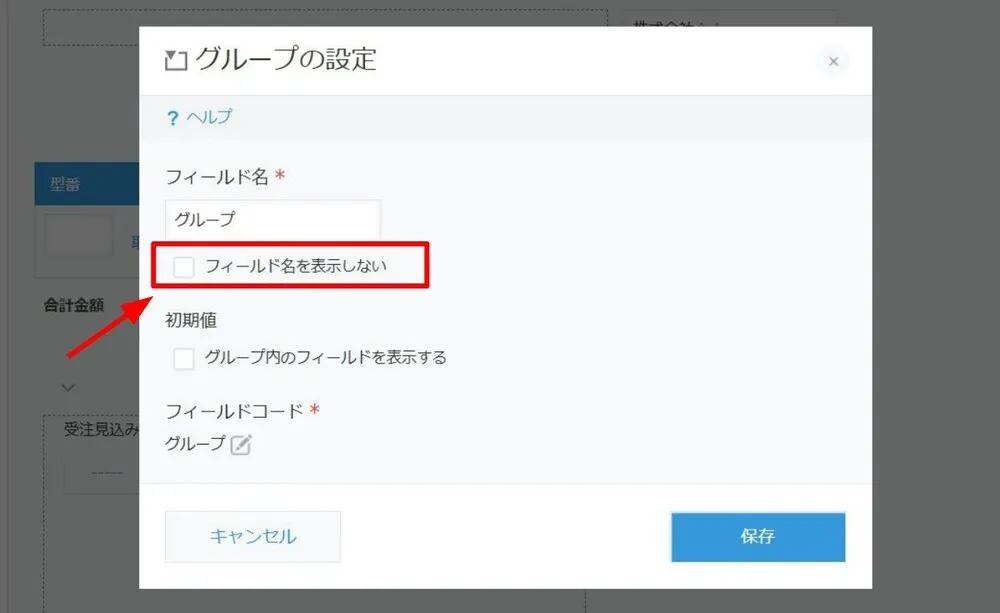
フィールドの設定では、必要に応じてフィールド名を表示しない設定を利用できます。また、グループフィールドについても、グループ名を表示しない設定が可能です。
たとえば、複数の項目をグループ化しているものの、印刷時にグループの見出しがなくても内容を理解できる場合は、見出しを非表示にするとすっきりしたレイアウトになります。
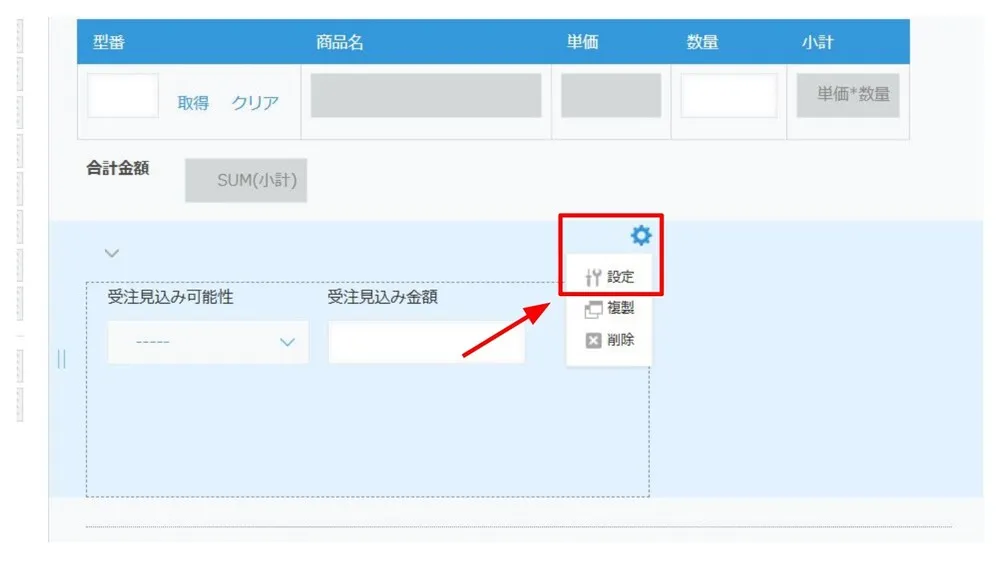
1:グループフィールドを設置し、必要なフィールドを配置する
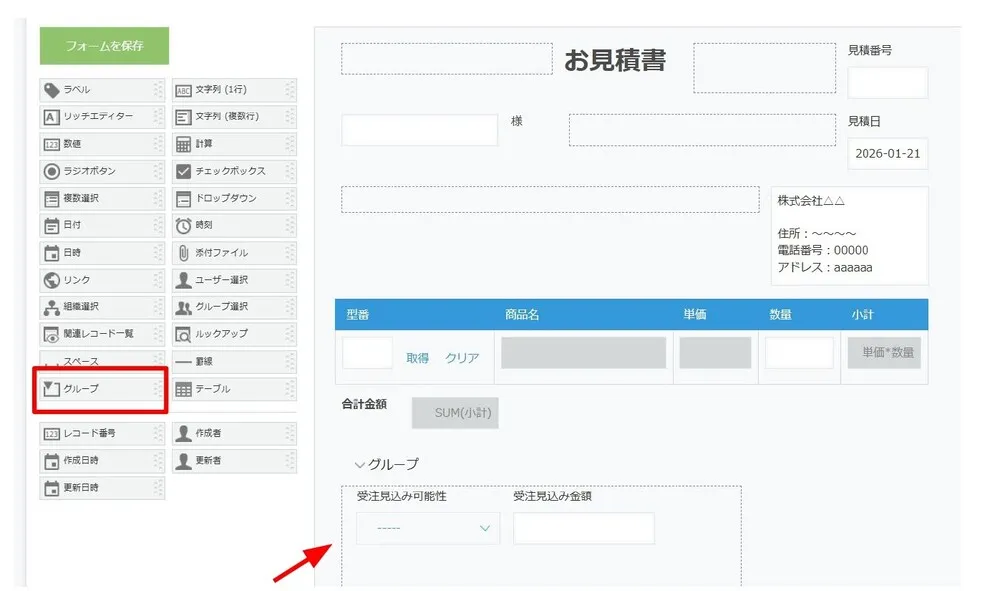
2:グループの右上にある「設定」を選択する
3:「フィールド名を表示しない」にチェックを入れる
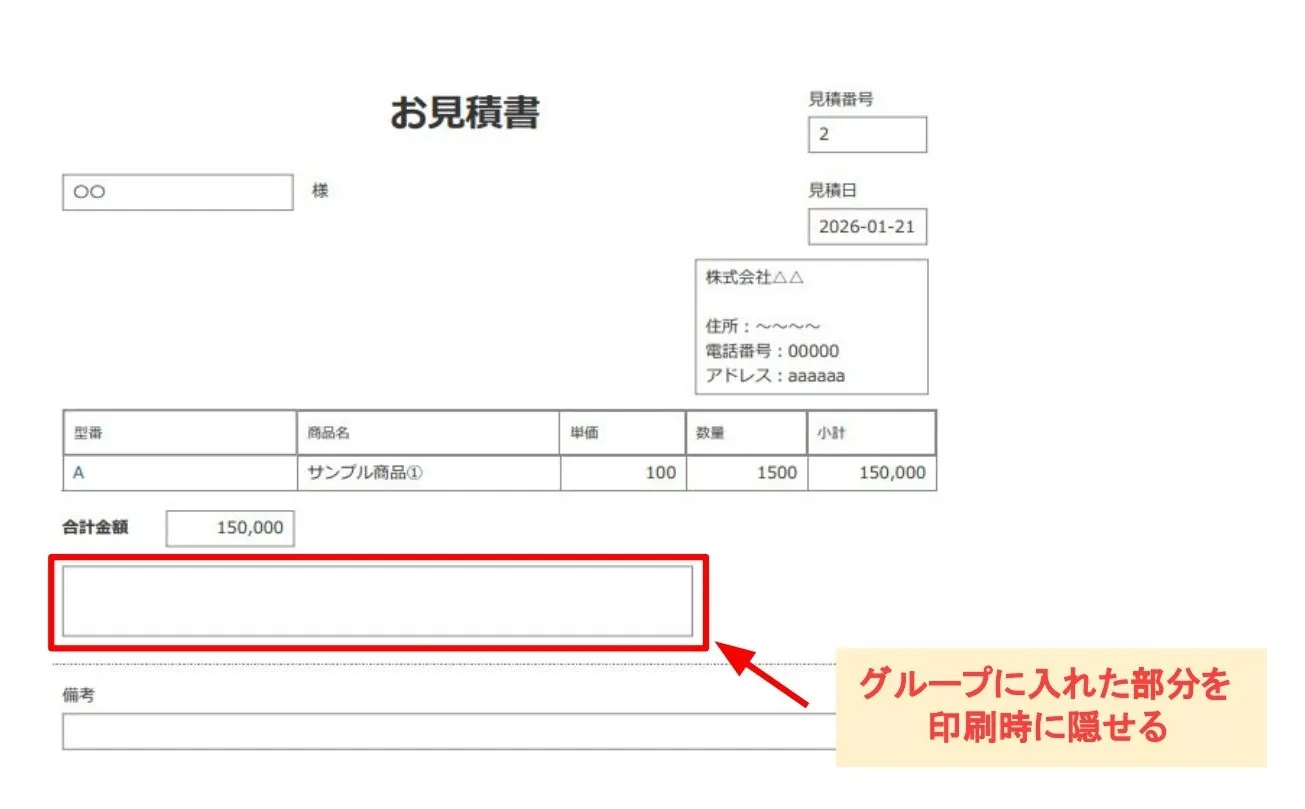
▲実際の印刷画面
なお、「フィールド名を表示しない」は見出しを非表示にする設定であり、登録されている値そのものを印刷時だけ非表示にする機能ではありません。
社内管理用の情報をkintoneには残しつつ、取引先向けの書類には必要な項目だけを掲載したい場合は、書類作成用のプラグインや連携サービスを利用するほうが適しています。
3. 印刷時にヘッダーとフッターを削除する
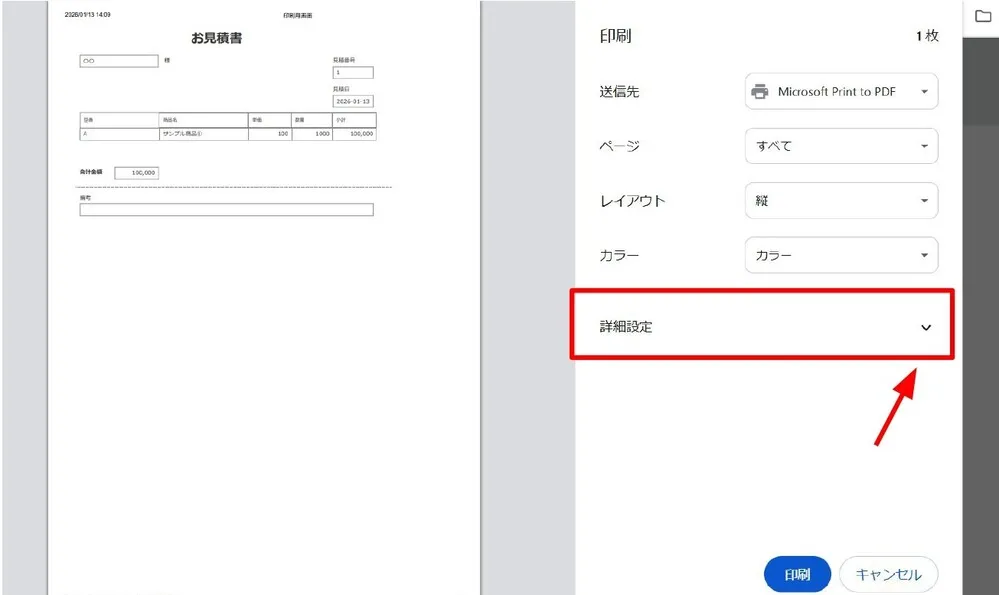
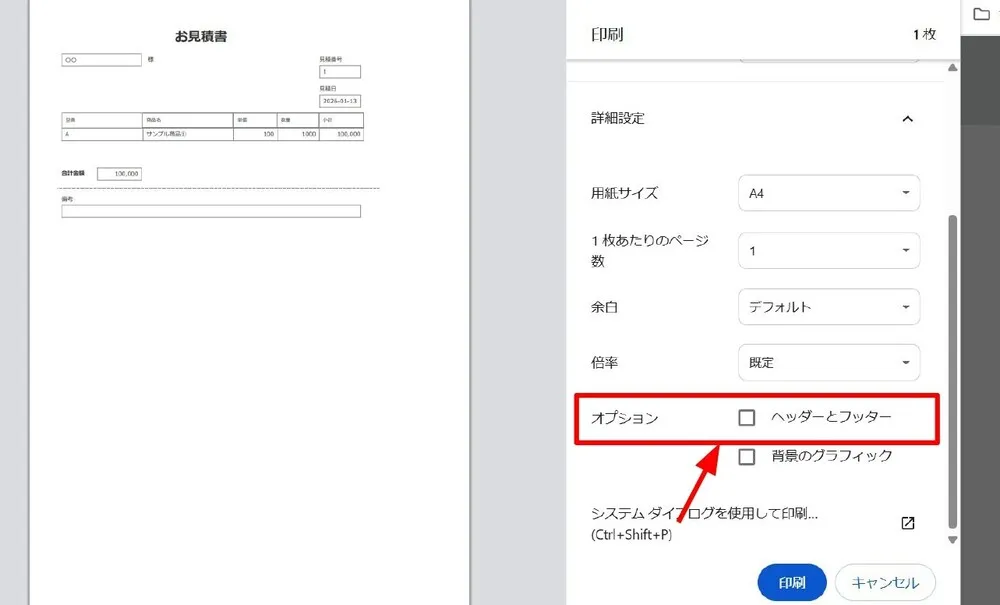
3つ目の方法は、印刷時に表示されるヘッダー・フッターを削除することです。kintoneから印刷すると、利用しているブラウザの設定によっては、日付やページ名、URLなどがヘッダーやフッターとして印刷される場合があります。
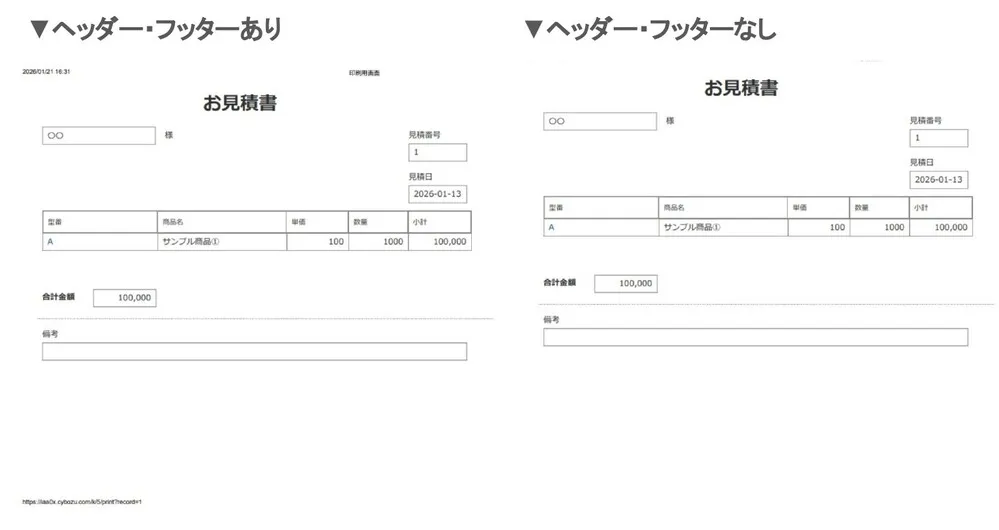
ブラウザの印刷設定でヘッダー・フッターをオフにすれば、不要な情報が入らないシンプルな書類にできます。kintone公式ヘルプでも、ChromeやMicrosoft Edge、Firefoxなどではブラウザ側の印刷設定でヘッダー・フッターを非表示にする方法が案内されています。
1:印刷画面で「詳細設定」をクリックする
2:オプションにある「ヘッダーとフッター」のチェックを外す
kintoneで自由度の高い印刷をする際におすすめのプラグイン・連携サービス4選
ここからは、kintoneの印刷機能を拡張できるプラグインや連携サービスを4つ紹介します。
プラグインや連携サービスを活用すれば、デザインやフォーマットにこだわった書類を作成できるほか、サービスによっては書類作成後の業務まで効率化できます。「標準の印刷画面を少し整えたい」のか、「自社フォーマットの書類を作りたい」のかによって選ぶべきサービスは異なります。
| 項目 | 【無料】印刷設定プラグイン | 【有料】PrintCreator | 【有料】k-Report | 【有料】レポトン |
| 種類 | プラグイン | kintone連携サービス | 書類作成サービス | 書類出力プラグイン |
| おもな用途 | 基本印刷の微調整 | 自社フォーマットで書類を作成・PDF出力 | 自由度の高い書類設計・PDF出力 | PDF・Excelで書類を出力 |
| プラン・料金 | 無料 | 月額7,000円~(税別) | 月額10,000円(税別) | 月額20,000円(税別) |
| 出力形式 | 印刷画面から印刷 | PDF・Excel | ||
| ラベルへの印刷 | × | ○ | ○ | ○ |
| 強み | kintoneのレコード印刷画面を調整できる | 既存PDFを背景に利用でき、書類作成からその後の業務にもつなげやすい | 文字・画像・図形などを自由に配置して書類を設計できる | kintone内で設定でき、PDFとExcelに対応 |
| おすすめなケース | こだわったデザインは必要なく、基本印刷を整えたい | 見積書・請求書を自社フォーマットで出力し、書類作成後の業務も効率化したい | デザインや文字装飾にこだわった書類を作りたい | PDFだけでなくExcel形式でも書類を出力したい |
※2026年8月時点の各サービスの公式サイト・公式資料を参考にしています。料金はいずれも税別で記載しています(レポトンの公式表記は税込22,000円)。
1. 【無料】印刷設定プラグイン
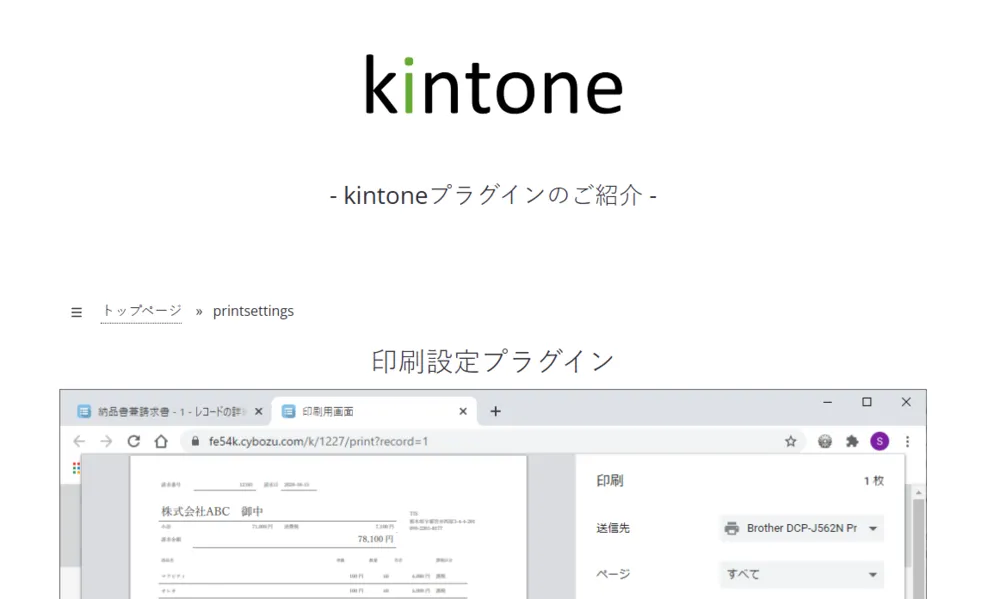
▲出典:合同会社ぱんだ商会「TiS公式サイト|印刷設定プラグイン」
| 項目 | 内容 |
| 会社名 | 合同会社ぱんだ商会 |
| 初期費用・利用料金 | 無料 |
参考:合同会社ぱんだ商会「TiS公式サイト|印刷設定プラグイン」
印刷設定プラグインは、kintoneのレコード印刷画面を調整できる無料のプラグインです。このプラグインを利用すると、標準の印刷画面に対して改ページや罫線、列などの印刷設定を追加できます。
【印刷設定プラグインでおもにできること】
- 改ページ位置の設定
- 罫線の設定
- 列など印刷レイアウトの調整
印刷設定プラグインは、下記のような方に向いています。
「標準機能の印刷だと項目の配置が気になる」
「こだわった書類デザインは必要ないが、印刷画面をもう少し整えたい」
「まずは無料のプラグインで調整したい」
自社指定のPDFフォーマットにkintoneの値を差し込むような書類作成ではなく、標準のレコード印刷画面を調整したい場合に検討しやすいプラグインです。
2. 【有料】PrintCreator(プリントクリエイター)
| 項目 | 内容 |
| 会社名 | トヨクモ株式会社 |
| 初期費用 | 0円 |
| 利用料金(税別) | ライト:月額7,000円/スタンダード:月額12,000円/プレミアム:月額18,000円/プロフェッショナル:月額30,000円/エンタープライズ:月額35,000円 |
| 無料お試し期間 | 30日間 |
※コースによって利用できる機能や出力可能な枚数などが異なります。
参考:トヨクモkintone連携サービス公式サイト「PrintCreator」
PrintCreatorは、kintone内のデータを使って、見積書や請求書などの書類を作成できるkintone連携サービスです。既存のPDFを背景として登録できるため、現在利用している見積書・請求書などのフォーマットを活用しながら、kintoneのデータを配置できます。
PrintCreatorでおもにできることは、以下のとおりです。
【PrintCreatorでおもにできること】
- 既存の書類PDFを背景として取り込み、kintoneのデータを配置
- マウス操作でフィールドの位置を調整
- 複数アプリのデータを1つの書類にまとめる
- 画像、QRコード、バーコードの配置
- ハガキ、A4、B5など用紙サイズの設定
- 複数ページにわたる書類の作成
- 条件に応じた書類の自動作成
- 書類作成後の電子契約
- 他のトヨクモkintone連携サービスと組み合わせた書類業務の効率化
※QRコードは株式会社デンソーウェーブの登録商標です。
PrintCreatorの特徴は、書類をPDFとして出力するだけでなく、書類作成後の業務にもつなげられる点です。
たとえば、kMailerと組み合わせることで、PrintCreatorで作成した書類をメール送信する運用を構築できます。また、FormBridgeやkViewerとも連携して、フォーム送信時やWebページ上での書類作成などに活用できます。利用できる機能はPrintCreatorおよび各連携サービスのコース・設定によって異なります。
そのため、PrintCreatorは次のようなケースに向いています。
「kintoneのデータをExcelへ転記して見積書を作っている」
「自社で使っている見積書・請求書のフォーマットをそのまま活用したい」
「書類作成だけでなく、その後の送付や契約まで含めて業務を整理したい」
「kintoneに入力済みの情報を書類へ入力し直す作業を減らしたい」
また、PrintCreatorには、背景PDFに合わせてAIがフィールドを自動で配置する機能があります。
参考:kintone連携サービス操作ガイド「PrintCreator|AIでフィールドを配置する」
背景PDFを設定したうえでAIによる配置を実行すると、フィールド情報が自動で配置され、提案された位置を確認しながら手動で微調整できます。AIによるフィールド配置は全コースで利用できます。
PrintCreatorは有料のkintone連携サービスですが、30日間の無料お試しが用意されています。お試し終了後に自動で有料契約へ切り替わる仕組みではありません。
自社の書類を実際に設定し、運用に合うか確認してみてください。
3. 【有料】k-Report(ケーレポート)
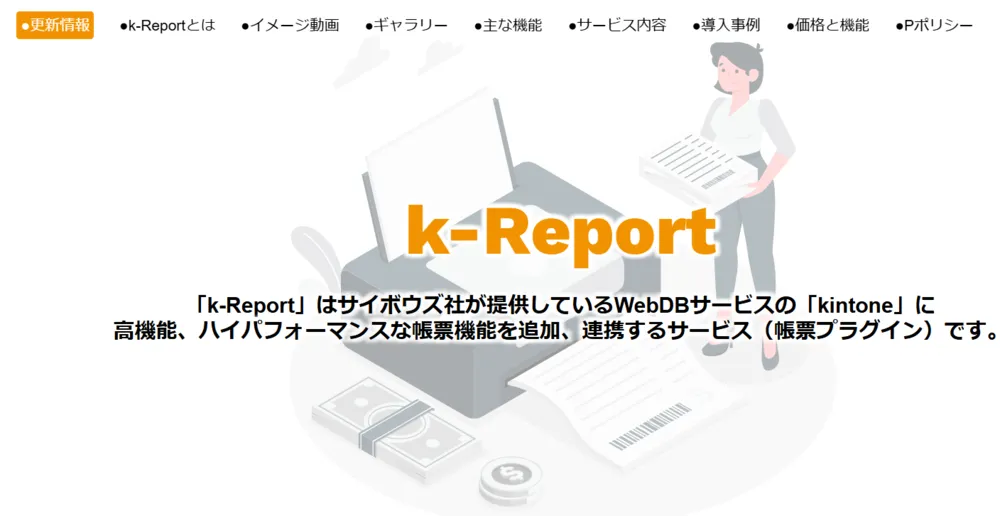
▲出典:オーサムジョブ合同会社「k-Report公式サイト」
| 項目 | 内容 |
| 会社名 | オーサムジョブ合同会社 |
| 初期費用 | 0円 |
| 利用料金(税別) | 月額10,000円 |
| 無料お試し期間 | 30日間 |
参考:オーサムジョブ合同会社「k-Report公式サイト」
k-Report(ケーレポート)は、kintoneのデータをもとに自由度の高い書類をPDFで出力できる書類作成サービスです。請求書や伝票のほか、一覧形式の書類などにも対応しています。
k-Reportでおもにできることは、次のとおりです。
【k-Reportでおもにできること】
- 文字、画像、図形などの自由な配置
- フォント、文字サイズなどの文字装飾
- ハガキやA3、A4などさまざまな用紙サイズへの対応
- 複数ページの書類作成
- 一覧画面からのPDF出力
- 大量データのPDF生成
- kintoneの添付ファイルや画像を使った書類作成
k-Reportの特徴は、書類レイアウトを自由に設計しやすいことです。
PowerPointに近い操作感のデザイナーが用意されており、文字・画像・図形などを配置しながら書類を設計できます。公式サイトでは月額10,000円(税別)、30日間の無料お試しが案内されています。
k-Reportは、次のような状況で検討しやすいサービスです。
「デザインや文字装飾にこだわった書類を作成したい」
「大量の書類をPDFとして出力したい」
「書類レイアウトを一から自由に設計したい」
書類設計の自由度を重視する場合は、無料お試しを利用して実際の操作性を確認してみるとよいでしょう。
4. 【有料】レポトン
▲出典:株式会社ソウルウェア「レポトン公式サイト」
| 項目 | 内容 |
| 会社名 | 株式会社ソウルウェア |
| 初期費用 | 0円 |
| 利用料金(税別) | 月額20,000円 |
| 無料お試し期間 | 30日間 |
参考:株式会社ソウルウェア「レポトン公式サイト」
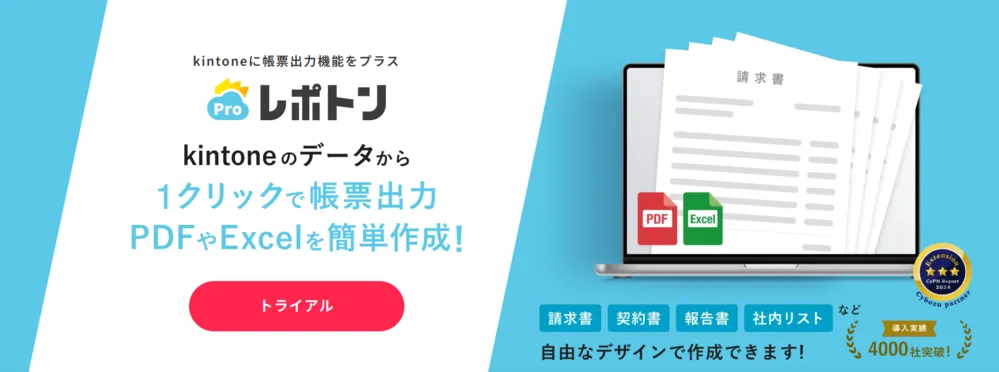
レポトンは、kintoneのデータをもとにPDFやExcelで書類を作成できる書類出力プラグインです。
レポトンでおもにできることは、以下のとおりです。
【レポトンでおもにできること】
- kintoneのデータをPDFまたはExcel形式で書類出力
- 既存のPDF・Excelフォーマットをテンプレートとして利用
- バーコードやQRコード付き伝票の出力
- kintone内で設定
- 書類出力時にkintoneフィールドを更新
- AIによる設定サポート
※QRコードは株式会社デンソーウェーブの登録商標です。
レポトンは、PDFだけでなくExcel形式での出力にも対応している点が特徴です。また、書類の設定をkintone内で行えるため、外部の専用管理画面を使わずに設定・出力を行いたい場合にも選択肢になります。
AIによる設定サポート機能も提供されています。利用できるAI機能や対象プランについては、導入時に公式サイトの最新情報を確認してください。
レポトンは次のような企業の方におすすめです。
「PDFだけでなくExcel形式でも出力したい」
「kintone内で書類設定を行いたい」
「既存のExcel書類を活用したい」
レポトンにも30日間の無料お試し期間が用意されています。
kintoneの印刷プラグイン・連携サービスを選ぶ際のポイント3つ
kintoneの印刷プラグインや連携サービスは複数あり、違いが分かりづらいことがあります。重要なのは、自社にどこまでの機能が必要かを整理することです。機能が多いサービスが必ずしも自社に合うとは限りません。
- 無料でよいのか、有料でないとダメなのか判断する
- どんな書類を、どこまで整えたいかを整理して候補を絞る
- 使いやすさと費用感が自社に合っているか確認する
4つのサービスで迷った場合は、まず「印刷物の見た目が整えばよいか」「自社フォーマットの書類や、既存のフォーマットと同じ書類を作りたいか」で分けると候補を絞りやすくなります。
- 標準のレコード印刷画面を少し整えたい:印刷設定プラグイン
- 既存の見積書・請求書PDFを活用し、kintoneのデータから書類を作りたい:PrintCreator
- 書類のデザインを一から自由に設計したい:k-Report
- PDFに加えてExcel形式でも出力したい:レポトン
1. 無料でよいのか、有料でないとダメなのか判断する
kintoneの印刷に関する悩みは、「印刷できない」ことではなく、「思ったとおりのレイアウトで印刷できないこと」にあります。ただし、求める完成度は企業によって異なります。
たとえば、社内確認用の資料として、改ページや罫線などを調整できれば十分なケースもあれば、取引先に提出する見積書・請求書として自社指定のレイアウトを再現したいケースもあります。
前者であれば無料プラグインでも対応できる場合がありますが、後者であれば書類作成機能を持つ有料サービスを検討する必要があります。「どこまで見栄えを整えたいのか」を先に整理しておくと、選択肢を絞りやすくなります。
とくに、現在「kintoneからCSVを出力する→Excelの見積書へコピーする→書式を整えて印刷する」という作業を繰り返している場合は、単なる印刷画面の調整ではなく、kintoneのデータを書類へ直接引用できるサービスを選ぶほうが課題に合っています。
2. どんな書類を、どこまで整えたいかを整理して候補を絞る
印刷プラグイン・連携サービスを選ぶ際は、どんな書類を、どこまで整えたいのかを整理することも大切です。同じ書類作成ツールでも、対応する出力形式やレイアウトの作り方、その後の業務との連携方法などに違いがあります。
たとえば、以下のような機能の有無を確認しましょう。
- 複数ページにわたる書類の作成
- PDFやExcelなど必要な出力形式への対応
- 既存のPDF・Excelフォーマットの利用
- 電子契約への対応
- 文字、画像、図形などを自由に配置できるか
- kintoneの添付ファイルや画像を書類に利用できるか
- 書類をメール送信する業務まで連携できるか
- kintone内で設定が完結するか
必要のない機能が多いサービスを選ぶと、十分に活用できない場合があります。印刷レイアウトをどこまで整えたいのか、書類を作ったあとにどのような業務が続くのかまで整理したうえで比較してみてください。
PrintCreatorとk-Reportで迷う場合は、「既存のフォーマットにkintoneのデータを出力し、その後の送付や契約まで含めて業務をつなげたい」ならPrintCreator、「書類の文字や図形などを細かく配置し、レイアウト設計の自由度を重視したい」ならk-Reportという視点で比較すると選びやすくなります。
3. 使いやすさと費用感が自社に合っているか確認する
印刷プラグイン・連携サービスは、「使いやすさ」と「費用感」が自社に合っているかを確認しましょう。どれだけ多機能なサービスでも、実際に書類を設定する担当者が操作しにくければ、導入後の運用負担が大きくなる可能性があります。
たとえば、
- 誰が書類を設定するのか
- 書類の修正は現場担当者が行うのか
- 出力件数は毎月どの程度か
- 必要な機能がどのプランに含まれるのか
などを確認しておくことが重要です。
また、費用についても月額料金だけで判断せず、出力枚数や利用できる機能、無料お試し期間の有無などを含めて比較しましょう。
実際の書類を使って操作できる無料お試しが用意されている場合は、導入前に「自社の書類を再現できるか」「担当者が無理なく設定できるか」を確認しておくと選びやすくなります。
PrintCreator+kintone連携サービスなら印刷業務と送付業務を効率化することも可能
トヨクモのkintone連携サービスは、複数のサービスを組み合わせることで、書類を作成したあとの業務にも対応できます。
たとえば、PrintCreatorと、
- Webフォームから入力された内容をkintoneへ登録できる「FormBridge」
- kintoneアカウントを持たないユーザーにもkintoneの情報を共有できる「kViewer」
- kintoneのデータを利用してメールを送信できる「kMailer」
を、業務に合わせて組み合わせる方法があります。
| やりたいこと | 使用するサービス | 役割 |
| kintoneのデータから見積書・請求書を作成する | PrintCreator | kintoneのデータをPDF書類へ反映して出力する |
| 作成した書類を顧客へメール送信する | kMailer | kintoneの宛先情報や添付ファイルを使ってメールを送信する |
| 顧客から受注・申込などの回答を受け付ける | FormBridge | Webフォームの回答をkintoneへ直接登録する |
| 社外ユーザーにkintoneの情報を公開する | kViewer | kintoneアカウントを持たない人向けの閲覧ページを作成する |
見積書・請求書の作成からメール送付までkintoneで完結する流れ
「見積書を作成する→顧客へ送る→顧客から回答を受け付ける」という流れをkintone中心にまとめる場合、それぞれのサービスは次のように役割分担できます。
- PrintCreatorで、kintoneに登録した案件情報から見積書PDFを作成する
- kMailerで、kintoneに登録されたメールアドレス宛に書類を送信する
- FormBridgeで受注・申込などの回答フォームを作成し、顧客からの回答をkintoneへ直接登録する
このように、PrintCreatorは「書類を作る」、kMailerは「メールで送る」、FormBridgeは「社外から回答を受け付ける」という役割で使い分けられます。自動化できる範囲や利用条件は、それぞれのサービスのコースや設定によって異なるため、導入時には必要な業務フローに合わせて確認してください。
関連記事:【テンプレート配布】kintoneで請求書を作成・管理!自動送信の方法も解説
上記の記事では、PrintCreatorとkMailerを使って、kintoneから請求書を作成し、メール送信する具体的な流れを紹介しています。
PrintCreatorで印刷業務を効率化した事例
さくら製作所株式会社|見積書作成の転記・確認作業を効率化
| 項目 | 内容 |
| 会社名 | さくら製作所株式会社 |
| 事業内容 | 卸売業・小売業 |
| 導入前の悩み | 電話応対の記録を紙やExcelへ転記する際にミスが発生していた。見積書作成後には目視で何度も確認する必要があり、Excelでは同時作業もしにくかった |
| 導入後の変化 | kintoneに登録した情報をもとに、PrintCreatorから見積書や業者向け書類をワンクリックで出力できるようになり、転記や確認作業の負担を軽減。あわせてFormBridgeなども活用し、問い合わせ情報をkintoneへ集約する仕組みを構築した |
さくら製作所株式会社では、PrintCreatorによって見積書などの書類をkintoneから出力できるようにし、転記作業や入力ミスの削減につなげています。
参考:トヨクモkintone連携サービス公式サイト「導入事例|さくら製作所株式会社 様」
株式会社小善本店|請求書作成を1週間から半日に短縮
| 項目 | 内容 |
| 会社名 | 株式会社小善本店 |
| 事業内容 | 食品加工・海苔製品の販売 |
| 導入前の悩み | 特定の取引先へ提出する統括請求書を作成するため、CSVデータを出力して整理し、合計金額をまとめる作業が必要だった。毎月の請求書発行に多くの時間がかかっていた |
| 導入後の変化 | kintoneとPrintCreatorを活用し、kintoneの情報から統括請求書を作成できる仕組みを構築。これまで1週間かかっていた作業が、確認作業を含めて半日で完了するようになった |
株式会社小善本店では、毎月の取引や請求内容をまとめた統括請求書の作成にPrintCreatorを活用しています。以前はCSVデータを出力して整理し、合計金額をまとめる必要がありましたが、kintoneとPrintCreatorの導入によって書類作成を効率化しました。
その結果、これまで1週間かかっていた統括請求書の作成が、確認作業を含めて半日で完了するようになっています。
参考:トヨクモkintone連携サービス公式サイト「導入事例|株式会社小善本店 様」
同じように「Excelへの転記作業をなくしたい」「kintoneに登録した情報から見積書・請求書を作りたい」という場合は、PrintCreatorの30日間無料お試しで、実際に自社で使っている書類を登録して操作性を確認できます。
まとめ
本記事では、kintoneの標準機能でできる印刷・できない印刷や、標準機能だけで見栄えを良くするコツ、印刷プラグイン・連携サービスについて紹介しました。大事なポイントをまとめます。
〇kintoneで印刷|標準機能でできること・できないこと
| できること | できないこと |
| レコードの一覧画面・詳細画面を印刷する | 印刷用画面のレイアウトを自由に変更する |
| ブラウザ設定でヘッダー・フッターを非表示にする | 色やデザインを書類用に自由に変更する |
| アプリのフォームレイアウトを調整して見栄えを整える | 自社指定の書類フォーマットに合わせて出力する |
〇kintoneの標準機能で印刷する書類の見栄えを良くするコツ
- 「スペース」フィールドを使って各項目の位置を揃える
- 不要なフィールド名を非表示にする
- ヘッダーとフッターを削除する
〇kintoneでデザインやフォーマットにこだわる場合のプラグイン・連携サービス
| プラグイン・連携サービス | おすすめなケース |
| 印刷設定プラグイン | 標準のレコード印刷画面を最小限整えたい |
| PrintCreator | kintoneのデータから自社フォーマットの書類を作成し、その後の業務にもつなげたい |
| k-Report | デザインや文字装飾にこだわった書類を作りたい |
| レポトン | PDFに加えてExcel形式でも出力したい |
kintoneの標準機能でできるのは、アプリ側のレイアウト調整やブラウザのヘッダー・フッター設定などによる調整です。自社指定の見積書・請求書を作りたい場合や、kintoneの情報をExcelへ転記して書類を作成している場合は、書類作成用のプラグインや連携サービスを検討しましょう。
なかでも、現在使っている見積書・請求書などのPDFフォーマットを活用し、kintoneに登録済みのデータから書類を作りたい場合はPrintCreatorが選択肢になります。
書類作成のためのExcelへの転記を減らし、kintoneのデータをそのまま書類作成に活用できます。30日間の無料お試しでは、自社で実際に使っている書類を設定して操作性を確認できます。無料お試し終了後に自動で有料契約へ移行することはありません。
kintoneの情報を使った
書類作成・出力から電子契約まで
これひとつで完結