kintoneのスペース機能の使い方は?設定方法や活用事例も紹介

kintoneの導入を進める中で、スペース機能の具体的な使い方がイメージできず、悩んでいませんか?kintoneにおけるスペースとは、部署やチーム、プロジェクトなど、特定のメンバーだけが集まって情報共有やコミュニケーションができる機能です。
本記事では、スペース機能の使い方を解説します。設定手順や活用事例も紹介するので、スペース機能の使い方に悩んでいた人は、ぜひ参考にしてみてください。
目次
kintoneのスペース機能を使うと限られたメンバーで情報共有ができる
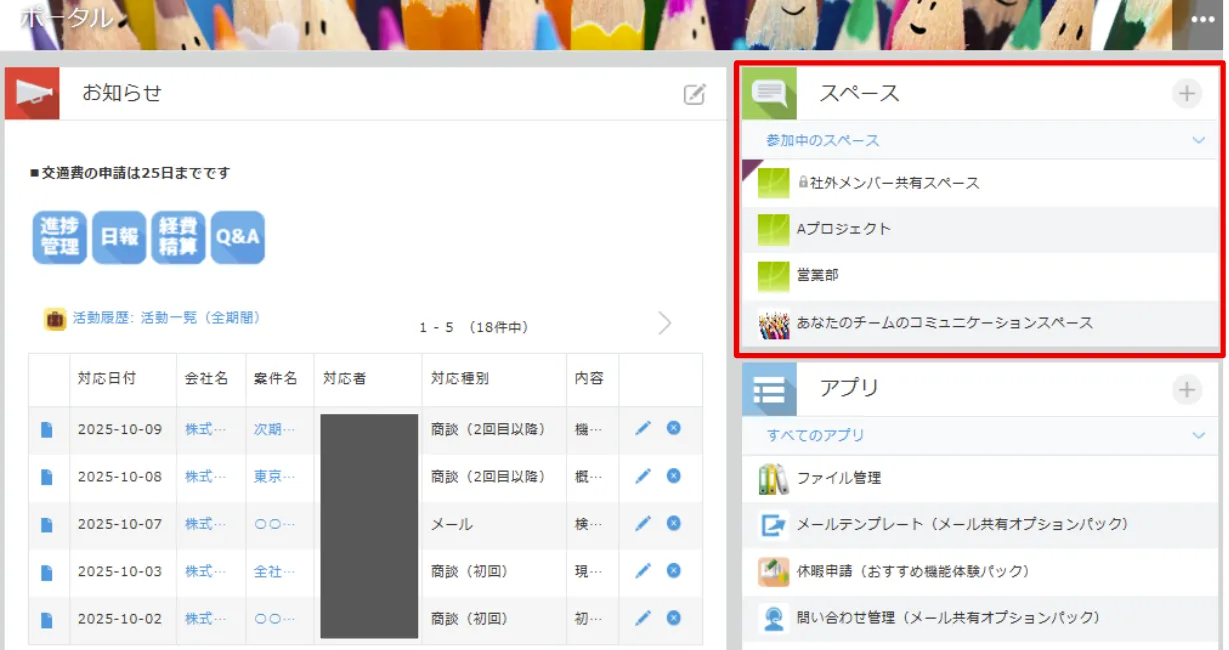
▲出典:kintoneのホーム画面である「ポータル」から見たスペースの場所
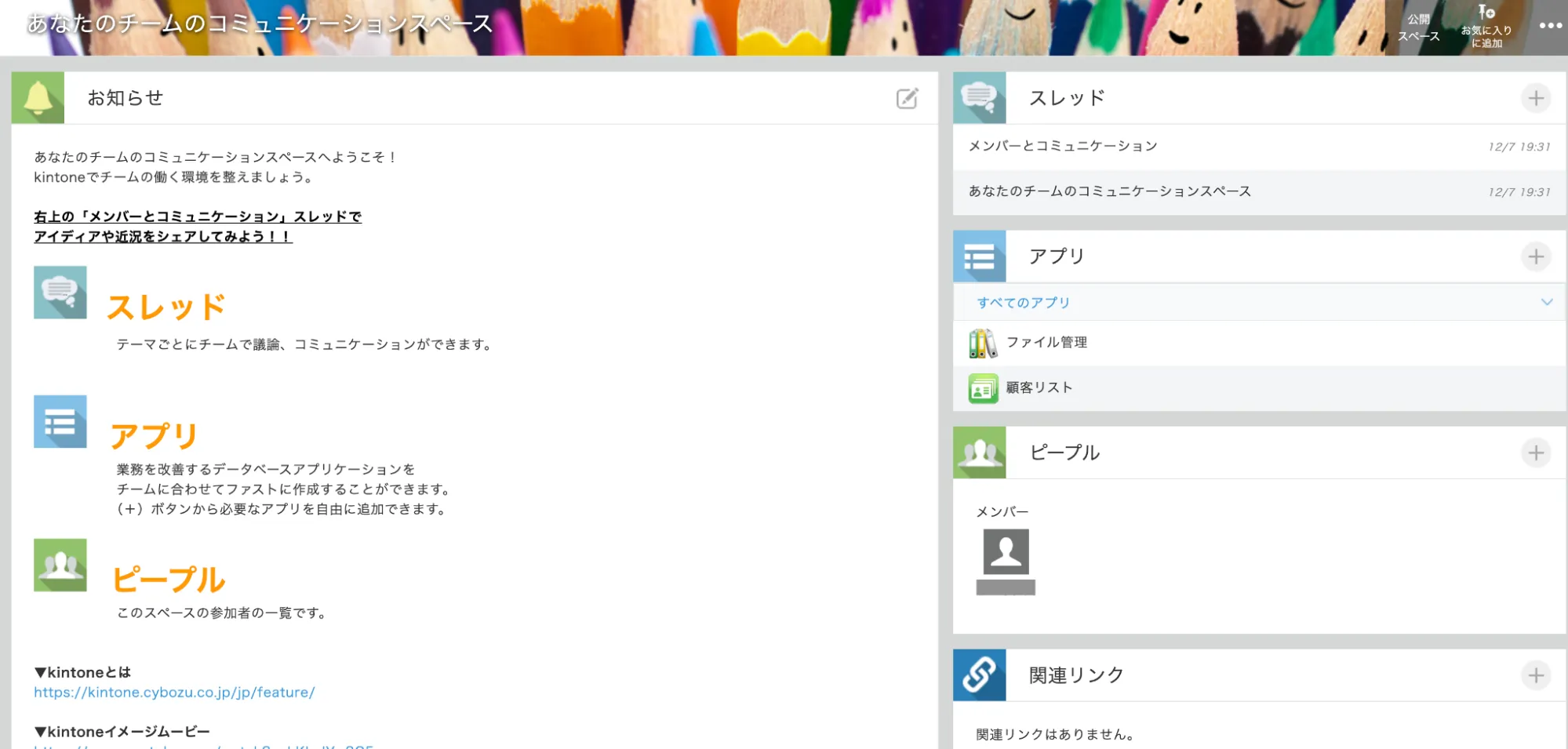
▲出典:スペースを作成した際のスペース内の画面
kintoneのスペース機能を使うと、部署やプロジェクト単位で情報共有ができるようになります。社外秘の情報や管理部のみで共有しておきたい会話なども、スペースを作成することで可能となります。
【スペースの使い方の例】
- 部署やチームごとに情報を一元管理する
- テーマごとに分類したスレッドでコミュニケーションをとる
- ゲストスペースを使って外部と情報共有する
- 自由にアプリを作成できるスペースをつくる
kintoneのホーム画面である「ポータル」に、アプリが多くなってきたときには、スペースを使って整理することもできます。スペースにある「スレッド」を使うことで、スペースにいるメンバー間でのチャットも可能です。
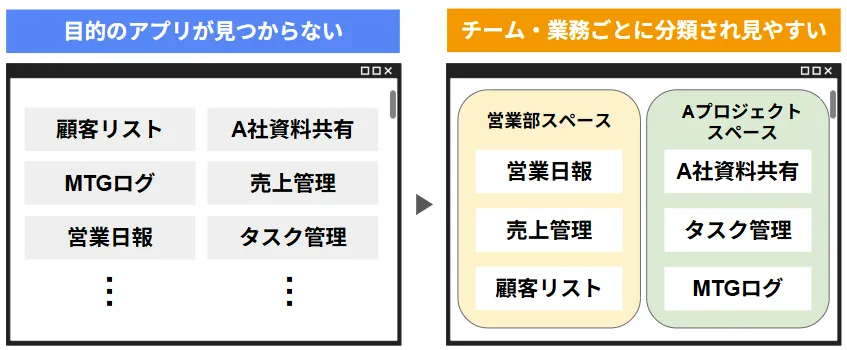
また、スペースは公開範囲を設定することで「公開スペース」「非公開スペース」「ゲストスペース」の3種類のスペースを作成可能です。必要な情報やアプリを一箇所にまとめられるため、業務ごとの整理がしやすくなり、目的のデータへ素早くアクセスできます。
たとえば、営業部門なら営業日報や顧客管理のアプリ、プロジェクトチームならタスク管理や資料共有のスレッドなど、関わるメンバーだけで必要なものをまとめることができます。
情報共有が一箇所で行えることで、全国に拠点があってもプロジェクトメンバーのみで会話やデータの確認ができます。情報共有に課題を感じている人は、kintoneのスペース機能を活用しましょう。
部署やチームごとに情報を一元管理する
スペースは、部署やチームで共有したい情報を一元管理できます。プロジェクトチームで共有している案件管理アプリや、案件にかかわるチャットを一箇所で管理することが可能です。
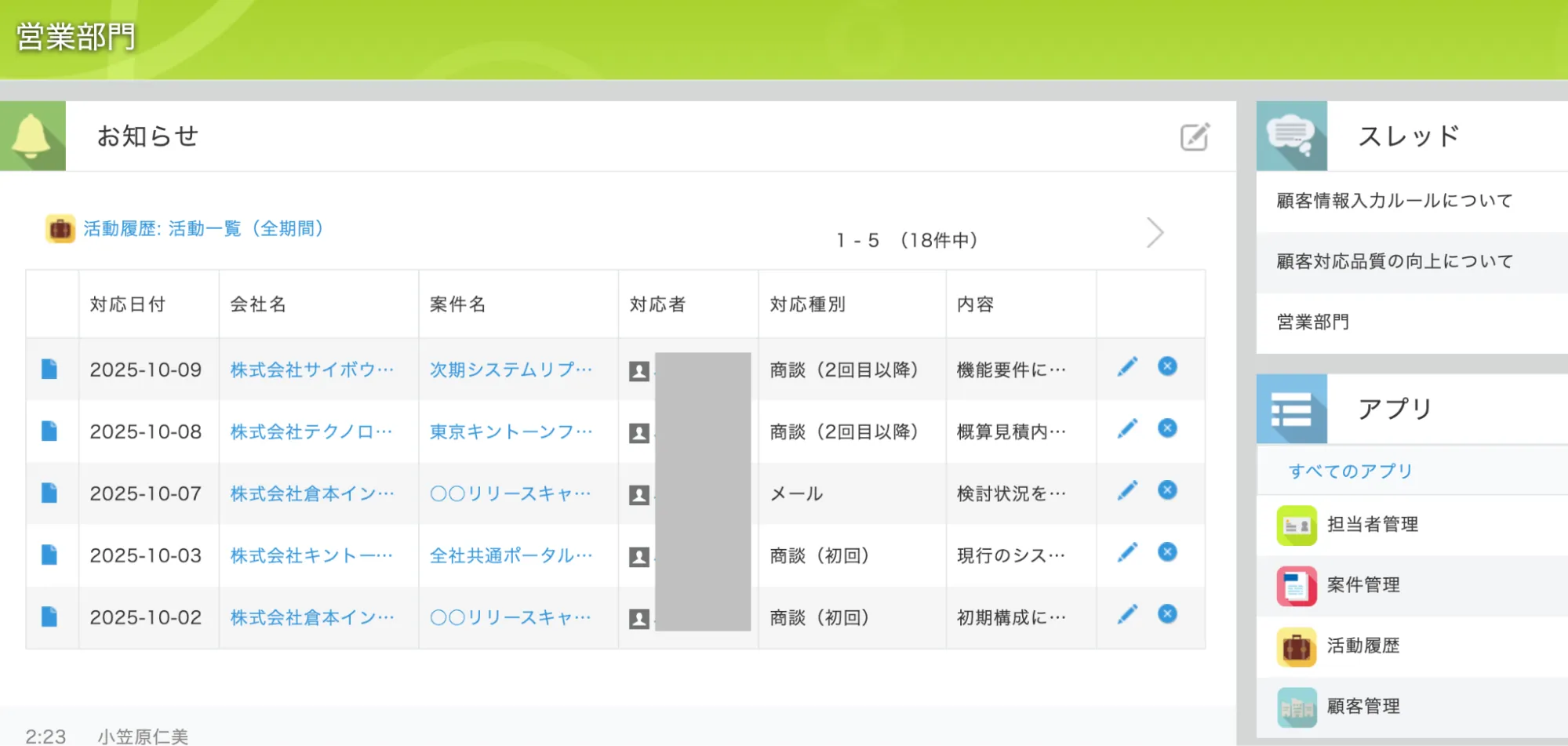
▲出典:[例]営業部門専用のスペースを作成し、お知らせに活動履歴一覧が見えるように設定したもの
また、スペース外のアプリや公開スペースのアプリへのリンクも可能です。スペース画面の右下にある「関連リンク」では、他のスペースのアプリやスペースへのリンクを追加できます。
他のアプリのフィールド内に参照したい情報がある場合は、ルックアップ機能を使えば、スペースのアプリに他のアプリの情報を参照することができます。たとえば、「営業部スペース」にある「売上管理アプリ」の内容を「生産管理スペース」にあるアプリで参照するような使い方が可能です。
ただし、非公開スペース内のアプリや、ゲストスペースのアプリはリンクや参照ができないので注意してください。
テーマごとに分類したスレッドでコミュニケーションをとる
スペースにある「スレッド」を活用することで、テーマごとに分類してコミュニケーションをとれます。スレッドでは情報がテーマごとに蓄積されるため、メールや他のチャットツールを使うより業務情報の整理がしやすくなります。
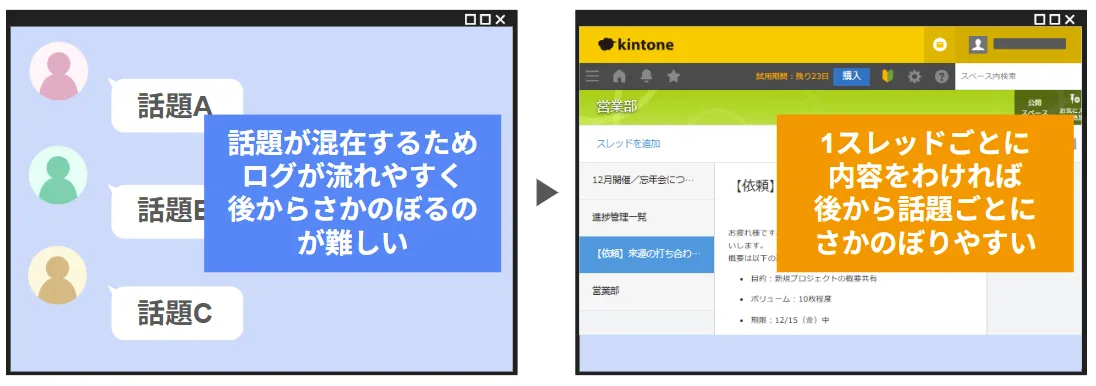
たとえば「A社案件の進捗」「業務改善アイデア」などのテーマを決めておくことで、「この話題はどこで聞くの?」「どこを見るの?」という疑問をなくすことができます。また、件名を見るだけで「何について話す場所か」がわかるため、新メンバーが加入したときも「○○の件はこのスレッドを確認してね」と教えるだけで、情報共有がスムーズにできます。
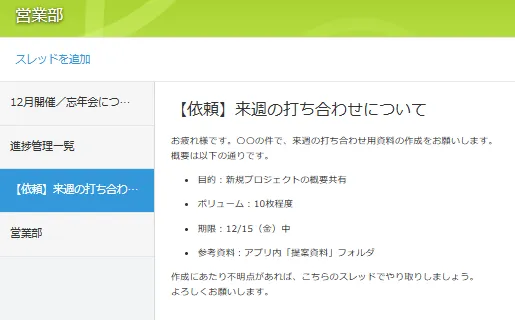
▲出典:複数のテーマにわけてスレッドを作成している図
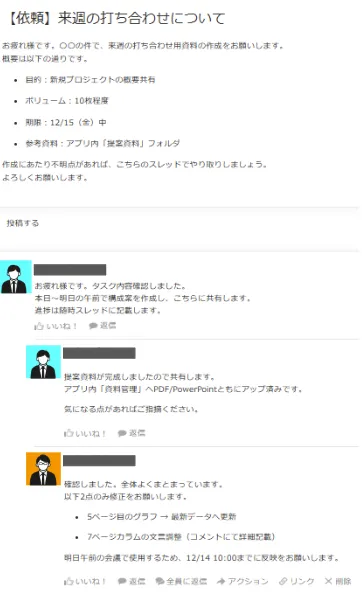
▲出典:スレッドに返信している図
メールやチャットツールで起こりやすい「情報がさかのぼりづらい」「担当者や当事者しか案件の状況を把握していない」などの問題も、スレッドを使うと「案件のテーマごとに情報が集約」「チーム全体で案件の内容を確認」できます。
ゲストスペースを使って外部と情報共有する
社外の人とアプリ内のデータを共有したいときは、ゲストスペースを使えば安全に共有できます。外部関係者とのやり取りは、メールやチャットだと情報が散らばり、最新情報の共有漏れや資料のバージョン違いが発生しやすくなります。
ゲストスペースを使うと、遠方かつ社外のメンバーともリアルタイムにやりとりが可能です。各地に散らばるメンバーで同時にファイルを共有でき、スレッドでのリアルタイムなコミュニケーションも実現しています。
ゲストスペースの作り方や設定方法は「kintoneのゲストユーザーは何ができる?料金や設定手順も解説」で紹介しています。取引先の人ともプロジェクトのデータを共有したいと考えている人は、ぜひ参考にしてみてください。
なお、kintoneのアカウントを持たない人に閲覧や入力をしてもらいたい場合は、連携サービスの利用がおすすめです。kintone連携サービスを使うと、外部のユーザーの利用範囲が閲覧や入力のみであれば、kintoneのアカウント登録をしなくても資料の公開やフォーム入力が可能です。
自由にアプリを作成できるスペースをつくる
kintoneのスペースを使って、自由にアプリを作成できる場所をつくれます。kintoneを運用の都合上、アプリの制作権限を一部の人のみにしている場合が多いでしょう。
しかし、kintoneを導入したあと社内に浸透させたい場合は、多くの人にkintoneアプリの作成をしてもらい、kintoneを使うことに慣れてもらう必要があります。その際、スペースを使って「だれでも自由にアプリを作ってもよいスペース」を作成できます。
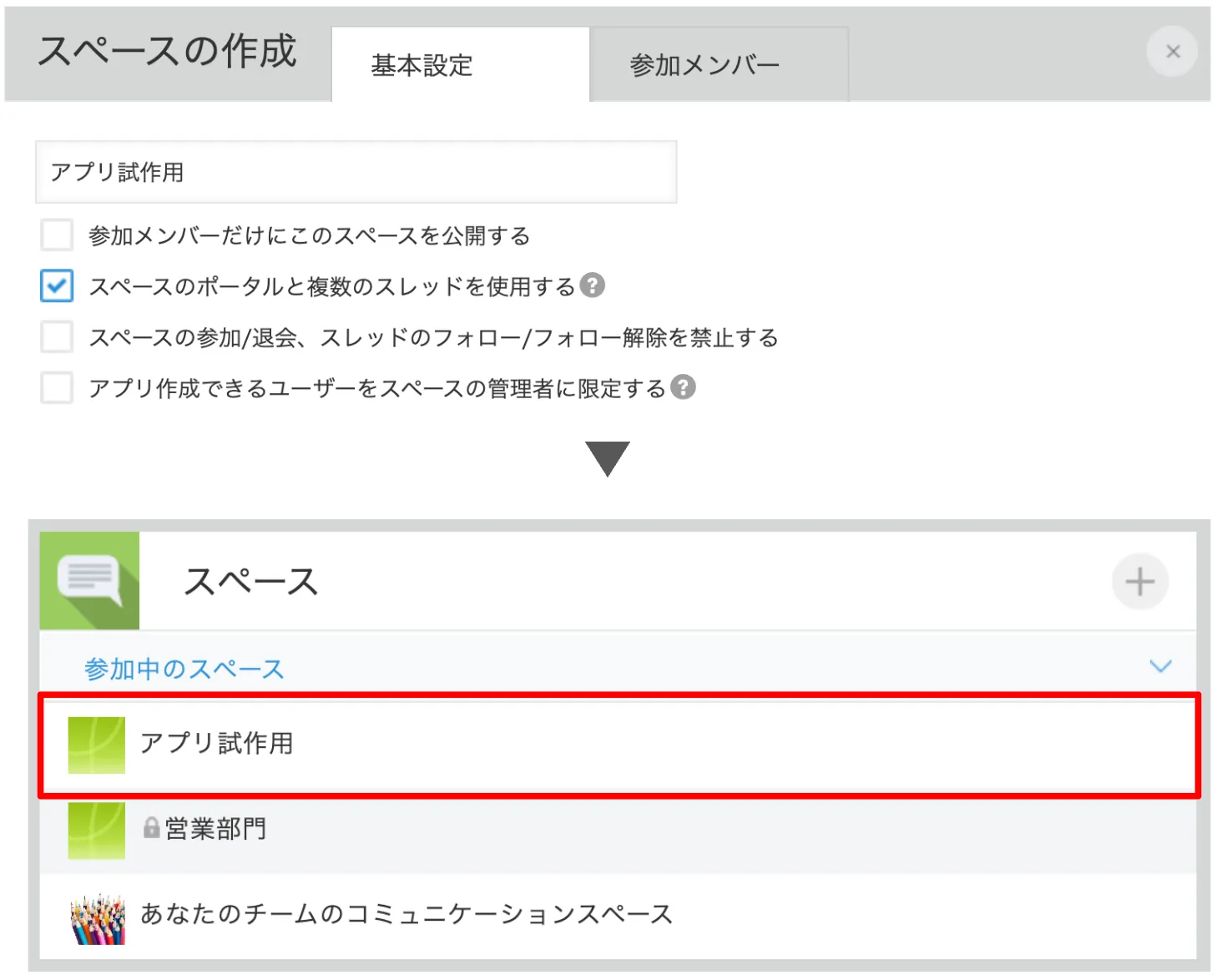
▲出典:アプリの試作用のスペース作成
アプリの試作環境を作ることで、失敗しても問題ない環境で多くの社員がアプリ制作に触れることが可能です。すでに運用しているアプリと試作版が混ざって混乱することもありません。
そのため「本番環境でリリースできるかわからない」「失敗したときのことが心配」という人でも、安心してアプリの制作が可能です。「kintoneを使う文化を根付かせたい」「ノーコード開発を社内に広めたい」と考えている場合は、ぜひ取り入れてみてください。
kintoneのスペースの設定方法
▲出典:kintoneのホーム画面である「ポータル」から見たスペースの場所
スペースは、kintoneの「ポータル」と呼ばれるホーム画面の右上から設定できます。スペースを作成した人が、スペースの管理者としてスペース内のアプリの作成や参加者の追加が可能です。
【スペース設定手順】
- スペースの作成
- 公開、非公開設定
- 権限設定
- スレッドの作成
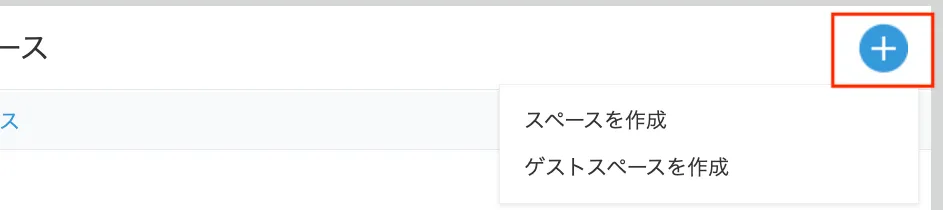
1. まず、スペースの右にある「+」アイコンをクリックし「スペースを作成」をクリックして作成します。
2. 「はじめから作る」をクリックし、下の図のような画面がひらきます。ここで基本設定として、スペースの公開範囲を設定します。なお、基本設定は、スペースの管理者であればあとから変更可能です。
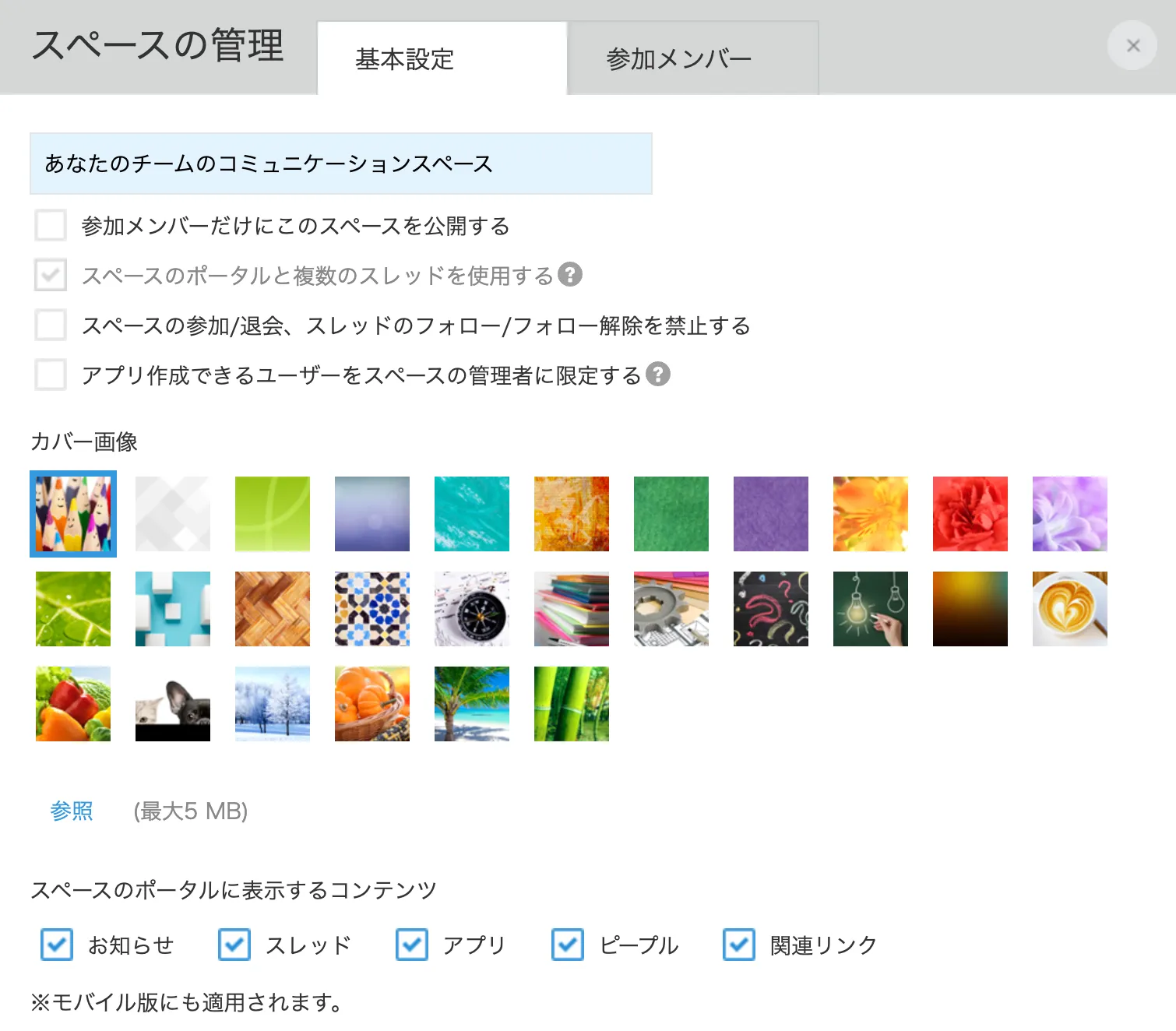
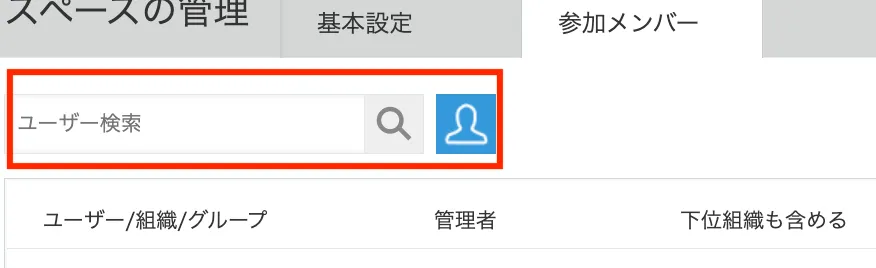
3. カバー画像を選択したら、次は参加メンバータブをひらき、参加メンバーを追加します。この時点で参加メンバーに管理者の権限を付与することも可能です。「保存」をクリックして、スペースが作成されます。
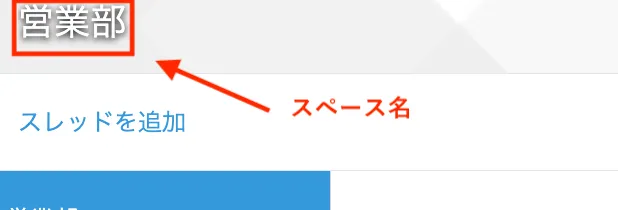
※「スペースのポータルと複数のスレッドを作成する」を選択している場合、作成直後にスレッドのコメント入力画面の左上のスペース名をクリックすると、TOP画面に変わります。
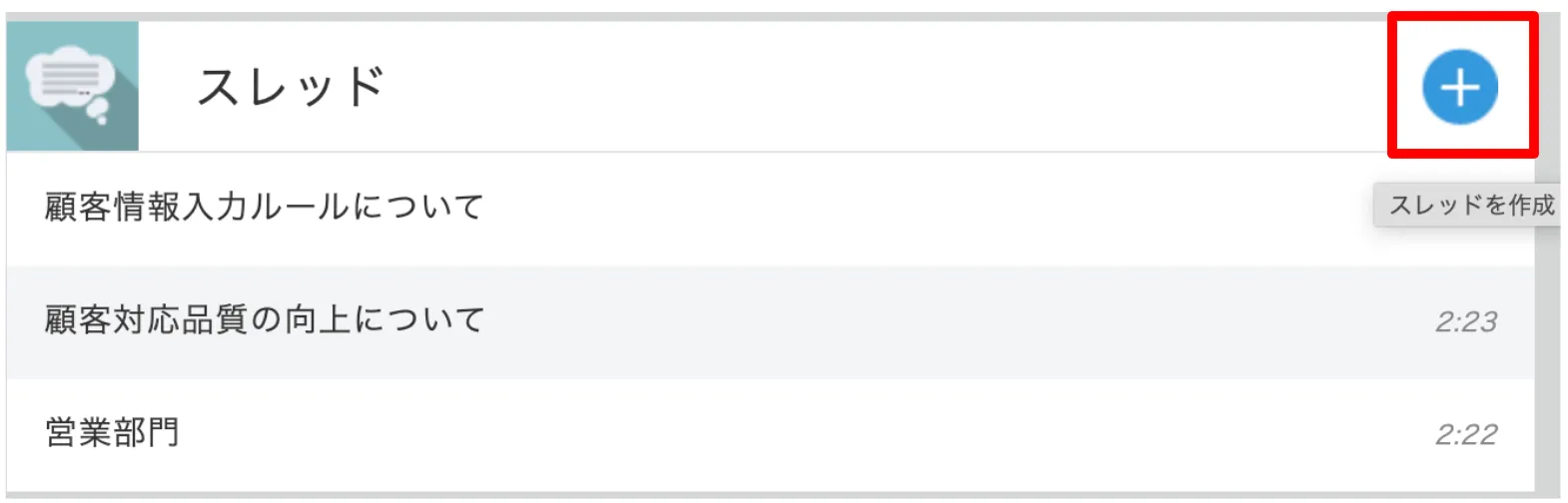
4. スレッドは、スペースの右上にある「スレッド」の「+」アイコンをクリックして作成します。
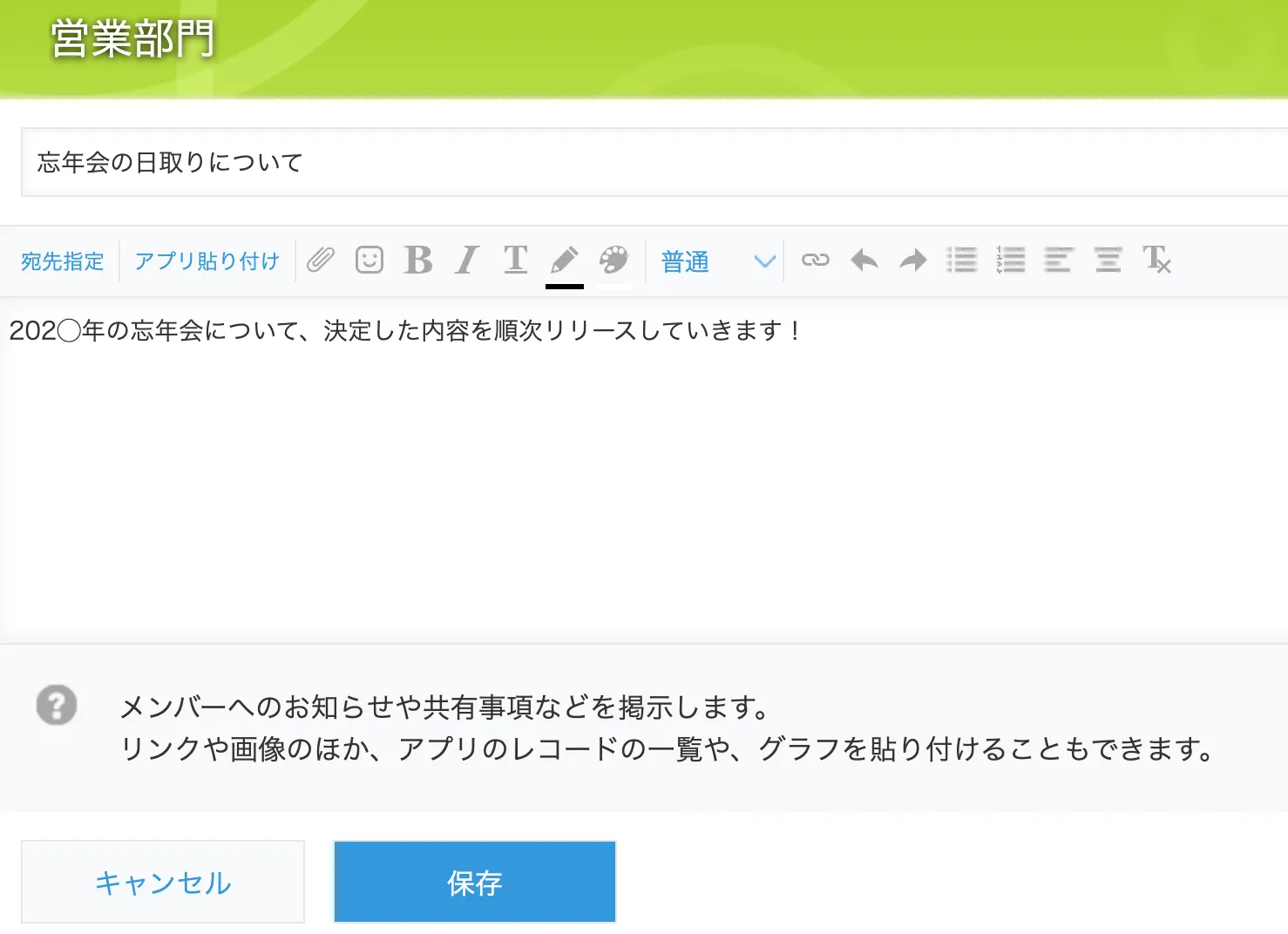
5. スレッドの入力画面に切り替わるため、スレッドの件名とスレッドの説明を記載し、保存します。
追加されたスレッドは、以下の図ようにスペース内に表示され、スペースメンバーが投稿できるようになります。
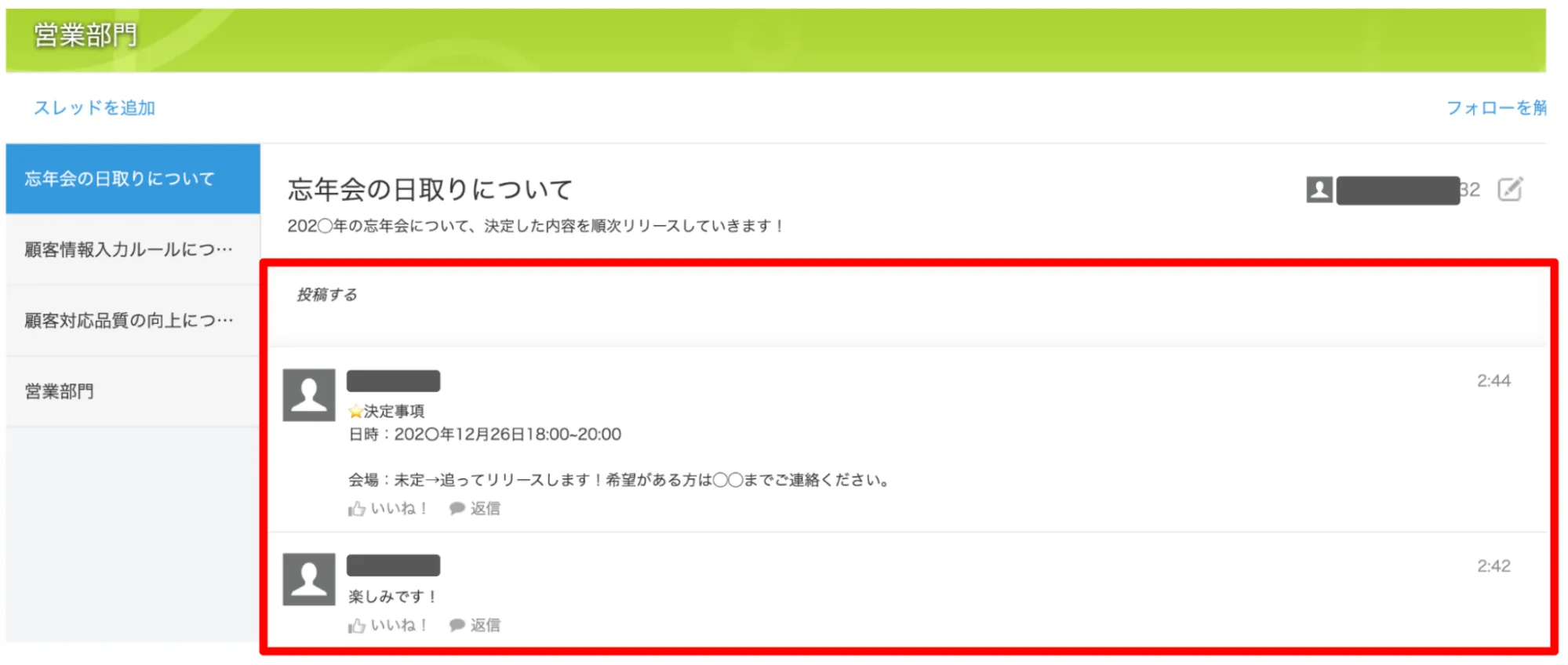
スペースの管理者であれば、あとからユーザーの追加や変更をすることも可能です。参加者は、参加メンバーの追加や変更、スペースの削除はできません。
他にもスペースの管理者だけが許されている操作があるため、参加者の操作範囲が知りたい人は「kintone ヘルプ|ユーザーがスペースでできる操作」を参考にしてください。
kintoneのスペースはカスタマイズも可能
kintoneのスペースは、カスタマイズすることでより使いやすく、目的に合ったものにできます。ここからは、kintoneのスペースでできるカスタマイズを2つご紹介します。スペース機能を活用する目的に応じて、カスタマイズをしてみましょう。
【kintoneのカスタマイズ方法】
- アプリやスレッドの配置
- APIやJavaScriptでカスタマイズ
アプリやスレッドの配置
スペース内にはアプリやスレッドを配置できます。スペースの管理者であれば、編集画面から管理ダイアログで表示・非表示の変更が可能です。
また、スペースの「お知らせ」欄にアプリのレコード一覧やグラフを設置することもできます。アプリやスレッドを配置しておくことで、アプリを開かなくても目標値や進捗をすぐに確認できるため便利です。
APIやJavaScriptでカスタマイズ
APIやJavaScriptを使用することで高度なカスタマイズを行うことができます。kintoneはノーコードでアプリを開発できますが、プログラミング言語を活用することで複雑なシステムにも対応可能です。自社開発が可能な環境であれば、各ライブラリを入手し、より活用しやすいシステムを構築できます。
なお、プログラミング言語を用いてカスタマイズする際は、kintoneシステム管理を開き[JavaScript/CSSでカスタマイズ]をクリックします。
kintoneのスペース機能を使いこなしている5つの事例
実際に、スペースを活用して業務効率化に成功した5つの事例を紹介します。自社の業務課題と照らしあわせながら、確認してみてください。
【kintoneのスペース機能を使った5つの事例】
- 病院間連携の情報共有基盤としてkintoneのスペースを活用│京都リハビリテーション病院
- 全国に散らばるプロジェクトメンバーとの情報共有を実現│イートアンド
- スペースが社員のコミュニケーションの場に│ヤマウチ
- スペースを100を超える住宅メーカーとの情報基盤に│北國銀行
- 属人化が課題となっていた業務をスペースで一元管理│アミックスコム
病院間連携の情報共有基盤としてkintoneのスペースを活用│京都リハビリテーション病院
【kintoneのスペースを活用した事例①】
| 会社名 | 北國銀行 |
| 業務内容 | 金融機関、コンサルティング |
| スペースの主な利用用途 | 住宅ローンに関する住宅メーカーとの情報共有基盤 |
急性期の医療機関から患者を受け入れている京都リハビリテーション病院様では、受け入れ可否の判断をより迅速にしていくことが課題でした。電話や手紙、FAXなどで受け取っていた急性期病院からの依頼や患者情報をデジタル化するため、ITの専門知識がなくてもカスタマイズが可能な、kintoneを導入することに決めました。
【kintone導入前と導入後の変化】
| kintone導入前 | kintone導入後 | |
| 詳細 |
|
|
| 結果 |
|
|
参考:kintone公式サイト「医療法人清水会 京都リハビリテーション病院 様の導入事例」
kintone導入後は「病病連携ポータル」で他の病院とスペースを共有することで、患者情報や病床の空き情報など、患者の受け入れにかかわるコミュニケーションが取れるようになりました。病院内でも「紹介患者アプリ」を活用して、転院の相談を受けたときの受け入れ判断を多部署間で行っています。
結果、当初15日から16日ほどかかっていた転院調整は、受け入れ可否の判断が早まったことで、最短8.9日に短縮されました。スペース機能を活用することで、関係病院や院内の情報共有をスムーズにし、大幅な業務効率化につながった事例です。
全国に散らばるプロジェクトメンバーとの情報共有を実現│イートアンド
【kintoneのスペースを活用した事例②】
| 会社名 | イートアンド株式会社 |
| 業務内容 | メーカー機能と外食機能を併せ持つ総合フードビジネス企業 |
| スペースの主な利用用途 | 「スペース」機能によるプロジェクトの情報共有 |
イートアンド株式会社様では、遠方を含む全国の協力会社と協働していましたが、なかなかメンバーが集まる機会がなく、遠方のメンバーともスムーズに情報共有できる環境構築が課題でした。情報を一箇所に集約する必要があるため、導入するツールはkintoneを選択しました。
【kintone導入前と導入後の変化】
| kintone導入前 | kintone導入後 | |
| 詳細 |
|
|
| 結果 | 情報共有が非効率 | 過去のやりとりを含めたすべての情報を関係者がいつでも確認できる |
参考:kintone公式サイト「イートアンド 様の導入事例」
kintone導入後は、スペース機能の1つである「ゲストスペース」を活用し、社外メンバーともリアルタイムの情報共有が可能となりました。社外秘の情報は守りながら、スペース内の「スレッド」機能を活用して、コメントのやりとりや進捗管理にも活用しています。
結果、メールのやり取りや会議の縮小、不必要な出張の回避などでコミュニケーションコストが3分の1程度に削減できました。kintoneのスペース機能は、社内外の情報共有やコミュニケーションツールとしてもスペース機能は活躍しています。
スペースを社員のコミュニケーションの場として活用│ヤマウチ
【kintoneのスペースを活用した事例③】
| 会社名 | 株式会社ヤマウチ |
| 業務内容 | 実店舗運営、インターネット通販、加工品の生産 |
| スペースの主な利用用途 | スペースでのコミュニケーション・情報共有 |
海産物を使った生産加工品の生産やインターネット通販などを営んでいる株式会社ヤマウチ様は、東日本大震災で11万人の顧客データが流されたことをきかっけに、顧客管理システムの導入を検討していました。導入するシステムは、自分でアプリを作成できることから、kintoneを選びました。
【kintone導入前と導入後の変化】
| kintone導入前 | kintone導入後 | |
| 詳細 |
|
|
| 結果 |
|
|
参考:kintone公式サイト「ヤマウチ 様の導入事例」
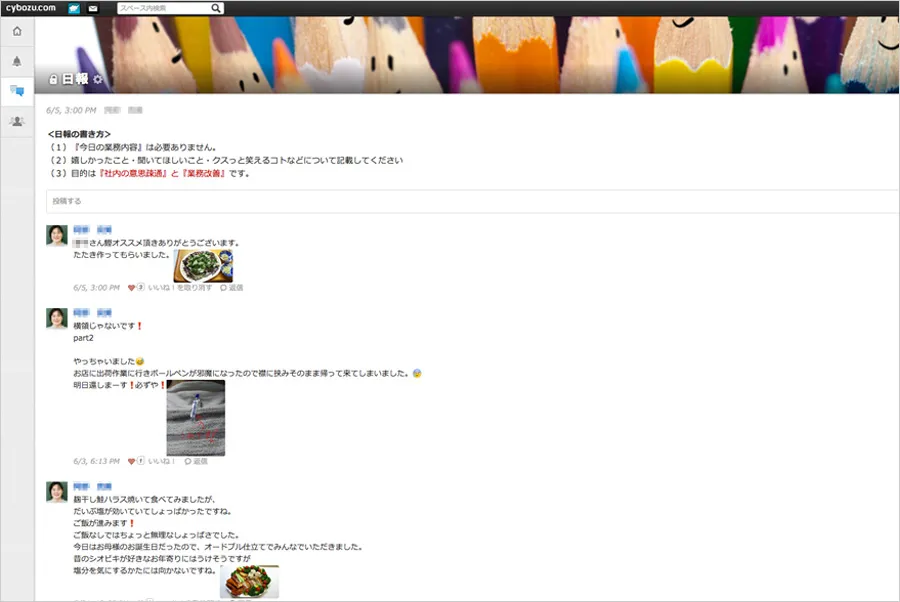
【社内におけるスペース機能の活用例】
| スペースを使った日報 | スレッドを使った情報伝達 |
 |
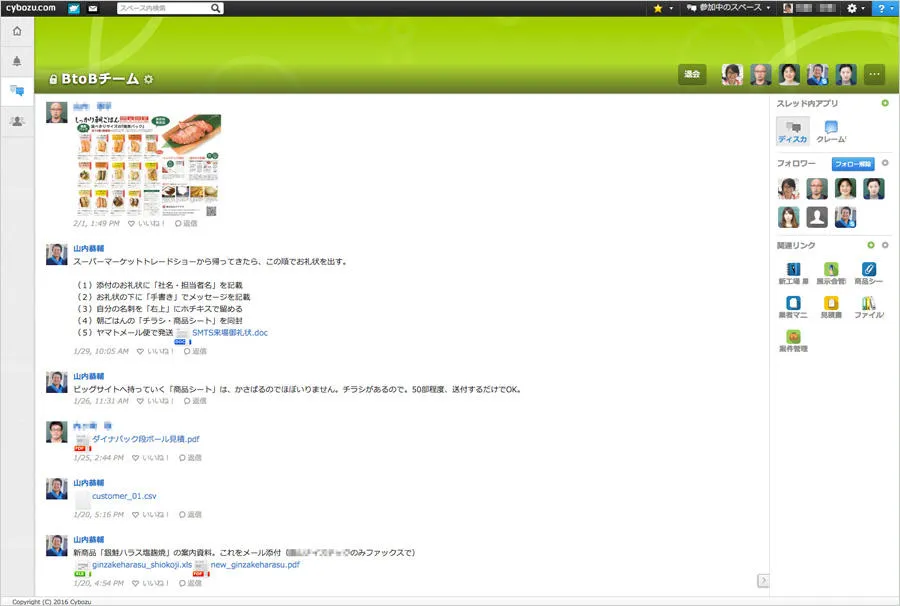 |
▲出典:kintone公式サイト「ヤマウチ 様の導入事例」
kintone導入後は、BtoBでは顧客の案件管理を行い、BtoC ではECサイトのコンテンツ管理やお客様への回答例をまとめたFAQ管理を行なっています。また、スペースを使った日報での情報共有や、チーム内の連絡など円滑なコミュニケーションがとれています。
結果、売上げが伸びている状況で、残業ゼロを実現しています。kintoneのスペース機能は、単純に情報共有ができるだけでなく、社員のコミュニケーションの場としても重宝されています。
スペースを住宅メーカーとの情報基盤として活用│北國銀行
【kintoneのスペースを活用した事例④】
| 会社名 | 北國銀行 |
| 業務内容 | 金融機関、コンサルティング |
| スペースの主な利用用途 | 住宅ローンに関する住宅メーカーとの情報共有基盤 |
北國銀行様では、住宅メーカーを担当する約10名の行員が、メーカー100社や担当者400名ほどとやりとりをする必要があり、コミニュケーションの負担と紙の帳票管理が課題でした。そこで、情報共有の基盤として活用できるkintoneを導入を決意しました。
【kintone導入前と導入後の変化】
| kintone導入前 | kintone導入後 | |
| 詳細 |
|
|
| 結果 | 大きな業務負担となる | 30社に導入した場合、月間112時間の業務削減効果見込み |
参考:kintone公式サイト「北國銀行 様の導入事例」
kintoneを導入して、わずか3ヶ月後から運用をスタートし、20社ほどの住宅メーカーとの情報共有基盤として活用できています。具体的には、住宅ローンの審査結果がわかる「審査結果連絡票アプリ」や事前審査や本申込みなどに必要な書類がいつでも閲覧できる「必要書類一覧アプリ」などを作成しています。
システムの開発経験がない人間でもアプリが作成できるため、内製化につながりました。また、kintoneはISMS認証を受けており、政府機関や金融機関にも導入できるセキュリティを備えているため、セキュリティの保護が重要な施設でも安全に情報共有が可能です。
属人化が課題となっていた業務をスペースで一元管理│アミックスコム
| 会社名 | 株式会社アミックスコム |
| 業務内容 | テレビ放送やインターネット回線サービスの提供 |
| スペースの主な利用用途 | ゲストスペースを使った協力会社との情報共有 |
アミックスコム様では、営業部サポートチームのメンバー5名が紙ファイルを中心に案件を処理しており、業務の属人化が課題となっていました。そんな折、kintoneの業務改善の提案を受け、具体的な業務改善のイメージが湧いたことからkintoneの導入を決意しました。
【kintone導入前と導入後の変化】
| kintone導入前 | kintone導入後 | |
| 詳細 |
|
|
| 結果 | チーム全員、毎月50〜60時間の残業が発生 | 作業時間がおよそ100時間削減 |
参考:kintone公式サイト「アミックスコム 様の導入事例」
kintoneで情報を一元管理したことで、紙の業務で発生していた転記作業や二重チェックがなくなり、業務効率があがりました。顧客に迷惑がかかるようなミスが減ったことで、クレームも減少し「ゲストスペース」機能を使うことで、協力会社との情報共有も可能となりました。
結果として、作業時間を約100時間削減できました。スペースで情報を一元管理することで、業務の属人化を防ぎ、チームワークをもって業務に取り組める環境を作ることにつながりました。
kintoneのスペースを活用する際によくある失敗例
kintoneのスペース機能を活用する際には、アプリの整理や情報共有には便利な機能です。しかし、チーム内で運用していく場合、ルールを定めておかないとうまく活用できない可能性があります。
【スペースの活用時によくある失敗例】
- スペースを作りすぎて管理できなくなる
- アプリ制作のルールが不十分なことでスペース内にアプリが乱立する
- ゲストスペースの仕様を理解しておらずトラブルになる
スペース機能を使うときには、よくある失敗例を参考に運用してみてください。
スペースを作りすぎて管理できなくなる
プロジェクトや案件ごとに何も考えずにスペースを作りすぎると、「どのスペースに何の情報があるのか」「今動いているのはどのスペースなのか」が判別できなくなる可能性があります。その結果、スペースを立てただけでうまく活用できず、情報が集約できない状態になってしまいます。
また、スペースにはライト・スタンダードコースで100個、ワイドコースで1,000個の上限数があるので、管理をしていないと上限に達して必要なタイミングで新規作成ができなくなる可能性もあります。そのため、スペースを管理する際は、スペースの作成基準や管理する人を決めておきましょう。
【スペースの管理方法例】
| 事前に作成ルールを決める | 「部署ごと」「○か月以上の長期プロジェクト」など、スペースを作る基準を事前に決めておく |
| 管理者が定期的に整理する | 管理者は定期的に不要なスペースや稼働していないスペースを確認し、削除・整理する |
| スペースを使いやすく並べ替える | 「お気に入りスペース」機能などでスペースをソートし、使いやすい状態にする |
定期的に管理者が整理することで、スペースを増やしすぎることなく、使いやすい運用をすることが可能です。スペースを削除する前には、後で万が一復元が必要になった時に備えてバックアップをとっておくことをおすすめします。
kintoneのバックアップの方法については「kintoneの基本機能でできる手動バックアップと復元方法を解説」で解説しています。データのバックアップ方法が知りたい人は、こちらも参考にしてください。
アプリ制作のルールが不十分なことでスペース内にアプリが乱立する
スペースを活用する際、アプリの作成ルールを決めておかないと、スペース内にアプリが乱立することもあります。アプリが乱立すると、どのアプリに入力すればいいのかわからずデータが分散したり、確認作業が発生したりします。
【アプリの管理方法】
| アプリを作成できる人間を制限する | 「スペースの管理者のみ」「チームリーダー以上」などアプリの作成権限を一部の人間に絞る |
| 命名規則のルールを決める | 【部署名】を必ず頭につける、「1.営業日報」のようにナンバリングするなど、事前に命名規則を定めておく |
アプリの乱立を防ぐためには、本番環境では一部のメンバーに権限をとどめ、アプリの試作は自由にアプリを作成できる練習スペースをつくるなどの対応が必要です。また、アプリの命名規則がバラバラの場合、同じような内容のアプリが重複しても気が付かないリスクがあるため、命名規則も決めておきましょう。
ゲストスペースの仕様を理解しておらずトラブルになる
スペースを活用する際は、ゲストスペースの仕様を把握しておくことも求められます。ゲストスペースは、社外のメンバーにもkintoneの情報を共有できる便利な機能ですが、通常のスペースとは仕様が異なります。
【通常のスペースとゲストスペースの仕様】
| 通常のスペース |
|
| ゲストスペース |
|
ゲストスペースは、アプリの情報の参照や移動などの仕様が、社内で使う通常のスペースとは挙動が異なります。そのため「マスタアプリを使おうと思ったけど参照できなかった」などのトラブルが発生します。
また「ゲストスペース内の一部の情報を制限する」ような使い方はできません。ゲストスペース内にあるデータは全ユーザーが見ても問題ない情報に限る必要があります。
ゲストスペースについては通常のスペースと異なる点があるため、運用前にはセキュリティ面も含めて確認が必要です。
kintone連携サービスを組み合わせるとスペース活用の幅が広がる
kintoneのスペースは、情報整理やコミュニケーション、データ管理に役立つ強力な機能です。ただし、スペース機能を使っているなかで、さらに「もっとこんな機能あればいいのに」という要望がある場合は、kintone連携サービスを活用することが望ましいです。
ここでは、スペース活用に役立つトヨクモが提供するkintone連携サービスを3つ紹介します。kintoneのスペース機能をより使いこなしたい人は、ぜひ参考にしてください。
【kintone連携サービス】
- FormBridge│外部からの情報収集がスムーズ
- DataCollect│より複雑な情報分析が可能に
- PrintCreator│書類作成や契約を効率化
FormBridge│外部からの情報収集がよりスムーズに
「FormBridge (フォームブリッジ)」は、kintoneのアプリと連携できるWebフォームを誰でも簡単に作成できるサービスです。FormBridgeで作成したフォームに入力した情報は、そのままkintoneのアプリに自動で登録されます。
そのため、これまで課題になりがちだった「メールやGoogleフォームの結果をアプリに転記する作業」が不要になります。
また、スマホ・PC・タブレットなど、どの端末でも見やすいフォームを直感的な操作で作れるため、入力のハードルを大幅に下げられる点も大きな魅力です。特に、スペースの活用時に以下のような課題を抱えている場合、「FormBridge (フォームブリッジ)」が活躍するでしょう。
【FormBridgeを活用できる場面】
- 「問い合わせ」「アンケート」などのデータを手作業でアプリに転記している
- 現場メンバーから「kintoneの入力画面が使いづらい」と声が上がっている
- 社内申請などの入力画面をもっとわかりやすくしたい
- 外部の顧客やパートナーからも情報を集めたい
FormBridgeを使うことで、スペース運用に欠かせない「データの集まりやすさ」が向上し、結果としてスペース全体の運用効率も上がります。FormBridgeは30日間無料でお試しが可能なため、操作性などが気になる場合はぜひお試しください。
DataCollect│より複雑な情報分析が可能に
「DataCollect(データコレクト)」は、複数の kintoneアプリに散らばったデータを一箇所に集め、Excelのような感覚で集計・加工・分析できるサービスです。kintoneの基本機能では難しい 「アプリをまたぐ集計」 や「大量データのクロス集計」などが簡単にできるため、数字に強いスペースを作りたい企業に非常に向いています。
特に、以下のような場面ではDataCollectが活躍します。
【DataCollectを活用できる場面】
- 複数のアプリに散らばった売上情報をまとめて管理したい
- 「日報」「勤怠」「工数」など複数のアプリにまたがった情報を横断して分析したい
- スペース内に集めた数字のデータを見える化したい
DataCollectを活用することで、スペースが「情報を集める場所」から「集めた情報を活用できる場所」へと進化します。自社のデータがどのように分析・活用できそうか気になる場合は、30日間のお試しがあるのでぜひ一度試してみてください。
PrintCreator│書類作成や契約を効率化
「PrintCreator(プリントクリエイター)」は、kintoneに登録されたデータをもとに、見積書・請求書・納品書・契約書などの帳票を簡単に作成できるサービスです。マウス操作でレイアウトを編集でき、PDF出力はもちろん、電子契約にも対応しているため、書類業務を大幅に効率化できます。
kintoneの基本機能では、見栄えの良いPDFデータの出力はできませんが、PrintCreatorを使えばフォーマットに沿った見やすい書類が簡単に作成できます。
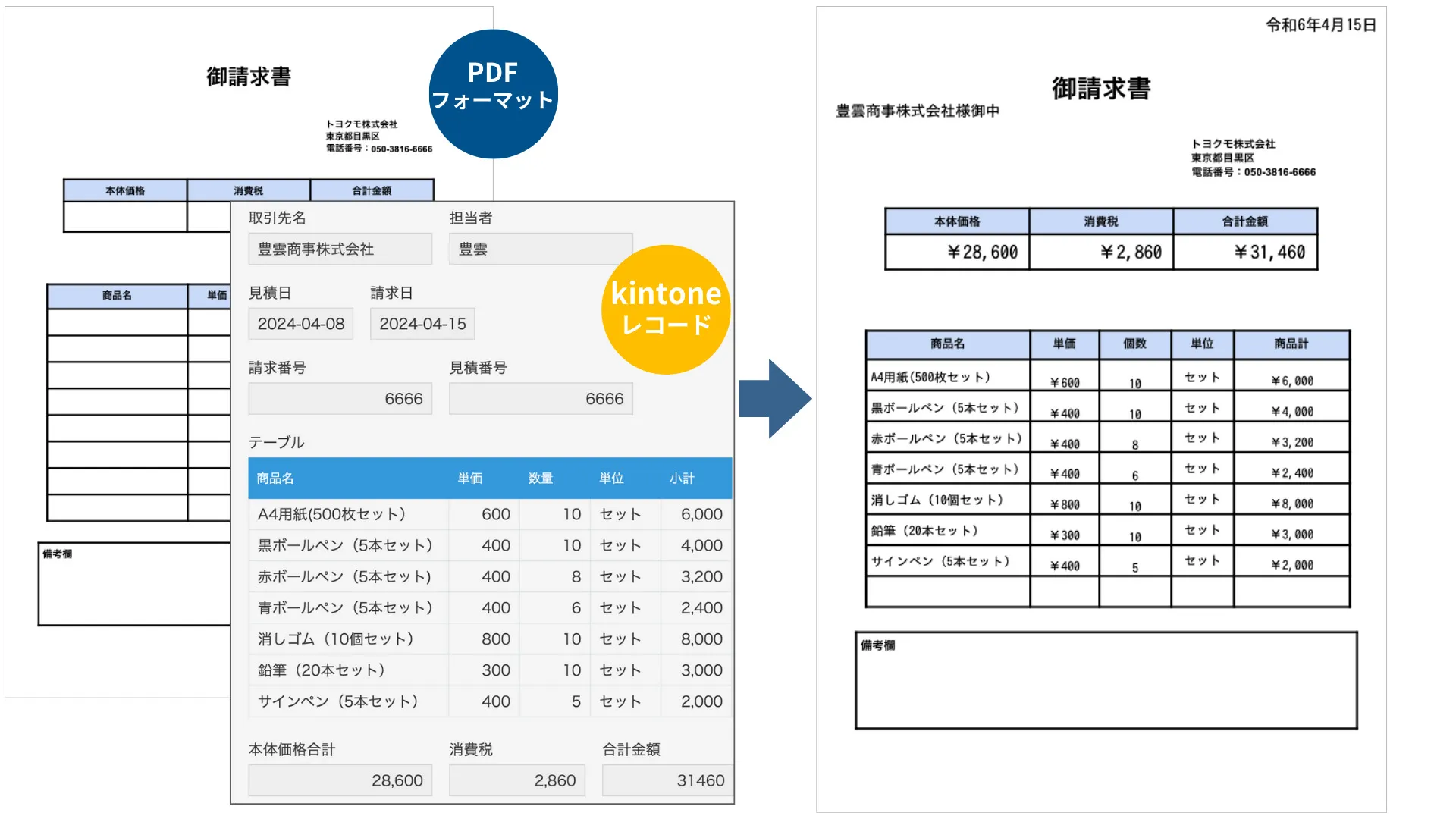
▲出典:kintoneでPDFを出力する方法を紹介!プラグイン・連携サービスも紹介
実際に、以下のような課題を抱えている場合、PrintCreatorが活躍します。
【PrintCreatorを活用できる場面】
- データの集約は電子化したのに、承認業務のために結局出社している
- 書類作成はkintoneの情報を転記して他のソフトで行っている
PrintCreatorを使ってみたい場合、30日間の無料お試しが可能なため、ぜひ一度使ってみてください。
スペースを活用するときによくある質問
kintoneのスペース機能は便利で柔軟ですが、いざ使い始めると「ここはどうなっているの?」と疑問が生まれやすい部分もあります。ここでは、スペース導入時に多くのユーザーが気になる質問を、ポイントを絞って解説します。
【スペースを活用するときによくある質問】
【Q1】公開スペースと非公開スペースは切り替えできますか?
【Q2】スペースとゲストスペースは切り替えできますか?
【Q3】スペース内にスペースを作って分類できますか?
【Q4】スペースは削除・復元できますか?
実際の導入時の疑問解消に役立ててください。
【Q1】公開スペースと非公開スペースは切り替えできますか?
A.公開スペースと非公開スペースは切り替えは可能です。
ただし、ゲストスペースは公開スペースと非公開スペースは切り替えはできません。
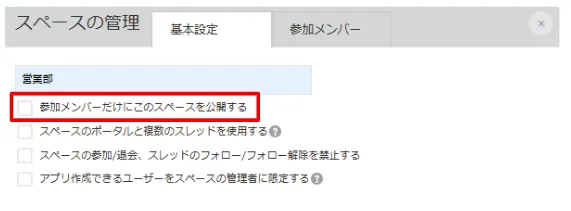
▲出典:公開スペースの設定画面
ですが、非公開スペースの設定画面では以下のように設定についてグレーアウトし、変更はできません。
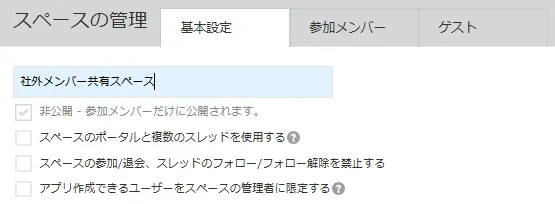
▲出典:非公開スペースの設定画面
非公開スペースを共有したい相手は、参加メンバーに追加して招待してください。
【Q2】スペースとゲストスペースは切り替えできますか?
A.スペースとゲストスペースの切り替えはできません。
また、ゲストスペースに作ったアプリを他のスペースに移動したり、他のスペースで作ったアプリをゲストスペースに移動したりすることもできません。
【Q3】スペース内にスペースを作って分類できますか?
A.スペース内にスペースを作ることはできません。
スペース内のデータの分類は、アプリやスレッドで行います。
【Q4】スペースは削除・復元できますか?
A.スペースの削除は可能です。また、14日以内であれば復旧も可能です。
スペースの削除は、スペース右上にあるメニュー内の[スペースを削除]から行えます。
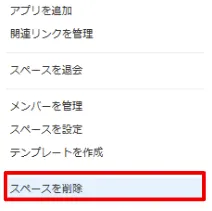
▲出典:スペース画面右上のメニュー画面
誤ってスペースを削除してしまった場合、削除から14日経過していなければ、以下の手順で復旧が可能です。
【スペースの復旧手順】
- 「復旧したいスペース名」「削除した日時」「削除したユーザー」を可能な限り特定する
- [cybozu.com共通管理]画面で監査ログを確認し、(1)の情報から復旧したいスペースの[スペースID]を特定する
- 復旧画面に[スペースID]を入力し、復旧を実行する
まとめ
kintoneのスペースは、部署やプロジェクト単位で情報共有ができ、チームの生産性を高める基盤です。「公開スペース」「非公開スペース」「ゲストスペース」の3つを適切に使い分けることで、社内外でスムーズな情報共有環境を構築できます。
運用で陥りやすい乱立を防ぐには、作成基準や命名規則などのルールを事前に定め、管理者が定期的に整理する必要があります。特にゲストスペースは通常のスペースとは仕様が異なるため、使い方を正しく理解しトラブルを防ぎましょう。
kintoneの基本機能に外部連携サービスを組み合わせれば、データ収集や分析、 帳票出力までの流れを一気に自動化できます。これからスペースを活用する人は、スペースの設定方法や活用事例を参考にしてみてください。
【トヨクモ株式会社のkintone連携サービス】
| 連携サービス名 | できること |
| FormBridge | kintoneへデータが自動で保存されていくwebフォームを作成できる |
| PrintCreator | kintoneアプリのデータをPDFで出力できる |
| kViewer | kintoneライセンスがない人に、kintoneアプリのデータを共有できる |
| kMailer | kintoneアプリのデータを引用してメール送信できる |
| DataCollect | 複数のkintoneアプリに登録されたデータを集計できる |
| kBackup | kintoneアプリに登録されたデータを安全にバックアップする |
トヨクモのkintone連携サービスは15,000契約を突破し、サイボウズのオフィシャルパートナー評価制度においても全製品で受賞と、実績と使いやすさに定評があります。すべてのkintone連携サービスで「30日間無料お試し」ができるので、実際の使用感を体感したい人は、ぜひご活用ください。