kintoneで自動入力する方法3つ|入力業務を効率化する連携サービスも紹介

kintoneを利用する際、何度も同じ情報を入力したり、他アプリが情報をコピーしたりすると、入力作業に大きな負担がかかってしまいます。
実際に、kintoneを運用されている方の中には、「kintoneで自動入力するには?」「自動入力に役立つプラグインを知りたい!」というお悩みを抱える方も少なくないでしょう。
本記事では、kintoneで自動入力する方法3つや、自動入力を補助する連携サービス・プラグイン、kintoneの入力作業を効率化する機能などを紹介します。
目次
kintoneで自動入力する方法
kintoneで自動入力するには、以下のような方法があります。
- ルックアップを利用する
- JavaScriptでカスタマイズする
- プラグイン・連携サービスを利用する
ここでは、それぞれの方法について詳しく解説します。
ルックアップを利用する
kintoneのルックアップとは、他のアプリを参照してデータを取得できる機能です。ルックアップ機能を使えば、他アプリのデータを参照して自動入力できます。
たとえば、顧客情報アプリで顧客名を選択すると、住所や電話番号といった関連情報が自動入力されるように設定できるというものです。
簡単な設定で利用できるので、スムーズに他アプリと連携できます。
ルックアップではマスタアプリの情報が自動更新されない
JavaScriptでカスタマイズする
JavaScriptを使って、kintoneの画面をカスタマイズすることで、自動入力機能を追加することができます。
たとえば、フォームの入力内容に応じて、他のフィールドに自動的に値を設定するなどのカスタマイズが可能です。
ただし、専門知識のあるプログラミング人材がいなければ導入は難しいでしょう。
プラグインを利用する
kintoneには、自動入力機能を提供するプラグインが多数用意されています。プラグインを利用すれば、コードを書かずに簡単に自動入力機能を追加可能です。
プラグインは、簡単な設定で利用できるうえに、さまざまな種類が用意されています。
ただし、無料のプラグインには一部機能が制限されていることも多いので、有料のプラグインを検討することもおすすめです。
kintoneの自動入力を補助する連携サービス・プラグイン4選
ここからは、kintoneの自動入力を補助する連携サービス・プラグインについて解説します。
| サービス・プラグイン名 | 月額料金(税抜) | 主な機能・できること |
| FormBridge | ライト:7,000円 スタンダード:12,000円 プレミアム:18,000円 プロフェッショナル:30,000円 エンタープライズ:50,000円 |
・kintoneの自動データ取得
・入力された数値を元に自動計算 |
| 項目選択フィールド連動各種設定プラグイン | 無料 | ・選択項目に応じた他フィールド自動入力 ・入力内容に基づく表示/非表示制御 ・入力制限・必須化・コピー設定 ・複数フィールド連動・一元管理 |
| 条件分岐処理プラグイン | 無料 | ・複雑な条件分岐による自動入力処理 ・フィールド表示/非表示制御 ・内容に応じてアプリ間レコード作成・更新 ・エラーチェック・自動採番 等 |
| QRコード読み取りプラグイン | 無料 | ・スマホでQRコード読取→自動入力 |
1. FormBridge
「FormBridge(フォームブリッジ)」は、kintoneに連携できるWebフォームを作成するサービスです。
FormBridgeで作成した問い合わせフォームやアンケートに入力されたデータは、自動的にkintoneに保存されます。
そのため、顧客やユーザーが入力した情報をkintoneへ転記する必要がなくなり、業務効率が大幅にアップするのがメリットです。
プログラミングの知識がなくても、ドラッグ&ドロップで簡単に操作できるので、5分あればフォームを作成できます。作れるフォームの数は無制限で、回答者がストレスなく入力できるフォームを作成可能です。
2. 項目選択フィールド連動各種設定プラグイン
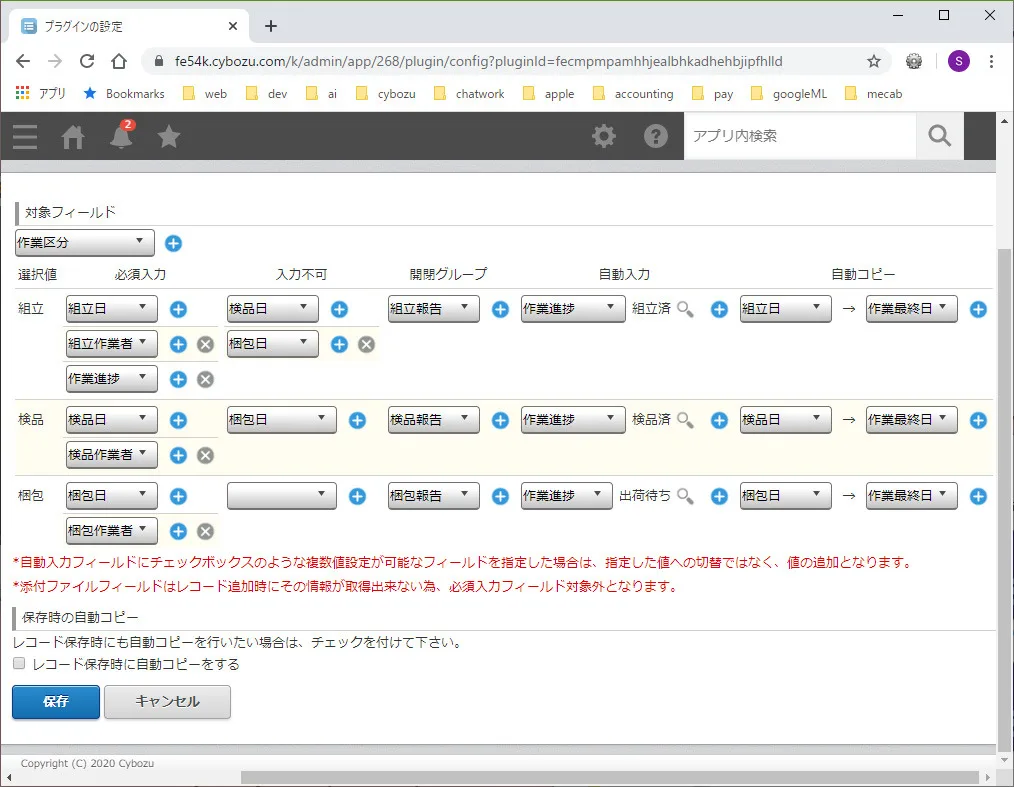
参照:項目選択フィールド連動各種設定プラグイン|株式会社TIS
次に紹介するのは、株式会社TISが提供する「項目選択フィールド連動各種設定プラグイン」です。
本プラグインでは、選択肢ごとにグループの開閉、必須入力の切り替え、自動入力、自動コピーなどが行えます。
ラジオボタンやチェックボックスフィールドなど、選択肢ごとに入力するべきフィールドをグループ化するケースもあるでしょう。
入力項目の分かりやすさという点では間違いないものの、フィールド群に対して入力を促す機能がなければミスを防止しきれません。
1つのアプリで選択肢フィールドを管理したい場合に役立ちます。
3. 条件分岐処理プラグイン
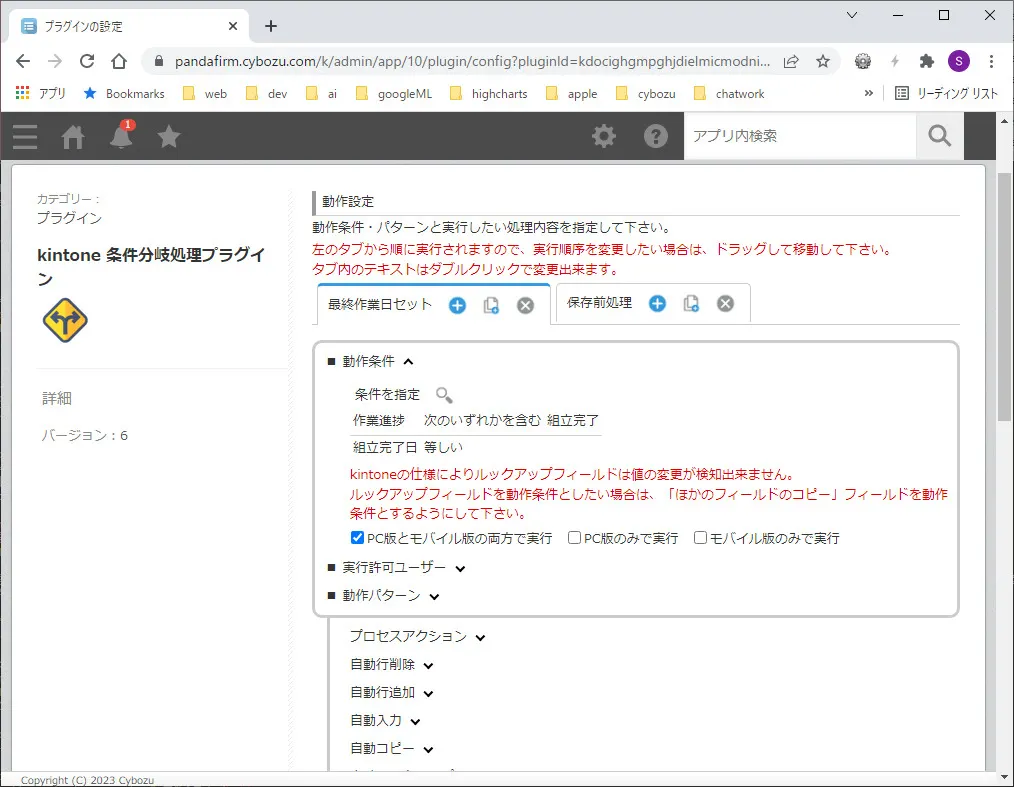
次に、株式会社TISが提供する「条件分岐処理プラグイン」を紹介します。
kintoneの入力作業において、自動化が難しい処理はラベルフィールドなどを活用しながら、社内ルールでカバーされている方も多いでしょう。
大量の入力作業に追われて入力ミスをしたり、ルールを把握しきれないという場合もあるかもしれません。
本プラグインでは、レコードが条件に該当したら、自動化処理や書式設定、エラーチェックなどを行えるため、入力ミスを減らすことができます。
4. QRコード読み取りプラグイン
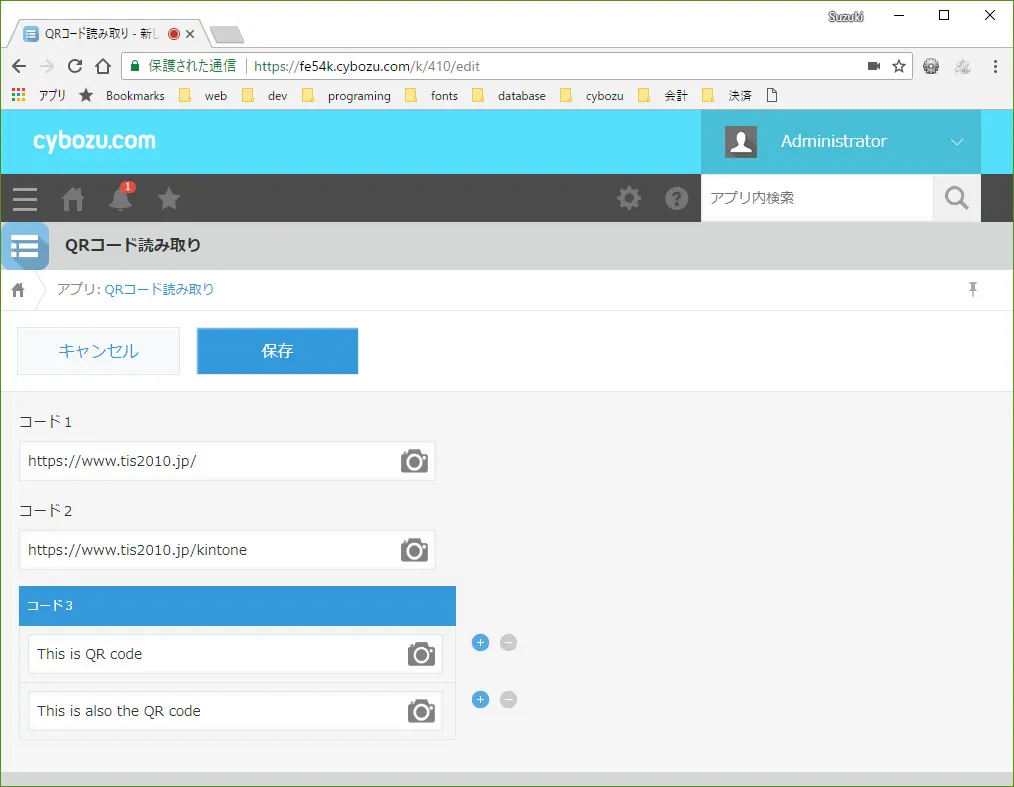
「QRコード読み取りプラグイン」は、kintone単体でQRコードの読み取りを行えるプラグインです。
QRコードの内容を読み取りたい場合は、モバイル端末でQRコードを読み取り、内容をkintoneへ転記する必要があります。
そのため、PCとモバイル端末を併用しながら作業したりと手間がかかっていることもあるでしょう。そのような時に本プラグインを活用することで、QRコード内の情報を自動入力することができます。
FormBridgeを活用し転記作業を無くした事例
株式会社トラストバンク
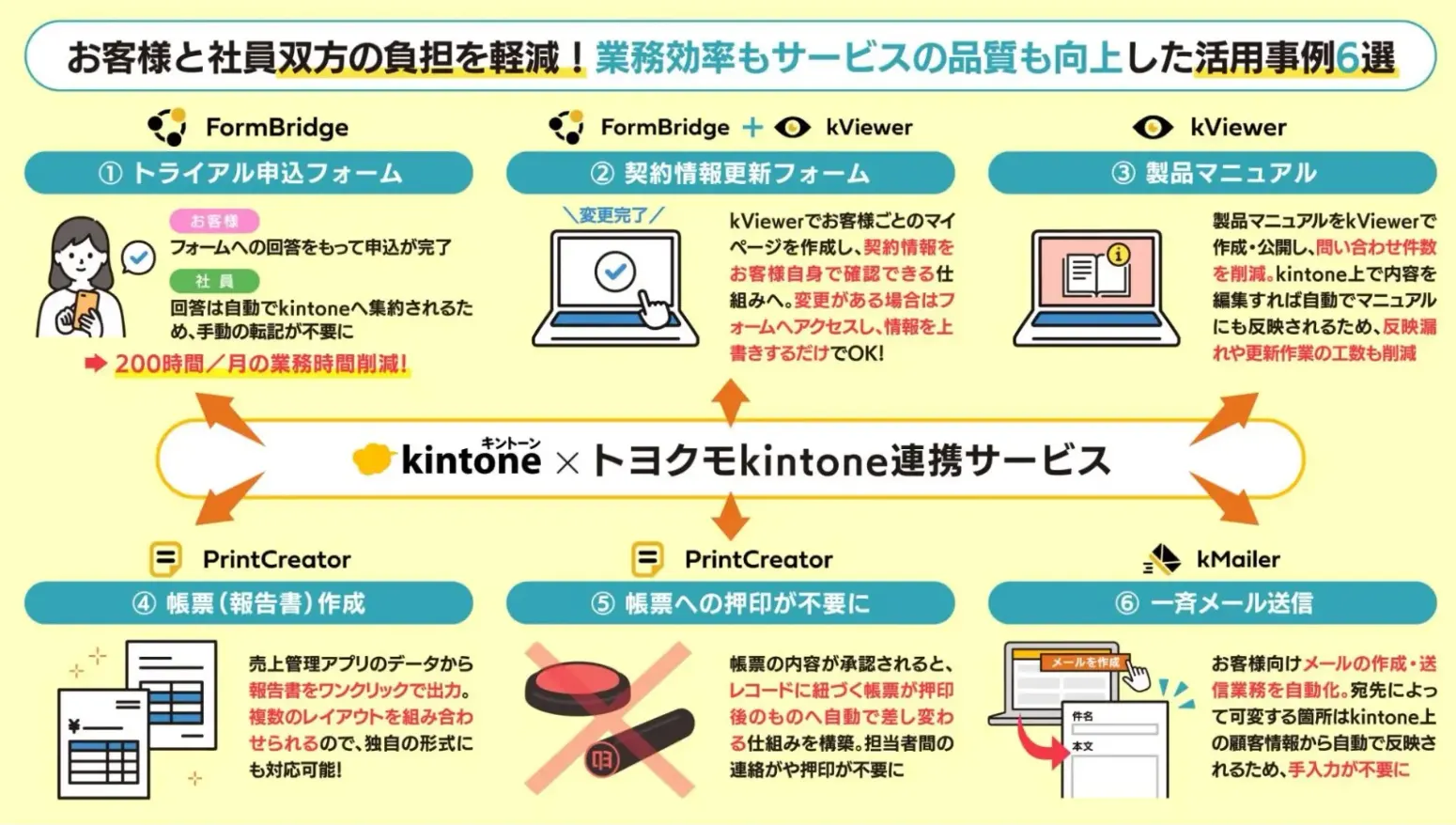
ふるさと納税総合サイトなどを運営する株式会社トラストバンクでは、事業の急成長に伴い、Excelを中心とした顧客情報管理に限界を感じていました。特に、お客様とメールでやり取りした内容をExcelに手入力する作業は、問合せ数の増加とともに担当者の業務負荷を増大させ、転記ミスや情報伝達のタイムラグを引き起こしていました。
この課題を解決するため、同社はFormBridgeを導入し、サービスの無料トライアル申込をWebフォームで受け付ける方法に変更。従来は電話やメールで受け付けた顧客情報を1つ1つExcelへ転記する必要がありましたが、FormBridgeで作成したフォームから送信された情報は自動的にkintoneに集約されるため、転記作業が完全に不要となりました。
この導入により、1日2時間ほどかかっていた電話やメールでのコミュニケーションや転記作業が削減され、5名の担当者で月換算すると200時間もの業務時間削減を実現しました。さらに、誤字脱字や反映漏れのリスクも解消され、データの正確性も向上しています。
関連事例:決め手はスピード感と柔軟性。業務時間を200時間/月削減し、新規事業のドライブに成功したトヨクモkintone連携サービス活用事例
三島市役所
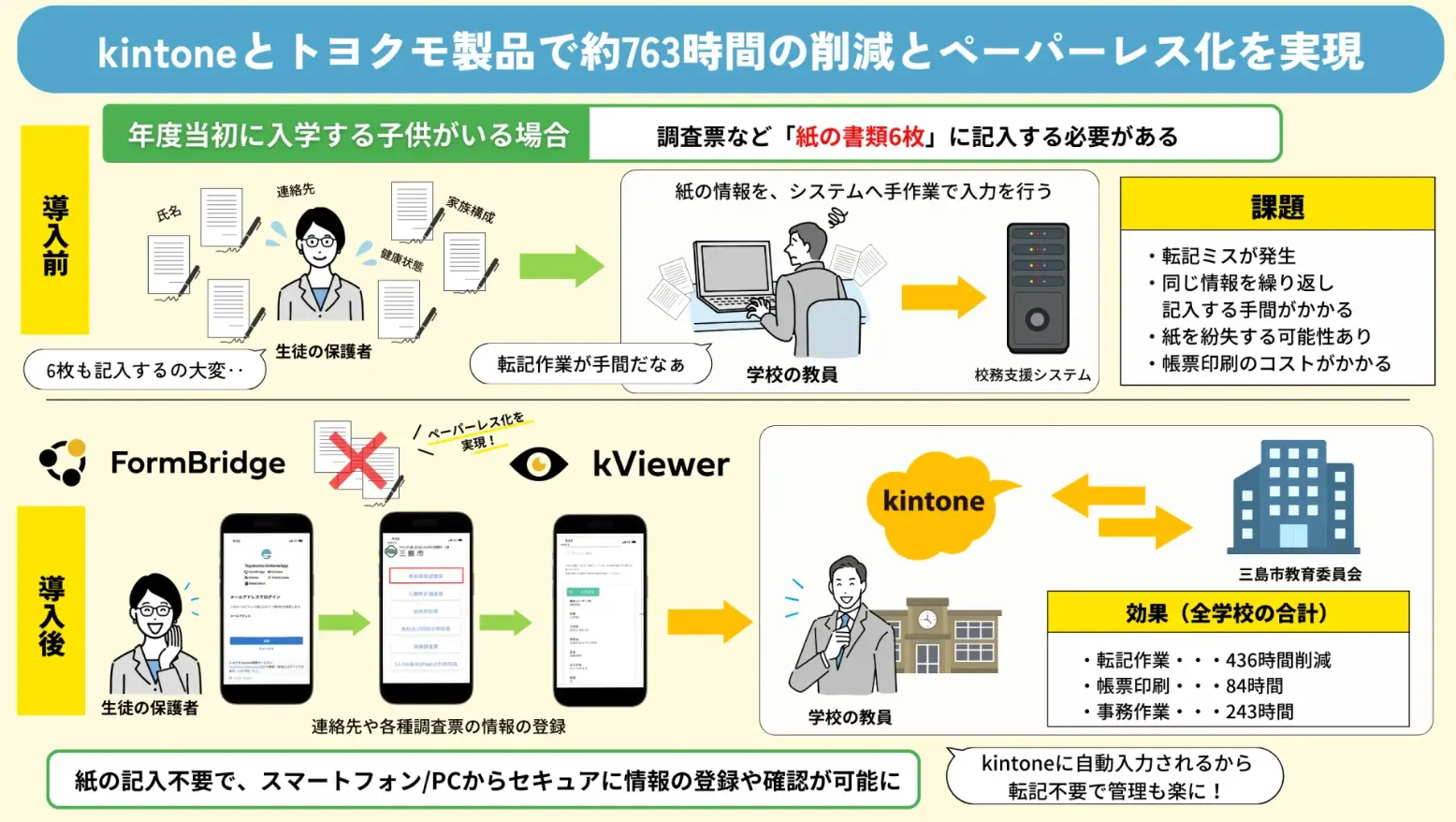
三島市教育委員会では、保護者が記入する家庭環境調査票や各種問診票のデジタル化にFormBridgeを活用しています。従来は、保護者が住所や名前などの同じ内容を6枚もの書類に手書きで記入する必要があり、学校側も受け取った紙の調査票を見ながら校務支援システムに手動で転記するという二重の負担が発生していました。
FormBridgeの導入により、保護者はQRコードを読み取ってWebフォームから情報を入力するだけで、データが自動的にkintoneに登録される仕組みを構築しました。フォームには、kintoneで管理するマスタアプリから住所や名前が自動入力されるため、保護者の重複入力も不要になりました。
この取り組みにより、新小学1年生804人と新中学1年生941人分の書類、合計1万470枚のペーパーレス化を実現しました。さらに、調査票を校務支援システムに転記する作業時間を436時間削減し、帳票印刷にかかる時間も21校で84時間短縮するなど、大幅な業務効率化を達成しています。
kintoneの入力作業を効率化できる機能と活用シーン
kintoneにおいて手動でデータ入力するのは、時間や労力がかかるものです。ここでは、kintoneの入力作業を効率化するための機能をいくつか紹介します。
- ルックアップ
- アクション機能
- 計算×テーブル
- IF関数
- 選択肢フィールド
ここでは、それぞれの機能の特徴について紹介します。
ルックアップ
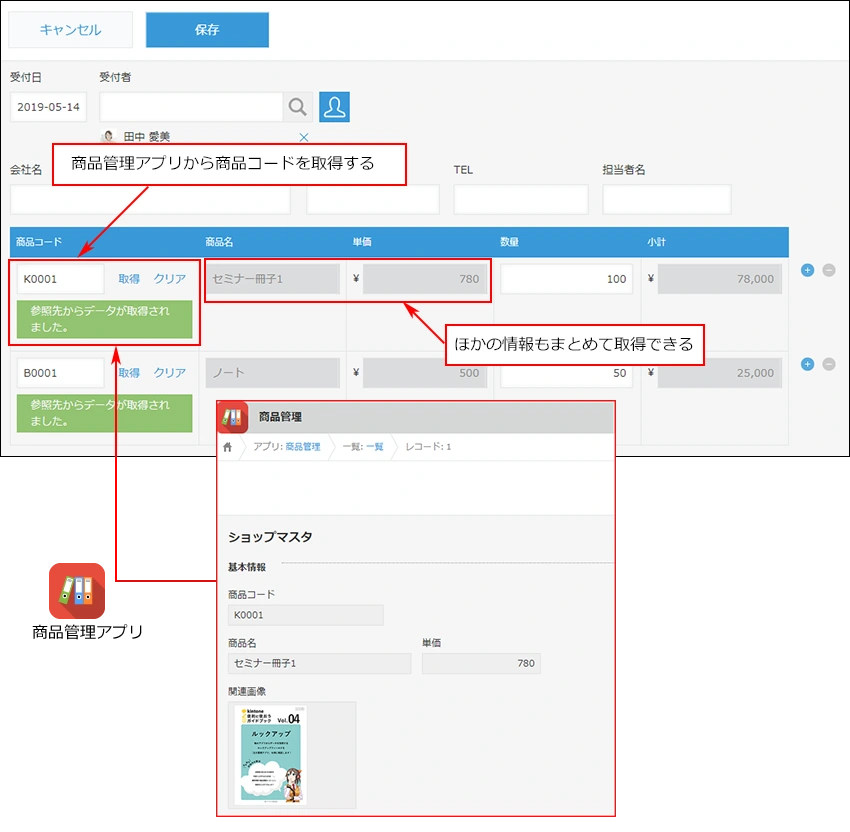
ルックアップ機能を使えば、他のアプリのデータを参照して自動入力することができます。
顧客情報や商品情報などのデータは、他のアプリから取得することで効率的にデータ入力を進められるでしょう。
活用シーン
kintoneで管理している顧客情報を参照して請求書を発行したり、商品の在庫管理を行ったりするシーンで活用できます。
アクション機能
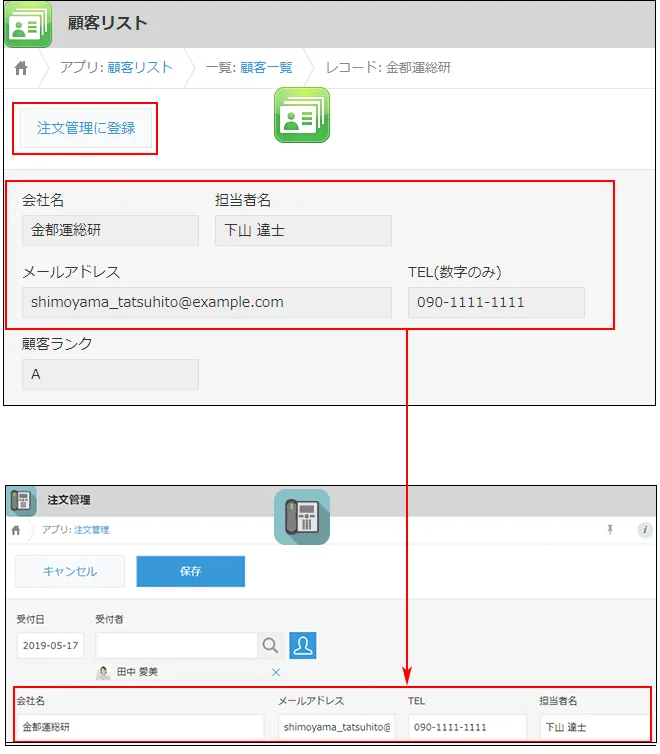
アクション機能は、指定したアプリに特定のレコードのデータをワンクリックで転記できる機能です。
アクション機能を使うことで、データをコピーして指定したアプリに登録するだけでよいので、データの転記が不要になります。
活用シーン
アクション機能を活用することで、顧客リストアプリから商談レコードを作成する際、企業名や担当者情報が自動転記されるため、転記ミスや表記揺れを防げます。
計算×テーブル
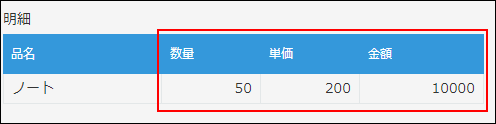
テーブル内に計算フィールドを配置すると、数式を使ってフィールドの値を自動計算することができます。
指定した計算式に沿って、合計金額や時間などといった結果を自動で返すため、入力ミスを防ぎつつ、請求書作成などの作業にかかる負担が大幅に軽減できます。
活用シーン
計算×テーブル機能を活用することで、商品名、単価、数量を入力するだけで、各商品の小計が自動計算され、さらに全商品の合計金額も瞬時に算出されます。それにより、計算ミスや転記ミスがなくなります。
IF関数
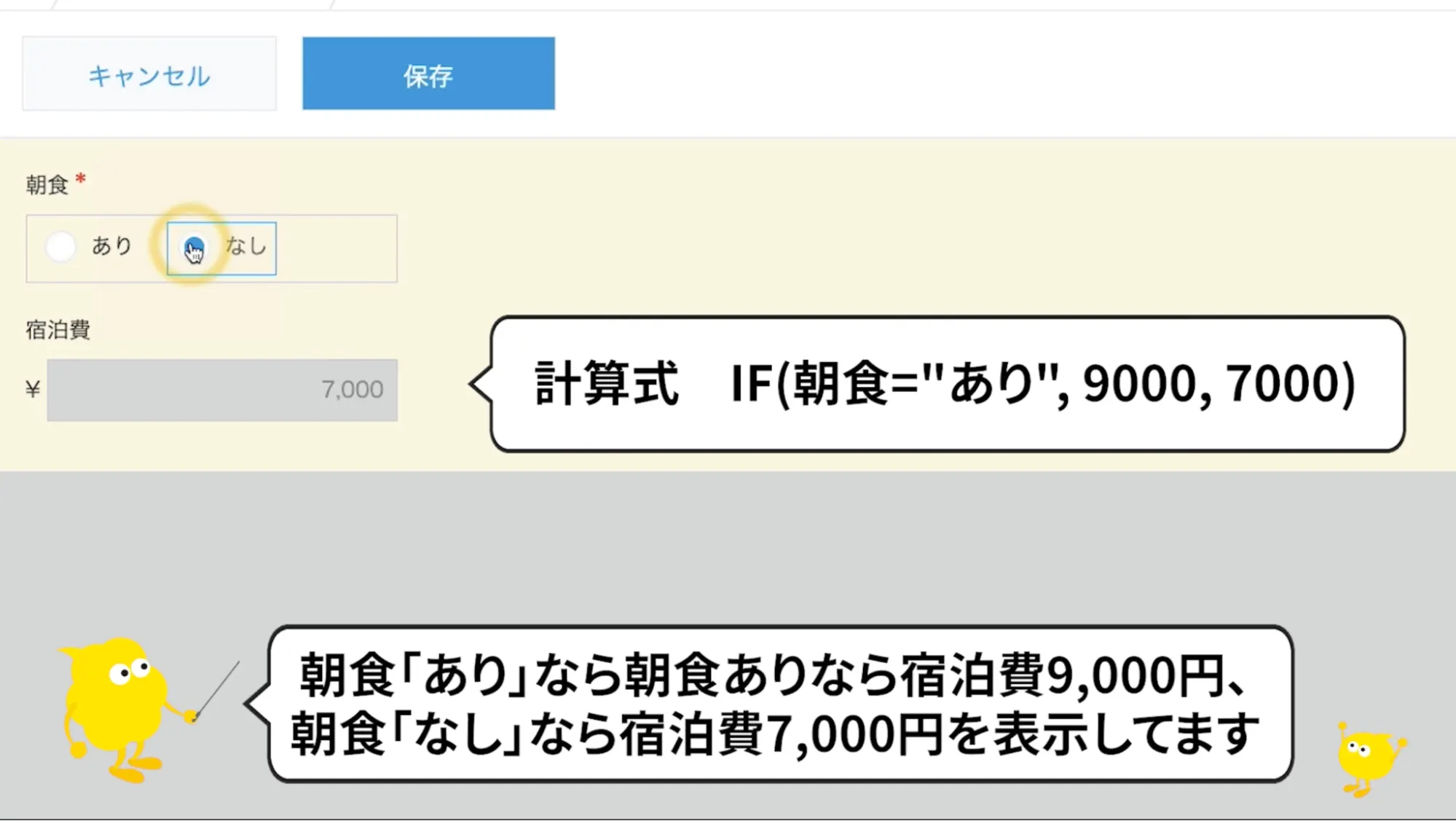
参照:IF関数|kintone
IF関数は、条件に応じて処理を切り替えることができる関数です。
たとえば、顧客のステータスが「ゴールド」の場合は10%オフにする、○点以上なら「再テスト」を表示するといった設定が挙げられます。
設定できる条件は、「等しい」や「いずれかを満たす」など様々なため、柔軟な表示が可能です。
活用シーン
IF関数を活用し、在庫管理では在庫数が基準値を下回った際に「要発注」という警告を表示させることで、欠品リスクを未然に防げます。
選択肢フィールド
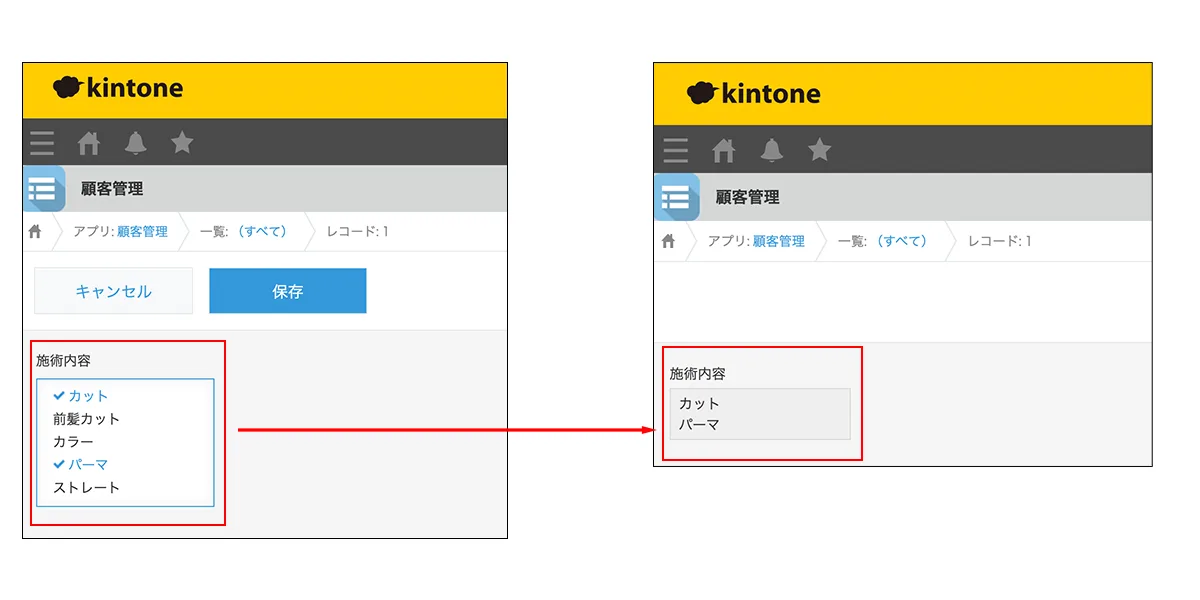
選択肢フィールドは、あらかじめ用意した選択肢から値を選択するフィールドです。
主にラジオボタン、チェックボックス、ドロップダウン、複数選択があります。
活用シーン
性別を「男」「女」「その他」から選択するといった設定が可能です。データの入力形式を統一できるので、後からの集計や分析もしやすくなります。
kintoneの自動入力についてのよくある質問
ここからは、kintoneの自動入力についてのよくある質問を紹介します。
自動入力されるフィールドは?
レコード作成日:レコードが作成された日時
作成者:レコードを作成したユーザー
更新日:レコードが最後に更新された日時
更新者:レコードを最後に更新したユーザー
郵便番号から住所を自動入力するには?
郵便番号から住所を自動入力するには、トヨクモのkintone連携サービス「FormBridge(フォームブリッジ)」を利用するのがおすすめです。
FormBridgeは、kintoneへデータが自動で保存されていくWebフォームを作成できるサービスです。FormBridgeで構築したフォームでは、FormBridgeを使うと入力された郵便番号にもとづいて、住所を自動入力することができます。
こうした住所の自動入力によって、住所の入力ミスを減らし、データ入力の効率化を図れるでしょう。
まとめ:トヨクモのkintone連携サービスでkintoneをより便利に活用しよう
「kintoneをより便利に使いたい」「kintoneを活用する幅を増やしたい」とお考えの方は、kintone連携サービスの利用がおすすめです。
トヨクモのkintone連携サービスは15,000契約を突破し、サイボウズのオフィシャルパートナー評価制度においても全製品で受賞と、実績と使いやすさに定評があります。
トヨクモ連携サービスを導入することで、紙の書類を介さず、直接データの書き込みや管理が行えるため、職員の負担軽減や業務効率改善が図れるでしょう。
| FormBridge | kintoneへデータが自動で保存されていくWebフォームを作成できるサービス |
| PrintCreator | kintoneアプリのデータをPDFで出力できるサービス |
| kViewer | kintoneライセンスがない人に、kintoneアプリのデータを共有できるサービス |
| kMailer | kintoneアプリのデータを引用してメール送信できるサービス |
| DataCollect | 複数のkintoneアプリに登録されたデータを集計できるサービス |
| kBackup | kintoneアプリに登録されたデータを安全にバックアップするサービス |
悩みややりたいことに合わせて最適な機能を追加できるので、kintoneと一緒に使いたい便利なサービスをお探しの場合は、30日間無料お試しからぜひ実際の使用感を体感した上でご検討ください。