kintoneで自動入力する方法3つ|入力業務を効率化する連携サービスも紹介

kintoneを利用する際、何度も同じ情報を入力したり、他アプリから情報をコピーしたりすると、入力作業に大きな負担がかかってしまいます。
実際に、kintoneを運用されている方の中には、「kintoneで自動入力するには?」「自動入力に役立つプラグインを知りたい!」というお悩みを抱える方も少なくないでしょう。
本記事では、kintoneで自動入力する方法3つや、自動入力を補助する連携サービス・プラグイン、kintoneの入力作業を効率化する機能などを紹介します。
kintone内の入力を効率化したい場合はルックアップや計算機能などを利用できます。
一方で、「Webフォームから受け付けた情報をkintoneへ転記している」「Excelを使って複数アプリのデータをまとめて集計している」といった作業は、連携サービスを活用することでさらに自動化できる場合があります。
HPの問い合わせをExcel転記なしでkintoneに溜めたい方は、解決例をご覧ください。
→ トヨクモのkintone連携サービスを30日間無料で試す
目次
kintoneで自動入力する方法
kintoneで自動入力するには、以下のような方法があります。
- ルックアップを利用する
- JavaScriptでカスタマイズする
- プラグイン/連携サービスを利用する
ここでは、それぞれの方法について詳しく解説します。
1. ルックアップを利用する
kintoneのルックアップとは、他のアプリを参照してデータを取得できる機能です。ルックアップ機能を使えば、他アプリのデータを参照して自動入力できます。
たとえば、顧客情報アプリで顧客名を選択すると、住所や電話番号といった関連情報が自動入力されるように設定できるというものです。簡単な設定で利用できるので、スムーズに他アプリと連携できます。
ルックアップではマスタアプリの情報が自動更新されない
ルックアップで一度取得した値は、参照元となるマスタアプリの情報を変更しても自動では更新されません。たとえば、顧客マスタで担当部署や担当者を変更しても、すでにルックアップで取得済みのレコードにはその変更が自動反映されないため、再度取得する必要があります。
マスタ情報の変更に合わせて複数レコードを更新する作業まで自動化したい場合は、kintone連携サービス「DataCollect」を利用する方法があります。XLOOKUPなどの関数を利用して別アプリの情報を参照し、条件に応じてデータを集計・更新できます。
→ DataCollectでkintoneルックアップを自動取得する方法を見る
2. JavaScriptでカスタマイズする
JavaScriptを使って、kintoneの画面をカスタマイズすることで、自動入力機能を追加することができます。たとえば、フォームの入力内容に応じて、他のフィールドに自動的に値を設定するなどのカスタマイズが可能です。
ただし、専門知識のあるプログラミング人材がいなければ導入は難しいでしょう。
3. プラグイン/連携サービスを利用する
kintoneには、自動入力機能を提供するプラグインが多数用意されています。プラグインを利用すれば、コードを書かずに簡単に自動入力機能を追加可能です。プラグインは、簡単な設定で利用できるうえに、さまざまな種類が用意されています。
ただし、無料のプラグインには一部機能が制限されていることも多いので、有料のプラグインを検討することもおすすめです。
また、「複数レコードを一括で処理したい」「決まった時間にデータをまとめて更新したい」といった、バッチ処理に近い自動化を検討している場合は、プラグインだけでなくkintone連携サービスも選択肢になります。後ほど、複数レコードの一括集計や時間指定実行に対応するDataCollectも紹介します。
kintoneの自動入力を補助する連携サービス・プラグイン5選
ここからは、kintoneの自動入力を補助する連携サービス・プラグインについて解説します。
| サービス・プラグイン名 | 月額料金(税別) | 主な機能・できること |
| FormBridge |
|
|
| DataCollect |
|
|
| 項目選択フィールド連動各種設定プラグイン | 無料 | ・選択項目に応じた他フィールド自動入力 ・入力内容に基づく表示/非表示制御・入力制限・必須化 ・コピー設定・複数フィールド連動・一元管理 |
| 条件分岐処理プラグイン | 無料 |
・複雑な条件分岐による自動入力処理 |
| QRコード(※)読み取りプラグイン | 無料 | ・スマホでQRコード(※)読取→自動入力 |
※QRコードは株式会社デンソーウェーブの登録商標です。
kintone内のフィールド入力を条件に応じて自動化したい場合は、各種プラグインが候補になります。一方、問い合わせや申込、アンケートなど、社外の人が入力した情報をkintoneへ手作業で転記している場合はFormBridgeが適しています。
FormBridgeで作成したWebフォームへの回答はkintoneへ自動で保存されるため、「フォームやメールで情報を受け取る→担当者がkintoneへ入力する」という転記作業そのものをなくせます。
→ Webフォームからkintoneへの転記をなくす「FormBridge」を30日間無料で試す
1. FormBridge
「FormBridge(フォームブリッジ)」は、kintoneに連携できるWebフォームを作成するサービスです。 FormBridgeで作成した問い合わせフォームやアンケートに入力されたデータは、自動的にkintoneに保存されます。
そのため、顧客やユーザーが入力した情報をkintoneへ転記する必要がなくなり、業務効率が大幅にアップするのがメリットです。
プログラミングの知識がなくても、ドラッグ&ドロップで簡単に操作できるので、最短5分でフォームを作成できます。作れるフォームの数は無制限で、回答者がストレスなく入力できるフォームを作成可能です。
kintoneのルックアップや計算機能が「kintoneを操作する人の入力を効率化する機能」であるのに対し、FormBridgeは「kintoneの外から受け付けた情報をkintoneへ直接登録する」用途に向いています。
顧客や取引先、イベント参加者などkintoneライセンスを持たない人から情報を集める場合にも利用できます。
関連記事:FormBridge(フォームブリッジ)とは?できること・使い方
問い合わせも、アンケートも、
社内申請システムも。
Webフォームを5分で作れる
2. 項目選択フィールド連動各種設定プラグイン
次に紹介するのは、合同会社ぱんだ商会が提供する「項目選択フィールド連動各種設定プラグイン」です。本プラグインでは、選択肢ごとにグループの開閉、必須入力の切り替え、自動入力、自動コピーなどが行えます。
ラジオボタンやチェックボックスフィールドなど、選択肢ごとに入力するべきフィールドをグループ化するケースもあるでしょう。入力項目の分かりやすさという点では間違いないものの、フィールド群に対して入力を促す機能がなければミスを防止しきれません。
1つのアプリで選択肢フィールドを管理したい場合に役立ちます。
3. 条件分岐処理プラグイン
次に、合同会社ぱんだ商会が提供する「条件分岐処理プラグイン」を紹介します。kintoneの入力作業において、自動化が難しい処理はラベルフィールドなどを活用しながら、社内ルールでカバーされている方も多いでしょう。
大量の入力作業に追われて入力ミスをしたり、ルールを把握しきれないという場合もあるかもしれません。本プラグインでは、レコードが条件に該当したら、自動化処理や書式設定、エラーチェックなどを行えるため、入力ミスを減らすことができます。
4. QRコード読み取りプラグイン
「QRコード読み取りプラグイン」は、kintone単体でQRコードの読み取りを行えるプラグインです。
kintoneの標準機能だけでQRコードから情報を取得したい場合、モバイル端末でQRコードを読み取り、内容をkintoneへ転記する必要があります。そのため、PCとモバイル端末を併用しながら作業したりと手間がかかっていることもあるでしょう。
そのような時に本プラグインを活用することで、QRコード内の情報を自動入力することができます。
※QRコードは株式会社デンソーウェーブの登録商標です。
関連記事:kintoneでQRコードを生成・読み取りできるプラグイン5選!活用例も紹介
FormBridgeを活用し転記作業を無くした事例
株式会社トラストバンク
▲出典:トヨクモkintone連携サービス公式サイト「導入事例|株式会社トラストバンク 様」
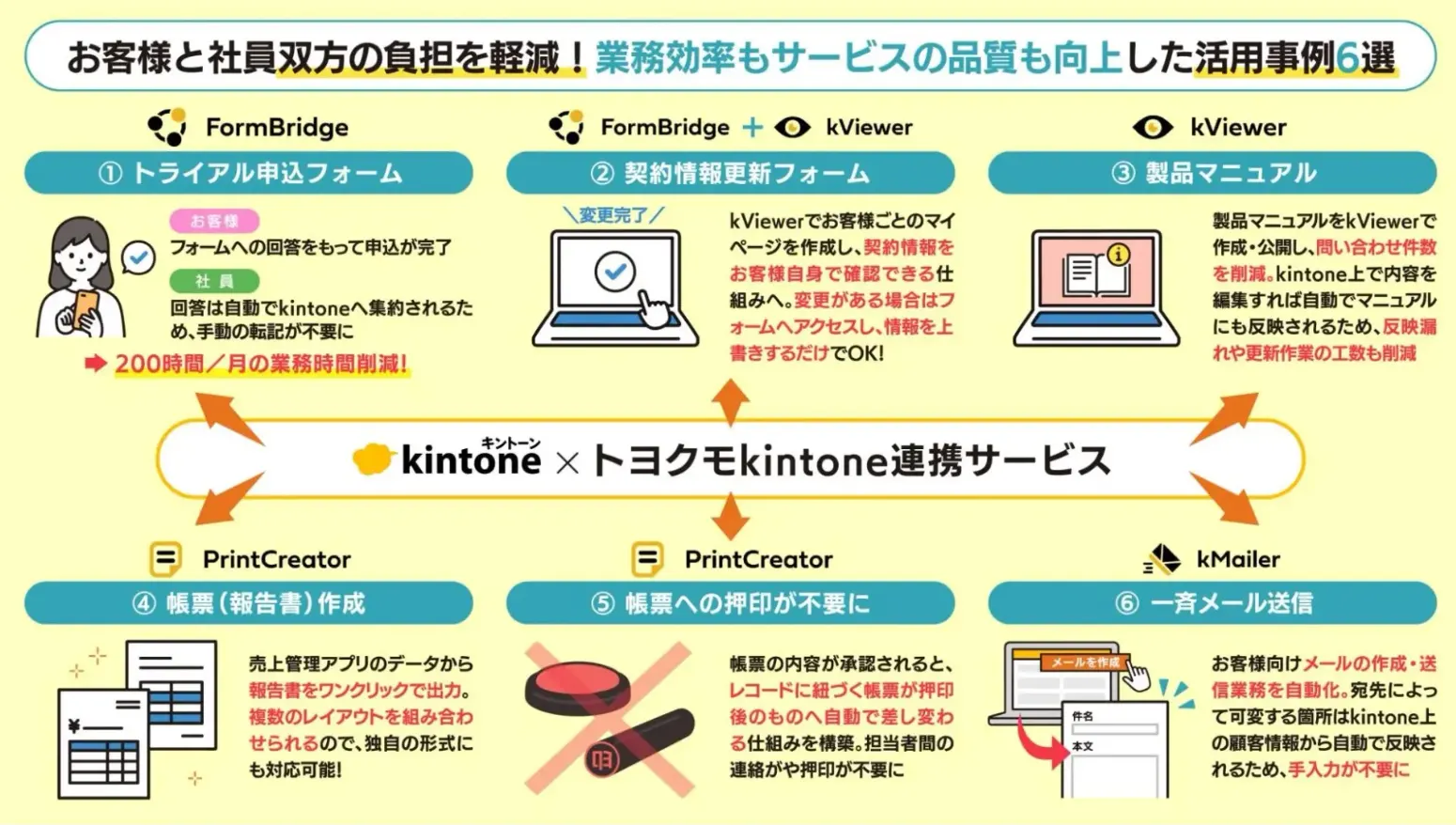
ふるさと納税総合サイトなどを運営する株式会社トラストバンクでは、事業の急成長に伴い、Excelを中心とした顧客情報管理に限界を感じていました。
とくに、お客様とメールでやり取りした内容をExcelに手入力する作業は、問い合わせ数の増加とともに担当者の業務負荷を増大させ、転記ミスや情報伝達のタイムラグを引き起こしていました。
この課題を解決するため、同社はFormBridgeを導入し、サービスの無料トライアル申込をWebフォームで受け付ける方法に変更。
従来は電話やメールで受け付けた顧客情報を一つひとつxcelへ転記する必要がありましたが、FormBridgeで作成したフォームから送信された情報は自動的にkintoneに集約されるため、転記作業が完全に不要となりました。
この導入により、1日2時間ほどかかっていた電話やメールでのコミュニケーションや転記作業が削減され、5名の担当者で月換算すると200時間もの業務時間削減を実現しました。さらに、誤字脱字や反映漏れのリスクも解消され、データの正確性も向上しています。
参考:決め手はスピード感と柔軟性。業務時間を200時間/月削減し、新規事業のドライブに成功したトヨクモkintone連携サービス活用事例
「外部から受け付けた情報を担当者が転記する」という作業を減らしたい場合に、FormBridgeを活用した代表的な事例です。自社でも同じような入力・転記業務が発生している場合は、無料お試し環境で実際のフォーム作成からkintoneへの登録まで確認できます。
三島市役所
▲出典:トヨクモkintone連携サービス公式サイト「導入事例|三島市役所 様」
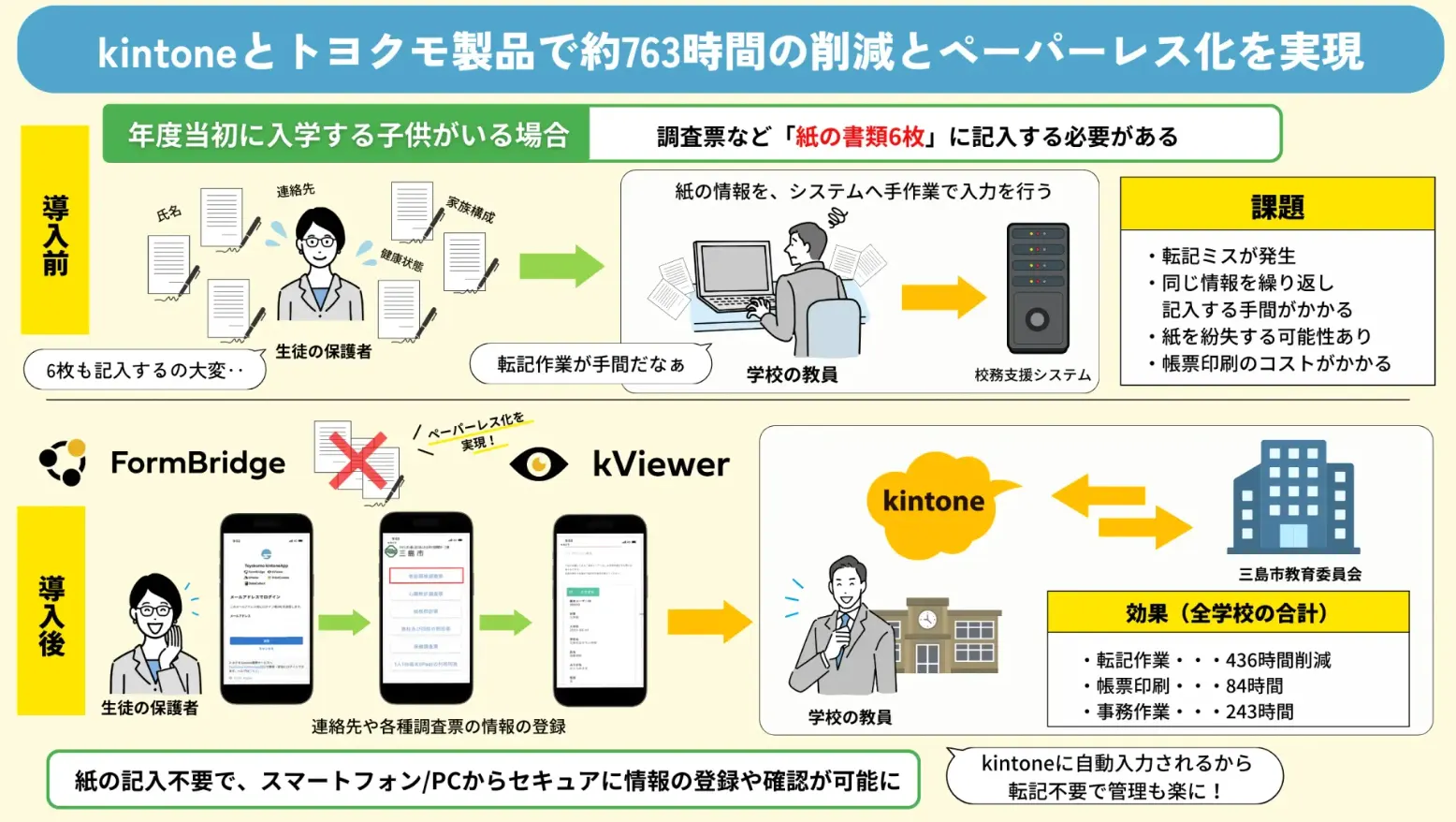
三島市教育委員会では、保護者が記入する家庭環境調査票や各種問診票のデジタル化にFormBridgeを活用しています。
従来は、保護者が住所や名前などの同じ内容を6枚もの書類に手書きで記入する必要があり、学校側も受け取った紙の調査票を見ながら校務支援システムに手動で転記するという二重の負担が発生していました。
FormBridgeの導入により、保護者はQRコード(※)を読み取ってWebフォームから情報を入力するだけで、データが自動的にkintoneに登録される仕組みを構築しました。フォームには、kintoneで管理するマスタアプリから住所や名前が自動入力されるため、保護者の重複入力も不要になりました。
この取り組みにより、新小学1年生804人と新中学1年生941人分の書類、合計1万470枚のペーパーレス化を実現しました。さらに、調査票を校務支援システムに転記する作業時間を436時間削減し、帳票印刷にかかる時間も21校で84時間短縮するなど、大幅な業務効率化を達成しています。
※QRコードは株式会社デンソーウェーブの登録商標です。
参考:kintoneとフォームブリッジ+kViewerで763時間の時短とペーパーレス化を実現した三島市役所
三島市役所の事例では、単にkintoneへデータを登録するだけでなく、回答者側の重複入力と学校側の転記作業の両方を減らしています。「入力する人」と「kintoneを管理する人」の双方に手入力が発生している場合に参考になる活用例です。
kintoneの入力作業を効率化できる機能と活用シーン
kintoneにおいて手動でデータ入力するのは、時間や労力がかかるものです。ここでは、kintoneの入力作業を効率化するための機能をいくつか紹介します。
- ルックアップ
- アクション機能
- 計算×テーブル
- IF関数
- 選択肢フィールド
ここでは、それぞれの機能の特徴について紹介します。
1. ルックアップ
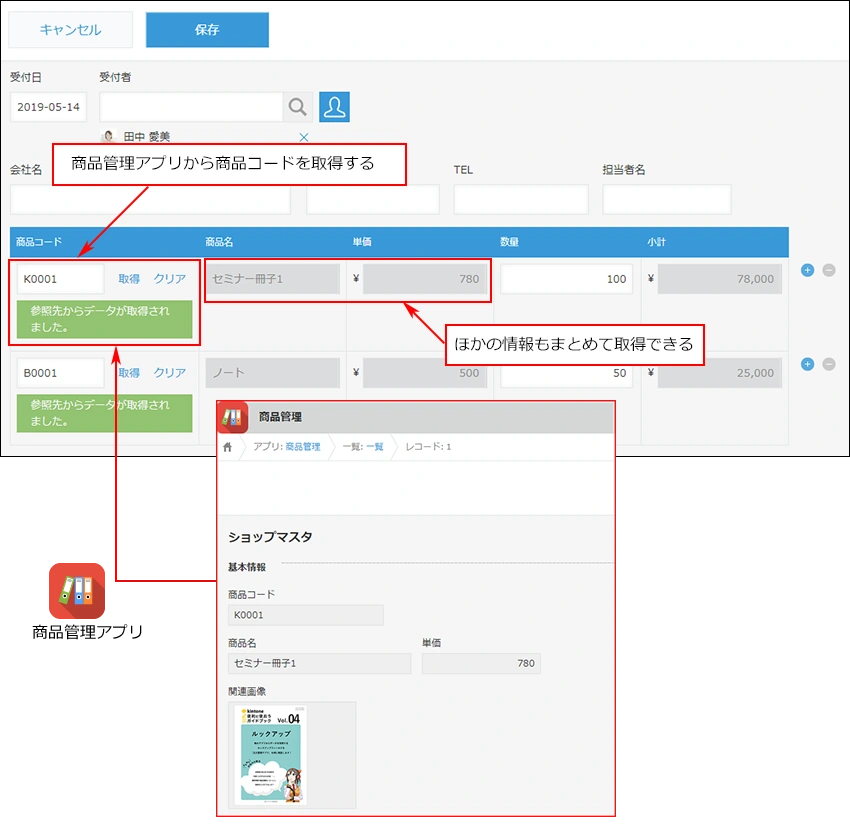
ルックアップ機能を使えば、他のアプリのデータを参照して自動入力することができます。顧客情報や商品情報などのデータは、他のアプリから取得することで効率的にデータ入力を進められるでしょう。
活用シーン
kintoneで管理している顧客情報を参照して請求書を発行したり、商品の在庫管理を行ったりするシーンで活用できます。
ただし、一度取得したルックアップの値は、参照元のマスタ情報を変更しただけでは自動更新されません。マスタ変更後のデータを複数レコードへ反映する運用が多い場合は、手動での再取得作業が負担になりやすい点に注意しましょう。
2. アクション機能
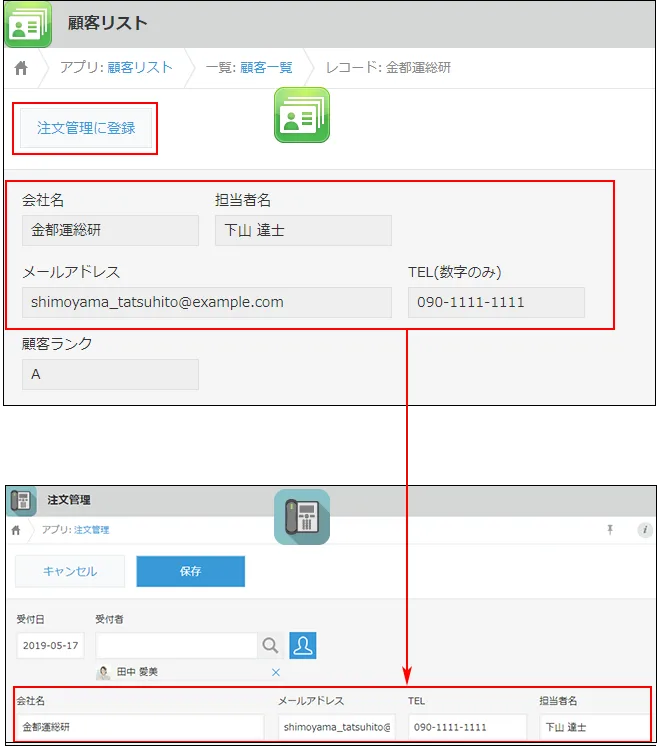
アクション機能は、指定したアプリに特定のレコードのデータをワンクリックで転記できる機能です。アクション機能を使うことで、データをコピーして指定したアプリに登録するだけでよいので、データの転記が不要になります。
活用シーン
アクション機能を活用することで、顧客リストアプリから商談レコードを作成する際、企業名や担当者情報が自動転記されるため、転記ミスや表記ゆれを防げます。
3. 計算×テーブル
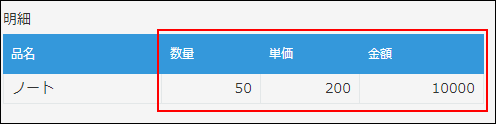
テーブル内に計算フィールドを配置すると、数式を使ってフィールドの値を自動計算することができます。指定した計算式に沿って、合計金額や時間などといった結果を自動で返すため、入力ミスを防ぎつつ、請求書作成などの作業にかかる負担が大幅に軽減できます。
活用シーン
計算×テーブル機能を活用することで、商品名、単価、数量を入力するだけで、各商品の小計が自動計算され、さらに全商品の合計金額も瞬時に算出されます。それにより、計算ミスや転記ミスがなくなります。
4. IF関数
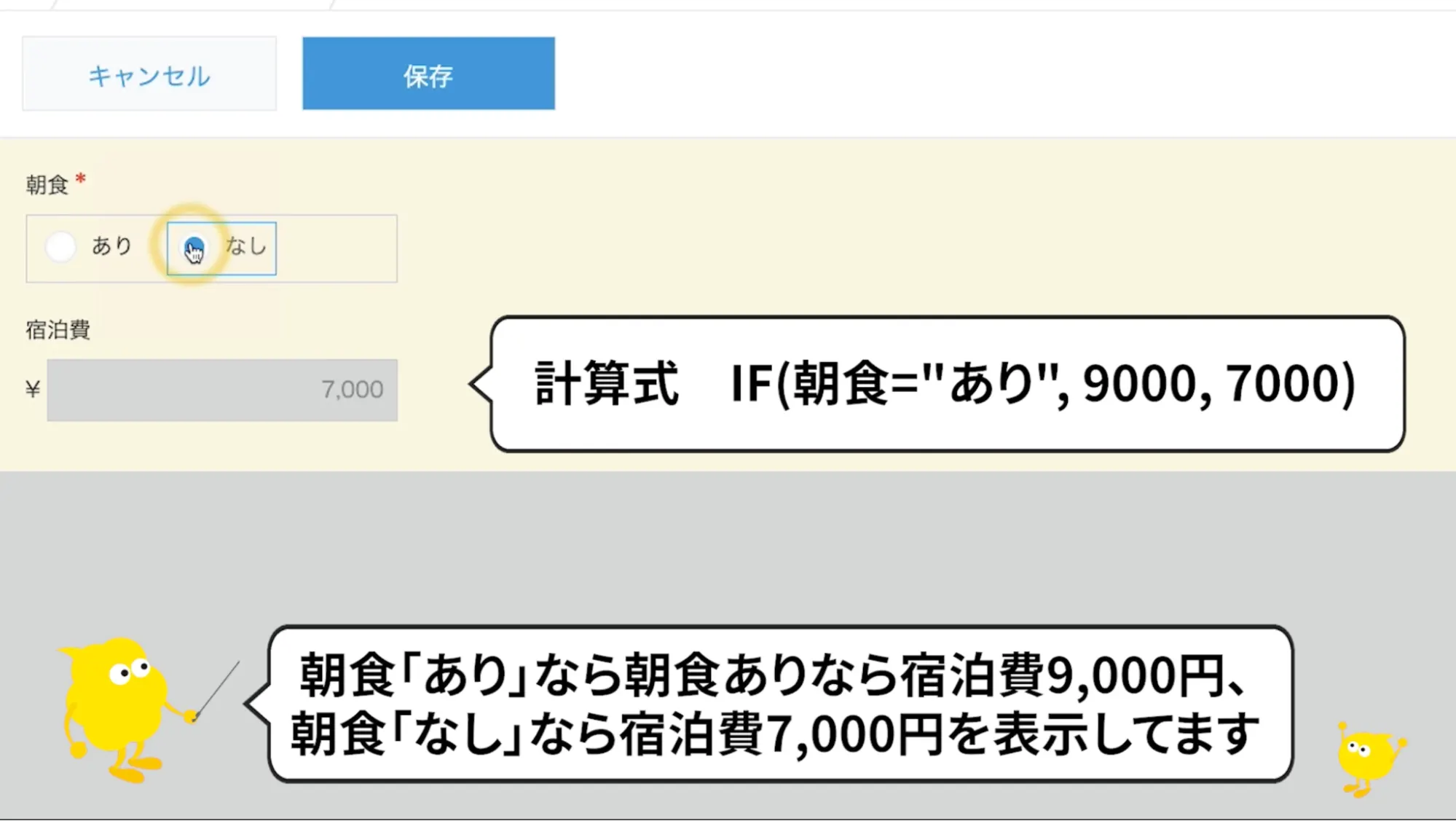
▲出典:IF関数|kintone
IF関数は、条件に応じて処理を切り替えることができる関数です。
たとえば、顧客のステータスが「ゴールド」の場合は10%オフにする、○点未満なら「再テスト」を表示するといった設定が挙げられます。設定できる条件は、「等しい」や「いずれかを満たす」などさまざまなため、柔軟な表示が可能です。
活用シーン
IF関数を活用し、在庫管理では在庫数が基準値を下回った際に「要発注」という警告を表示させることで、欠品リスクを未然に防げます。
5. 選択肢フィールド
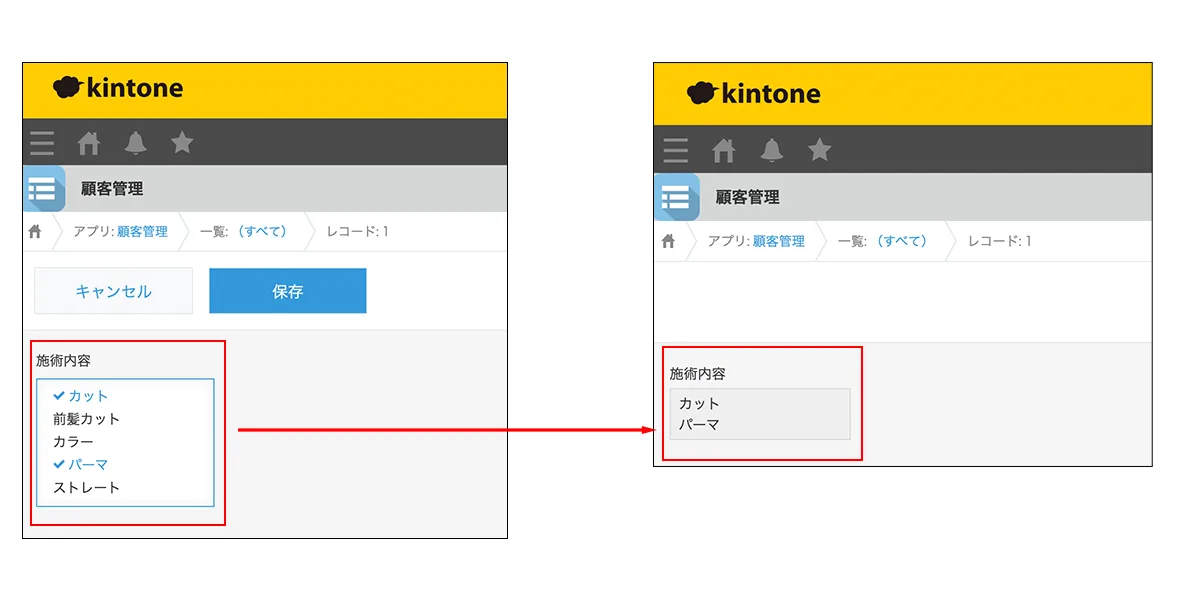
▲出典:複数選択|kintoneヘルプ
選択肢フィールドは、あらかじめ用意した選択肢から値を選択するフィールドです。主にラジオボタン、チェックボックス、ドロップダウン、複数選択があります。
活用シーン
性別を「男」「女」「その他」から選択するといった設定が可能です。データの入力形式を統一できるので、後からの集計や分析もしやすくなります。
kintoneの自動入力についてのよくある質問
ここからは、kintoneの自動入力についてのよくある質問を紹介します。
自動入力されるフィールドは?
kintoneでは、次のフィールドがレコードの保存時に自動で入力されます。
- レコード番号:レコードごとにユニークに割り振られる番号
- 作成日時:レコードが作成された日時
- 作成者:レコードを作成したユーザー
- 更新日時:レコードが最後に更新された日時
- 更新者:レコードを最後に更新したユーザー
郵便番号から住所を自動入力するには?
郵便番号から住所を自動入力するには、トヨクモのkintone連携サービス「FormBridge(フォームブリッジ)」を利用するのがおすすめです。
FormBridgeは、kintoneへデータが自動で保存されていくWebフォームを作成できるサービスです。FormBridgeでは、入力された郵便番号にもとづいて、住所を自動入力できるフォームを作成できます。
こうした住所の自動入力によって、住所の入力ミスを減らし、データ入力の効率化を図れるでしょう。
関連記事:郵便番号から住所自動入力!kintoneで回答者の手間・ミス削減
住所入力を含め、自社のフォームでどのように動作するか確認したい場合は、FormBridgeの全機能を30日間無料で試せます。
まとめ:トヨクモのkintone連携サービスでkintoneをより便利に活用しよう
「kintoneをより便利に使いたい」「kintoneを活用する幅を増やしたい」とお考えの方は、kintone連携サービスの利用がおすすめです。トヨクモのkintone連携サービスは15,000契約を突破し、サイボウズのオフィシャルパートナー評価制度においても6製品で受賞と、実績と使いやすさに定評があります。
トヨクモのkintone連携サービスを導入することで、紙の書類を介さず、直接データの書き込みや管理が行えるため、従業員の負担軽減や業務効率改善が図れるでしょう。
| 連携サービス名 | できること |
| FormBridge | kintoneへデータが自動で保存されていくWebフォームを作成できる |
| PrintCreator | kintoneアプリのデータをPDFで出力できる/電子契約ができる |
| kViewer | kintoneライセンスがない人に、kintoneアプリのデータを共有できる |
| kMailer | kintoneアプリのデータを引用してメール送信できる |
| DataCollect | 複数のkintoneアプリに登録されたデータを集計できる |
| kBackup | kintoneアプリに登録されたデータを安全にバックアップする |
参考:トヨクモ株式会社「kintone連携サービス公式サイト」
とくに「kintoneへ情報を手入力・転記している」という課題にはFormBridgeが適しています。Webフォームへの回答をそのままkintoneへ保存できるため、入力元とkintoneの間にある転記作業を減らせます。
一方、「kintoneへ登録した後のデータを複数アプリから集めたい」「多数のレコードをまとめて集計・更新したい」という場合はDataCollectが候補です。自動入力のどの工程に手間が発生しているかによって使い分けましょう。
悩みややりたいことに合わせて最適な機能を追加できるので、kintoneと一緒に使いたい便利なサービスをお探しの場合は、30日間無料お試しからぜひ実際の使用感を体感した上でご検討ください。
まず「フォーム・メール・紙などで受け付けた情報をkintoneへ転記する作業」をなくしたい方は、FormBridgeから試してみてください。30日間の無料お試し期間中は機能を実際のkintone環境で確認でき、期間終了後に自動で課金されることもありません。
→ FormBridgeを30日間無料で試して、kintoneへの転記を自動化する
複数アプリの集計や一括更新を自動化したい方はこちら:
→ DataCollectを30日間無料で試す
トヨクモkintone連携サービス全製品
30
日間無料で
何度でもお試しできます