【kintoneレコード一括更新とは?】ステータスに連動した自動メール送信もご紹介!

kintoneでは「レコード」に1件ずつデータを登録し、アプリを運用していきます。レコードは登録内容を編集して更新できますが、件数が多い場合、一括更新を行うことで業務効率をアップできます。
そこで本記事では、kintoneのレコード一括更新の機能や特徴を紹介し、「FormBridge」「kViewer」「kMailer」を連携させる活用例や、レコード更新をきっかけとしてメールを送信する方法を解説します。
kintoneのレコード更新作業を効率化させたい方、kintone連携サービス「FormBridge」「kViewer」「kMailer」の機能を詳しく知りたい方は、ぜひ参考にしてください。
関連記事:わかりやすいkintone(キントーン)とは?特徴・機能、メリットを解説
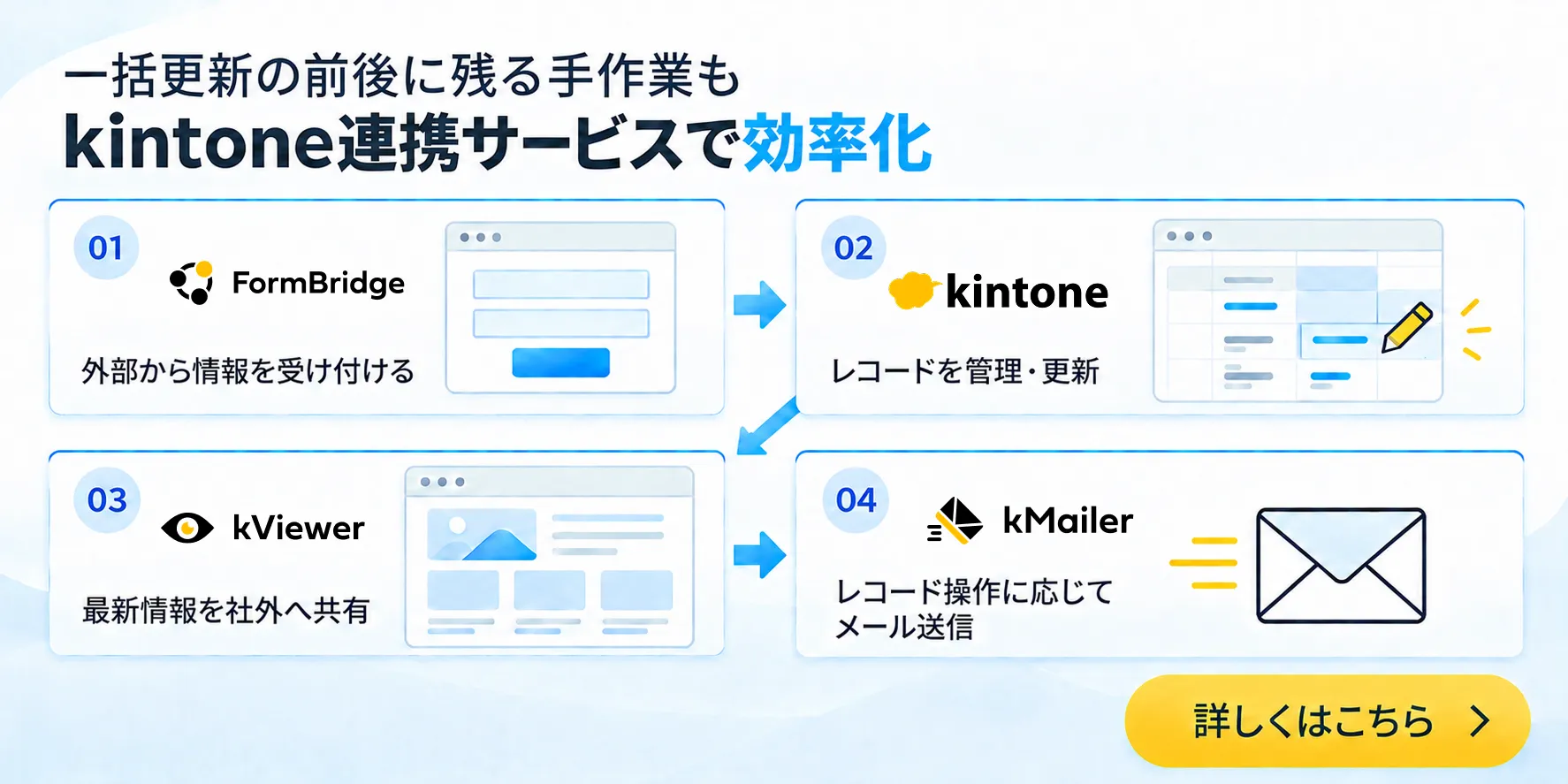
なお、レコードをまとめて更新するだけでなく、「更新後に顧客へメールする」「社外の関係者へ最新情報を共有する」といった作業まで手動で行っている場合は、こちらも効率化できます。
FormBridgeで外部からの入力を受け付け、kViewerで情報を共有し、kMailerでレコード操作に応じたメール送信までつなげることで、入力・確認・通知までを含めた業務フローを効率化できます。
kintoneのレコード更新作業を効率化させたい方、kintone連携サービス「FormBridge」「kViewer」「kMailer」の機能を詳しく知りたい方は、ぜひ参考にしてください。
目次
kintoneにおけるレコード一括更新とは
kintoneではExcelファイルやCSVファイルをアプリに読み込んで、登録済みのレコードの複数データをまとめて上書きできます。他システムからエクスポートしたファイルや、表計算ソフトやテキストエディターなどで自分で作成したファイル、kintoneの他アプリやシステム管理画面から書き出したファイルなどを用いて、レコードのデータを一括更新可能です。
また、kintoneのレコードを一括更新するためのプラグインも提供されています。
例えば、異動により営業担当者が変わった場合、kintoneの案件管理アプリのレコードで、担当者のフィールドを変える必要が出てきます。案件数が多い場合、1件ずつレコードを編集する手間がかかってしまいますが、一括更新することで作業が効率化されます。
ただし、一括更新で効率化できるのは「複数のレコードをまとめて更新する作業」です。レコードを更新した後に担当者が顧客へメールを送ったり、変更内容を関係者へ共有したりしている場合は、一括更新だけでは後工程の手作業が残ります。
そのため、レコード数が多い業務では「どうまとめて更新するか」だけでなく、「更新後にどのような作業が発生しているか」まで確認すると、業務全体の効率化につながります。
ExcelファイルやCSVファイルを読み込みレコードを一括更新する方法
ExcelファイルやCSVファイルを読み込みレコードを一括更新する方法は以下の通りです。
- 更新したいレコードのデータが含まれたExcelまたはCSVファイルを用意
- kintoneアプリの・・・から、ファイルを読み込むを選択


ExcelファイルやCSVファイルを用いることで、大量のレコードデータを効率的に登録・更新可能。他システムからエクスポートしたファイルやkintoneアプリから書き出したファイルを活用することで、システム移行時のデータ反映や管理しているデータの最新化が容易になります。
関連記事:kintoneのルックアップフィールドにCSVファイルをインポートするには?設定における注意点を解説!
標準機能を活用したレコードの一括更新の注意点
kintoneの標準機能を活用したレコードの一括更新の注意点は、アプリ画面上で一括更新できないことと添付ファイルの一括更新ができないことです。
アプリ画面上で一括更新できない
kintoneでは、ExcelやCSVファイルを利用してレコード情報を一括更新することが可能です。しかし、この一括更新機能は、レコードの一覧画面から直接実行することはできません。
そのため、一覧画面で直接レコードを編集するような直感的な操作でまとめて更新したい、といった場合は、標準機能だけでは対応できない点に注意が必要です。毎回ファイル読み込みの画面に遷移する必要があるため、操作の手間が増え、特に頻繁に更新を行う場合には、その都度発生する手間が使いにくさにつながります。
このように、kintoneの標準機能だけでは目的の更新方法に合わない場合は、後述するプラグインや連携サービスも選択肢になります。
添付ファイルの一括更新ができない
kintoneの標準機能では、添付ファイルの一括更新はできません。例えば、製品の仕様書を更新したい場合、新しい仕様書をアップロードするには、各レコードを個別に開き、ファイルをアップロードする作業を繰り返す必要があります。
レコード数が多ければ多いほど時間と手間がかかるため、その場合はkintoneの連携サービスを活用しましょう。
kintoneのレコードを一括更新するためのプラグイン・連携サービス
kintoneのレコードを効率良く一括更新するためのプラグイン・連携サービスは以下3つです。
- レコード一括更新プラグイン
- レコード一括更新+
- Smart at tools for kintone CSV入出力
レコード一括更新プラグイン

レコード一括更新プラグインとは、標準機能ではできなかったレコード一覧画面から、指定したフィールドの値を効率的に一括更新できるプラグインです。このプラグインでは、検索条件で絞り込んだレコードに対して、複数フィールドをまとめて更新することが可能です。
更新対象のフィールドや一括更新を実行できるユーザー/組織を事前に指定できるため、誤操作を防ぎ安全に作業を進められます。
営業担当者の異動に伴う顧客リストの担当者変更や、組織改編による社員リストの組織名変更など、複数のレコードにわたる更新作業を大幅に効率化できるでしょう。
レコード一括更新+

「レコード一括更新+」とは、kintoneのレコード一覧画面で絞り込んだ複数のレコードに対して、指定したフィールドの値を一度にまとめて更新できるプラグインです。
これにより、例えば更新対象のレコードのステータスを「完了」へ一括で変更したり、社内の体温検査結果をまとめて確認したり、kintoneの自動計算フィールドの計算結果を過去のレコードに反映させるといった作業を効率化できます。
プラグインの利用者は、アプリ管理権限を持つユーザーのみ、または全てのユーザーから選択可能です。設定後、レコード一覧画面に表示される専用アイコンから、更新したいフィールドと値を指定し、確認を経て一括更新を実行します。
Smart at tools for kintone CSV入出力

出典:Smart at tools for kintone CSV入出力|M-SOLUTIONS株式会社
Smart at tools for kintone CSV入出力は、指定したスケジュールでCSVファイルをkintone上の任意のアプリへ自動取り込み・出力できるkintone連携サービスです。これにより、基幹システムやパッケージソフトとのデータ連携が容易になり、kintoneと基幹システム間の処理タイムラグを解消できます。
さらに、インポート・エクスポート定義を自由に設定でき、添付ファイルのインポート・エクスポートも可能です。
ここまで紹介した方法は、主に「複数のレコードを効率良く更新する」という課題に対応するものです。しかし、実際の業務ではレコードを更新したあとに「顧客へ完了メールを送る」「申請者へ結果を通知する」といった作業が続くケースもあります。
更新作業そのものを効率化できても、そのたびにメールを一件ずつで作成・送信していては、後工程の負担は残ります。一括更新したレコードに対して一括でメール通知をしたい場合はkMailerで対応できます。
kMailerでできるレコード操作に応じたメール送信を確認する
一括更新だけでは終わらない「更新後の通知・報告を自動化する方法」
レコードの一括更新を検討している方の目的は、単に複数のデータを書き換えることではなく、「件数が多い業務にかかる手間を減らしたい」というケースも多いでしょう。その場合は、レコードの更新だけでなく、その前後に発生している業務にも目を向けることが重要です。
例えば、社外の人から受け取った情報を担当者がkintoneへ転記し、kintone上のデータを関係者へ共有し、ステータスが変わったらメールで結果を連絡している場合、レコード更新以外にも複数の手作業があります。
FormBridge・kViewer・kMailerを組み合わせると、それぞれ次の役割を担えます。
| やりたいこと | kintoneと組み合わせるサービス |
| kintoneアカウントを持たない人からWebフォームで情報を受け付け、その内容を直接kintoneに登録したい | FormBridge |
| kintoneの情報を取引先や顧客向けのWebページとして公開したい | kViewer |
| kintoneのデータを使って見積書・請求書などを出力したい | PrintCreator |
| kintoneの顧客情報などを引用してメールを送りたい | kMailer |
| 複数のkintoneアプリに分かれたデータをまとめて集計したい | DataCollect |
| kintoneのデータを自動でバックアップしておきたい | kBackup |
「入力はFormBridge」「確認・共有はkViewer」「メール送信はkMailer」と役割を分けて考えると、それぞれのサービスを組み合わせる理由が分かりやすくなります。
一括更新そのものをこれら3製品で代替するわけではありません。一括更新の前後に残る入力・共有・通知の手間まで含め、業務フロー全体を効率化したい場合に活用できます。
kintoneとトヨクモの連携サービスを活用し業務効率化を実現
トヨクモではkintoneの機能をさらに拡張できる各種連携サービスを提供しています。以下で、kintone連携サービス「FormBridge」「kViewer」「kMailer」の機能や特徴を紹介します。
なお、トヨクモのkintone連携サービスを利用するには、API連携を利用できるkintoneのスタンダードコース以上の契約が必要です。
FormBridgeとは
FormBridgeとは、kintoneにデータを直接登録できるWebフォームの作成ツールです。アンケートフォームやお問い合わせフォーム、Web試験フォームなど、あらゆる用途のフォームをプログラミング不要で作成できます。
フォームへの回答内容は自動でkintoneに保存されるため、ユーザーや顧客が入力した情報を移し替える必要がなく、入力ミスを防げます。
FormBridgeでは、条件分岐や数値計算、ステップフォームなど高度なフォームも簡単に作成でき、背景色やロゴの指定、入力項目の配置や選択肢の並び方など、豊富なデザイン・レイアウトが可能です。
中国語や英語などの多言語表示機能もあり、メールアドレスやIPアドレスを用いてフォームへのアクセスを制限できます。HPに申し込みフォームを設置したり、営業マンに報告書を登録してもらったりなど、kintoneライセンスを持たない人にも、kintoneにデータを保存してもらえます。
例えば、外部から受け取った申込情報や報告内容を担当者がkintoneへ転記している場合は、FormBridgeで入力窓口を作成することで、レコード更新以前に発生しているデータ入力作業の効率化につながります。
外部からの入力をkintoneへ直接登録できるFormBridgeの機能を確認する
関連記事:FormBridge(フォームブリッジ)とは?できること・使い方
kViewerとは
kViewerとは、kintone内の情報を外部に公開できるツールです。kintoneの標準機能では原則、kintone内の情報はkintoneライセンスユーザーしか閲覧できません。
しかし、kViewerで作成したビューを通じて、kintoneに保存されている情報を、kintoneライセンスユーザー以外も閲覧できます。
HP上にも直接データを公開できるため、データ移し替えの手間がかかりません。
kViewerでは、リストビュー・カードビュー・セグメントビュー・カレンダービュー・グラフビュー・高度なグラフビュー・ダッシュボードビュー・マイページビュー・単一データビューの全9種類のビューを作れます。
デザインテンプレートをダウンロードして適用するだけで、ノンプログラミングで高度なビューを作成できます。ビューで表示するレコードの絞り込みや検索機能も設定可能です。FormBridge同様、ビューの多言語化や閲覧制限にも対応しています。
パスワード保護やIPアドレス制限、登録したメールアドレスのユーザーだけに閲覧を許可するユーザー管理など、kViewerのアクセス制限機能は、月額18,000円(税抜)のプレミアムコース以上で利用できます。
kintoneのデータを社内外に共有したい、関係者だけに公開する情報ページを作りたい、といった場合におすすめです。
例えば、レコードを更新するたびに担当者がExcelへ転記したり、最新情報をメールに書き写して関係者へ送ったりしている場合は、kViewerでkintoneの情報を公開することで、最新の情報を確認してもらう仕組みを構築できます。
kintoneの情報を社外へ共有できるkViewerの機能を確認する
関連記事:kViewer(ケイビューワー)とは?できること・使い方
kMailerとは
kMailerとは、kintoneのデータを引用してメールを送信できるツールです。普段社内で使っているメールアドレス(Gmail、office365、SendGridなど)から、kintoneで管理しているメールアドレス宛にメールを個別/一斉に送れます。
kMailerからメールを送信する際は、「『締め切り日時』の2日前」といったように、kintone内の日時フィールドと紐づけて送信予約が可能です。また、kintone上のファイルを添付する際は、ダウンロードのためのワンタイムパスワードが生成され、意図しない受信者のファイルダウンロードを防げます。
テキストだけでなく、htmlで記述したメールのテンプレートも無制限に作成可能です。
さらに、プレミアムコース以上では、kintoneのレコード追加・編集・ステータス更新などの操作に応じてメールを自動送信できます。
※Excel・CSVファイルの読み込みによってレコードを追加・更新した場合は、kintoneのWebhook通知は送信されないため、kMailerの自動送信は送られません。一括更新後の通知を効率化したい場合は、手動での一斉送信をご利用ください。
そのため、「レコードのステータスを変更した後に完了メールを送る」「登録された内容に応じて担当者や顧客へメールを送る」といった作業を手動で行っている場合に活用できます。
また、プレミアムコース以上では、シナリオメールの設定をAIが支援する機能も利用できます。実現したいメール配信の内容をチャットで伝えることで、AIがシナリオメールの設定を支援するため、配信シナリオを作成する際の負担軽減にもつながります。
レコード操作に応じたメール送信ができるkMailerの機能を確認する
関連記事:kMailerとは?kintone基本機能・メールワイズとの違いと使い方
FormBridge×kViewer×kMailerでステータス変更時に自動返信メールを送る
kMailerではkintone内のデータに連動して、自動でメールを送信する機能があります。
kintoneのWebhookを利用することで、レコードの追加・編集やステータスの更新をきっかけに、レコード内のデータが一定の条件になった時、自動的にメールを送信可能です。
自動送信機能により、kintoneを利用していない社員や社外の関係者、顧客にもリアルタイムでメールを送れます。
例えば、FormBridgeで作成したイベント申し込みフォームからの受付情報を、kintoneアプリ上で管理しているとします。キャンセルを受け付けた際に、「kintoneアプリの欠席フィールドにチェックを入れたらキャンセル受付の完了メールを送る」という設定が可能です。
また、FormBridgeとkViewer、kMailerを連携させれば、kintoneライセンスの有無に関わらずワークフローを管理できます。例えば、交通費の申請作業において、FormBridgeで申請した内容をkViewerで閲覧し、申請が承認または差し戻された場合にkMailerで通知を送れます。
関連記事:kintoneのライセンスを持たない社員とのワークフローってどうやるの?
レコード更新をきっかけとしてメールを自動送信することで、これまで手動で行っていた作業がなくなり、時間を有効活用できるようになります。
なお、先述の通りExcel、CSVファイルでレコードを一括更新した場合、kMailerの自動送信は送られません。プラグインによってレコードを一括更新し、kMailerで自動通知をしたい場合は、利用するプラグインによる更新がWebhookの発火対象になるかを予めご確認ください。
レコード更新をきっかけにkMailerでメールを送信する方法
以下で、レコード更新をきっかけにkMailerでメールを自動送信する方法を解説します。
なお、kintoneのレコード操作に応じたkMailerの自動送信機能は、プレミアムコース以上で利用できます。プレミアムコースの料金は月額30,000円、年額360,000円で、いずれも税抜です。


kMailerのメールテンプレート一覧画面の「自動送信」をクリックします。

+マークから「自動送信設定をつくる」に進みます。

きっかけとなるkintoneアプリを設定します。例えば、申し込み受付アプリのレコード更新に合わせてメールを送信したい場合、申し込み受付アプリのURLとAPIトークンを入力します。
次の画面に進みます。

メールを自動送信する条件を設定します。メールを送信するタイミングは、レコードの追加・レコードの編集・ステータスの更新が選べます。
ここではレコードのステータスが「完了」となったときに、メールが自動で送信されるように設定します。

宛先を設定します。アドレス帳アプリのどの宛先にメールを送るかを指定します。ここではアドレス帳アプリのステータスが「完了」となったときに、メールが自動で送信されるように設定します。
また、アドレス帳アプリときっかけとなるアプリが同じである場合は、追加・変更されたレコードが宛先となるため、宛先設定の必要はありません。次の画面に進みます。

自動送信する際に利用するメールのテンプレートを作成します。メールテンプレート名と件名、本文を入力します。アドレス帳アプリや条件を指定するアプリから、レコードのフィールドを引用できます。

自動送信設定の名称を入力します。ユーザーには表示されず、管理画面でのみ確認可能なため、分かりやすい名称で設定するのがおすすめです。
次の画面に進みます。

設定を確認し、問題がなければ保存します。

「URLをコピー」をクリックしてWebhookのURLをコピーします。「条件を指定するkintoneアプリ」のリンクから、kintoneアプリに移動します。

kintoneアプリ上で、設定→カスタマイズ/サービス連携→Webhookに進みます。

「追加する」をクリックします。

先ほどコピーしたWebhookのURLを貼り付けます。通知を送信する条件として、自動送信のきっかけとして設定したものと同じく、メールを送るタイミングを選びます。
「このWebhookを有効にする」にチェックを入れてから「保存」します。

「アプリの設定に戻る」をクリックし、アプリの更新まで行ったら設定完了です。
kMailerのプレミアムコース以上では、kintoneのデータに連動した自動送信が設定できるため、「回答完了」というステータスの変更をキーとして、レコード内のメールアドレスに通知を行えます。
レコードの更新件数が多い業務では、レコードをまとめて処理することだけでなく、その後に繰り返している作業まで含めて見直すことで、業務全体の効率化につながります。
レコード一括更新×自動送信で業務フローを構築
今回はkintoneのレコード一括更新の機能やメリットを紹介し、「FormBridge」「kViewer」「kMailer」を連携させてできることや、レコード更新をきっかけとしてメールを自動送信する方法を解説しました。
kintoneはプラグインや連携サービスを合わせて使用することで、活用の幅がさらに広がります。トヨクモのkintone連携サービスは、30日間の無料お試しが可能です。まずは、サービスの機能性や使い勝手を試してから導入を検討したいという方は、ぜひこの機会をご利用ください。
kintoneの一括更新を効率化したい場合は、まず「どのレコードをどのようにまとめて更新したいのか」を整理しましょう。
さらに、レコードの更新前後に「外部から届いた情報をkintoneへ転記する」「更新した情報を関係者へ共有する」「更新後に顧客や申請者へメールを送る」といった作業が残っている場合は、一括更新だけでなく業務フロー全体を見直してみましょう。
FormBridgeなら顧客・取引先・オフィス外や拠点外の現場メンバー・業務委託などからの入力受付、kViewerなら取引先や顧客へのkintone情報の公開、kMailerならkintoneのデータを利用したメール送信を効率化できます。
特に、レコード操作後にメールを手動送信している場合は、kMailerの自動送信を利用することで、更新後の通知まで含めた業務フローを構築できます。
ただし、Excel・CSVファイルを読み込んでレコードを操作した場合はWebhook通知が送信されないため、CSVによる一括更新をkMailerの自動送信の直接のきっかけにはできません。自社のレコード更新方法と自動送信の条件を確認したうえで利用しましょう。
レコード更新後のメール業務を効率化できるkMailerを確認する