kintone(キントーン)のカレンダー表示機能でできること5選|使い方を紹介

kintone(キントーン) には、登録したレコードをカレンダー形式で表示できる機能が標準で搭載されています。打ち合わせや納期、イベントなどの予定をカレンダー上で確認できるため、スケジュール管理やタスク管理をkintoneにまとめたい場合に便利です。
一方、標準のカレンダー表示機能だけでは、予定の色分けや週単位・日単位での表示など、対応できないこともあります。
とくに、kintoneライセンスを持たない人へカレンダーを公開したり、Webから予約を受け付けて残枠まで管理したり、社内外の人との日程調整を効率化したりする場合、プラグインや連携サービスを組み合わせて機能を拡張する必要があります。
本記事では、kintoneのカレンダー表示機能でできることや設定方法、標準機能ではできないことを解説します。カレンダーをより便利に活用するためのプラグインや連携サービスも紹介するので、スケジュール管理を効率化したい方は参考にしてください。
kintoneのカレンダーを社外公開・予約管理・日程調整にも活用したい方へ
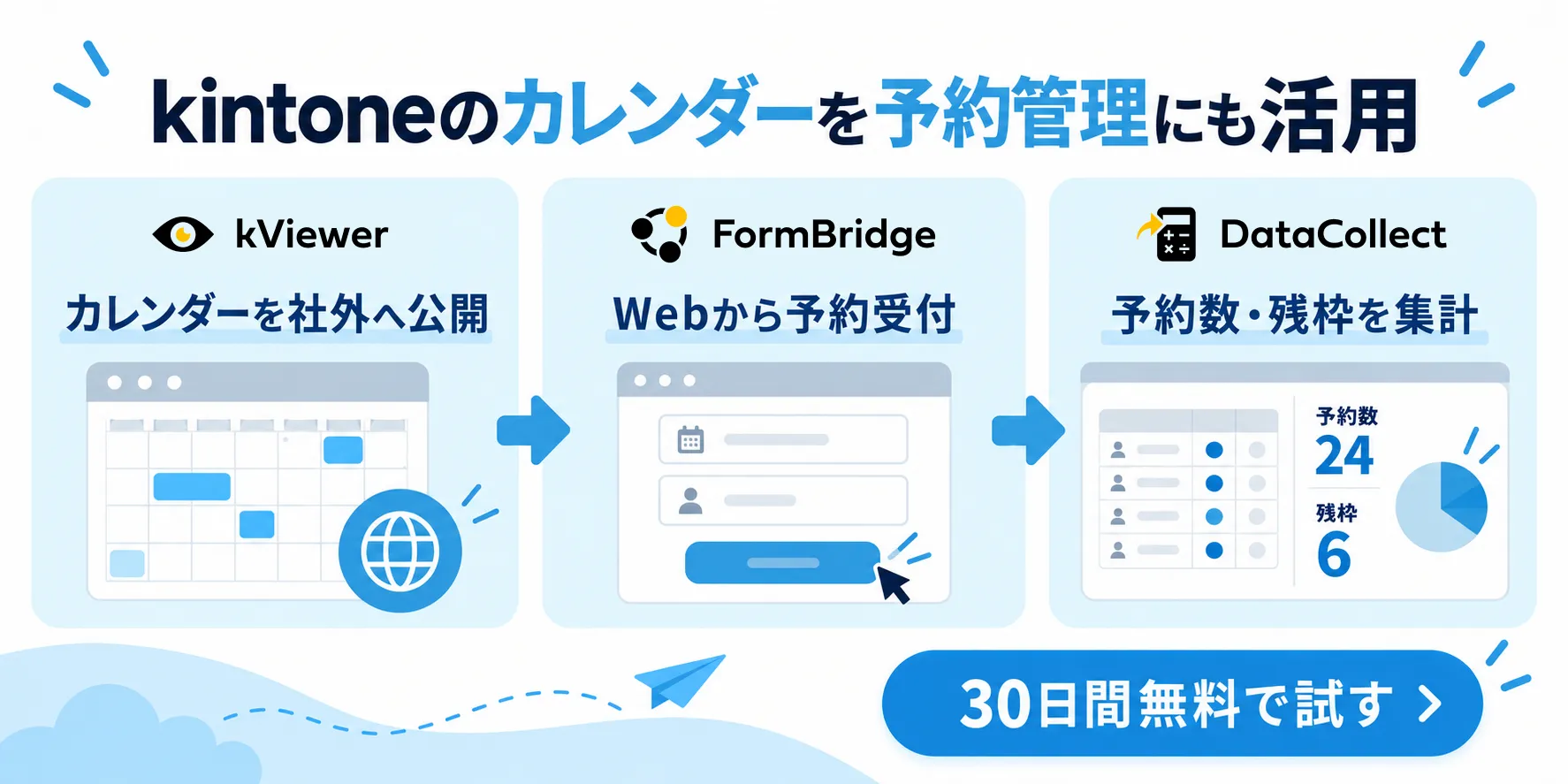
kViewerを使えば、kintoneライセンスを持たない人にもカレンダーを公開できます。さらにFormBridge(フォームブリッジ)・DataCollect(データコレクト)を組み合わせることで、Webからの予約受付や予約数・残枠の管理も可能です。
社内メンバーの空き時間を確認したり、社外の人との日程調整を効率化したりしたい場合は「トヨクモ スケジューラー」も便利です。
目次
kintone(キントーン)のカレンダー表示機能とは?
kintoneのカレンダー表示機能とは、アプリに登録したレコードをカレンダー形式で確認できる機能です。打ち合わせ日時や納品日、イベント開催日などをカレンダー上に表示できるため、表形式の一覧よりも予定を時系列で把握しやすくなります。
1つの予定に日時だけでなく、担当者や場所、打ち合わせ内容などの情報を持たせられるのも特徴です。
また、条件を設定して表示するレコードを絞り込めるため、担当者別・プロジェクト別など、目的に応じたカレンダーを作成できます。スマートフォンからも閲覧でき、外出先からスケジュールを確認することも可能です。
標準機能で不足する場合は、プラグインや外部サービスを連携することで、カレンダーの視認性や操作性をさらに高められます。
関連記事:【2026年最新】kintoneの無料プラグイン一覧|用途別のおすすめを紹介
kintoneのカレンダー表示機能でできること5選

kintoneのカレンダー表示機能では、主に以下の5つの使い方ができます。
- カレンダー画面から予定を追加する
- カレンダー上に複数の情報を表示させる
- 確認したい予定を条件で絞り込む
- カレンダーに画像を表示させる
- カレンダーを印刷する
それぞれ詳しく見ていきましょう。
なお、カレンダー以外も含めたkintoneの機能については、以下の記事で紹介しています。
関連記事:kintone(キントーン)にできること9選|できないことも解説
1. カレンダー画面から予定を追加する
kintoneのカレンダー表示では、予定を登録したい日付から直接レコードを追加できます。カレンダー上で予定を入れたい日にカーソルを合わせ、「+」をクリックするとレコードの登録画面が表示されます。選択した日付が自動で入力されるため、予定を登録するたびに日付を入力する必要がありません。

▲kintoneカレンダー予定追加操作画面
表形式の一覧から予定を登録する場合は、予定名や担当者などに加えて日付も入力する必要があります。カレンダーから登録すれば日付の入力作業を減らせるため、入力ミスの防止にもつながります。
予定の登録後は、カレンダー上からレコードを選択して詳細を確認できます。
関連記事:kintoneで日付・時刻・日時を自動計算する方法とおすすめのプラグイン3選
2. カレンダー上に複数の情報を表示させる
kintoneでは、文字列の結合などを活用して、予定名だけでなく複数の情報をカレンダー上に表示できます。
たとえば、以下のような情報を組み合わせられます。
- 時間
- 場所
- 担当者
- 打ち合わせ内容
「会議」という予定名だけではなく、「10:00 会議 東京本社」のように表示できれば、レコードの詳細を開かなくても予定の概要を把握できます。複数の情報を表示したい場合は、「文字列(1行)」フィールドなどの自動計算を利用します。
たとえば、予定名と場所を表示する場合は、フィールドを組み合わせた計算式を設定します。カレンダーだけで必要な情報を確認できるようにしておけば、予定ごとに詳細画面を開く手間を減らせます。

▲フィールド式の設定

▲kintoneのカレンダー画面
3. 確認したい予定を条件で絞り込む
kintoneでは、条件を設定してカレンダー上に表示する予定を絞り込めます。
たとえば、
- 往訪予定だけを表示する
- 会議だけを表示する
- 特定の担当者の予定だけ表示する
- 特定のプロジェクトに関する予定だけ表示する
といった使い方が可能です。
すべての予定を1つのカレンダーに表示すると情報量が多くなり、必要な予定を探しにくくなる場合があります。目的ごとに一覧を作成しておけば、必要な情報だけを表示できるため、チームや部署でのスケジュール確認もしやすくなります。
絞り込みは「レコード一覧の表示形式」で可能です。

▲レコード一覧の表示形式
「往訪」で絞り込んだ場合、次のように表示させられます。

同様に会議だけを表示させることも可能です。

4. カレンダーに画像を表示させる

kintoneでは、カレンダー上に画像を表示させることも可能です。
たとえば、現場作業や出張先の写真をレコードへ登録し、カレンダー上から確認できるようにすれば、日時だけでなく現場の状況も視覚的に把握できます。重要な予定に画像を付けて目立たせるなど、予定の見落とし防止にも活用できます。
業務用途だけでなく、イベント記録や社内活動の写真を残し、カレンダー形式で振り返るといった使い方も可能です。
5. カレンダーを印刷する
kintoneアプリ自体にカレンダー専用の印刷機能はありませんが、Webブラウザの印刷機能を利用すれば、表示しているカレンダーを印刷できます。紙で予定表を共有したい場合や、PCを利用できない場所へ持ち出したい場合などに便利です。
また、ブラウザの印刷機能からPDFとして保存すれば、メールやチャットツールなどを使って共有することもできます。たとえば、アルバイトスタッフのシフト表をPDFにして送付するといった使い方も可能です。
kintoneのカレンダー表示機能を利用するメリット
kintoneのカレンダー表示機能には、主に以下の2つのメリットがあります。
- ほかのサービスと連携して業務を効率化できる
- 予定を業務データとして蓄積・活用できる
それぞれ解説します。
関連記事:kintoneのメリット・デメリットとは?おすすめの連携サービスや活用事例も
1. ほかのサービスと連携して業務を効率化できる
kintoneは外部サービスやプラグインと連携できるため、標準のカレンダー表示だけでは難しい業務にも対応できます。
たとえば、外部サービスと連携してGoogleカレンダーなどの予定情報とkintoneを連動させれば、同じ予定を複数のサービスへ入力する作業を減らせます。Slackなどのコミュニケーションツールと組み合わせて、予定やレコードの更新を通知する運用も可能です。
さらに、カレンダー表示を拡張するプラグインを使えば、予定の色分けやドラッグ&ドロップによる日付変更、週別・日別表示など、標準カレンダーにはない機能も追加できます。
自社の業務に合わせて必要なサービスを組み合わせられる点は、kintoneを使ってスケジュール管理を行うメリットの1つです。
2. 予定を業務データとして蓄積・活用できる
kintoneでは、予定も1件ずつレコードとして保存されるため、単にカレンダーで予定を見るだけでなく、蓄積した情報を業務データとして活用できます。
たとえば、
- 担当者ごとの予定件数
- タスクの量
- 作業時間
- 訪問件数
- プロジェクトごとの稼働状況
などを集計できます。
予定データを蓄積することで、特定の担当者に業務が偏っていないか確認したり、業務量を可視化したりすることも可能です。スケジュール管理だけでなく、タスク管理や顧客管理などを1つのプラットフォーム上でつなげられる点もkintoneの特徴です。
kintoneのカレンダー表示機能の設定方法
ここからは、kintoneでカレンダー表示を設定する方法を紹介します。大きく分けると、以下の2つの手順で設定します。
- フィールドを設定する
- カレンダー表示を設定する
1. フィールドの設定
まずは、カレンダーとして使用するアプリを作成します。
kintoneのポータル画面から「アプリ」の「+」をクリックし、「はじめから作成」を選択します。


アプリ名を設定したら、予定を管理するために必要なフィールドを配置しましょう。

カレンダー表示には、少なくとも「日付」と「タイトル」にあたるフィールドが必要です。
| 必要なフィールド | 設定できるフィールドの例 |
| 日付 | 作成日時、更新日時、日付、日時 |
| タイトル | レコード番号、作成者、更新者、リッチエディター、文字列(1行)、文字列(複数行)、添付ファイル、ユーザー選択、組織選択、グループ選択、数値、計算、リンク、ルックアップなど |
予定管理であれば、「日付」「イベント名」「概要」「担当者」など、実際の運用に合わせて必要な項目を配置します。フィールド名は自由に変更できます。

設定が完了したら「アプリを公開」をクリックし、作成したアプリへ予定を登録します。

公開したらアプリ画面が表示されるので、「+」をクリックしてください。

作成したフィールドに日付とイベント名を追加します。

「保存」をクリックすれば設定が完了です。アプリ内に入力した日時とイベント名が表示されます。
2. カレンダー表示の設定
日付やタイトルなどのフィールドを作成したら、一覧の表示形式をカレンダーへ変更します。
「アプリの設定」を開き、「一覧」タブから新しい一覧を追加してください。

「レコード一覧の表示形式」で「カレンダー形式」を選び、カレンダーで使用する「日付」と「タイトル」のフィールドを指定します。


設定後に「保存」「アプリを更新」の順にクリックすると、登録した予定がカレンダー形式で表示されます。

更新すると、カレンダー形式で閲覧できるようになります。

用途別に複数の一覧を作成しておけば、通常の表形式とカレンダー形式を切り替えながら利用することも可能です。
補足:複数の予定はCSVファイルからまとめて登録できる
「カレンダーへ複数の予定を一括で読み込みたい」という場合は、CSVファイルなどを使ってkintoneへレコードをまとめて登録できます。
たとえば「日付」「予定名」「担当者」などを入力したCSVファイルを用意し、対象のkintoneアプリへ読み込めば、複数の予定を1件ずつ手入力する必要はありません。登録したレコードをカレンダー形式で表示すれば、取り込んだ予定をカレンダー上で確認できます。
参考:kintoneヘルプ「レコードの一括登録と一括更新」
ただし、CSVによる一括登録と、GoogleカレンダーやOutlookなど外部カレンダーとの自動同期は別の仕組みです。外部カレンダーと自動で予定を連携したい場合は、後述する連携サービスやプラグインなどを別途検討する必要があります。
kintoneのカレンダー表示機能でできないこと
kintoneの標準カレンダーは手軽に利用できる一方、kintoneライセンスを持たないユーザーがカレンダーを閲覧したり予定の編集をしたりすることはできません。また、次のような機能には対応していません。
| カレンダー表示機能でできないこと | 概要 |
| 予定の色分け | 担当者やプロジェクトなどの条件に応じて予定の色を変更できない |
| 休日・祝日の色分け | 営業日と休日・祝日の色を分けて表示できない |
| ドラッグ&ドロップによる予定の移動 | カレンダー上で予定を移動して日付を変更できず、レコードを開いて修正する必要がある |
| 開始日~終了日の表示 | 複数日にまたがる予定を帯状に表示できない |
| 週・日ごとの表示 | 標準では月単位のカレンダー表示となる |
| 担当者別の表示 | 複数のメンバーや設備の予定を、横並びで表示して確認できない |
| 繰り返し予定の登録 | 「毎週月曜日の定例会議」のような、一定のルールに従った繰り返しの予定を一度の操作で登録できない |
kintoneライセンスを持たない社内外のユーザーにもカレンダーを共有したいケースや、登録されている予定を分かりやすく可視化するための機能が必要な場合は、プラグインや連携サービスを利用してカレンダーを拡張する方法があります。
kintoneのカレンダーを社外公開・予約管理にも使いたい場合
kintoneの標準カレンダーで生じる課題の中には、予定の表示方法だけでなく「kintoneライセンスを持たない顧客にも予定を見せたい」「空いている日程を公開して、そのまま予約を受け付けたい」といったものもあります。
このような場合は、トヨクモkintone連携サービスのうち、kViewer(ケイビューワー)・FormBridge(フォームブリッジ)・DataCollect(データコレクト)を組み合わせることで、kintoneを使った社外公開・予約数管理の仕組みを構築できます。
- kViewer:kintoneで管理している予定や予約枠の空き状況をWeb上に公開
- FormBridge:Webフォームから予約申し込みを受け付け、kintoneに情報を登録
- DataCollect:複数のkintoneアプリを横断した集計処理を可能にし、予約数や残枠を算出
実際にドローンスクールを運営する株式会社那須管財では、kViewerで予約カレンダーをWebサイトに公開し、DataCollectを使って予約数や残席数を管理する仕組みを構築しています。
kintoneのカレンダーを社外公開・予約管理にも活用したい方は、kViewer・FormBridge・DataCollectを30日間無料でお試しください。貴社のkintone環境と連携し、実務に即した設定や挙動をお試しいただけます。
kintoneのカレンダー表示機能のおすすめプラグイン・連携サービス
kintoneのカレンダーをより便利に利用したい場合は、プラグインや連携サービスを活用できます。代表的なサービスは以下のとおりです。
| プラグイン・連携サービス | 主な機能 | 料金 |
| kViewer(ケイビューワー) | kintoneライセンスを持たない人にも、kintoneのデータをカレンダー形式などで公開できる | 月額7,000円~ |
| カレンダーPlus | 月別・週別・日別表示、色分け、ドラッグ&ドロップなどに対応 | 利用人数やプランによって異なる |
| kintoneイベントカレンダープラグイン | 月別・週別・日別表示、ドラッグ&ドロップ、色分けなどに対応 | 無料 |
| トヨクモ スケジューラー | 社内メンバーや会議室の空き時間確認や、URLを使った社外との日程調整ができる | スタンダードプラン:月額200円/ユーザー、ビジネスプラン:月額5,000円~/組織 |
用途によって必要な機能は異なるため、標準カレンダーで不足しているポイントを整理して選びましょう。
関連記事:【2026年最新】kintoneの無料プラグイン一覧|用途別のおすすめを紹介
kViewer(ケイビューワー)
kViewerは、kintoneに登録されている情報を外部へ公開するための連携サービスです。
kViewerでは、公開したい情報が登録されているkintoneアプリとAPIトークンを設定して連携します。kintoneに保存されているデータをもとに公開用のビューを作成するため、kintoneライセンスを持たない社外の顧客や取引先への情報共有に活用できます。
複数のビュー形式が用意されており、「カレンダービュー」を選択すれば、kintoneに登録した予定をカレンダー形式で公開できます。
たとえば、アルバイトスタッフへシフトを共有したり、イベント予定の日程や予約状況を公開したりする場合に便利です。FormBridgeやDataCollectと組み合わせれば、「予定を公開する」だけでなく、予約受付から残枠管理までの業務をkintone上で自動化することも可能です。
また、kViewerにはAIを使ってレコード詳細画面のデザインを作成する機能があります。「顧客向けに見やすくしたい」など、実現したい内容を入力するとAIがデザイン作成を支援するため、手間なく公開画面を整えられます。
関連記事:【kViewer】AIでレコード詳細画面のデザインを瞬時に変更!
kViewerの詳しい機能については、以下の記事も参考にしてください。
関連記事:kViewer(ケイビューワー)とは?できること・使い方
kintoneカレンダーの社外公開を含む、kViewerのすべての機能は30日間無料で試せます。
カレンダーPlus(プラス)

▲出典:合同会社ラジカルブリッジ「kintoneプラグイン|カレンダーPlus」
カレンダーPlusは、kintoneのカレンダー表示を拡張できるプラグインです。
主に以下のような機能があります。
- 月別・週別・日別での表示
- 予定の色分け
- 担当者・会議室・車両など条件別の表示
- ドラッグ&ドロップによる予定変更
標準カレンダーでは月単位の表示が基本ですが、カレンダーPlusを利用すれば、週や日単位でも予定を確認できます。会議室や車両などの予約管理にも利用できるため、社内設備のスケジュール管理をkintoneで行いたい場合にも便利です。
kintoneイベントカレンダープラグイン

kintoneイベントカレンダープラグインは、カレンダー表示を拡張できる無料のプラグインです。
主な機能は以下のとおりです。
- 月別・週別・日別での表示
- ドラッグ&ドロップによる日時変更
- 開始日から終了日までの期間表示
- 予定の色分け
標準カレンダーでは難しい操作や表示方法を追加できるため、視認性や操作性を高めたい場合に利用できます。ただし、モバイル版のkintoneには対応していないため、スマートフォンからカレンダーを操作したい場合は注意が必要です。
トヨクモ スケジューラー

トヨクモ スケジューラーは、社内外の人とのスケジュール管理や日程調整を効率化できるサービスです。社内メンバーや施設の空き時間をまとめて確認できるため、会議の日程や会議室を決める際に、一人ずつ予定を確認する必要がありません。
社外の人との日程調整では、候補日時を記載したURLを共有して相手に入力してもらえるため、メールや電話で何度もやり取りする手間を減らせます。
トヨクモ スケジューラーは単体でも利用でき、kintoneと連携すればトヨクモ スケジューラーへ追加した予定をkintoneにも同期できます。
予定を作成するときにkintoneから顧客情報などを取得し、タイトル・場所・メモへ引用したり、予定を業務データとして蓄積して担当者や部署ごとの時間の使い方を可視化するといった活用も可能です。
kViewerとトヨクモ スケジューラーの使い分け
kViewerとトヨクモ スケジューラーは、どちらもトヨクモ株式会社が提供しているカレンダーに関連するサービスですが、得意とする用途が異なります。
kintoneに登録された予定を、kintoneライセンスを持たない人へ公開したい場合はkViewerが適しています。一方、社内メンバーの空き時間を確認したり、社外の人との日程調整を効率化したりしたい場合はトヨクモ スケジューラーが向いています。
どちらも30日間の無料お試し期間があるため、スケジュール確認や日程調整に時間がかかっている場合は実際の操作感を確認してみてください。
kViewerやトヨクモ スケジューラーを活用した事例
ここからは、kViewerやトヨクモ スケジューラーを実際の業務に活用している企業事例を紹介します。
- 株式会社那須管財
- 関西テレビ放送株式会社
- 株式会社太平堂不動産
- Nexill&Partners Group
株式会社那須管財

▲出典:トヨクモkintone連携サービス「導入事例|株式会社那須管財 様」
ドローンスクール事業を展開する株式会社那須管財では、kViewerとFormBridgeとDataCollectを連携活用することで予約管理を効率化しています。
講習コースごとに予約カレンダーを用意し、kViewerを使ってWebサイト上に公開。受講希望者が空き状況を確認できる仕組みを整えています。カレンダー上から希望する日時を選択すると、そのまま予約の申し込みができるフォームをFormBridgeで実装しました。
さらに、DataCollectを使って予約データを集計し、予約が入ると残席数を減算する仕組みを構築しました。満席時には受付を停止する運用にすることで、少人数の運営体制でも予約管理を効率化し、ダブルブッキングのリスクを大幅に減らしています。
kintoneのカレンダーを「社内で予定を見るためのもの」から「顧客に空き状況を見せ、予約を受け付ける仕組み」まで広げた事例です。
事例記事:株式会社那須管財 | 予約情報と顧客管理の一元化で、少数精鋭チームの生産性を最大化。ドローンスクール事業立ち上げ期の先回りDX戦略
関西テレビ放送株式会社

▲出典:トヨクモkintone連携サービス「導入事例|関西テレビ放送株式会社 様」
関西テレビ放送株式会社の美術部では、ホワイトボードを使っていた作業報告を、FormBridgeとkViewerを活用してデジタル化しました。
責任者が制作予定の番組をkintoneへ登録すると、その内容がkViewerで公開しているカレンダービューへ反映されます。現場担当者はカレンダーから対象の作業を確認し、FormBridgeで作成したフォームから作業人数や時間、安全確認などを入力します。
kViewerのカレンダーを使って作業状況を見える化することで、PCやスマートフォンから必要な情報を確認できる環境を構築しました。カレンダー上でステータス別にレコードを色分けし、確認状況を視覚的にも把握しやすくしています。
事例記事:関西テレビ放送株式会社 様 | テレビ放送業でのトヨクモkintone連携サービス活用事例〜番組制作現場での業務効率化からデータドリブンな経営を目指す〜
株式会社太平堂不動産

▲出典:Toyokumo Scheduler「活用事例|株式会社太平堂不動産」
株式会社太平堂不動産では、従業員それぞれが個別に予定を管理していたため、社内で誰が何をしているのか把握しにくいことが課題でした。そこで、従業員のスケジュールを一元管理するためにトヨクモ スケジューラーを導入しています。
導入後は、全従業員の予定をまとめて確認できるようになりました。空いている時間にはほかのメンバーが予定を入れられる運用にすることで、日程を決めるための確認連絡も削減しています。
社外から打ち合わせ希望の連絡を受けたときでも、その場でメンバーの予定を確認して候補日時を提示できるため、日程調整にかかる時間の短縮につながっています。
事例記事:Toyokumo Scheduler|使い始めて一日二日で「業務に欠かせないもの」と従業員からの声。若手社長がトヨクモを選んだ理由
Nexill&Partners Group

▲出典:Toyokumo Scheduler「活用事例|Nexill&Partners Group」
Nexill&Partners Groupでは、kintoneへの業務システム移行にあわせてトヨクモ スケジューラーを導入しました。クライアントとの日程調整が頻繁に発生する業務のため、候補日時をやり取りする作業が担当者の負担になっていました。
トヨクモ スケジューラーの日程調整ページを活用し、対応可能な日時をまとめたURLをクライアントへ共有することで、何往復もメールをやり取りする必要がなくなっています。
また、メンバーと会議室の空き状況を一緒に確認できるため、打ち合わせの日程と会議室を同時に決められます。kintoneとの連携により、スケジュール情報を業務データとして蓄積し、個人や組織がどの業務にどれくらい時間を使っているのかを把握する用途にも活用しています。
事例記事:Toyokumo Scheduler|クライアントとの日程調整は、URLをシェアするだけ。kintone連携ができるスケジューラーで業界全体の業務改善を進めたい
kintoneのカレンダー機能はスケジュール管理に最適
kintoneのカレンダー表示機能を利用すれば、予定をカレンダー形式で確認するだけでなく、担当者やプロジェクト別に絞り込んだり、複数の情報をまとめて表示したりできます。
予定はレコードとして保存されるため、スケジュール情報をタスク管理や顧客管理など、ほかの業務データと組み合わせられる点もメリットです。
一方、標準カレンダーでは、予定の色分けやドラッグ&ドロップによる変更、週別・日別表示などには対応していません。必要な機能に応じて、プラグインや連携サービスを組み合わせることで、kintoneのカレンダーをより使いやすくできます。
また、カレンダーの活用範囲を社外へ広げたい場合には、トヨクモのkintone連携サービスを組み合わせる方法があります。
| サービス | カレンダーに関連する機能 |
| kViewer(ケイビューワー) | kintoneライセンスを持たない人へカレンダーや予定を公開できる |
| FormBridge(フォームブリッジ) | Webフォームから予約や申し込みを受け付け、kintoneへ登録できる |
| DataCollect(データコレクト) | 予約データを集計し、予約数や残席数などの管理に活用できる |
| トヨクモ スケジューラー | 社内メンバーの予定確認や、社外の人との日程調整を効率化できる |
「kintoneの予定を社外へ見せたい」という場合はkViewer、「予約も受け付けたい」という場合はFormBridge、「予約数や残席まで管理したい」という場合はDataCollectというように、課題に合わせて組み合わせることができます。
kintoneの標準カレンダーだけでは実現しにくい運用に悩んでいる場合は、まず実際のkintone環境で試してみるのがおすすめです。トヨクモのkintone連携サービスは、すべての機能を30日間無料で試せます。
“見せたい情報”を
“見せたい人だけ”に。
公開ビューを5分で作れる