kintoneのユーザー選択の使い方と自動取得の方法を解説

kintoneを多くの担当者が管理・操作していると、ユーザー選択における手間やミスなどのトラブルが生じることも少なくありません。
「kintoneのユーザー選択の作業を自動化したい」「kintoneのユーザー選択を文字列に反映したい」とお考えの方もいるのではないでしょうか。
本記事では、kintoneのユーザー選択の使い方とルックアップを使った自動取得の方法を解説します。ユーザー選択をより便利に使えるプラグインやkintone連携サービスも紹介するので、ぜひ参考にしてください。
目次
kintoneのユーザー選択の基本的な使い方

▲出典:「kintone ヘルプ|レコード登録時に担当者を初期値として自動的に入力する」
【kintoneユーザー選択フィールドの設定項目】
| 項目 | 説明 |
| フィールド名 | 任意で名前を付けられるため、分かりやすい名前をつける |
| フィールド名を表示しない | フィールド名をアプリ上に表示させたくない場合にチェック |
| 必須項目にする | ユーザー選択をしない限り、入力画面上で保存できないようにする |
| 選択肢を指定する | 対象者が少人数に限定される場合に活用すると便利 |
| 初期値 | 既に担当者が決まっているパターンでは初期値としてユーザーを入れておくと便利 |
| フィールドコード | [フィールド名]と一致させておくと、アプリ連携を進める上で便利 |
kintoneの「ユーザー選択」フィールドは、レコード作成時に担当者や承認者などをkintoneユーザーの中から選択できる便利な機能です。ログインユーザーを「担当者の初期値」として設定できるため、担当者名が自動で反映され、入力する手間がなくなります。
【kintoneのユーザー選択フィールドでできる基本的な使い方の例】
- グループ内の1人の承認で進む業務フローを作成する
- 決まったユーザーを複数人表示させておく
- 役職ごとに承認者グループを作る
- 担当の承認者だけに閲覧や編集の権限を与える
- 承認に割り当てられた人に通知を送る
たとえば、営業案件管理アプリを作成した際、担当営業や承認者をユーザー選択フィールドで選択することで「誰がいつ、案件を担当したのか」を一目で把握できます。業務フローアプリの場合、承認者の初期値に「ユーザー・グループ・組織」を指定すれば、承認者を自動で入力することも可能です。
承認グループを作成しておけば「必要な人にだけ承認の通知を送り、グループ内の誰かが承認して業務フローを進める」という使い方ができます。kintoneで業務管理やプロセス管理アプリを作成する際は、ユーザー選択フィールドを使って業務効率向上につなげましょう。
なお、グループを承認者に指定したい場合は「グループ選択フィールド」でも設定可能です。
ただし、ユーザー選択フィールドは「グループの中の1人を承認者に指定する」ことや「グループ全体を承認者に指定する」両方ができるのに対し、グループ選択フィールドは「グループ全体を承認者に指定する」ことしかできないため、注意しましょう。
グループ内の1人の承認で進む業務フローを作成する手順
複数人いる承認者の内、1人が承認すれば業務フローが進むようにしたい場合は、グループ(ロール)を活用できます。cybozu.com共通管理設定のユーザー管理で、あらかじめ承認者用のグループを作成しておけば、アプリ側のユーザー選択フィールドで承認者グループを設定できます。
【承認者グループを承認者にする手順】
| No. | 画像 | 手順 |
| 1 | 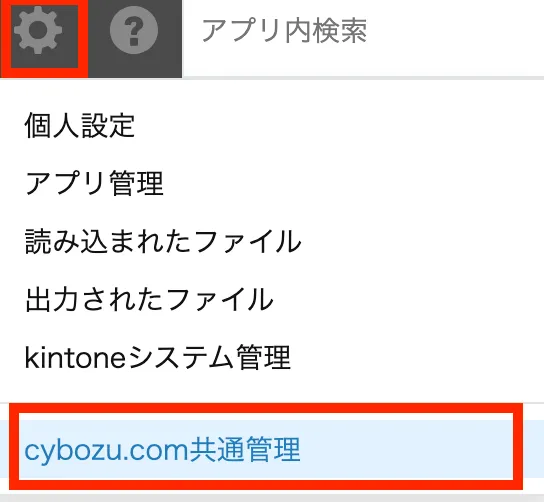 |
・cybozu.com共通管理設定でグループ(ロール)を作成する
kintoneポータルの右上にある歯車アイコンから「cybozu.com共通管理」をクリックする |
| 2 | 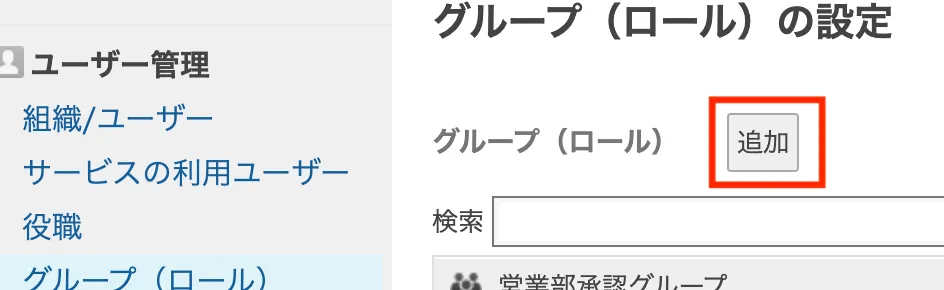 |
左横のメニューにある「ユーザー管理>グループ(ロール)」をクリックし、「追加」を押す |
| 3 | 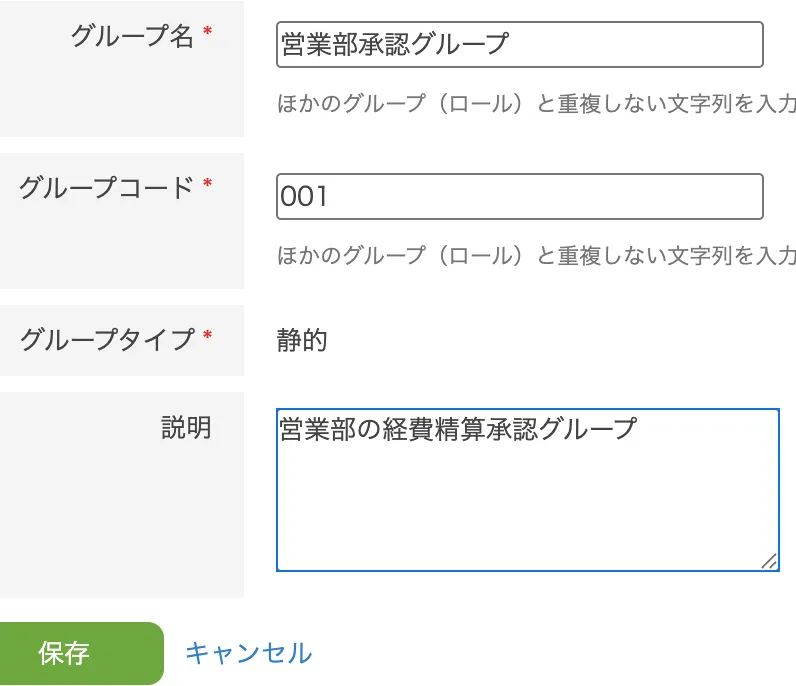 |
追加したい「グループ名、グループコード、説明」を入力し、保存する |
| 4 | 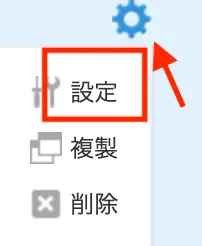 |
・アプリ側でユーザーを設定をする
該当するアプリの設定画面をひらき、ユーザー選択フィールドの「歯車アイコン」をクリックして「設定」をひらく |
| 5 | 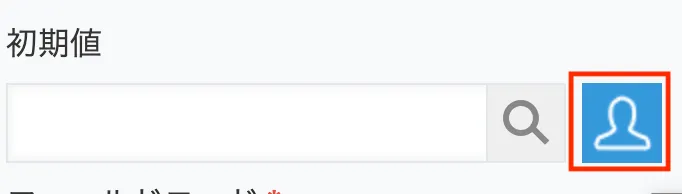 |
承認者を追加したいアプリの、ユーザー選択フィールドの「設定」から青い人型アイコンをクリックする |
| 6 | 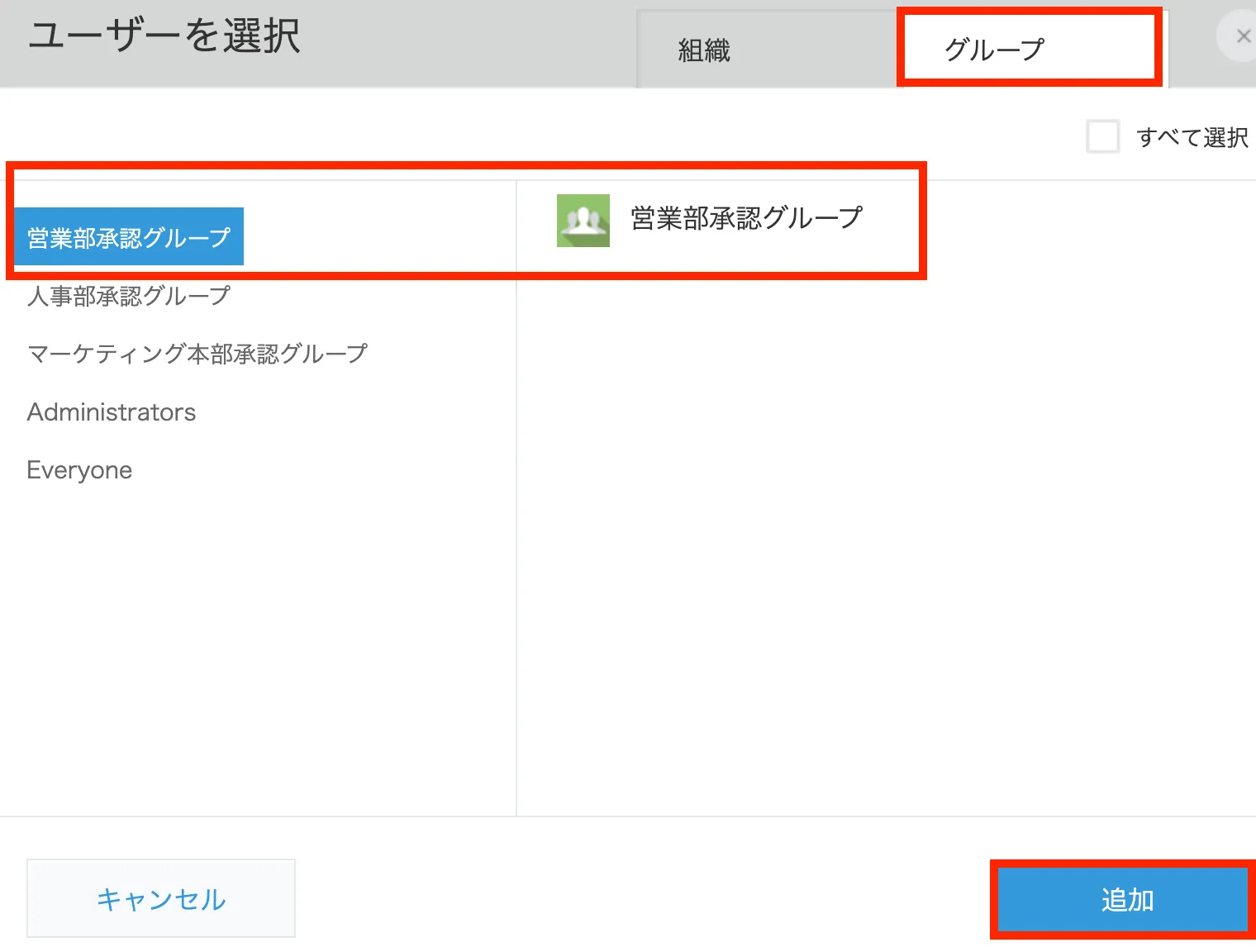 |
グループタブから該当のグループをクリックして、追加を押す |
| 7 | 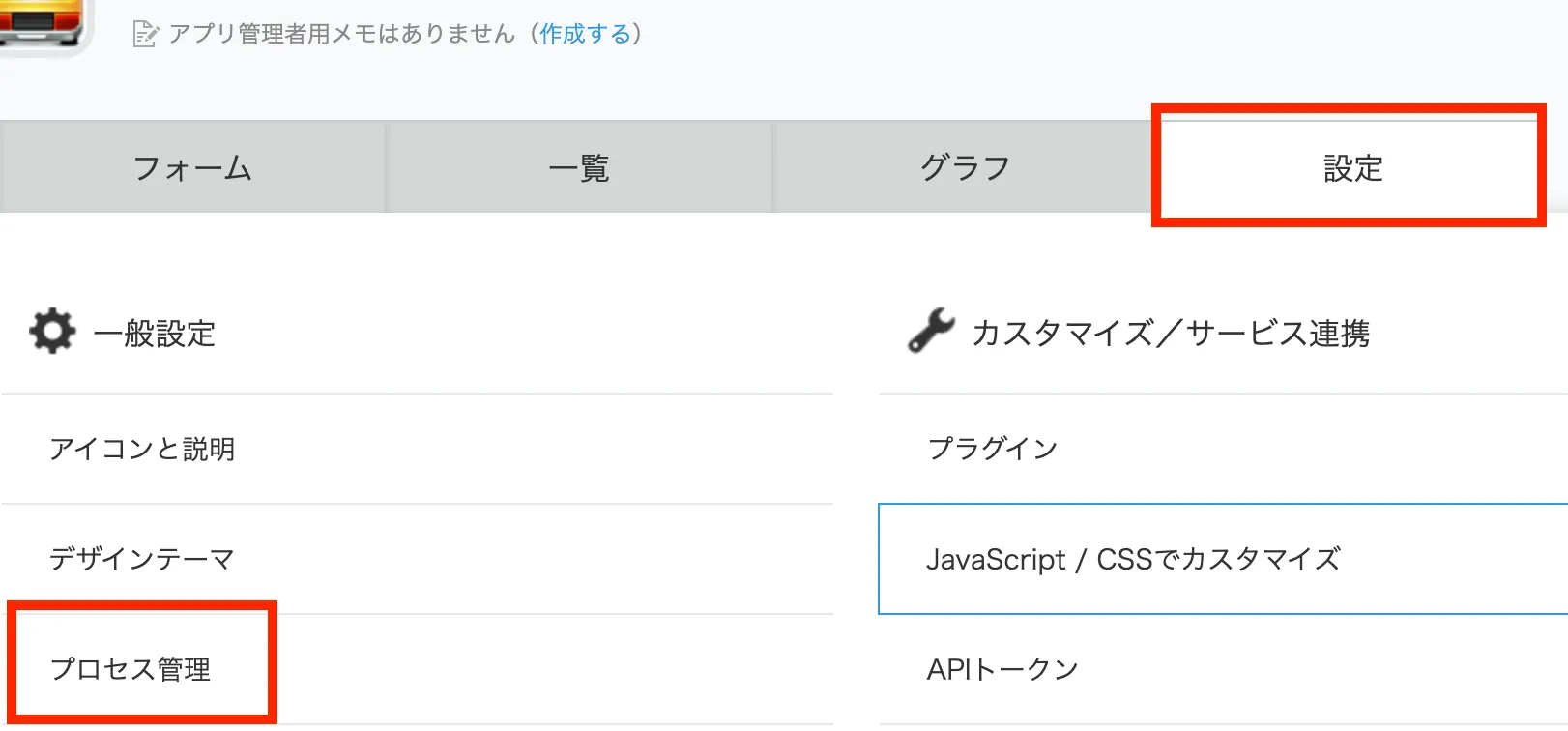 |
・プロセス管理でプロセス管理の設定をする
業務フローアプリの「設定」タブから「プロセス管理」をひらく |
| 8 | 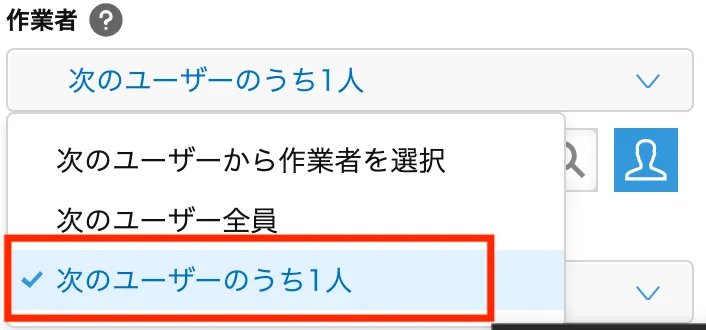 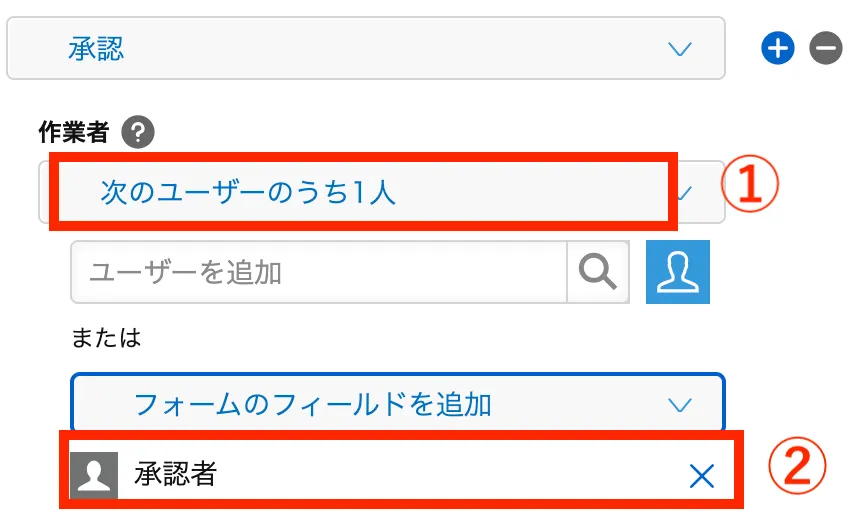 |
画面の下にスクロールし、「3. プロセス」の承認の欄の作業者をプルダウンから設定する
※今回②はフォームのフィールドを追加
※1 ①を次のユーザー全員にしてしまうと、グループ全員が承認しないと業務フローが進まなくなってしまうため注意! |
| 9 | 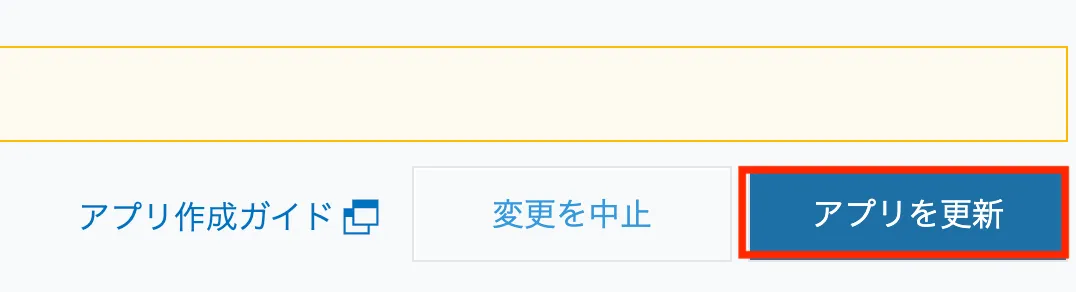 |
ユーザー選択フィールドに該当のグループが表示されていることを確認し、アプリ設定画面で「アプリの更新」をクリックする |
決まったユーザーを複数人表示させておく手順
決まったユーザーを複数人を表示させておくには、ユーザー選択フィールドの設定画面で「選択肢」にチェックを入れる必要があります。また、設定画面の検索欄で承認者となる複数のユーザーを検索し、クリックすることで、複数人をフィールドに表示できます。
【承認者を複数人表示させる手順】
| No. | 画像 | 手順 |
| 1 | |
・アプリでフィールドにユーザーを設定する
kintoneで該当するアプリの設定をひらき、ユーザー選択フィールドの「歯車アイコン」をクリックして「設定」をひらく |
| 2 | 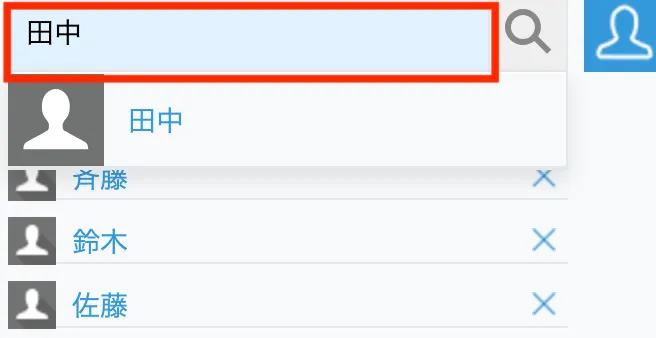 |
設定画面の「選択肢を指定する」のチェックボックスにチェックを入れ、検索欄で該当の名前を検索する |
| 3 | 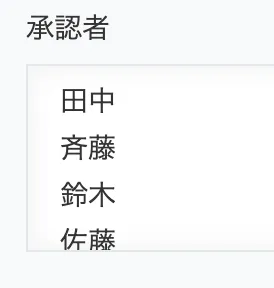 |
全員選択し終わったら保存をクリックし、該当のユーザーが表示されているか確認する |
役職ごとに承認者グループを作る手順
承認者をグループではなく役職で設定したい場合は「cybozu.com共通管理」の「ユーザー管理>グループ(ロール)」で部長グループや課長グループを作成します。その際、グループタイプを「動的」に選択し、条件設定をしておくことで、役職の条件に当てはまるユーザーを自動でグループに割り当てられます。
なお、グループタイプの「静的」はメンバーの追加と削除を手動で行う設定で、「動的」は役職のついたユーザーを自動で割り当てるための設定をさします。
【役職ごとに承認者グループを作る手順】
| No. | 画像 | 手順 |
| 1 | |
kintoneポータルの右上にある歯車アイコンから「cybozu.com共通管理」をクリックする |
| 2 | 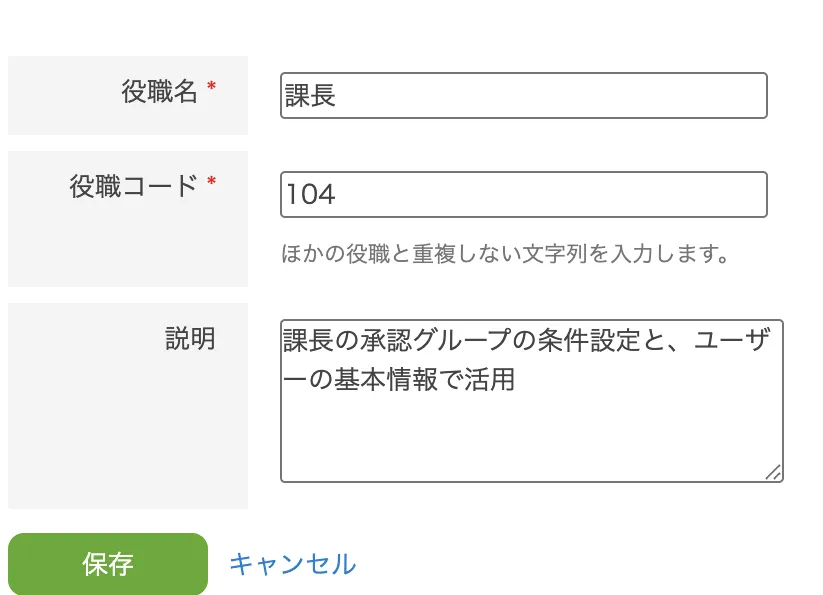 |
・役職の種類を作成する
「cybozu.com共通管理」の「ユーザー管理>役職」で役職を作成しておく。 ※ユーザーの基本情報の「組織」の役職や、グループの条件設定でここで設定した「役職名」が表示される |
| 3 | 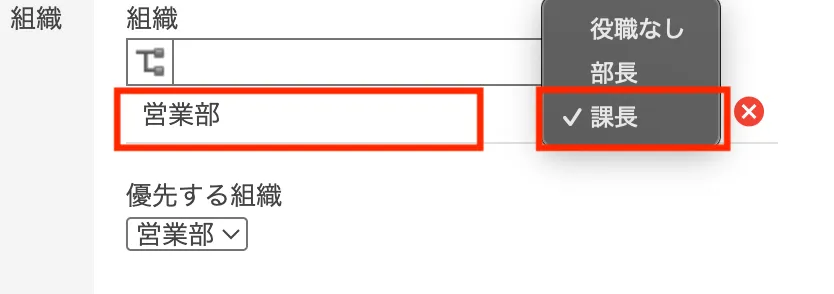 |
・ユーザーに役職が設定されている確認する
役職グループに入れたいユーザーの基本情報に、「組織」の中の所属部署と役職が設定されているか確認する |
| 4 | 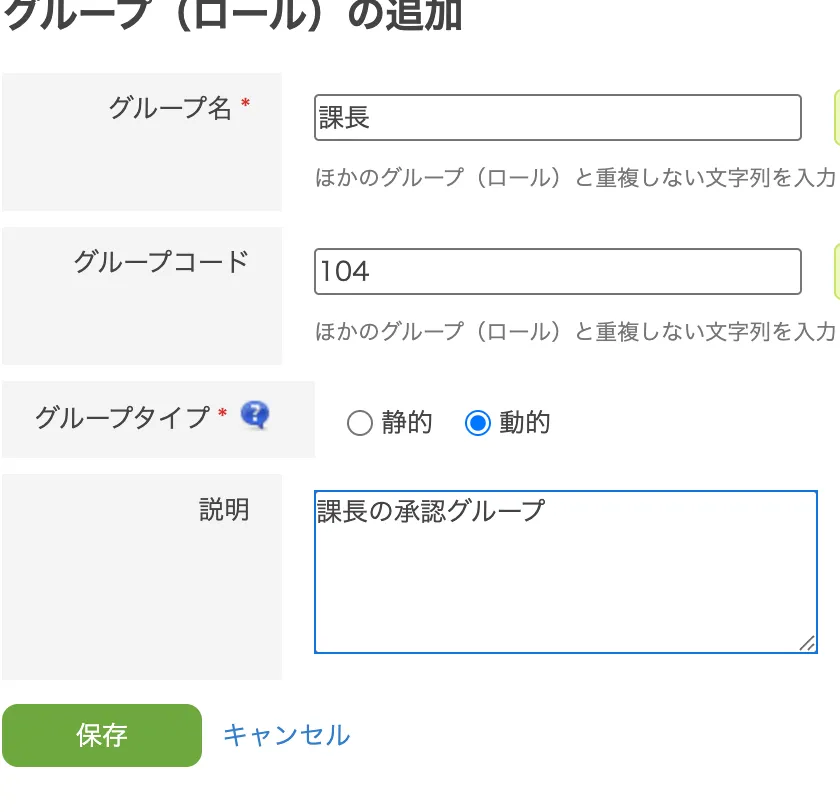 |
・役職グループを作成する
役職グループ名を入力してからグループタイプを「動的」に設定し、保存をクリックする ※今回は課長グループ |
| 5 | 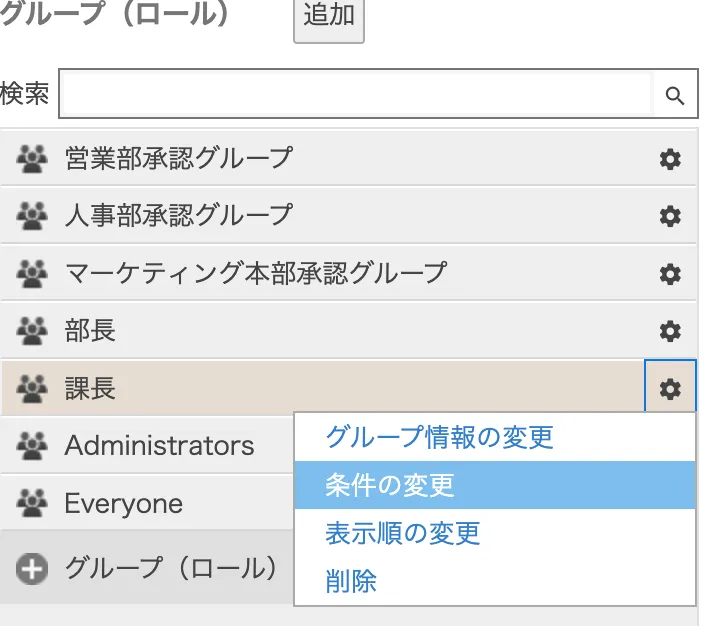 |
・役職グループにユーザーを割り当てる
グループの一覧画面から該当する役職グループの「歯車」アイコンをクリックし「条件の変更」を選択する |
| 6 | 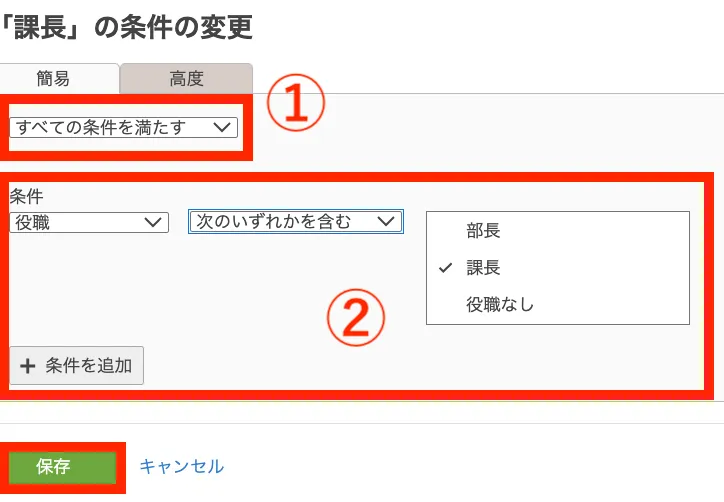 |
条件を設定し、保存をクリックする
[例]
|
| 7 | |
・アプリ側で役職グループを設定する
該当するアプリの設定画面をひらき、ユーザー選択フィールドの「歯車アイコン」をクリックして「設定」をひらく |
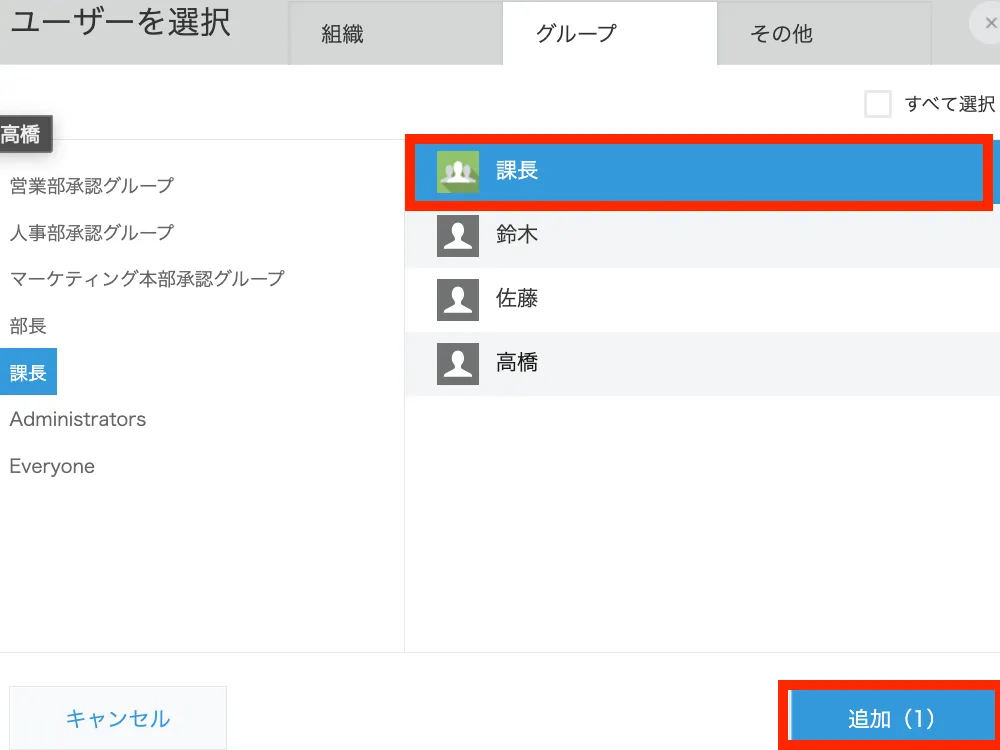
| 8 |
|
青い人型アイコンをクリックし、グループタブの該当する役職から、役職グループ名をクリックして追加を押す |
| 9 | |
ユーザー選択フィールドに該当の役職グループが表示されていることを確認し、アプリ設定画面で「アプリの更新」をクリックする |
担当の承認者だけに閲覧や編集の権限を与える手順
kintoneは「アプリ」「レコード」「フィールド」へ個別にアクセス権を設定できます。業務フローにおいて、担当の承認者だけに閲覧や編集の権限を与えたい場合は、レコードのアクセス権を設定する必要があります。
【担当者にだけ閲覧や編集の権限を与える手順】
| No. | 画像 | 手順 |
| 1 | 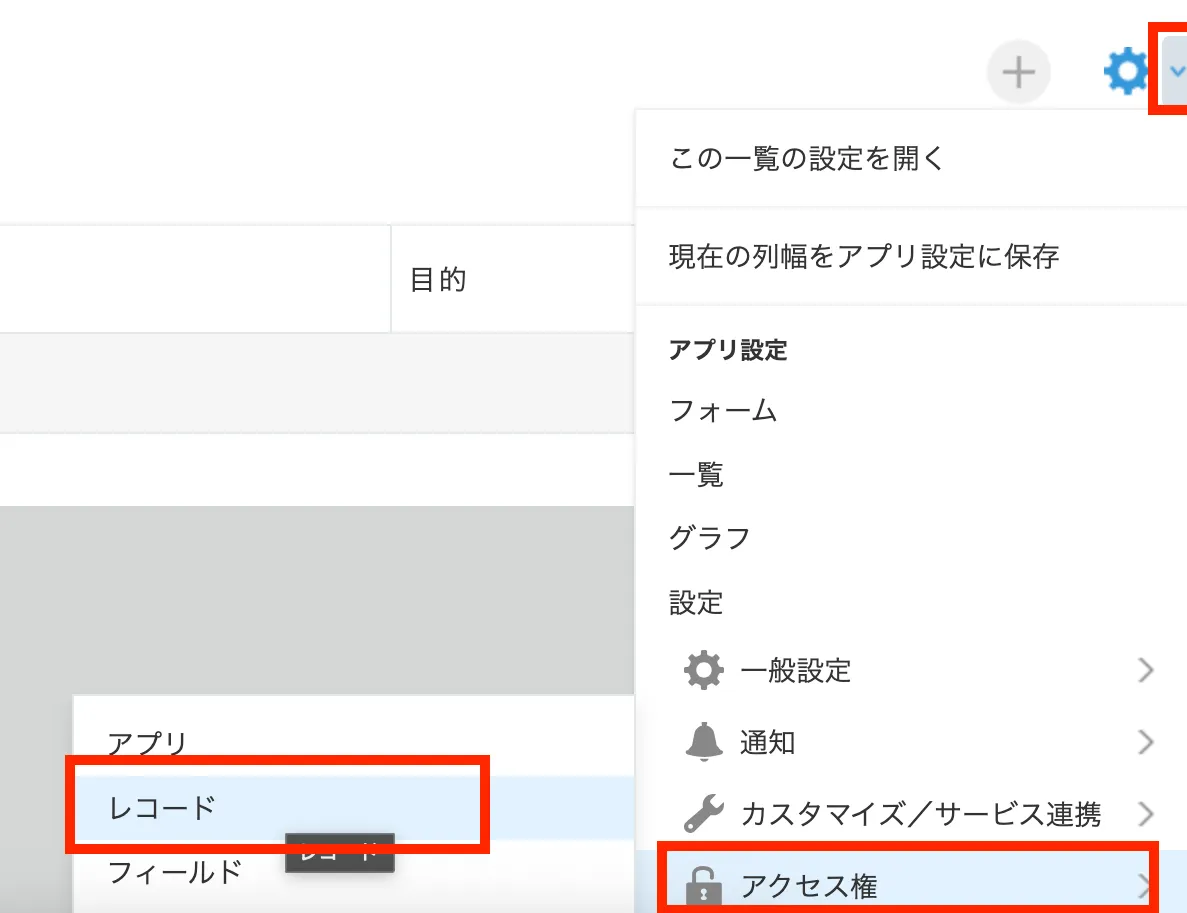 |
・レコードのアクセス権を設定する
該当する業務フローのアプリから、歯車アイコンの右横にある「∨」から「アクセス権>レコード」を選択する |
| 2 | 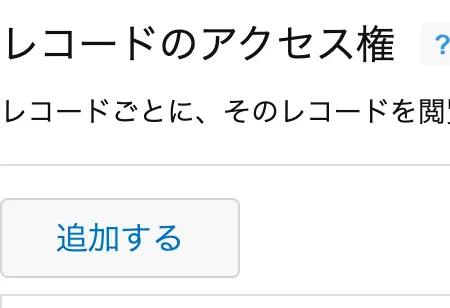 |
「追加する」をクリックし、条件を設定したい「フィールドの表示名」を選択し、条件を設定する
※今回は「承認者が部長グループのとき」が条件 |
| 3 | 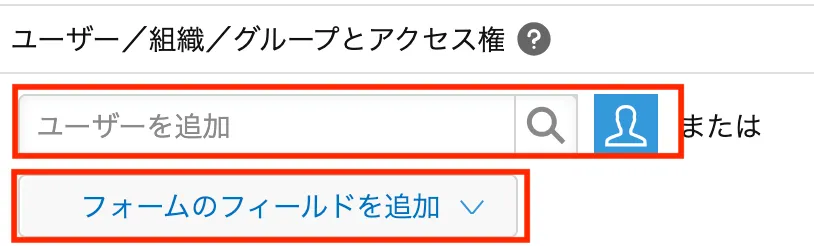 |
画面右側の「ユーザー/組織/グループのアクセス権」で該当のグループやユーザーを設定する
(「青い人型アイコン」または「フォームのフィールドを追加」をクリックする) ※今回は承認者フィールドを追加する (「承認者フィールドが”部長グループ”であるとき」という条件になる) |
| 4 | 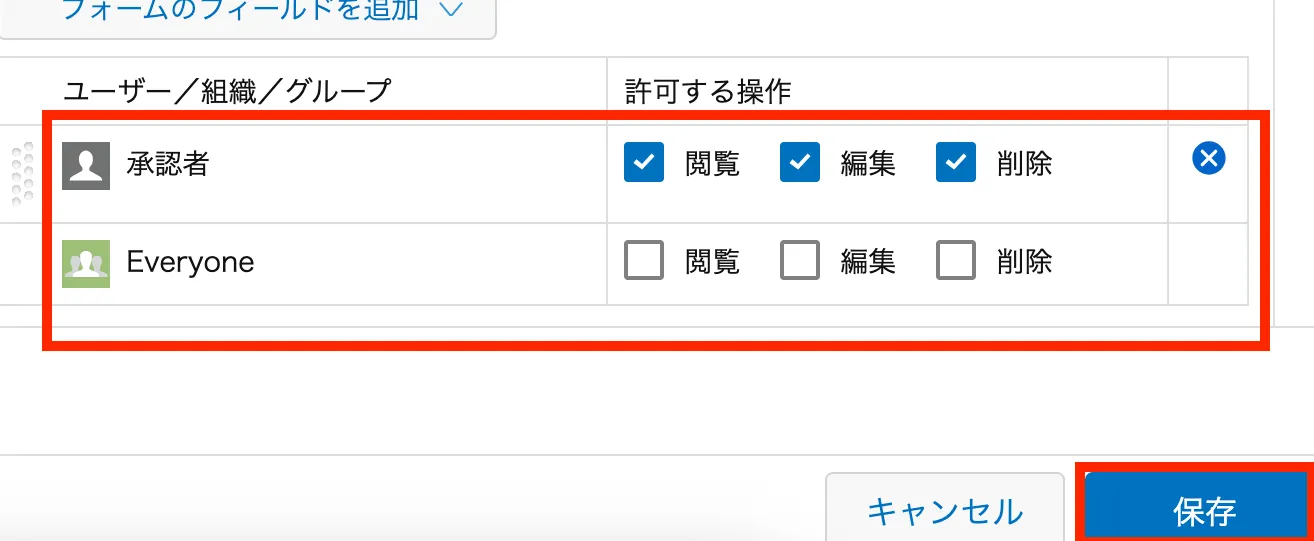 |
承認者の権限とEveryoneの権限を設定し、保存をクリックする
※今回は、承認者のみに閲覧や編集権限を与えるので、Everyoneのチェックをすべて外す |
| 5 | |
アプリ設定画面で「アプリの更新」をクリックする |
参考:「kintone ヘルプ|[ユーザー選択]>申請者と承認者だけにレコードの閲覧または編集を許可する」
アクセス権を設定したあとは、設定した通りに権限が付与されているかをアプリ側で必ず確認しましょう。
承認に割り当てられた人に通知を送る手順
業務フローで承認に割り当てられた人のkintoneポータルへ通知を送る場合、条件を設定したいアプリのレコードの通知設定を行います。
また、kintoneのメールの通知の設定で、通知機能を有効にしている場合はメールによる通知も可能です。メールの通知設定は「kintone ヘルプ|メール通知を設定する」で確認できます。
【承認に割り当てられた人に通知を送る手順】
| No. | 画像 | 手順 |
| 1 | 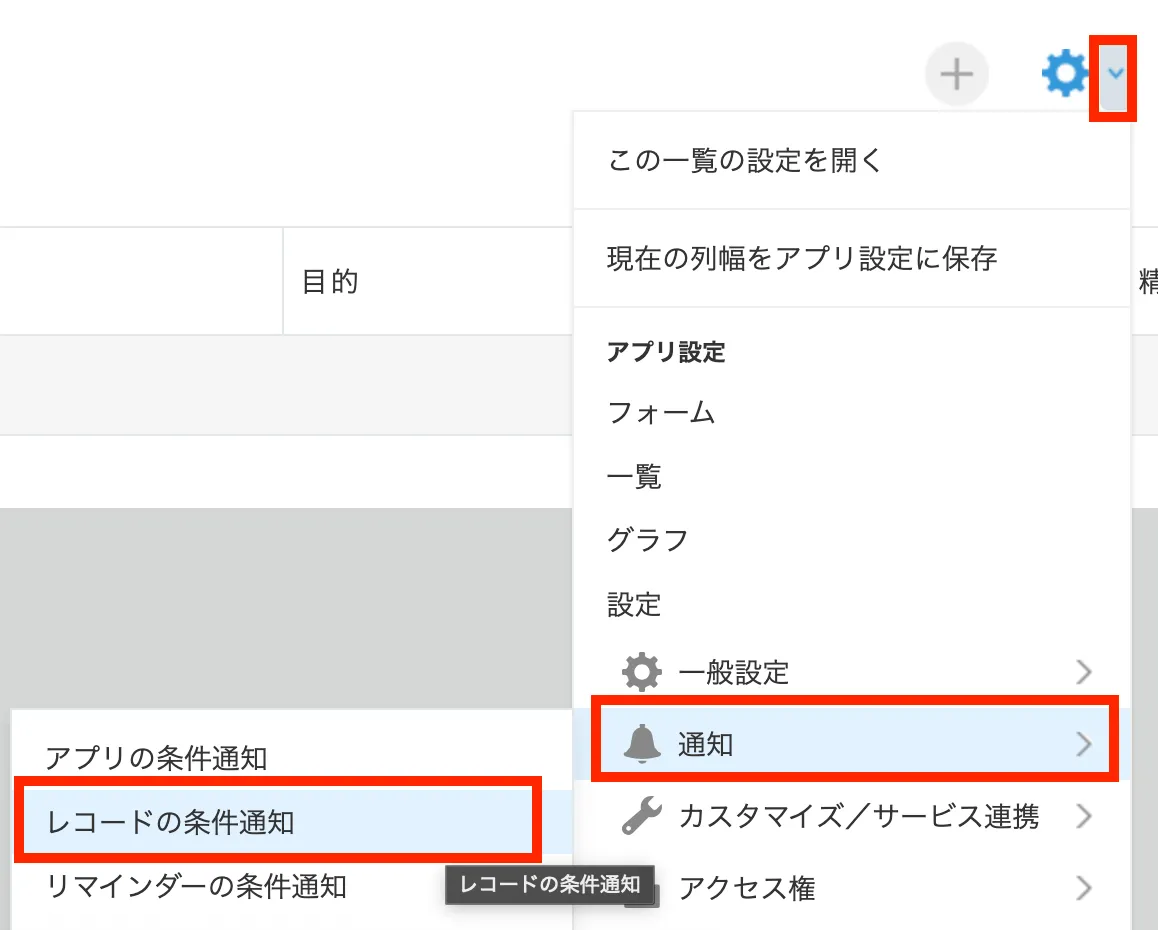 |
・レコードの通知の設定をする
該当する業務フローのアプリから、歯車アイコンの右横にある「∨」から「アクセス権>通知」を選択する |
| 2 | 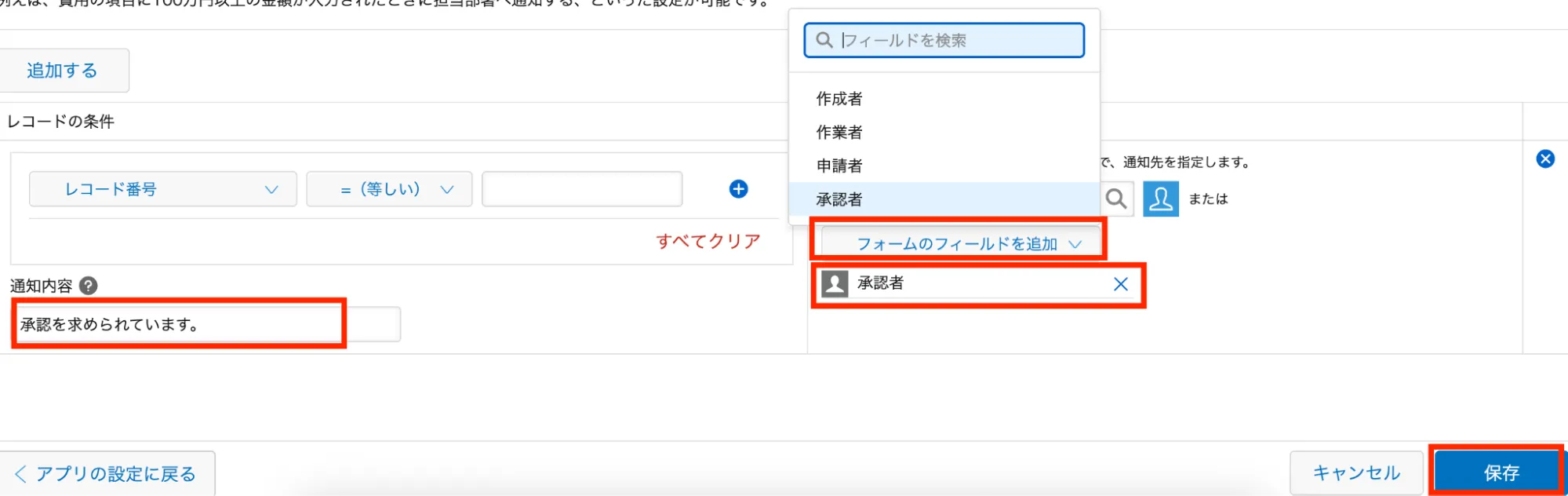 |
レコードの条件や通知先のユーザーやグループを設定し、保存する(必要なら通知先のkintoneポータル画面に表示されるメッセージも入力する)
※今回は業務フローの承認の通知設定のため、承認者全員に通知が送られるように設定する |
| 3 | |
アプリ設定画面で「アプリの更新」をクリックする |
参考:「kintone ヘルプ|[ユーザー選択]>問い合わせの回答期限が迫ったら担当者に連絡する」
通知の設定をしたあとは、必ず設定した通りに通知が送られるか確認してみてください。
kintoneのユーザー選択とルックアップを組み合わせて自動取得する方法
「承認者が役職ごとに複数人いて、申請する内容や部署によって承認ルートが違う」という場合も、ユーザー選択フィールドを活用できます。ユーザー選択フィールドとルックアップフィールドを組み合わせて使うと、承認ルートの選択とユーザーの自動取得が可能になります。
【複数の承認者を自動取得する業務フローアプリの作成方法】
- 承認ルート用のアプリ(マスタ)を作成する
- 業務フローアプリで承認者を自動取得する
- 業務フローアプリのプロセス管理の設定をする
参考:「kintone ヘルプ|複数の承認ルートを設定する」
業務フローアプリで承認者を自動取得するには、マスタとして承認ルート用のアプリを作成し、元となるデータを保存しておく必要があります。たとえば、営業部の経費申請のアプリを作成する場合は「営業部経費申請承認ルートアプリ」を作っておきます。
業務フローアプリには、ルックアップとユーザー選択のフィールドを設置し、それぞれ承認者に該当するユーザーを紐づけておきます。最後に、プロセス管理で各プロセスに該当のフィールドを紐づけて、アプリを更新すれば完了です。
ルックアップフィールドの使い方を詳しく知りたい人は「【kintoneルックアップ】基本の設定から自動取得の方法まで!」を確認してみてください。
1. 承認ルート用のアプリ(マスタ)を作成する
承認ルート用のアプリは、業務フローアプリで自動取得するデータ元として「承認者や決裁者の名前と所属部署を保存する」ために作成します。あらかじめデータとして承認ルートのデータを作ることで、業務フローアプリ側からデータを取得することができます。
【承認ルート用のアプリ(マスタ)とデータを作成する手順】
| No. | 画像 | 手順 |
| 1 | 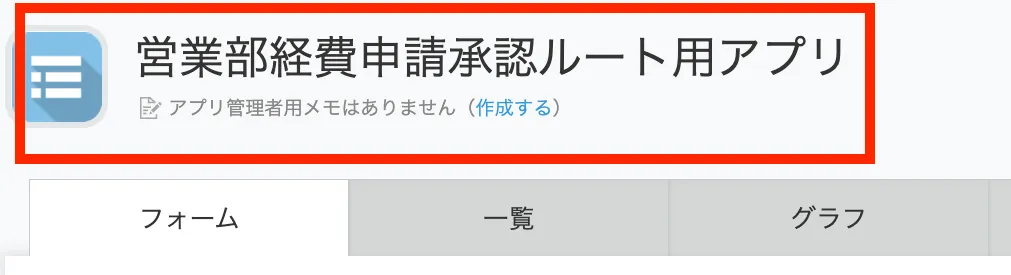 |
・承認ルート用アプリ(マスタ)を作成する
kintoneポータルのアプリ作成の「はじめから作成」をクリックし、ひらいた画面でアプリに名前をつけます。 ※今回は営業部の承認ルート |
| 2 | 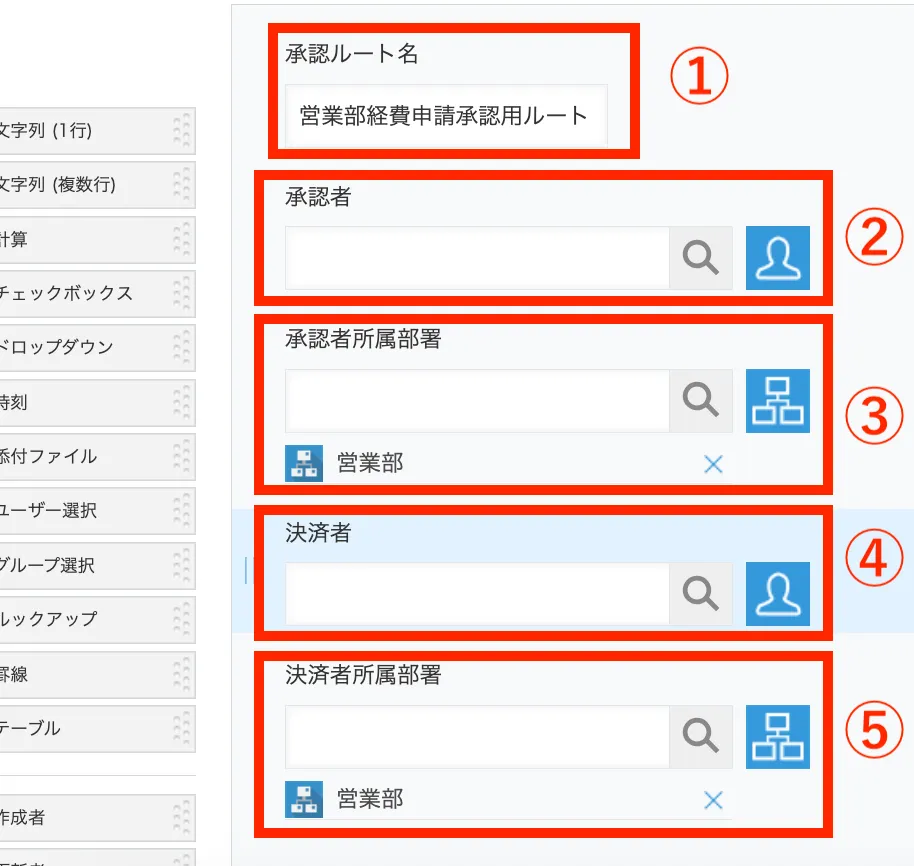 |
以下のフィールドに表示名や初期値、フィールドコードを設置して、保存します。
①文字列(1行)フィールド [例]
②ユーザー選択フィールド [例]
③組織選択フィールド=承認者の所属部署 [例]
④ユーザー選択フィールド=決裁者 [例]
⑤組織選択フィールド [例]
|
| 3 | 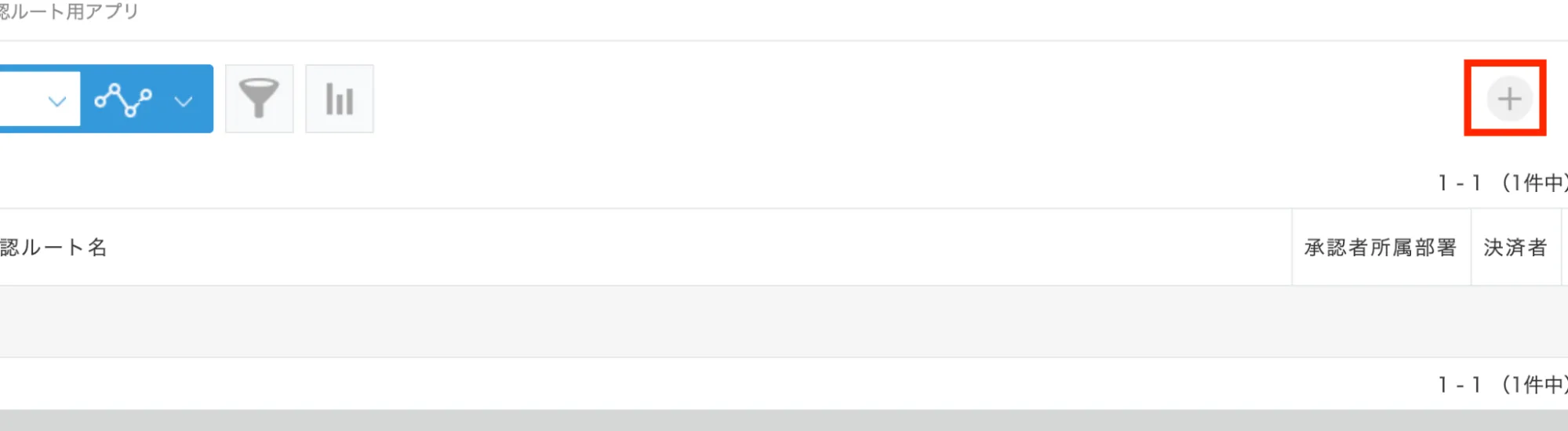 |
・承認ルート用のデータを作るため、レコードを保存する
アプリを保存したあと、レコード一覧画面の「+」アイコンをクリックし、レコードをひらく |
| 4 | 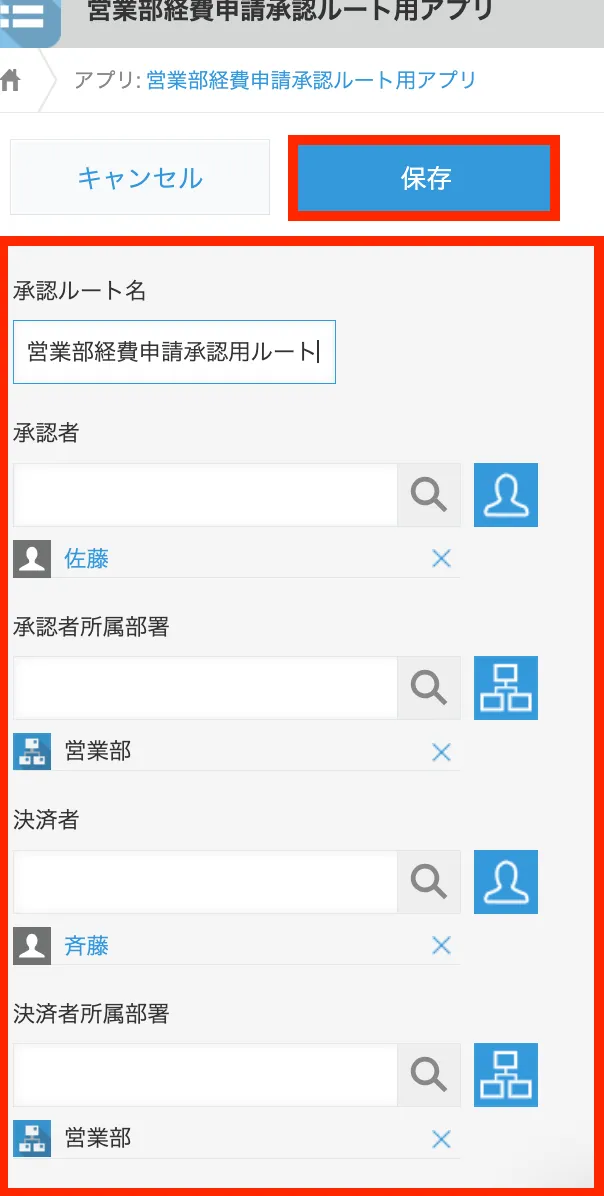 |
内容に間違いがないか確認して、保存する
※同じアプリ内で「営業部〇〇課」ごとにレコードを作りたい場合は、ここでユーザーの初期値を設定 or ユーザーを変更して保存する |
| 5 |  |
承認ルート用アプリのデータが作成される |
承認ルート用アプリにレコードが追加されたら、自動取得元となるデータの用意は完了となります。営業部〇〇課のように、課やチームなどを表示したい場合は、自社の組織構成に合わせて組織選択フィールドを追加してください。
なお、組織階層の設定は「cybozu.com共通管理」の「ユーザー管理>組織」から設定できます。詳しい設定手順は「kintone ヘルプ|子組織を追加する」を参考にしてみてください。
2. 業務フローアプリで承認者を自動取得する
承認ルート用アプリのデータが用意できたら、業務フローアプリ側で自動取得の設定をします。
【業務フローアプリ側で承認者を自動取得する手順】
| No. | 画像 | 手順 |
| 1 | 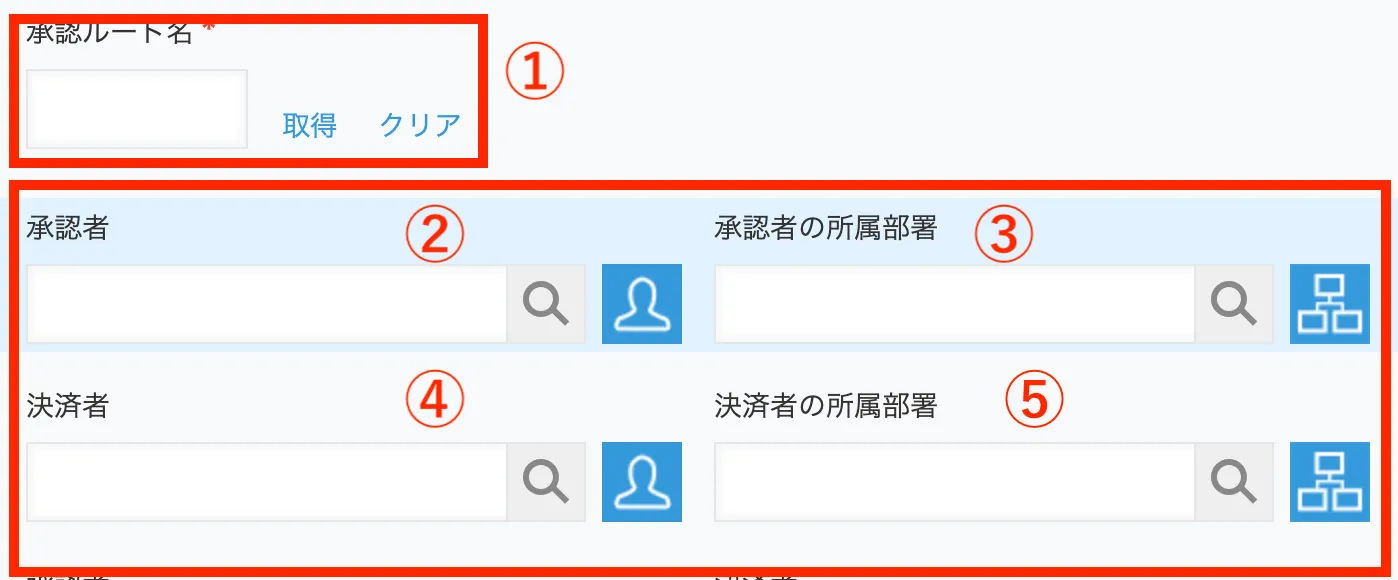 |
・業務フローアプリ側で自動取得の設定をする
承認者を設定したい業務フローアプリをひらき、以下のフィールドを配置する
|
| 2 | 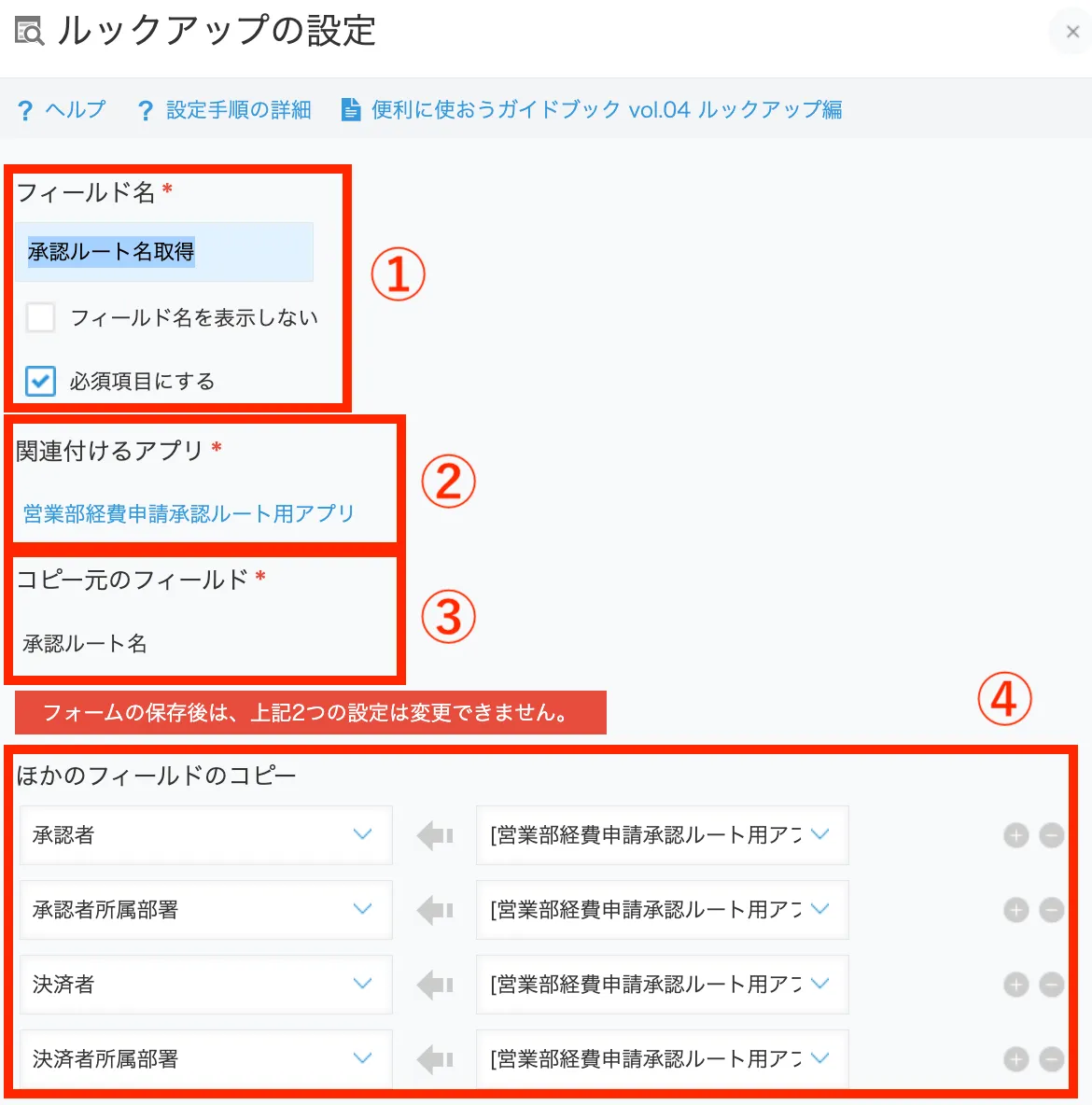 |
ルックアップの設定をひらき、以下を設定して保存する
①フィールド名 [例]
②関連づけるアプリ [例] 営業部経費申請承認ルート用アプリ ③コピー元のフィールド [例] 承認ルート名 (承認ルート側の文字列フィールド) ④ほかのフィールドのコピー [例]
⑤フィールドコード [例] 表示名:承認ルート名取得 |
| 3 | 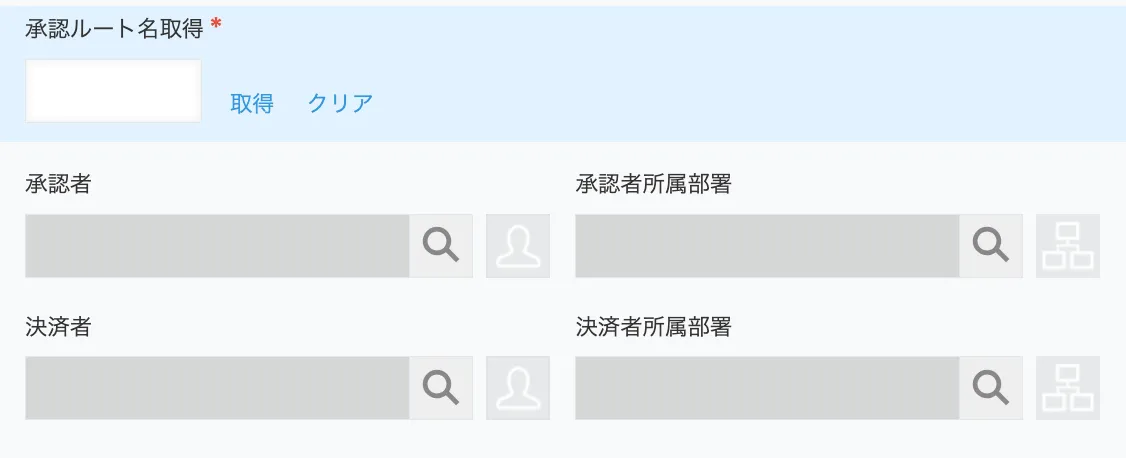 |
自動取得したいフィールドがグレーになっていることを確認し、アプリを更新する |
| 4 | 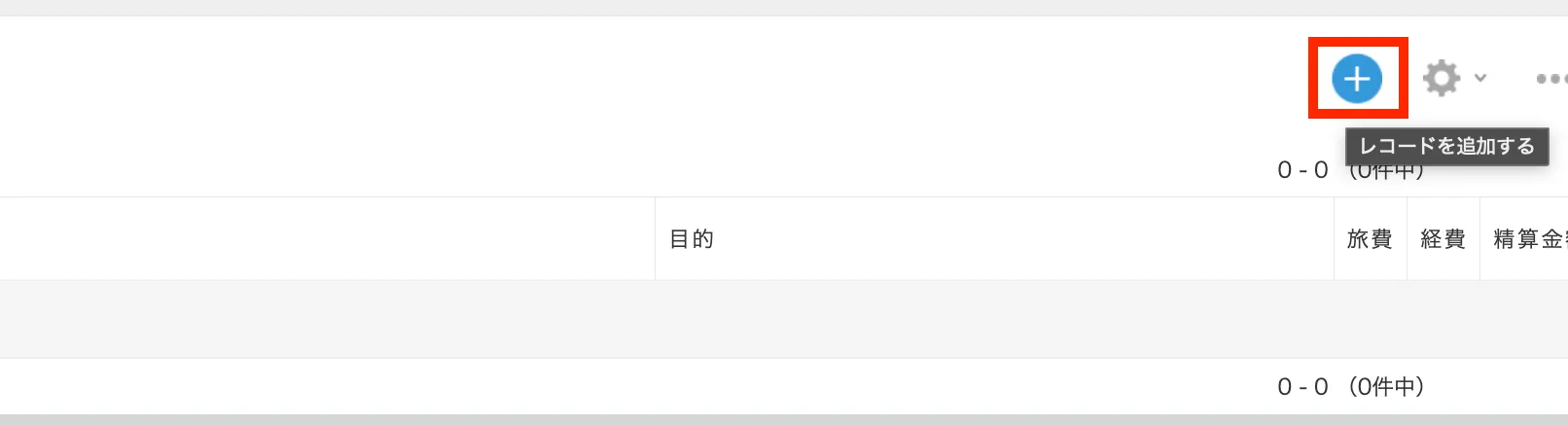
|
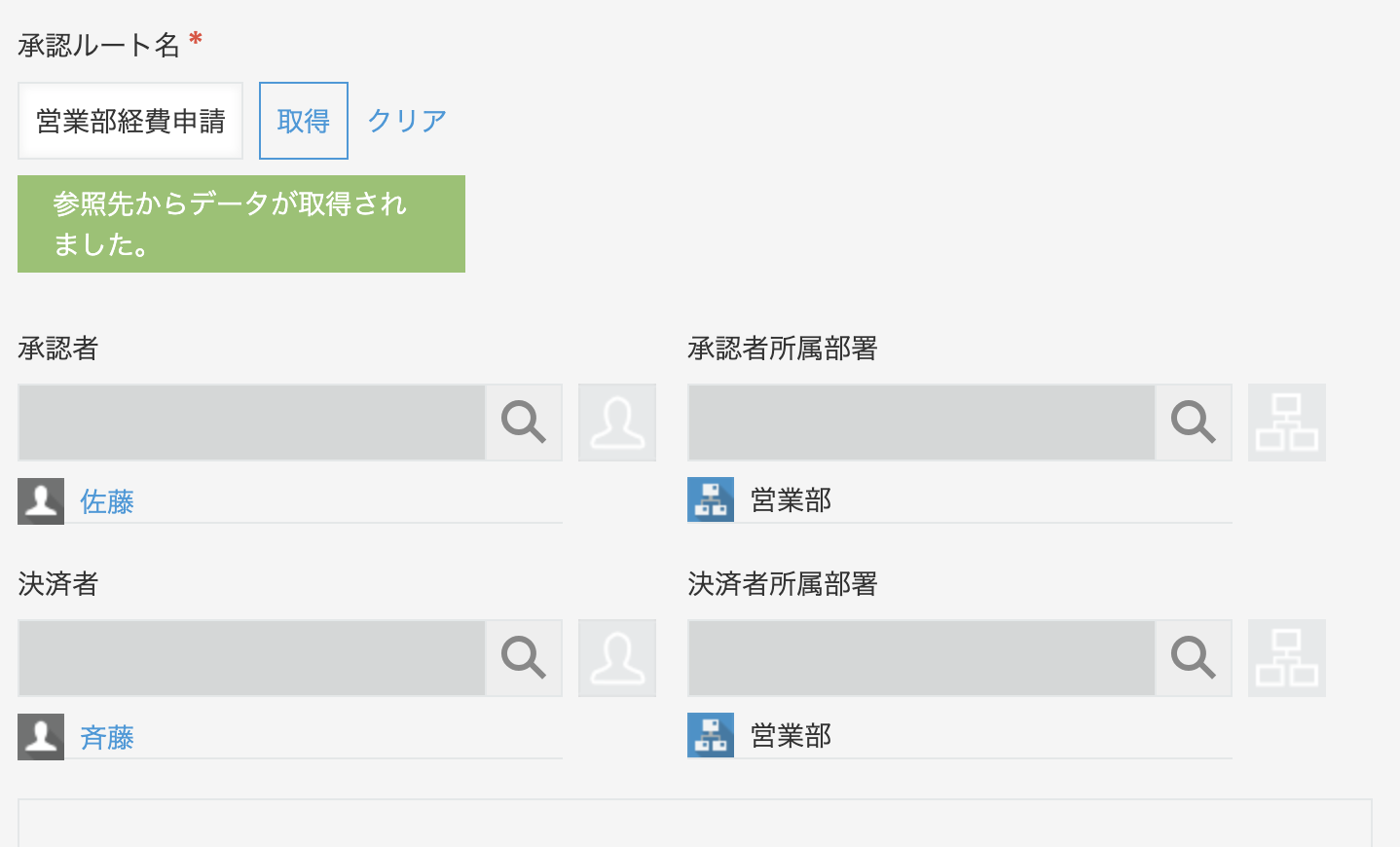
試しにレコードを追加し、自動取得でデータを取得できていれば完了です。 |
3. 業務フローアプリのプロセス管理の設定をする
業務フローを作成する際は「プロセス管理」の設定が必要です。業務フローアプリの設定画面にある「設定」タブをクリックし、「プロセス管理」画面からプロセスと対応するフィールドやユーザーを紐付けられます。
プロセス管理の基本的な設定や条件分岐の設定方法が知りたい人は「kintoneでプロセス管理する方法|基本・ケース別で徹底解説」を参考にしてみてください。
【業務フローアプリ側でプロセス管理の設定をする手順】
| No. | 画像 | 手順 |
| 1 | 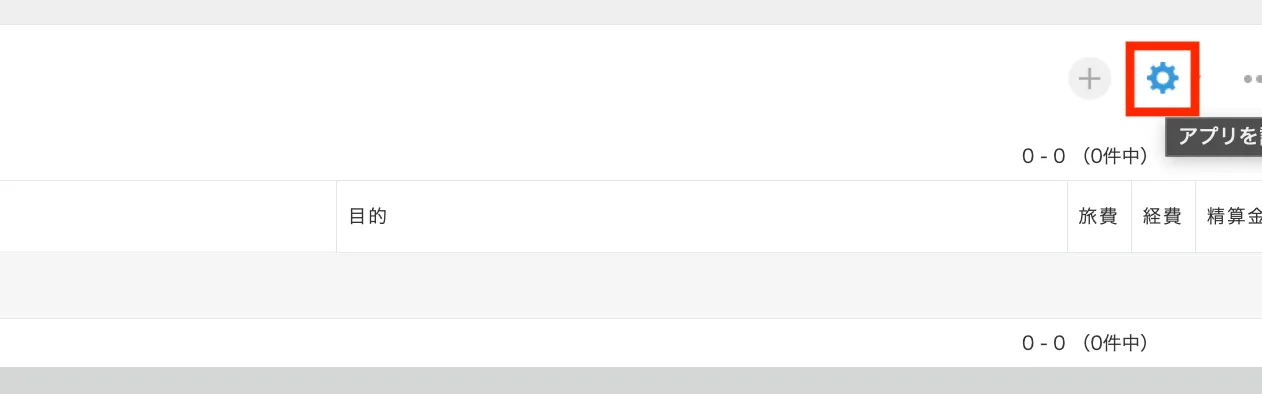 |
・プロセスとフィールドを紐づける
業務フローアプリの歯車アイコンをクリックし、設定画面の「設定」タブから「プロセス管理」をひらきます。 |
| 2 | 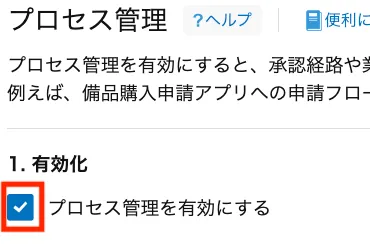 |
「1.有効化」の「プロセス管理を有効にする」にチェックを入れる |
| 3 |  |
「2.ステータス」で、業務フローに表示するステータスを、フロー図の左にあるテキストボックスに入力する(フロー図に反映される)
[例]
※「却下」など重複する単語は一つでOK ※テキストボックス横の「+」ボタンをクリックして、下にテキストボックスを追加可能 |
| 4 | 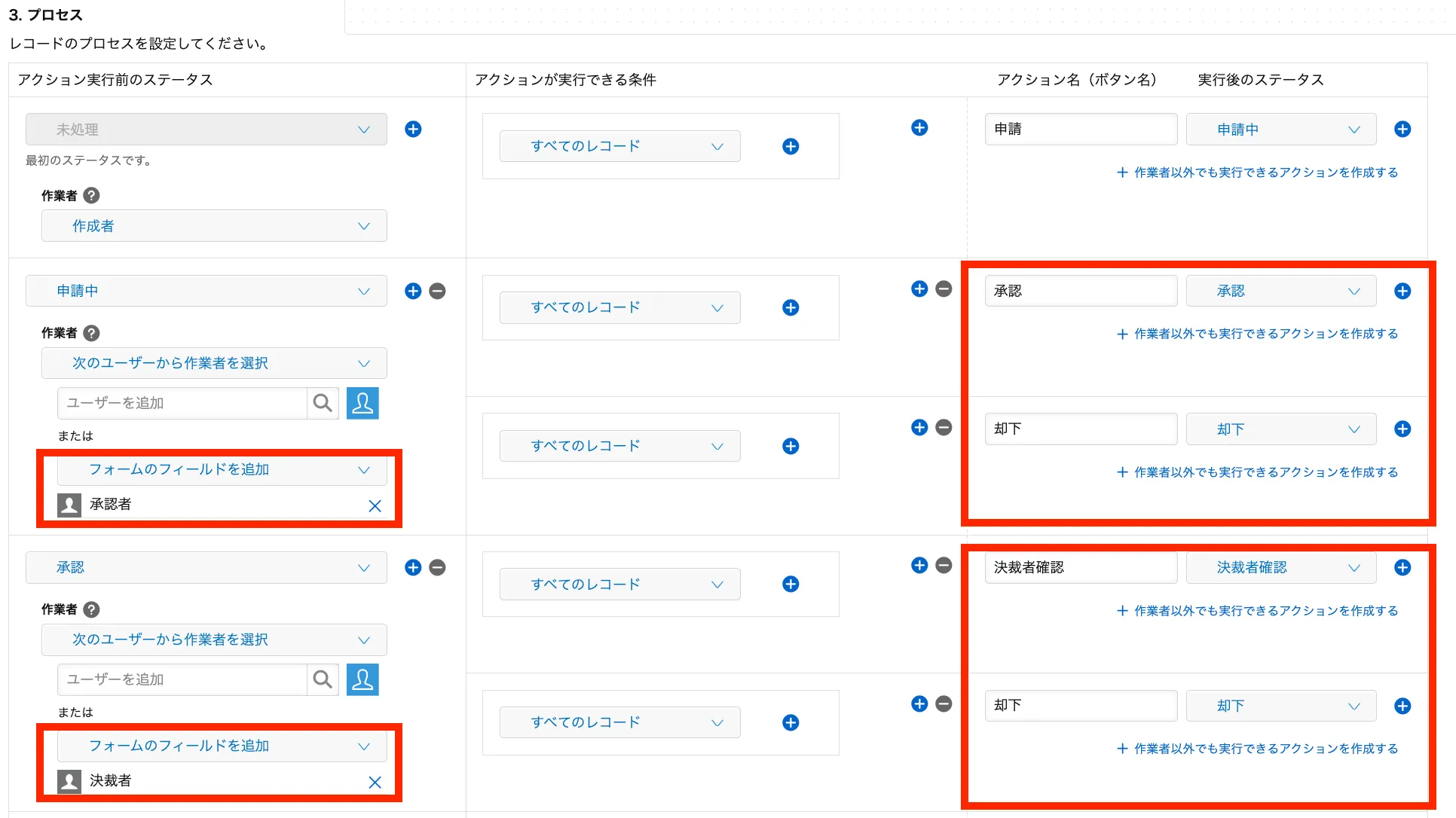 ※承認や決裁で「却下」のプロセスを増やすときは「アクションが実行できる条件」の右側にある「+」ボタンをクリックして追加する 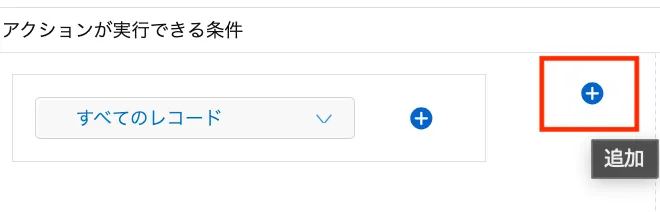 |
「3.プロセス」でステータスに対応するフィールドを設定する
※作成するフローによって組織やグループを設定する(例:申請者が承認者を選択する) [例] ・アクション実行前のステータス
・「アクション名(ボタン名)」と「実行後のステータス」
※ボタン名は入力する |
| 5 | 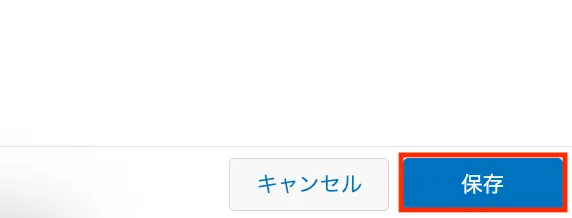
|
画面右下の「保存」を押して、アプリの設定画面で「アプリを更新」をクリックする |
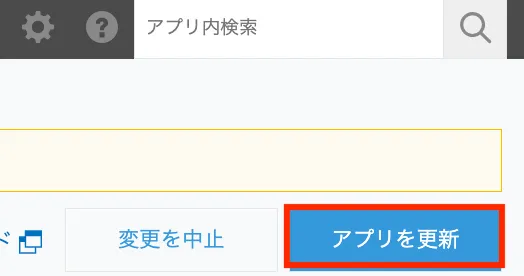
「3.プロセス」で却下のプロセスを増やすときは「アクションが実行できる条件」の右側にある「+」ボタンをクリックして、追加します。「すべてのレコード」は条件分岐で使う設定であるため、すべてのレコードの横にある「+」ボタンを押すと、フローの分岐を増やすことがきます。
たとえば、経費の合計金額が3万以下なら課長、3万以上なら部長に承認依頼が進むように業務フローを作成できます。業務フローにおいて条件ごとに異なる人へ承認を送りたい場合は、プロセス管理の「アクションが実行できる条件」を使ってみてください。
kintoneのユーザー選択フィールドの設定に関する質問
質問①担当者の変更を通知するにはどうすればいい?
レコードのユーザー選択フィールドを「AさんからBさんに変更」した際に、Bさんにフィールド変更の通知を送りたいときは、アプリの設定画面の「アプリの条件通知」で通知の設定を行います。
(例:営業案件で担当者がAさんからBさんに変更する場合 など)
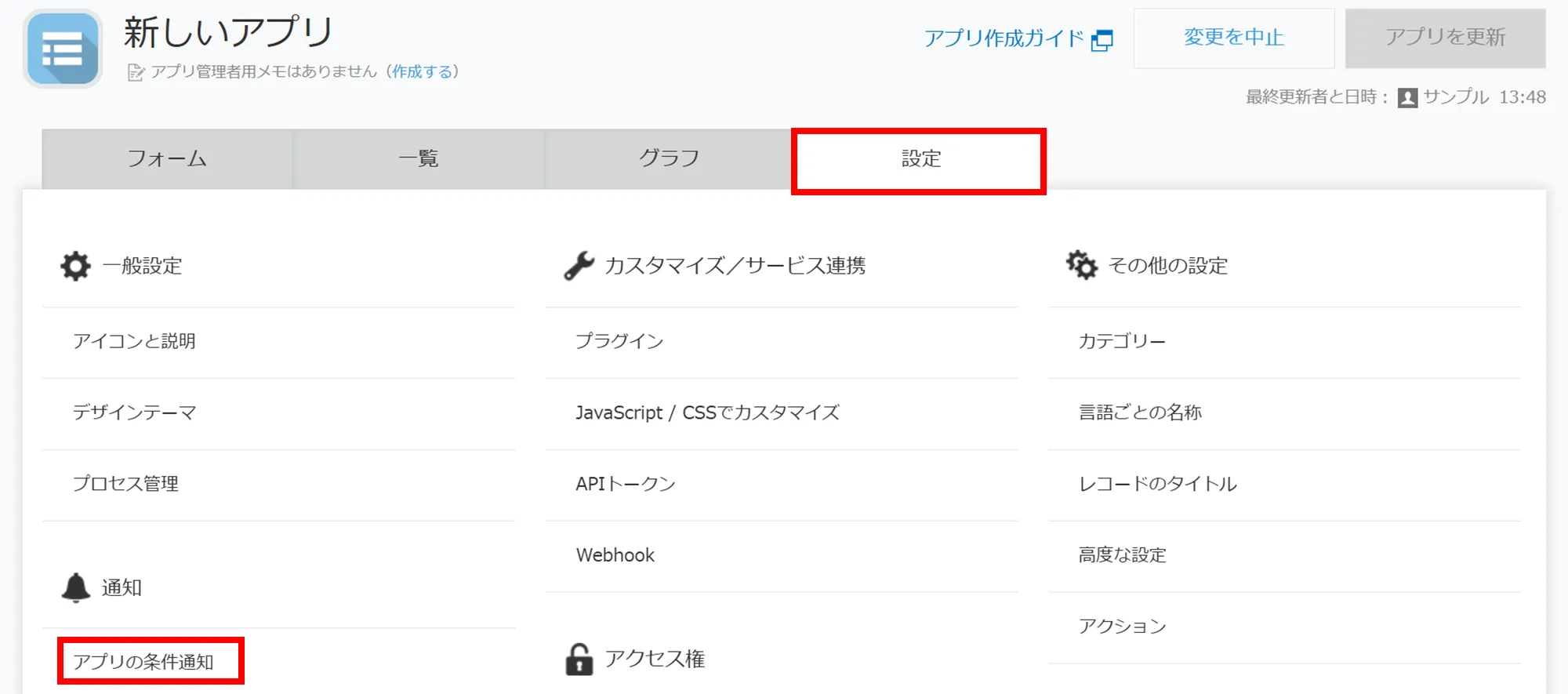
1. まず、kintoneの該当アプリの[設定]で[アプリの条件通知]を開きます。
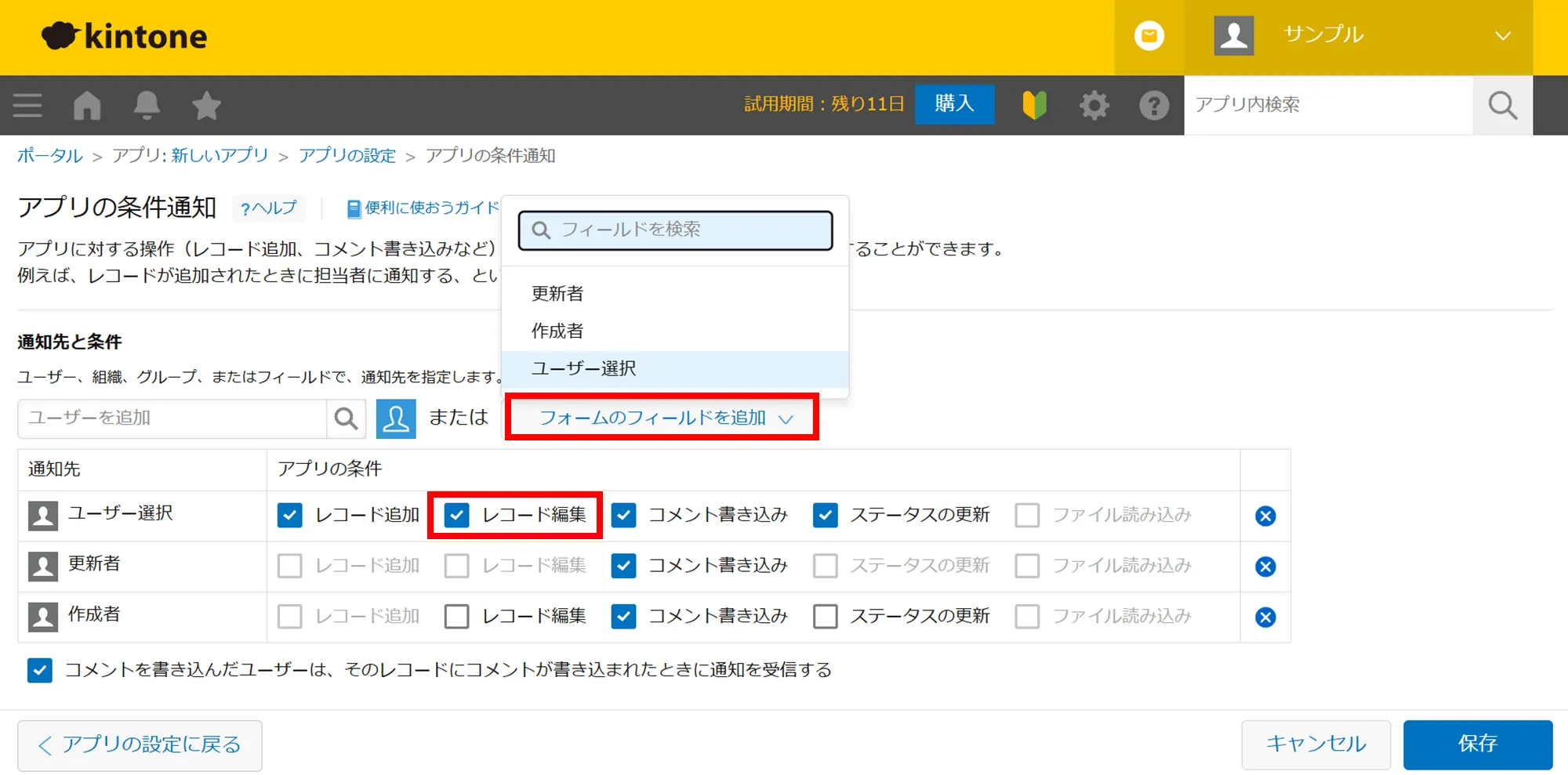
2. [フォームのフィールドを追加]より、作成したユーザー選択フィールドを選び、[アプリの条件]から[レコード編集]にチェックを入れましょう。
※新しく登録されたことを通知したい場合には、左の[レコード追加]にもチェックを入れます。
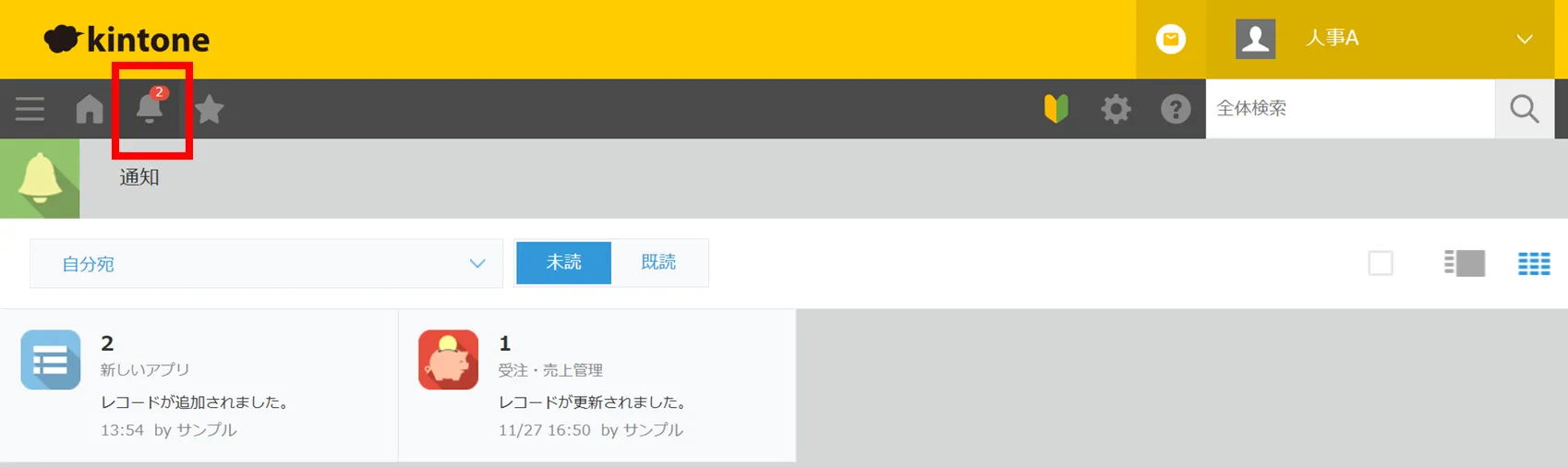
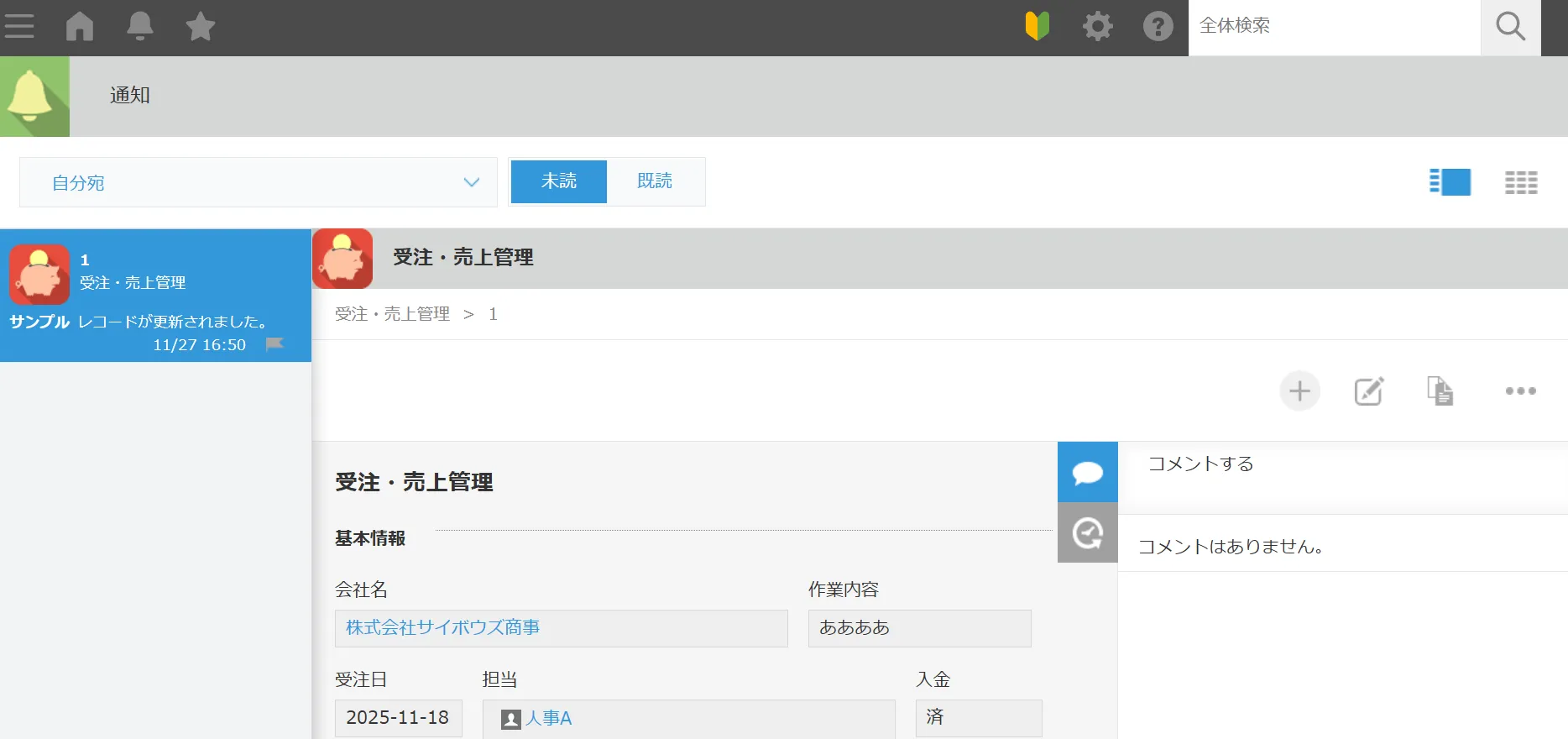
3. 通知は、kintoneのポータル上で通知マークが表れ、クリックすると以下のように表示されます。
【通知の例】
- レコードで新しくユーザー登録された場合:「レコードが追加されました」
- 既存レコードの担当者変更があった場合:「レコードが更新されました」
4. 通知の中で確認したいアプリのアイコンをクリックすれば、以下のようにレコード詳細が確認可能です。
質問②ユーザー選択フィールド設定後にグループに変更できますか?“種類”はあとから変えられる?
ユーザー選択、組織選択、グループ選択の種類はあとから変更できません。フィールドの種類は作成時に決定され、データが入ったあとには削除制限があるためです。
一度運用を開始し、データが入ったフィールドの削除をしようとした場合には、以下のような制限があります。
【ユーザー選択フィールドを削除の制限】
- フィールドの削除はできても、入力データが消える
- 承認などのプロセス管理に関わるフィールドは削除できない
- 関連レコードで選択されているフィールドは削除できない
もし何らかの事情で、「ユーザー選択」から「グループ選択」などと別のフィールドへ変更したい場合には、アプリ自体を新しく作り直すことをおすすめします。
もとのフィールドを残したままで新フィールドを作る方法もありますが、入力ミスや「何度同じ情報を入力させるんだ」といったクレームにもつながりかねません。ユーザー選択フィールド種類の選択は慎重に行い、あとからの修正が不要になるよう計画することが大切です。
質問③担当者が退職・異動したらユーザー選択はどうなる?
管理者権限でユーザーを「停止」すれば選択候補から自動で消え、過去データは残るため業務効率が下がりません。なお、ユーザー選択フィールドにおける削除と停止の違いは、以下のとおりです。
【ユーザー選択フィールドにおける削除と停止の違い】
| 削除 | 既存レコードに名前は残るものの、ユーザー情報にアクセスできなくなったり、関連レコードでリンクできなくなったりするリスクがある |
| 停止 | 既存レコードに名前も残り、ユーザー情報や関連レコードも表示可能 |
削除しなくても、停止を行えば利用ユーザー数の「空き状態」も増やせるため、”停止”をおすすめします。ユーザーの削除や停止については「【画面解説付き】kintoneでユーザーの削除・停止方法を紹介」でも詳しく解説しているので、参考にしてみてください。
kintoneユーザー選択はプラグインの活用でより便利に使える
kintoneのユーザー選択フィールドをもとに、ルックアップや他のフィールドに反映したい場合は、プラグインを活用しましょう。
【kintoneユーザー選択フィールドの自動取得に使えるプラグイン】
- ユーザー連動ルックアップ・プラグイン
- ユーザー/組織/グループ属性取得プラグイン
ユーザー連動ルックアップ・プラグイン
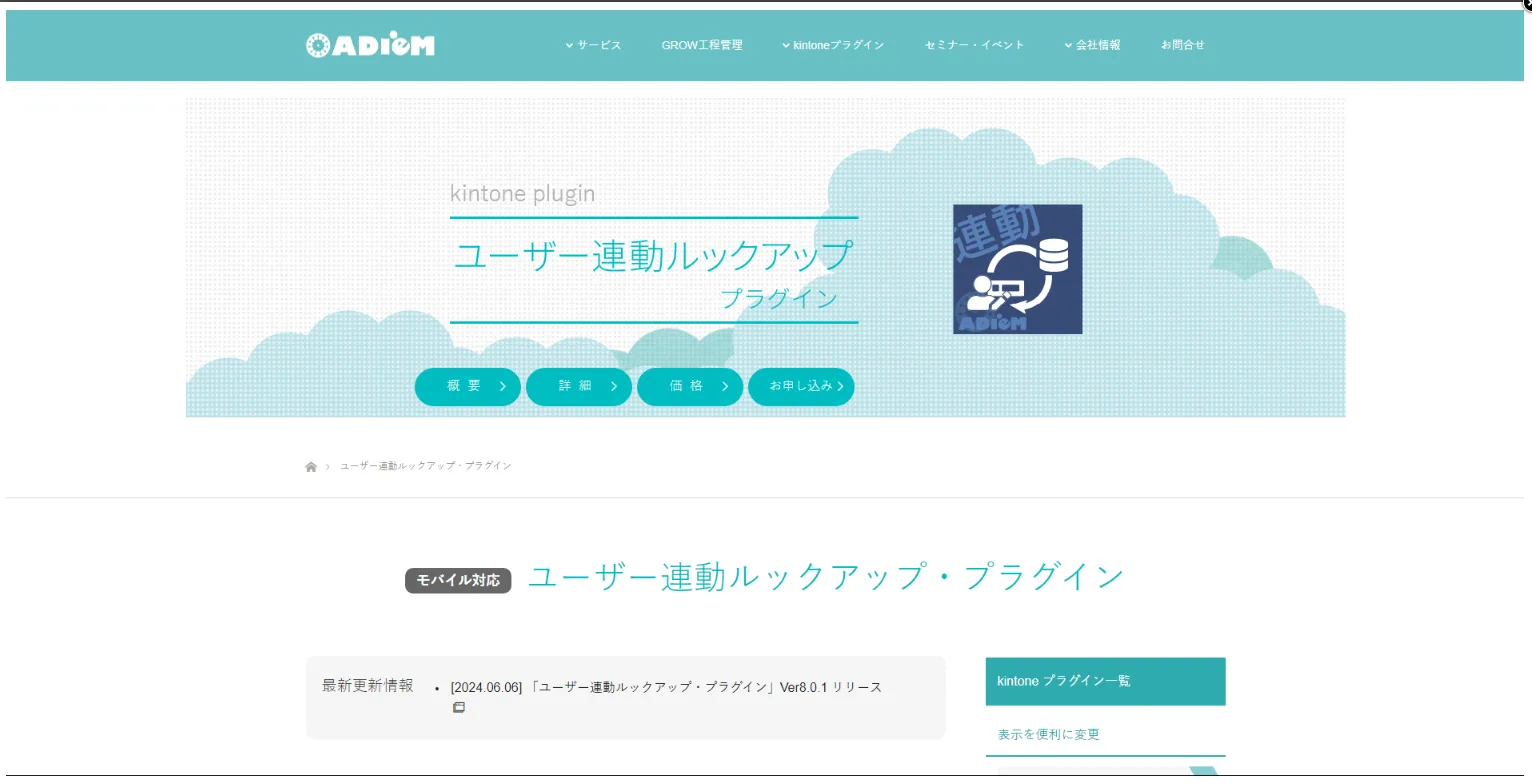
▲出典:株式会社アディエム公式サイト「ユーザー連動ルックアップ・プラグイン」
株式会社アディエムが提供する「ユーザー連動ルックアップ・プラグイン」は、ユーザー選択フィールドの値をキーにして、ルックアップを自動取得するプラグインです。
たとえば、ユーザー選択フィールドの初期値に「ログインユーザー」を入れておけば、画面を開いたときに自動でルックアップに自分の社員番号や名前を反映させることが可能です。
ユーザー選択だけでなく「組織選択フィールド」をキーにした場合でも、自動でルックアップへ値を反映させることができます。また、モバイルアプリにも対応しているため、利便性も高くなっています。
ユーザー/組織/グループ属性取得プラグイン
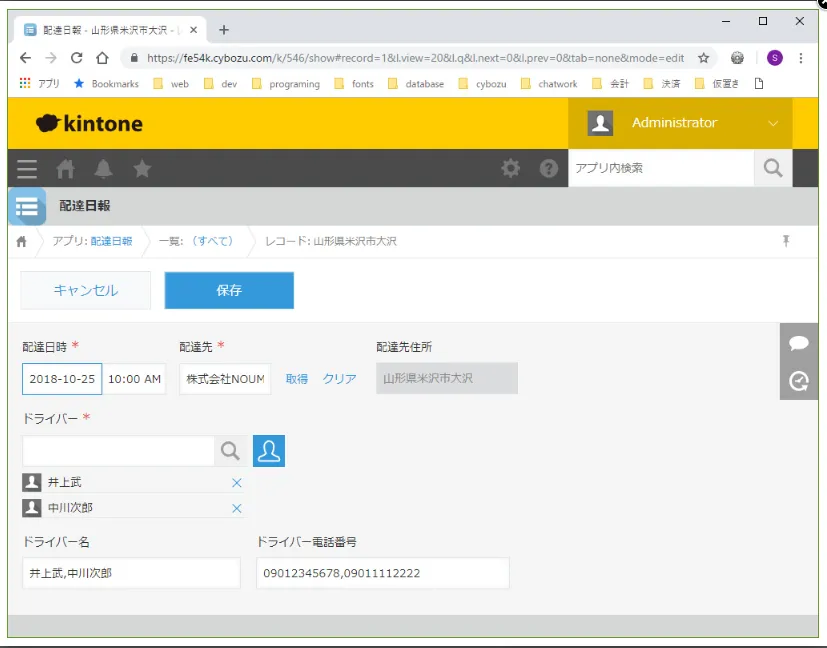
▲出典:合同会社ぱんだ商会「ユーザー/組織/グループ属性取得プラグイン|TIS」
ユーザー選択フィールドで選択した、メールアドレスや電話番号などのユーザー情報を自動取得することが可能です。
プラグインの設定画面で「キーとなるフィールド名」「取得するデータの種類」「取得するデータのフィールド名」を設定することで、任意のユーザー情報を自動取得できます。他にも、組織やグループ属性を取得できるので入力作業の手間を減らせるでしょう。
kintone連携サービスを使ってユーザー選択を使いこなそう
kintone連携サービスを活用すると、ユーザー選択フィールドの情報を活用すれば、外部へのPDF出力や資料公開が可能です。
【トヨクモのkintone連携サービス】
- PrintCreatorで担当者名入りPDFを作成できる
- kViewerで担当者名つきの資料を外部公開できる
「ユーザー選択フィールドを使って作成したアプリのデータを、帳票出力や外部への資料共有にも活用したい」と思ったときは、kintone連携サービスの活用を検討してみてください。
PrintCreatorで担当者名入りPDFを作成できる
トヨクモのkintone連携サービスである「PrintCreator」と連携すれば、担当者名入りのPDFを自動で作成できます。PrintCreatorは、kintoneのデータと連携した見積書や契約書をカンタンに作成できるサービスです。
PrintCreatorを活用すれば、ユーザー選択フィールドに入力された担当者情報を、そのままPDFに差し込めます。たとえば、申請書や報告書に担当者名が必要な場合、PrintCreatorのテンプレートにユーザー選択フィールドを使って値を紐づけておけば、自動的に担当欄へ表示されます。
kintoneアプリのフィールドに手作業で名前を入力する必要がなくなり、書類作成の手間やミスの削減が実現できます。帳票の作成を効率化したいときは、ユーザー選択フィールドとPrintCreatorを組み合わせて活用してみてください。
実際に、PrintCreator活用して社内業務や顧客情報管理のペーパーレス化に成功した事例もあります。
【アポロ販売株式会社様の事例】
| 項目 | 詳細 |
| 業界 | 電気・ガス・熱供給・水道業 |
| 課題 |
|
| 活用方法 |
|
| 成果 |
|
参考:トヨクモ株式会社公式サイト「アポロ販売株式会社 様 | 印刷コスト96%削減!トヨクモkintone連携サービス「PrintCreator」でバックオフィスの書類作成業務を効率化」
トヨクモのkintone連携サービスは、無料のお試しも可能です。電子契約や作業報告にも活用できるので「書類の作成や帳票出力をよりスムーズにしたい」と考えている人は、ぜひ一度お試しください。
kintoneの情報を使った
書類作成・出力から電子契約まで
これひとつで完結
kViewerで担当者名つきの資料を外部公開できる
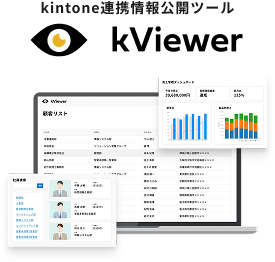
トヨクモのkintone連携サービスであるkViewerを使うと、担当者名付きの資料を、kintoneアカウントを持たない外部のユーザーに共有できます。ユーザー選択フィールドで登録された担当者情報をそのまま一覧に表示できるため、入力の手間を省けます。
たとえば、外部の取引先へ案件進捗を共有する場合、kViewerで一覧を公開すれば「この案件は誰が担当なのか」「いまどのステータスなのか」を一目で確認できます。わざわざ担当者を伝えるメールを送る必要がなくなり、情報共有が効率的に改善できるでしょう。
実際に、kViewer活用して社内業務や顧客情報管理をペーパーレス化に成功した事例もあります。
【株式会社高田工業所様の事例】
| 項目 | 詳細 |
| 業界 | 製造業 |
| 課題 |
|
| 活用方法 |
|
| 成果 |
|
参考:トヨクモ株式会社公式サイト「株式会社高田工業所 様 | 長年の紙文化を脱却し、DXを推進!従業員1,000人超え老舗企業のトヨクモkintone連携サービス活用事例」
トヨクモのkintone連携サービスは、30日間の無料お試しも可能です。予約情報の反映やシフト共有にも活用できるので「より多くの人との情報共有を行いたい」と考えている人は、ぜひ一度お試しください。
“見せたい情報”を
“見せたい人だけ”に。
公開ビューを5分で作れる
まとめ
kintoneのユーザー選択フィールドは、レコード作成時に担当者や承認者をkintoneユーザーのなかから選択できる機能です。プロセス管理と連携させれば、グループ内の誰か1人が承認するだけで進む効率的なフローを構築でき、入力手間の削減や承認作業の停滞防止を同時に実現できます。
複雑な承認ルートを自動化したいなら、ルックアップとユーザー選択の組み合わせが非常に有効です。マスタアプリから部署や役職に合わせた担当者情報を自動取得する仕組みを作ることで、現場のミスをなくし、柔軟で精度の高いワークフローを運用できるようになります。
さらにプラグインやPrintCreatorなどのkintone連携ツールを活用すると、利便性は飛躍的に高まります。担当者情報の自動補完や担当者名入りの帳票出力、外部共有までまとめて効率化したい人は、トヨクモのkintone連携サービスを活用しましょう。
【トヨクモ株式会社のkintone連携サービス】
| 連携サービス名 | できること |
| FormBridge | kintoneへデータが自動で保存されていくwebフォームを作成できる |
| PrintCreator | kintoneアプリのデータをPDFで出力できる |
| kViewer | kintoneライセンスがない人に、kintoneアプリのデータを共有できる |
| kMailer | kintoneアプリのデータを引用してメール送信できる |
| DataCollect | 複数のkintoneアプリに登録されたデータを集計できる |
| kBackup | kintoneアプリに登録されたデータを安全にバックアップする |
トヨクモのkintone連携サービスは15,000契約を突破し、サイボウズのオフィシャルパートナー評価制度においても全製品で受賞と、実績と使いやすさに定評があります。kintone連携サービスを活用するとkintoneアプリのデータを活用して、メール送信やアンケート集計なども実現可能です。
すべてのkintone連携サービスで「30日間無料お試し」ができるので、実際の使用感を体感できます。kintoneと一緒に使いたい便利なサービスをお探しの人は、ぜひご活用ください。
トヨクモkintone連携サービス全6製品
30
日間無料で
何度でもお試しできます