kintoneモバイル版でできること・できないことは?使いこなすポイントも解説

kintoneを導入した企業のなかには「スマホでもkintoneを使いたい」という要望が現場から挙がってはいませんか?また「kintoneのモバイル版をもっと使いやすくしたい」と悩んでいる人もいるでしょう。
kintoneはスマホでもPCで見ている画面にアクセスできます。スマホのWebブラウザやkintoneアプリをインストールすることで、外出先でもkintoneで情報共有が可能です。
本記事では、kintoneのモバイル版でできること・できないことを解説します。使いこなすためのポイントも解説するので、kintoneのモバイル版を活用したいと考えている人は参考にしてみてください。
目次
kintoneのモバイル版でできること・できないこと
kintoneのモバイル版では、情報の閲覧やレコードの追加などの簡単な情報共有や承認業務が可能です。一方、アプリやスペース自体の管理や設定、一括操作などの複雑な操作は行えません。
【kintoneのモバイル版でできること】
| できること |
|
【kintoneのモバイル版でできないこと】
| 操作場所 | できないこと |
| ポータル |
|
| アプリ |
|
| スペース |
|
| 全体 |
|
参考:「kintone ヘルプ|モバイルでkintoneを使う」
モバイル版は、あくまでも現場での閲覧や入力、承認などの簡易的な業務に特化しています。kintone自体の編集をする際はパソコン版で行い、モバイル版では簡易的な入力や確認業務を行うといった使い方が望ましいです。
どうしてもスマホでPC版を見たい場合は、スマホのWebブラウザからkintoneにアクセスし、PC版を表示する設定をしましょう。また、モバイル版の画面が見づらい場合は、カスタマイズも可能です。
モバイル版は機能面でパソコン版より制限がありますが、場面を問わずにkintoneにアクセスできることは大きな強みとなります。外出先で日報の入力や簡易的な報告を行いたいときは、モバイル版の活用を検討してみてください。
なお、kintoneはPC版同様、モバイル版も定期的にアップデートが行われます。2025年にはモバイル版で検索AIの利用が可能になり、より使いやすく進化しているので、モバイル版を使うときはkintone公式サイトの「アップデート情報一覧」も確認してみてください。
kintoneのモバイル版の導入方法は2通りある
kintoneの導入方法には2種類あります。スマホのWebブラウザでログインする方法と、スマホにkintoneアプリをインストールして使う方法です。
【kintoneのモバイル版をスマホに導入する方法】
| ブラウザ |
|
| アプリ |
|
Webブラウザを活用する方法では、PC版を表示することもできるため、外出先でもPCと同じ環境を使いたい人はWebブラウザが適しています。一方、アプリをインストールした場合、プッシュ通知の設定が可能になるため、リアルタイムに通知を受け取りたい人はアプリが適しています。
「PC版表示も使いたいからブラウザ」「アクセスのしやすさ重視でアプリ」のように、自社やスタッフの状況に合わせて選びましょう。
ブラウザからkintoneにアクセスする
ブラウザ版からkintoneにアクセスする際は、PCとスマホの両方を用意しておきます。
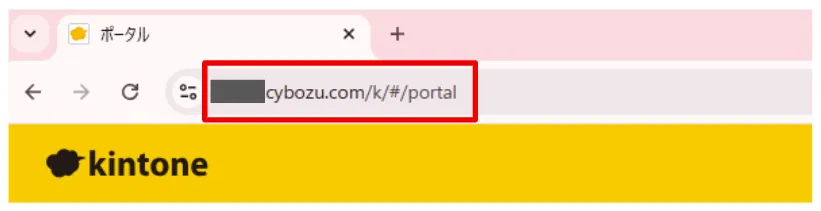
1. PCの画面で、kintoneの上部に表示されているURLをスマホに共有、もしくはスマホのブラウザに直接入力します。
2. 以下の画像のように画面が遷移します。
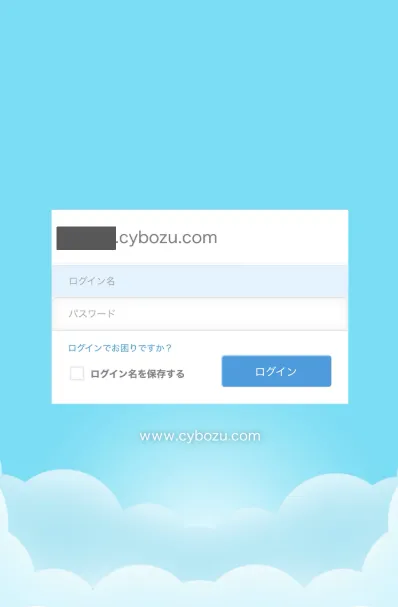
3. ログイン名とパスワードを入力して、モバイル版のブラウザでのアクセスは完了です。
kintoneアプリをインストールする
kintoneアプリを端末にインストールする際は、事前にスマホを用意します。
1. kintoneを使いたい端末にアプリをダウンロードします。ダウンロードする際は、App StoreまたはGoogle Playで「kintone」と検索するか、以下のリンクからダウンロードしてください。
【kintoneアプリの入手先】
2. アプリがダウンロードできたら、以下のようなサブドメインを入力する画面が出てきます。
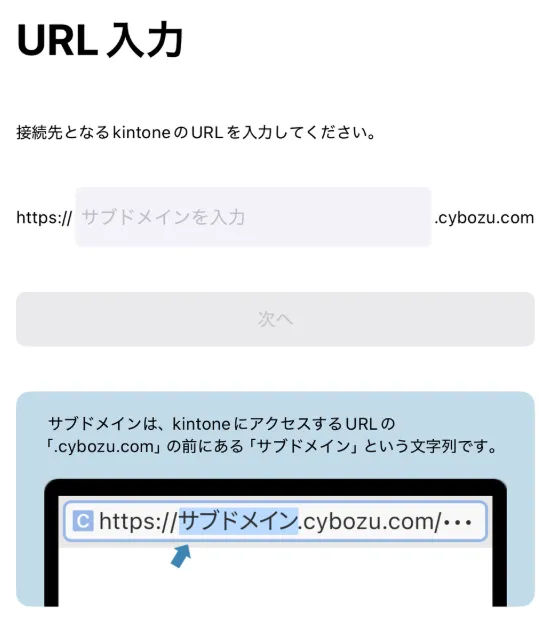
3. URLを確認し、サブドメインを入力してください。
4. モバイル版と同じように、ログイン名・パスワードを入力する画面に移るので、同じように入力を続けてください。
5. ログインできれば、アプリ版のダウンロードも完了です。
kintoneでモバイル版を導入するときの3つのポイント
kintoneのモバイル版を使うときは、モバイルに合わせたカスタマイズをすることで利便性が増します。PC版とモバイル版では、見ているアプリは一緒でも画面の表示が異なるため、場合によっては「画面が見づらい」「文字が多くてスクロールが大量になる」などの悩みが生じることがあります。
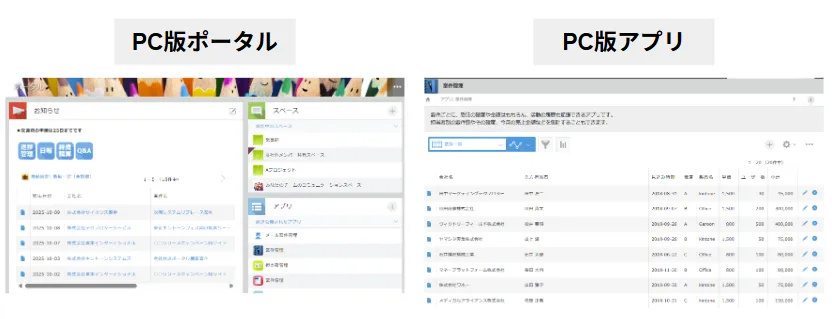
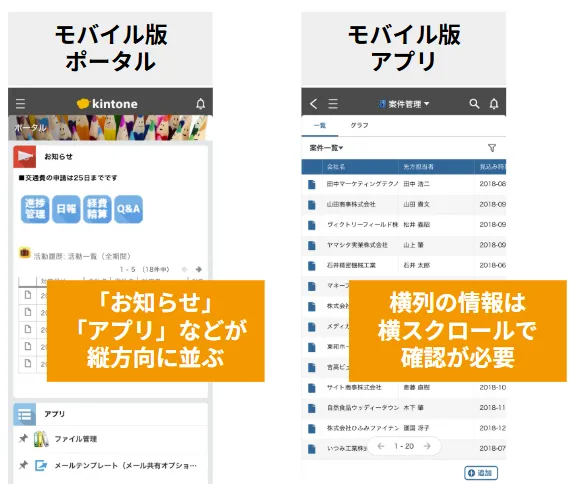
kintoneのモバイル版を使いやすくするために、導入する際は3つのポイントを意識してkintoneのアプリを設計しましょう。これからモバイル版を導入しようと考えている人は、参考にしてみてください。
【kintoneのモバイル版を使うときのポイント】
- アプリやスペースを作るときからモバイル環境を意識する
- アイコンを活用する
- kintone連携サービスやプラグインを使ってカスタマイズする
アプリやスペースを作るときからモバイル環境を意識する
モバイル版を導入することがわかっている場合は、PC版でアプリやスペースを作成するときから、モバイル環境を意識した画面設計をしましょう。モバイル版はPC版の画面と比べて、スマホの画面は縦長で小さくなり、情報が詰まってしまう傾向にあるためです。
PCでアプリを作成する際に、スマホからの見え方を確認するには「URLの”k”の後ろに”/m”を入れる方法」があります。kintoneにログインしたあとのホーム画面である「ポータル画面」のURLは、以下のように「/k/」と記載されている箇所があります。
【kintoneのURL例】
| https://◯◯◯◯.cybozu.com/k/#/portal |
URLの「/k/」の後ろに「/m」を追加し、以下のようなURLに変更します。すると、PCの画面でモバイル版が確認できます。PCの画面でスマホの画面サイズを確認したい場合は、開発者ツールを使いましょう。
【kintoneのモバイル画面への変更後URL例】
| https://◯◯◯◯.cybozu.com/k/m/#/portal |
PCでモバイル画面のURLにしたまま、Macの場合「Command + Option + I」のショートカットキーをクリックし、モバイル画面の切り替えアイコンを押すと、スマホの画面サイズに切り替わります。
WebブラウザがChromeなら「右上の3点リーダー(⋮) > 「その他のツール」 > 「デベロッパーツール」で開発者ツールが立ち上がり、先ほどと同様にスマホの画面サイズに切り替え可能です。
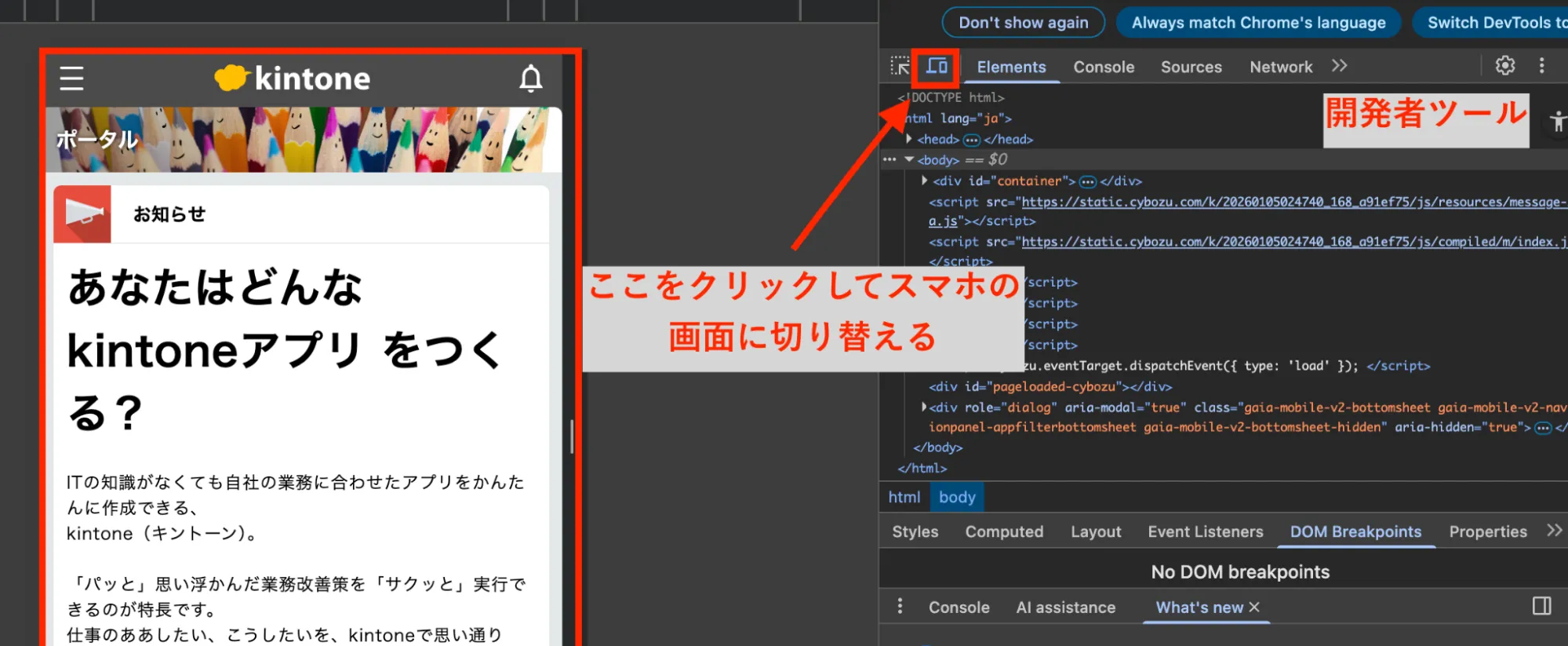
▲出典:開発者ツールで見たkintoneポータルの画面
Windowsの場合、ショートカットキーは「F12キー」もしくは「Ctrl + Shift + I」で開けます。PCでアプリ開発や設計をする際は、URL変更や開発者ツールを活用し、スマホの画面で見たときのkintoneの画面デザインを確認しつつ、作成していきましょう。
アイコンを活用する
アプリや画面デザインを見やすくするために、アイコンも活用しましょう。スマホの画面は文字が多くなるとスクロールが増え、必要な情報が探しづらくなるため、アイコンを使って文字を少なく、見やすい仕様にすることが望ましいです。
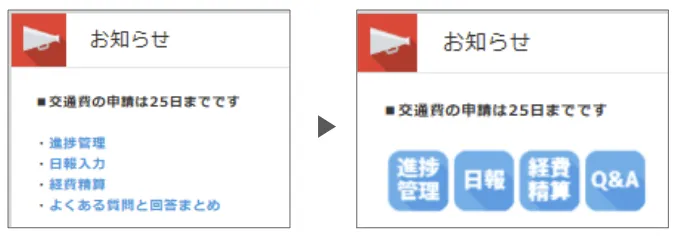
▲出典:スマホ画面でアイコンを使う前と使ったあとの例
普段使うスマホのアプリに近い形にすることで、デジタルに苦手意識がある人でも、文章ばかりの画面より比較的容易に使うことができます。kintoneに最初から入っているアイコンだけではなく、自社で利用するアプリに応じたオリジナルのアイコンを使えば、見やすさは格段にアップします。
kintoneで使えるアイコンの入手の仕方や作成方法は「kintoneのアイコンを入手・作成する方法17選|選び方も紹介」で詳しく解説しています。ぜひ参考にして、見やすい画面作りに活かしてみてください。
kintone連携サービスやプラグインを使ってカスタマイズする
モバイル版で見やすい画面を実現する際、kintoneの基本機能だけでは難しいと感じた場合は、kintone連携サービスやプラグインを使いましょう。kintone連携サービスやプラグインを使えば、より高度なカスタマイズが可能となります。
たとえば「タブ表示プラグイン」を使えば、複数の画面をジャンルごとに分けて表示できるので、スクロール数を減らすことができます。仮に、経費申請アプリの「申請」「承認」の段階で別のフィールドを設置したいときは、タブ表示プラグインを使うとタブで切り替え表示ができます。
kintoneでタブ表示をする方法については「kintoneでタブ表示はできる!おすすめプラグイン6選と選び方」で詳しく解説しています。タブ表示に使えるプラグインが知りたい人は、参考にしてみてください。
また、PCからでもスマホからでも見やすいフォーム画面を作りたいときは「FormBridge」が活用できます。トヨクモの連携サービスであるFormBridgeを使うと、kintoneアカウントをもっていない人でも日報や報告書の入力が可能となるため、社外の人や短期のパートタイムの方にも活用できます。
セミナーの情報収集やアンケート入力にも活用でき、入力した情報はすべてkintoneで一元管理が可能です。30日間の無料お試しが可能であるため、kintoneアカウントを使わずに入力業務を行う場合は、ぜひ試してみてください。
画像
なお、カスタマイズをする際は、JavaScriptも活用できます。ただし「cybozu developer network」によると、モバイルの場合は利用できるJavaScript APIが、PCと異なる旨が記載されています。JavaScriptでカスタマイズする際は「kintone JavaScript API一覧」や各APIのページを確認してみてください。
kintoneのモバイル版が活躍する3つの場面と導入事例
kintoneのモバイル版の活用の仕方を事例とともに解説します。実際の導入事例を確認し、自社の業務課題であればどのような活用の仕方ができるのか、参考にしてみてください。
【モバイル版が活躍する3つの場面】
- 営業先から日報や顧客名簿を登録したいとき
- 出先の空き時間で申請承認を済ませたいとき
- 現場で施工写真を撮影しそのまま共有したいとき
営業先から日報や顧客名簿を登録したいとき
営業担当者が外出先から直接kintoneへ情報を入力する際は、モバイル版の活用が適しています。営業中は移動が多いため、会社に戻ってから「日報をまとめて入力する」「顧客訪問の記録を思い出しながら登録する」といった作業が負担になりがちです。
【モバイル版の活用例】
| kintone導入前 | kintone導入後 |
|
|
実際に「桑原商事株式会社」様もグループウェアのアップデートを機にkintoneの導入を行い、システムを乗り換えたその日からスムーズな運用を行なっています。また、kintoneを採用したことで、コスト削減にもつながりました。
【モバイル版の導入事例】
| kintone導入前 | kintone導入後 |
|
|
参考:「キントーン活用事例|桑原商事株式会社様」
モバイル版を活用することで、営業先を出たタイミングでアプリに直接入力できます。そのため、担当者の負担を減らしながら、鮮度の高い情報を記録することが可能です。
外出中の空き時間で申請承認を済ませたいとき
モバイル版を活用すると、外出中の「スキマ時間」に申請や承認作業を完結させることも可能です。承認作業は数が多く、他の業務が立て込んでいると社内の承認が遅れてしまうことも少なくありません。
kintoneのモバイル版を活用すれば、電車での移動中やアポイント前後の空き時間など、ちょっとした時間にスマホから手軽に申請や承認が可能です。承認のための出社や、リモートの妨げになる業務をなくすことにつながります。
【モバイル版の活用例】
| kintone導入前 | kintone導入後 |
|
|
実際に「社会福祉法人生活クラブ風の村」様では申請承認をシステム化し、外出時にも決裁が可能な体制を整えました。その結果、電車移動などの空き時間を効率的に活用できるようになり、承認フローもスムーズになっています。
【モバイル版の導入事例】
| kintone導入前 | kintone導入後 |
|
|
参考:「キントーン導入事例|生活クラブ風の村」
リアルタイムの情報共有が可能となったことで、紙や保管スペースの削減や場所を問わないスムーズなコミュニケーションを実現した事例です。
現場で施工写真を撮影しそのまま共有したいとき
kintoneのモバイル版は、建設現場・設備点検・保守作業などでの「写真付きの報告・共有」にも活用可能です。現場の業務後、会社に戻って施工写真や施工時の情報などを入力する作業も、kintoneのモバイル版を使うと、現場でスマホやタブレットを使って写真を撮影し、そのまま入力することができます。
【モバイル版の活用例】
| kintone導入前 | kintone導入後 |
|
|
実際に「株式会社イー住まい」様では、現場監督が業務過多になっていた課題を、kintoneのモバイル活用で解決しました。協力会社の職人さんたちの連絡手段を統一し、業務上の情報共有もkintoneで完結できるようになりました。
【モバイル版の導入事例】
| kintone導入前 | kintone導入後 |
|
|
参考:「キントーン導入事例|株式会社イー住まい」
kintone導入後は、工事を担当した職人自身で写真を撮ってkintoneにアップするだけで工事写真帳が完成するようになりました。その結果、業務の負担が偏らず、効率的な運用が実現しています。
kintoneをモバイル端末でより便利に使うなら連携サービスを利用する
kintoneを社員だけでなく、社外の人やkintoneアカウントを持たない人にも使ってもらうなら、kintone連携サービスを活用しましょう。たとえば「モバイル版を使うスタッフはアプリに入力するだけ」「一部の情報を共有できればいい」という場合には「FormBridge」や「kViewer」が適しています。
スマホからの閲覧のみであれば「kViewer」、入力のみのユーザーに共有するなら「FormBridge」を使うことで、kintoneアカウントのないユーザーでも、スマホから手軽にkintoneの入力や閲覧が可能です。kintoneのアカウントをもっていない人にもkintoneを利用できるようにしたい人は、導入を検討してみてください。
【トヨクモのkintone連携サービス】
- スマホやタブレットから簡単にkintoneに情報入力できる「FormBridge」
- モバイル端末からでも見やすいビューが作れる「kViewer」
スマホやタブレットから簡単にkintoneに情報入力できる「FormBridge」
最初に紹介するのは、トヨクモが提供するkintone連携サービス「FormBridge(フォームブリッジ)」です。FormBridgeでは、kintoneアプリに直接情報を入力できるWebフォームを簡単に作成することができます。
FormBridgeにはスマホからの見た目を確認しながら作れる「スマートフォン用フィールド設定」があるため、知識がなくてもスマホから入力しやすいフォームの作成が可能です。
また、FormBridgeは、kintoneアカウントを持たないスタッフでもスマホやタブレットからアプリへ直接データの登録が可能です。「スマホから日報入力したい」「アルバイトやパートのスタッフに勤怠情報を直接入力してもらいたい」という人は、FormBridgeの活用が適しているといえます。
30日間の無料お試し期間があるため、自社で使えるかどうか判断したい場合は、ぜひ30日間の無料お試しを使ってみてください。
モバイル端末からでも見やすいビューが作れる「kViewer」
続いて紹介する「kViewer (ケイビューワー)」は、kintoneに保存されている情報を「閲覧専用のWebビュー」として公開できるサービスです。kintoneのアカウントを持たないユーザーにもURLを共有するだけで見てもらえるため、「見せたい情報だけを簡単に共有」することが可能になります。
「現場で最新の作業指示書をスマホで閲覧したい」「在庫一覧やシフト表をスマホ最適化ビューで共有したい」という人は、kViewerの活用が適しているといえます。
kViewerを使うと、kintone標準の一覧よりもスマホ表示に最適化させた見せ方ができます。PCでもスマホでも見やすい画面で、kintoneユーザー以外にも見せたい情報がある人は、kViewerの30日間の無料お試しを使ってみてください。以下のリンクからお試し可能です。
まとめ
kintoneモバイル版は、外出先での情報閲覧や承認業務を効率化するために特化したツールです。通知を重視するならアプリ、PC版の表示も併用するならブラウザと、用途に合わせた導入方法を選びましょう。
PCとスマホの両方の画面で見やすいアプリ設計を行う場合は、スマホの縦長画面を意識した上で、アイコンの活用や専用URLで表示確認を行うことが望ましいです。kintoneの基本機能で不足を感じる場合は、プラグインによるタブ表示や、kintone連携サービスの導入を検討してみてください。
kintoneのモバイル版を活用し、日報作成や写真共有を即座に行うことで、情報の鮮度と業務スピードは格段に向上します。kintoneのモバイル版と外部連携サービスを併用すれば、kintoneアカウントのないスタッフとの情報共有も可能になり、活用の幅がさらに広がります。