kintoneで使える関数11種!計算式の入れ方を図解付きで解説

「kintoneで計算をしたいけど、どんな関数が使えるのか知りたい」
「いままでExcelでやっていた計算は、kintoneでも同じようにできる?」
あなたは業務の中でkintoneを使うことになり、このような疑問を抱えていませんか?
kintoneの基本機能では、以下の11種類の関数を使って、計算や表示の整理を行うことができます(2025年9月現在)。
| 関数 | 説明 |
| SUM | 数値などを合計する |
| YEN | 指定した桁数で四捨五入し「¥(円)」形式で表示する |
| DATE_FORMAT | 日時の形式やタイムゾーンを変更する |
| IF | 条件を指定し、真偽によって異なった値を返す |
| AND | 計算式で指定した条件がすべて真となるときは真を返し、そうでなければ偽を返す |
| OR | 計算式で指定した条件のいずれかが真となるときは真を返し、そうでなければ偽を返す |
| NOT | 条件を反転させる |
| ROUND | 数値を四捨五入する |
| ROUNDDOWN | 数値を切り捨てる |
| ROUNDUP | 数値を切り上げる |
| CONTAINS | 指定したフィールドが条件と一致しているかorテーブル内に条件と一致する行があるか判定する |
その一方で「LEFT・RIGHT・MID関数」など、kintoneが対応していない関数を使うことはできません。また、関数を使って計算できるのはアプリ内にあるデータのみで、複数のアプリをまたいでデータを集計することもできません。
kintoneの関数は表計算の知識が浅くても簡単に使える一方で、Excelなどの表計算ツールと比較すると、基本機能で扱える関数が少ないのが特徴です。
「じゃあ、Excelで行っていた集計をkintoneで行うのは不可能なの?」 そう思った方もいるかもしれませんが、そんなことはありません。
既存の関数や機能を活用したり、必要な機能が扱えるkintone連携サービスを使ったりすることで、kintoneの活用の幅を広げることができます。
この記事では、これらのkintoneで使える関数について種類や使い方を詳しく解説していきます。
また、kintoneの基本機能の応用的な使い方や、基本機能ではできない部分をカバーできる連携サービスについてまで網羅的に解説しますので、kintoneの関数の利用に関する疑問の解消にお役立てください。
目次
kintoneの関数|基本機能でできること・できないこと
まずは、kintoneの関数の基本的な情報をおさらいしておきましょう。kintoneの基本機能では、関数や演算子(計算を行うための記号)を使って以下のようなことができます。
| できること | 例 |
| アプリ内の数値や文字列を計算する | 「交通費」「宿泊費」などを入力し、自動で合計を計算する |
| 金額や日時などのデータを見やすく統一する | 「20250901」などの日付形式を「2025年9月1日」のような形式に統一する |
| アプリ内の数値や文字を条件に応じて表示する | 「残業が30時間以上ある」人のみ表示する |
| アプリ内にテーブルを作って計算する | 「受注シート」を作成し、商品の受注数や売上を計算する |
kintoneで関数を使えば、例に挙げたように、アプリ内の計算や表示形式を整理することが可能です。
一方で、以下のような関数の扱いについては、kintoneの基本機能では対応していません。
| できないこと | 例 |
| 「LEFT・RIGHT・MID関数」など、kintoneが対応していない関数を使う | 「商品コードの最初の3文字だけを取り出す」などの文字列の扱い |
| アプリをまたいで数値や文字列を計算する | チームAのアプリの売上と、チームBのアプリの売上を合計する |
最初にもお伝えしたとおり、kintoneの基本機能で扱える関数は11種類です。Excelなどの表計算ソフトと比較すると、少ないと感じるでしょう。
また、Excelやスプレッドシートなどの表計算ソフトでタブやシートをまたいだ集計を行うように、アプリをまたいだ集計を行うこともできません。集計を行うためには、データをひとつのアプリに集約する必要があります。
「知識が浅くても使いやすい」という一方で、「複雑な計算やアプリをまたいだ集計」には不向きであるということを知っておいてください。
kintoneで使える関数一覧【2025年9月時点】
前章では、kintoneの関数でできること・できないことについてを解説しました。ここからは、具体的にどんな関数が使えるのかを説明します。
kintoneで使える関数は、2025年9月時点で以下の11種類です。
| 関数 | 説明 | 使用するフィールド | 使用例 | 計算結果の例 |
| SUM | 数値などを合計する | 計算 | 交通費と宿泊費を合算したい場合 ▼計算式 SUM(交通費,宿泊費) |  |
| YEN | 指定した桁数で四捨五入し「¥(円)」形式で表示する ※1と入力:小数第2位で四捨五入される ※0と入力:小数第1位で四捨五入される ※-1と入力:1桁目で四捨五入される | 文字列 | 小数点第1位で四捨五入したい場合 ▼計算式 YEN(税込金額, 0) |  |
| DATE_FORMAT | 日時の形式やタイムゾーンを変更する | 計算 | 日時の表記を/区切りではなく年月日で表記したい場合 ▼計算式 DATE_FORMAT(日付, “YYYY年M月d日”, “Etc/GMT”) | 2025/09/01 →2025年9月1日 |
| IF | 条件を指定し、真偽によって異なった値を返す | 計算 文字列 | 80点未満で不合格、80点以上で合格と表示させたい場合 ▼計算式 IF(点数<80,”不合格”,”合格”) | 80点未満→不合格 80点以上→合格 |
| AND | 計算式で指定した条件がすべて真となるときは真を返し、そうでなければ偽を返す | 計算 文字列 | テストAとテストBのどちらも80点以上で合格、いずれかが80点未満の場合は不合格と表示させたい場合 ▼計算式 IF(AND(テストA>=80,テストB>=80),”合格”,”不合格”) | テストA、テストBどちらも80以上→合格 いずれかが80点未満→不合格 |
| OR | 計算式で指定した条件のいずれかが真となるときは真を返し、そうでなければ偽を返す | 計算 文字列 | テストAとテストBのどちらかが80点以上で合格、どちらも80点未満で不合格と表示させたい場合 ▼計算式 IF(or(テストA>=80,テストB>=80),”合格”,”不合格”) | テストA、テストBどちらかが80点以上→合格 どちらも80点未満→不合格 |
| NOT | 条件を反転させる | 計算 文字列 | テストAとテストBの合計点数が160点以上でない場合に不合格、160点以上の場合で合格と表示させたい場合 ▼計算式 IF(not(テストA+テストB>=160),”不合格”,”合格”) | テストAとテストBの合計点数が160点以上でない場合→不合格 そうでない場合→合格 |
| ROUND |
指定した桁数で数値を四捨五入する
|
計算 | 小数点第1位で四捨五入したい場合 ▼計算式 ROUND(数値) | 1234.5 →1235 |
| ROUNDDOWN |
指定した桁数で数値を切り捨てる ※桁数を指定しない場合は、小数点以下がすべて切り捨てられる |
計算 |
小数点第1位で切り捨てたい場合 ▼計算式 ROUNDDOWN(数値) |
1234.5 →1234 |
| ROUNDUP |
指定した桁数で数値を切り上げる
|
計算 |
小数点第1位で切り上げたい場合 ▼計算式 ROUNDUP(数値) |
1234.5 →1235 |
| CONTAINS | 指定したフィールドが条件と一致しているかorテーブル内に条件と一致する行があるか判定する | 計算 文字列 |
点数のフィールドの文字列に「不合格」の文字があれば不合格ありと表示、文字がない場合は不合格なしと表示したい場合 ▼計算式 IF(CONTAINS(点数, “不合格”), “不合格あり”, “不合格なし”) |
不合格の文字列がある場合→不合格あり ない場合→不合格なし |
これらの関数を「計算」または「文字列(1行)」のフィールドで入力することで、アプリ内のデータを計算することができます。また、これに加えて以下の演算子も使用可能です。
| 演算子 | 説明 | 使用例 | 計算結果の例 |
| + | 数値の足し算を行う | 1+2 | 3 |
| – | 数値の引き算を行う。フィールドの値の正負を変換する | 2-1 | 1 |
| * | 数値の掛け算を行う | 2*2 | 4 |
| / | 数値の割り算を行う | 4/2 | 2 |
| ^ | 数値のべき算を行う。-100乗から100乗まで計算できる | 2^2 | 4 |
| & | 文字列または数値を結合する | 営業課&田中 | 営業課田中 |
| = |
IF関数の条件式などで使用する。文字列または数値の値が等しければ真、等しくなければ偽を返す。型が異なる場合は偽になる |
IF(経費精算=”あり”,”申請が必要です”,”申請は不要です”) | 「あり」 →申請が必要です 「あり」以外 →申請は不要です |
| != | IF関数の条件式などで使用する。文字列または数値の値が等しければ偽、等しくなければ真を返す。型が異なる場合は真になる。 | IF(経費精算!=”なし”,”申請が必要です”,”申請は不要です”) | 「なし」 →申請は不要です 「なし」以外 →申請が必要です |
| <> | IF関数の条件式などで使用する。「!=」と同じく、文字列または数値の値が等しければ偽、等しくなければ真を返す。型が異なる場合は真になる。 | ||
| < | IF関数の条件式などで使用する。左の値が右の値より小さければ真、右の値以上であれば偽を返す。 | IF(点数<80,”不合格”,”合格”) | 79以下→不合格 80以上→合格 |
| <= | IF関数の条件式などで使用する。左の値が右の値以下であれば真、右の値より大きければ偽を返す。 | IF(点数<=80,”不合格”,”合格”) | 80以下→不合格 81以上→合格 |
| > | IF関数の条件式などで使用する。左の値が右の値より大きければ真、右の値以下であれば偽を返す。 | IF(点数>80,”合格”,”不合格”) | 81以上→合格 80以下→不合格 |
| >= | IF関数の条件式などで使用する。左の値が右の値以上であれば真、右の値より小さければ偽を返す。 | IF(点数>=80,”合格”,”不合格”) | 80以上→合格 79以下→不合格 |
これらの関数の使い方についてはkintoneでの関数の使い方【基本編】で詳しく解説します。
また、kintoneの基本機能で扱えない関数についてはkintoneの基本機能でできないことは、kintone連携サービスやプラグインがおすすめ!で解決方法をご紹介しますので、これ以外の関数について知りたい方はこちらを参考にしてください。
| kintone上での演算子の優先順位 |
kintoneでは、ひとつの計算式に複数の演算子が含まれている場合、以下の優先順位で計算されます。
たとえば「100+30*2」という式があった場合、以下のような順番で計算します。 |

kintoneでの関数の使い方【基本編】
前章ではkintoneで使える関数を紹介しましたが、「どんな関数が使えるか」がわかっても、「どうやって使えばいいのか」がわからないと実用は難しいでしょう。
ここでは、読んだだけですぐに関数が使えるようになるよう、kintoneでの関数の使い方を1ステップごとに丁寧に説明します。ぜひ、実際に操作する画面と一緒に見ながら参考にしてください。
今回は、「交通費と宿泊費の合計を計算する」というテーマで手順を紹介します。
|
【STEP1】アプリのフォーム画面を開く
まずは、計算式を使うアプリのフォーム画面を開きます。

ここから、計算に使う項目と、計算式を入力する項目を追加していきます。
【STEP2】計算に使う項目を追加する
続いて、計算に使う項目を追加します。 今回は「交通費」「宿泊費」という項目を作成します。
kintoneでは、左側のメニューにある項目の中から、使いたいものをドラッグ&ドロップでフォーム上に配置することができます。今回は、「数値」を選んでドロップしてください。

項目を設置後、右上の歯車のマークから設定を変更することができます。

設定では、フィールド名とフィールドコードをわかりやすく変更しておきましょう。基本的には、同じものに統一しておくことをおすすめします。
なぜなら、このフィールドコードは、計算フィールドなどで計算式を作成する際に利用するからです。
デフォルトのままだと「どのフィールドがどのフィールドコードなのか」がわからなくなり、計算式の作成が複雑になってしまいます。そのため、フィールド名とフィールドコードが結びつきやすいよう、同一に揃えるなどの工夫をしておきましょう。

また、この設定時、数字の場合には単位などをあらかじめ設定しておくことも可能です。 必要な箇所が入力できたら、保存しましょう。同じように「宿泊費」の項目も追加します。
【STEP3】「計算」に計算式を入力する
続いて、計算式を入力する「計算」の項目を追加します。 先ほどと同じように、項目で計算を選んでフォーム内に追加しましょう。

そして、計算の設定に関数を入力していきます。 今回は「交通費と宿泊費の合計額」が知りたいので、「SUM(交通費,宿泊費)」と入力します。

このとき、【STEP2】計算に使う項目を追加するでお伝えしたとおり関数の計算で使うのは「フィールド名」ではなく「フィールドコード」です。間違えてしまうと計算がうまく反映されないため、注意が必要です。
計算が入力出来たら保存し、アプリを更新してください。

【STEP4】計算が反映されているか確認する
アプリを更新したら、右上の「レコードを追加する」からフォームを開き、計算が反映されているかを確認しましょう。 
「レコードを追加する」をクリックすると、以下のような画面に移動します。

「交通費」と「宿泊費」に金額を入れると、「合計金額」が自動で計算されます。

自動で計算できれば、関数の利用は成功です。
このように、kintoneでは使用したい項目の「フィールドコード」を使って計算などを行うことができます。
kintoneでの関数の使い方【応用編】
関数の基本的な使い方を理解できたところで、応用編についても解説をしていきます。kintoneでは、Excelで使うような関数が使えない代わりに、応用的な使い方をすることで同じような計算を行うことができます。
ここでは、よく使用される以下の2つのやり方を説明します。
|
VLOOKUP関数を使いたい場合は、ルックアップ機能を活用する
Excelなどでよく使用される「VLOOKUP関数」を使いたい場合、kintoneではルックアップ機能を使うことができます。
ルックアップ機能とは、マスターデータを入力したアプリの内容を自動取得して、入力できる機能のことです。この機能を使うことで、顧客情報や商品情報などのデータの表記ゆれや誤字を防ぐことができます。
ルックアップ機能を使うには、「マスターとなるアプリ」が必要になります。
たとえば、「案件管理アプリ」で顧客データを使いたいときには、マスターとなる「顧客管理アプリ」のデータをルックアップ機能で引用してきます。具体的な使用方法は【kintoneルックアップ】基本の設定から自動取得の方法まで!で解説しています。
また、マスターとなるアプリと売上管理アプリなどをルックアップで紐づける方法は【kintone 請求書】でも具体例に沿って解説していますので、こちらもぜひ参考にしてください。
SUMIFS関数を使いたい場合は、IF関数やAND関数などを応用する
複数の条件を指定して計算する「SUMIFS関数」を使いたいときは、IF関数の応用で対応することが可能です。たとえば、テストの点数に応じて成績の振り分けを行いたい場合、以下のような計算式を使います。
| IF(点数>=80, “優”, IF(点数>=60, “良”, “可”)) |
この計算式を使うことで、以下のように条件を段階的に振り分けることが可能です。
| 80点以上……優 60点以上……良 60点未満……可 |
また、複数の条件を組み合わせたいときには、AND関数やOR関数を条件式部分に組み込みます。
たとえば、「契約月数が12ヶ月以上」かつ「取引金額が50万円以上」の顧客を「優良」、それ以外の顧客を「通常」とする場合には、以下のような計算式を使います。
| IF(AND(契約月数>=12, 取引金額>=500000), “優良”, “通常”) |
このように、kintoneでは関数を組み合わせて条件を指定することができるため、さまざまな応用が可能です。
一方で、入れ子構造が複雑になると、あとから計算を見たときに複雑になり、変更や修正が難しくなるというデメリットもあります。
3段階を超えるような複雑な計算になる場合には、以下の図のように計算処理をいくつかの計算式に分けたり、プラグインを導入したりすることで管理がしやすくなるでしょう。

kintoneの基本機能でできないことは、kintone連携サービスやプラグインがおすすめ!
ここまでkintoneの基本機能でできることを解説してきましたが、
「Excelで使用していたあの関数が使いたい」
「kintoneを活用する中で、もっと別のやり方を試したくなった」
など、基本機能では実現が難しいことが明確になった方もいるのではないでしょうか。解説してきたkintoneの基本機能ではできない部分をカバーするには、kintone連携サービスやプラグインの活用がおすすめです。
kintoneの連携サービスやプラグインとは、kintoneの基本機能に追加して使えるプログラムのことです。
 連携サービスやプラグインには無償のものと有償のものがあります。有償の製品はサポートまで含まれたものが多く「使い方が分かるか心配」という方も安心です。
これらの連携サービスやプラグインは、目的に応じたものを選んで追加します。
たとえば、「複数のチームがそれぞれ管理するアプリの売上を合計したい」「複数の条件を組み合わせた複雑な計算を行いたい」というときには、アプリをまたいだ集計や複雑な関数を利用したいならDataCollectで紹介する「複数アプリの集計ができる」連携サービスやプラグインを検索して導入してください。
| kintoneではJavaScriptやCSSを使った独自開発も可能 |
|
kintoneでは、JavaScriptやCSSなどを使用した独自開発も可能です。独自開発には、以下のようなメリットとデメリットがあります。 メリット:独自性が高く、自社の要件に合ったカスタマイズが可能。 デメリット:専門知識が必要。実装まで時間がかかるケースも多い。独自開発では自社の要件に合ったカスタマイズが可能ですが、専門的な知識が必要になるため、複雑なカスタマイズを行うには「プログラマーなどによる開発」や「カスタマイズを行っている企業への依頼」が必要になるケースも多いでしょう。 kintoneのJavaScriptカスタマイズについて興味がある方は、以下の記事で非エンジニアでもできる初めてのJavaScriptカスタマイズを解説しているので、ぜひ参考にしてください。 |
アプリをまたいだ集計や複雑な関数を利用したいならDataCollect

| 会社名 | トヨクモ株式会社 |
| 初期費用 | 0円 |
| 利用料金 | 月額9,000円~ ※コースによって利用できる機能や回数制限が異なります |
| 無料お試し期間 | あり(30日間) |
DataCollectは、kintoneアプリ間の集計や、関数を使ったさまざまな計算が実現できるkintone連携サービスです。Excelのような感覚で、54種類の関数を利用できます(2025年8月現在)。
DataCollectでできることは、具体的には以下のとおりです。
| DataCollectでできること |
|
このように、基本機能に加えて柔軟な活用が可能になります。実際にkintoneとDataCollectをあわせて活用することで、以下のような課題を解決した導入実績もあります。
| 株式会社後藤組様の導入事例 |
|
株式会社後藤組様では、ペーパーレス化推進、社内システム統一のためkintoneを導入。その後、さらなる活用のためにトヨクモkintone連携サービスの導入に至りました。 kintoneの導入後、余剰在庫の一覧表示を行う上で、データの手動更新が必要なことが課題となっていました。そこでDataCollectを活用し、各資材の在庫がリアルタイムで更新されるようにしました。 その結果、リアルタイムな情報が常に確認できるようになり、現場でのアプリ活用が推進。その他の連携サービスと組み合わせた活用の結果、年間400kgものプラスチックの削減に成功し、新たな資材購入の経費も、月間47万円削減が実現しました。 事例の詳細はこちら「建設業の多数業務をkintoneでDX化!残業時間/紙/廃棄物の削減・新卒定着率向上の成果を生んだ活用事例」 |

| 京都リハビリテーション病院様の導入事例 |
|
京都リハビリテーション病院様では、複数アプリに散在する患者情報を手作業で集計するため、毎日1時間もの作業が発生していました。そこで、DataCollectを導入し、この集計作業を完全に自動化しました。 作業時間がゼロになり、業務効率が大幅に向上しました。また、いつでも最新の情報を正確に把握できるだけでなく、関係者への情報共有もスムーズになりました。 事例の詳細はこちら「複数のkintoneアプリからデータを集めて2週間先までの稼働を可視化」 |

このように、kintoneに蓄積したデータをより活用できるのがDataCollectの特徴です。kintoneの基本機能では足りないと感じた際には、ぜひ活用してみてください。
2026年4月、DataCollectに「AI関数」機能が登場
DataCollectへ追加された「AI関数」では、レコード内の要約や翻訳、分類などが可能です。日付や計算のように決まった答えを返す処理ではなく、文脈や入力に応じて答えの変わる処理の自動化実現を実現できます。
【AI関数でできること】
- 要約
- 翻訳
- メールの作成
- カテゴリ分類
- 確認箇所の抽出
- ルールに基づいた評価
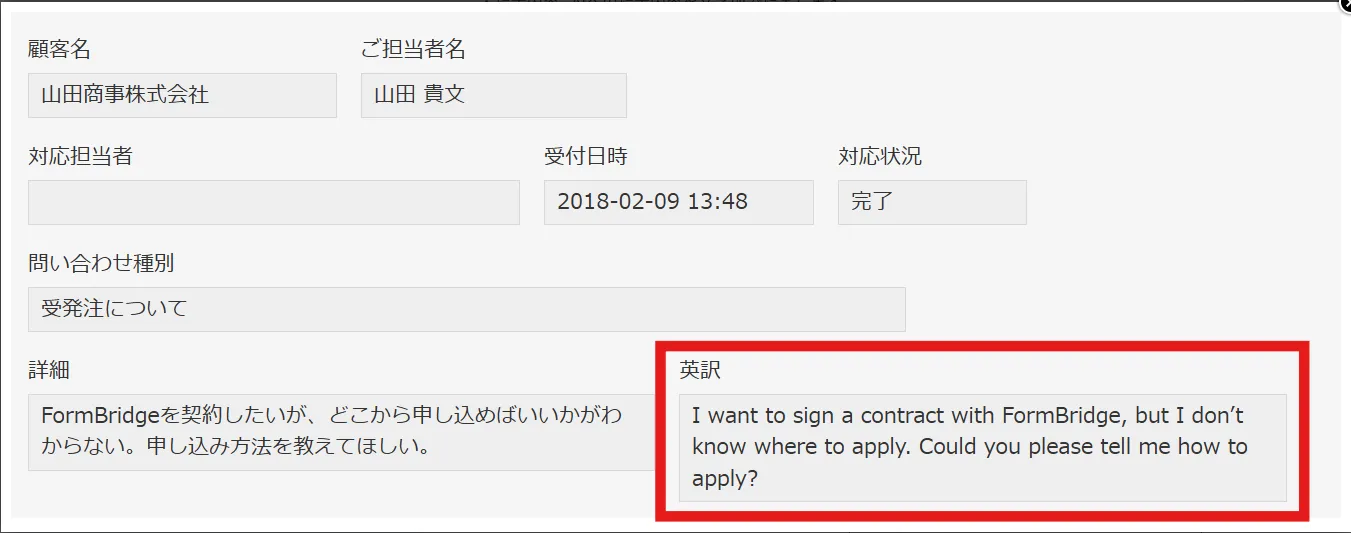
たとえば、議事録や案件管理のアプリから決定事項のみ抜き出して表示したい場合にAI関数を活用できます。問い合わせの内容を翻訳したい場合にも、レコードに翻訳を出力するためのフィールドを設置し、フィールド式を設定することで翻訳文を出力できます。
|
フィールド式にAI関数を入力 |
詳細の内容を英訳 |
 |
 |
▲出典:kintone連携サービス操作ガイド「DataCollect|AI機能について>AI関数」
AI関数の詳しい使い方を知りたい方は「【DataCollect】「AI関数」でデータ作成や更新作業を一気に自動化!」を参考にしてみてください。
まとめ
この記事では、kintoneで扱える関数について解説してきました。
内容のまとめは以下のとおりです。
▼kintoneの基本機能で関数をつかってできること
・できないことは以下のとおり。
| できること | できないこと |
|
|
▼kintoneで使える関数は以下の11種類
| 関数 | 説明 |
| SUM | 数値などを合計する |
| YEN | 指定した桁数で四捨五入し「¥(円)」形式で表示する |
| DATE_FORMAT | 日時の形式やタイムゾーンを変更する |
| IF | 条件を指定し、真偽によって異なった値を返す |
| AND | 計算式で指定した条件がすべて真となるときは真を返し、そうでなければ偽を返す |
| OR | 計算式で指定した条件のいずれかが真となるときは真を返し、そうでなければ偽を返す |
| NOT | 条件を反転させる |
| ROUND | 数値を四捨五入する |
| ROUNDDOWN | 数値を切り捨てる |
| ROUNDUP | 数値を切り上げる |
| CONTAINS | 指定したフィールドが条件と一致しているかorテーブル内に条件と一致する行があるか判定する |
(2025年9月現在)
▼kintoneの関数は「文字列(1列)」「計算」フィールドで使用する。使い方の手順は以下のとおり
|
▼「ルックアップ機能」や「IF関数」を活用することで、基本機能をもっと活用できる
▼kintoneの基本機能ではできない機能を使いたい場合、kintone連携サービスやプラグインの活用がおすすめ
この記事の内容を参考に、kintoneで関数を使った計算を扱ってみてください。
集計から、業務システムまで。
"ビジネスに役立つデータ"を
かんたんに作れる