【kViewer】ビューの「リスク評価AI」で公開時の情報漏洩を防止!使い方を解説

2026年8月31日、kViewerに「リスク評価AI」が搭載されました。リスク評価AIは、ビューの公開時に「ビューを想定していない人に見られる設定でないか」を確認できる機能であり、無料お試し環境を含めてkViewerのすべてのコースで利用できます。
本記事では、kViewerのリスク評価AIを使ってできることや操作方法などを紹介します。使用前の確認ポイントも解説するので、kViewerの操作に慣れていない人はぜひ参考にしてください。
目次
「リスク評価AI」でビュー公開時のリスクを確認できる
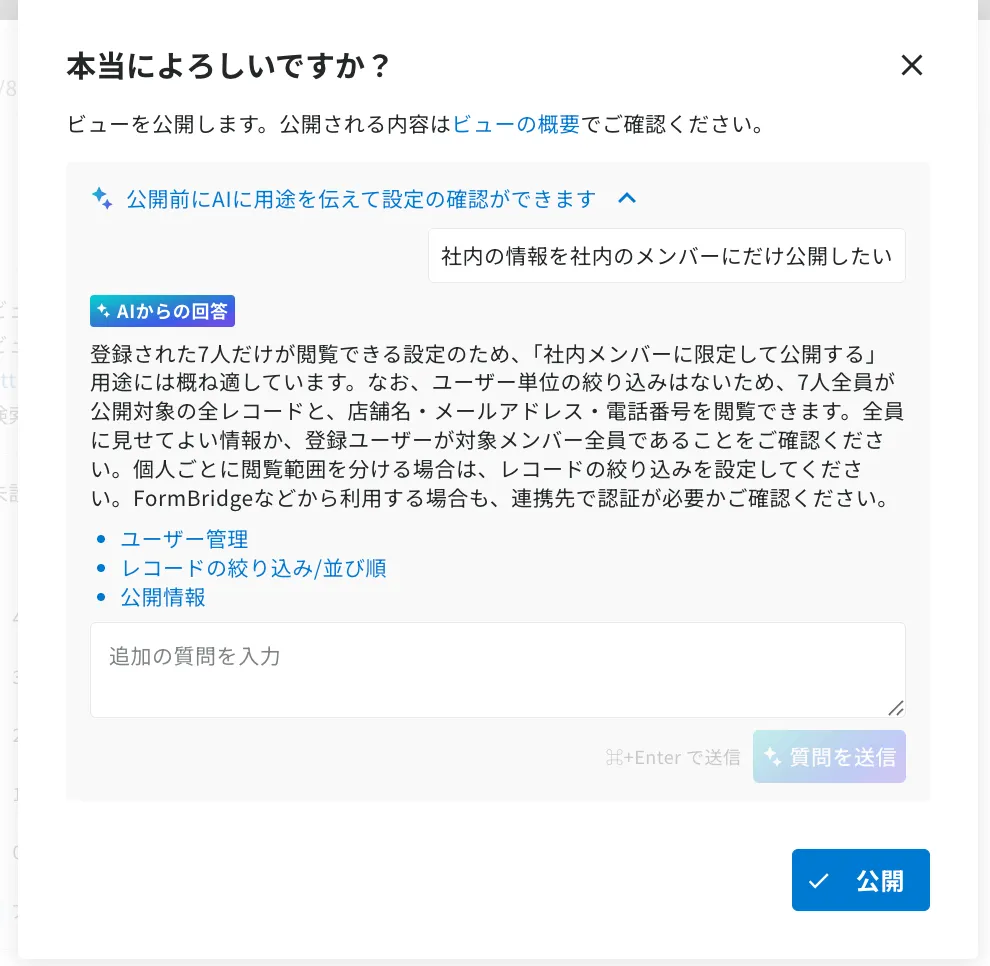
▲リスク評価AIで「想定したメンバーだけに表示される設定になっているか」を確認
kViewerのリスク評価AIは、情報公開前にセキュリティリスクを確認できる機能です。公開の際に「見せたい人にだけ公開される設定になっているか」を確認できるため、kViewerの操作に慣れていない人でも安心して情報を公開できます。
| できること | できないこと |
|
|
【活用例①】社員だけがビューを閲覧・編集できる設定にしたい
|
設定にミスがある場合 |
適切な設定になっている場合 (kViewer × FormBridge × ユーザー管理) |
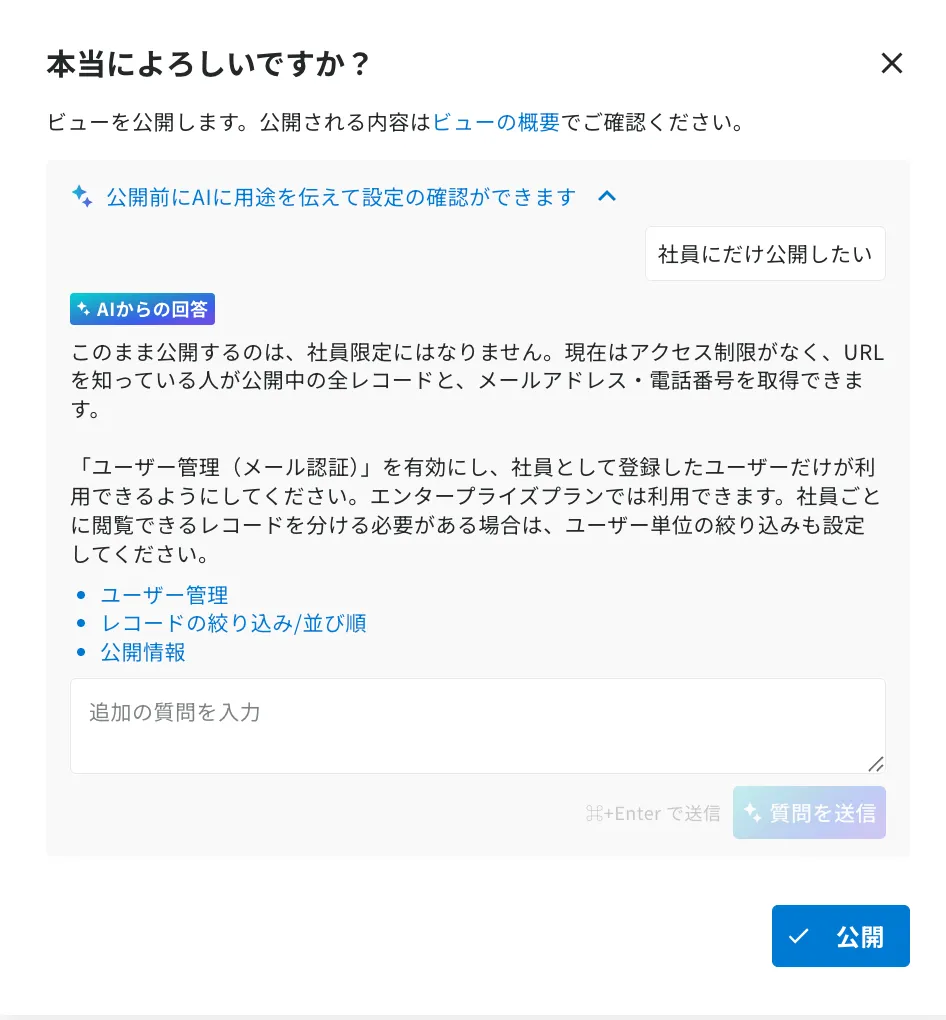 ▲「全員が閲覧できる設定」で公開しようとしたときの評価 |
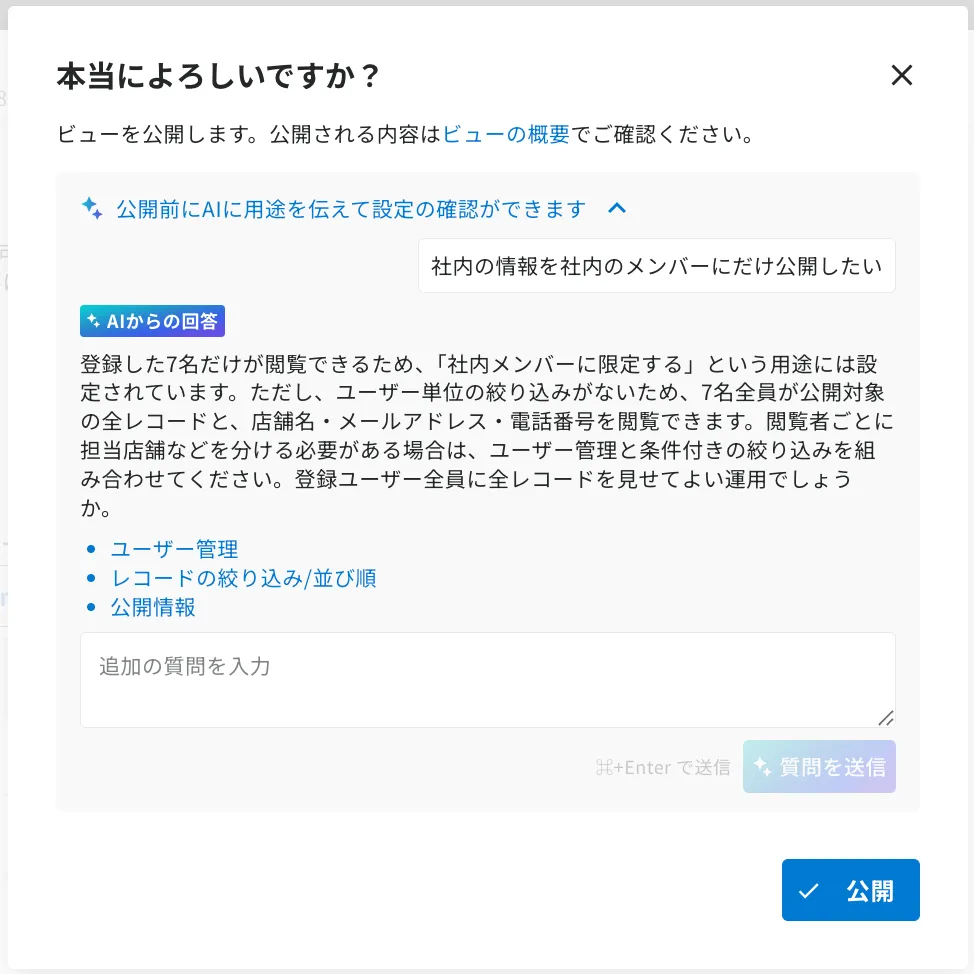 ▲「社員だけがビューを閲覧できる設定」で公開しようとしたときの評価 |
上記のように、社員にだけ共有したい情報があるとき、リスク評価AIで公開範囲の確認をすると、設定の不備に気づくことができます。左の画像は、社員にだけ見せたいビューをユーザー管理※の認証をかけずに公開しようとした例です。
対して右の画像は、ユーザー管理※を有効にし、社員のメールアドレスを登録しているため、「登録されているメールアドレスを持つ社員だけ」がビューを閲覧・編集できる設定になっています。
※ユーザー管理とは、メールアドレスによる認証でフォームやビューにアクセスできるユーザーを制限する機能です。詳しくはこちらをご確認ください。
【活用例②】社員ごとにビューのレコードを出し分ける設定にしたい
| 設定にミスがある場合 (kViewer × FormBridge × ユーザー管理) |
適切な設定になっている場合 (kViewer × FormBridge × ユーザー管理+絞り込み機能) |
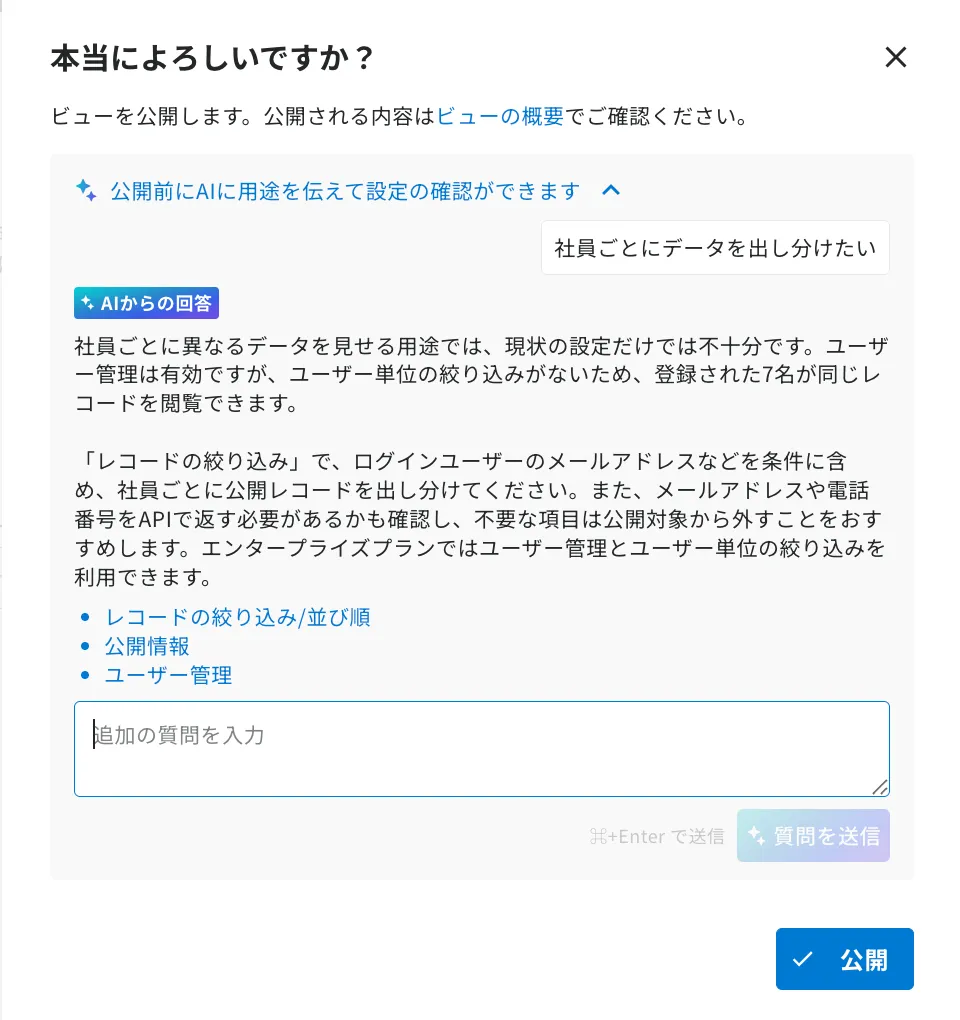 ▲「社員全員が全レコードを閲覧できる設定」で公開しようとしたときの評価 |
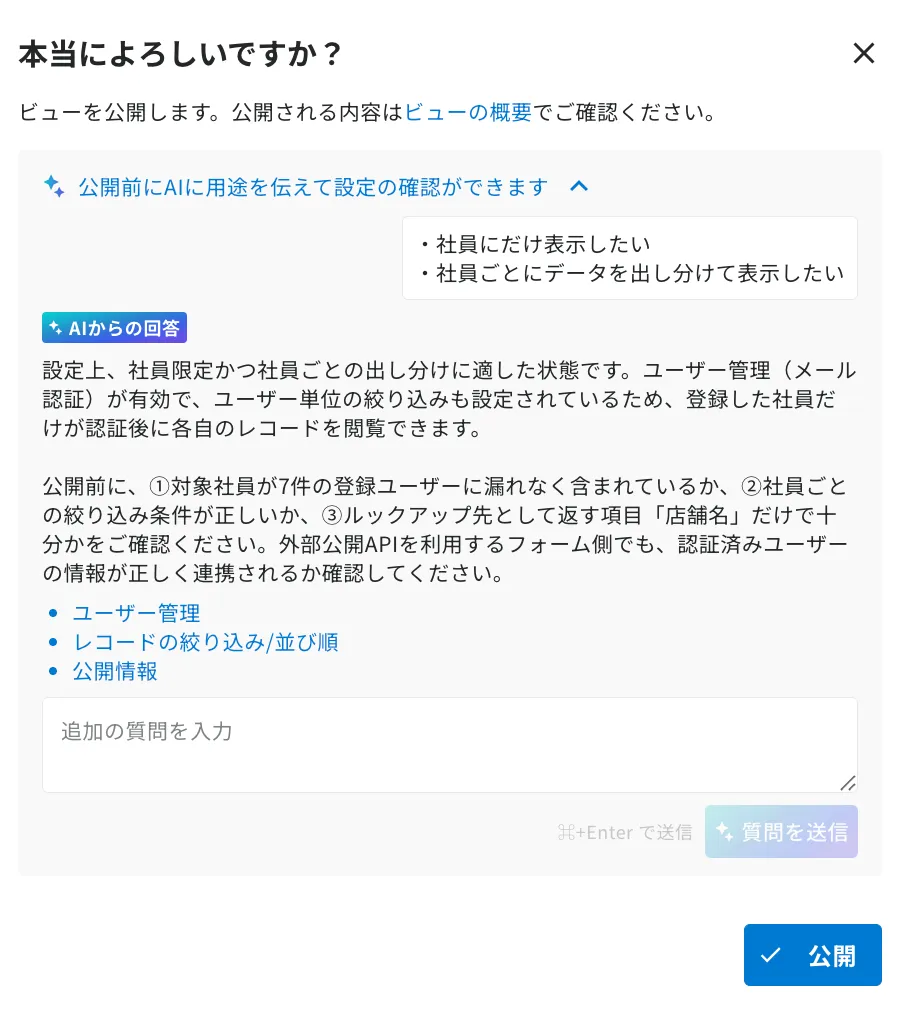 ▲「社員ごとにレコードの出し分けができる設定」で公開しようとしたときの評価 |
「社員AにはAのレコードのみ」といったレコードを出し分ける設定に不備がある場合、左の画像のように、リスク評価AIから「ユーザー管理のレコードの絞り込み」の設定を促されます。
対して、右の画像のように適切な設定の場合は、設定が適していることや、その他の確認事項を含めてリスク評価AIが回答してくれます。
なお、ユーザー管理でログインした本人のレコード(メールアドレスが一致するレコード)だけ表示する設定を知りたい人は「トヨクモ公式ヘルプサイト」を参考にしてみてください。
kViewer「リスク評価AI」の操作手順
ユーザーは、公開ボタンを押して表示されるポップアップ内の「公開前にAIに用途を伝えて設定の確認ができます」の文章をクリックして、リスク評価AIを利用できます。
| No. | 操作手順 | 画像 |
| 1 | kViewerの「公開」ボタンをクリック | 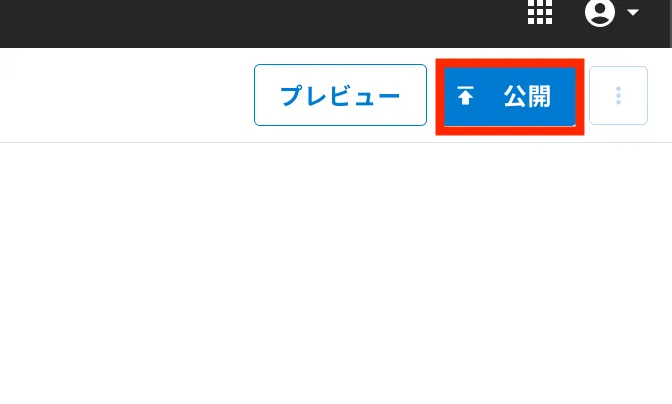 |
| 2 | 「公開前にAIに用途を伝えて設定の確認ができます」をクリック | 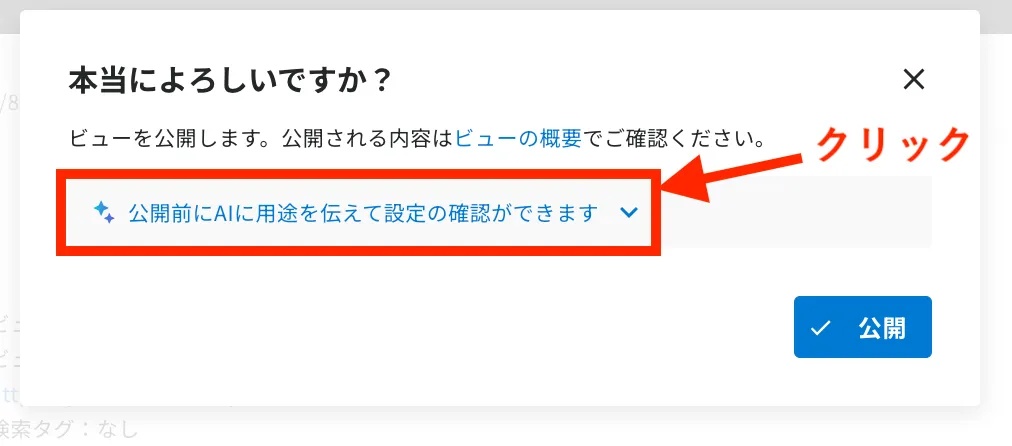 |
| 3 | 入力窓が開いたら、用途や見せたい対象を入力して「確認を依頼」をクリック | 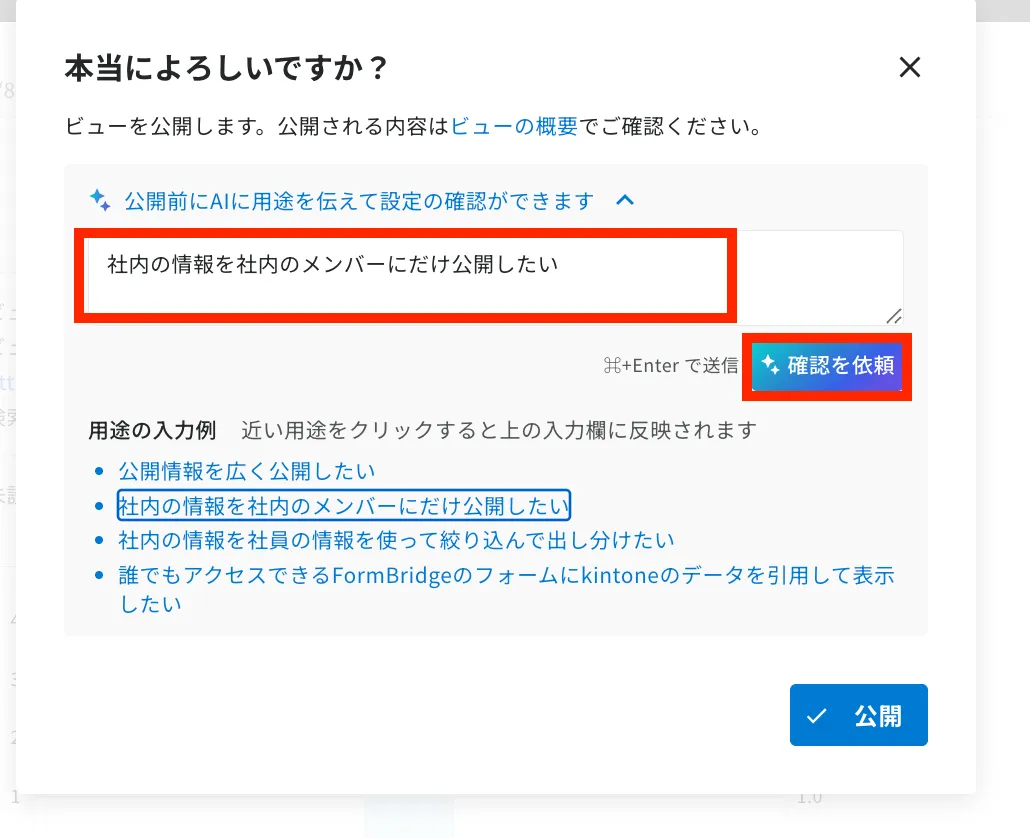 |
| 4 | 回答を確認 | 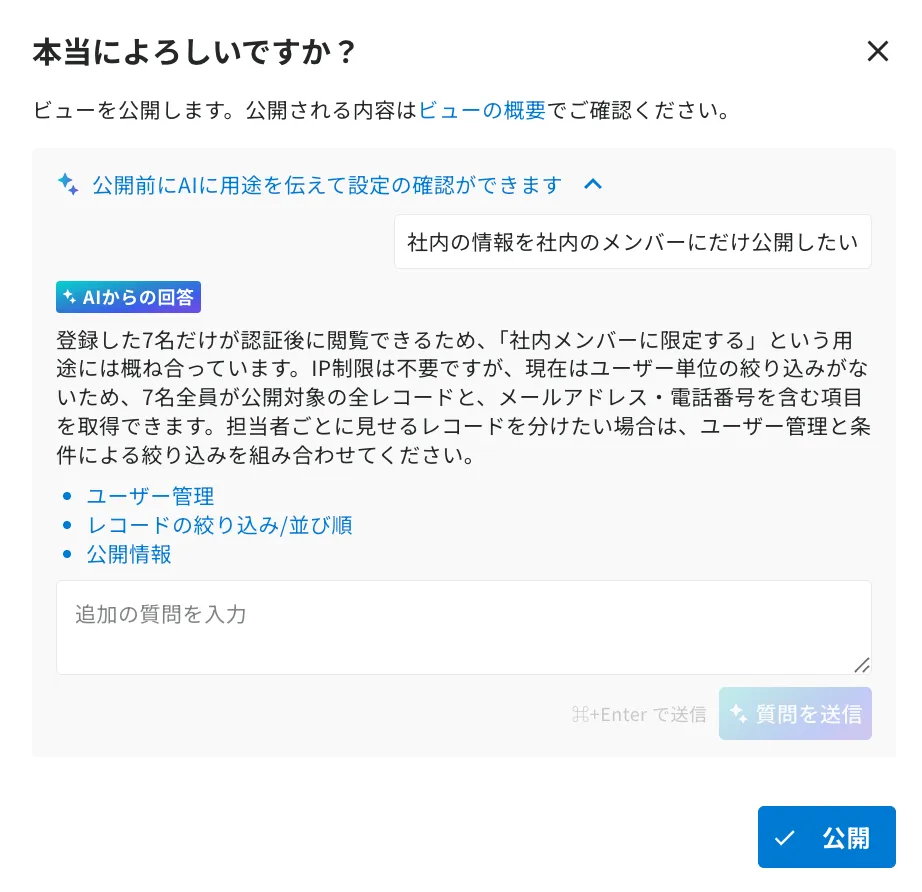 |
| 5 | 必要な設定や追加で確認したいことがあれば再度入力 | 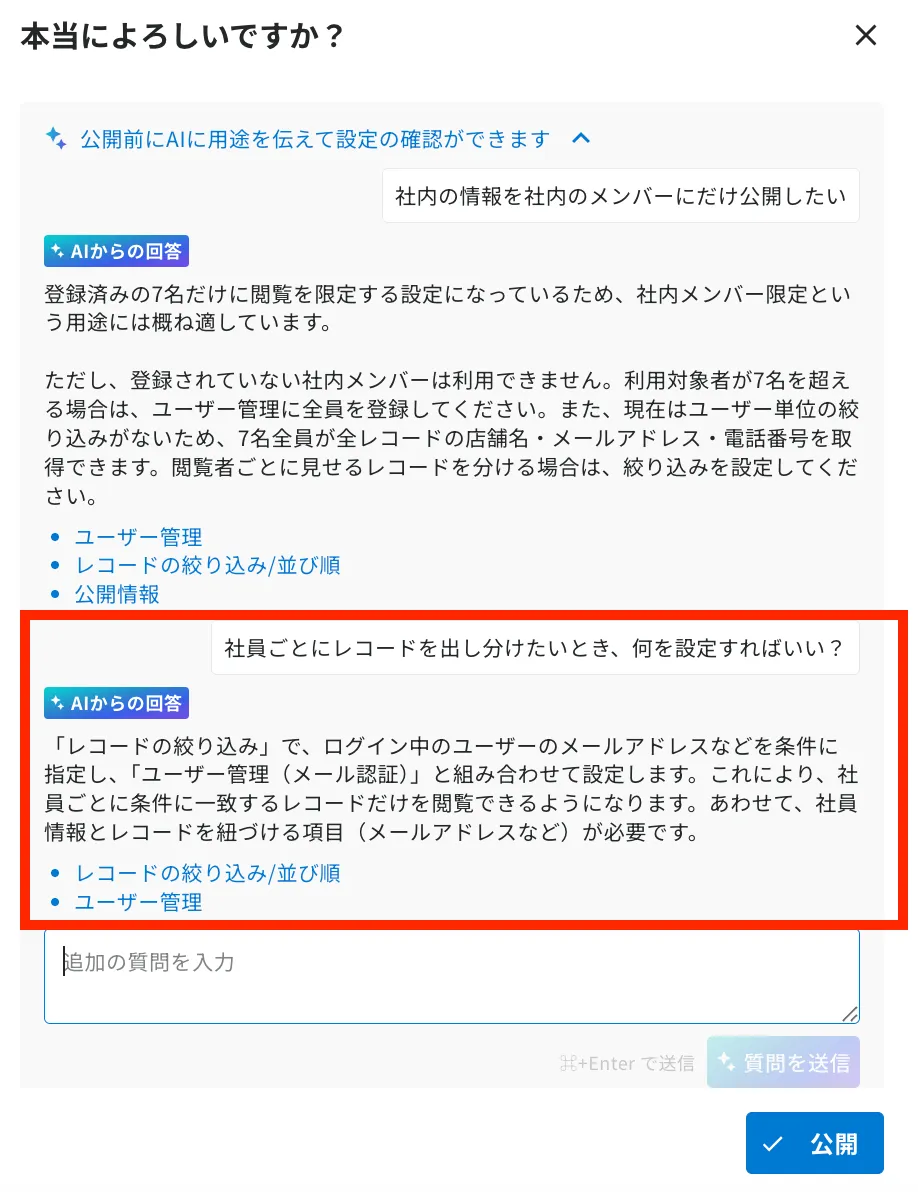 |
参考:kintone連携サービス操作ガイド「kViewer|AIでビュー設定の確認を行う(リスク評価)」
回答に表示されるテキストリンクから設定画面に飛べる
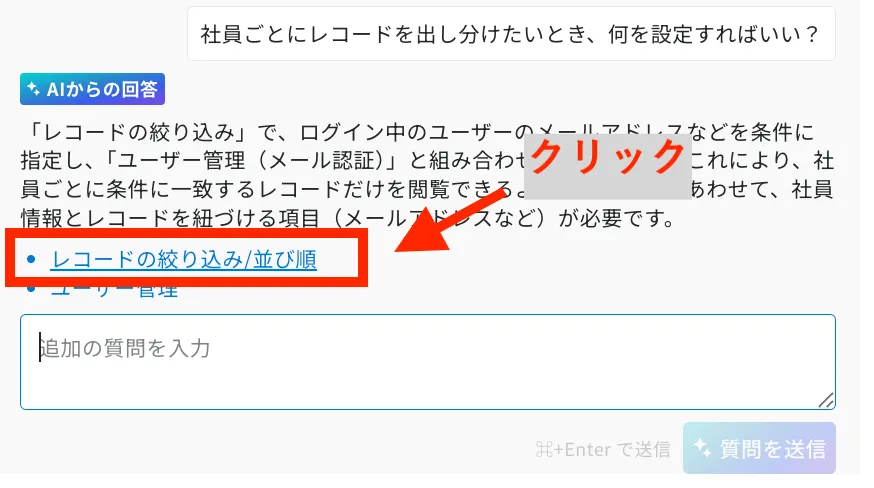
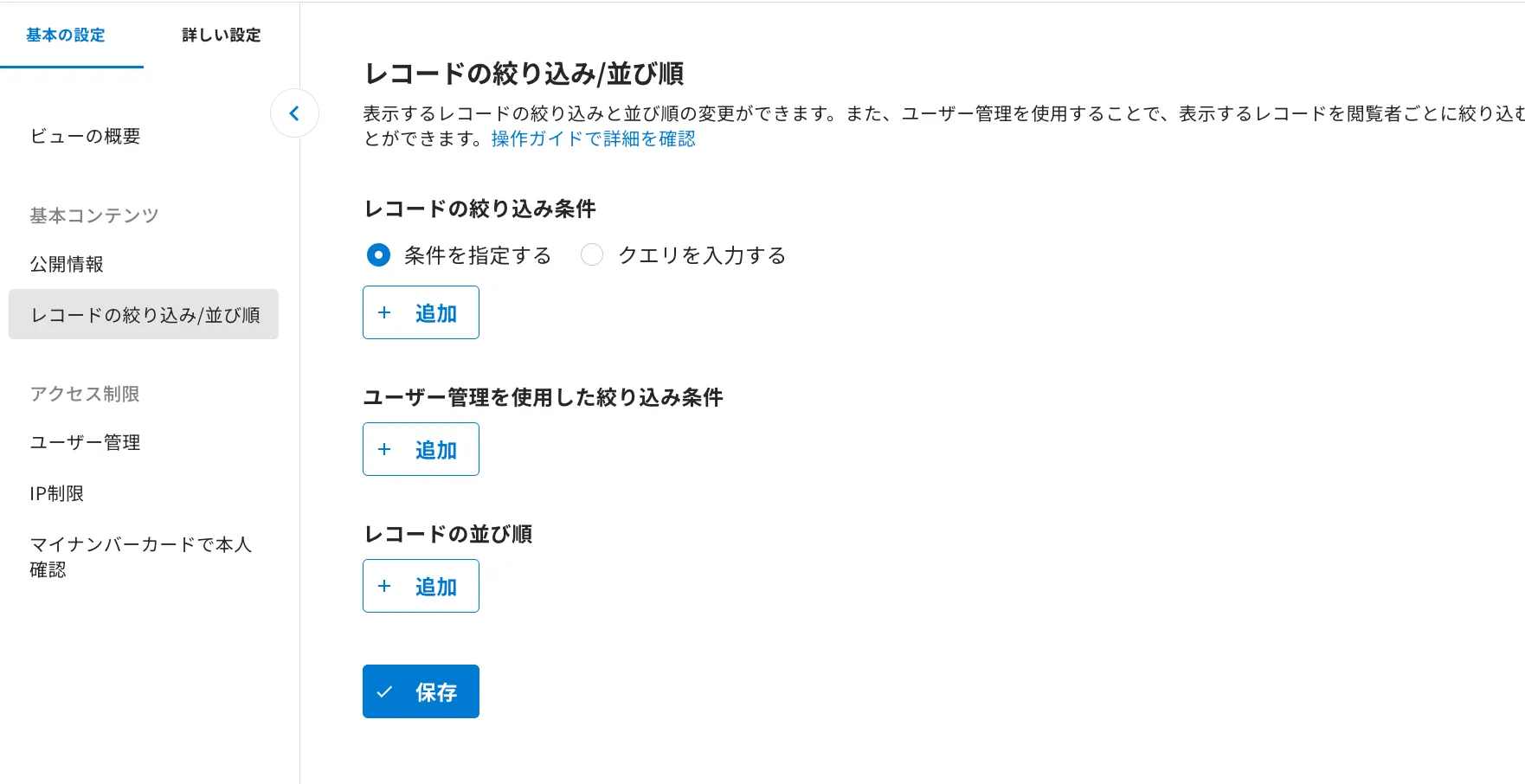
公開時に追加で必要な設定がある場合、表示されているテキストリンクから設定画面に飛ぶことができます。
| テキストリンクをクリック | 直接設定画面に飛べる |
 |
 |
ただし、追加の設定を一つ保存すると、再度公開ボタンを押したときに表示されるリスク評価AIの画面はリセットされ、保存前の回答は見れなくなります。
そのため、追加の設定が複数ある場合は、何の設定が必要なのか「AIの回答内容をメモ帳にコピー」しておくと良いでしょう。
使用前に確認しておく3つのポイント
リスク評価AIを使う際は、事前に使用できる条件や機能の詳細を確認しておきましょう。
1. 事前にAI機能を有効化しておく
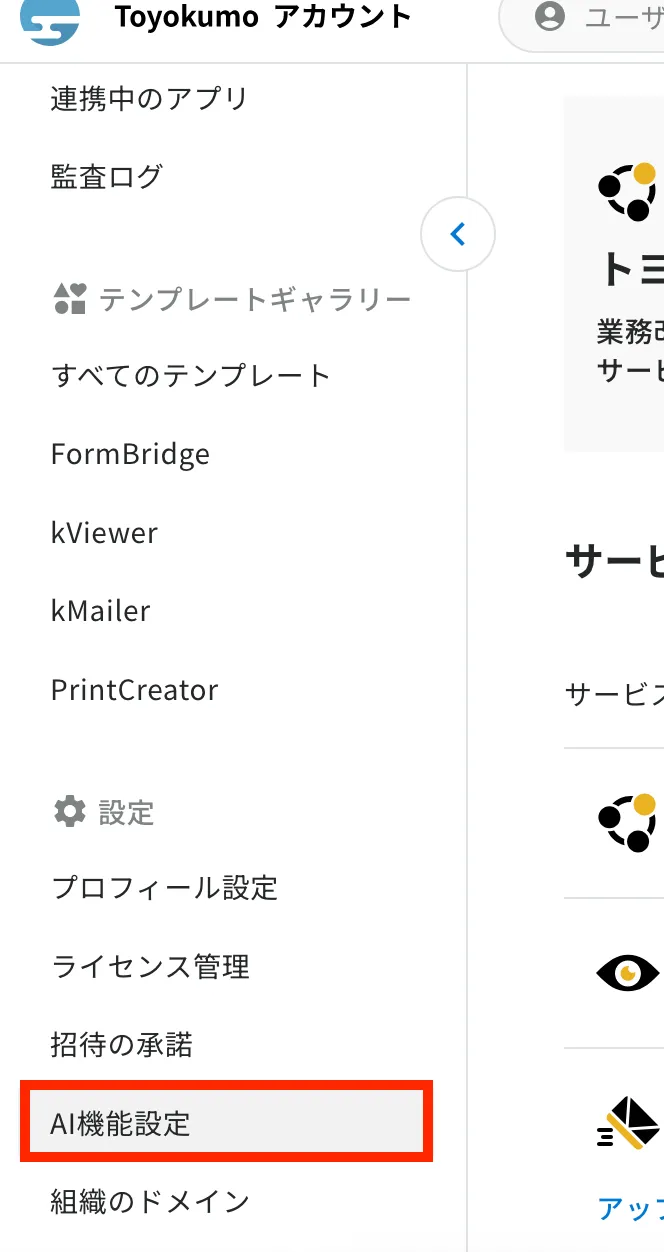
AI機能を使う際は、事前に「kintone連携サービス全体でAI機能が有効になっているか」を確認しましょう。Toyokumoアカウントページから「AI機能設定」を開き、「AI機能を有効化」をオンにすることでAIを利用できます。
| 1. Toyokumoアカウントページ(アカウント管理画面) | 2. AI機能設定 |
 |
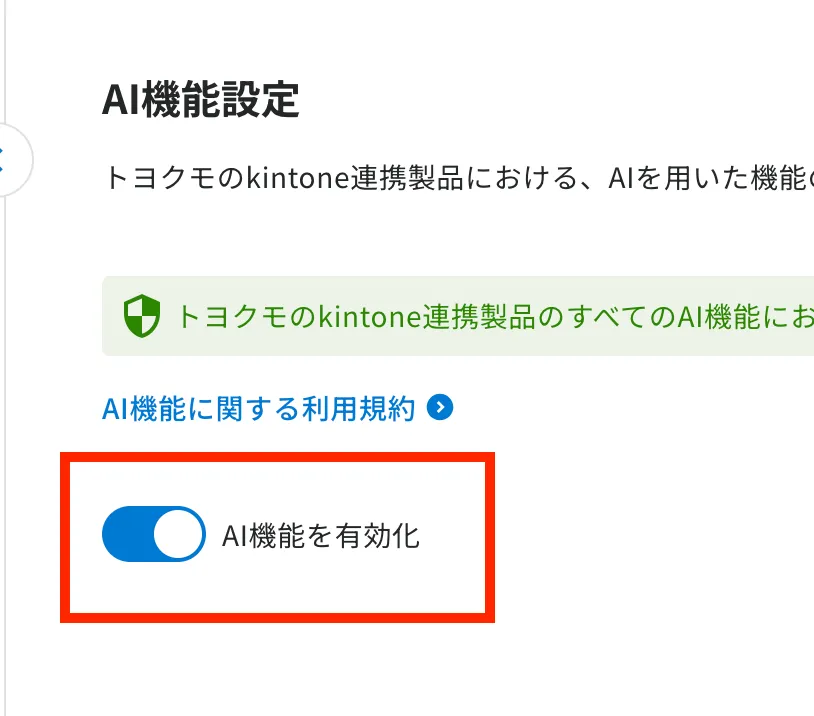 |
▲トヨクモkintone連携サービスのAI機能を有効にする操作
2. リスク評価AIが使えるのは対象のビューのみ
リスク評価AIは、使用できるビューの種類に制限があるため、利用前に使っているビューの種類を確認しておくと良いでしょう。
| 使えるビュー | 使えないビュー |
|
|
3. 自動で設定変更や公開停止をする機能はない
リスク評価AIは、現在の設定内容と管理者が入力した「利用用途」を照らし合わせてリスクを評価する機能です。そのため、社員にだけ共有したい情報にアクセス制限がかかっていない場合でも、AIは「警告を画面に表示する」だけにとどまります。
「AIが自動で設定を変更する機能」や「公開を強制的に停止する機能」は搭載されていないため「最終的な設定は人間が行う必要がある」点に留意し、公開前のチェックツールとして上手に活用しましょう。
「リスク評価AI」で、初めてでも安全な公開設定を
意図しない情報公開を未然に防ぐため、操作に不慣れな人や初めて操作する人は「リスク評価AI」を活用してみてください。kViewerの「30日間無料お試し」でも「リスク評価AI」の機能をご利用いただけます。
また、トヨクモkintone連携サービスは、他のサービスでも「AI機能」を活用できます。
| 連携サービス名 | できること |
| FormBridge | kintoneへデータが自動で保存されていくWebフォームを作成できる |
| PrintCreator | kintoneアプリのデータをPDFで出力できる/電子契約ができる PrintCreatorにAI登場!書類レイアウト設定が一瞬に |
| kViewer | kintoneライセンスを配れない相手に、kintoneアプリのデータを共有できる 【kViewer】AIでレコード詳細画面のデザインを瞬時に変更! |
| kMailer | kintoneアプリのデータを引用してメール送信できる |
| DataCollect | 複数のkintoneアプリに登録されたデータを集計できる |
| kBackup | kintoneアプリに登録されたデータを安全にバックアップする |
参考:トヨクモ株式会社「kintone連携サービス公式サイト」
すべてのサービスで何度でも30日間無料お試しができるため「自社の環境で使えるか試したい」という人は、下記からぜひ一度お試しください。
トヨクモkintone連携サービス全6製品
30
日間無料で
何度でもお試しできます