【kintoneで空き枠予約システム構築】kViewer×FormBridge×カレンダーPlusをフル活用!ラジカルブリッジ 斎藤氏が実演デモ

目次
ユーザー会でのLT登壇の様子をレポート!
この記事は2026年4月に開催した札幌でのユーザー会でのラジカルブリッジ 斎藤 栄さんのLT登壇の様子をお届けするレポート記事です。
今回は「kViewer・FormBridgeとカレンダーPlus・くりかえしPlusを使った空き枠予約システム」でご登壇いただきました!

自己紹介
ラジカルブリッジは、kintoneプラグイン「カレンダーPlus」「くりかえしPlus」を開発・販売している会社です。サイボウズのパートナーでもあり、カレンダーPlusは提供開始から10年を迎えました。
私はラジカルブリッジの代表を務めるかたわら、個人事業「斎藤栄システムデザイン工房」として、個別のお客様向けにkintoneアプリの開発やカスタマイズも手がけています。

カレンダーPlus・くりかえしPlusとは
今回のデモの前提となるプラグインについて、簡単にご紹介します。
カレンダーPlusは、kintoneアプリの一覧画面にカレンダー機能を追加するプラグインです。視認性が高く、予定の表示・管理がしやすくなります。
くりかえしPlusは、くりかえし予定を一括で作成するプラグインです。カレンダーPlus自体にはくりかえし予定の機能がないため、この2つを組み合わせて使うイメージです。
カレンダーPlus、くりかえしPlusについて詳細は公式ホームページをご覧ください。
https://radical-bridge.com/product/calendarPlus.html
https://radical-bridge.com/product/kurikaeshiPlus.html
kViewerのカレンダービュー×FormBridgeで空き枠予約システムを構築
今日は、カレンダーPlusで管理している予定データを、kViewerのカレンダービューで外部に公開し、FormBridgeと連携して予約システムを構築するデモを実演します。
空き枠の表示:カレンダーPlus×kViewerカレンダービュー
まず、kintone上でカレンダーPlusを使い、1時間単位の予定枠をあらかじめ作成しておきます。各枠には「◯(空き)」「✕(埋まり)」の情報を持たせています。

このデータをkViewerのカレンダービューで外部に公開すると、空きのある枠は水色、埋まっている枠はグレーで表示されます。kintoneのライセンスを持たないお客様でも、Webブラウザから空き状況をひと目で確認できるようになります。

予約の受付:kViewerからFormBridgeへシームレスに連携
空き枠をクリックすると、そのままFormBridgeで作成した予約フォームに遷移します。選択した日時が自動的にフォームに入力された状態で表示されるため、予約者は氏名・メールアドレス・電話番号を入力して送信するだけで予約が完了します。
FormBridgeから送信されたデータはkintoneに自動で反映され、該当の枠のステータスが「◯」から「✕」に切り替わります。kViewerのカレンダービューにも即座に反映されるため、二重予約の心配もありません。

連携のポイント:FormBridgeの公開URLをkViewer側に設定
この仕組みの設定方法もシンプルです。
kViewer側でカレンダービューを作成し、FormBridgeで予約フォームを構成します。
そのうえで、FormBridgeの公開URLをkViewer側のFormBridge連携設定に入力するだけで、カレンダービューからフォームへのシームレスな遷移が実現します。
kViewerとFormBridgeの連携については、以下の記事でも詳しくご紹介しています。
■kViewerとFormBridgeの連携でできること https://toyokumo-blog.kintoneapp.com/kviewer_formbridge-t/
くりかえしPlusで大量の予定枠を一括作成
「空き枠をあらかじめ作成しておく」と聞くと、大量の予定を手作業で登録するのは大変そうに感じるかもしれません。ここで活躍するのが、くりかえしPlusです。
まず1日分の予定枠(1時間単位で数枠)を手動で作成し、レコードの複製機能で枠を増やしていきます。
そのうえで、1つの枠の詳細画面からくりかえしPlusの「繰り返し予定にする」機能を使い、「1日ごと」のくりかえし設定と終了日を指定すると、指定した期間分の予定枠が一括で作成されるといった機能です。

引用:くりかえしPlus HP
この方法を使えば、1年先、場合によっては10年先までの枠もまとめて作成できるため、運用開始後の枠追加の手間も大幅に軽減できます。
ご登壇ありがとうございました!
明日から真似できそう!と思えたご活用Tipsは見つかりましたでしょうか。
kViewerのカレンダービューとFormBridgeを組み合わせるだけで、予約の受付からkintoneへの反映までが自動化できるというデモは、とても分かりやすかったですね。さらにカレンダーPlus・くりかえしPlusとの連携で、予定枠の大量作成から予約受付、kintoneの見た目の整理まで一気通貫で実現できるという点は、予約管理にお悩みの方にとって大きなヒントになったのではないでしょうか。
今回お話しの中でご紹介いただいたFormBridge、kViewerは30日間のお試しを何度でもご利用いただけます。
それぞれの製品で何ができるかについては以下の動画にてご紹介しております。
また、過去のユーザー会の登壇レポートまとめはこちらからご覧いただけます。
トヨクモkintone連携サービスは30日間無料でお試しできます
今回の記事を通じて使ってみたいkintone連携サービスを見つけたかたは、製品ホームページから30日間の無料お試しをご利用ください。30日間の無料お試しは、何度でもお申込みいただけます。
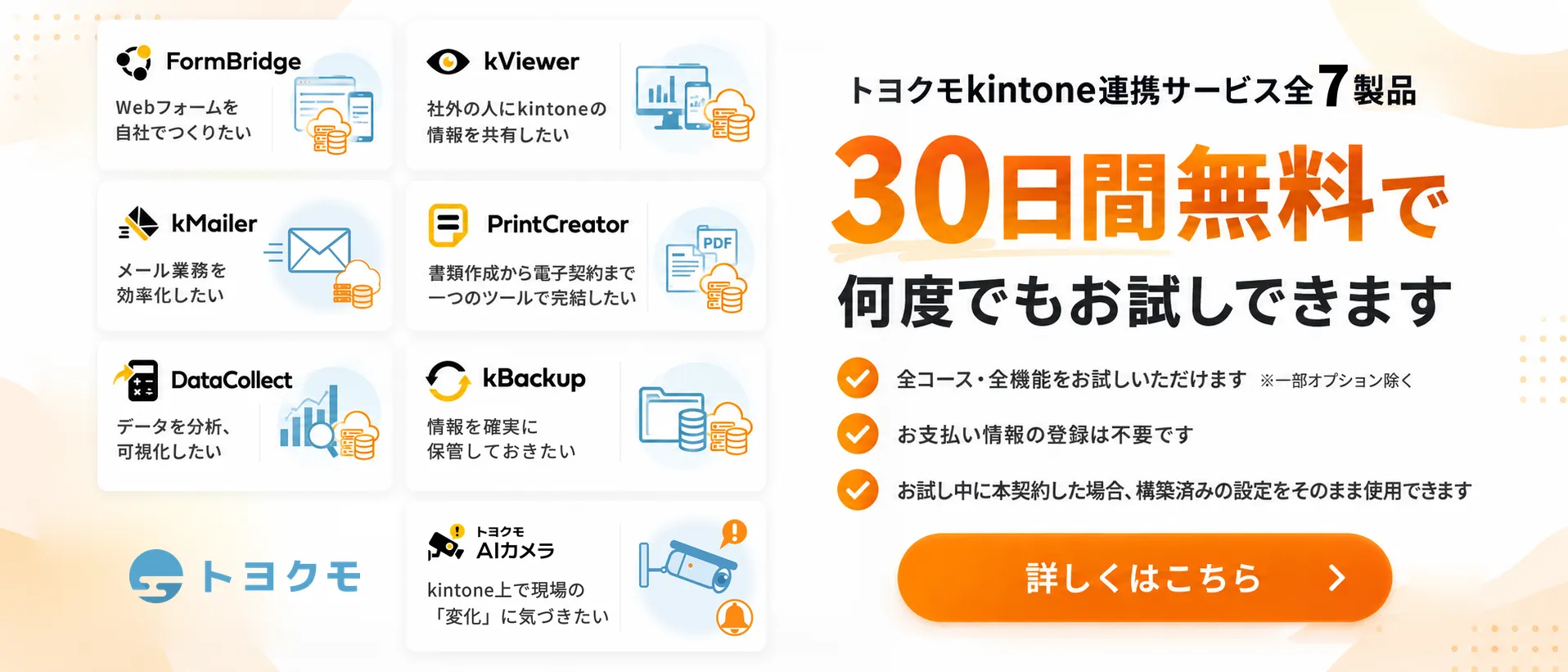
kintone連携サービスについて、詳しくはホームページをご確認ください。