kintoneで複数承認ワークフローを設定する方法|条件分岐も解説

「複数承認を必要とする申請のワークフローをkintoneで設定したい」と悩んだことはありませんか?
複数の管理職による承認が必要な経費や契約書の申請・承認業務を紙で運用していると、どこで承認業務が止まってしまっているのか、いちいち一人ひとりに確認を取らなければなりません。余計な時間がかかってしまい、業務が停滞してしまう原因です。
本記事では、kintoneで複数承認のワークフローを設定する方法をさまざまなケースごとに解説します。
トヨクモkintone連携サービス全製品
30
日間無料で
何度でもお試しできます
目次
kintoneの複数承認ワークフローが必要なケース
kintoneで複数承認ワークフローを設定しておけば、承認者が社内にいなくても申請が可能で、業務がスムーズに進みます。
ここからは、kintoneの複数承認ワークフローを活用することで、効率化が図れる主な業務を3つ紹介します。
経費精算の承認
正確な数字の入力が必要な経費精算は、上司の承認を経て経理部門に渡されるケースが多くみられます。このルートで承認される場合、上司と経理部門の少なくとも2箇所で承認が必要です。
経費精算の承認ワークフローが滞ると、会社で正確な経費を把握できず、決算書の情報が不確かなものになりかねません。
また、消耗品の購入や、出張時の交通費など、経費精算が必要な場面は多くあり、素早い対応が求められます。
日々多く申請されるうえに、紙での運用は申請書類の紛失リスクや承認の遅延が発生しやすいため、kintoneでの効率化がおすすめです。
>関連記事:ライセンスなしでも使える!kintoneで経費精算を行う方法
購買申請の承認
現場で必要な資材や部品を購入する際の購買申請は、購入する量や単価が適切かどうか確認する必要があるため、複数承認を設定することが多くみられます。
kintoneを使うと、工場や社内にいなくても外出先から申請・承認ができるため、急ぎで必要な資材や部品への購買申請も滞ることなくスムーズに進みます。
申請書の「品目」「数量」「納入日」などの項目に不備があった場合には、クラウド上ですぐに差し戻しができます。また、コメント機能も搭載しているため、口頭で購買理由を尋ねたり、修正内容を指示する必要はありません。
業務に必要なものの購買は、早めの対応が求められることも多いため、kintoneで効率化をはかりましょう。
>関連記事:kintoneで物品購入申請もラクラク〜kViewerルックアップ機能を活用
契約書の承認プロセス
契約書は、内容にミスがあるとトラブルの原因になってしまいます。そのため、複数の管理職による慎重な確認を経たうえでの承認が必要です。 kintoneは変更・修正した内容をコメント欄に残せるため、経緯を確認しながら承認作業を進められます。
契約相手に迷惑をかけないためにも、kintoneで複数承認ワークフローを設定し、承認業務をスムーズかつ慎重に進めましょう。
kintoneの複数承認ワークフローの事前準備
kintoneで複数承認のワークフローを作成する際には、事前準備として「プロセス管理」と「グループ(ロール)」の設定が必要です。
ここからは「プロセス管理」と「グループ(ロール)」設定方法について解説します。なお、複数承認のワークフローは、アプリごとに設定してください。
プロセス管理を有効にする
「プロセス管理」画面は、kintoneアプリの設定画面から確認できます。
|
手順 |
画像 |
|
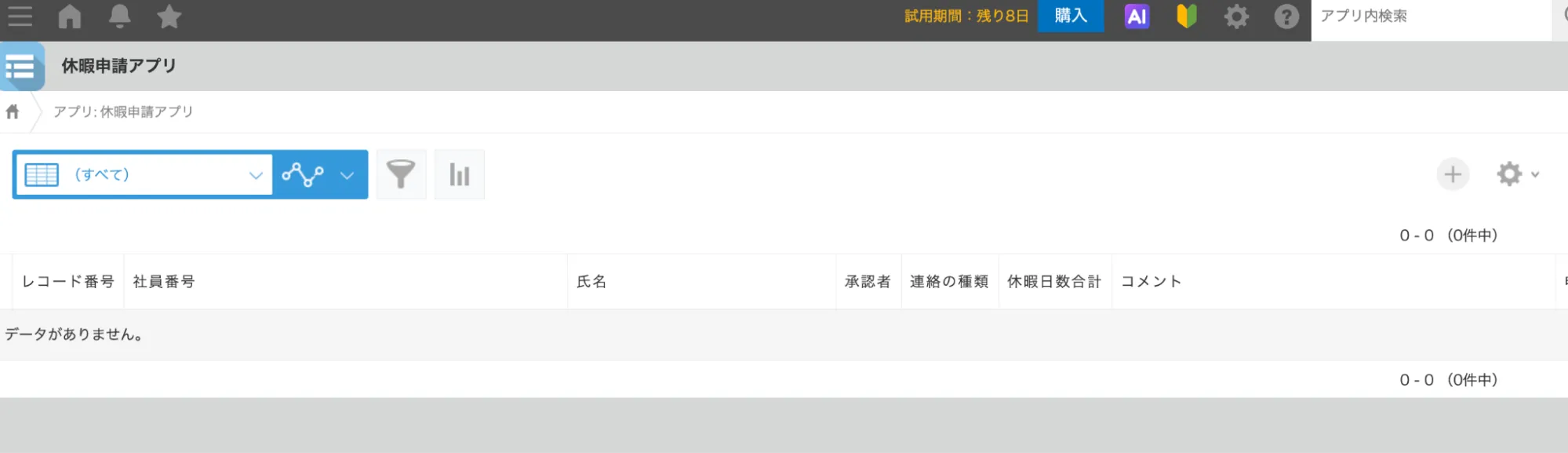
1. アプリの「レコード一覧」を開く |
 |
|
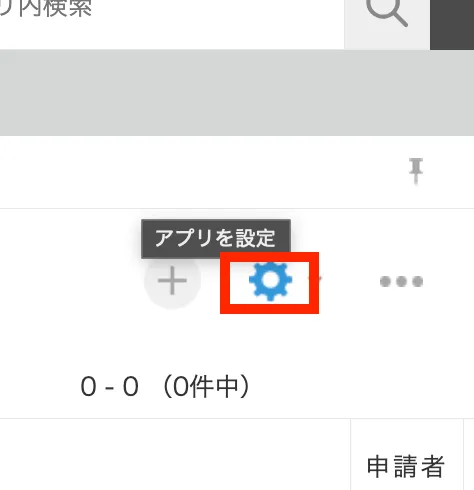
2. 画面右上にある歯車のアイコン(アプリを設定)をクリック |
 |
|
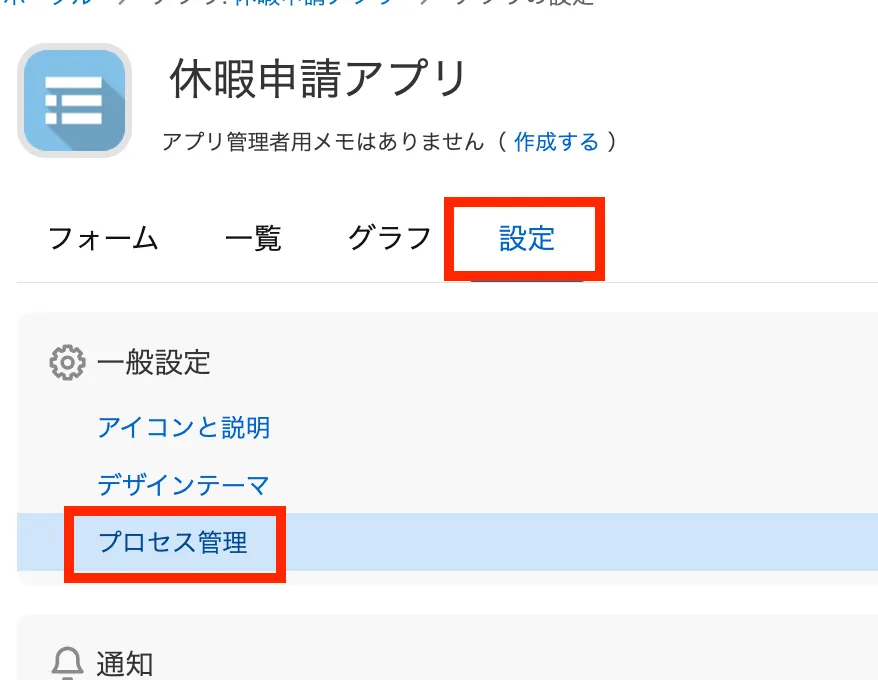
3. 「設定」→「一般設定」→「プロセス管理」の順にクリック |
 |
|
4. 画面左側にある「プロセスの管理を有効にする」にチェックを入れる |
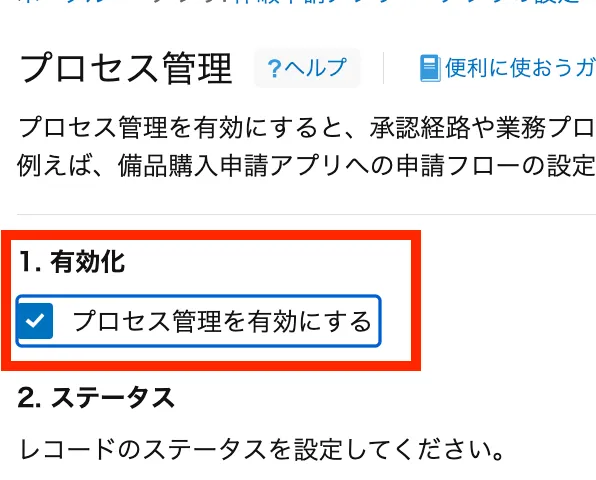 |
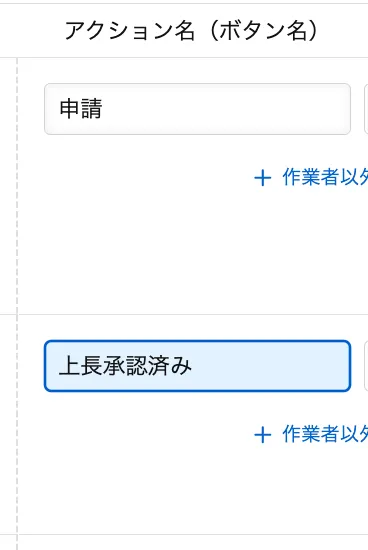
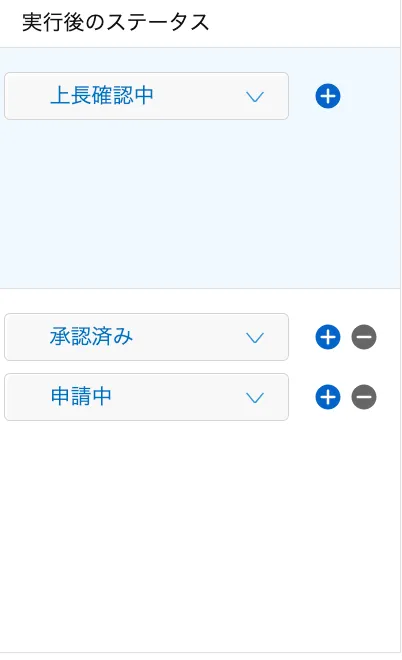
プロセス管理を有効にすると、「ステータス」と「プロセス」の2つの項目の設定が可能となります。画面上部のフロー図は、プロセスの「アクション名(ボタン名)」や「実行後のステータス」まで一通りすべて設定すると、自動的に正式なフロー図が完成される仕様となっています。
なお、フロー図は、ステータスやプロセス管理を設定中に何度も描き変わります。設定した内容で想定通りの運用が実現できそうかなっているか、このフロー図で確認しましょう。
【ステータス】
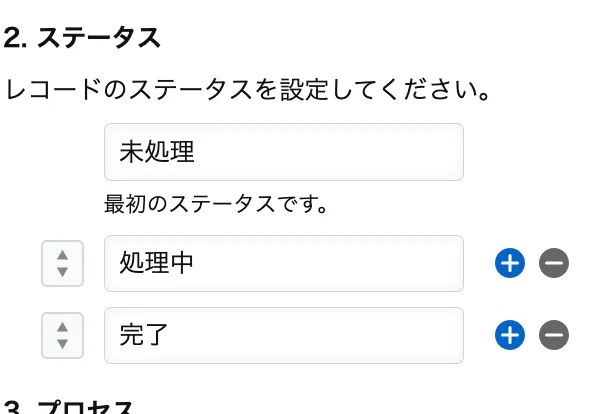
申請の処理状況を設定する項目です。元々「未処理」「処理中」「完了」の3つが設定されています。自社に合わせて、「申請前」「上長確認中」「承認済」などに変更してください。
【プロセス】
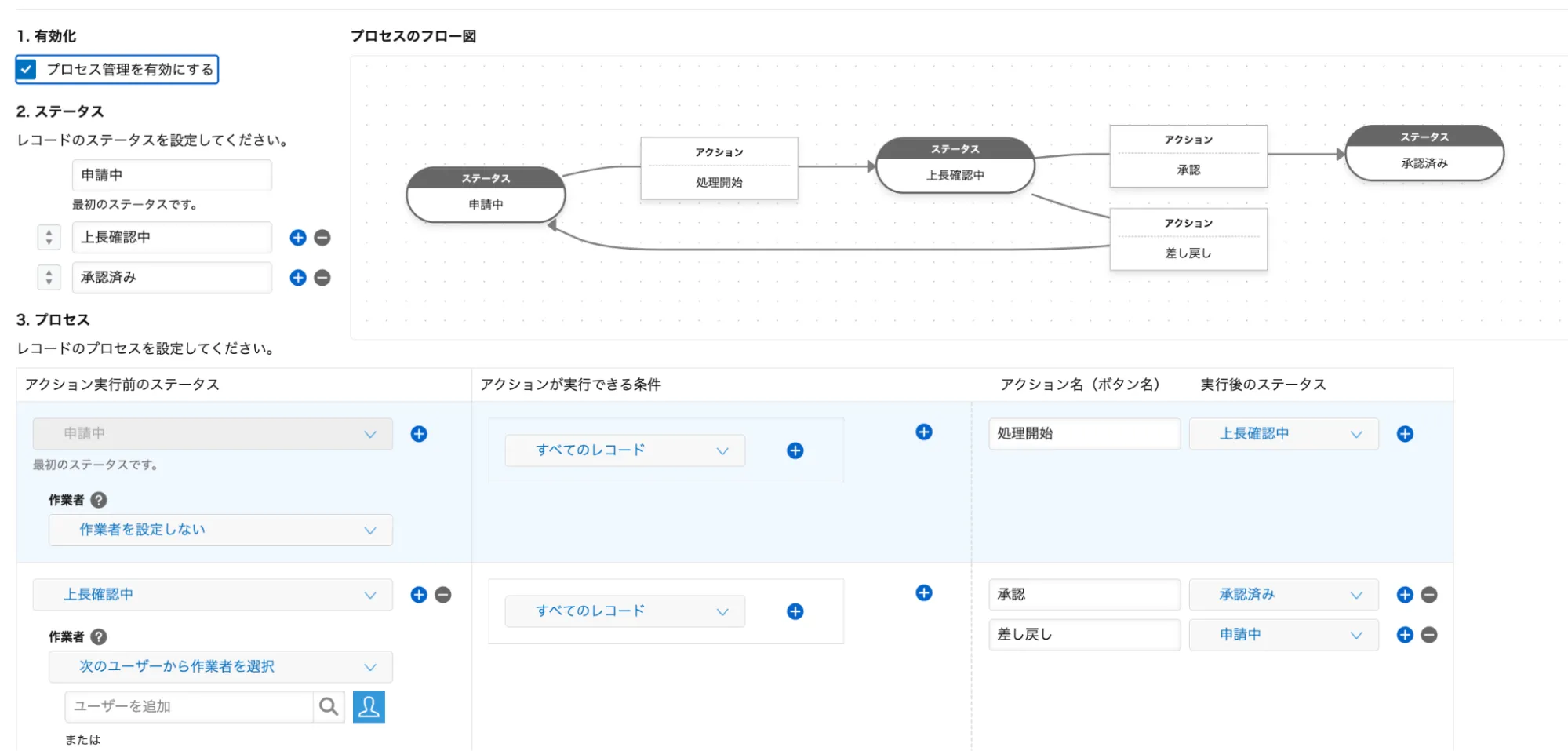
申請の流れ(誰が、何を、どんな処理をして、その後どうなるのか)を設定する項目です。
- 作業者
各ステータスでアクションを実行できる人を設定する項目です。複数の作業者の設定もできます。
未設定の場合には、すべてのユーザーが対象となります。
複数承認のワークフロー設定では、「誰か一人の承認が必要」「全員の承認が必要」「条件分岐がある」などの場合ごとに設定する内容が異なります。
|
手順 |
画像 |
|
 |
|
 |
|
 |
>関連記事:kintoneのプロセス管理とは?できること・使い方とワークフロー設定
グループ(ロール)を設定する
グループ(ロール)とは、役職や部署などでユーザーを分類したもので、「静的グループ」と「動的グループ」の2種類があります。
「静的グループ」は、任意のユーザーを指定して作成するグループです。「動的グループ」は、役職や部署などの条件を指定して作成します。
|
手順 |
画像 |
|
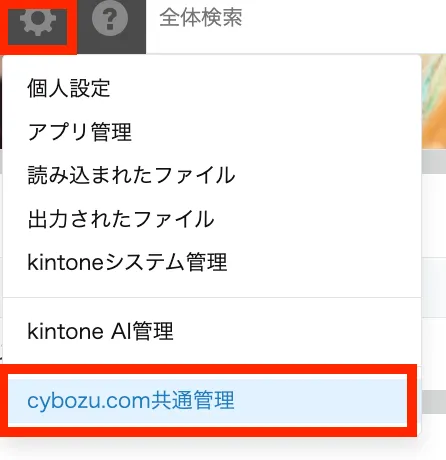
1. kintoneポータルのヘッダーにある歯車のアイコン(メニューボタン)をクリックし、「cybozu.com共通管理」を選択 |
 |
|
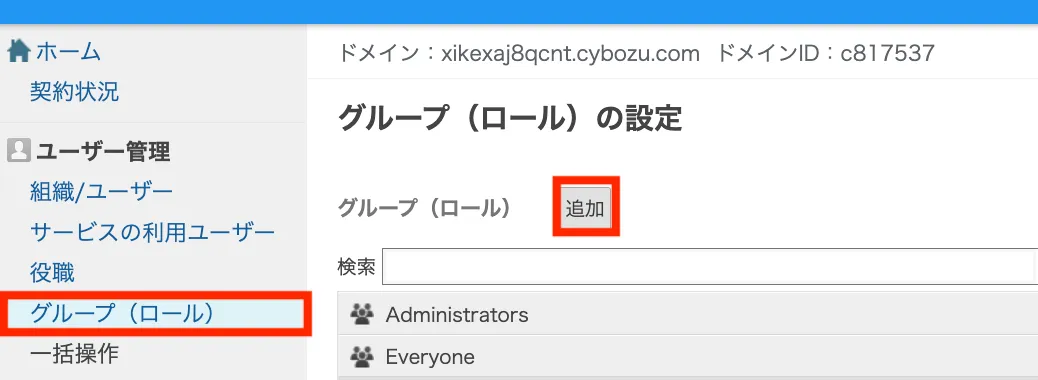
2. cybozu.com共通管理画面にある「グループ(ロール)」を選択し、「追加」をクリック |
 |
|
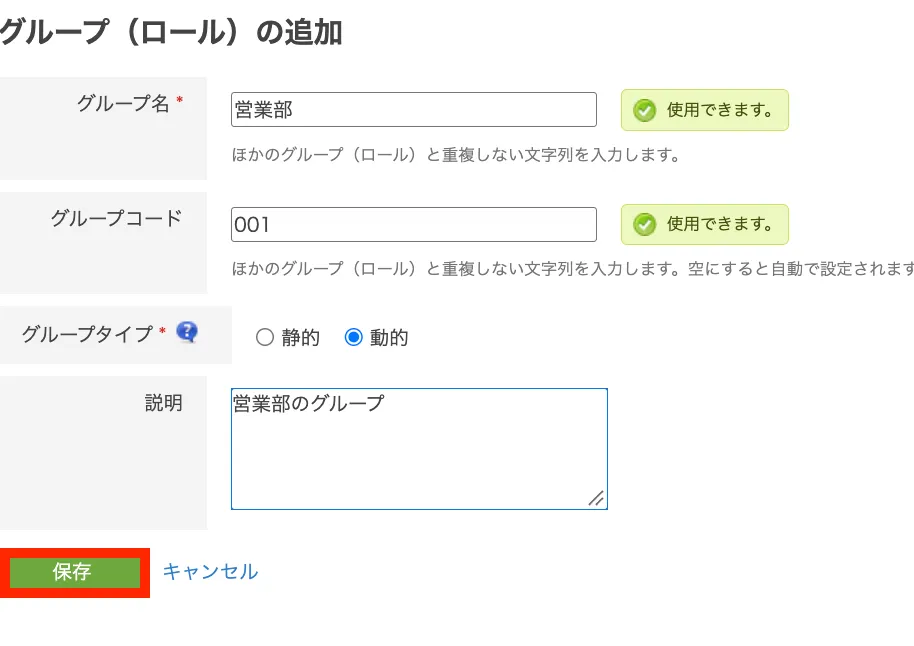
3. 任意の「グループ名」「グループコード」を入力し、「グループタイプ」を選択後「保存」をクリック |
 |
グループ(ロール)のメンバーを変更する操作は、『静的グループ』と『動的グループ』で設定方法が異なります。
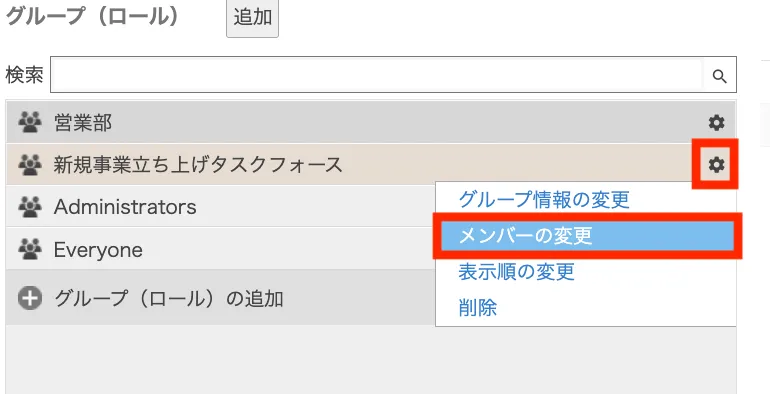
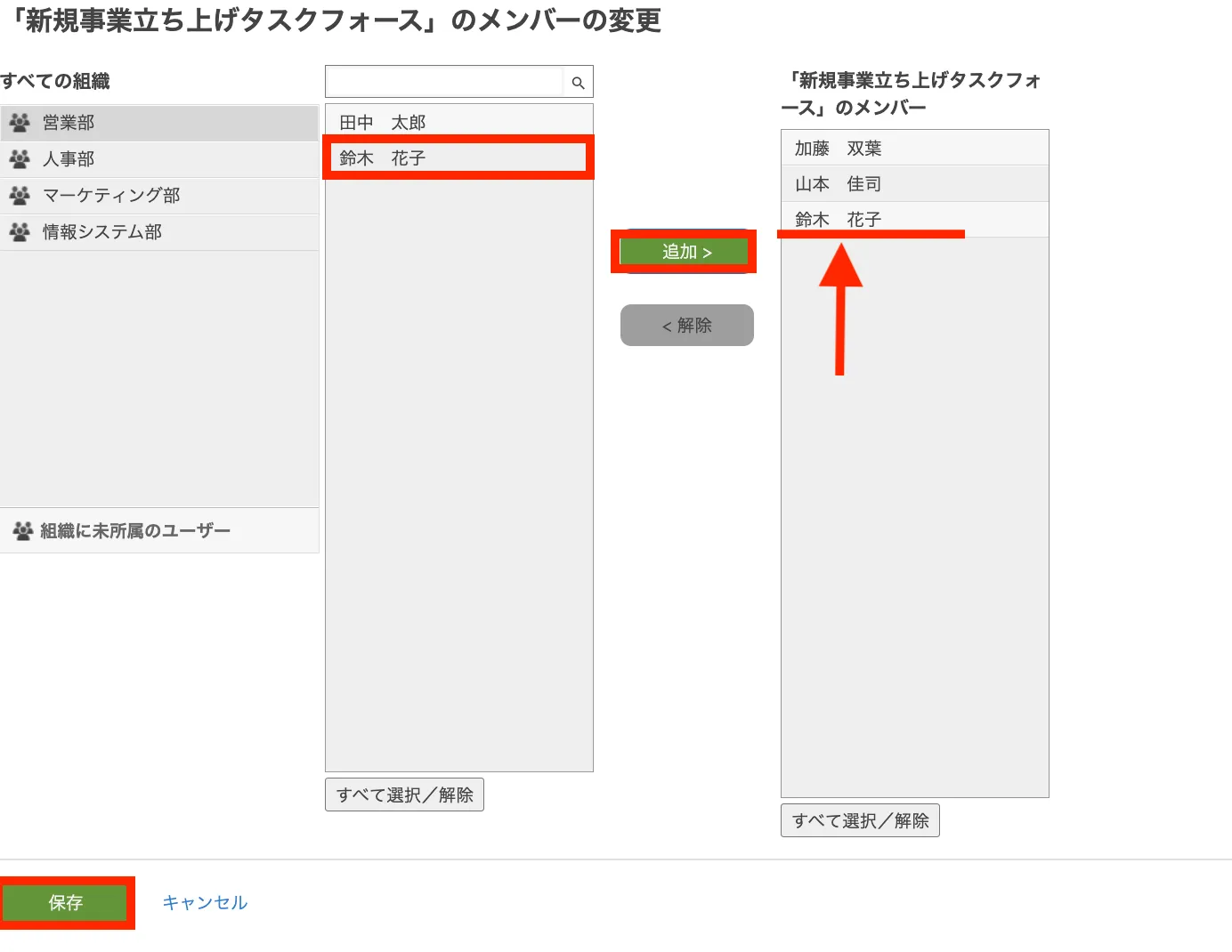
『静的グループ』の場合、cybozu.com共通管理画面の「グループ(ロール)」から、「メンバーの変更」をクリックします。追加したいユーザーを選択して「保存」をクリックして完了です。
|
静的グループの歯車のアイコンから「メンバーの変更」をクリック |
メンバーを選択し「追加」を押すとグループに追加される |
 |
 |
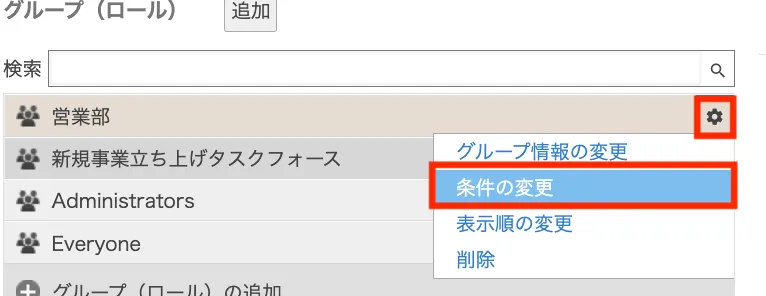
『動的グループ』の場合、「条件の変更」をクリックし、「簡易」または「高度」のタブ内から、「部長」や「営業部」など役職や部署を指定してください。最後に「保存」をクリックします。
|
動的グループの歯車のアイコンから「条件の変更」をクリック |
条件を変更し「保存」を押すとグループに追加されるメンバーが変わる |
 |
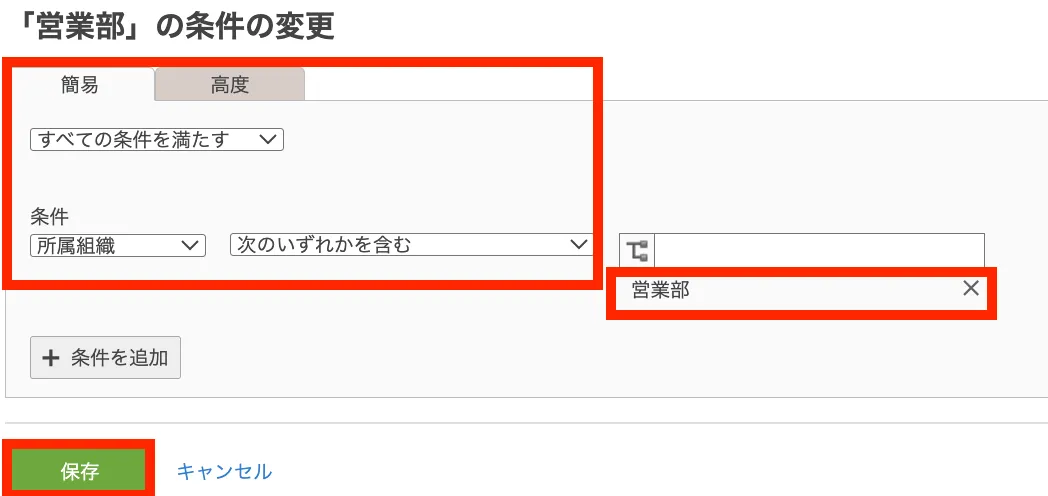 |
これで、グループ(ロール)の設定は完了です。
kintoneの複数承認ワークフロー(誰か一人の承認が必要)
設定したグループにいるユーザーのうち、誰か一人の承認が必要な場合の設定方法を解説します。 たとえば、部長のうち誰か一人でも承認すれば、決裁が下りるようなケースです。
ステータスを設定する
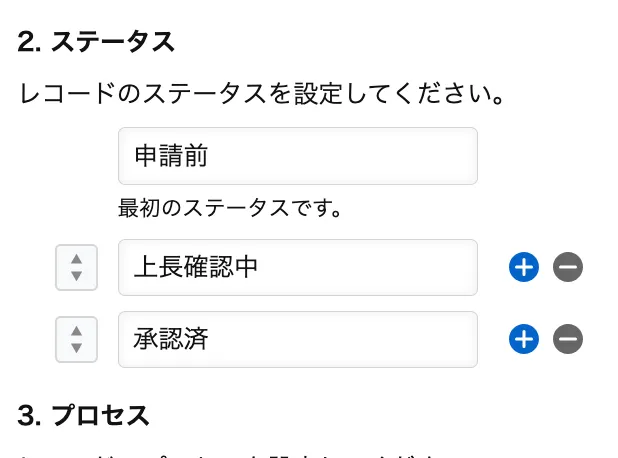
ステータスを設定するために、アプリの「レコード一覧」の歯車のアイコンから、設定画面にある「プロセス管理」画面を開きます。
そして、ステータスを「申請中」「上長確認中」「承認済み」など、自社に合わせてステータスを設定してください。
ステータスごとのプロセスを設定する
ステータスごとに、プロセスの設定をしていきます。
誰か一人が承認すれば次のステータスに進むようにするには、「作業者」の項目で設定します。まず、「プロセス管理」の画面で、「作業者」の右にある人型のアイコン(組織やグループから選択)をクリックします。
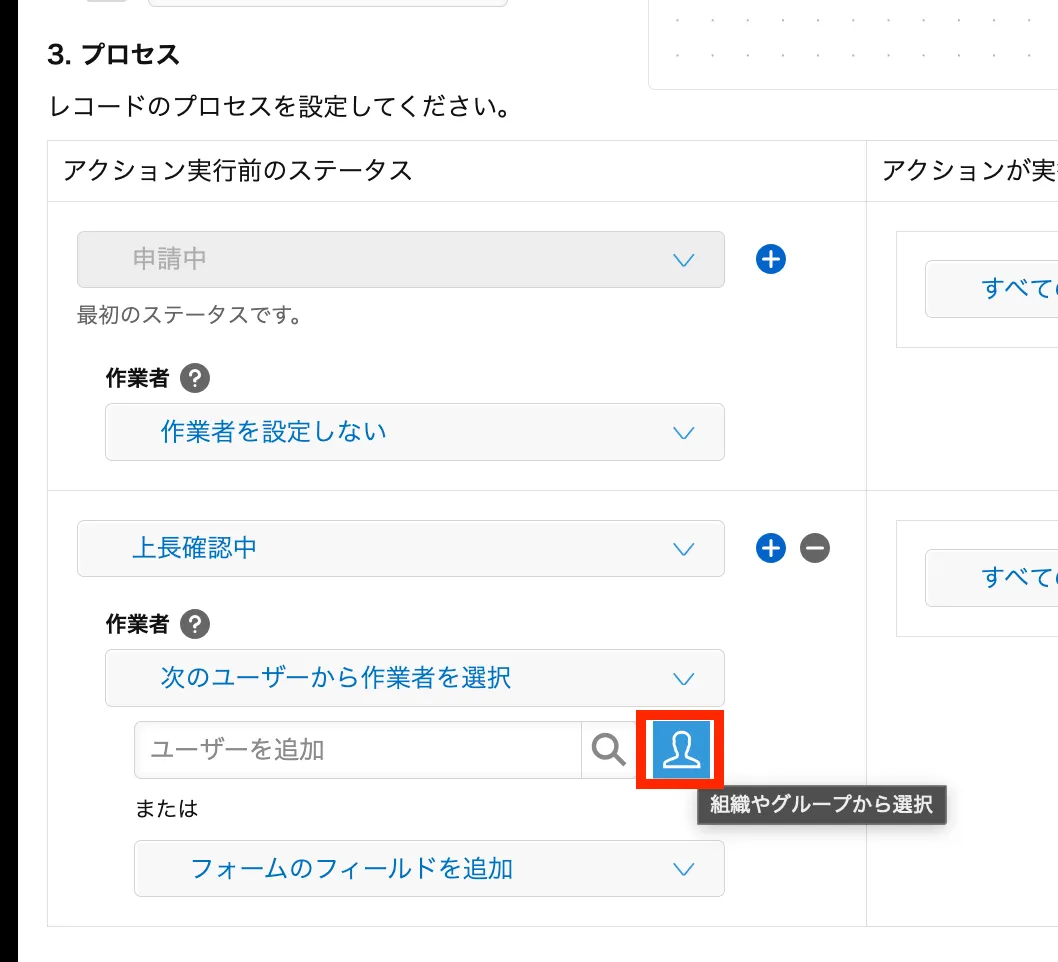
「ユーザーを選択」のダイアログが表示されるので、「グループ」タブを開いて、承認者として設定するグループ名を選択し、「追加」をクリックしてください。
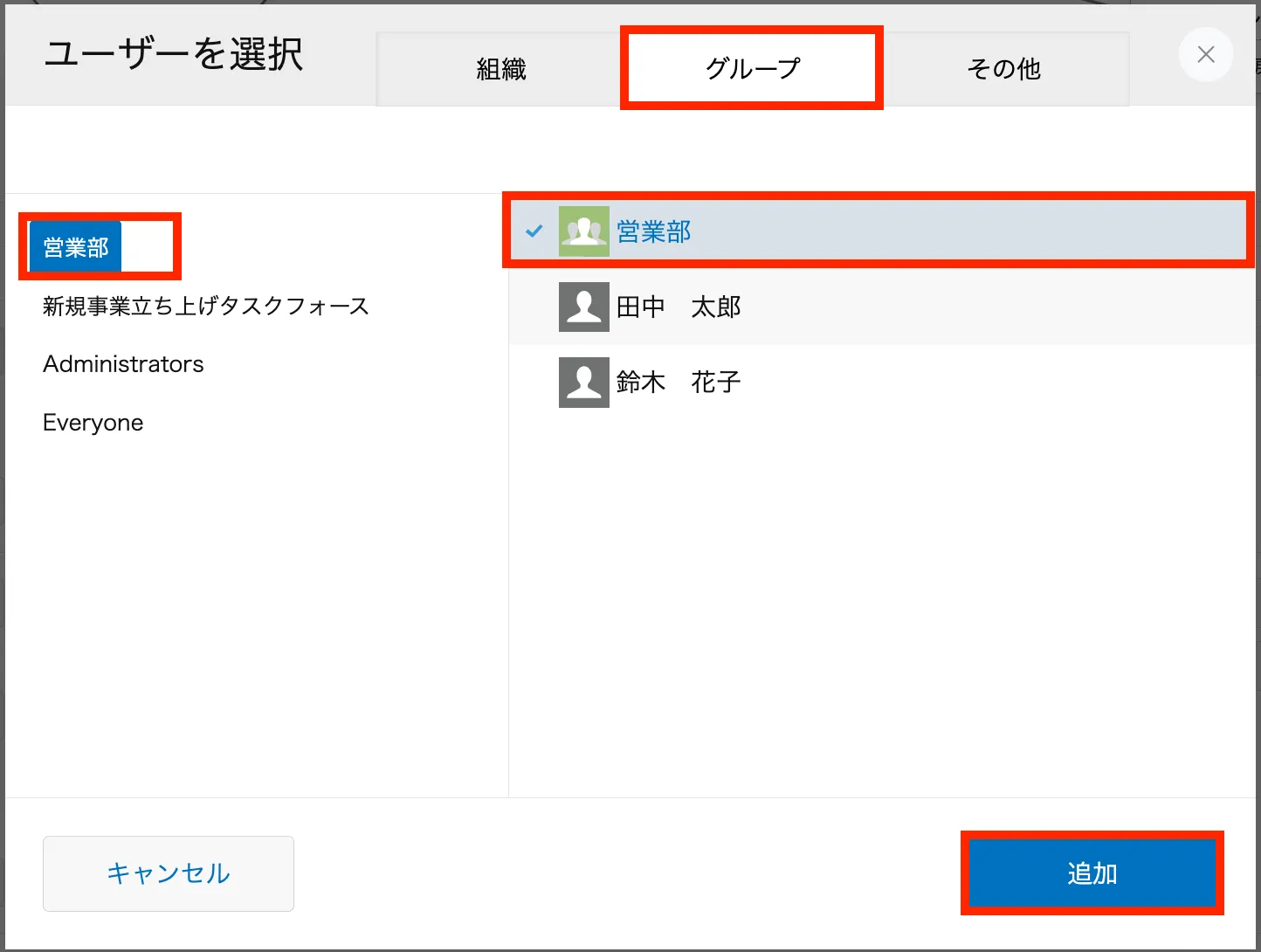
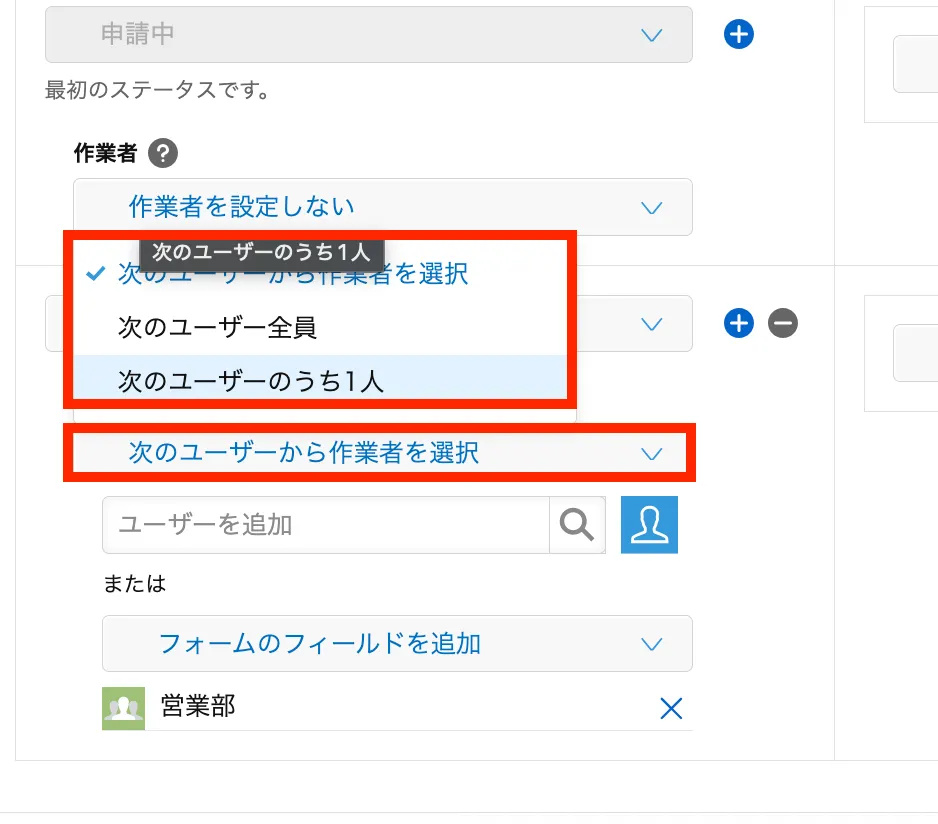
検索ボックスの上にある作業者の中から、「次のユーザーのうち1人」を選択すると、設定したグループのユーザー全員が作業者となり、誰か1人が承認をすれば次のステータスに進むよう設定できます。
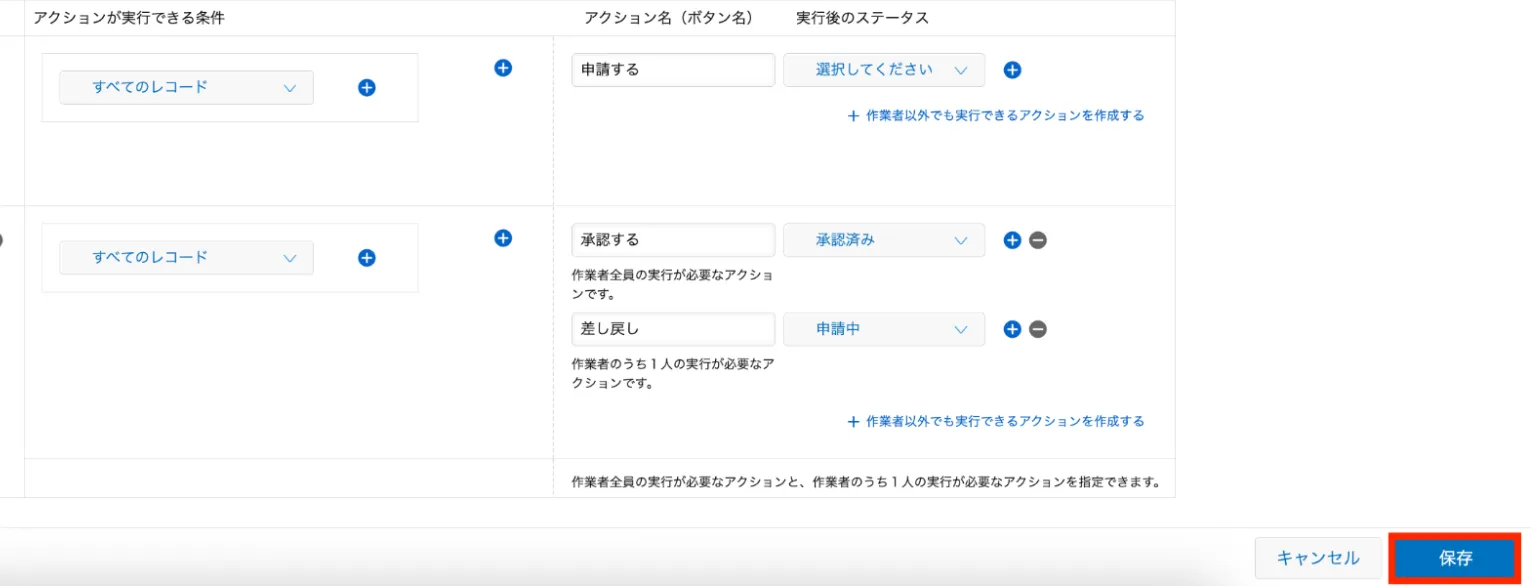
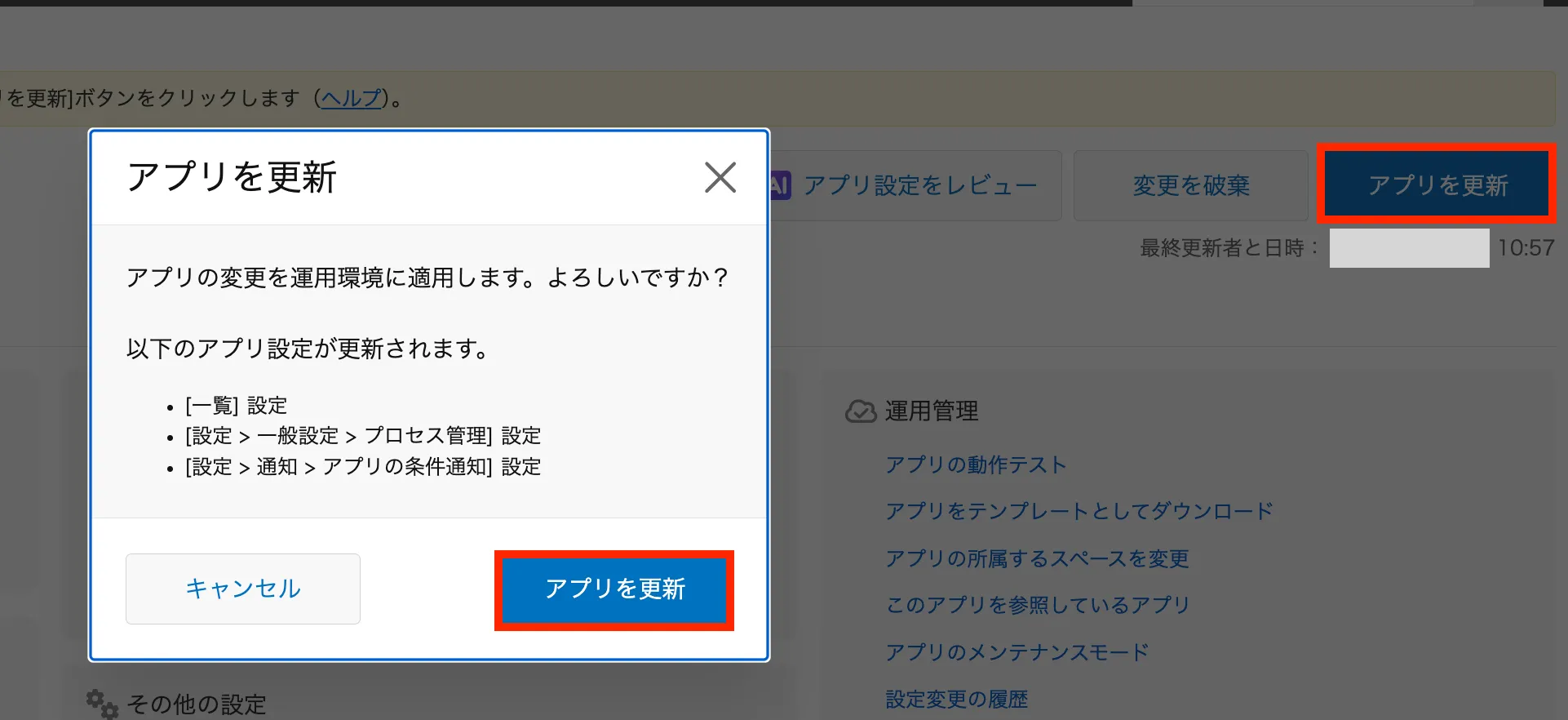
その後、「アクションが実行できる条件」や「アクション名(ボタン名)」「実行後のステータス」を必要に応じて変更し、画面右下の「保存」をクリックします。アプリの設定画面に移ったら、「アプリの更新」をクリックしてください。
|
設定を保存 |
アプリを更新 |
 |
 |
kintoneの複数承認ワークフロー(全員の承認が必要)
設定したグループにいるユーザー全員の承認が必要な場合の設定方法を解説します。
たとえば、社内の部長全員が承認しなければならない、とくに重要な案件の承認といったケースです。
ステータスを設定する
ステータスを設定するために、アプリの「レコード一覧」の歯車のアイコンから、設定画面にある「プロセス管理」画面を開きます。
ステータスとして、「申請中」「部長確認中」「承認済み」などを設定してください。
ステータスごとのプロセスを設定する
設定が必要なすべてのステータスに、プロセスの設定をしていきます。
全員の承認が必要な場合は、まず、「プロセス管理」の画面で、「作業者」の右にある人型のアイコン(組織やグループから選択)をクリックします。
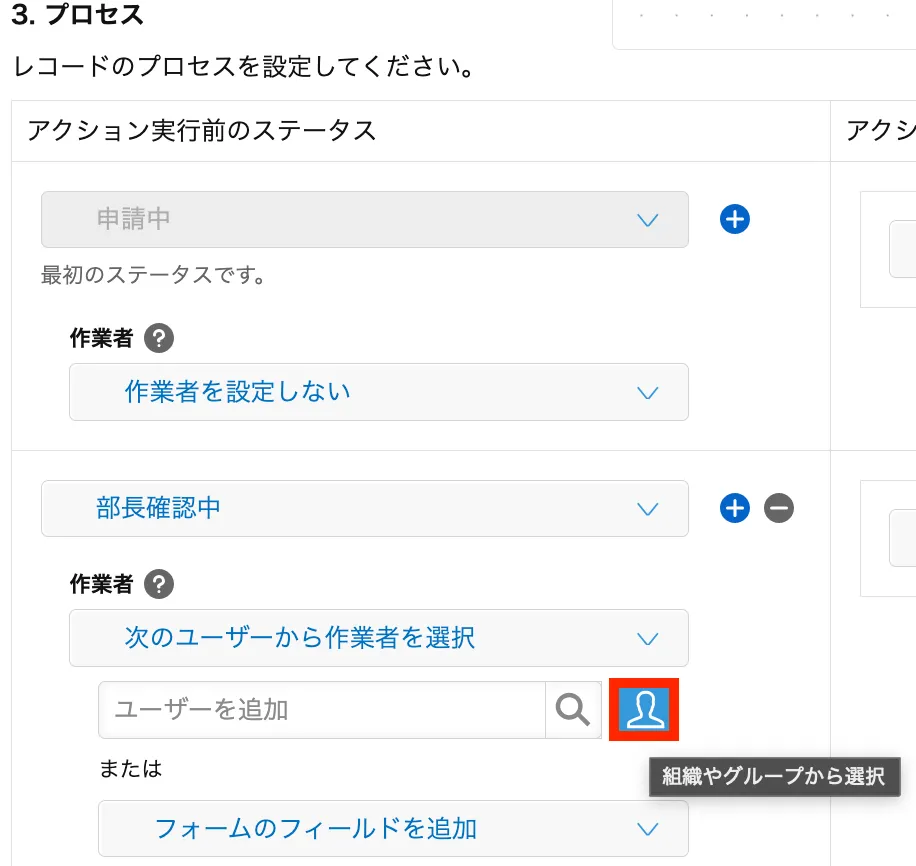
「ユーザーを選択」のダイアログが出てくるので、グループタブを開いて、承認者として設定するグループ名を選択し、「追加」をクリックしてください。
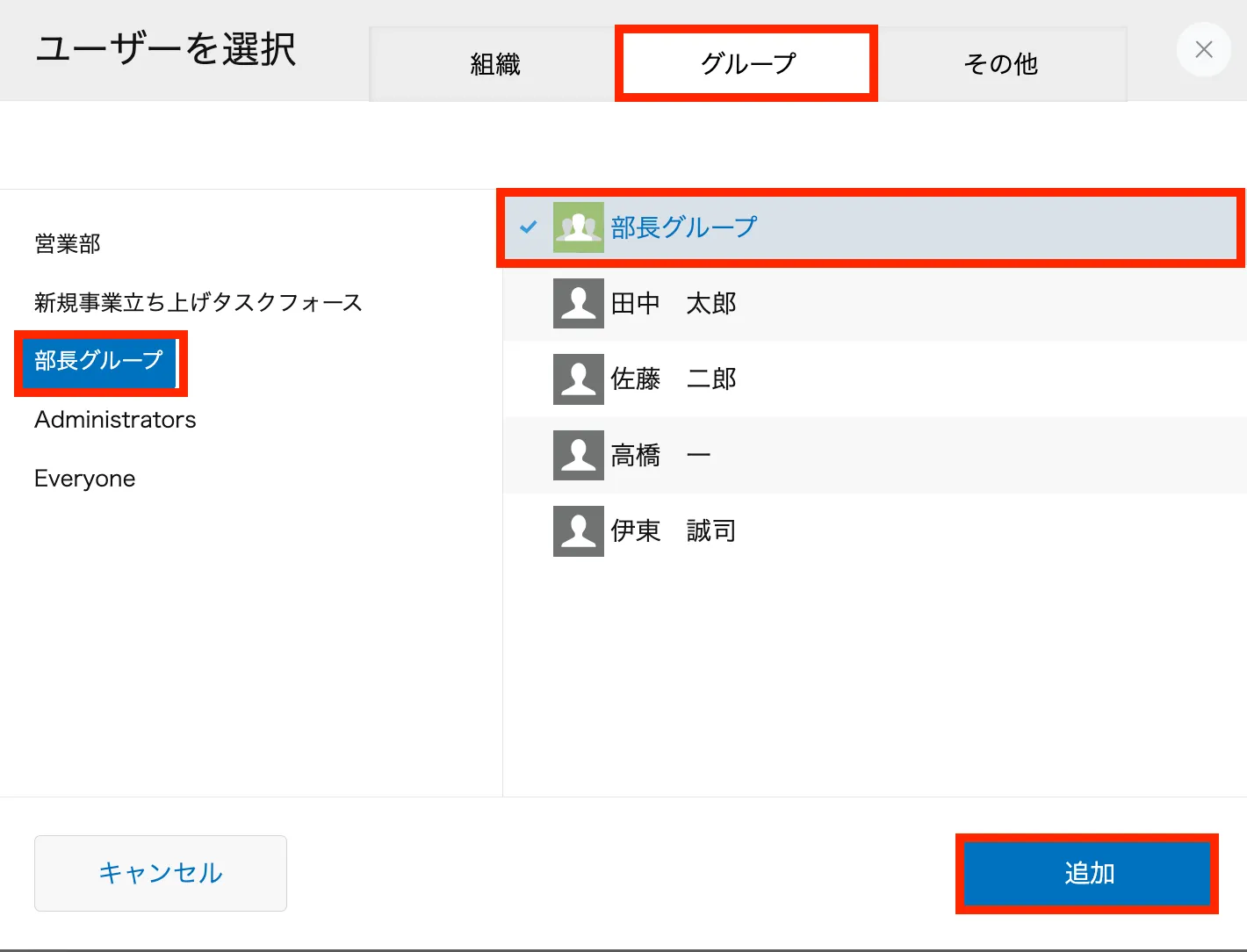
検索ボックスの上にある作業者の中から、「次のユーザー全員」を選択します。グループのユーザー全員が作業者となり、全員が承認しなければ、次のステータスに移れません。
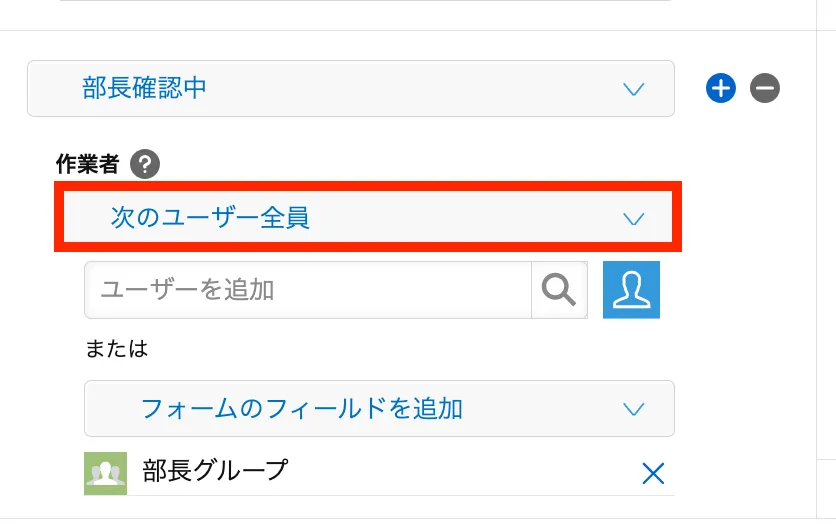
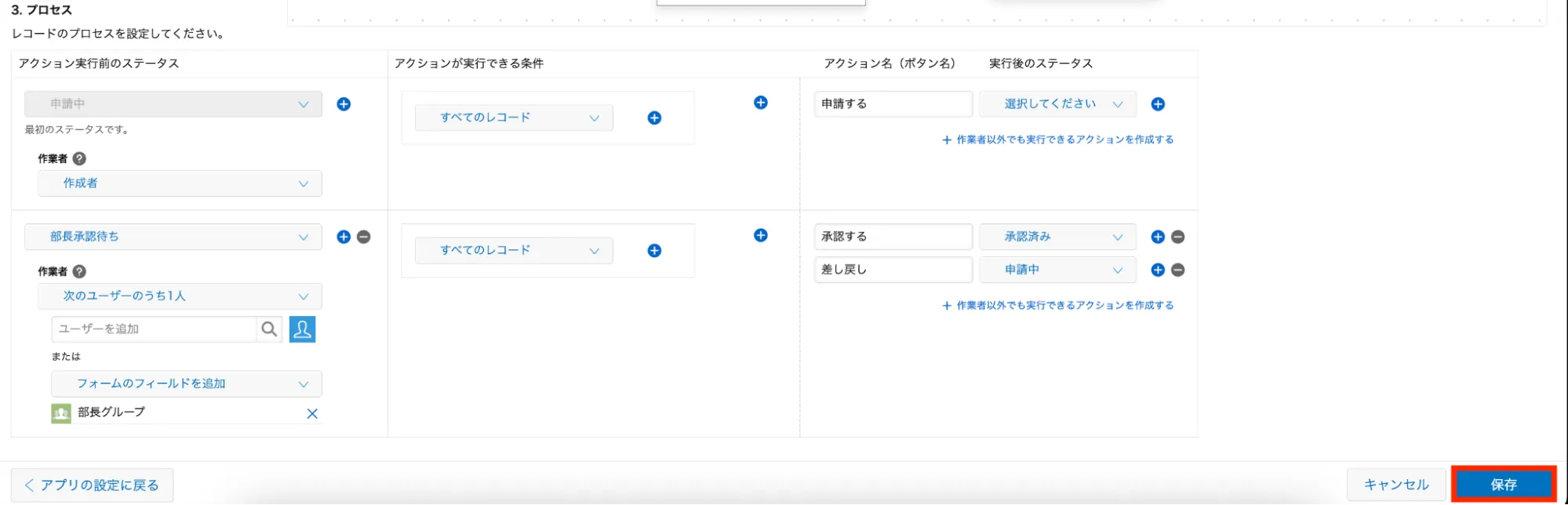
「作業者」設定が終わったら、「アクションが実行できる条件」や「アクション名(ボタン名)」「実行後のステータス」を必要に応じて変更し、画面右下の「保存」をクリックします。アプリの設定画面に移ったら、「アプリの更新」をクリックしてください。
|
設定を保存 |
アプリを更新 |
 |
|
kintoneの複数承認ワークフロー(条件分岐がある場合)
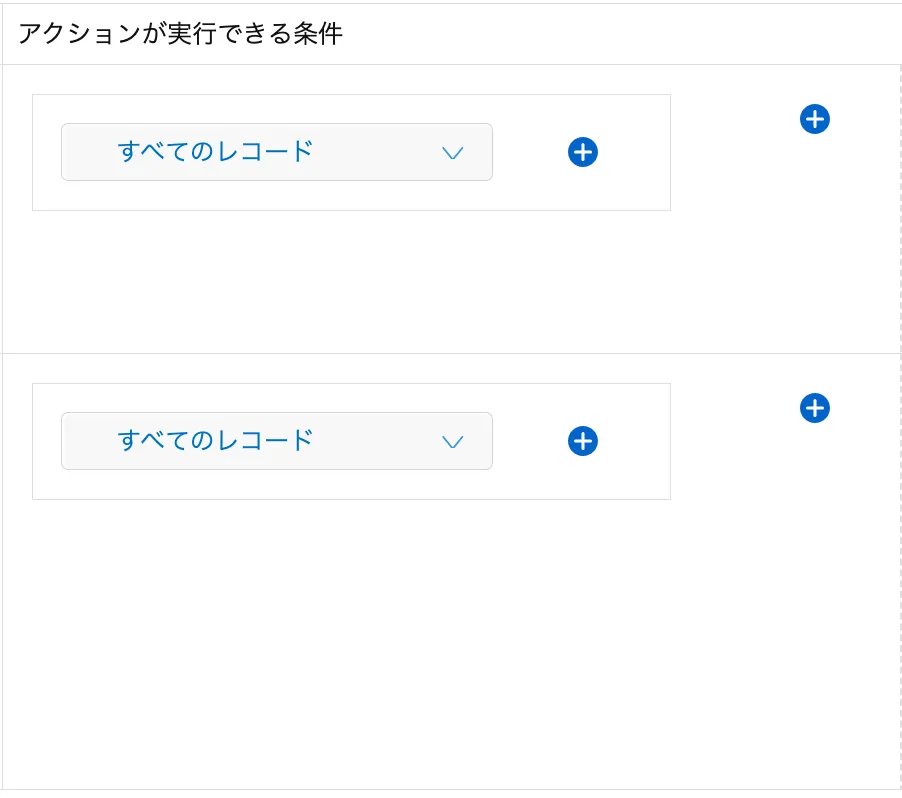
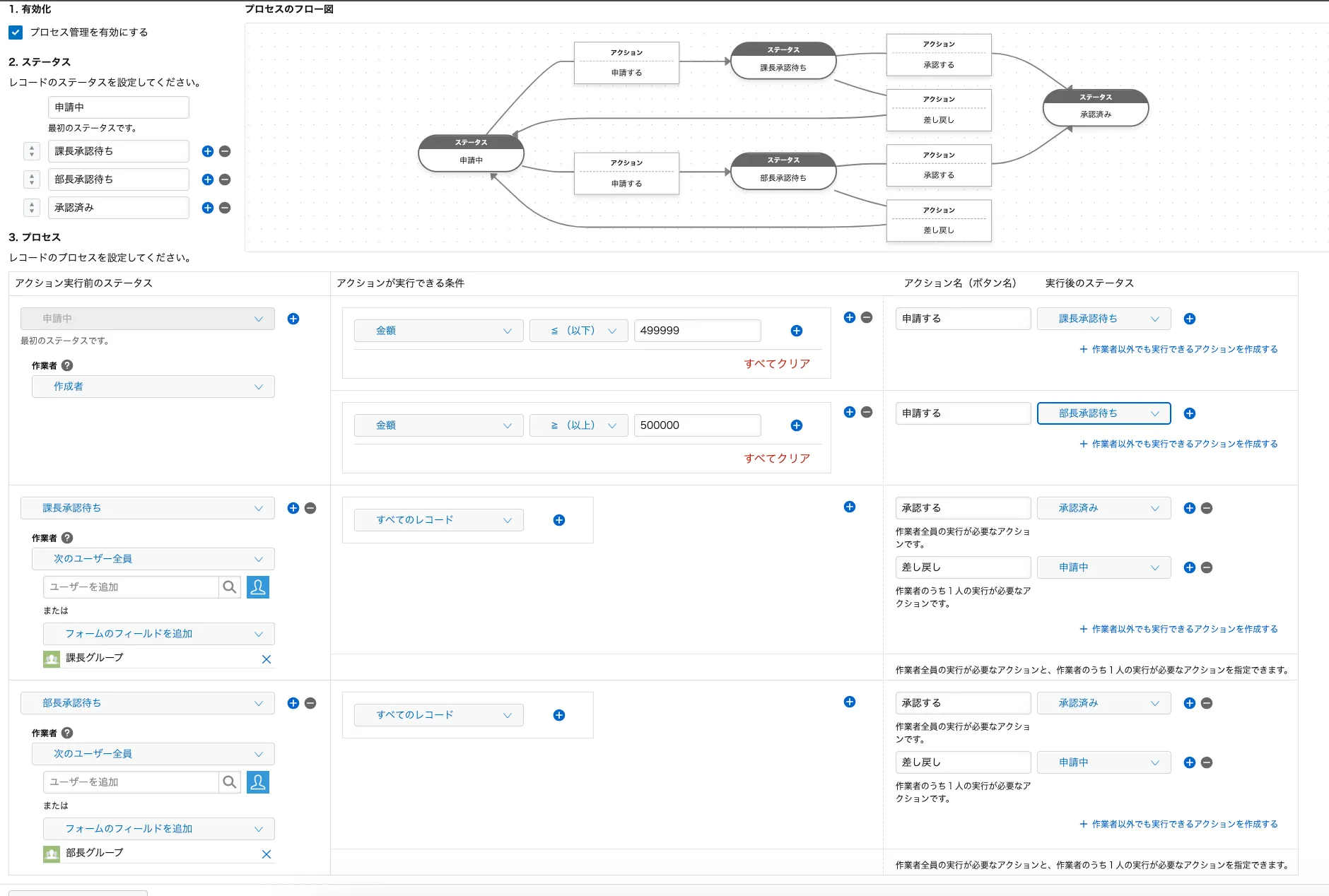
条件分岐がある場合の複数承認ワークフローは、「プロセス管理」の画面で、「アクションが実行できる条件」を設定すると作成可能です。今回は、経費申請アプリの金額を入れるフィールドを用意しておきます。
承認条件は、「費用が50万円未満の申請」の場合には「申請者→課長全員の承認」でワークフローが完了、「費用が50万円以上の申請」の場合には「申請者→部長全員の承認」でワークフローが完了するといった条件です。
ステータスを設定する
ステータスを設定するために、アプリの「レコード一覧」の歯車のアイコンから、設定画面にある「プロセス管理」画面を開きます。
ステータスとして、「申請中」「課長承認待ち」「部長承認待ち」「承認済み」を設定してください。
ステータスごとのプロセスを設定する
「申請中」「課長承認待ち」「部長承認待ち」のステータスに、それぞれ作業者を設定します。「申請中」の場合は、作業者を作成者に設定してください。
「課長承認待ち」「部長承認待ち」の場合、「作業者」の項目右にある人型のアイコンをクリックして、課長や部長のグループを選択します。
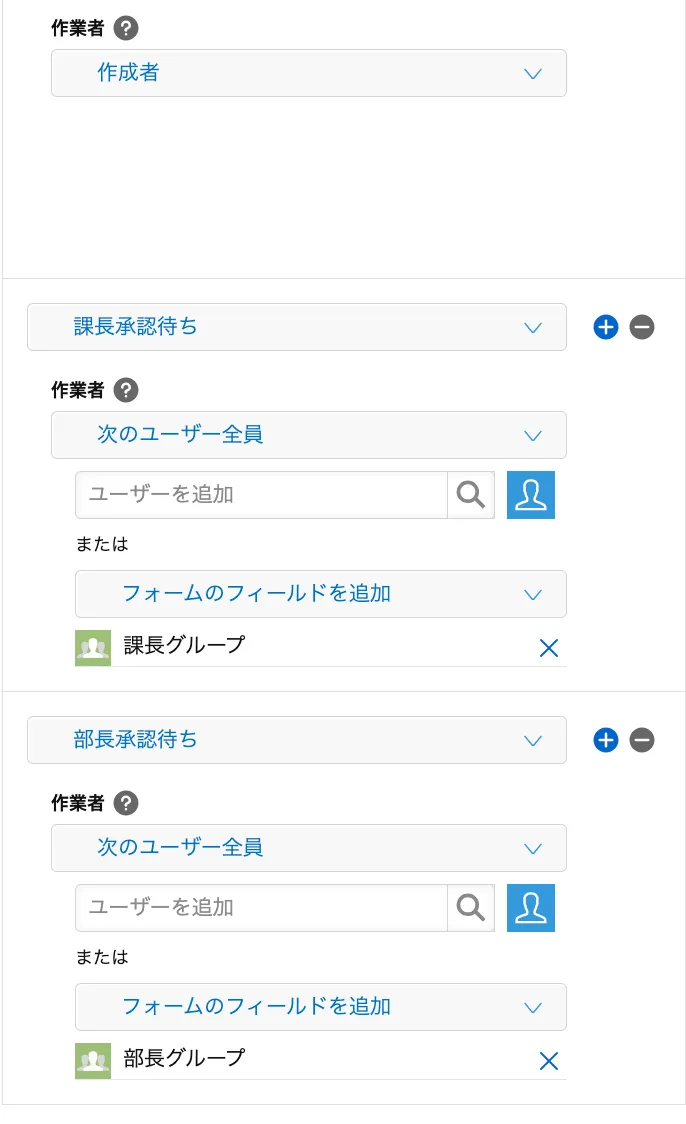
検索ボックスの上にある作業者の中から、「次のユーザー全員」を選択すると作業者の設定は完了です。
実行条件を設定する
「申請中」のステータスで、「アクションが実行できる条件」を設定します。手順は以下の通りです。
- 「アクションが実行できる条件」から、「金額」を選択
- 下に追加の条件を設定できるようになるため、「≦」を選択、「499999」を入力して50万未満の条件を設定
- 右にある「+」をクリック
- 「≧」を選択し、「500000」の数字を入れて、50万以上の条件を設定
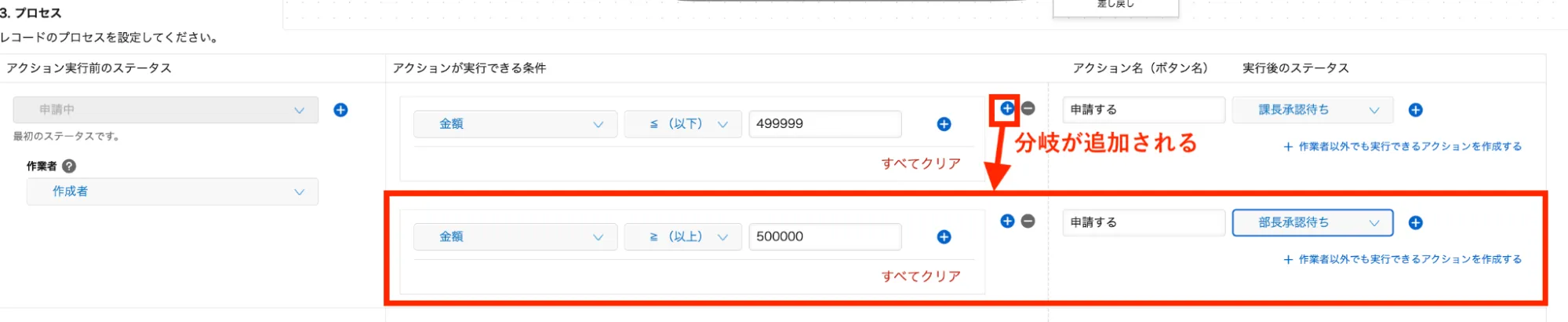
2.と4.の手順で、「アクション名」には「申請する」と入力します。「次のステータス」には、50万未満の条件には「課長承認待ち」を、50万以上の条件には「部長承認待ち」を設定すると完了です。
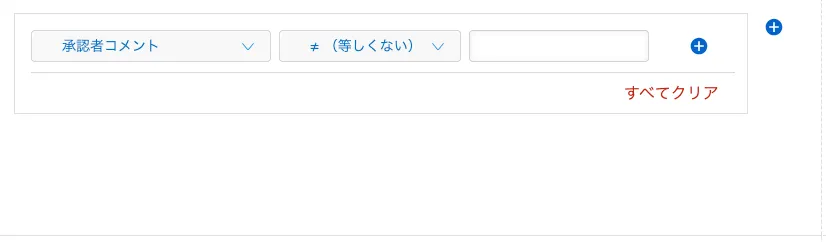
また、承認者が必ずコメントをしなければならないといった実行条件も設定できます。この場合、事前に経費精算アプリにコメントを入れるための文字列(1行)フィールドを設置しておく必要があります。
「アクションが実行できる条件」を「承認者コメントが空白でない」として、「承認者コメント」で「≠」を選択すると設定が可能です。「≠」の右側にある入力欄は空白のままにしておいてください。
なお、文字列(複数行)フィールドは条件に指定できません。条件に指定できないフィールドの詳細は、kintone公式ヘルプの「アクションが実行できる条件の設定」で確認できます。
kintoneの複数承認ワークフローでできないこと
kintoneで複数承認のワークフローを設定する場合、基本機能では以下3つには対応していません。
代理承認
kintoneの基本機能では、部長や課長などの承認者が不在のときの、代理承認の自動設定はできません。
ただし、手作業で承認のステータスにおける「作業者」を設定し直すことは可能です。「作業者」として、代理で承認する人を設定します。
上記のように設定をし直すやり方は、企業でkintoneのアカウントを管理している人しかできないことが多く、作業に時間がかかるため、あまりおすすめではありません。
複雑なワークフロー
「組織の規模が大きい」「業務が細かく分かれている」などの理由で、複雑なワークフローが必要な場合、kintoneの基本機能では設定できないことがあります。
作成者が申請した後の「承認者の追加・変更」や、「追記・変更されたデータに応じた経路の再設定」などは基本機能には搭載されていません。
kintoneライセンスを持たない人の申請・承認
kintoneの基本機能では、外部のライセンスを持たない方に申請を送り、承認をしてもらうことはできません。
この問題を解決するには、kViewer(ケイビューワー)やFormBride(フォームブリッジ)といった外部連携サービスの導入がおすすめです
これらのサービスを利用することでライセンスを持たない人でも、申請・承認作業を行うことができます。
>関連記事:kintoneライセンスなしでも承認可能!ワークフローを構築する手順
まとめ:トヨクモのkintone連携サービスでkintoneをより便利に活用しよう
「kintoneをより便利に使いたい」「kintoneを活用する幅を増やしたい」とお考えの方は、トヨクモのkintone連携サービスの利用がおすすめです。
トヨクモのkintone連携サービスは1万2千契約を突破し、サイボウズのオフィシャルパートナー評価制度においても全製品で受賞と、実績と使いやすさに定評があります。
トヨクモ連携サービスを導入することで、紙の書類を介さず、直接データの書き込みや管理が行えるため、職員の負担軽減や業務効率改善が図れるでしょう。
| 連携サービス名 | できること |
| FormBridge | kintoneへデータが自動で保存されていくWebフォームを作成できる |
| PrintCreator | kintoneアプリのデータをPDFで出力できる/電子契約ができる |
| kViewer | 外部の方にkintoneアプリのデータを共有できる |
| kMailer | kintoneアプリのデータを引用してメール送信できる |
| DataCollect | 複数のkintoneアプリに登録されたデータを集計できる |
| kBackup | kintoneアプリに登録されたデータを安全にバックアップできる |
参考:トヨクモ株式会社「kintone連携サービス公式サイト」
悩みややりたいことに合わせて最適な機能を追加できるので、kintoneと一緒に使いたい便利なサービスをお探しの場合は、下記の30日間無料お試しからぜひ実際の使用感を体感した上でご検討ください。
トヨクモkintone連携サービス全製品
30
日間無料で
何度でもお試しできます