kintoneポータルとは?目的別の活用アイデアと設定方法を解説

kintoneの活用を進める中で、アプリやスペースが増え、「どこを見ればよいのか分かりにくい」「必要な情報にすぐたどり着けない」と感じることはないでしょうか。
こうした状態を防ぐには、ポータルを単なるトップページとして扱うのではなく、利用目的に合わせて整理・設計することが重要です。
kintoneのポータルは、よく使うアプリへの導線、重要な数値の確認、タスクの見える化、全社への情報共有など、使い方次第で業務を進めやすくする入口になります。
この記事では、kintoneポータルの活用アイデアを目的別に整理したうえで、自社に合った設計の考え方と設定方法を解説します。
目次
kintoneの「ポータル」とはトップページのこと
kintoneのポータルは、ログイン後に最初に表示されるトップページです。アプリやスペース、通知、未処理タスクなど、日々の業務で確認したい情報への入口になります。
ポータルをうまく設計すると、必要な情報に迷わずアクセスしやすくなり、確認漏れや探す手間を減らせます。
これから基本となる画面構成と、2枚目以降のポータルについて解説していきます。
メインポータルの基本構成
kintoneにログインして最初に表示されるポータルは、kintone内で確認するべき内容が1画面にまとまっている点が特徴です。kintoneポータルのページ構成は、以下のようになっています。
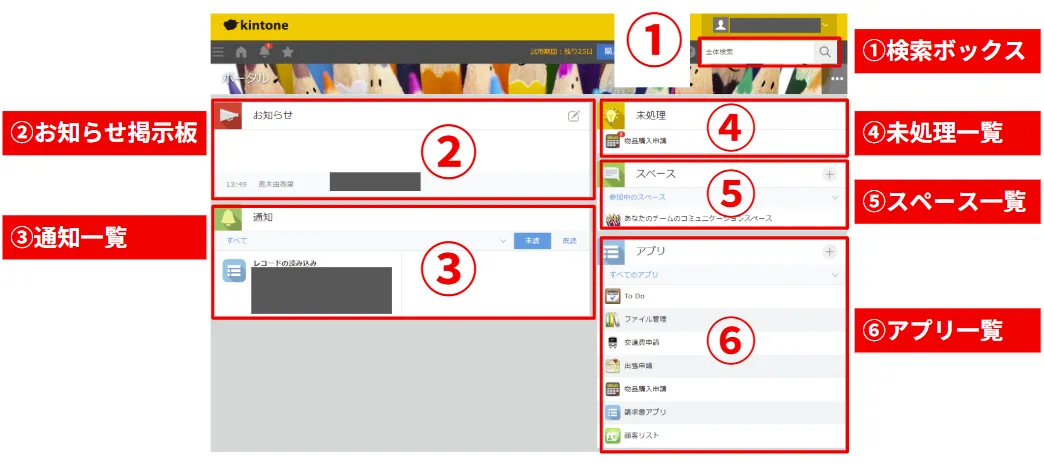 各項目でできるおもなことは、以下の通りです。
| ①検索ボックス |
|
| ②お知らせ掲示板 |
※編集できるのは「kintoneシステム管理権限を持つユーザー」または「cybozu.com共通管理者」のみ |
| ③通知一覧 |
|
| ④未処理一覧 |
|
| ⑤スペース一覧 |
例:ドロップダウンリストから「お気に入りのスペース」「最近開いたスペース」などの条件で絞り込みができる |
| ⑥アプリ一覧 |
例:ドロップダウンリストから「お気に入りのアプリ」「作成したアプリ」などの条件で絞り込みができる |
※上記の項目は、ポータルの設定画面から非表示にすることも可能です。
このようにポータル画面上でもさまざまな機能がありますが、中でも「お知らせ掲示板」と「スペース」は自由度が高く、目的に応じてカスタマイズができる場所です。
自社に合わせて使いやすくすることで、kintone内での「アプリ探し」などの無駄な行動がなくなり、業務効率向上につながります。
本記事では、ポータルの中でもカスタマイズ性が一番高く、目立つ位置にある「お知らせ掲示板」の活用方法をメインに紹介していきます。
スペースの詳細や活用アイデアは「kintoneのスペース機能の使い方は?設定方法や活用事例も紹介」で詳しく解説しています。
2枚目以降のポータル
kintoneスタンダードコース以上では、メインポータルに加えて2枚目以降のポータルを作成できます。用途ごとにページを分けたい場合に有効で、メインポータル含め合計4枚(追加は最大3枚)作成が可能です。
たとえば、「全社向けのお知らせ」「営業部向けの情報共有」「数値確認用のダッシュボード」など、目的を絞ったポータルを分けて作ることができます。1つのポータルへの情報の詰め込みを防ぎ、利用者や用途ごとに整理しやすくなるのが利点です。
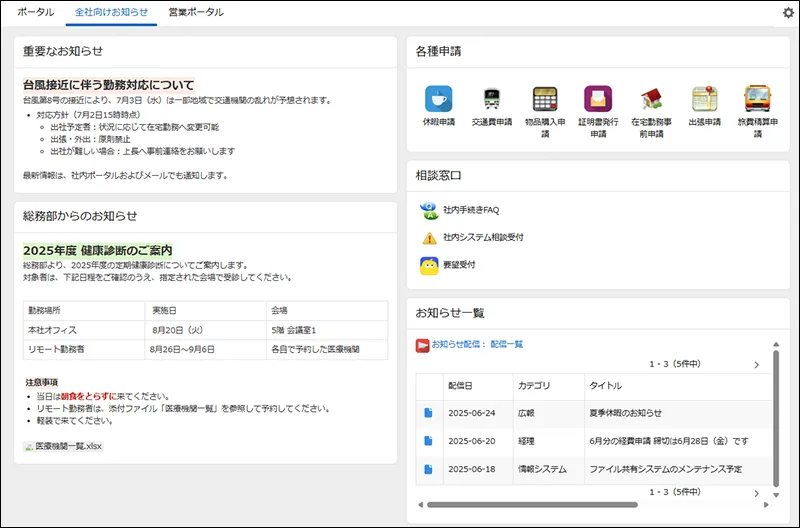
▲出典:kintone公式サイト「2枚目以降のポータルを追加する」
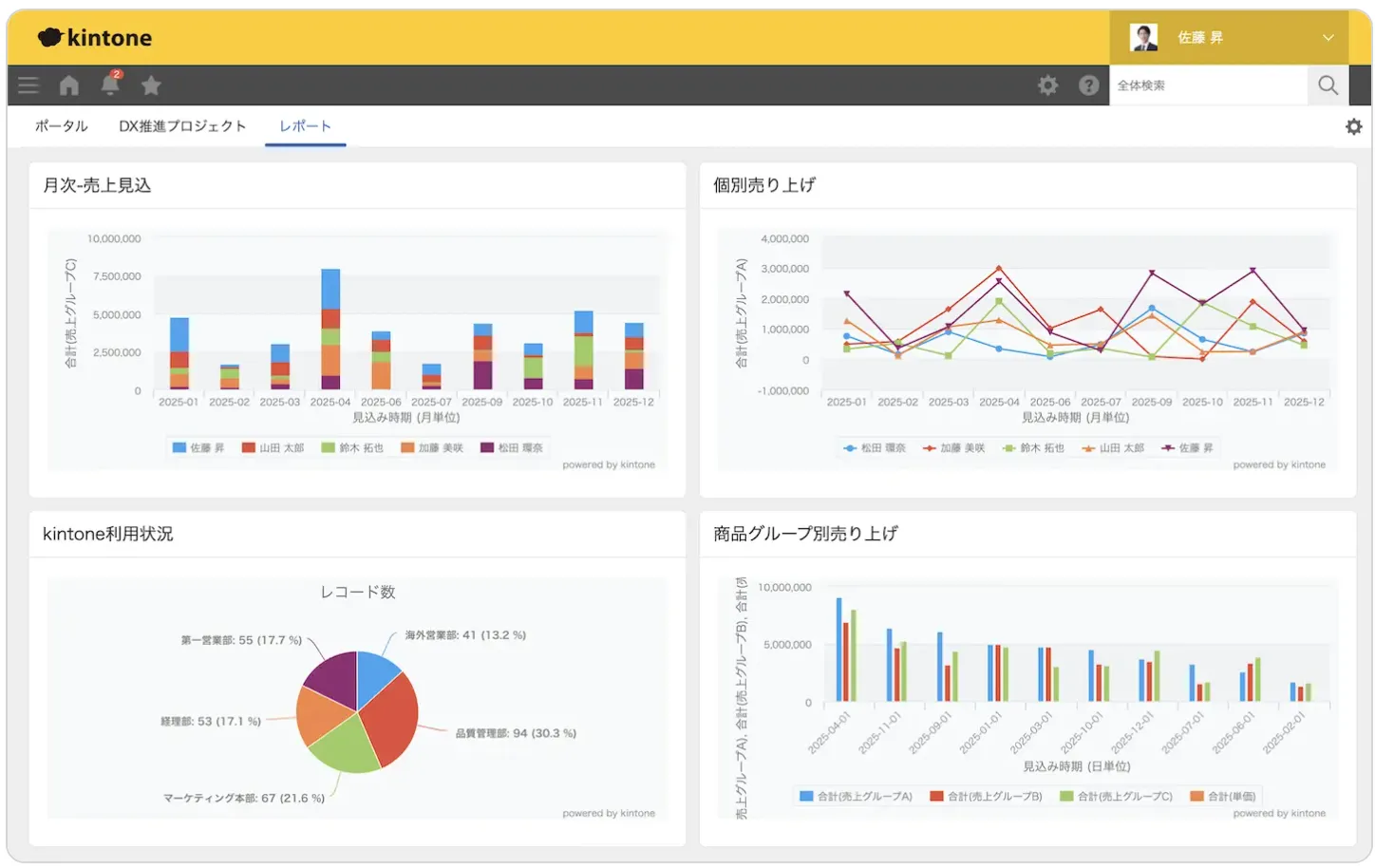
▲出典:kintone公式サイト「社内ポータルにkintone」
2枚目以降のポータルでは「ウィジェット」と呼ばれるパーツを使って、まっさらな状態から表示内容やレイアウトを設定していきます。
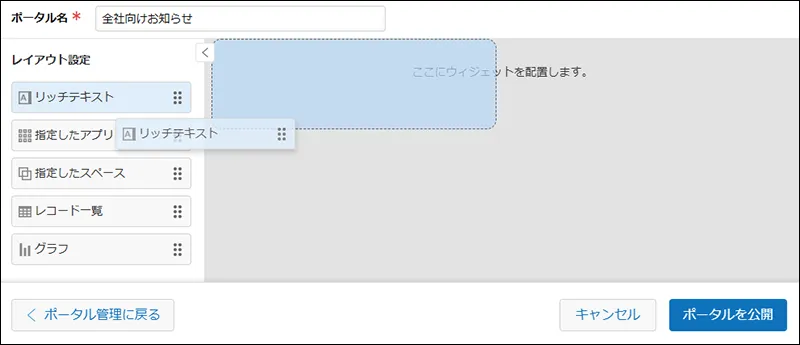
▲出典:kintone公式サイト「kintone ヘルプ|2枚目以降のポータルを追加する」
ウィジェットごとに表示される項目が異なるため、各ウィジェットの詳細や設定方法は、kintone公式サイト「kintone ヘルプ|2枚目以降のポータルを追加する」を確認してください。
1つのポータルに情報が多すぎて見づらい場合は、2枚目以降を作成して用途に応じて使い分けるのがおすすめです。
なお、2枚目以降のポータルは、モバイル版では閲覧できません。また、ゲストユーザーには2枚目以降のポータルは表示されませんので、運用時には注意しましょう。
【目的別】kintoneポータル「お知らせ掲示板」の活用アイデア
kintoneのポータルは、機能を知っているだけでは使いこなしにくい部分があります。重要なのは、「何を表示できるか」ではなく、「自社では何を見せる場所にするか」を決めることです。
とくに、お知らせ掲示板は自由度が高く、ポータルの使い方を大きく左右するエリアです。設計次第で、アプリへの導線、数値確認、進捗管理、全社向けのお知らせなど、さまざまな役割を持たせられます。
ここでは、目的別に4つの活用アイデアを紹介します。自社の課題に近いものを起点に考えると、ポータルの使い方を整理しやすくなります。
【kintoneポータルの活用アイデア】
- 使う頻度の高いアプリへのリンク集として活用する
- 業績を共有するためにダッシュボードとして活用する
- チームのタスクや進捗管理に活用する
- 全体連絡のための社内ポータルとして活用する
1.使う頻度の高いアプリへのリンク集として活用する
アプリ数が増えてくると、「どこに何があるのか分からない」「毎回検索している」といった状態になりやすくなります。そうした場合は、ポータルを主要アプリや関連サイトへのリンク集として使うと効果的です。
よく使う導線をポータルに集約しておけば、トップページから迷わず目的の画面へ移動でき、日々の細かな操作負荷を減らせます。
実際に、300を超えるアプリを活用しているシンセイアート株式会社は、多くのアプリの中から目的のアプリにスムーズにアクセスできるよう、表とアイコンを組み合わせてポータルを整理しています。
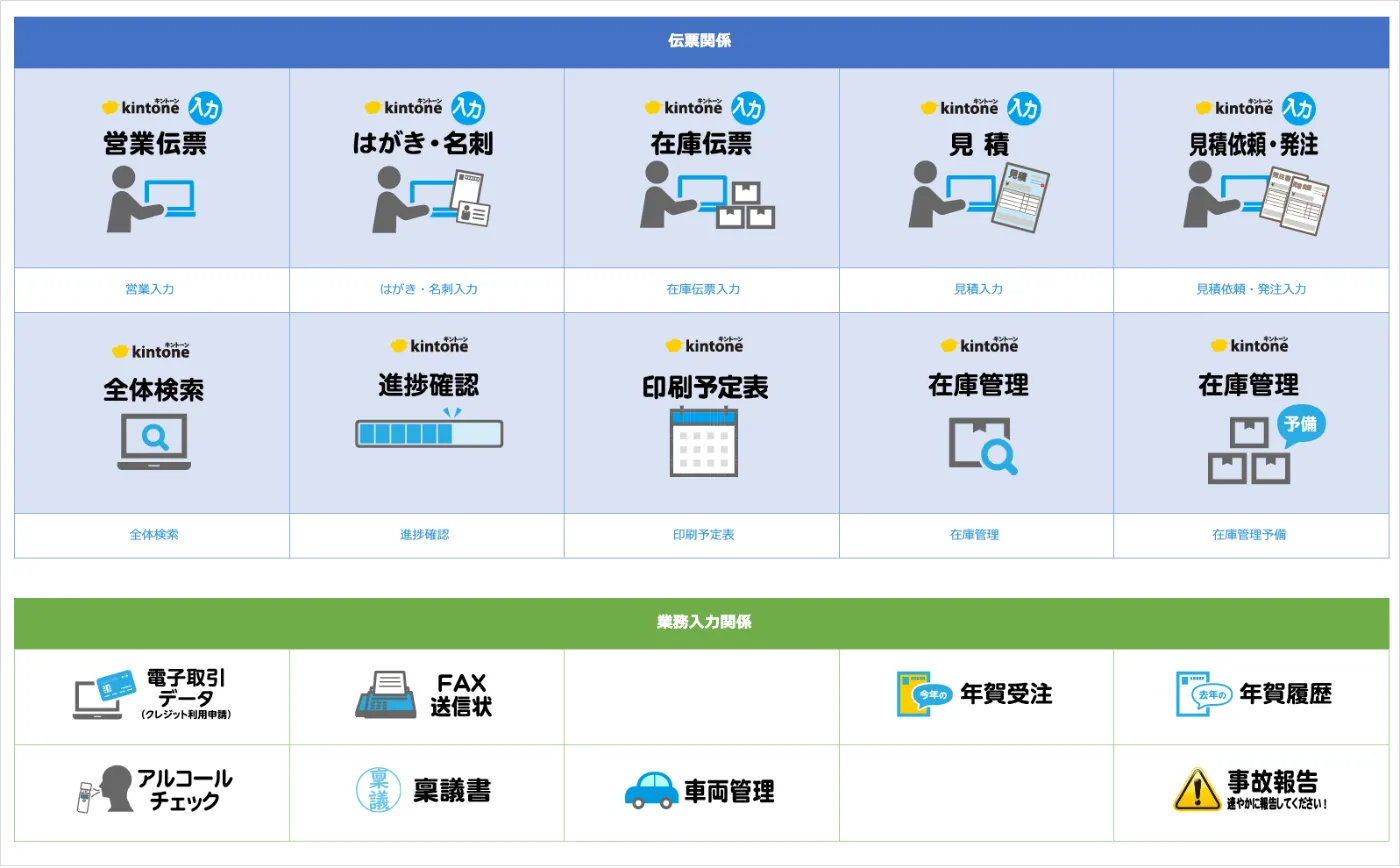
▲出典:kintone公式サイト「シンセイアート 様の導入事例」
アイコンやウィジェットを利用し、視覚的に分かりやすくすることで、kintoneの活用が社内へ定着しやすくなります。
目的のアプリやサイトへのスムーズなアクセスを実現したい場合におすすめの使い方です。
2.業績を共有するためにダッシュボードとして活用する
業績や進捗状況などの数字を素早く確認したい場合は、kintoneポータルをダッシュボードとして活用するのがおすすめです。kintoneポータルは、アプリで作成した表やグラフを掲載することができるためです。
アプリのデータが更新されると、リアルタイムで表やグラフにもデータが反映されるので、ユーザーはkintoneを開くだけで最新の数字を確認できます。
実際に、EC事業を行う株式会社ヤマウチでは、販路ごとの売上が一目で分かるダッシュボードを作成し、トップページですぐに確認できる形にしています。
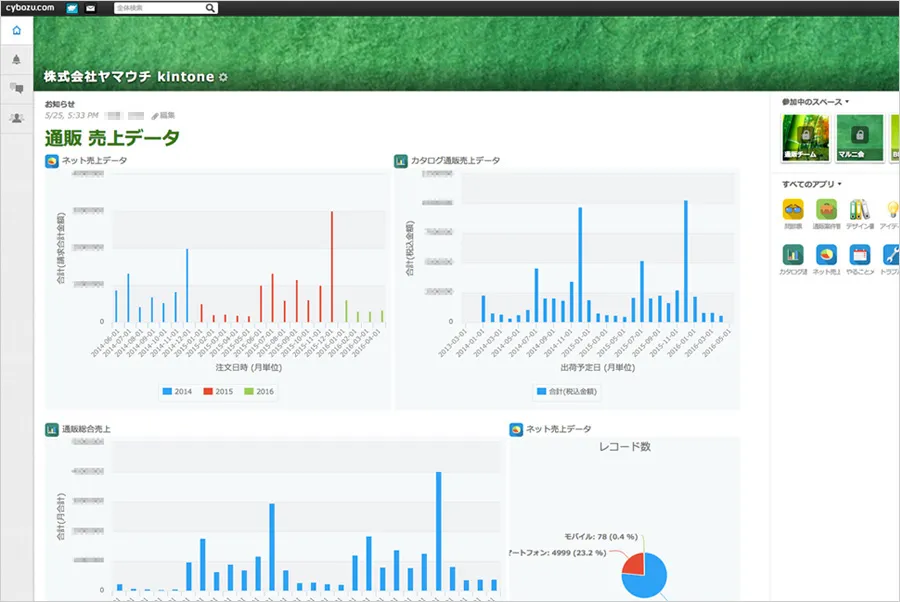
▲出典:kintone公式サイト「ヤマウチ 様の導入事例」
数字を見てすぐ判断や対応につなげたいときは、kintoneポータルに売上管理アプリや予実管理アプリなどのグラフを表示させておくといいでしょう。とくに、確認頻度の高いデータが複数のアプリに分散している場合は、kintoneポータルにまとめておくと確認の手間が省けて便利です。
3.チームのタスクや進捗管理に活用する
業務の抜け漏れを防ぎたい場合は、ポータルでタスクや案件の進捗状況を一覧できるようにする活用がおすすめです。
日々の業務では、「自分のタスク」「チーム全体の進捗」「承認待ちの案件」など、確認すべき情報が複数のアプリに分散しやすくなります。これらをポータルに集約すれば、今見るべき情報を一か所で把握しやすくなります。
金属の加工事業を行う株式会社イエムラでは、納期に合わせてkintone上にアラートが表示される仕組みを作り、確認漏れを防いでいます。
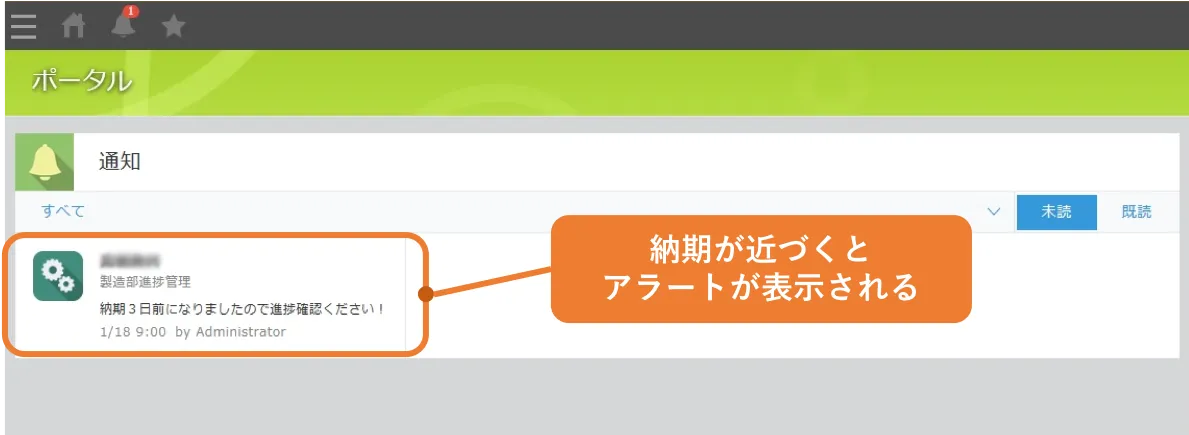
▲出典:kintone公式サイト「イエムラ 様の導入事例」
たとえば、次のような情報をポータルに表示すると、対応の抜け漏れを防ぎやすくなります。
- 未完了タスク一覧
- チーム全体の案件進捗一覧
- 承認待ち・対応待ちのレコード一覧
進捗確認のために複数画面を行き来している場合や、やるべきことの見落としが起きやすい場合に向く使い方です。
4.全体連絡のための社内ポータルとして活用する
全社へのお知らせや重要な情報を確実に届けたい場合は、ポータルを社内情報共有の場として活用するのが効果的です。
ポータルはkintoneにアクセスした際に最初に表示されるため、利用者が目にしやすい場所です。「会社に着いたら必ずkintoneポータルをひらく」「出勤時と退勤時に必ずkintoneポータルを確認する」といったルールを設けることで、全体連絡の漏れを防げます。
実際に株式会社北國銀行では、kintoneを協力会社との情報共有基盤として活用し、関係者がいつでも確認できるよう最新の連絡事項をkintoneポータルに記載しています。
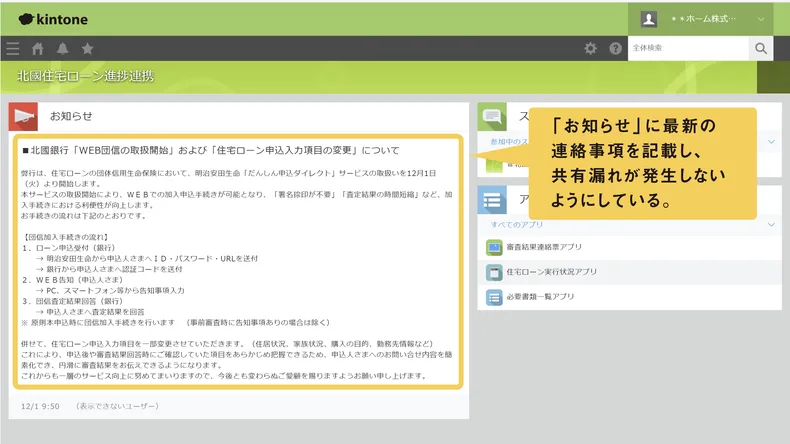
▲出典:kintone公式サイト「北國銀行 様の導入事例」
「全社向けのお知らせ」「ルール変更」「重要連絡」など、確認が必須な重要な情報をリアルタイムで全体に共有したいときは、kintoneポータルが適しています。現在「MTG時に全体共有を行っている」「連絡手段がバラバラ」などの状況にあてはまる場合は、kintoneポータルを活用してみてください。
kintoneポータルを自社に最適化するためのステップ
kintoneポータルを使って情報共有するには、まずポータルを使う目的を決めましょう。「全体連絡のみ行うのか」「各部署から全体への連絡を入れるのか」などでポータルに配置する情報が変わるためです。
| ステップ | 例 |
| 1. 目的を決める |
|
| 2. 必要な情報をリストアップする |
|
| 3. 共有する情報の優先順位を決める |
|
| 4. 画面設計を考える |
|
目的が決まったら、今度は目的にあわせて必要な情報をリストアップし、優先順位を決めます。画面設計の際は、優先順位が高いものはできるだけ上に配置し、大きく見やすくすると重要な情報を見落としにくくなります。
「kintoneポータルに入れる情報が多い」「ポータル1枚だと煩雑になる」といった場合は、1枚目の情報を再度整理したうえで、2枚目のポータルを検討しましょう。あまり情報が多いと見づらく使い勝手の悪い仕様になる可能性があるため、使い始めはできるだけ最小限の情報共有から始めてみてください。
なお、公開範囲を部署やチームごとに限定したい場合は、スペースを活用しましょう。スペース機能の使い方は「kintoneのスペース機能の使い方は?設定方法や活用事例も紹介」で解説しています。
スペース内のポータルの表示をカスタマイズしたい場合は、kintone公式サイト「kintone ヘルプ|スペースのポータルの表示コンテンツ/カスタマイズ」を参考にしてみてください。
連携サービスやプラグインでさらにカスタマイズの幅が広がる
kintoneの基本機能で実現できない部分は、連携サービスやプラグインを導入することで想定したカスタマイズが可能となります。
たとえば「ポータルの見た目をよりきれいに整えたい」「PCとスマホどちらからも見やすいフレキシブル対応のポータルにしたい」という場合、株式会社ソトバコが提供している「ソトバコポータル」を使えば解決できます。
ソトバコポータルを使うと、見やすく整ったポータルをマウス操作のみで手軽に作成できるようになります。また、お知らせ掲示板ではなく個別のアラート表示を付けたい場合には、合同会社ぱんだ商会の「ポータル内アプリ表示プラグイン」がおすすめです。
お知らせ掲示板の上部に、ユーザーごとのアラートを表示させることができるため、タスクの抜け漏れ防止に役立ちます。
ポータルの基本機能では足りないと感じる部分が出てきた場合には、kintone連携サービスやプラグインの導入を検討してみてください。
なお、より自由度の高いカスタマイズ方法は「kintoneポータルのデザインカスタマイズ方法6選!テンプレートやプラグインで変更する方法を解説」で確認できます。
基本機能でできるポータル活用アイデアを実現するための方法
ここからは、kintoneの基本機能でできるポータルカスタマイズの方法を紹介します。
- アプリをアイコンでリンクにする
- リンクを表形式で表示する
- グラフを挿入する
- タスクを一覧表示する
1. アプリをアイコンでリンクにする
利用するアプリが増えると、テキストリンクだけでは目的のアプリを見つけにくくなります。その場合は、アイコン画像にリンクを設定すると、見た目が整理しやすくなります。
設定手順は次の3つです。
- 使いたいアイコンを準備する
- お知らせ掲示板に画像を配置する
- 画像にリンク設定をする
なお、アプリのURLは、そのアプリをブラウザで表示したときにURLバーで確認できます。リンク設定の前に使いたいアプリのURLをコピーし、メモ帳などにペーストしておきましょう。
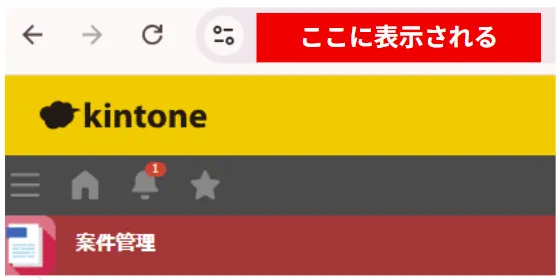
1-1. 使いたいアイコンを準備する
まずは、アイコンとして利用する画像を準備します。
アプリの用途がひと目でわかるアイコンを使うと、視認性が上がります。
たとえば、デザイン制作会社「ユニークワーク(UNIQUE WORK)」が公開している「ICONE」では、多様なイラストのアイコンに加えて、色や文字を自由に設定したアイコンをダウンロードできます。
アプリのアイコンを準備する方法は「kintoneのアイコンを入手・作成する方法17選|選び方も紹介」を参考にしてください。
1-2. お知らせ掲示板に画像を配置する
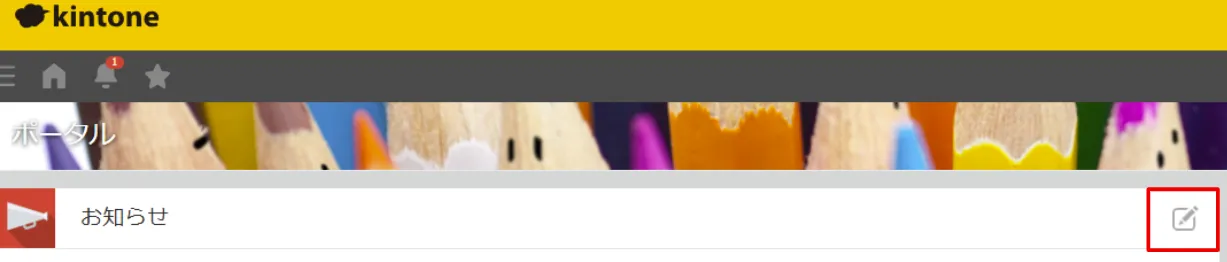
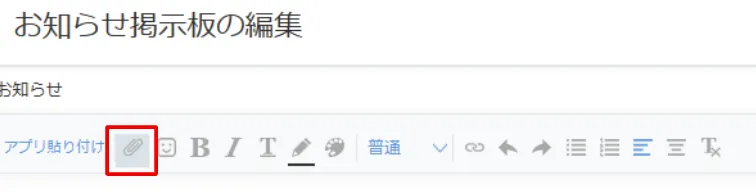
アイコンが準備できたら、お知らせ掲示板に画像を配置します。「お知らせ」の文字の右側にあるボタンをクリックして、早速編集していきましょう。
上部の編集バーのクリップのマークを選び、添付ファイルを選択してください。
配置した画像のサイズが大きすぎる・小さすぎる場合、画像選択時に表示されるバーでサイズを変更可能です。
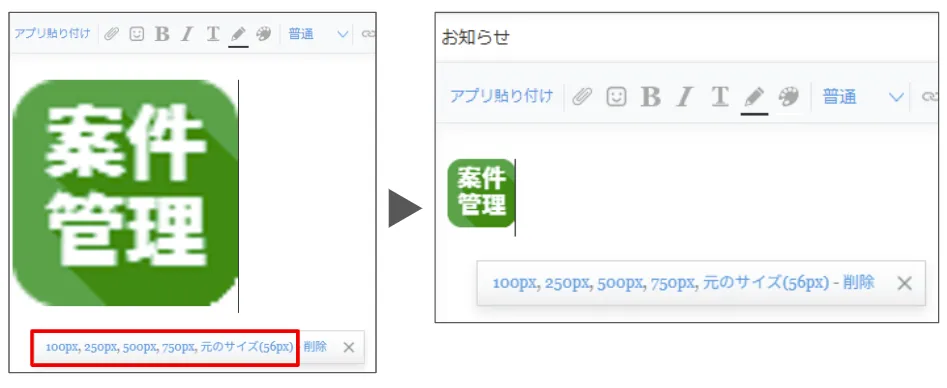
上記の画像の場合、大きく表示されていたので、「元のサイズ」を選んで縮小しています。画像の解像度や使いやすさに合わせて設定してください。
1-3. 画像にリンク設定をする
画像が設置できたら、最後にリンク設定をします。
お知らせ掲示板でリンクを設定したい画像を選択し、編集バーの「リンク」(鎖のようなマーク)をクリックします。
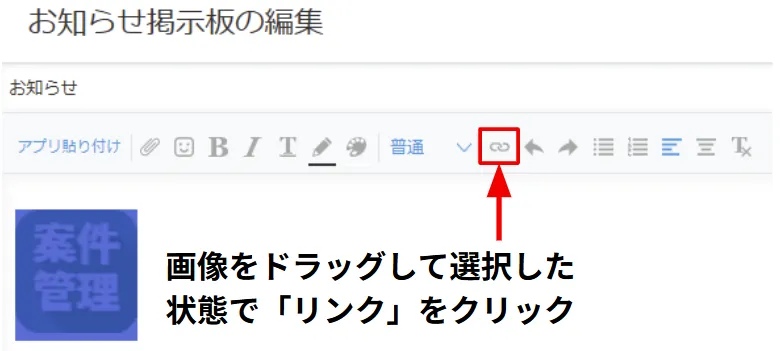
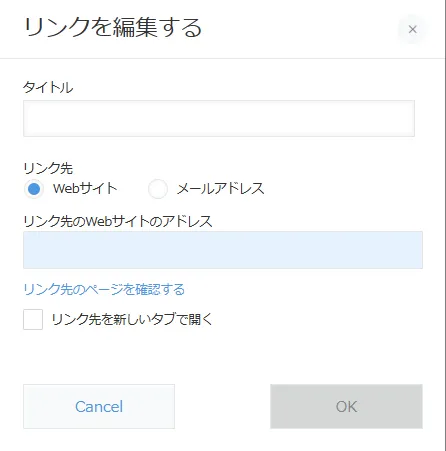
リンクの編集がポップアップで表示されるので、「リンク先のWebサイトのアドレス」の部分にアプリのURLを入力し、OKを押します。
マウスオーバーしたとき、矢印ではなく指先のマークになっていればリンク設定は成功です。
※PCの環境などによって表示が異なることがあります
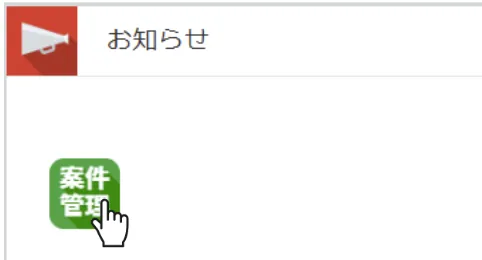
最後に、目的のリンク先に遷移するかを確認したら、アイコンのリンク設定は完了です。
2. リンクを表形式で表示する
アイコンへのリンクをもっと見やすくするのが、表形式での表示です。設定手順は以下のとおりです。
- Wordで表を作成してコピーする
- お知らせ掲示板に貼り付ける
- 表内のデザインを整える
※Word以外の表はレイアウトが崩れる可能性あり
kintoneの基本機能で掲示板内に表を作ることはできませんが、Wordで事前に作成しておいた表をコピー&ペーストすることで表を配置できます。
2-1. Wordで表を作成してコピーする
Wordを開き、「挿入」から必要な大きさの表を作成します。
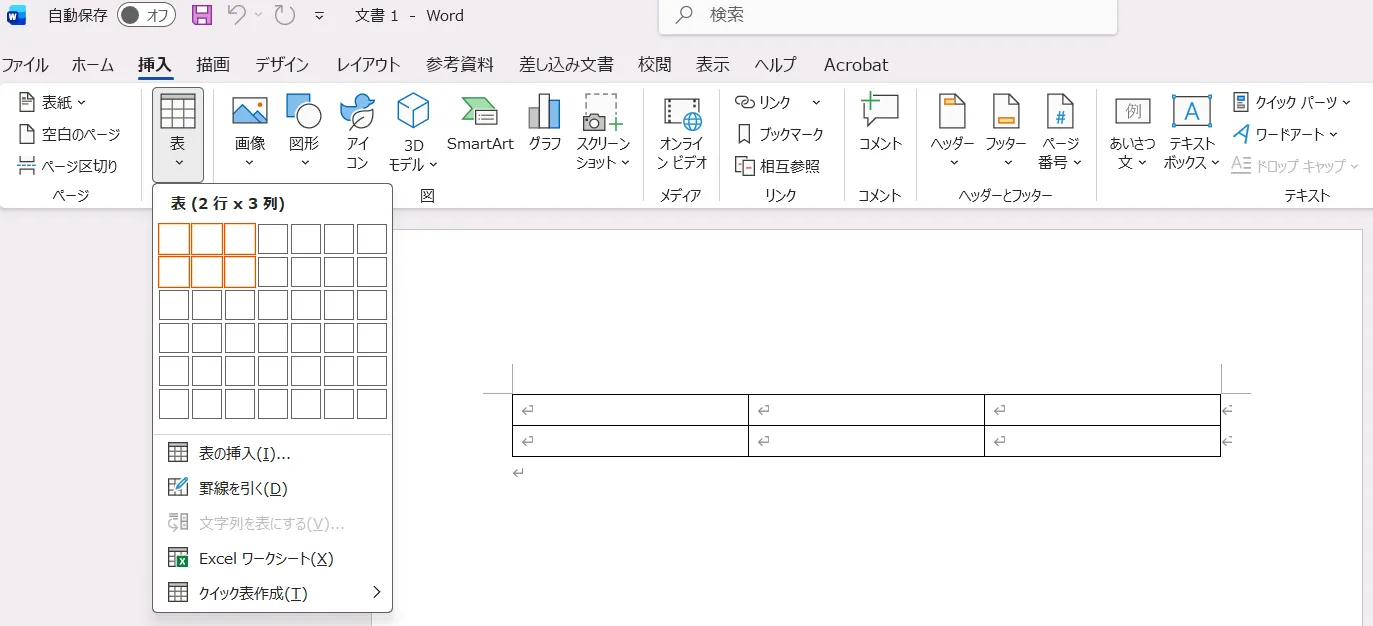
表を選択した状態で「テーブルレイアウト」>「自動調整」から「ウィンドウ幅に自動調整」を選びます。
この設定をしておくことで、kintoneを表示する際のブラウザの大きさに合わせた可変式サイズの表になります。
表に色付けなどをしたい場合、ここで設定しておいてください。
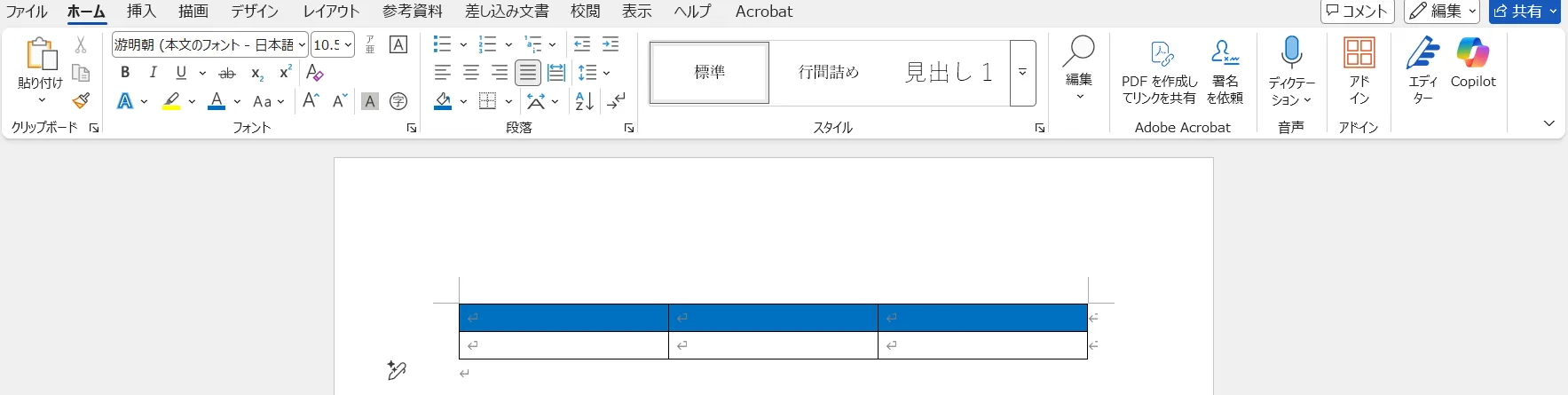
完成したら、表をすべて選択してコピーします。
2-2. お知らせ掲示板に貼り付ける
kintoneのお知らせ掲示板の編集画面を開き、コピーした表を貼り付けます。
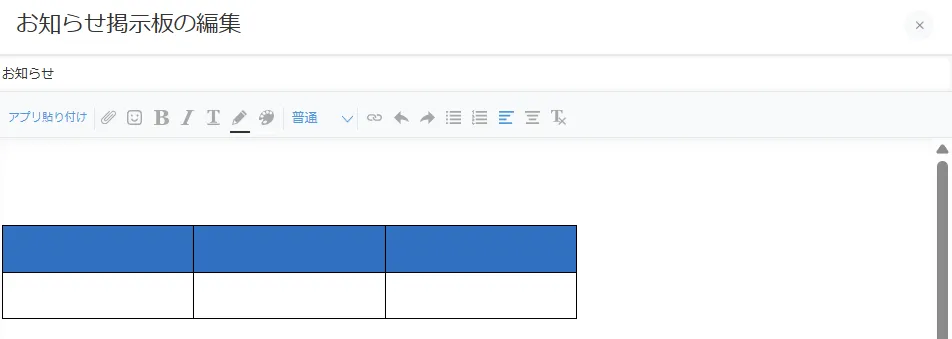
このように、kintoneでは作成できない表がお知らせ掲示板に作成できました。
2-3. 表内のデザインを整える
最後に、表に文字やリンクを配置し、デザインを整えます。
アイコンリンクと組み合わせると、アプリ一覧を視覚的に整理しやすくなります。
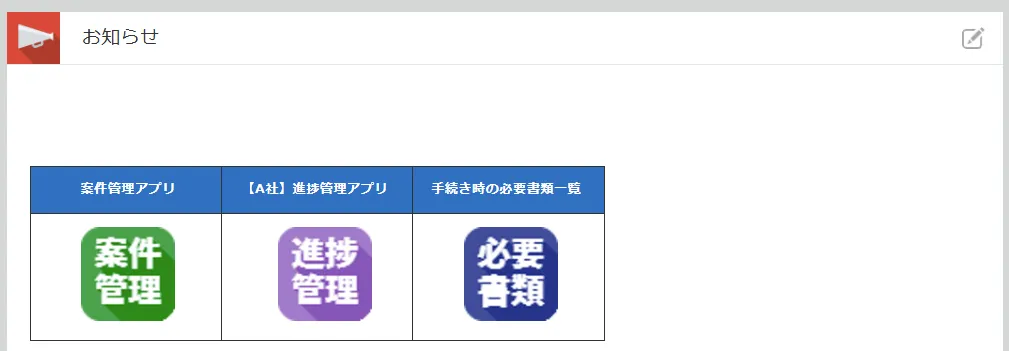
これで、リンクの表形式での表示は完了です。
Word以外の表はレイアウトが崩れる可能性あり
表の作成やコピー&ペーストは他のソフトでも可能です。たとえば、Googleドキュメントで表を作成した場合、問題なく貼り付けができました。
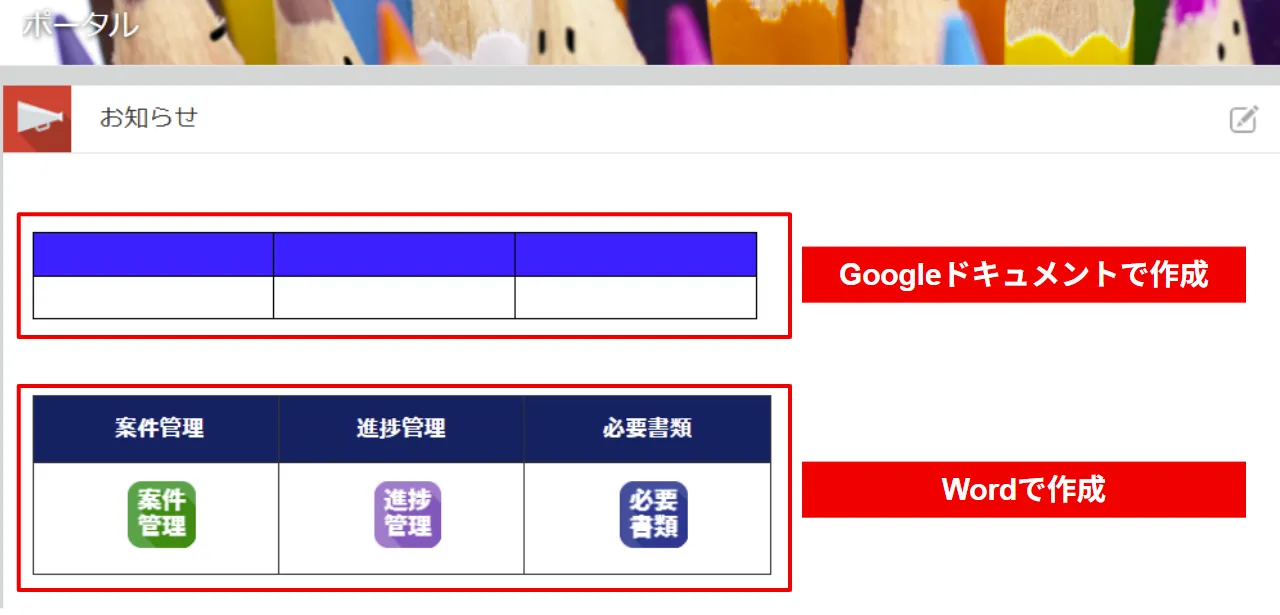
ただし、ウィンドウ幅に自動調整の設定ができずサイズ指定となるため、環境によっては崩れて見える可能性があります。以下のようにブラウザ幅を狭くした場合、Wordの表はブラウザに合わせて縮小しますが、Googleドキュメントの表は右端が途切れています。
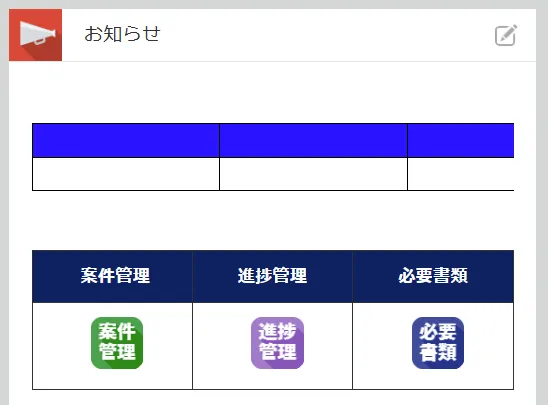
このように、多くの環境からの見えやすさを考慮すると、Wordでの作成がおすすめです。
3. グラフを挿入する
ポータルをダッシュボードとして利用する場合、グラフを挿入すると視覚的に確認しやすくなります。
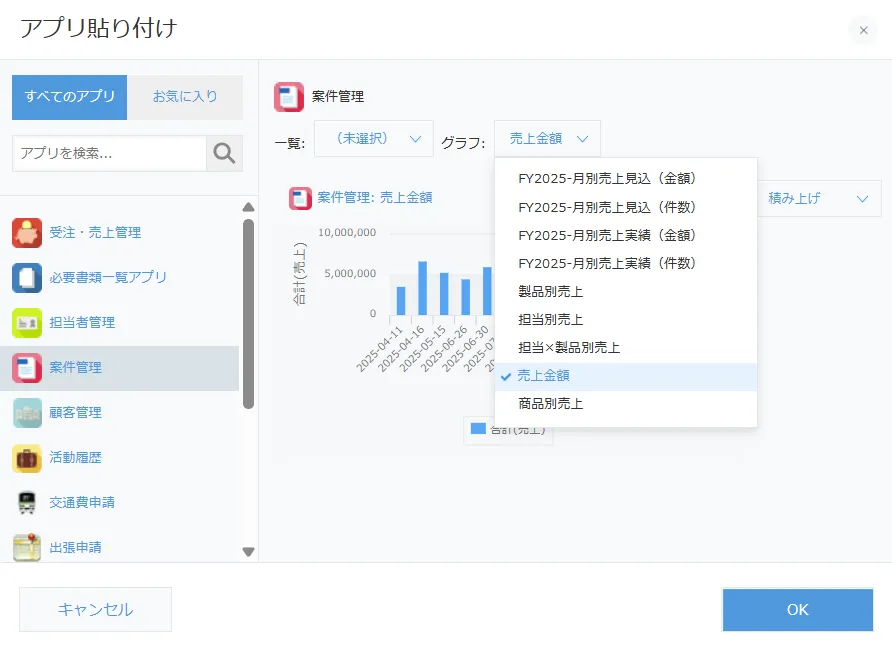
グラフの挿入は、お知らせ掲示板の「アプリ貼り付け」から簡単に行うことができます。

「アプリ貼り付け」を選択すると、以下のような設定画面が現れます。右側のバーから使いたいアプリを選び、「一覧」「グラフ」で表示したいグラフを選んでください。
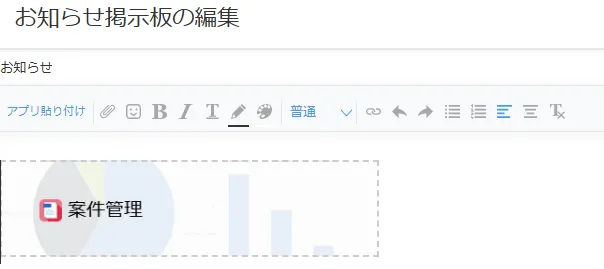
「OK」をクリックすると、以下のように編集画面ではアプリ名の入った四角の図形で表示されます。
ポータルを保存すると、グラフが反映されるのでこのままで問題ありません。
「保存」を選択すれば、以下のように表示されます。アプリを更新すると、ポータルのグラフも自動で更新されるので、いつでもリアルタイムの情報を確認できるようになります。
4. タスクを一覧表示する
kintoneポータルにタスクを一覧表示することも可能です。案件管理アプリの自分が作業者のデータのみを一覧表示することもできます。
まずは、お知らせ掲示板の「アプリ貼り付け」を選択します。
すると、以下のような設定画面が現れるので、一覧表示させたいアプリを左側のバーから選択してください。
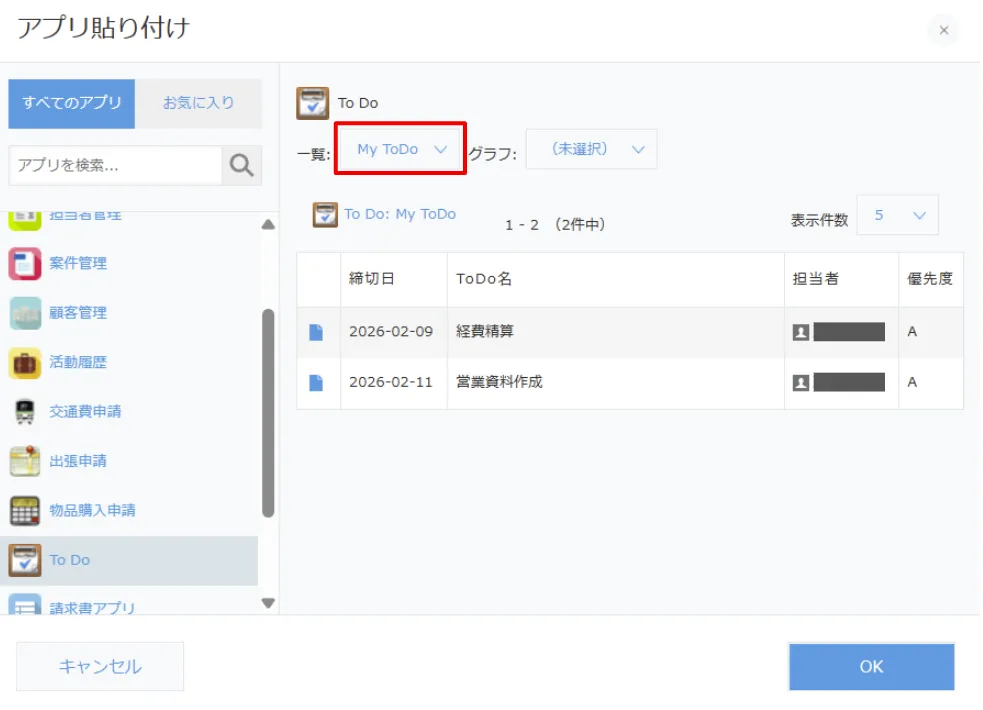
このとき、一覧設定で「My ToDo」「作業者が自分」などを選んでおくと、ポータルを開いたユーザーが作業するものに絞られた状態で表示されます。
設定できたら「OK」をクリックしてください。
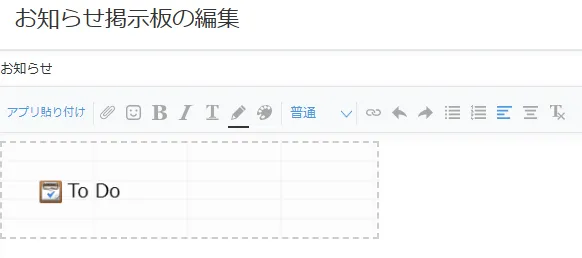
お知らせ掲示板の編集画面ではアプリ名のみ反映されますが、保存することで、以下のように一覧で表示されるようになります。
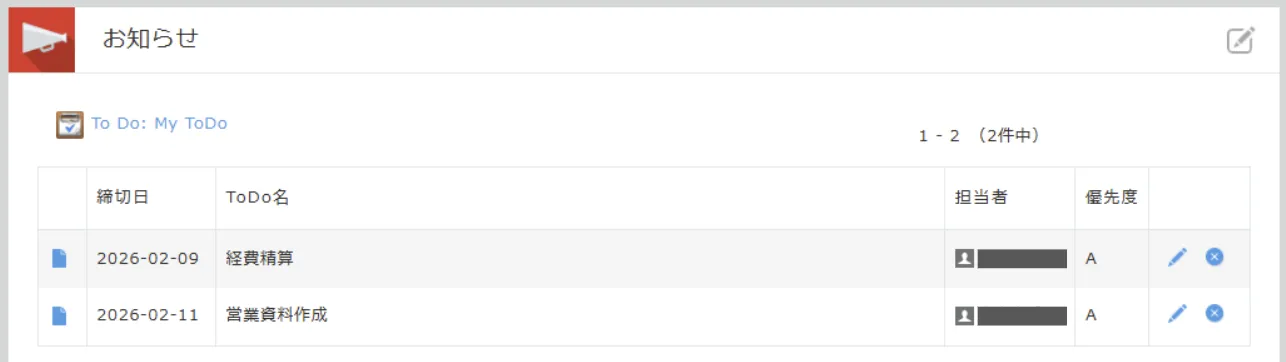
これで、タスクの一覧表示は完了です。
kintoneポータルに関するよくある質問
最後に、kintoneのポータルに関するよくある質問と回答をまとめました。
とくに、権限設定、復元可否、履歴管理、公開範囲などは事前に把握しておくと運用しやすくなります。
【Q1】閲覧権限をつけたアプリの内容をお知らせ掲示板に載せることはできますか?また、その場合、権限がないユーザーにも内容が見えてしまいますか?
A. 閲覧権限があるアプリをお知らせ掲示板に載せることは可能です。閲覧権限があるユーザーには、他のアプリと同じように表示されます。
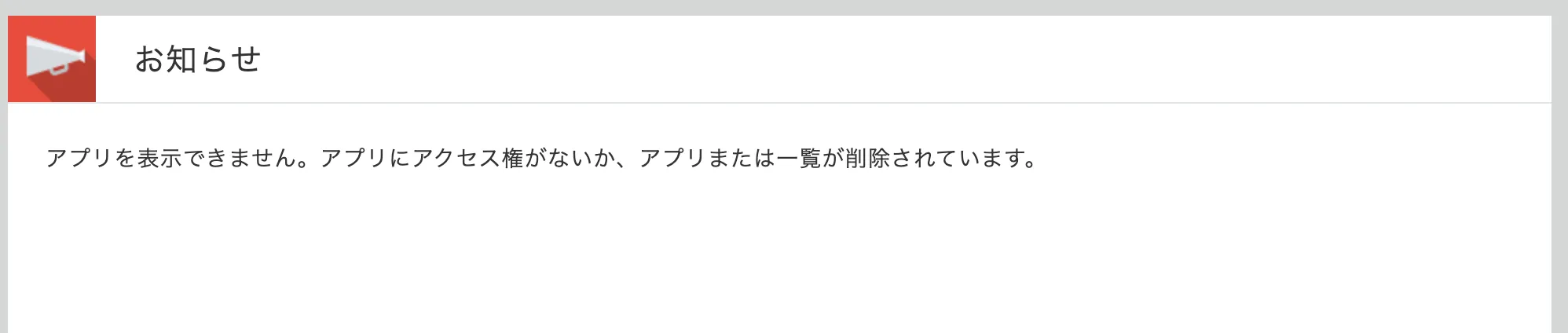
また、権限がないユーザーには「アプリを表示できません」とエラーテキストが表示され、内容が見えてしまうことはありません。
【Q2】誤ってお知らせ掲示板の内容を消した状態で保存してしまいました。復元はできますか?
A. お知らせ掲示板の内容を復元することはできません。
kintoneで復旧できるのはアプリとスペースのみなので、お知らせ掲示板の内容は復元できません。
重要な内容を掲載する場合は、事前に別の場所へコピーを残しておく運用が安全です。たとえば、バックアップ用のスペースを作り、掲示板内容をコピーして保管する方法があります。
【Q3】お知らせ掲示板の変更履歴は確認できますか?
A.お知らせ掲示板の変更履歴を見ることはできません。
最新版のみが反映され、それ以前のものを確認したり、復元したりすることはできません。
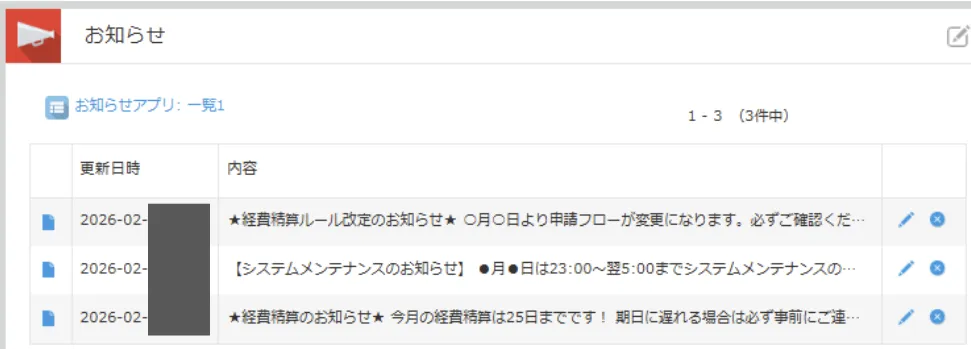
「全社お知らせ」などの履歴を残して確認したい場合、お知らせ掲示板に直接書き込むのではなく、「お知らせアプリ」などを作成し、アプリの一覧を表示する形にするのがおすすめです。
【Q4】ユーザーや部署ごとにポータルの見え方を変えることはできますか?
A.ユーザーごとに画面を変えることはできませんが、ポータルを複数作成することで代用可能です。
kintoneのスタンダードコース以上の場合、4つまでポータルを作成することができます。
そのため「全社向け」「幹部向け」「営業部向け」「幹部向け」など、用途ごとにページを分ける運用は可能です。
公開範囲を限定したい場合は、ポータルではなくスペースを使い、対象ユーザーだけを招待する方法が向いています。
【Q5】お知らせ掲示板に文字数制限はありますか?
A.kintone公式ヘルプによると、65,535文字までです。
(参考:kintone公式サイト「スレッドの本文やスレッドのコメントなどに入力できる文字数に上限はありますか?」)
書式指定や改行タグの影響で実際に入力できる文字数は前後することがありますが、通常の運用で上限に達するケースは多くありません。
【Q6】ポータルの閲覧だけでもkintoneアカウントは必要ですか?
A.閲覧のみであってもアカウントは必要です。
kintoneアカウントを持たないスタッフにも同様の情報を共有したい場合は、別の方法を検討する必要があります。たとえば、トヨクモ株式会社が提供する「kViewer(ケイビューワー)」を使えば、kintone内の情報をkintoneユーザー以外にも公開できます。
短期の派遣スタッフや社外のプロジェクト関係者に進捗情報や売上情報の公開が可能です。ポータルそのものを共有することはできませんが、共有したい情報を整理して別画面として見せたい場合には、有力な選択肢になります。
まとめ
この記事では、kintoneポータルの基本的な機能や活用アイデア、それを実現するための設定方法などを網羅的に解説してきました。
使いやすいポータルにするには、まず「誰が何を見る場所か」を決めることが重要です。目的を決めずに情報を増やすと、かえって使いにくくなります。自社にあった形に調整する際は、基本機能で必要な情報を整理し、運用しながら不足分だけを拡張しましょう。
トヨクモが提供するkintone連携サービスは「30日間無料」でお試しいただけます。情報共有の幅をさらに広げたい方は、ぜひお気軽にお試しください。
【トヨクモ株式会社のkintone連携サービス】
| 連携サービス名 | できること |
| FormBridge | kintoneへデータが自動で保存されていくWebフォームを作成できる |
| PrintCreator | kintoneアプリのデータをPDFで出力できる |
| kViewer | kintoneライセンスがない人に、kintoneアプリのデータを共有できる |
| kMailer | kintoneアプリのデータを引用してメール送信できる |
| DataCollect | 複数のkintoneアプリに登録されたデータを集計できる |
| kBackup | kintoneアプリに登録されたデータを安全にバックアップする |
トヨクモkintone連携サービス全6製品
30
日間無料で
何度でもお試しできます