kintoneからきれいに印刷するコツと便利なサービス4つを紹介

kintoneでレコードを印刷すると、画面のプレビューがそのまま印刷されるため、「請求書や見積書として提出するにはレイアウトが整っていない」と感じることがあります。 kintoneでは、印刷プレビューに表示された状態で印刷することしかできません。 Excelや請求書ソフトのように、印刷専用のレイアウトを自由に作成する機能は、基本機能には用意されていません。 ただし、基本機能の範囲でも、画面レイアウトを調整することで印刷時の見栄えをある程度整えることは可能です。また、自社フォーマットの見積書や請求書を作成したい場合は、プラグインや連携サービスを利用する方法もあります。 本記事では、kintoneの基本機能でできる印刷・できない印刷や、基本機能だけで見栄えを良くするコツ、デザインやフォーマットにこだわりたい場合のおすすめのプラグイン・連携サービスを紹介します。
kintoneの情報を使った
書類作成・出力から電子契約まで
これひとつで完結
目次
kintoneの印刷機能でできること・できないこと
kintoneの基本機能で行う印刷には、いくつか制限があります。 kintoneの基本機能における印刷でできること・できないことを整理すると、次のとおりです。
| できること | できないこと |
|
|
基本機能では、印刷したいレコードの詳細画面>右側の3点リーダーをクリック>レコードを印刷を選択すると印刷できます。 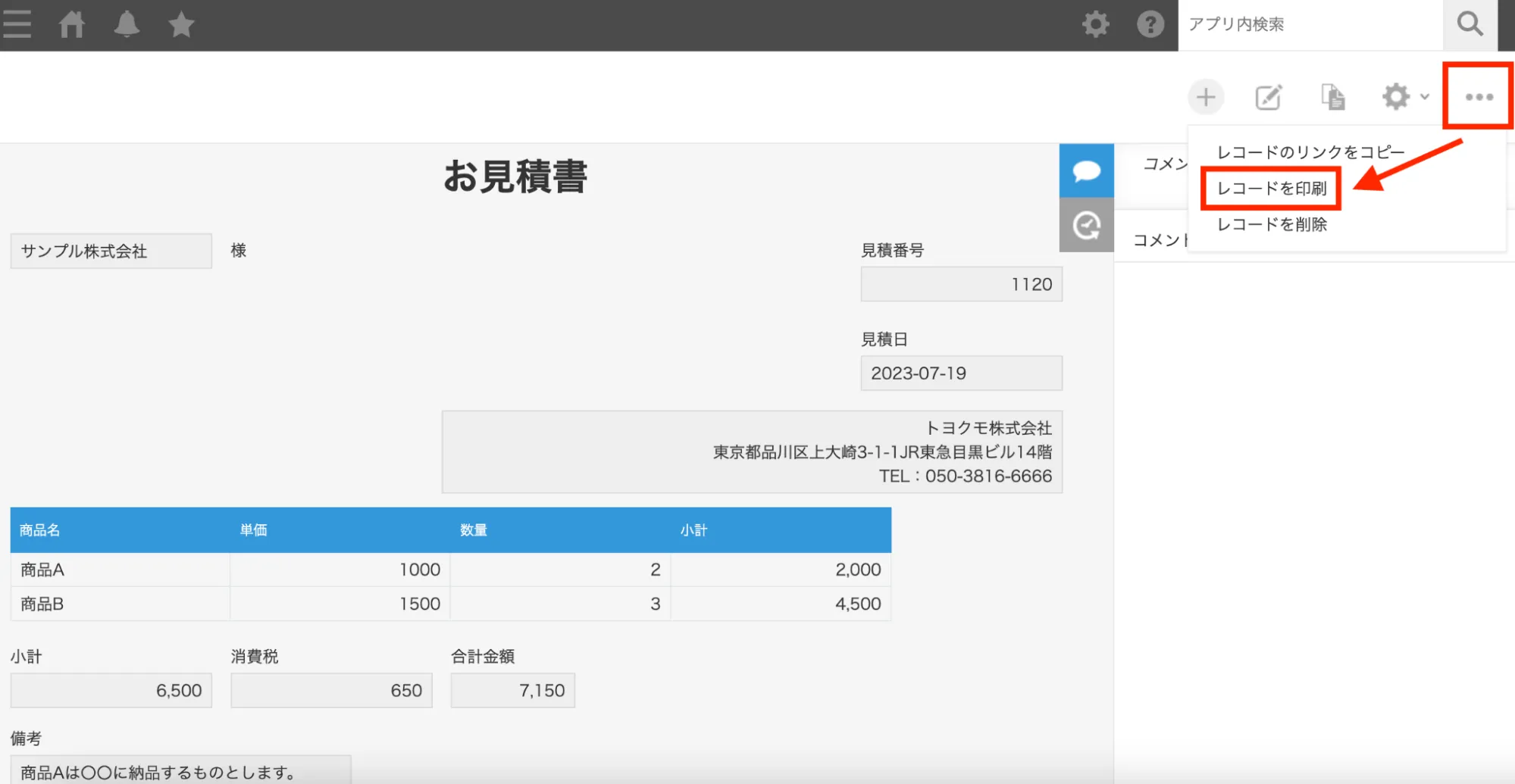 ただし、この方法では、画面のプレビュー表示がそのまま印刷されます。
 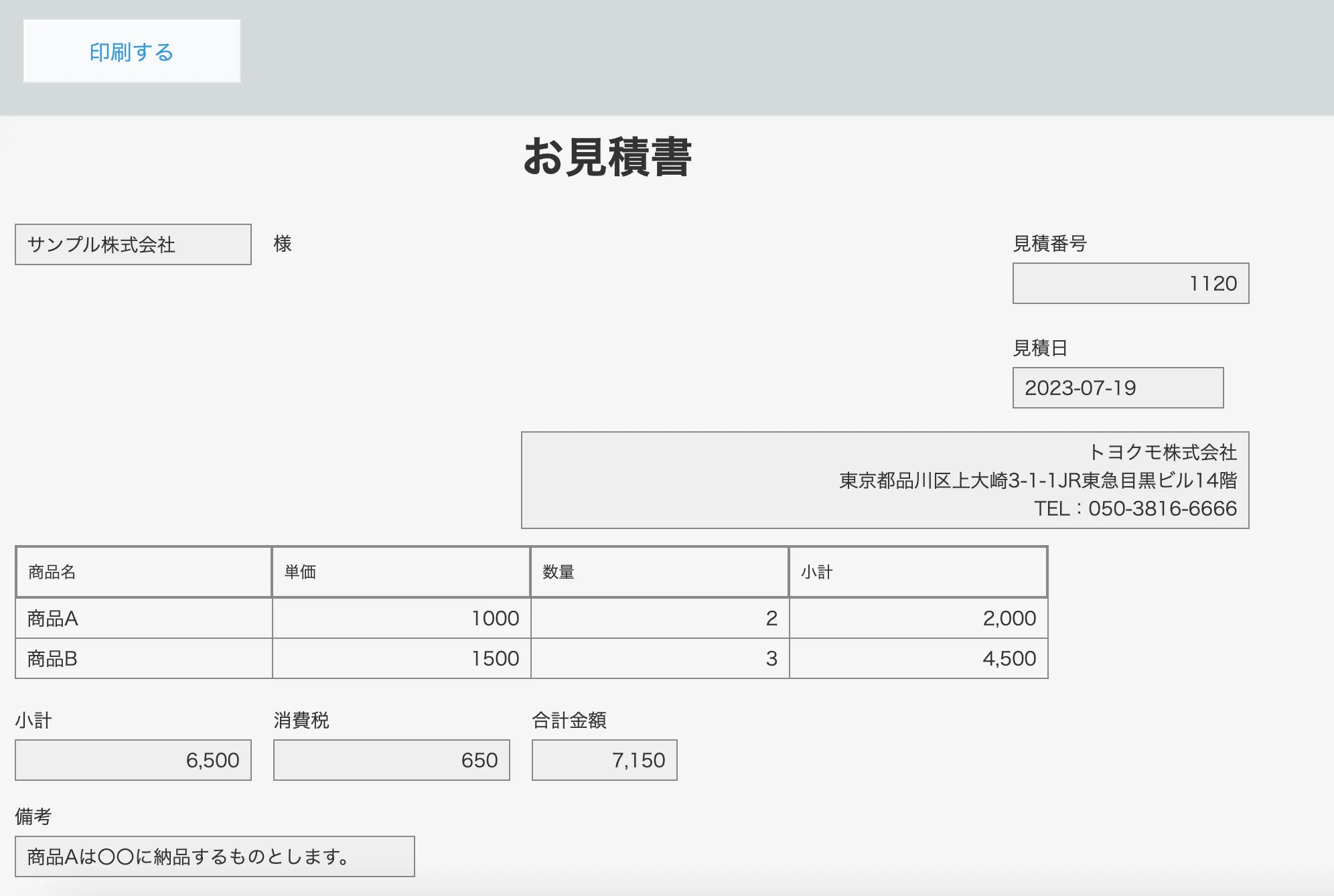 基本機能でも見栄えを多少整えることはできますが、以下のような印刷を行いたい場合は、3章の「kintoneでデザインやフォーマットにこだわるならプラグインや連携サービスの活用がおすすめ」以降の内容もぜひご覧ください。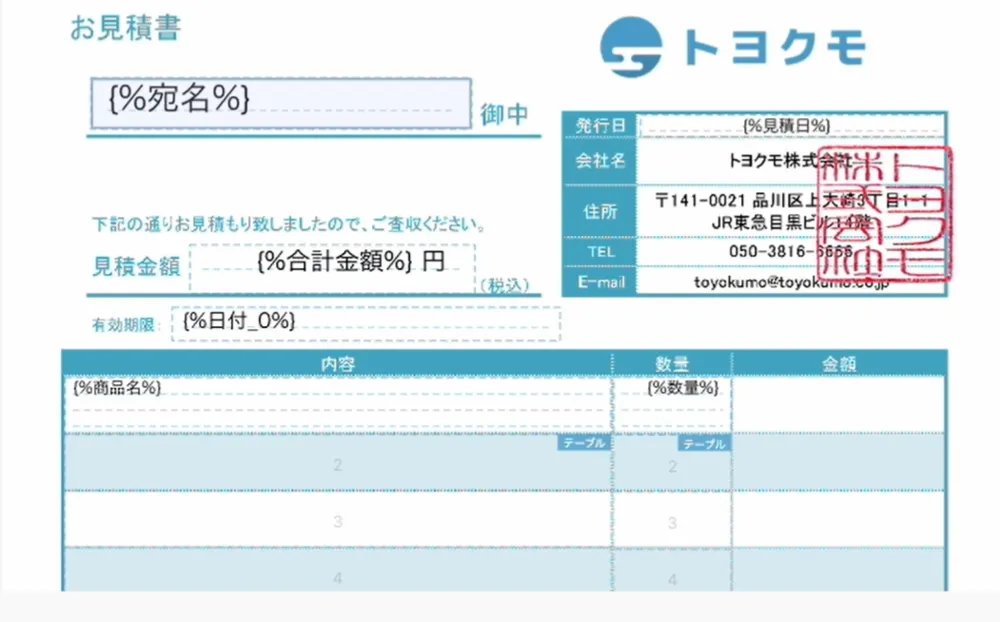
kintoneの基本機能で印刷する書類の見栄えを良くするコツ
kintoneの基本機能では、印刷レイアウトを自由に変更することはできません。 ただし、アプリの画面レイアウトを工夫することで、印刷時の見栄えを多少整えることは可能です。 ここでは、プラグインを使わずにできる最低限の調整方法を紹介します。 【基本機能を使った印刷のレイアウト調整方法】
- 「スペース」フィールドを使って上下の位置を揃える
- 不要なフィールドを非表示にする
- ヘッダーとフッターを削除する
1. 「スペース」フィールドを使って各項目の上下・左右の位置を揃える
1つ目は、「スペース」フィールドを使って各項目の位置を揃える方法です。 スペースを活用することで、項目同士の間隔を調整できます。 たとえば、
- 項目が詰まりすぎて読みにくい
- 項目ごとの区切りが分かりづらい
といった場合、スペースを挿入することで余白を確保し、読みやすいレイアウトに調整できます。 ▼スペースを入れる前 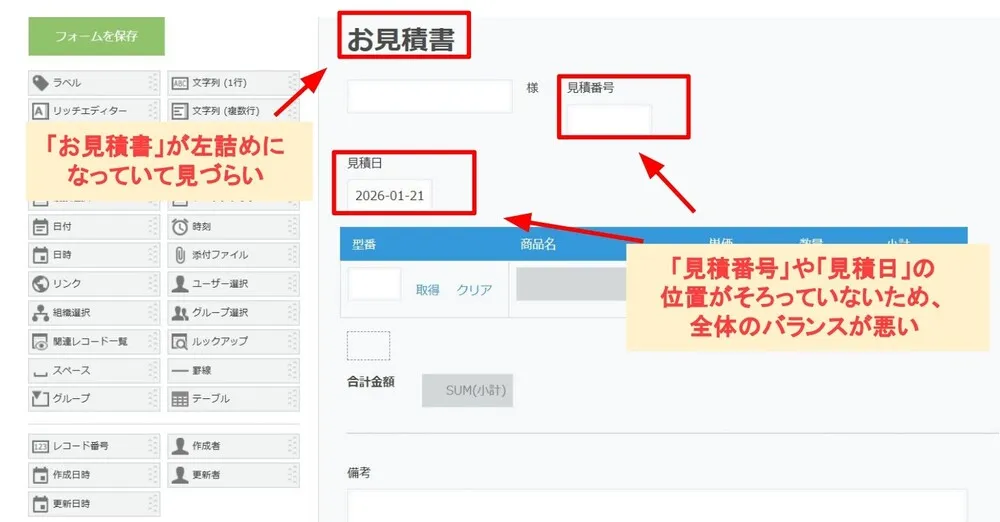 ▼スペースを入れた後
 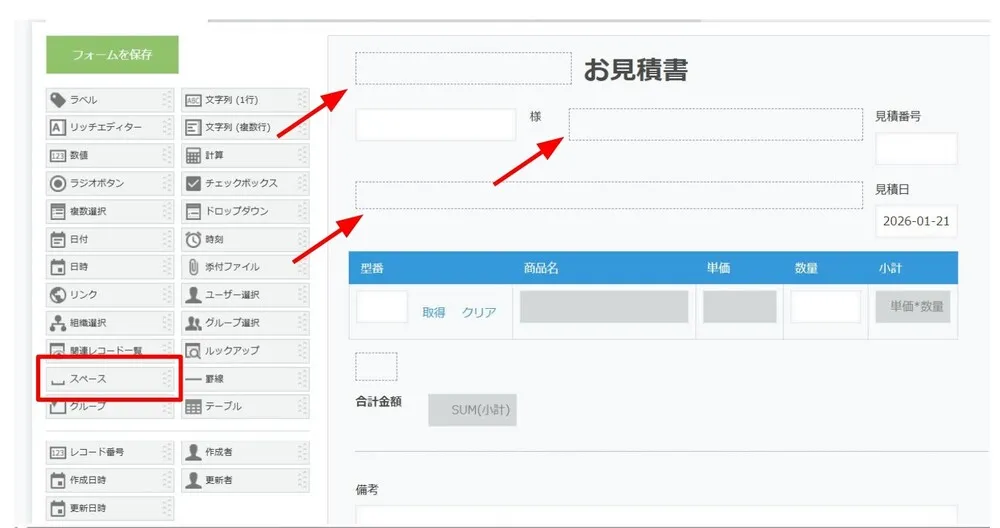 スペースは、横幅や縦幅も自由に変更できます。全体のバランスを見ながら調節してみてください。 ちなみに、「商品見積書パック」のようなkintoneにあらかじめ入っているサンプルパックは、すでにレイアウトの調整がされています。 サンプルパックをベースに、文字の変更やフィールドの追加を行う方法が簡単です。 アプリを1から作成する場合や、サンプルアプリが理想のレイアウトではない場合に、スペースをうまく活用してみてください。 なお、kintoneの基本機能には、各フィールドを一括で中央揃えにしたり、縦横のラインを揃えたりする機能がありません。そのため、各フィールドの幅を調整する際は、調整ラインを使って自分で微調整する必要があります。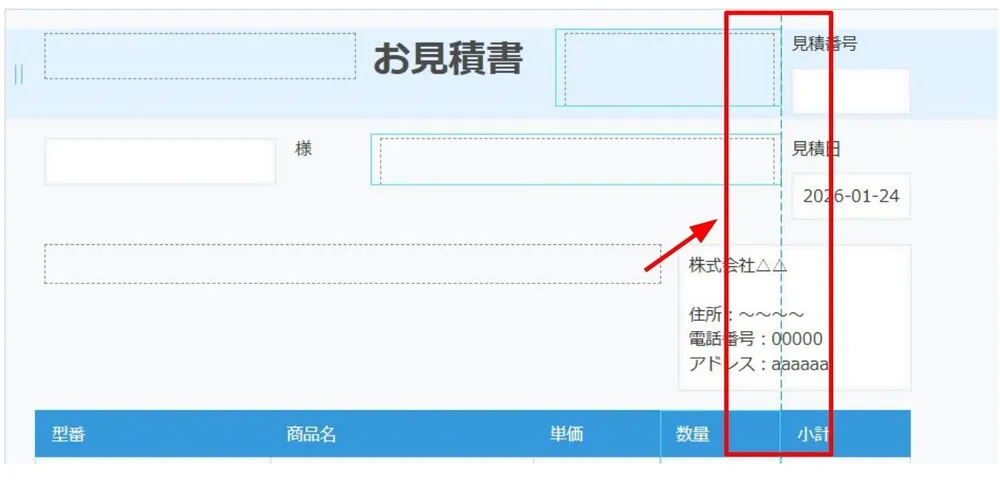
2. 不要なフィールドを非表示にする
2つ目の方法は、印刷時に不要なフィールドを、非表示にすることです。 たとえば、見積書アプリに顧客管理用の情報を登録している場合、取引先には表示したくない項目が含まれていることがあります。 このような場合、「グループフィールド」を活用することで、印刷時に一部のフィールドをまとめて非表示にすることができます。 やり方は以下のとおりです。 1. グループフィールドを設置し、そのなかに、非表示にしたい文字列や数値フィールドを入れる 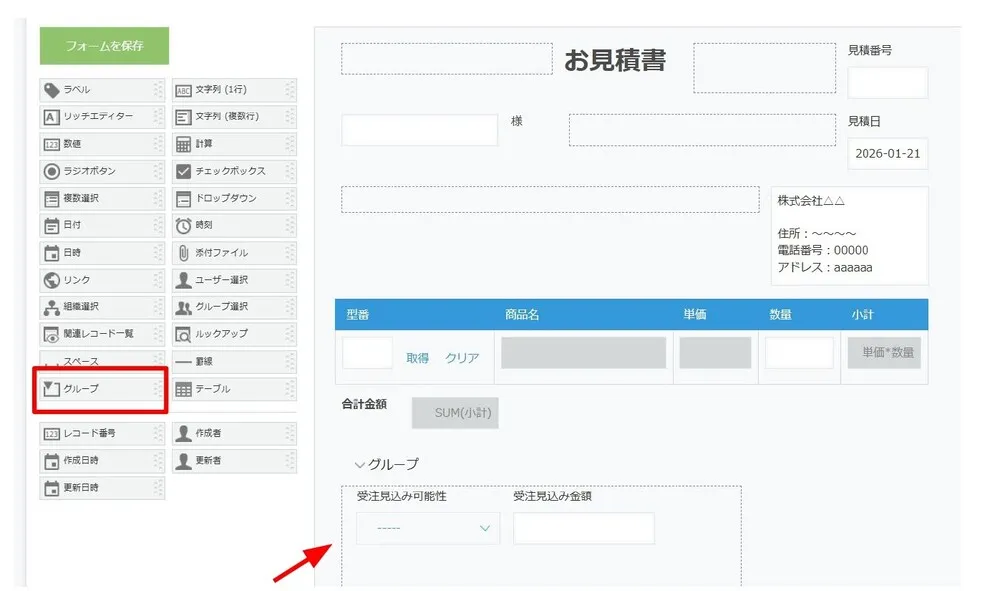 2. グループの右上の「設定」ボタンを選択する
 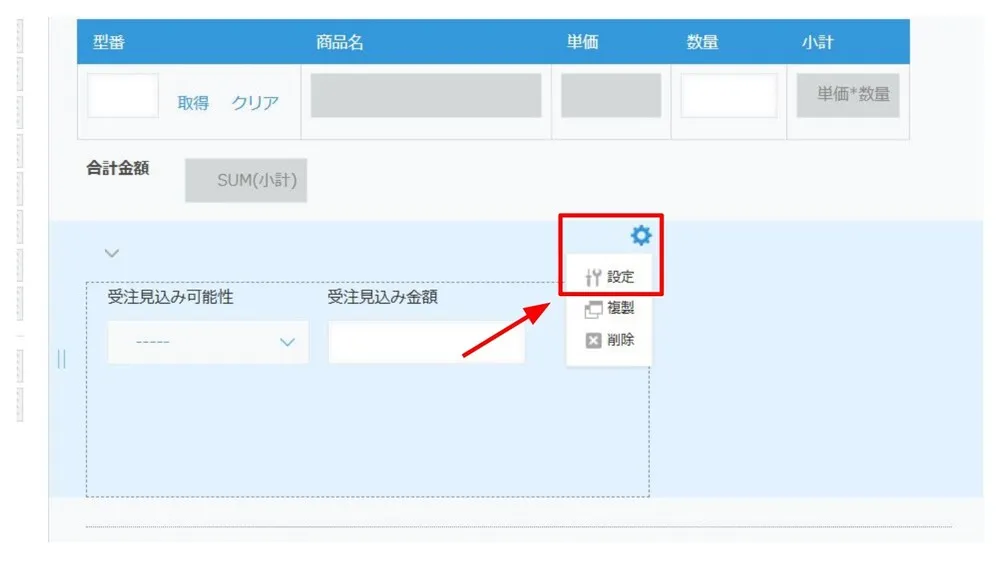 3. 「フィールド名を表示しない」にチェックを入れる
 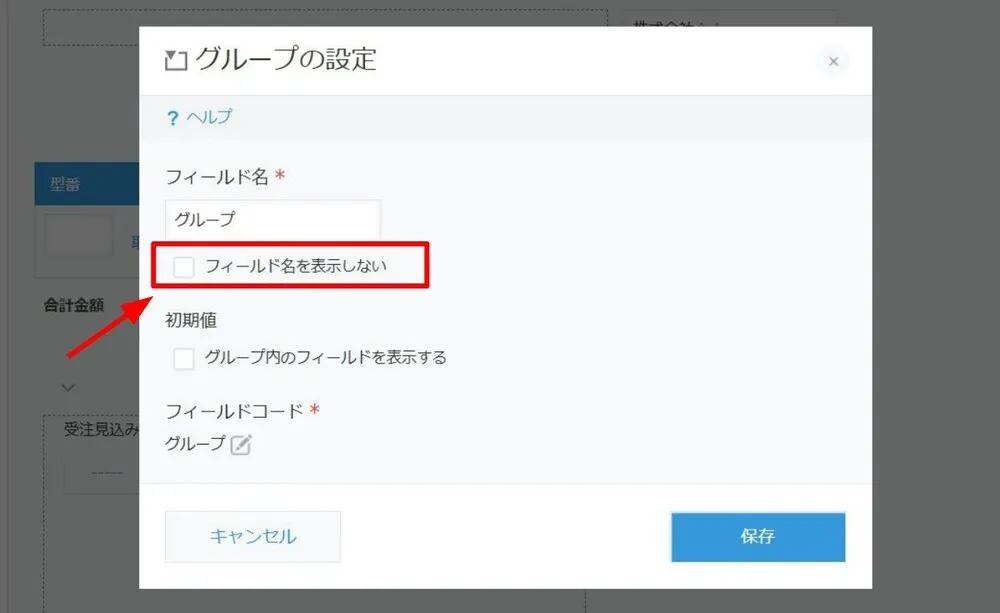 ▼実際の印刷画面
 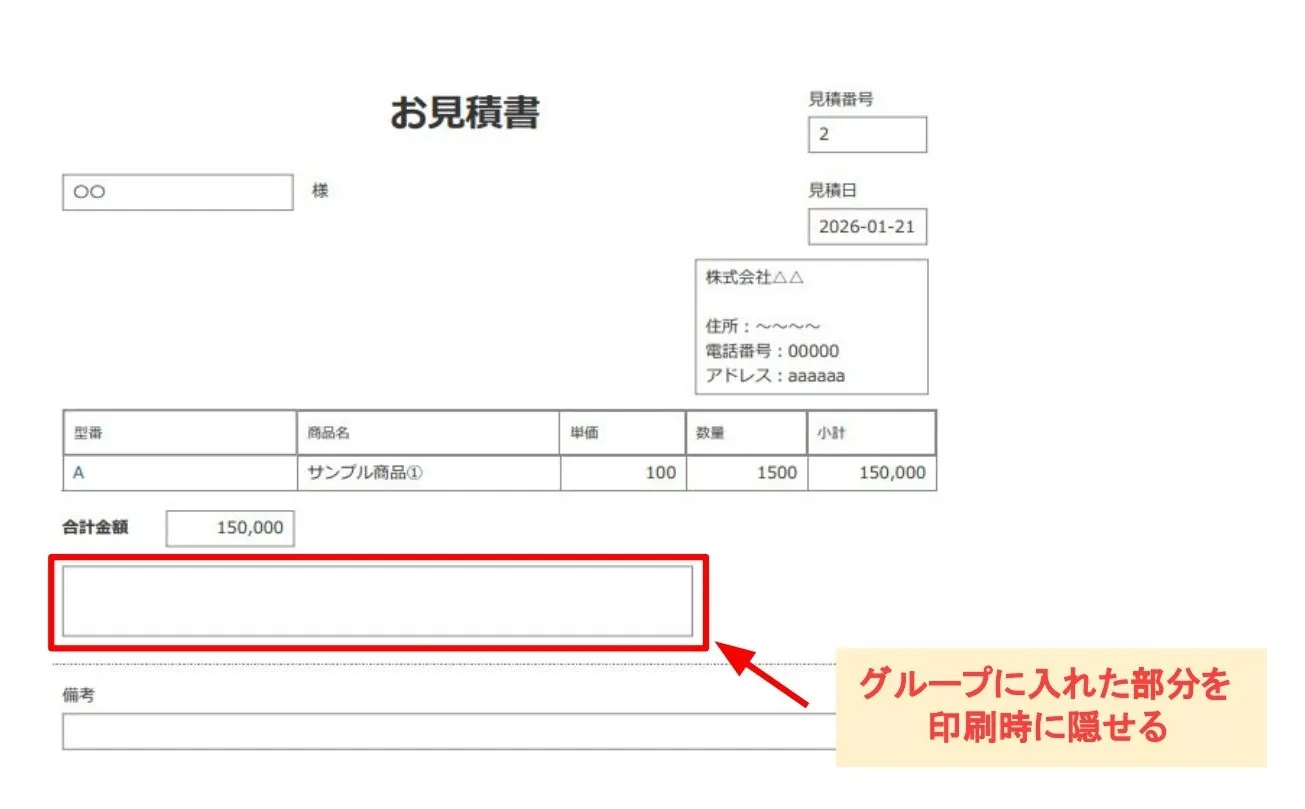 グループフィールドを活用すれば、社内管理用の情報を、取引先に表示せずに印刷できます。
3. 印刷時にヘッダーとフッターを削除する
3つ目の方法は、印刷時に表示されるヘッダー・フッターを削除することです。 kintoneで印刷すると、ブラウザの設定によっては、日付やページ名、アプリのURLなどがヘッダーやフッターとして印刷されます。 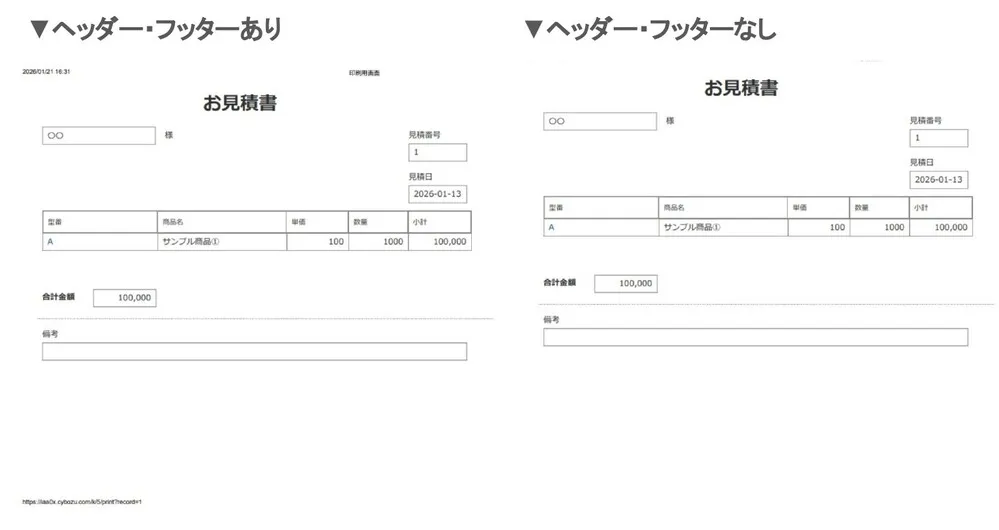 印刷設定でヘッダー・フッターをオフにすれば、余計な情報が入らない、シンプルな書類になるので試してみてください。 1:印刷画面で「詳細設定」をクリックする
 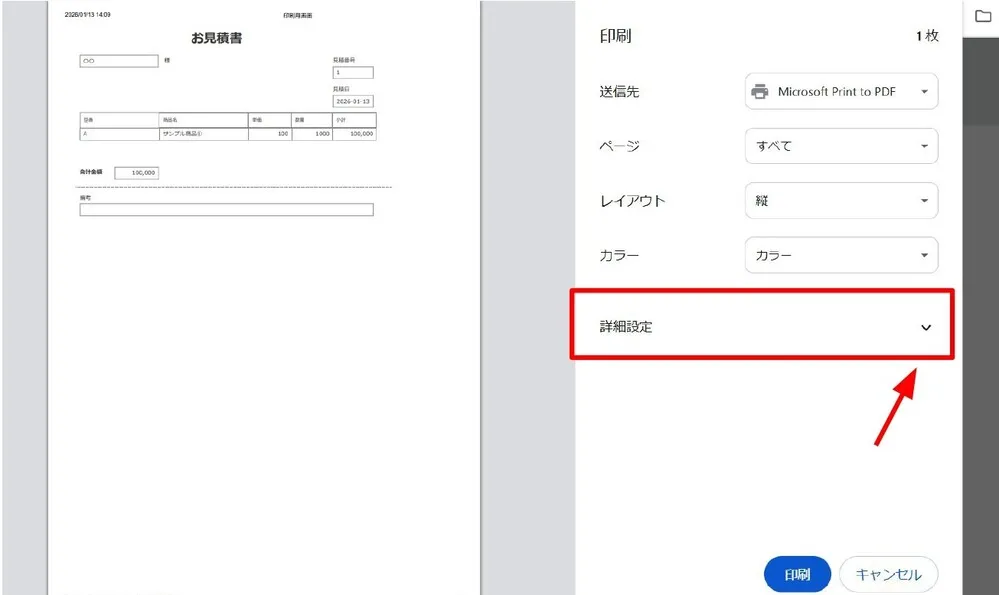 2:オプションにある「ヘッダーとフッター」のチェックマークを外す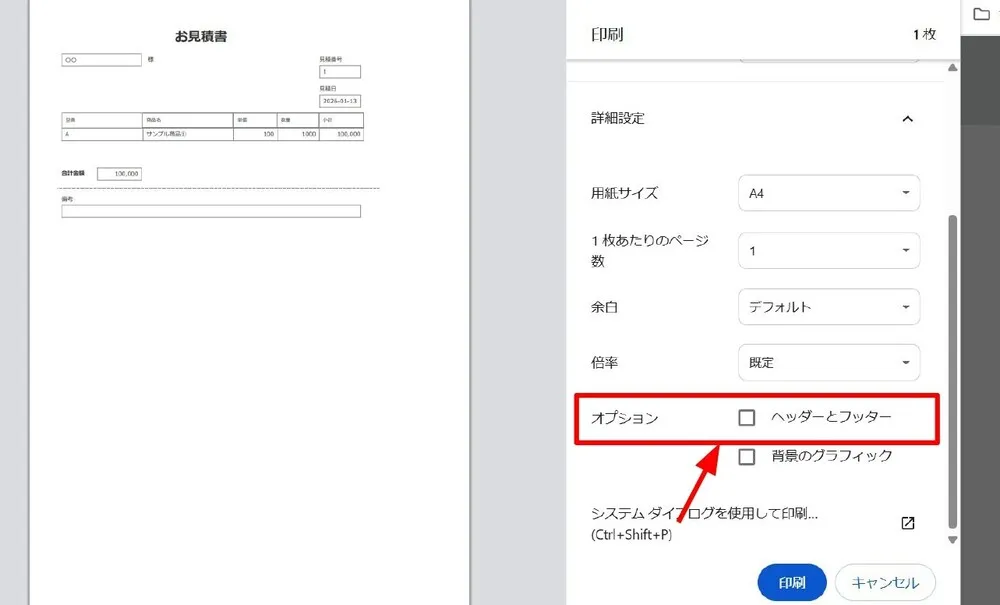
kintoneでデザインやフォーマットにこだわるならプラグインや連携サービスの活用が必須
kintoneで印刷のデザインやフォーマットにこだわりたい場合は、プラグインや連携サービスを導入しましょう。 2章で紹介した方法を使えば、基本機能だけでも見栄えを多少整えることはできますが、これらはあくまで微調整です。 印刷用のプラグインや連携サービスを使えば、帳票向けに整えたレイアウトで印刷したり、用途ごとにフォーマットを使い分けたりなど、取引先にそのまま提出できる見積書や請求書を作成できます。 また、プラグインの導入によって、
- 書類作成の手間を減らせる
- 発行から送付までを自動化できる
- 転記ミスや入力漏れを防げる
など、印刷だけでなく周辺業務の効率化にもつながります。 これは、プラグインや連携サービスには、帳票テンプレートの作成やPDF出力など、kintoneの基本機能にはない帳票機能が備わっているためです。 ※利用するサービスによってできることが異なります。 以下は、トヨクモのkintone連携サービス「PrintCreator」を導入した企業の事例です。帳票レイアウトの作成だけでなく、書類作成や出力の効率化にもつながっています。 【トヨクモのkintone連携サービス「PrintCreator」導入事例】
| 会社名 | さくら製作所株式会社 |
| 事業内容 | 卸売業・小売業 |
| 導入前の悩み |
|
| 導入後の変化 |
|
参考:トヨクモkintone連携サービス公式サイト「導入事例|さくら製作所株式会社 様」 このように、簡単にレイアウトの整った書類を作成・印刷したり、業務効率化を目指したりするなら、プラグインや連携サービスの導入が必須です。 次の章では、kintoneの印刷におすすめのプラグインを具体的に紹介します。
kintoneで自由度の高い印刷をする際におすすめのプラグイン・連携サービス4選
本章では、kintoneの印刷機能を拡張できるプラグインや連携サービスを4つ紹介します。 3章で説明したように、プラグインや連携サービスを活用すれば、デザインやフォーマットにこだわった印刷だけでなく、業務効率化まで実現可能です。 有料のプラグインや連携サービスを使えば、自社フォーマットでの印刷や、kintoneからの手動出力・自動出力などに対応できます。 【kintoneの印刷機能を拡張するプラグインや連携サービスの比較表】
|
【無料】 印刷設定 プラグイン |
【有料】 PrintCreator | 【有料】 k-Report |
【有料】 レポトン |
|
| おもな用途 | 基本印刷の微調整 | 自社フォーマットで帳票を作成・印刷 | 高度な帳票設計・PDF出力 | PDF/Excelで帳票を出力 |
| プラン(税別) | 無料 | 月額7,000円~ | 月額10,000円 | 月額20,000円 |
| 出力形式 | プラグイン上で印刷するのみ | PDF/Excel | ||
| ラベルへの 印刷 | × | ◯ | 〇 | 〇 |
| 強み | kintoneのレコード印刷画面でレイアウトを調整できる | 帳票作成・発行・電子契約まで行える | 文字・画像・図形・表・装飾を自由に配置できる | 専用ページがないため、kintone内のみで設定が完了する |
| おすすめなケース |
|
一連の流れで管理したい (帳票作成~発行、電子契約など) | デザインや文字装飾にこだわった帳票にしたい | PDFやExcelの形式でも出力したい |
※2026年1月時点の各サービスサイトの公式ページや資料を参考にしています
1. 【無料】印刷設定プラグイン
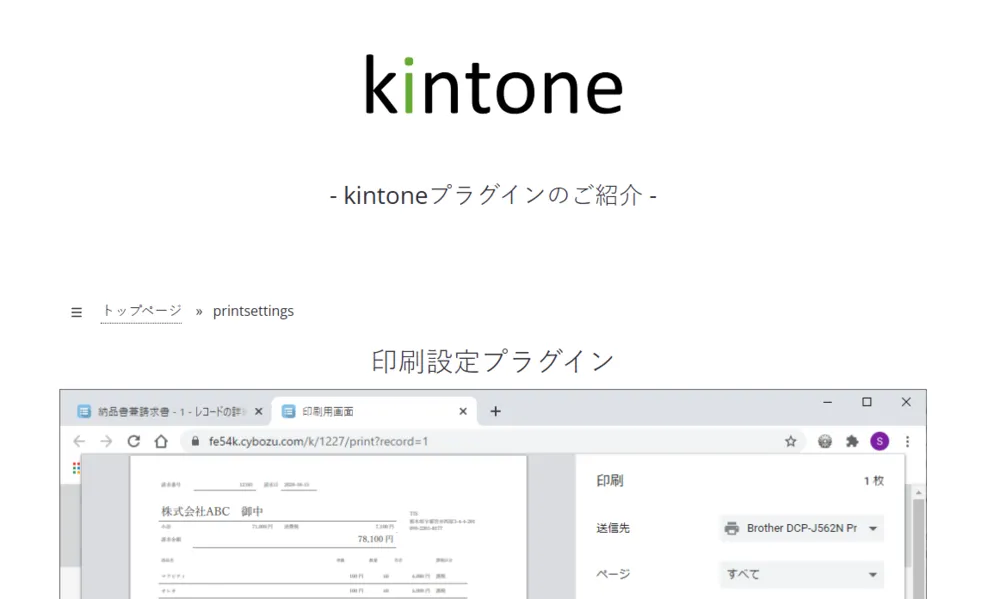
▲出典:TiS公式サイト「印刷設定プラグイン」
| 会社名 | 合同会社ぱんだ商会 |
| 初期費用・利用料金 | 無料 |
参考:TiS公式サイト「印刷設定プラグイン」 印刷設定プラグインは、kintoneのレコード印刷画面で印刷レイアウトを細かく調整できる無料のプラグインです。 このプラグインを入れると、レコード印刷画面上で直接、項目ごとの幅やスタイルを調整できるようになります。基本機能では変更できない以下のような設定が可能です。 印刷設定プラグインでおもにできることは、以下のとおりです。 【印刷設定プラグインでおもにできること】
- 罫線の有無や色の変更
- 表示形式(太字・配置位置など)の調整
- 列幅や行のスタイルの個別設定
印刷設定プラグインは、下記のような方によく利用されています。 「基本機能の印刷だと項目の幅や罫線がどうしても気になる」 「こだわったデザインは必要ないが、最小限でも書類を整えて印刷したい」 「プラグインは無料で試したい」 印刷時の微調整以外の機能はありませんが、「自由にレイアウトするほどではないけれど、基本機能で揃わない細かいズレを補正したい」ときに便利なプラグインです。
2. 【有料】PrintCreator(プリントクリエイター)
https://www.youtube.com/watch?v=wOsjwij5-DI
| 会社名 | トヨクモ株式会社 |
| 初期費用 | 0円 |
| 利用料金(税別) |
※コースによって利用できる機能や出力可能な枚数が異なります |
| 無料お試し期間 | あり(30日間) |
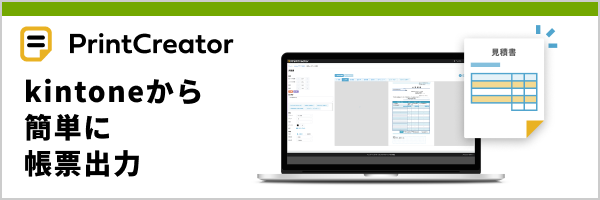
参考:トヨクモkintone連携サービス公式サイト「PrintCreator」 PrintCreatorは、kintone内のデータを使って、見積書や請求書などの帳票を簡単に作成・出力できるプラグインです。 サイボウズの元子会社であるトヨクモが提供しており、 kintone公式サイトでも紹介されている定番サービスの一つです。 PrintCreatorでおもにできることは、以下のとおりです。 【PrintCreatorでおもにできること】
- 既存の帳票(PDF)をテンプレートとして取り込み、kintoneのデータを自動反映
- マウス操作だけでレイアウトを調整
- 複数アプリのデータを1つの帳票に出力
- 印刷したい書類に画像、QRコード(※)、バーコードの設置
- 用紙サイズの設定(ハガキ、A4、B5など)
- 複数ページにわたる書類の作成
- レコードの追加や編集、ステータスの更新などの自動出力
- 書類作成から電子契約までが完結
※QRコードは株式会社デンソーウェーブの登録商標です。
PrintCreatorの最大の特長は、帳票をきれいに印刷するだけでなく、帳票作成・発行・電子契約業務までをkintoneで完結できる点です。 多くの印刷系プラグインが「帳票をPDFで出力するところ」までを目的としているのに対し、PrintCreatorは業務フローのなかに帳票作成を組み込めます。 PrintCreatorは、次のようなケースでよく利用されています。 「帳票作成そのものをラクにしたい」 「作成ミスや確認作業を減らしたい」 「帳票作成から、その後の業務まで一連の流れで管理したい」 「きれいに印刷したい」だけでなく、帳票作成そのものをラクにしたい人向けのプラグインといえるでしょう。 有料のプラグインですが「30日間は無料でお試し」できます。 印刷機能だけでなく、業務効率化につながる機能が豊富なPrintCreatorを、ぜひ試してみてください。
| 【応用編】トヨクモの連携サービスでできること |
トヨクモの連携サービスは、複数組み合わせることでさらに業務効率化が期待できます。 たとえば、先ほど紹介した「PrintCreator」と、
などをうまく組み合わせることで、 見積書・請求書などの作成から発行、メール送信までをほぼ自動化できるようになるのです。 印刷設定だけでなく、自動化して業務を効率化したい、契約業務を簡易化したい、などとお考えの方は、ほかの連携サービスもぜひ検討してみてください。 トヨクモの連携サービス一覧 |
3. 【有料】k-Report(ケーレポート)
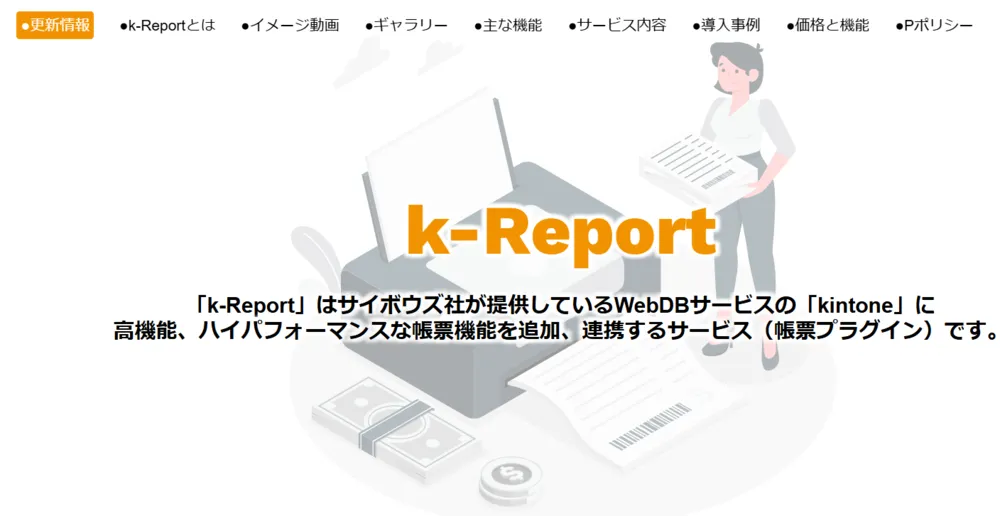
▲出典:オーサムジョブ合同会社「k-Report公式サイト」
| 会社名 | オーサムジョブ合同会社 |
| 初期費用 | 0円 |
| 利用料金(税別) | 月額10,000円~ |
| 無料お試し期間 | あり(30日間) |
参考:オーサムジョブ合同会社「k-Report公式サイト」 k-Report(ケーレポート)は、kintoneのデータをもとに自由度の高い帳票をPDFで出力できる帳票専用の連携サービスです。 帳票デザイン・出力を自由に設計できるツールとして、請求書や伝票だけでなく、一覧や大量データのPDF作成などにも対応します。 k-Reportでおもにできることは、次のとおりです。 【k-Reportでおもにできること】
- 文字、画像、図形、レイアウトの自由な配置
- フォント、文字サイズ、文字間隔などの詳細な文字装飾
- さまざまな用紙サイズへの対応(ハガキ、A3縦、A4横など)
- 複数ページへのデザインテンプレート設定
- 一覧画面からの一括PDF出力や、詳細画面の個別出力
- 大量データの高速PDF生成
- kintoneの添付ファイルや外部画像の取り込み
k-Reportの最大の特徴は、帳票のレイアウト設計の自由度の高さです。 Microsoft PowerPowerPointに近い操作感のデザイン画面を使い、文字・画像・図形・表・装飾を自由に配置しながら、帳票レイアウトを一から作成できます。 また、一度に10,000件のkintoneレコードまでPDFを出力できるため、大量の請求書作成にも対応可能です。 k-Reportは、次のような状況で活用されています。 「デザインや文字装飾にこだわった帳票を出力したい」 「一括で大量の請求書を作成したい」 「帳票レイアウトを自由に設計したい」 ただし、帳票レイアウトの自由度が高い分、慣れるのに少し時間がかかる場合がある点に注意しましょう。 「30日の無料お試し」があるので、気になる方はぜひ登録してみてください。
4. 【有料】レポトン
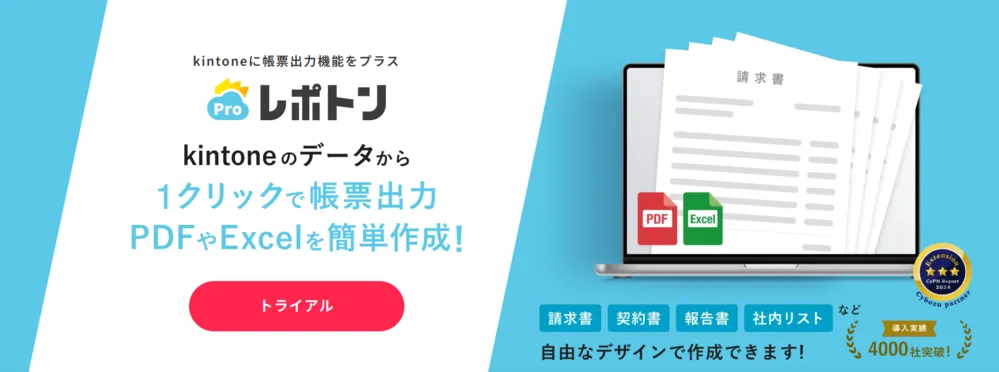
▲出典:株式会社ソウルウェア「レポトン公式サイト」
| 会社名 | 株式会社ソウルウェア |
| 初期費用 | 0円 |
| 利用料金(税別) | 月額20,000円 |
| 無料お試し期間 | あり(30日間) |
参考:株式会社ソウルウェア「レポトン公式サイト」 レポトンは、kintoneのデータをもとにPDFやExcelで帳票を作成できる、有料の帳票出力プラグインです。 レポトンでおもにできることは、以下のとおりです。 レポトンでおもにできること
- kintoneのデータをPDFまたはExcel形式で帳票出力
- 既存のPDF/Excelフォーマットをテンプレートとして利用
- バーコードやQRコード(※)付き伝票の出力
- 専用の管理画面を使わず、kintoneの画面上で設定が完結
- 帳票出力時にkintoneフィールドを自動更新
- AI設定サポート機能搭載
※QRコードは株式会社デンソーウェーブの登録商標です。
連携サービスやプラグインのなかには、設定が複雑でIT担当者に依存してしまうケースもあります。 一方レポトンは、専用の外部管理画面を使わずに設定から出力までがkintone内で完結するため、「現場で使われなくなる」といった事態を防げます。 そのため、レポトンは次のような企業におすすめです。 「PDFはもちろんExcelの形式でも出力したい」 「IT担当者に頼らず、現場主導で帳票設定・運用を行いたい」 「Excel形式の帳票を使いたい」 レポトンも「無料お試し期間」があるので、気になる方は一度試してみてください。
kintoneの印刷プラグイン・連携サービスを選ぶ際のポイント3つ
kintoneの印刷プラグインや連携サービスは複数あり、違いが分かりづらいことがあります。重要なのは、自社にどこまでの機能が必要かを整理することです。機能が多いサービスが必ずしも自社に合うとは限りません。
- 無料でよいのか、有料でないとダメなのか判断する
- どんな書類を、どこまで整えたいかを整理して候補を絞る
- 使いやすさと費用感が自社にマッチしているか確認する
1. 無料でよいのか、有料でないとダメなのか判断する
kintoneの印刷に関する悩みは、「印刷できない」ことではなく、「思ったとおりのレイアウトで印刷できないこと」にあります。ただし、求める完成度は企業によって異なります。 たとえば、社内確認用の資料として、項目のズレや余白だけ整えられれば十分なケースもあれば、取引先に提出する帳票としてレイアウトまで整えたいケースもあります。 前者であれば無料プラグインでも対応できる場合が多く、後者であれば帳票作成機能を持つ有料サービスを検討する必要があります。 「どこまで見栄えを整えたいのか」を整理しておくと、選択肢を絞りやすくなります。
2. どんな書類を、どこまで整えたいかを整理して候補を絞る
印刷プラグインを選ぶ際に、どんな書類をどこまで整えたいか整理することも大切です。 有料のサービスの導入によってできること(CSV出力、デザインやレイアウトの調整など)は同じですが、そのほかのできることに差が出るからです。 たとえば、以下のような機能の有無は、プラグインや連携サービスによって異なります。
- 複数ページにわたる書類の作成
- 電子契約の締結
- 文字、画像、図形、レイアウトの自由な配置
- kintoneの添付ファイルやPCなどから画像を取り込み
- 専用ページ不要でkintone内のみの設定
必要のない機能があるプラグインや連携サービスを利用すると、機能を十分に活用できない可能性があります。 印刷レイアウトをどこまで整えたいのか、他にどんな機能を求めているのかなどを一度整理してみてください。
3. 使いやすさと費用感が自社に合っているか確認する
印刷プラグインは「使いやすさ」と「費用感」が自社に合っているかを必ず確認しましょう。 どれだけ多機能なサービスでも、操作が難しく一部の人しか使えなければ、実際の業務では使われなくなります。 たとえば、印刷設定や帳票作成に専門知識が必要な場合、担当者が変わった途端に運用が止まってしまうこともあります。このような状態では、導入しても十分な効果は得られません。 一方、kintoneの操作感に近く、現場担当者でも扱いやすいサービスであれば、属人化を防ぎながら安定して運用できます。 また、費用についても月額料金だけで判断せず、出力制限や無料お試し期間の有無などを含めて確認しておくと安心です。 「導入後も無理なく使い続けられるか」という視点で選ぶことが、失敗しないポイントです。
まとめ
本記事では、kintoneの基本機能でできる印刷・できない印刷や、基本機能だけで見栄えを良くするコツを紹介しました。 大事なポイントをまとめます。 〇kinoneで印刷|基本機能でできること、できないこと
| できること | できないこと |
|
|
〇kintoneの基本機能で印刷する書類の見栄えを良くするコツ
- 「スペース」フィールドを使って上下の位置を揃える
- 不要なフィールドを非表示にする
- ヘッダーとフッターを削除する
〇kintoneでデザインやフォーマットにこだわるならプラグインや連携サービスの活用が必須
| 連携サービス | おすすめなケース |
| 印刷設定プラグイン | こだわったデザインは必要ないが、最小限でも書類を整えて印刷したい |
| PrintCreator | 帳票作成~発行、電子契約などの業務まで一連の流れで管理したい |
| k-Report | デザインや文字装飾にこだわった帳票を出力したい |
| レポトン | PDFはもちろんExcelの形式でも出力したい |
基本機能でできるのは、ヘッダーやフッターの削除のような軽微な調整のみです。 デザインやレイアウトにこだわりたいなら、本記事で紹介した連携サービスやプラグインの導入をぜひ検討してみてください。
kintoneの情報を使った
書類作成・出力から電子契約まで
これひとつで完結