kintoneのメール共有オプションとは?他サービスとの機能比較や設定方法も解説

「kintoneから直接メールを送りたい」と考え「kintoneのメール共有オプションが使えるらしい」と知った人もいるのではないでしょうか?
kintoneのメール共有オプションは、サイボウズ社が提供しているkintoneからメールの送受信が可能になるオプションサービスです。kintoneのメール共有オプションを使うと、kintoneにある情報をメールに活用できます。
本記事では、 kintoneのメール共有オプションの機能や設定方法を解説します。他のツールとの機能の比較も紹介しているので、kintoneでメール機能を使いたいと考えている人は、ぜひ参考にしてみてください。
目次
kintoneのメール共有オプションとはメールの送受信ができるサービス
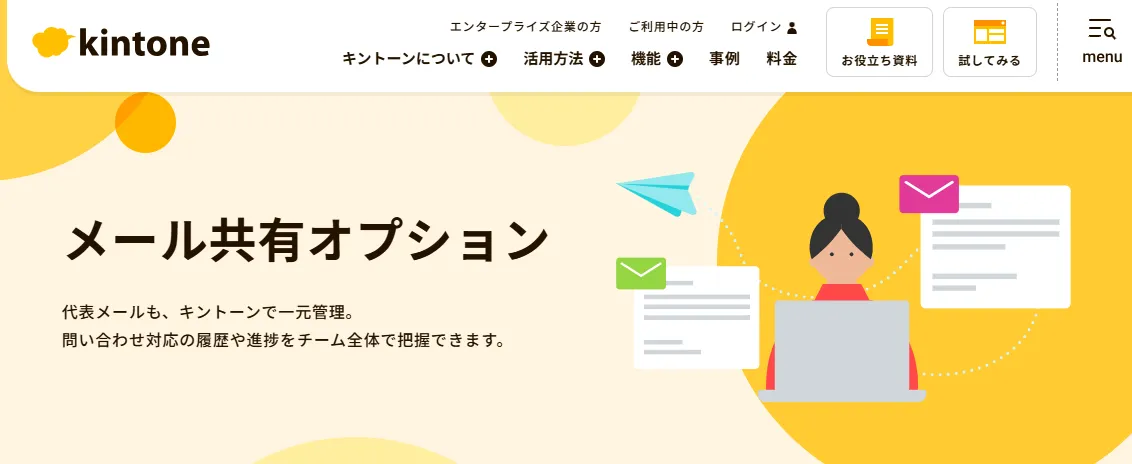
▲出典:kintone メール共有オプション
kintoneのメール共有オプションは、kintone上でメールの送受信が可能になるオプションサービスです。GmailやYahoo!メールなどの既存のメールアドレスをkintoneに紐づけることで、kintone上でメールの送受信が可能となります。
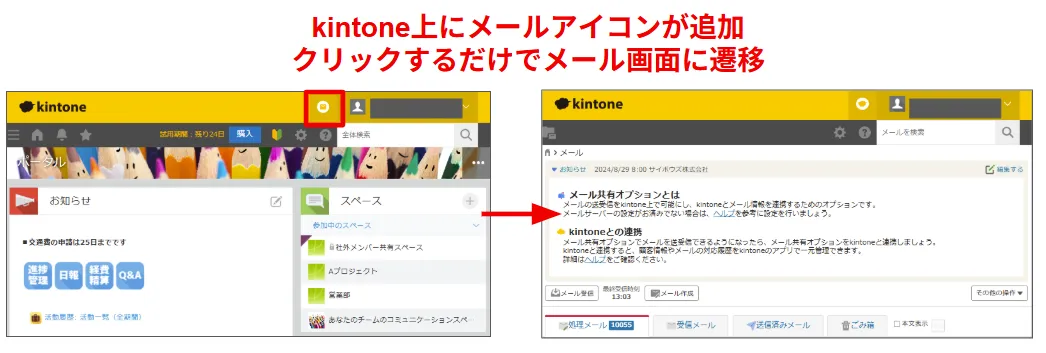
メール共有オプションにあわせたアプリを使うことで、kintoneにメールの内容を転記したり、アプリでメールの履歴を確認できるようになります。たとえば、契約締結や採用などの重要なメールを、案件や採用情報管理アプリに転記することで、チーム全員がアプリで案件や採用の状況を確認できます。
また、メール共有オプションをkintoneに連携させることで、kintoneで管理している業務データをメールにも活用可能です。たとえば、kintone内のデータをアドレス帳として使ったり、メールの内容をkintoneに転記したりできるようになります。
メール共有オプションを使って情報を共有することで、業務における属人化や対応漏れを防げます。「一つのメールをチームで共有したい」「メールのやり取りをkintoneに保存したい」人は、メール共有オプションを試してみてください。
kintoneメール共有オプションは1ドメイン月5,000円から契約可能
メール共有オプションは、1ドメイン月額5,000円(税抜き)から契約できます。保存できる送受信メールは5,000件で、超過した場合は、5,000件ごとに追加で5,000円の料金がかかります。
メール共有オプションはkintone1ドメインにつき1契約なので、ユーザーごとの契約は必要ありません。ただし、メール共有オプションの利用には、kintoneでスタンダードコース以上の契約が必要です。
メール共有オプションは「30日間の無料お試し」もできるので、kintoneでメールを使ってみたいと考えている人は、ぜひ試してみてください。
kintoneメール共有オプションと他のメールサービスとの比較
kintoneでは、メール共有オプション以外にも活用できるメールサービスがあります。料金体系や活用できる機能が異なるため、自社の課題や想定した使い方を明確にして、自社に合ったメールサービスを選んでみてください。
【kintoneメール共有オプションと他のメールサービスとの比較例】
| メール共有オプション | Mailwise(メールワイズ) | kMailer(ケイメーラー) | |
| 料金(税抜き) | 月額5,000円 | 月額600円~ | 月額18,000円~ |
| 料金体系 | 1ドメイン1契約
※送受信メールの保存数5,000件ごとにプラス5,000円 |
1ユーザー1契約
※5ユーザーから |
1ドメイン1契約
機能によって3コースあり |
| メールサーバー(※1)の準備 | 必要 | 必要 | 必要 |
| 送受信メール上限数 | 10万件 | 100万件 | 無制限(※3) |
| 自動送信(※2) | ◯ | ◯ | ◯ |
| 一斉送信 | × | ◯ | ◯ |
| メール転記機能 | ◯ | × | × |
| テンプレート作成 | ◯ | ◯ | ◯ |
| メール分析 | × | ◯ | ◯ |
| ステータスの変更 | × | × | ◯ |
| シナリオメール | × | × | ◯ |
| 無料お試し | 30日間 | 30日間 | 30日間 |
| ※1 GmailやOutlookなどの既存のメールアドレス
※2 メール共有オプションとMailwise:受信したメールに対して簡単な自動返信のみ可能 kMailer:kintoneのレコード追加や編集、ステータス更新操作などをトリガーに即時にメール送信が可能(受信したメールに対しての自動送信は不可) ※3 使用中のメールサーバーに依存(kMailerはメール送信に特化したサービスのため、受信したメールの確認は不可) |
|||
参考:各公式サイト
「Mailwise(メールワイズ)」は、kintoneが提供しているクラウド型のメール管理サービスです。メールワイズのみでも活用可能なサービスで、メール共有オプションとは異なり、一斉送信やメール分析が可能です。
自動送信は、メール共有オプション同様、あらかじめ簡単な条件を指定し、受信したメールに条件が合致すれば自動で返信メールを送ることはできます。たとえば「受付」というワードを条件に指定した場合、自動で事前に作成した「受付完了メール」を送信できます。
ただし、担当者の変更やステータス変更などの複雑な設定はできません。各サービスの自動送信について詳しく知りたい人は、メール共有オプションとMailwiseの自動返信の設定を確認してください。
「kMailer(ケイメーラー)」は、kintoneのデータを活用したメールマーケティングに活用できる、トヨクモ株式会社が提供している連携サービスです。ステータス変更やシナリオメールはもちろん、添付ファイルに自動でパスワードをかけることもできます。
kMailerの自動送信は、kintone内のデータに連動して自動でメールを送信する仕組みをさします。たとえば「見積り管理アプリ」内のある企業のデータのステータスを「見積り提案中」から「受注」に変更したときに、自動でメールを送信できます。kMailerの自動送信の設定方法は「操作ガイド」を参考にしてください。
個人のメールをチームで共有するときは「メール共有オプション」、チームで問い合わせ対応をしたいときは「Mailwise」が適しているといえます。「kMailer」は、アプリのレコード更新やフィールドの日時を条件にした送信予約や自動送信が可能であるため、メルマガや会員向けメールなどにも向いています。
また、kMailerは他の2つのサービスとも併用可能です。
「営業のメールを他のチームにも共有したい」「メールの内容をアプリに転記したい」といった場合は、メール共有オプションの活用を検討してみてください。一斉送信やメールマーケティングもしたい場合は、kMailerとの併用も検討することが望ましいです。
なお、上記で挙げたサービス以外にも、kintoneでメール送信が実現できる連携サービスがあります。kintoneに連携できる他のメールサービスを知りたい人は「kintoneでメール送信をするには?kintone連携サービスや効率化ポイントを解説」を参考にしてみてください。
kintoneとメール共有オプションの連携でできる5つのこと
kintoneとメール共有オプションを連携すると、おもに5つのことを実現できます。
【kintoneとメール共有オプションを連携して実現できること】
- kintoneのアプリをアドレス帳として使える
- メールの内容をkintoneアプリに転記できる
- 対応状況や担当者を設定できる
- 受信したメールに自動返信できる
- kintone内の情報を使ったメールテンプレートを作れる
ただし、メール共有オプションを使ってkintone内の情報をメールで利用するには、メールの内容を確認できるアプリを作成したり、プラグインの導入が必要になります。そのため、上記の項目は、アプリやプラグインを導入して実現できることを考慮した上で、参考にしてください。
kintoneのアプリをアドレス帳として使える
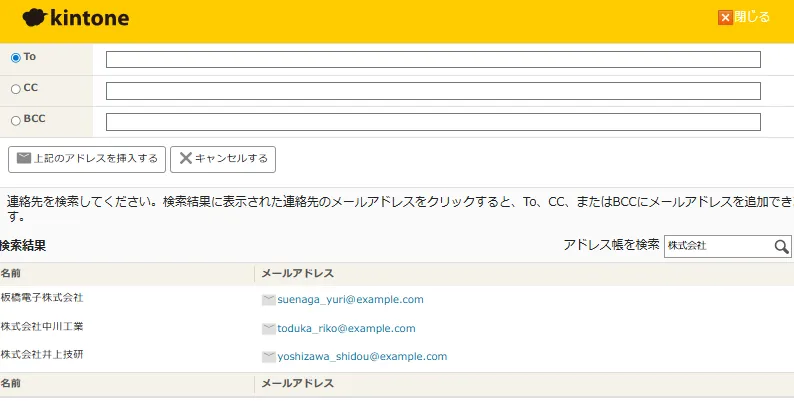
▲出典:kintoneアプリで顧客情報を参照した画像
kintoneのメール共有オプションでは、kintone内で作成した「顧客情報アプリ」「名簿アプリ」などを、そのままメールと連携してアドレス帳として使えます。メール共有オプションでアドレス帳として使うアプリを選択しておけば、メール作成時に「宛先」を選択する際、アプリ上の情報を参照することが可能です。
1つのアプリをアドレス帳として運用することで、顧客情報を最新の状態に保ちつつ、宛先の入力ミスを防げます。また、顧客情報をアプリで一元管理できるため、更新漏れや重複管理の手間をなくせます。
メールの内容をkintoneアプリに転記できる
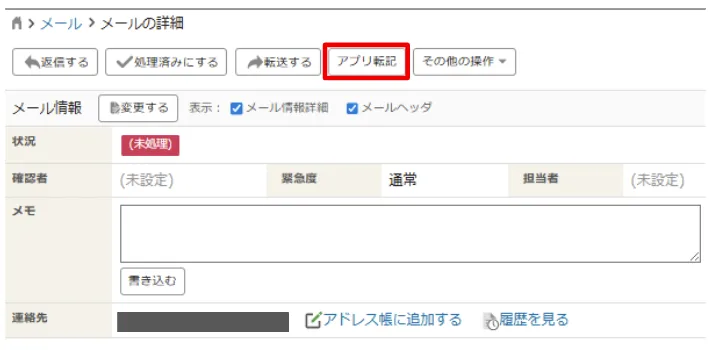
▲出典:メール共有オプションの画像
メール共有オプションでは、メール上部に表示されるボタンをクリックするだけで、指定したアプリにメールの内容を転記できます。
たとえば「問い合わせ管理アプリ」「案件管理アプリ」などのアプリに、kintoneのメール共有オプションで受信したメール本文や送信者情報、添付ファイルなどをそのままレコードとして登録できます。また、転記先のアプリは複数設定できるため、受信したメールを確認しながらkintoneへ保存し、チーム内で共有可能です。
転記先のアプリを複数設定した場合、各アプリに対応したボタンが複数表示されます。宛先を複数設定する際は、どのアプリに転記するためのボタンなのか、他のメンバーわかりやすいボタン名を設定するようにしましょう。
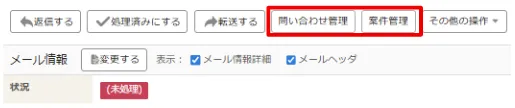
▲出典:メール共有オプションで転記先を複数設定した画像
メールの内容をアプリに転記することで、情報を一元管理して組織内で共有できます。また、対応履歴や過去のやり取りを案件や顧客情報とあわせて管理できるため、担当者間の引継ぎもスムーズに行えます。
対応状況や担当者を設定できる
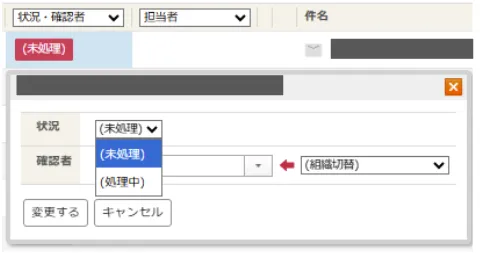
▲出典:メール共有オプションのステータスや担当者の設定画像
メール共有オプション上では、対応状況や担当者の設定も可能です。メールごとに担当者の設定や「未対応」「対応中」「完了」などのステータスを付けて、進捗をチーム全体で管理することができます。
誰がどのメールを担当しているのか、対応がどこまで進んでいるのかを見える化できるため、メール業務の属人化を防ぐことができます。また、メールの担当者を明確にすることで、重複対応や対応漏れも防げます。
kintone内の情報を使ったメールテンプレートを作れる
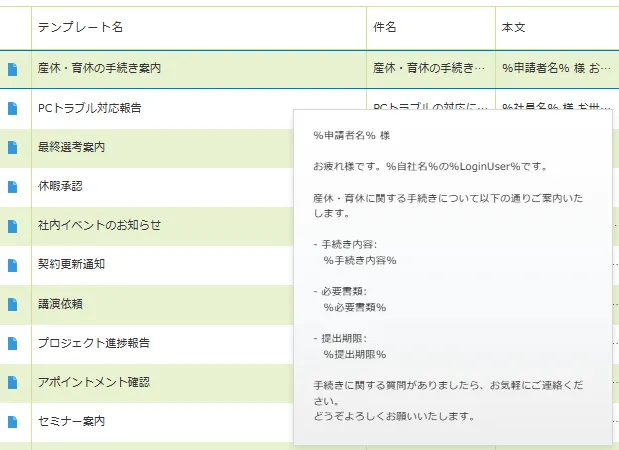
▲出典:メール共有オプションのテンプレート画像
メール共有オプションでは、kintoneのレコード情報を使って「メールテンプレート」を作成できます。「顧客名」「案件名」「担当者名」「日付」など、アプリに登録されている情報を自動で本文に挿入できるため、定型メールの作成時間を大幅に削減できます。
また、テンプレートを統一することで、担当者ごとに文章のばらつきが出るのを防ぐことも可能です。定型メールを効率よく作成できて入力ミスも防げるため、メールを活用する業務が多い場合はメールテンプレートの活用が適しています。
受信したメールに自動返信できる
メール共有オプションでは、あらかじめ設定したテンプレートを利用した自動返信が可能です。あらかじめ自動返信の条件を設定しておくことで、条件に沿ったメールを受信すると自動で返信できる機能です。
たとえば[件名]に[資料請求依頼]が入っている場合、資料ダウンロードURLを記載したメールを送信可能です。そのため、お礼メールや受付確認などのメール業務を自動化し、迅速な対応が可能となります。
メール業務を自動化することで、属人化を防ぎメールの内容も均一化できます。ただし、メール共有オプションの自動返信は、あくまで簡単な条件設定しかできません。「宛先を変えて送る」といった、少し複雑な設定はできないことに留意して運用しましょう。
kintoneのメール共有オプションの導入前に注意点を確認する
kintoneのメール共有オプションの導入を検討する前に、注意点を確認しておくことが求められます。使い方や自社の環境によっては、別のサービスが適している場合があるためです。
【kintoneのメール共有オプションを導入する際の注意点】
- メールの保存件数が多いと料金が高くなる
- 「一斉送信」の機能がない
- 「メールワイズ」と併用はできない
事前に自社の業務の課題や現場のニーズをあらい出し、メール共有オプションの機能と照らし合わせておきましょう。
メールの保存件数が多いと料金が高くなる
メール共有オプションを使うとき、場合によっては、メールの保存件数によって料金が高くなるリスクがあります。メール共有オプションは、送受信メールが5,000件を超えると費用が上がる料金体系であるためです。
「その月にやり取りする件数」ではなく「保存する送受信メールすべての件数」であるため、利用期間が長くなるほど、こまめなメールの整理をしないと金額が高くなります。送受信メールの5,000件は一見多く感じますが、メールの利用量が多い人は、すぐに5,000件に達してしまいます。
送受信メールにはDMや広報メールなども含まれるため、1日に数十件以上受信している場合は、こまめに削除する必要があります。また、メールの上限数が10万件と限られているため、昔のログを長く残すことにも適していません。
そのため、メールの送受信自体が少ない環境であることや、「メールはアプリに転記してすぐ消す」「一定期間以上ログを残す必要はない」などの工夫が必要になります。
代表メールで大量の送受信があり、ログの保存が必要になる業務や業種の場合は「Mailwise(メールワイズ)」や「kMailer(ケイメーラー)」などの他のサービスの利用を検討しましょう。
「一斉送信」の機能がない
メール共有オプションには、複数の宛先へまとめて送る「一斉送信」機能がありません。そのため、メールマガジンの配信や社内への一斉連絡などの用途には向いていないでしょう。
メール共有オプションは「問い合わせ対応・個別対応」に向いており、大量配信用途には向いていない点に注意が必要です。
「メールワイズ」と併用はできない
メール共有オプションは、サイボウズ社の別サービスである「メールワイズ」と併用できません。両者はどちらもメール対応を効率化するサービスですが、同じkintoneの環境で同時に使用することができないため、どちらか一方を選んで運用する必要があります。
メールワイズを利用している場合、メールワイズを解約しなくてはならず、メールワイズからメール共有オプションへのデータ移行はできません。そのため、データを引き継ぐには、移行前にバックアップをとっておく必要があります。
kintoneのメール共有オプションの活用例
kintoneのメール共有オプションの活用例をみてみましょう。メール共有オプションを使いこなしたい人は参考にしてみてください。
【メール共有オプションの活用例】
- メールに担当者やステータスをつけて管理したい
- チームで共有して属人化を防ぎたい
- メールの内容をアプリに転記して記録したい
メールに担当者やステータスをつけて管理したい
メールに担当者やステータスをつけて管理したいときは、メール共有オプションの利用がおすすめです。現時点で、業務において「進捗管理が必要なメールが多い」「対応に遅れや抜け漏れが発生している」などの場合は、メール共有オプションで解決できます。
実際に、メール共有オプションを活用しているシンセイアート株式会社様では、担当者の設定とステータス管理を徹底することで対応漏れを防いでいます。メール共有オプション導入前は、メール内容を印刷して担当者に手渡しするという運用をしていたため、対応漏れが発生することもありました。
【シンセイアート株式会社様のメール共有オプション活用事例】
| メール業務の課題 | メール共有オプション導入後の成果 |
|
|
参考:kintone公式サイト「シンセイアート株式会社様の導入事例」
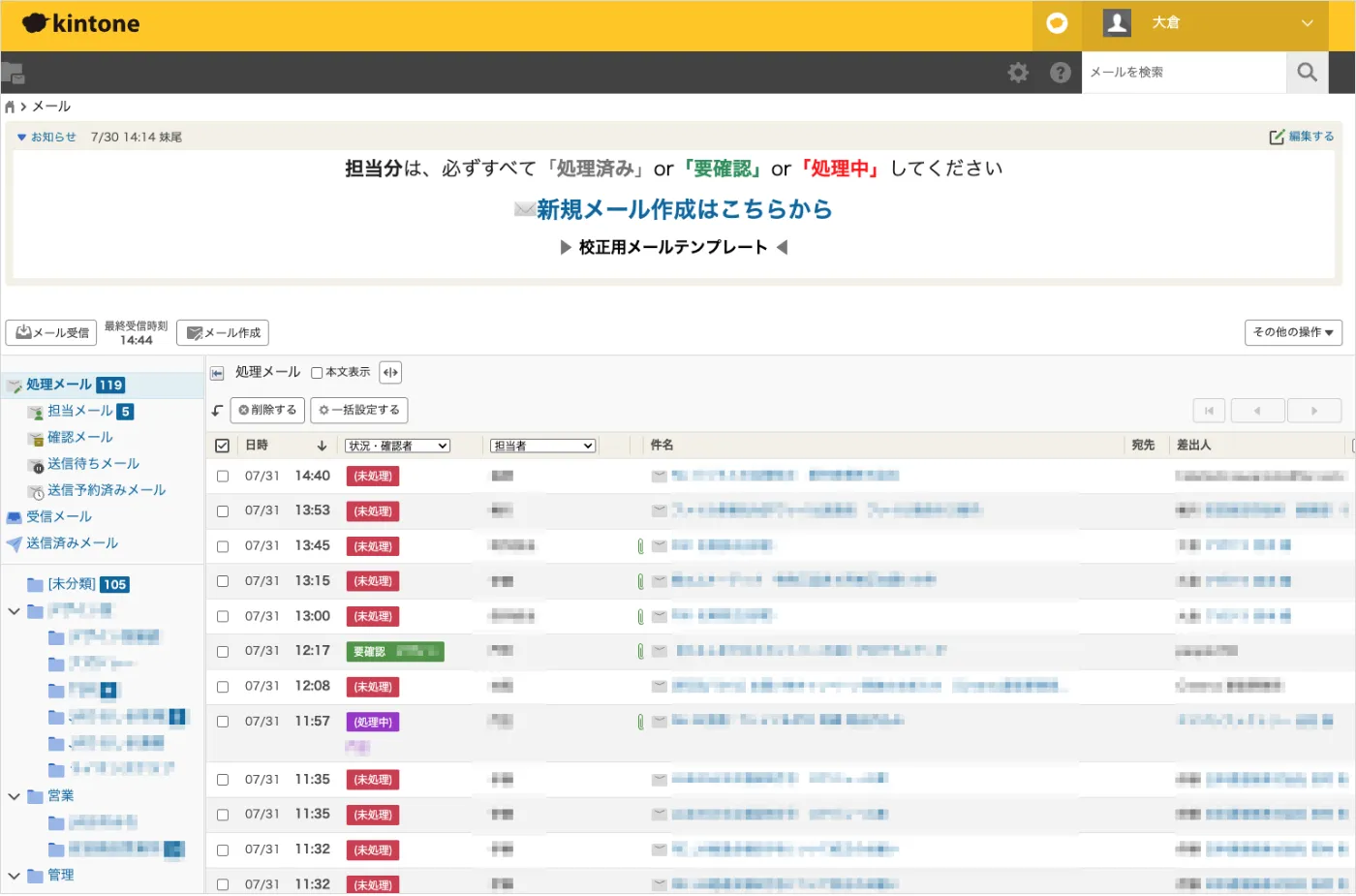
▲出典:kintone「シンセイアート 様の導入事例」
kintoneメールオプションを導入したことで、問い合わせの抜け漏れがなくなり、業務の課題解決へとつながりました。
チームでメールを共有して属人化を防ぎたい
メールをチームで共有して属人化を防ぎたい場合は、メール共有オプションの活用が適しています。
メール共有オプションを利用すれば、kintoneアプリに登録されているメールアドレスに紐づいたメールの履歴をいつでも確認できるようになり、メール対応の内容がブラックボックス化せず、属人化を防ぐことが可能であるためです。
過去のメールの内容もすぐに参照できるので、担当者の変更や引継ぎがあってもスムーズな対応が可能になります。「過去のメール対応の内容を探す業務が多い」「担当者ごとにメールをやりとりしていて情報共有ができていない」というケースでは、メール共有オプションが適しているといえるでしょう。
メールの内容をアプリに転記して記録したい
メールの内容をアプリに転記して記録したい場合は、kintoneのメール共有オプションを活用しましょう。この機能を使えば、メールに記載された情報を社内の必要なスタッフ全体に共有することができます。
実際に、株式会社兵庫分析センター様ではメール共有オプションを導入し、転記機能を活用することで、メールの印刷や回覧業務の件数を月最大100件からほぼ0件に削減できています。メール共有オプションの導入前は、メールを印刷する手間や紙を紛失して正しい進捗管理ができないことが課題でした。
【株式会社兵庫分析センター様のメール共有オプション活用事例】
| メール業務の課題 | メール共有オプション導入後の成果 |
|
|
メール共有オプション導入後は、紙の印刷や回覧が不要になったことで、1週間以上かかっていた見積りの業務が最長3日で終わるようになりました。また、部署間の情報共有や進捗管理はkintoneで完結し、大幅な業務効率の向上につながっています。
kintoneのメール共有オプションの設定方法
メール共有オプションを設定する場合は、事前の準備が必要です。
【メール共有オプションの設定のための事前準備】
- スタンダードコース以上の契約
- メール共有オプションの購入
- 「システム管理者」の権限
メール共有オプションは、kintoneの「スタンダードコース以上の契約」が必須です。また「メール共有オプション」も事前に購入しておきましょう。メール共有オプションは「サイボウズドットコムストア」から購入できます。代理店を通して導入した場合には、代理店に問い合わせの上で、オプションを購入してください。
また、メール共有オプションの設定には「システム管理者」の権限が必要です。システム管理者の確認方法は「kintone管理者ができること|管理者設定や変更の方法&ログインの仕方を解説」の「システム管理者」の項目で解説しています。あわせて確認しておきましょう。
【メール共有オプションの設定方法】
【STEP1】cybozu.com共通管理の設定をする
【STEP2】メールアカウントを追加する
【STEP3】アプリやプラグインをインストールする
・アプリパックをインストールする
・プラグインをダウンロードする
【STEP4】kintoneアプリと連携する
メール共有オプションの設定には「ユーザーとアカウントの追加」や「アプリとプラグインのインストール」が必要です。アプリやプラグインはすべて無料でインストールできるものであるため、ぜひ活用してください。
【STEP1】cybozu.com共通管理で利用するユーザーを設定する
まずは「cybozu.com共通管理」で利用するユーザーを設定します。「メール共有オプションを使ってメールを送受信できるユーザー」を指定するための設定で、利用人数は最大300人まで設定できます。
1.[cybozu.com共通管理]から[ユーザー管理]>[サービスの利用ユーザー]を選択します。
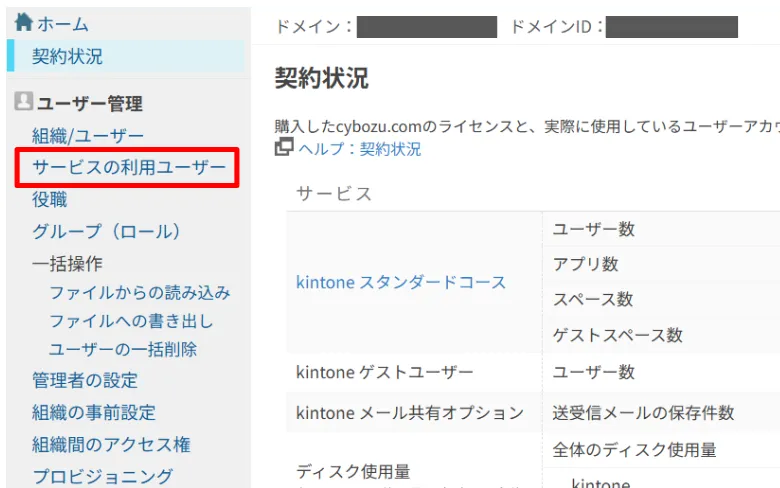
2. ユーザーの設定画面が表示されるので、リストから利用するユーザーを選択し、「追加」をクリックしてください。
3. 最後に「保存」を押すと、リストの内容が保存されます。
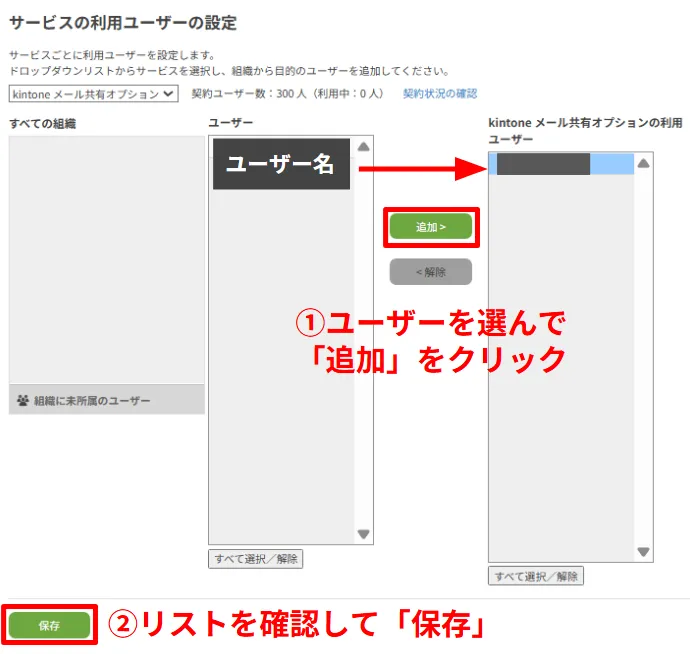
上部にある「契約ユーザー数」の利用中の人数が0人から登録した人数に変更されていれば、保存成功です。
【STEP2】メールアカウントを追加する
続いて、メール共有オプションでメールが使えるようにするため、アカウントの設定を行っていきます。メールアカウントの設定は、利用しているメールサーバーによって方法がやや異なる場合がありますが、流れはほとんど同じです。今回は、Gmailを使った例で紹介します。
1. まず、kintone画面の右上に表示されたメール共有オプションのマークをクリックしてください。

2. アカウント設定を案内するポップアップが表示されるので、内容に従ってクリックしていきます。
【アカウントの設定の手順】
| 1 | 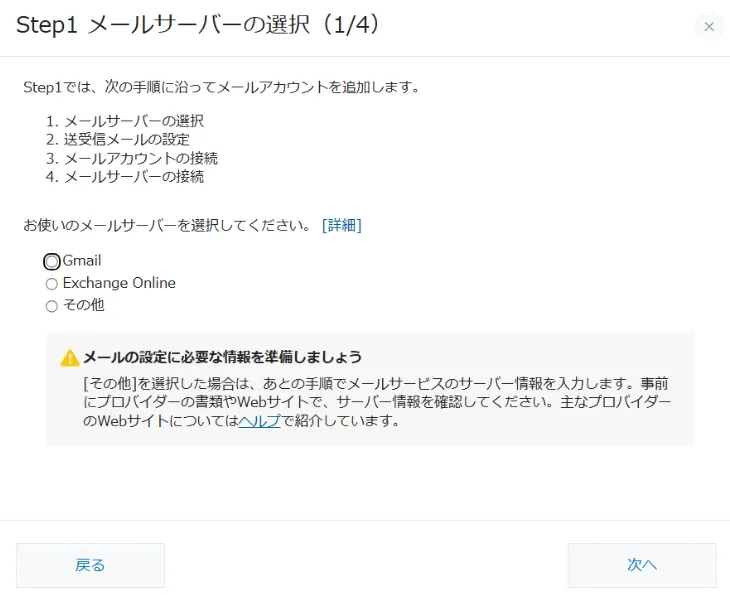 |
使用しているメールサーバーを選択します。
今回は「Gmail」を選択しています。 |
| 2 | 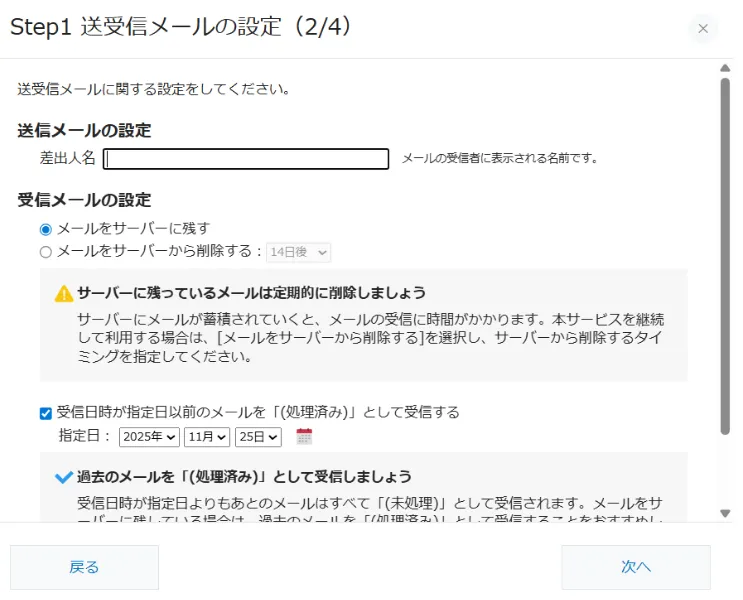 |
メールアドレスの差出人名の設定や、受信メールをサーバーに残すかどうかを決められます。
入力が出来たら、「次へ」をクリックしてください。 |
| 3 | 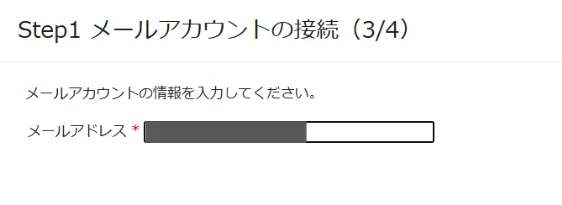 |
利用したいメールアドレスを入力し、「接続する」をクリックします。 |
| 4 | 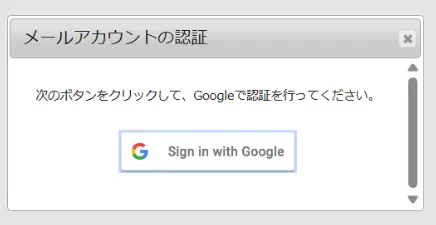 |
サーバーの認証がスタートするので、内容に従って進めてください。 |
これで、kintone上でメールを使うことができるようになりました。
なお、メールアカウントの接続時、認証を行おうとすると、メールサーバー側のセキュリティ設定によってブロックされることがあります。Gmailの場合、セキュリティ設定で「POPがオフ」になっているとエラーが発生します。認証がうまく行かないときは、サーバーのセキュリティ設定を確認してください。
【STEP3】アプリやプラグインをインストールする
ここまでのステップで「kintoneでメールの送受信をする」ことはできるようになりましたが、まだ「kintone上の情報をメールで活用する」ことまではできません。kintone内の情報をメールで利用するためには、アプリやプラグインをインストールして設定する必要があります。
アプリパックをインストールする
kintoneでは、メール共有オプションを便利に使うためのサンプルアプリが用意されています。アプリパックには、以下のサンプルアプリがセットになっています。
【サンプルアプリのパック】
- 問い合わせ管理アプリ
- 顧客一覧アプリ
- メールテンプレートアプリ
利用方法がイメージできるサンプルデータも一緒にダウンロードできるため、すでにアプリがある場合でも一度確認することをおすすめします。アプリは[kintoneアプリストア]で「メール共有オプション機能体験パック」と検索すると見つけられます。
1. [このアプリパックを追加]をクリックしてください。
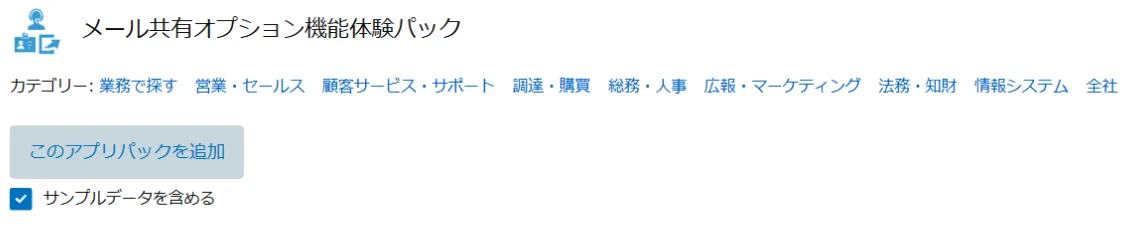
「アプリ」の欄に先ほど挙げた「問い合わせ管理」などのアプリが表示されていれば、追加は成功です。
プラグインをインストールする
続いて、kintoneの情報とアプリを紐づけるためのプラグインをダウンロードします。必要なプラグインは、以下の3つです。これらのプラグインはすべて無料で利用できます。
【インストールするプラグイン】
- メール履歴表示プラグイン
- メールスレッド表示プラグイン
- メール作成プラグイン
1. [kintoneシステム管理]>[プラグイン]を選択します。
2. 以下のような[プラグインストア]が表示されるので、該当のプラグインをインストールしてください。
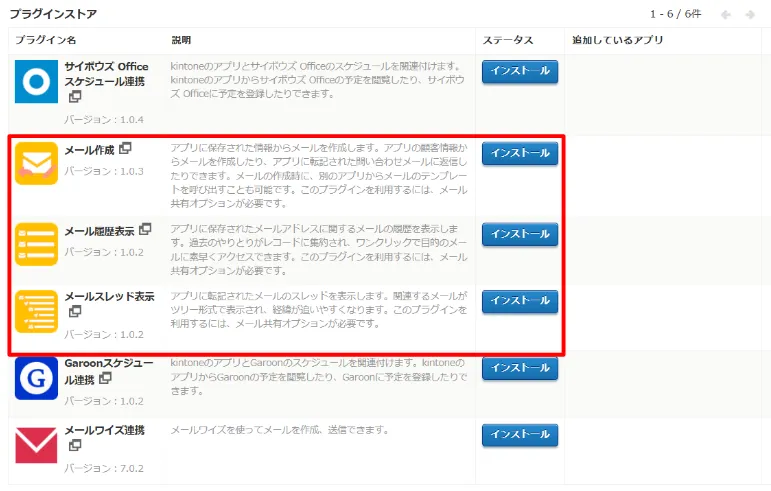
青い[インストール]のボタンが[インストール済]になればOKです。
【STEP4】kintoneアプリと連携する
最後に、kintoneアプリとメールの連携を設定します。アプリとの連携は、メール共有オプションの「アドレス帳」「メール転記」などの機能ごとに行う必要があります。
たとえば、アドレス帳の連携は以下の手順で行います。
【アドレス帳として使うアプリの連携例】
| 1 | 事前にアドレス帳として使いたいアプリ(顧客名簿など)を準備しておく | |
| 2 | 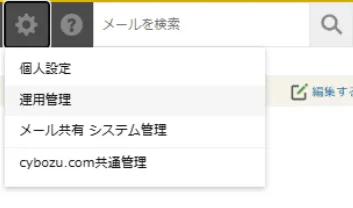 |
メール共有オプションの[運用管理]から[アドレス帳の設定]を選択 |
| 3 | 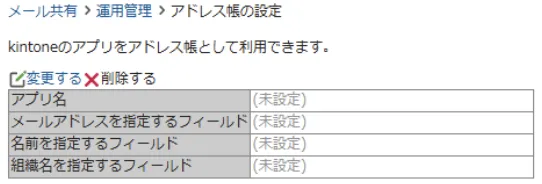 |
[変更する]から使いたいアプリやどのフィールドに紐づけるかなど必須項目を選択する
※今回は、以下で設定しています。 ・アプリ名:kintoneで提供されている「顧客一覧(メール共有オプションパック)」アプリを選択 ・メールアドレスを指定するフィールド:メールアドレス ・名前を指定するフィールド:顧客名 |
| 4 | 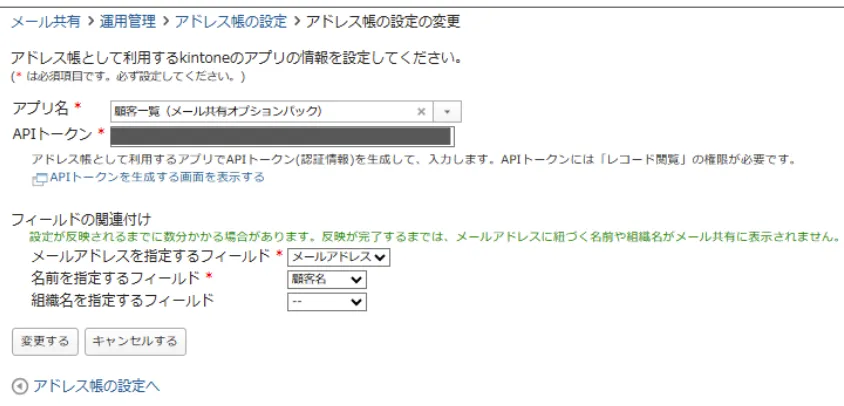 |
アプリ名を選択後、APIトークンを発行する
(下部の[APIトークンを生成する画面を表示する]>[生成する]>保存後にコピーする) ※保存ボタンは画面の下部にあるため、環境によってはスクロールが必要なケースがあります。 |
| 5 | 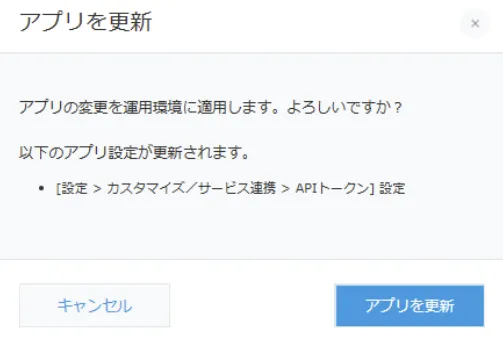 |
設定後、アプリを更新する |
| 6 | 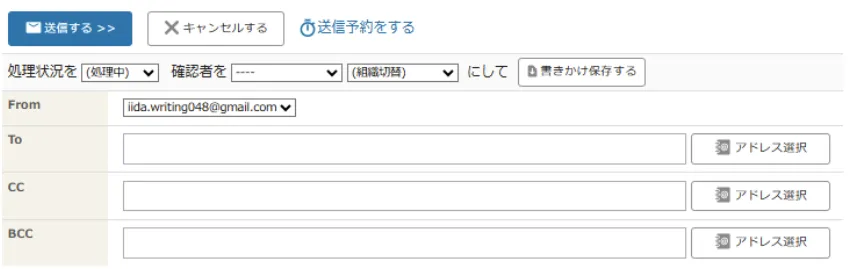 |
メール作成画面に[アドレス選択]が追加されていればOK |
他のアプリやプラグインの連携方法も、上記の「アドレス帳として使うアプリの連携例」と同じです。それぞれの詳しい連携方法については、kintoneの公式サイトの「kintone連携」のページを参考にしてください。
メール共有オプションの導入前後によくある質問と回答
最後に、メール共有オプションを導入する際や、実際に運用していく中で、よく浮かぶ質問とその回答をまとめました。導入検討時の疑問の解消に役立ててください。
【メール共有オプションの導入前後によくある質問と回答】
【Q1】メールワイズから切り替えたい
【Q2】契約している件数を超えたらどうなるか知りたい
【Q3】複数のメールアドレスは使える?
【Q1】メールワイズから切り替えたい
A.メールワイズの解約から30日経過し、データの消去後にメール共有オプションが使えるようになります。
メール共有オプションとメールワイズを同じドメインで併用することはできません。メールワイズを解約し、データを消去後にメール共有オプションに申し込んでください。
無料お試しの場合でも、メールワイズとの併用は不可です。また、メールワイズから自動で移行できる切り替え機能はないため、バックアップをとって手動で移行する必要があります。
【Q2】契約している件数を超えたらどうなるか知りたい
A.送受信保存メールの件数が5,000件を超過した場合、5,000件ごとに追加で5,000円の料金がかかります。
メール共有オプションに保存できる送受信メールの件数の上限は10万件です。この上限を超えると、メールの送受信ができなくなります。
【Q3】複数のメールアドレスは使える?
A.複数のメールアドレスを追加して利用できます。
複数のメールアカウントを追加した場合、それぞれのメールアカウントで送受信したメールが、同じ一覧画面に表示されます。
まとめ
kintoneのメール共有オプションは、アプリとメールを直感的に紐づけられる便利なツールです。1ドメイン月額5,000円から導入でき、顧客情報のアドレス帳利用やメール内容のアプリ転記をスムーズに行えます。
他サービスと比較して、個別対応や情報の一元管理に特化しているのが最大の特徴です。大量の一斉送信には不向きですが、担当者設定やステータス管理により、対応漏れや属人化を防げます。
導入にはkintoneスタンダードコースが必要で、設定は共通管理とプラグインの追加で完了します。「kintoneでメールを使いたい」という人は、まずは30日間の無料お試しを活用し、自社の業務フローがどれだけ効率化されるか体験してみてください。