kintoneとExcelの違いは?取り込み・出力や連携方法も紹介

ビジネスのデジタル化が進む現代において、効率的な業務管理システムの導入は、企業が競争力を維持するために欠かせないものとなっています。しかし、従来のExcelによる管理では、複数人での同時編集によるファイルの乱立や更新ミスが発生しやすく、業務が煩雑化しがちです。
とはいえ、「長年使い慣れたExcelをすぐに手放すのは難しい……」と、ジレンマを抱えている企業も多いのではないでしょうか。そこで注目したいのが、クラウドベースの業務管理プラットフォーム『kintone(キントーン)』です。
今回は、kintoneの導入メリットやExcelとの機能の違い、kintone×Excelで業務を効率化する方法、Excelデータの取り込み・連携方法などを詳しく解説します。Excel管理に限界を感じている方や、kintoneの導入を検討している方は、ぜひ参考にしてください。
目次
Excel運用だけでは限界がある理由
Excelは手軽にデータ管理ができる一方で、業務の規模や複雑さが増すにつれて運用上のさまざまな課題が見えてきます。ここでは、Excelだけで業務を運用・管理する場合に起こりやすい問題点を見ていきましょう。
複数人でのリアルタイム共有が難しい
Excelは手軽にデータ管理ができる一方、複数人での同時編集には限界があります。
さらに、リアルタイムでの共同編集が難しいため、業務スピードや情報の正確性に支障をきたすケースもあります。とくに大規模なチームや頻繁な更新が必要な業務では、こうした課題への対策を講じることが重要です。
また、Excelファイルを共有フォルダーやメールでやり取りするといった運用方法では、「最新版がどれか判別できない」「誰かの作業を上書きしてしまった」といったミスが発生することも少なくありません。
フォーマットが統一されず業務がバラつく
Excelは自由度が高い反面、担当者ごとに管理方法が異なりやすく、フォーマットが統一されにくい点にも注意が必要です。入力ルールや項目名にバラつきがあると、集計や比較を行う際に大きな手間がかかり、入力ミスや転記ミスの温床となることもあります。
また、部署やプロジェクト間でフォーマットが揃わないと、業務の標準化が進まず、組織全体の生産性や情報共有の精度が低下する可能性があります。属人化のリスクを避けるためにも、誰でも同じように扱える仕組みが必要です。
更新履歴が残らずトラブルに気づきにくい
Excelでは「誰が」「いつ」「どのデータを更新したのか」といった履歴が自動で記録されません。そのため、誤って重要な数値を上書きしたり、数式を削除したりしても、その場で気づけないまま業務が進行してしまうリスクがあります。
結果として、トラブル発生後に原因の特定に時間がかかったり、修正対応や責任の所在があいまいになったりすることもあります。このような履歴管理の難しさは、業務データの信頼性を損なう大きな要因となるため、対策が不可欠です。
情報共有が煩雑で連携が途切れやすい
Excelで最新データを共有するには、メールでの送付や共有フォルダーへの上書き保存がその都度必要となるため、情報伝達のプロセスが煩雑になりがちです。
とくに複数の部署や担当者が関わる業務の場合、共有タイミングのずれによって参照するデータの内容に差異が生じたり、古いデータで作業を進めてしまったりするリスクが高まります。
その結果、チームや部署間の情報連携が途切れやすくなり、業務全体のスピードや精度、さらには意思決定の質にも悪影響を及ぼしかねません。
Excel業務を変える!kintone導入による4つのメリット
kintoneは、サイボウズが開発した「クラウドベースの業務管理プラットフォーム」です。さまざまなデータを一元管理でき、複数人でのリアルタイムな共同編集や情報共有、データ管理、業務プロセス管理に強みがあります。
また、組織全体で活用できる多様な機能を備えているほか、外部サービスとのAPI連携によって、自社の業務に合った機能を柔軟に追加できる点も大きな特徴です。
Excelを活用していた企業がkintoneを導入すると、どのようなメリットが得られるのでしょうか。ここでは、導入による4つのメリットを紹介します。
1.複数人でのリアルタイムなデータ共有・編集が可能になる
kintoneを導入することで、複数人が同時にデータの閲覧・編集できる環境が整います。権限を持つユーザーの編集内容がリアルタイムで反映されるため、全員が常に最新データを把握することが可能です。
データ更新のたびにファイルをメールで送付したり、バージョン管理をしたりする手間が省けるので、業務効率化や作業時間短縮につながります。
また、インターネット環境があれば、場所を問わずにアクセスできる点もメリットです。リモートワークやハイブリッドワークといった、柔軟な働き方にも対応しやすくなるでしょう。
2.データの統一フォーマット化と業務標準化を実現できる
Excelでデータ管理を行う場合、チームや部署ごとにフォーマットが異なるケースがあります。フォーマットが異なるとデータの集計や統合に時間がかかるうえ、ミスも 起こりやすくなります。
kintoneを導入すれば、入力フォームや項目を統一できるので、作業の手間やミスを軽減することが可能です。また、業務単位でテンプレートを作成できるため、担当者ごとのデータ品質のバラつきも防げます。
業務の手順やルールを標準化することで、担当者が交代しても混乱が生じにくくなり、新人教育も円滑に行えるようになるでしょう。
3.履歴管理とデータ復元が容易になる
Excelでデータ管理を行う場合、「入力した内容を間違えて削除してしまった」という経験をした方も多いのではないでしょうか。Excelにもデータ復元機能はありますが、変更履歴の設定をしていないと元に戻せない可能性があります。
kintoneなら、「いつ」「誰が」「何を」変更したかが記録され るため安心です。万が一データを削除してしまっても、特定の時点のデータをすぐに復元できるので、ミスによるデータ損失を防げます。
また、監査やトラブルが発生した際にもスムーズに履歴が確認できるため、安全性・信頼性の高い運用が可能です。
4.コミュニケーションと情報共有が効率化される
kintoneでは、アプリのデータを「レコード」という単位で管理しており、1単位 ごとにコメントを残せる機能があります。コメント機能を活用することで、「どのような背景でデータが変更されたか」や「データを扱う際の留意点」などを、kintoneのデータ上で把握することが可能です。
メールやチャットツールを使わずに情報共有ができるため、コミュニケーションにかかる時間を大幅に短縮できるでしょう。
さらに、通知機能を活用すれば連絡や確認の漏れを防げ、業務の正確性やスピードの向上にもつながります。
kintoneとExcelの違いは?機能ごとに比較
kintoneは、Excelと同様に表形式でデータを扱うことができます。kintoneを導入することで、従来Excelで行っていた業務を移行したり、Excelと併用して効率化を図ったりすることが可能です。
では、kintoneとExcelには具体的にどのような違いがあるのでしょうか。両者の機能の違いについて、以下の表で比較してみましょう。
| 機能 | kintone | Excel |
| 項目の設定方法 | ドラッグ&ドロップ | セルへの直接入力 |
| データの同時編集/リアルタイム共有 | 複数デバイスからの編集が容易 | モバイル端末での入力が最適化されていない |
| 行の高さ調節 | 文章が短縮して表示され、レイアウトが崩れにくい | 文章の長さによって、行の高さが見づらくなることがある |
| 入力内容の統一 | ◯ | △ |
| 細かなアクセス権の設定 | ◯ | × |
| 専用チャットの有無 | ◯ | × |
| 忘れ防止の通知機能 | ◯ | × |
| プロセス管理(ワークフロー) | ◯ | × |
| グラフ機能(集計) | ◯ | ◯ |
それぞれの違いについて、詳しく見ていきましょう。
項目の設定方法
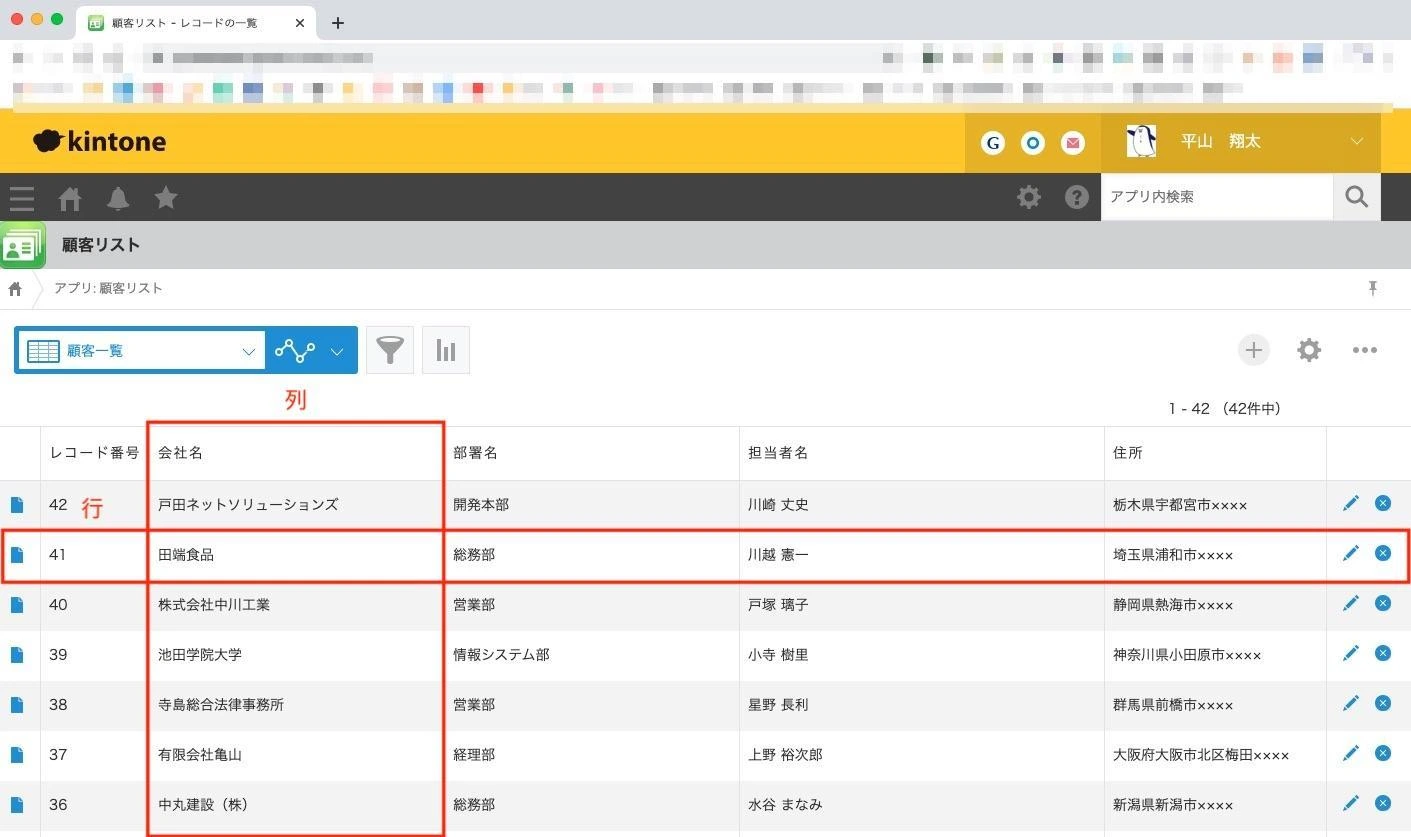
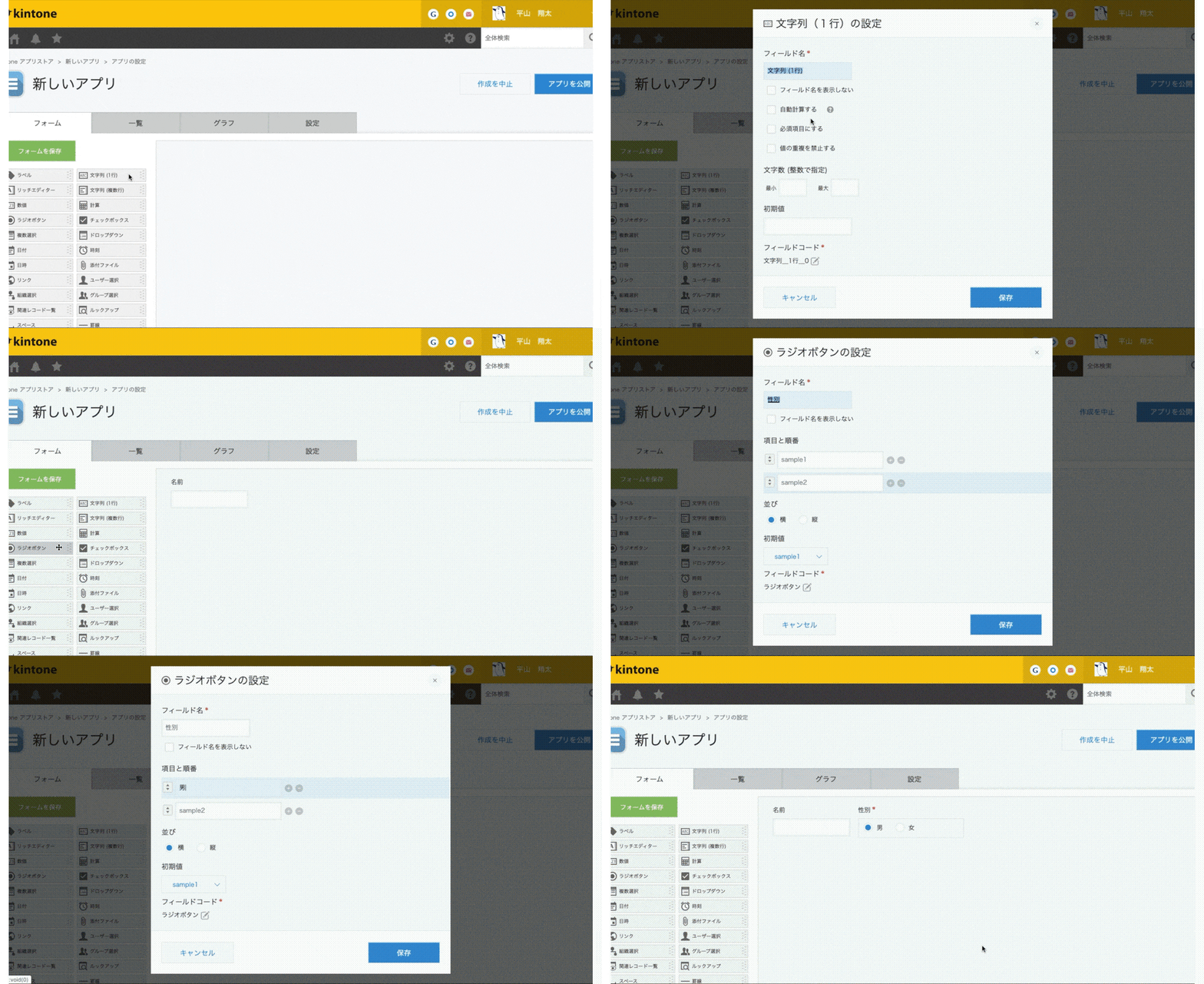
項目の配置方法について、Excelはセルに直接入力するのに対し、kintoneは入力内容に合ったパーツをドラッグ&ドロップで配置し、入力項目を作成していきます。
データの同時編集・リアルタイム共有
kintoneはクラウドサービスのため、IDやパスワードを使ってログインすれば、外出先でもPCやスマートフォンからデータの登録や確認ができます。たとえば、営業担当者が外出先で顧客情報を更新した場合、その情報が即座にデータベースに反映されます。
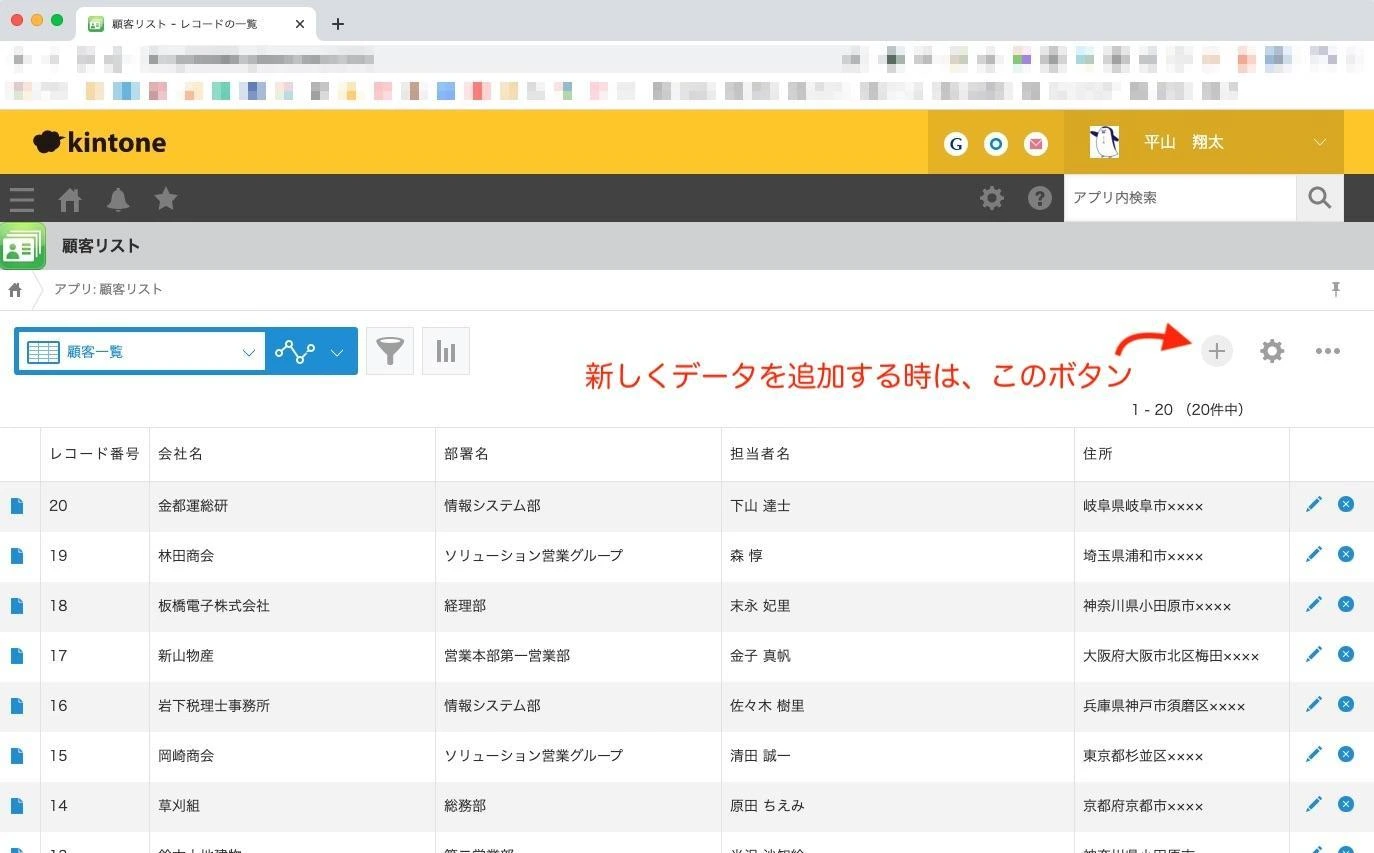
Excelと違い、スマートフォンからのデータ入力画面も最適化されているため、外出先からのデータ登録や編集も容易にできます。
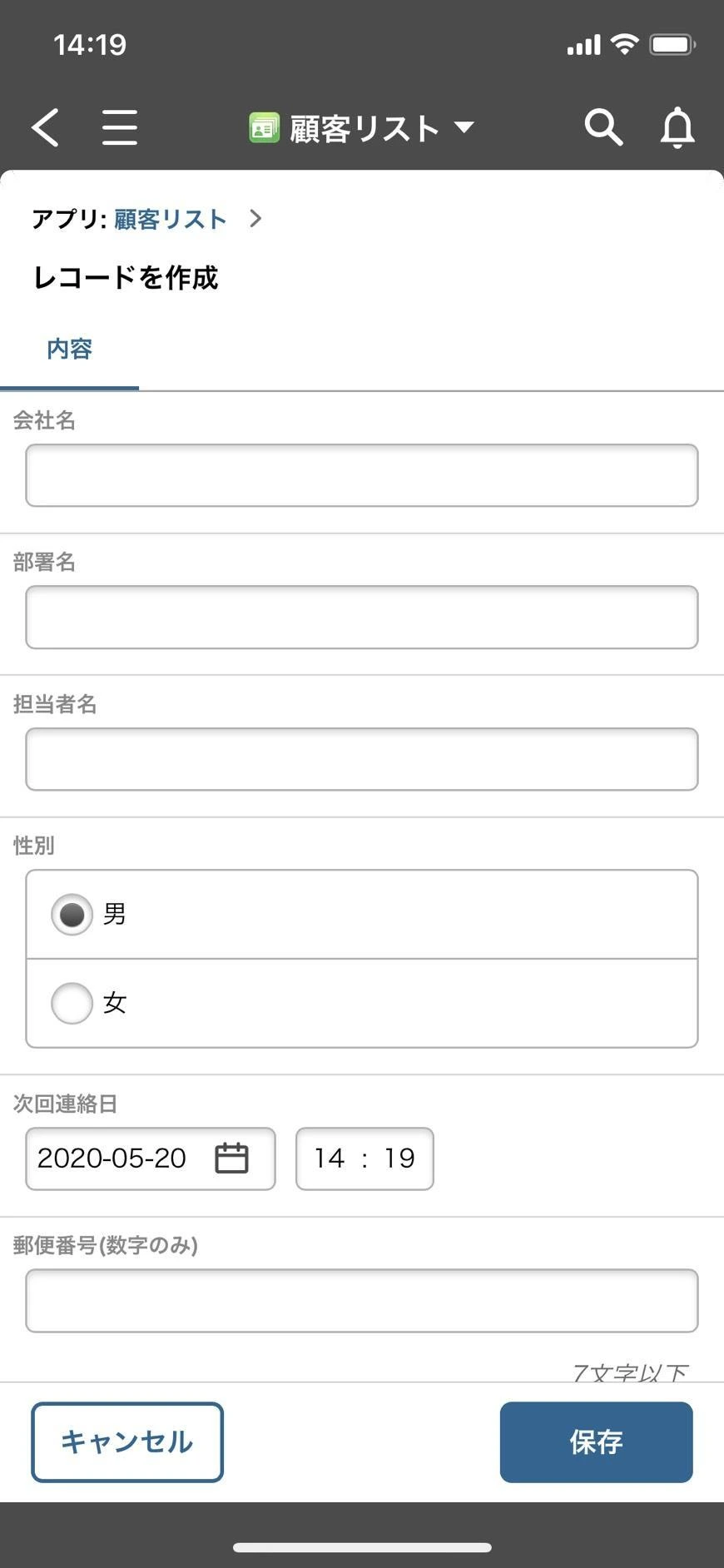
スマートフォンでの入力画面
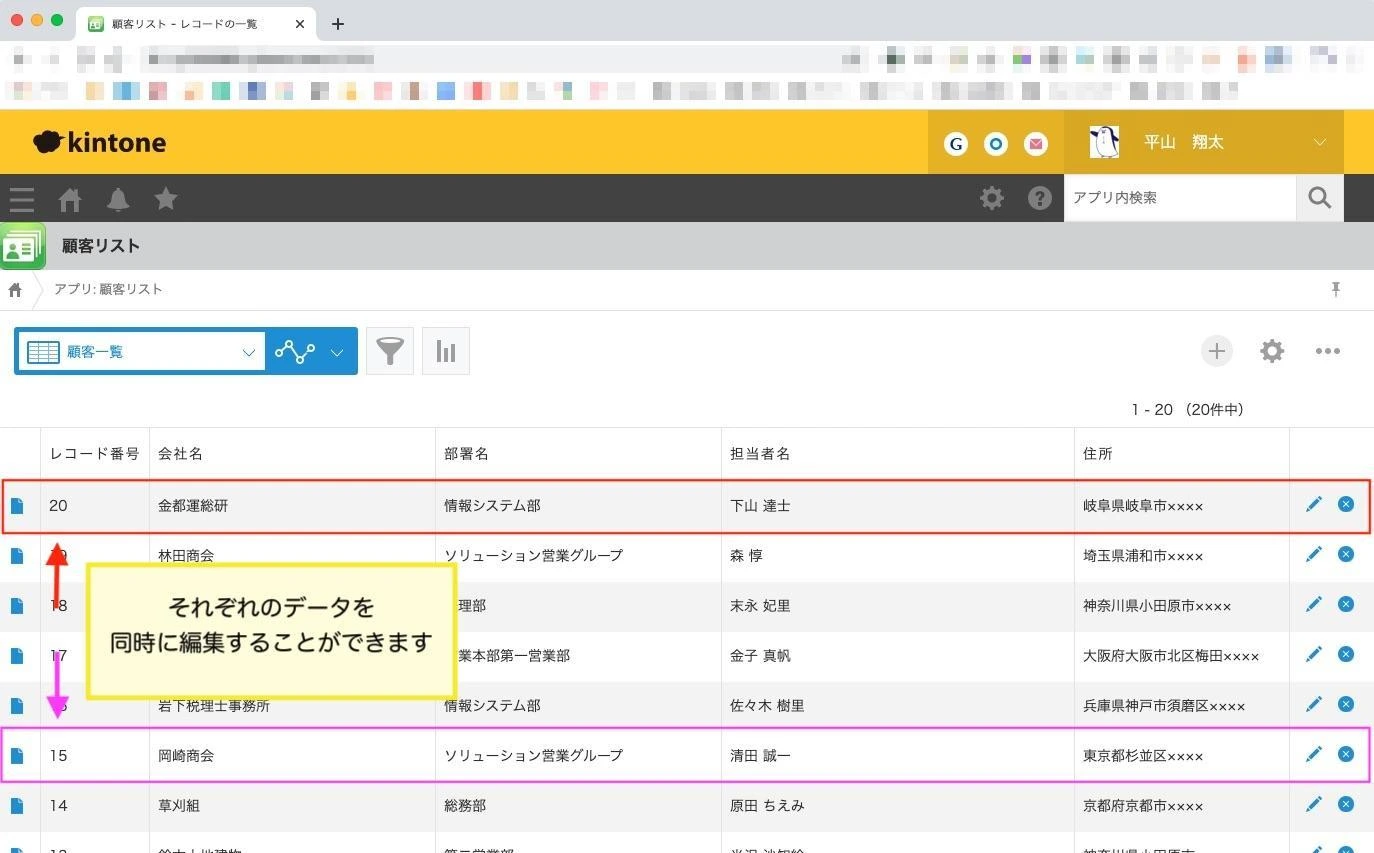
データの単位は一行単位のため、違う行のデータであれば同時に編集することも可能です。同じ行のデータを同時に編集開始した場合は、先に保存したものが反映されます。
行の高さ調節
Excelで長文を書くと、行の高さが一定でなくなり、見づらくなることがあります。また、追記していくと行の高さが広がり、さらに見づらくなります。
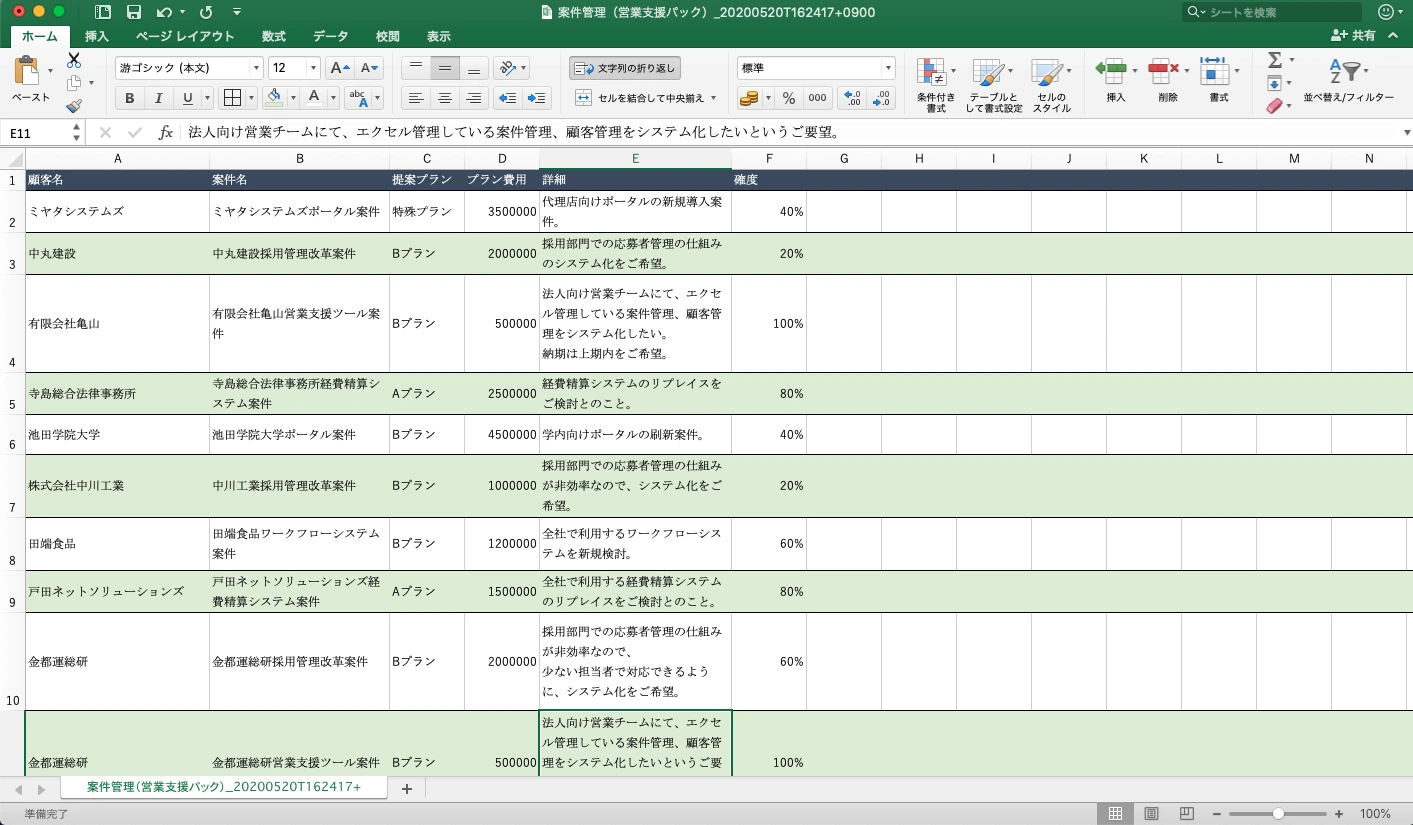
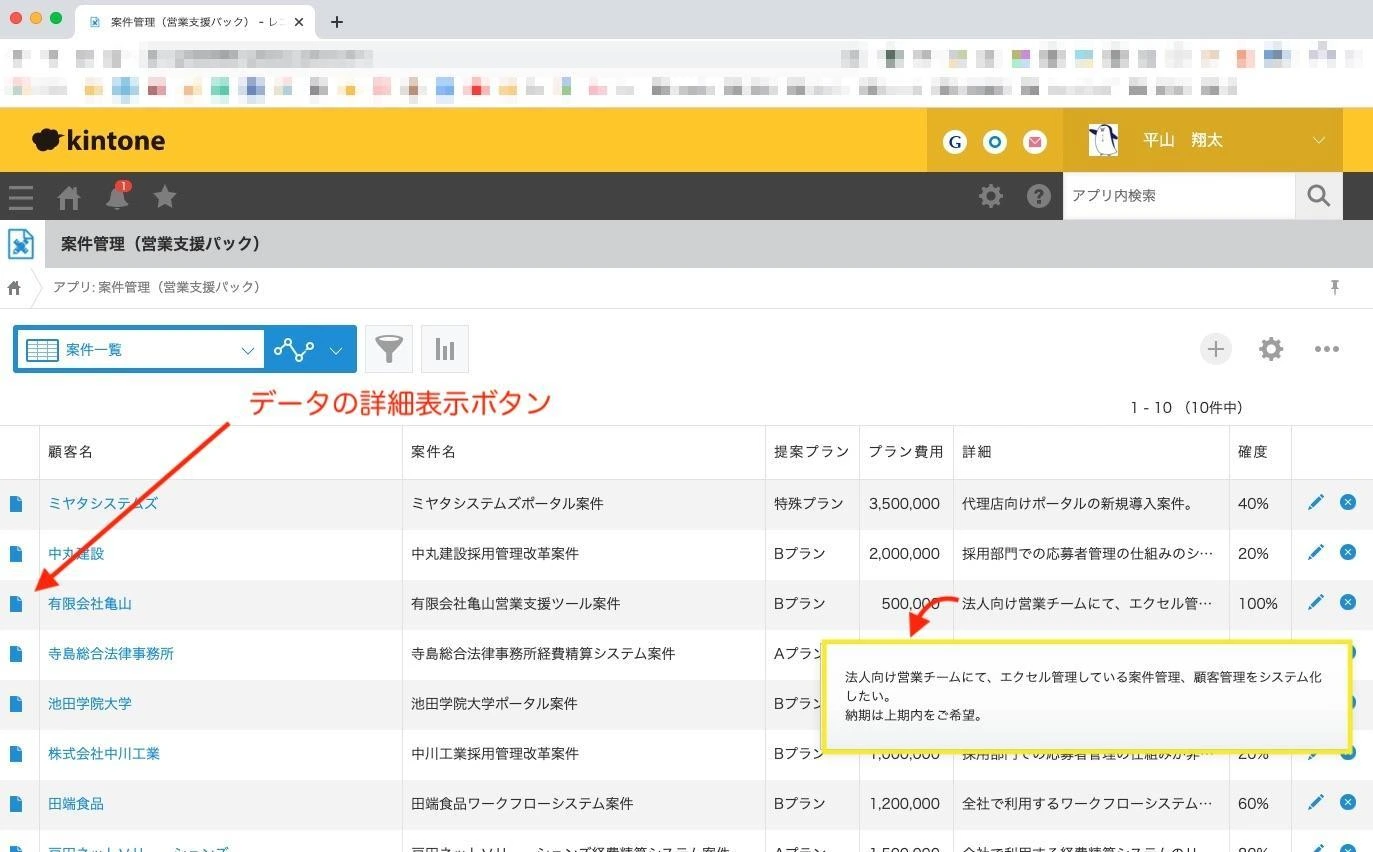
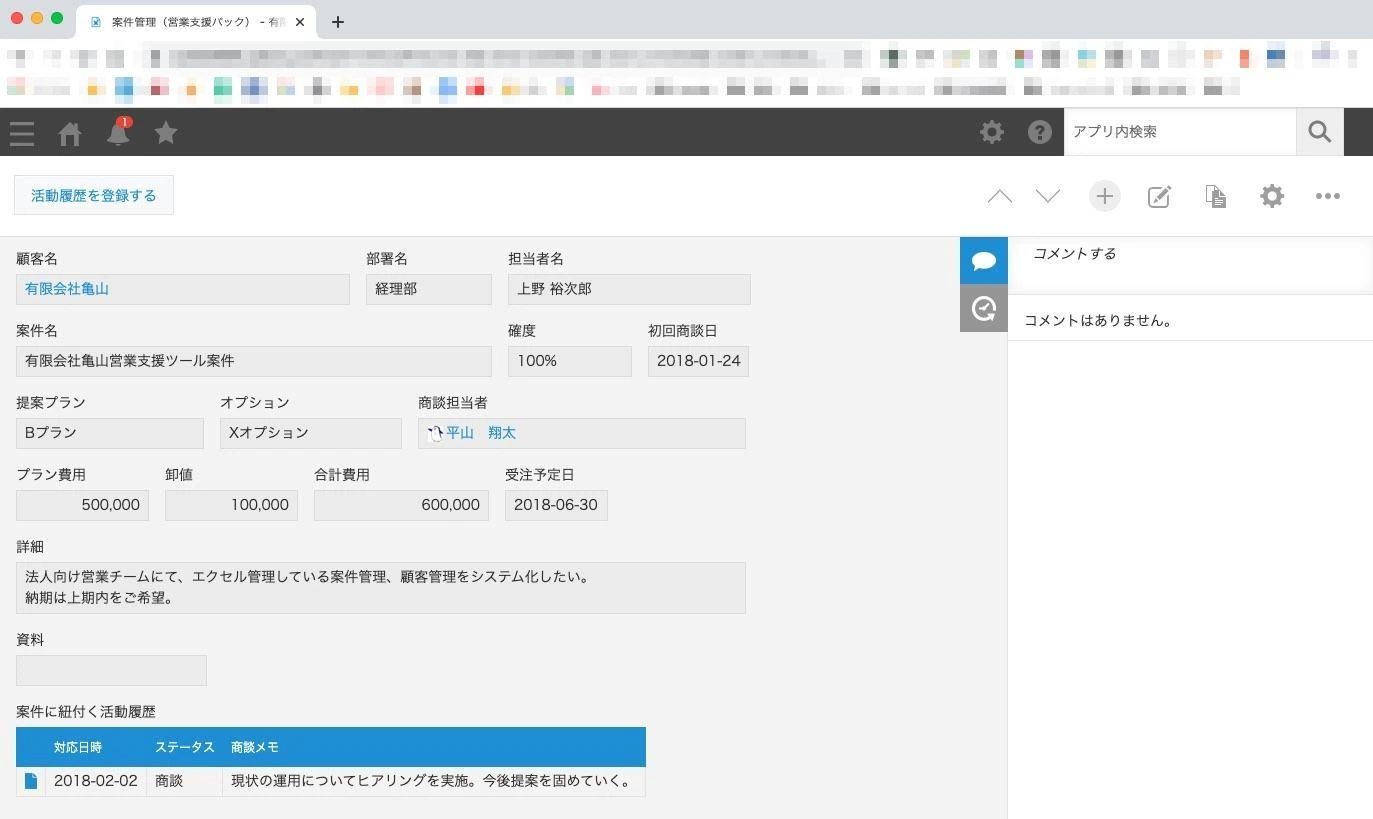
その点kintoneでは文章が短縮化され、マウスカーソルを合わせるだけでデータの詳細画面が表示されるため、レイアウトが崩れません。
入力内容の統一
kintoneを使用すると、ラジオボタンやチェックボックスなど、選択肢系の入力項目を簡単に設定できます。さらに、ルックアップ機能を利用することで、マスターデータから項目をコピーしてくることも可能です。これにより、入力する人による内容のバラつきを防げます。
一部分を入力するだけで、マスターデータから項目をコピーしてきます。
細かなアクセス権の設定
kintoneでは、閲覧禁止や編集禁止、誤削除防止などのアクセス制限をユーザーや部署/役職単位で細かく設定できます。アクセス権の設定パターンは以下のとおりです。
- データすべてを閲覧禁止
- データの一部を閲覧禁止
- データの編集を禁止
- 特定のステータスになったら編集を禁止
- 特定のステータスになったら削除を禁止
- 特定のユーザーだけCSV(Excel)でのダウンロードを許可
データすべてを閲覧禁止
ユーザー単位や部署単位だけでなく、プロジェクトチーム単位でもアクセス権をコントロールできます。ユーザー単位でアクセス権を設定するのに時間はかかりますが、プロジェクトチーム単位であれば短時間で設定できるため、業務効率化につながります。
データの一部を閲覧禁止
kintoneは、データの一部を閲覧禁止に設定できます。たとえば、見積書作成時に商品マスターから定価や卸値を取得する際、卸値を特定のユーザーに表示させたくない場合があります。
kintoneでは、情報を項目ごとに細かくアクセス権を設定できるため、柔軟な対応が可能です。
データの編集を禁止
kintoneは、特定のメンバーに対してデータの編集を禁止できます。たとえば、他部署のメンバーや重要なデータに対して編集権限を与えたくない場合があるでしょう。特定のメンバーの編集を禁止することで、重要なデータの漏えいや不正な編集を防止できます。
特定のステータスになったら編集を禁止
kintoneでは、特定のステータスに達した場合にデータの編集を禁止できます。たとえば、「申請中」や「承認済」などのステータスに達した時点で、データの編集を制限することで、承認後にデータが書き換えられるリスクを解消できます。
特定のステータスになったら削除を禁止
特定のステータスになった場合にデータの削除を禁止できます。たとえば、誤削除を防止するために「承認済」のステータスになったら、削除ボタンを非表示にするなどの活用が可能です。
特定のユーザーだけCSV(Excel)でのダウンロードを許可
顧客リストや注文情報など、重要なデータを簡単に持ち出せないようにダウンロードを禁止できます。
専用チャットの有無
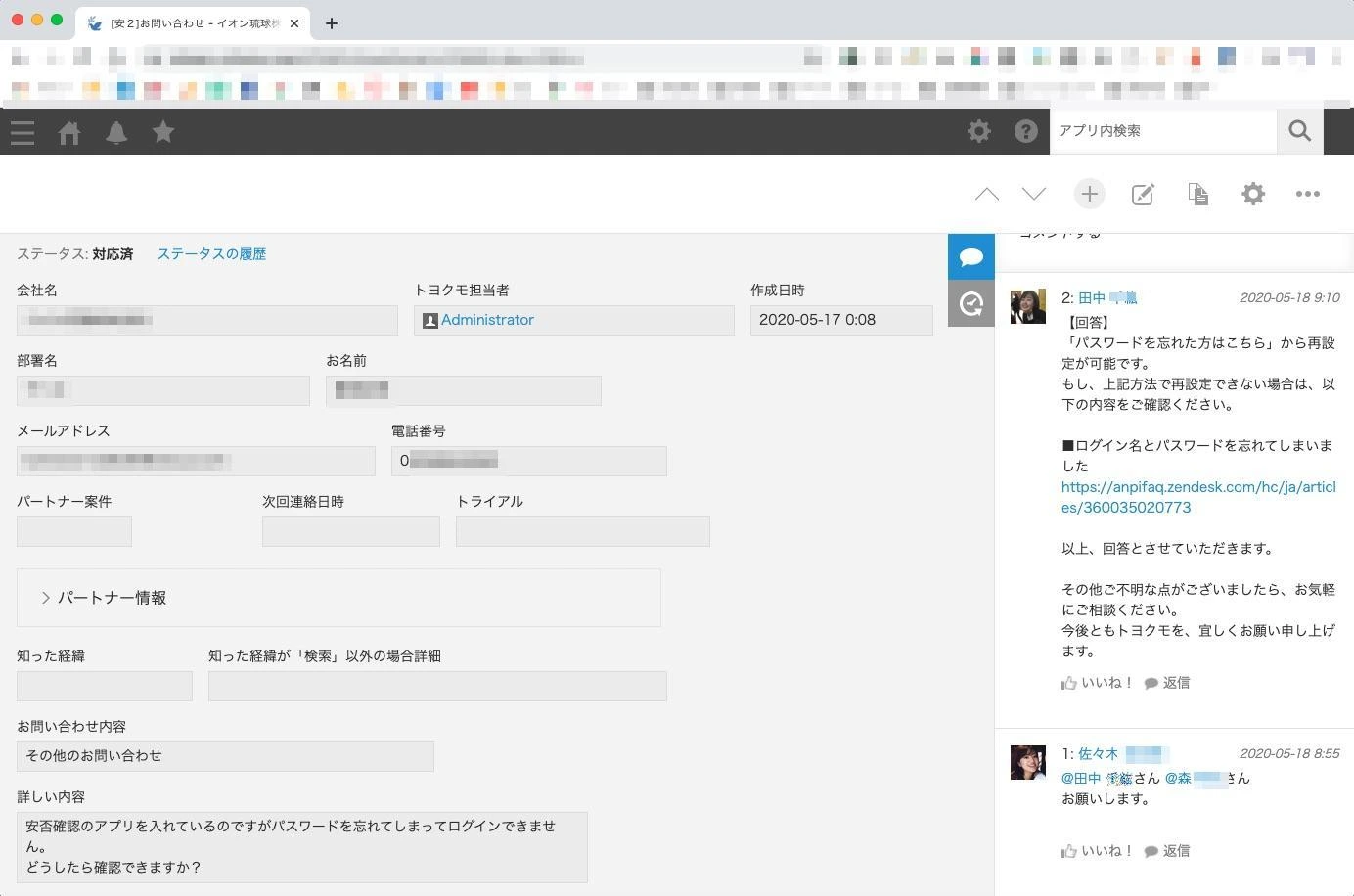
kintoneは、データ一つひとつにチャット形式でコメントが行えます。
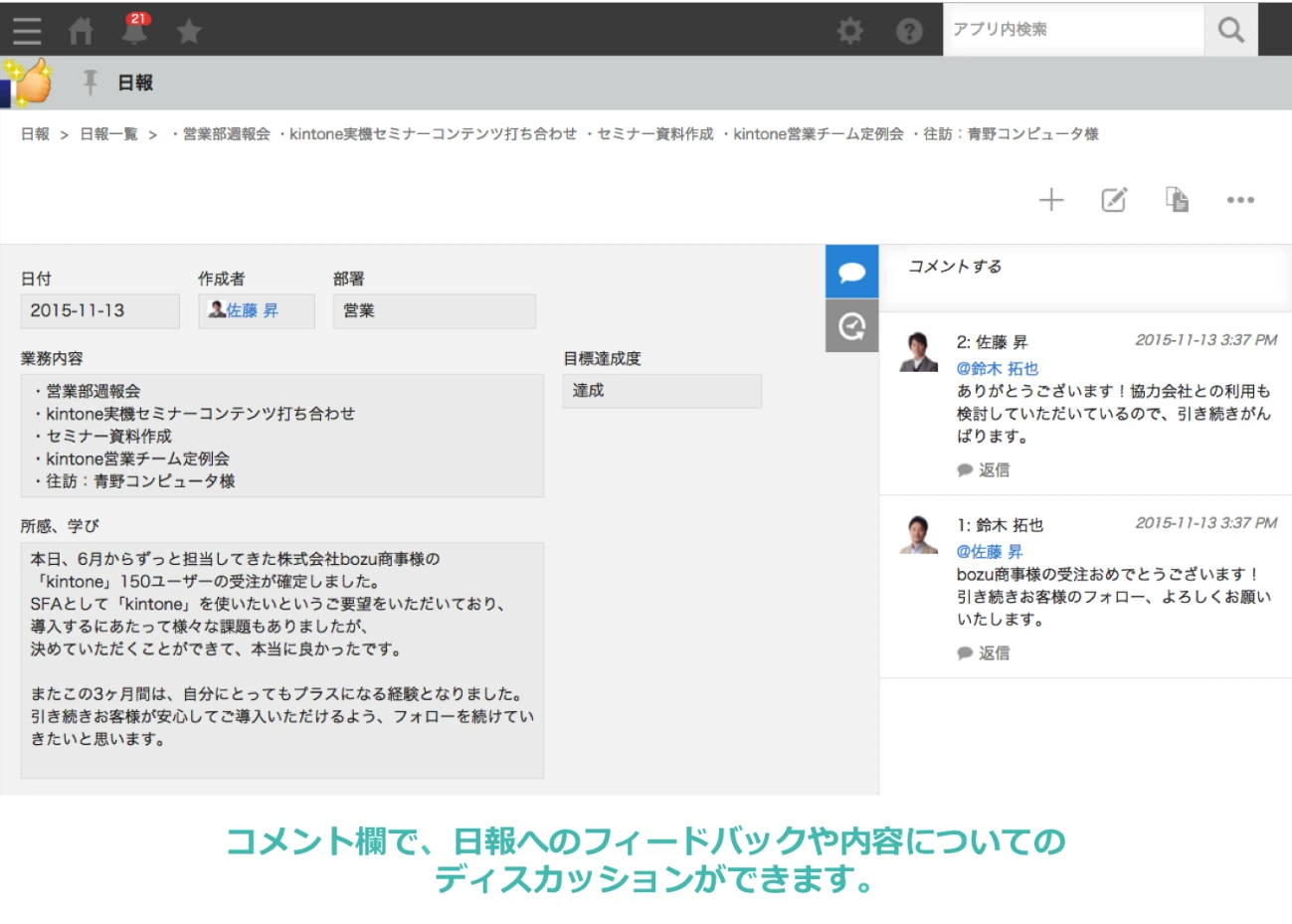
▲出典:kintone公式「日報」
トヨクモでは、このコメント欄を多用しています。お客様の対応履歴を残すことで、進捗や間違った案内をしていないかの確認、アドバイスなどができます。
宛先として、ユーザー単位だけでなく部署や全体も選択できて、kintoneのスマートフォンアプリやメールで通知が受け取れるので便利です。また、途中で案件やお問い合わせを引き継いでも、これまで何があったのか一目で分かるため、引き継ぎのミスを軽減できます。
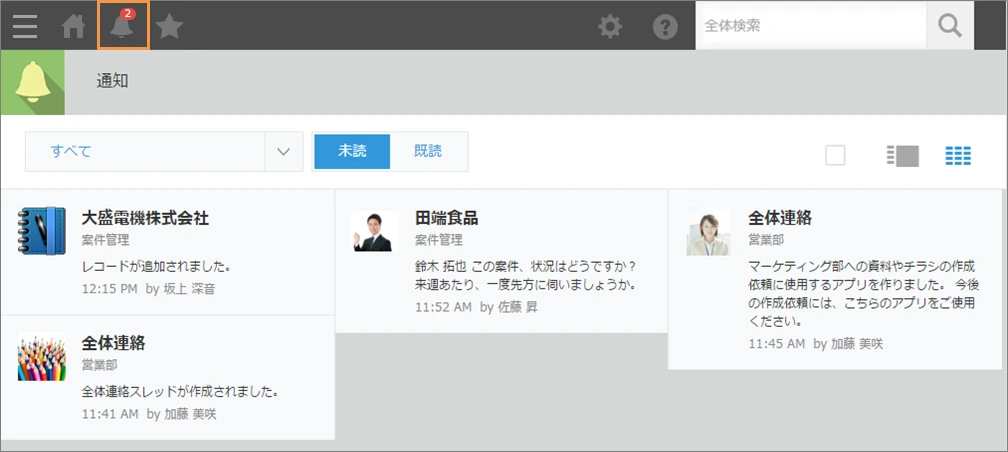
▲出典:kintoneヘルプ「通知を確認する」
忘れ防止の通知機能
kintoneは、さまざまな通知設定に対応しています。
通知はkintoneの通知画面に出てくるほか、kintoneのスマートフォン専用アプリやメールでも受信できます。
通知の設定例には、下記のようなものがあります。
- データが追加されたら通知
- 指定の日時になったら案件担当者へ通知
- 見込時期の1ヵ月前に通知
- 確度がAになったら上長へ通知
- Kintoneモバイルのプッシュ通知
データが追加されたら通知
kintoneは、さまざまなサービスと連携ができます。そのなかで、トヨクモが提供する『FormBridge(フォームブリッジ)』を利用すると、お問い合わせフォームや申込みフォームから送信された情報をkintoneに追加できます。
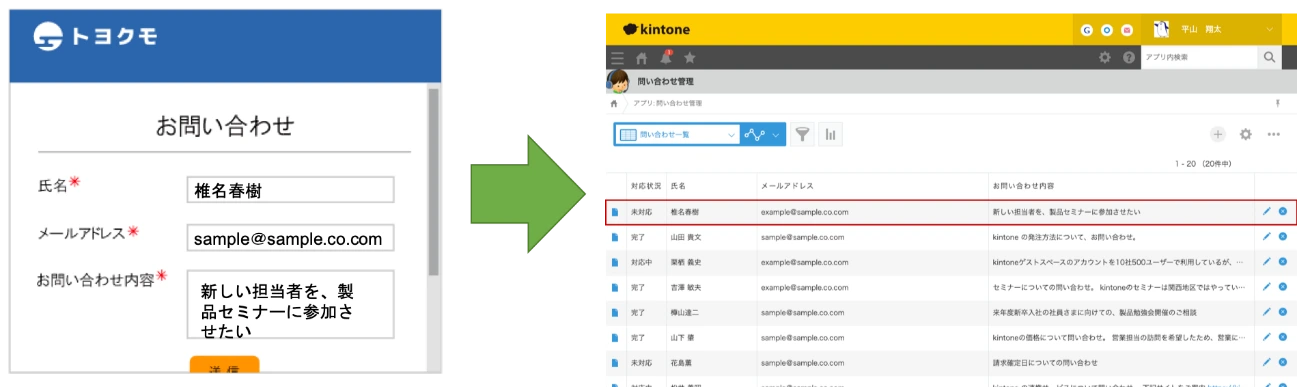
データが追加されたら関係部署のメンバー全員に通知されます。プロセス管理機能の「対応開始」を押せば、対応中のステータスに変えたうえで「●●さんがお問い合わせの対応を開始しました」と通知を飛ばすことも可能です。
指定の日時になったら案件担当者へ通知
日時入力できる項目を設定し、次回連絡日として日時指定をしておけばリマインド通知されるため、連絡漏れを防止できます。
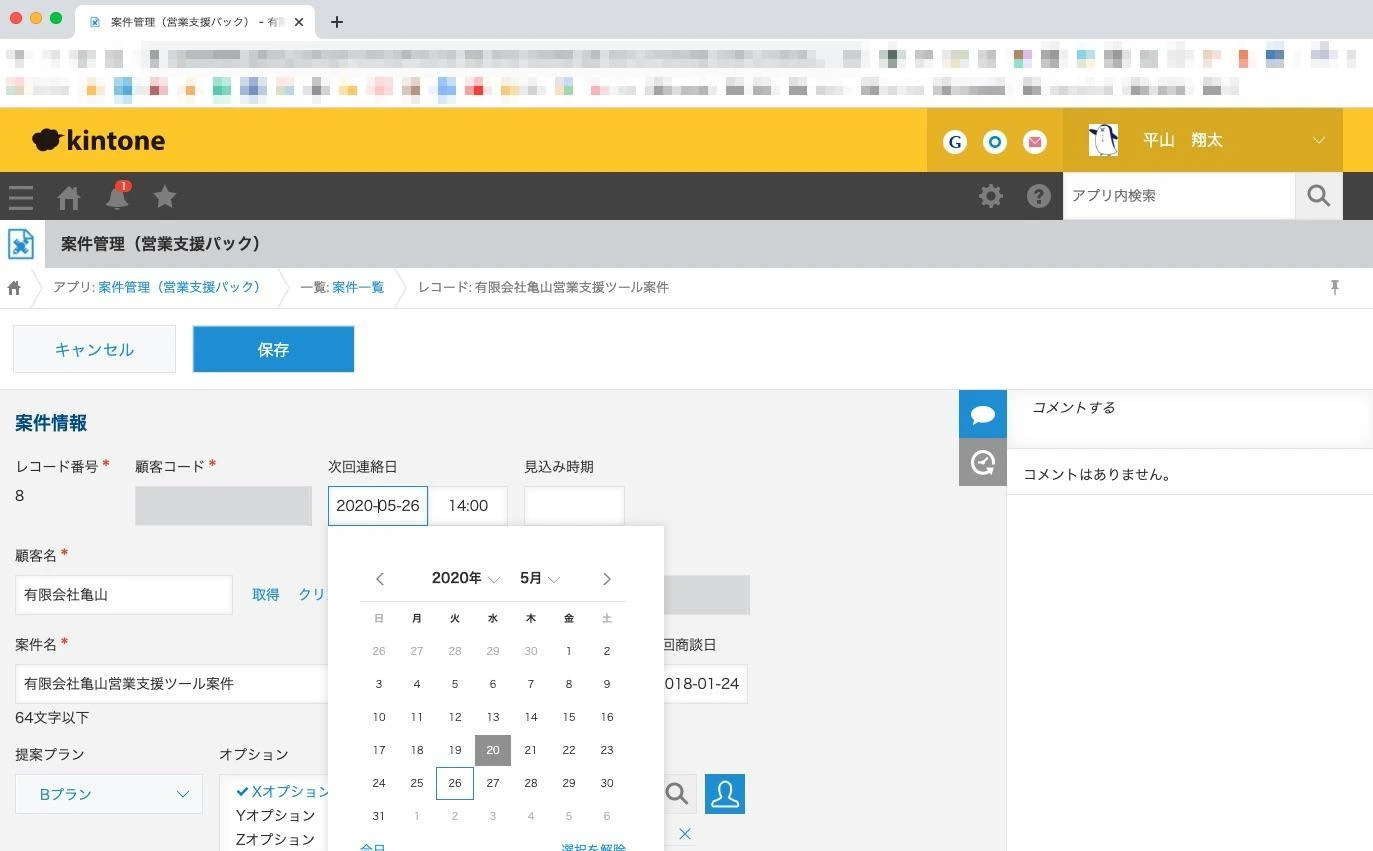
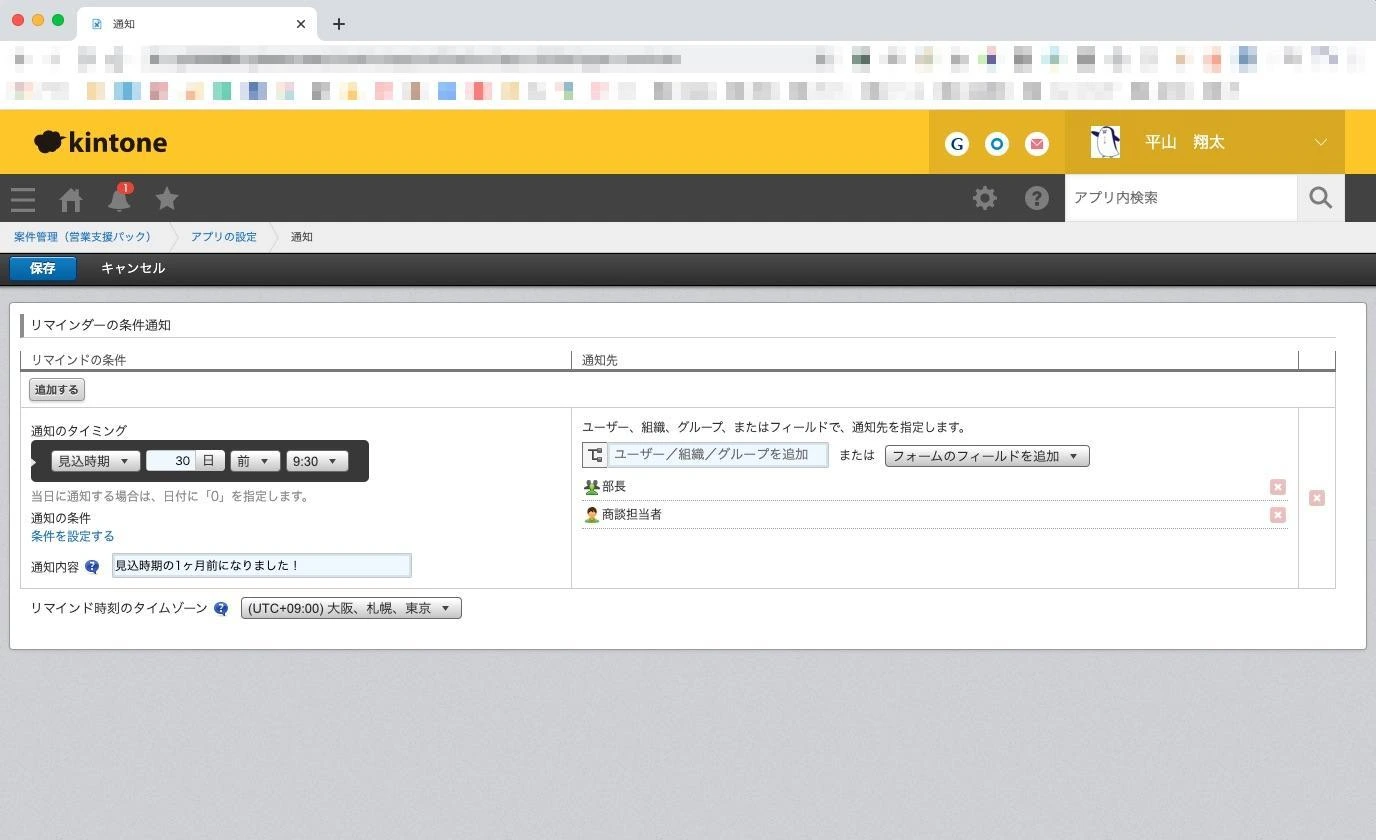
見込時期の1ヵ月前に通知
入力してある日付の30日前に案件の担当者へ通知する設定も行えます。上司も案件の状況をリアルタイムで把握できます。
確度がAになったら上長へ通知
kintoneは日付だけでなく、特定のステータスや、一定の数値以上になった場合などに通知を出すことができます。
Kintoneモバイルのプッシュ通知
kintoneモバイルのプッシュ通知機能を活用すると、スマートフォン上でリアルタイム通知を受け取れます。重要な情報を迅速に共有することで、業務効率化や意思決定の迅速化につながります。

プロセス管理(ワークフロー)
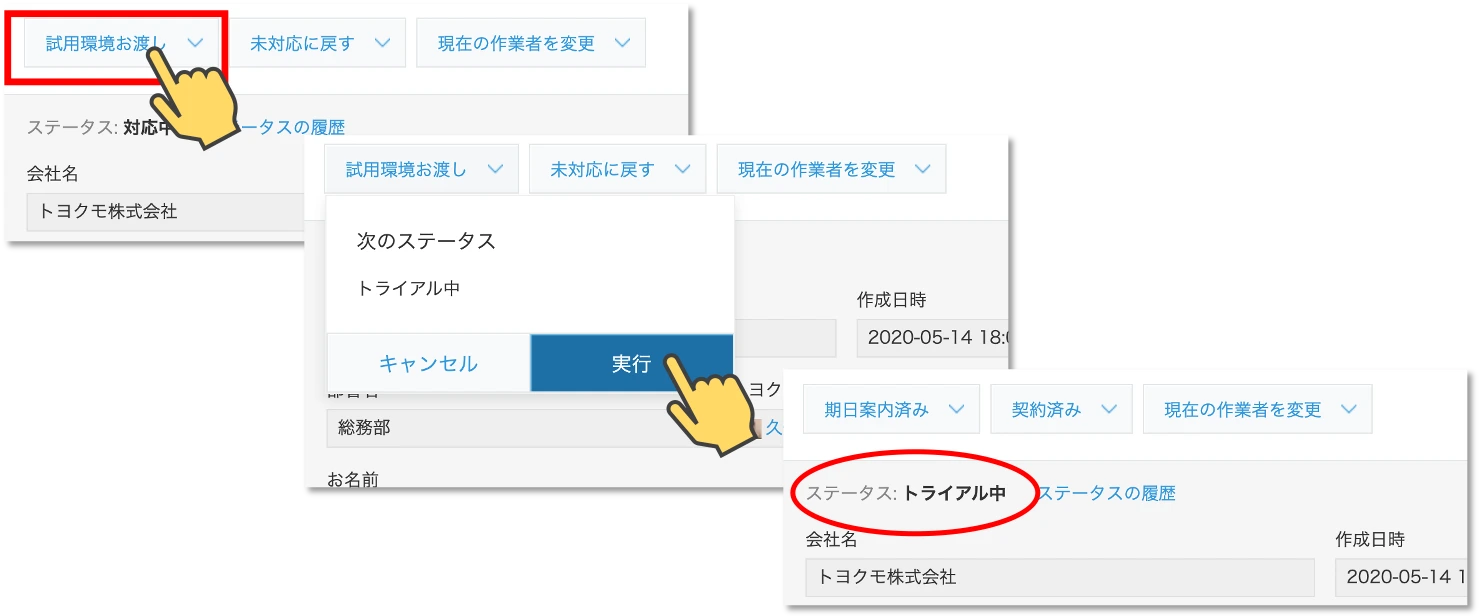
プロセス管理を設定することで、ボタン1つで簡単にステータスを変更し、ワークフローの設定が可能です。
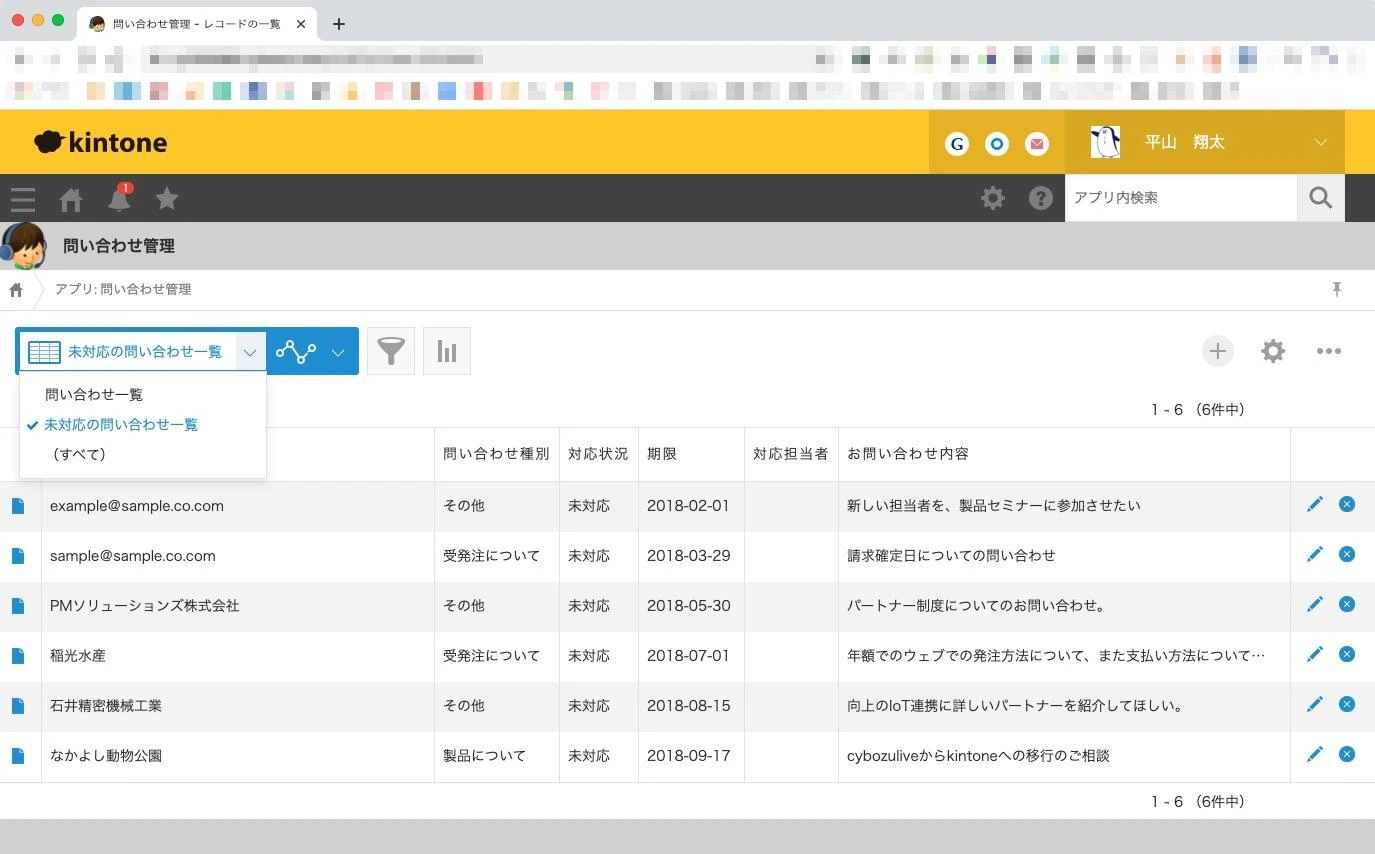
複数の絞り込み条件の結果を一覧表示させることが可能なため、未対応や承認済といったステータスのものを素早く確認できます。
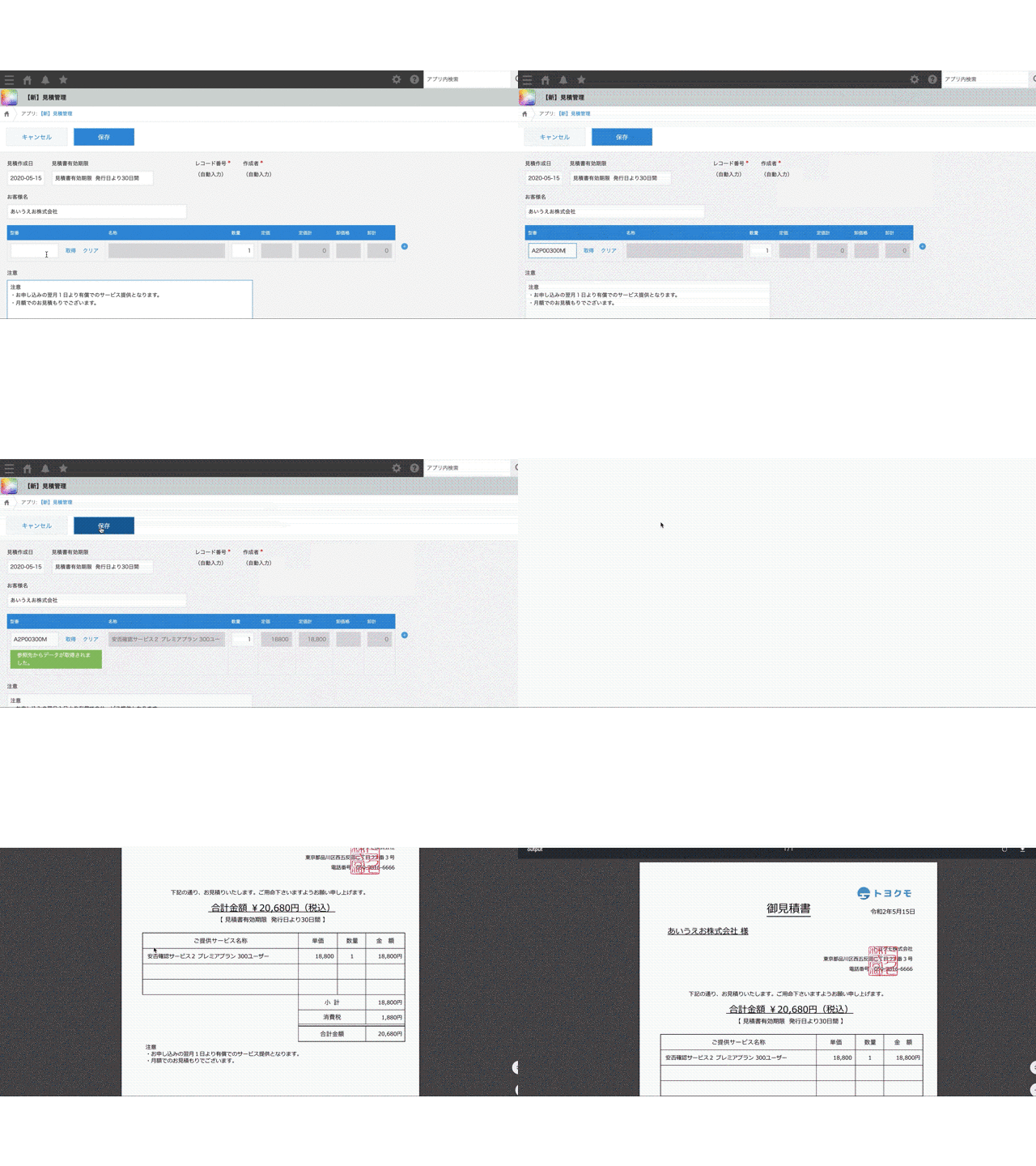
さらに、トヨクモの提供する『PrintCreator(プリントクリエイター)』を利用することで、見積もりの承認を上司から得て、印刷やダウンロードなどの作業を容易に行うことも可能になります。
グラフ機能(集計)
kintoneでは登録されているデータを集計して、簡単にグラフを作成できます。
円グラフや棒グラフなどがあり、プルダウンから選択することで目的別のグラフに簡単に切り替えられます。
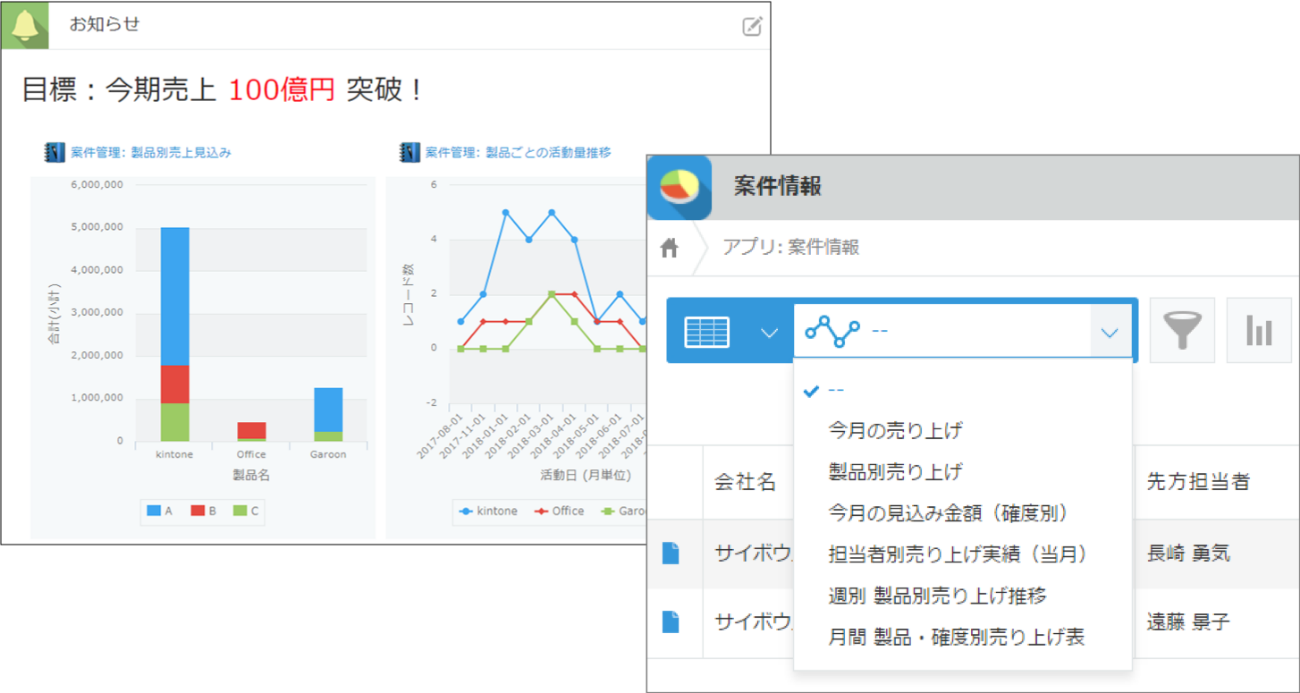
▲出典:kintoneヘルプ「グラフ機能の概要」
ただし、kintoneは利用できる関数が少なく、違う場所にあるデータ同士の計算は苦手です。そのような場合に役立つのが、利用できる関数を増やして集計機能を増強する『DataCollect(データコレクト)』です。
DataCollectがあればSUMIFやCOUNTIF関数など、kintoneの基本機能にはない関数が利用可能になり、予実管理や在庫引当など、さまざまな集計が行えるようになります。
kintone×Excelで業務を効率化する3つの方法
kintoneとExcelは二者択一の関係ではなく、それぞれの強みを活かし、業務内容に応じて組み合わせることでより高い生産性を発揮できます。
ここでは、両ツールのメリットを最大限に引き出すための具体的な活用パターンを3つご紹介します。
データ共有・閲覧をkintone、集計・出力をExcelで行う
まず1つ目は、両者の強みを活かしつつ役割を明確に分けて運用する方法です。
kintoneはデータの一元管理や情報共有、変更履歴の追跡、権限管理に強みがあります。また、複数人で同時に閲覧・編集できることからリアルタイムなコラボレーションにも適しています。一方、Excelはデータの入力や集計、分析、帳票作成といった個別業務に強みがあります。
そのため、kintoneを親データとして活用し、共有や承認フローを行いながら、最終的な集計や帳票出力はExcelで行う運用設計が効果的です。こうすることで、リアルタイムな情報共有とExcelの高度な集計機能を両立でき、業務特性に応じた効率的な運用が実現します。
Excelで作ったテンプレートをkintoneに取り込んで業務標準化する
2つ目は、Excelで作成したテンプレートをkintoneに取り込み、業務を標準化する方法です。
使い慣れた既存のフォーマットをkintoneアプリに反映すれば、入力項目や計算式をテンプレート化できます。これにより、チームや部署ごとのフォーマットにバラつきがなくなり、入力ルールやデータ品質を統一することが可能です。作業時間の削減やミスの防止につながるほか、バージョン混在や情報の分散といったExcel特有の課題解決にも役立ちます。
また、いきなり「脱Excel化」を進めると現場に混乱が生じる恐れがあります。まずは、既存のExcel資産を活用し、kintoneへのデータ移行や連携を段階的に始めることが重要です。
現場の慣れ具合を見ながら新しい業務設計へと徐々にシフトすることで、混乱を抑えつつ、業務の標準化や効率化を進められます。
プラグイン・APIで両者を同期する
3つ目は、プラグインやAPIを活用してkintoneとExcelを同期させる方法です。両者のデータを自動で双方向に同期させることで、手作業によるインポート・エクスポート時に発生しがちな入力ミスやエラーを防止でき、作業の精度と効率を高められます。
また、プログラミング知識が不要なノーコード・ローコードの連携サービスを利用すれば、特別なスキルを持たなくても導入が可能です。定期的なExcel帳票の自動出力や、社外データのkintoneへの自動取り込みといった運用も属人化せず、スムーズに進められます。
具体的な方法については、このあとの「kintone・Excel間の取り込み・出力・連携方法」で詳しくご紹介します。
kintoneとExcel間の取り込み・出力・連携方法
kintoneとExcelを組み合わせて活用するには、データの取り込みや出力、連携方法について理解しておくことが重要です。
ここでは、両者のデータを効率よくやり取りする方法を、データの流れに応じて具体的に解説します。
Excelデータをkintoneに取り込む方法
kintoneでは、アプリごとに標準搭載されている「インポート」機能を使うことで、ExcelやCSVファイルにまとめたデータを簡単に一括登録できます。
取り込みの際は、事前にExcelの項目名とkintoneアプリのフィールドコードを一致させておけば、一覧画面から数クリックでスムーズに取り込みが完了します。
さらに、手動でのインポート作業を効率化したい場合は、ノベルワークス社が提供する『Excel読み込みプラグイン』が便利です。このkintone連携サービスを使えば、kintoneの一覧画面にExcelやCSVファイルをドラッグ&ドロップするだけで手軽にインポートできます。
また、頻繁に読み込むファイルのひもづけ設定を保存できるため、毎回設定する手間が省け、定型作業を大幅に効率化できます。
価格
・月額2,000円(税別)
・買い切り50,000円(税別)
※お試し申込みも可能
kintoneデータをExcelに出力する方法
kintoneに蓄積されているデータは、「レコードの一覧」画面の右上にある「…」メニューの「ファイルに書き出す」から、CSVファイルとして簡単にエクスポートできます。このCSVファイルをExcelで開けば、データの集計や分析に活用可能です。
ただし、標準機能で出力されるCSVファイルはシンプルな形式であり、出力形式の自由度は高くありません。そのため、社内で定型化された帳票フォーマットに合わせたレイアウトで出力したい場合には、kintoneのデータをExcelファイルに出力できる外部連携サービスの利用がおすすめです。
タイムコンシェル社が提供する『Excel出力ソリューション』は、kintoneのデータを多様なExcelフォーマットに出力するためのkintone連携サービスです。このツールを利用すれば、既存のExcel帳票のレイアウトをそのまま活用してカスタマイズした帳票を、kintoneからボタン一つで出力できます。
この仕組みにより、kintoneの利用がまだ浸透していない部署や、Excel作業が必須の業務でも、スムーズなデータ連携が可能になります。
価格
スタンダードコースやワイドコース月額利用料の他に、別途料金がかかります。
・月額利用料3,000円(税別)
・初期制作費150,000円(税別)
目的や費用対効果を考慮したうえで導入を検討しましょう。
自動連携・双方向同期の仕組み
kintoneとExcelを常に最新の状態で維持するためには、REST APIやMicrosoft Power Queryなどの技術を活用し、データを自動で同期させる仕組みを構築することが重要です。
これにより、Excel上で編集した内容をkintoneへ自動で反映させたり、kintoneの最新データをExcelにリアルタイムで取り込んだりする双方向の同期が可能になります。
継続的な大量データの更新や複雑な帳票の自動出力を効率化したい場合には、双方向同期や自動更新をサポートする専用の連携サービスの導入がおすすめです。業務の性質やコスト、運用体制に応じて、自社に最適な方法を選択しましょう。
kintoneの料金体系とお得な使い方
kintoneは利用ユーザー1人につき、1つのライセンスを購入する料金体系です。初期費用は無料で、コースは下記の3種類があります。
ライトコース・・・1,000円(税別) /月
スタンダードコース・・・1,800円(税別) /月
ワイドコース・・・3,000円(税別) /月
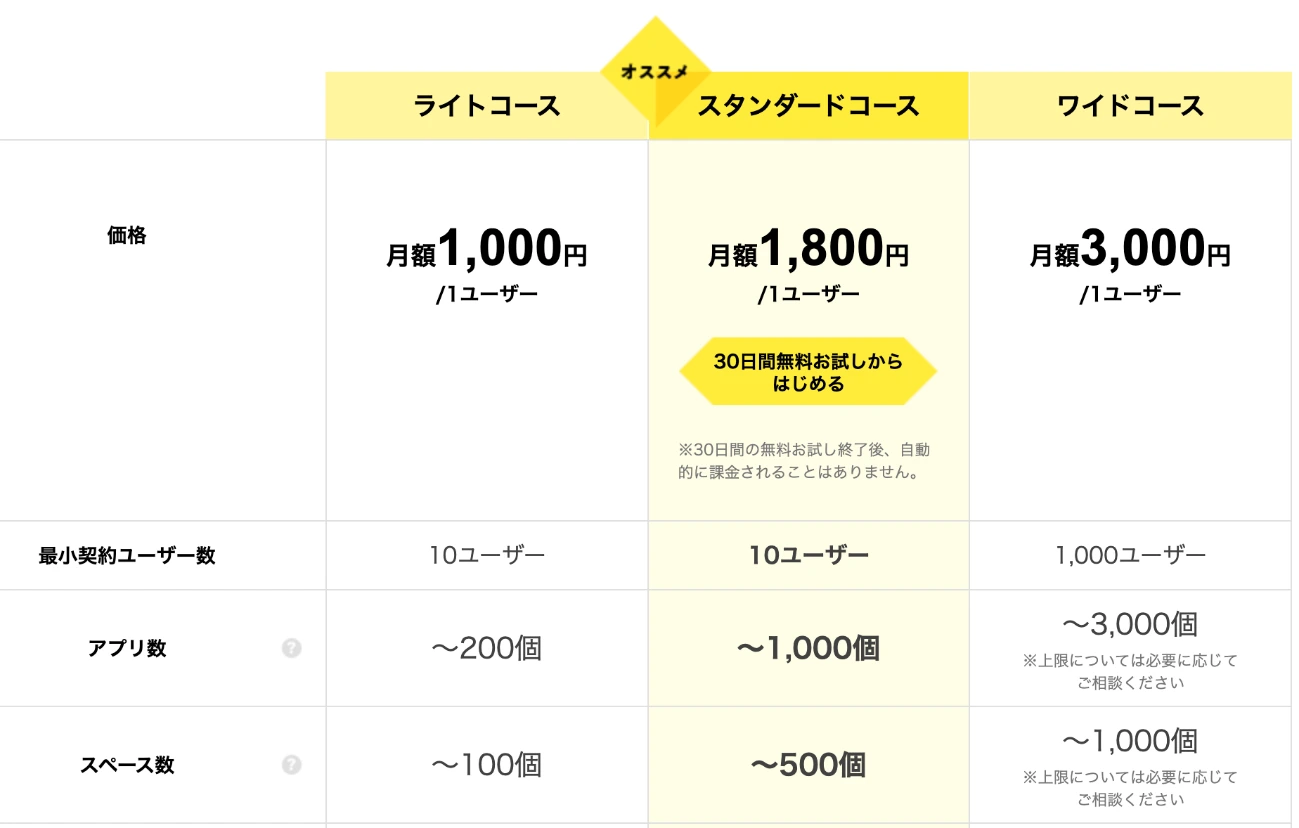
▲出典:kintone公式「料金」
kintoneは基本機能だけでもExcel以上のポテンシャルを持ちますが、スタンダードコース以上を契約したうえで連携サービスと呼ばれるオプションを追加契約することで、さらに業務効率を向上できます。
kintoneのより便利な使い方
kintoneの使い方によっては上位のスタンダードコースを契約したほうが、より便利に利用できる場合があります。
たとえば、スタンダードコースを契約し、kintone連携サービス『FormBridge(フォームブリッジ)』を利用したとします。
FormBridgeによってkintoneにデータを登録できるWebフォームを簡単に作成でき、フォームから送信された情報が直接kintoneにデータとして保存されます。
つまり、FormBridgeを活用すればkintoneのライセンスがなくても、業務日報や作業報告などのデータが登録できるのです。
そのほかにも、FormBridgeは、お問い合わせフォームやセミナー申込みフォーム、アンケートフォームなどがいくつも作成できるといったメリットがあります。
kintoneはkViewerとの組み合わせもおすすめ
前述のFormBridgeは、外部から入力された情報をkintoneに登録するサービスです。『kViewer(ケイビューワー)』を使うと、kintoneのライセンスがなくてもkintoneの情報が閲覧できるようになります。
kintoneスタンダードコースにkViewerを組み合わせれば、見せたいデータだけに表示を絞り込んだURLが発行可能になるため、kintoneのライセンスがなくてもデータの閲覧ができます。
さらに、FormBridgeとkViewerを連携すれば、kintoneのライセンスがなくてもkintoneのレコード編集が可能です。
kintoneとExcelの違いを踏まえ導入を検討しよう
この記事では、kintoneとExcelの違いやメリットについて解説しました。
Excelは手軽に使えますが、複数人でのリアルタイム共有やフォーマットの統一、更新履歴の管理には課題があります。一方、kintoneはデータを一元管理でき、複数人でのリアルタイム共有・編集、正確な履歴追跡、プロセス管理など、組織的な情報連携に強みを発揮するツールです。
そのため、kintoneを導入すれば従来のExcel運用における課題を解消できる可能性があります。
しかし、いきなり「脱Excel化」に舵を切ると、現場に混乱が生じ、最適な運用が行えなくなる可能性があります。両者の違いや強みを理解し、「データ共有・履歴管理はkintone、高度な集計・分析はExcel」というように、業務の性質に応じて使い分けることが重要です。
トヨクモでは、kintoneの基本機能ではできない業務改善を実現するために、さまざまな連携サービスを提供しています。より便利にkintoneを使いたい場合はご相談ください。