kintoneのアイコンを入手・作成する方法17選|選び方も紹介

kintone(キントーン)でアプリを作成する際、アイコンを設定する必要があります。アイコンはすぐにアプリを見つけられるよう、認識しやすいデザインにすると使いやすくなります。
しかし、アプリを多く作ったことにより、「探すのが大変」「デフォルトのアイコンではどのアプリか把握しにくい」と感じるようになった方もいるのではないでしょうか。
そのような場合は、外部の素材サイトからアイコンを入手したり、自作できるサイトや生成AIでオリジナルアイコンを作成したりするのがおすすめです。
本記事は、kintoneのアイコンを入手・作成する方法を17個紹介します。設定方法やアイコンの選び方、効果的に活用する方法も解説するので、ぜひ参考にしてみてください。
目次
kintone(キントーン)のアイコンとは?
kintoneのアイコンとは、スマートフォンのようにホーム画面に表示されるアプリの画像のことです。kintoneの場合、ポータル画面上にアプリの名前とともに表示されます。
kintoneのアイコンは、なんのアプリか認識しやすいよう自由に決められます。デフォルトで46種類のアイコンが用意されており、作成したアプリに合わせて選択が可能です。
kintone内に適したアイコンがない場合は、フリー素材をダウンロードしたり、自作したりして設定することもできます。
なお、kintoneについてあまり詳しくない方に向けて、以下の記事で特徴や機能などを詳しく紹介しています。導入を検討している方は、ぜひ参考にしてみてください。
関連記事:わかりやすいkintone(キントーン)とは?特徴・機能、メリットを解説
kintoneのアイコンをカスタマイズするメリット
kintoneのアイコンをカスタマイズするメリットとして、以下の3つがあります。
- 視覚的に分かりやすくなる
- kintoneへの苦手意識を払拭できる
- 掲示板やスペースの操作性を高められる
kintoneを有効利用する方法も把握できるので、ぜひ参考にしてみてください。
視覚的に分かりやすくなる
kintoneのアイコンをカスタマイズする大きなメリットは、視覚的に分かりやすくなることです。
そもそもkintoneには、デフォルトで46個のアイコンが用意されています。ユーザーは、その中から好きなアイコンを選んで設定することが可能です。しかし、デフォルトのアイコンの種類は限られているため、使用していくうちに重複してしまう可能性があります。
そのようなときは、自身で用意したアイコンを使用し、アプリごとに異なるアイコンを設定するのがおすすめです。そうすることで、一目で何のアプリなのかが分かり、検索の手間や時間が省けます。
kintoneへの苦手意識を払拭できる
kintone初心者やデジタルツールに苦手意識のある方でも、アイコンのカスタマイズによって抵抗感を軽減できます。
オリジナルのアイコンに変更するとkintoneへの愛着が湧き、利用頻度が上がったり、作業や情報共有がよりスムーズになったりと、さまざまなメリットが得られます。
自分やチームでアプリデザインを決めることで、「自分たちが使うもの」であることを認識しやすくなり、kintoneアプリへの理解を深めながら使えるでしょう。
掲示板やスペースの操作性を高められる
お知らせ掲示板やスペースにアプリを貼りつけることで、トップページでボタンのように運用できます。
お知らせ掲示板とは、ポータルに表示されるメンバーに共有したい情報を掲載できるエリアのことです。使用頻度の高いアプリを掲載することで、すぐに情報を把握しやすくなります。
たとえば、会社情報をまとめたアプリを作成して貼りつけることで、会社全体の情報をすぐに確認できるようになり、優先度の高い仕事や自分が行なうべき業務を理解して仕事を進められるでしょう。
対してスペースとは、特定のメンバーがメッセージやファイルなどを共有できる場所のことです。スペース内に部署やプロジェクトごとによく使われるアプリを設置すれば、作業効率を高められます。
たとえば、人事部で求職者の管理アプリをスペースに配置した場合、求職者の採用ステータスを速やかに確認でき、求職者の対応漏れをメンバー全員で防止できます。
kintoneの使いやすさがより向上しやすくなるので、アプリのアイコンとともに、お知らせ掲示板やスペースを設定しましょう。
なお、お知らせ掲示板やスペースは以下の記事で詳しく紹介しているので、ぜひ参考にしてみてください。
関連記事:kintoneのスペース機能とは?共有やカスタマイズで業務効率を上げる方法を解説!
関連記事:kintone掲示板の使い方・情報共有、非ユーザーとのやり取り
kintoneのアイコンを入手・作成する方法
kintoneでは、視認性や操作性を高めるために、アプリのアイコンを設定することが重要です。アイコン一つで画面が分かりやすくなるだけでなく、業務の効率化にもつながります。kintoneのアイコンを入手・作成する方法は、おもに以下の3つです。
- サイトで探す
- 自作する
- AIで生成する
それぞれみていきましょう。
サイトで探す
kintoneのアイコンは、無料・有料の素材サイトから入手するのがもっとも手軽です。アイコン専門サイトやフリー素材サイトには、業務用に使いやすいデザインのアイコンが豊富に揃っています。
多くのサイトでは、「ビジネス」「書類」「タスク」など用途別にカテゴリー分けされており、アプリのテーマや目的に合ったアイコンを簡単に探して設定できます。また、サイズや形式もダウンロード時に選べる場合が多く、kintoneの画面に合わせて調整しやすい点も魅力です。
自作する
オリジナリティを重視する場合は、kintoneのアイコンを自作するという選択肢もあります。IllustratorやPhotoshop、Canvaなどのデザインツールを使えば、自社のブランドカラーや業務フローに合わせたアイコンを作成可能です。
自作すれば他社や既存素材に依存せず、アプリの目的や社内のルールにぴったり合ったデザインにできますが、デザインスキルや作業時間が必要になります。手軽さを求める場合は、素材サイトの利用と使い分けるのもよいでしょう。
AIで生成する
生成AIを活用すれば、簡単なテキスト入力で、kintone用のオリジナルアイコンを手軽に作成できます。具体的には、「ビジネス向けの書類アイコン」や「シンプルなタスク管理アイコン」といった指示をAIに入力するだけです。
AIが自動的にアイコンデザインを生成してくれるため、素材サイトで探す手間がかかりません。また、デザインスキルがなくてもアプリに合わせたオリジナルアイコンを作れる点は大きなメリットです。
kintoneのアイコンを無料ダウンロードできるサイト11選
kintoneのアイコンを無料ダウンロードできるサイトを、11個紹介します。
- ICONE
- KUMA ICON
- SACCSY
- FLAT ICON DESIGN
- Icon-rainbow
- ICOOON MONO
- CMAN
- IFN
- icon-pit
- SILHOUETTE ILLUST
- OWL STOCK
上記サイトのアイコンは、すべて商用利用できます。作成したアプリにあったアイコンを見つけるためにも、ぜひ参考にしてみてください。
ICONE
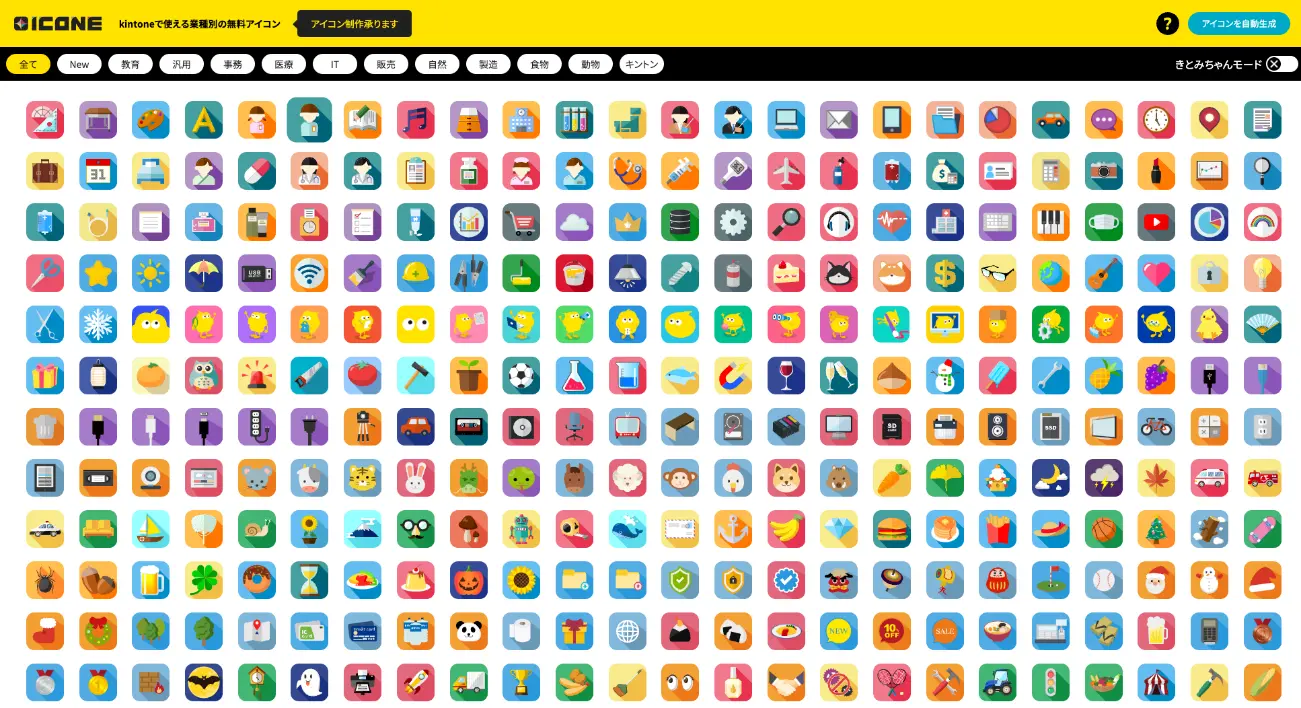 出典:ICONE公式サイト
ICONEは、デザイン制作会社「ユニークワーク(UNIQUE WORK)社」が公開しているアイコン制作サイトです。「教育」「IT」「製造」など業種別に用意されたアイコンは、どれもビビットな色使いで分かりやすく、その場で簡単にダウンロードできます。
もし気に入ったデザインが見つからないときには、自動生成機能の利用がおすすめです。自動生成機能は、入力した文字やアップロードした画像を組み合わせて、自動でオリジナルアイコンが生成できる便利な機能です。
業務や担当者ごとにカラーを指定したり、会社のロゴを入れたりといった作業が簡単にできるので、初心者でも難しく感じることはありません。
X(旧Twitter)の公式アカウントでは新デザインなどのアップデート情報を見ることができ、オリジナルアイコンなどの制作依頼も可能です。
KUMA ICON
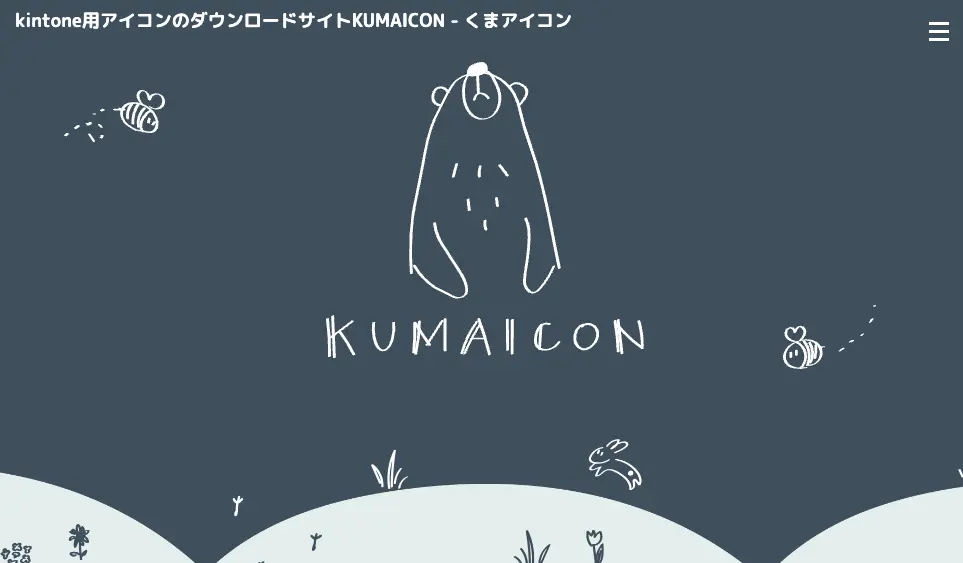
KUMA ICONは、kintone用アイコンのダウンロードサイトです。
影やグラデーションなど不要な装飾を一切省いたシンプルなデザインが特徴で、「全体的に落ち着いた雰囲気にしたい」「ナチュラルなアイコンを探している」といった場合に向いています。背景は、青、緑、赤、黄、白から選択可能です。
気に入った画像をクリックすると、カラー選択画面が現れます。あとは、好きな色を選んでダウンロードするだけです。普段の業務からイベントに至るまで、さまざまなデザインのアイコンが提供されているので、シーンに合わせて選んでみましょう。
KUMA ICONでは、サイト内にないアイコンも有料で作成してもらうことが可能です。文字やロゴなどを入れたい場合は、相談してみてください。
SACCSY
 出典:SACCSY公式サイト
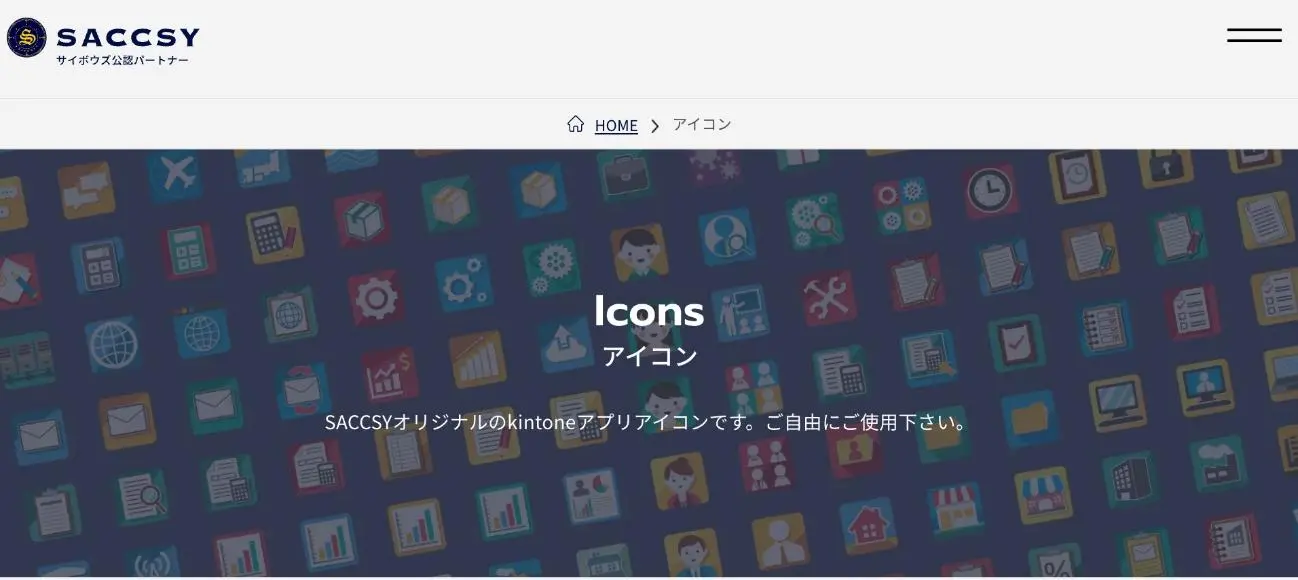
SACCSYは、サイボウズ公認パートナーのアイコンダウンロードサイトです。100以上のアイコンは、「人」「デジタル」「帳票」などでカテゴライズされているため、探しやすいのが魅力です。
動物柄の可愛らしいものから、文字だけのシンプルなものまで、さまざまなデザインのアイコン素材を揃えられます。
ダウンロードの手順も簡単なので、初めての方でも気軽に使用できます。より独自性の高いアイコンがほしい場合は、有料で制作してもらうことも可能です。見積もりや相談などは無料で行なっているので、気軽に問い合わせてみるといいでしょう。
FLAT ICON DESIGN
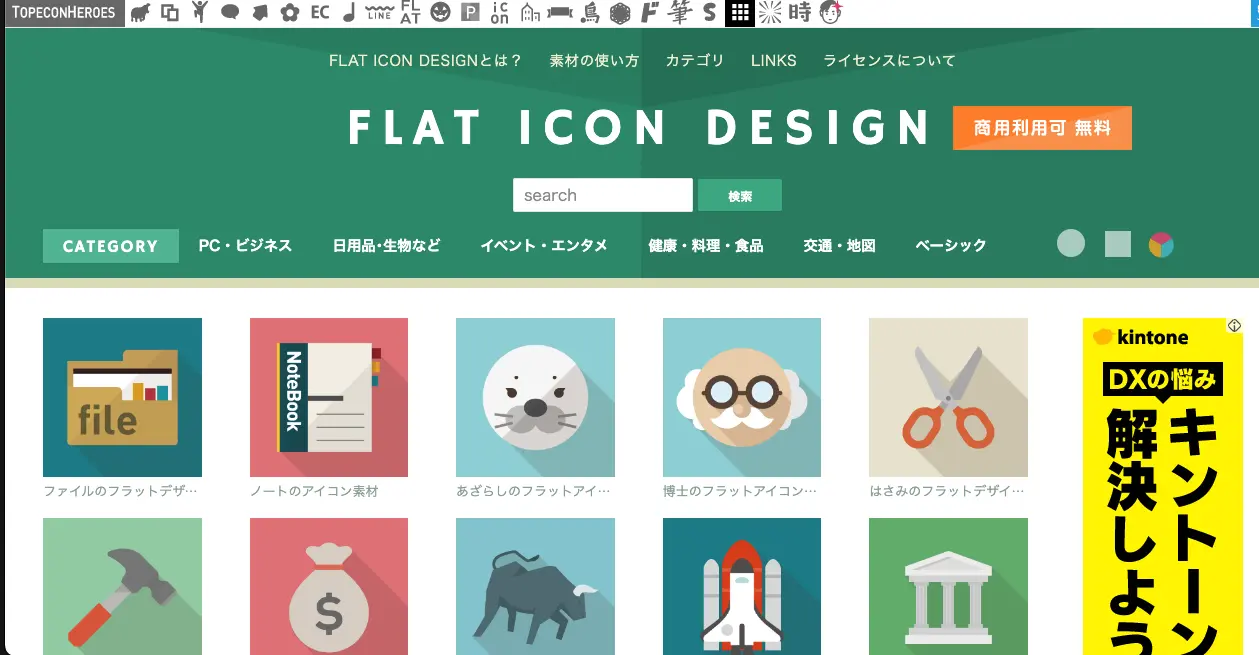
FLAT ICON DESIGNは、できるだけシンプルかつ実用的なデザインのアイコンを探している方におすすめのダウンロードサイトです。
kintone専用のアイコンダウンロードサイトではありませんが、余計な装飾を省いたフラットなデザインのアイコンは、どのようなシーンでも活用できる汎用性の高いものとなっています。kintoneの業務効率化を図りたい場合にもピッタリです。
kintoneのデフォルトアイコンと同様に、絵の右下に影が付いたデザインなので、単発でダウンロードしたアイコンを使用しても、問題なく他のアイコンと馴染むのも嬉しいポイントです。
サイト内では膨大な数のアイコン素材が提供されていますが、カテゴリー別に検索ができるので、お目当てのアイコンがすぐに見つかるでしょう。また、使いやすいJPGやPNG画像に加え、AiデータやEPSデータ、SVG画像まで対応しています。
Icon-rainbow
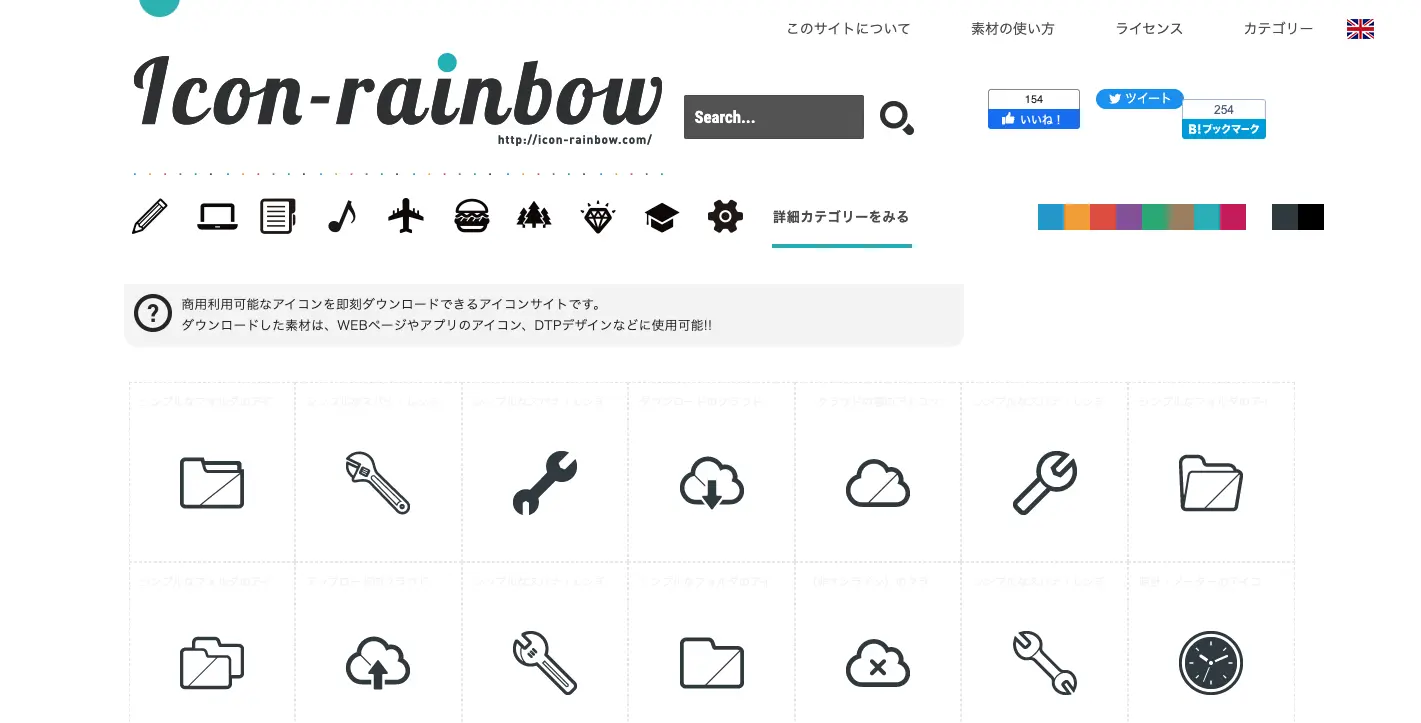
Icon-rainbowは、kintoneだけでなく、WebデザインやDPT制作、スマートフォンのメニューアイコンまで幅広い素材を提供しているサイトです。
表示されたアイコン素材をクリックすると、その場でカラーやサイズをカスタマイズできます。カラーは11色、サイズも7種類用意されているので、シンプルでありながらオリジナル感の高いアイコンが作れます。
「インターネット」「ビジネス」など大カテゴリーを選んだあと、さらに小カテゴリーから素材を探すことができ、目的のデザインを見つけるのも非常に簡単です。
画像をクリックすると、JPG、PNG、SV、Ai、EPSの選択ボタンが表示されるため、希望に合ったものをクリックしてダウンロードできます。
ICOOON MONO
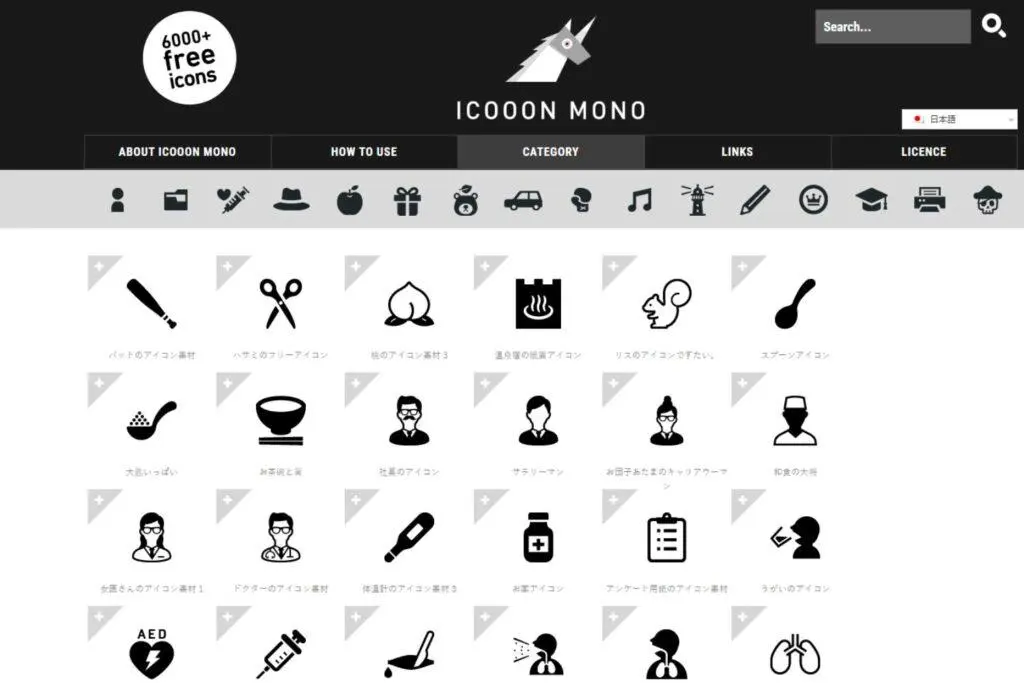
ICOOON MONOは、シンプルで使いやすいアイコンが豊富にあるサイトです。
カテゴリーは16個に分かれており、「ビジネス・金融」「記号・マーク」「PC・家電・通信」「教育・科学」などがあります。カテゴリーに合わせてアイコンを探せるため、作成したアプリにあったものを見つけやすいのがメリットです。
たとえば、kintoneでアンケートフォームをアプリで作成する際、「ビジネス・金融」でカテゴリーを調べると「アンケート用紙のアイコン素材」があるので、アイコンとして活用できます。
アイコンは16px〜512pxから、7種類のサイズが選べます。形式はPNG、JPG、SVGの3種類があり、ダウンロード後にアレンジしてオリジナルのアイコンを作成したい場合にも利用可能です。
複数の画像を選択することも可能で、複数のアプリアイコンを設定したいときにも簡単にダウンロードできます。
シンプルな素材でアプリを統一させたい場合に、ICOOON MONOはおすすめです。
CMAN
 出典:CMAN公式サイト
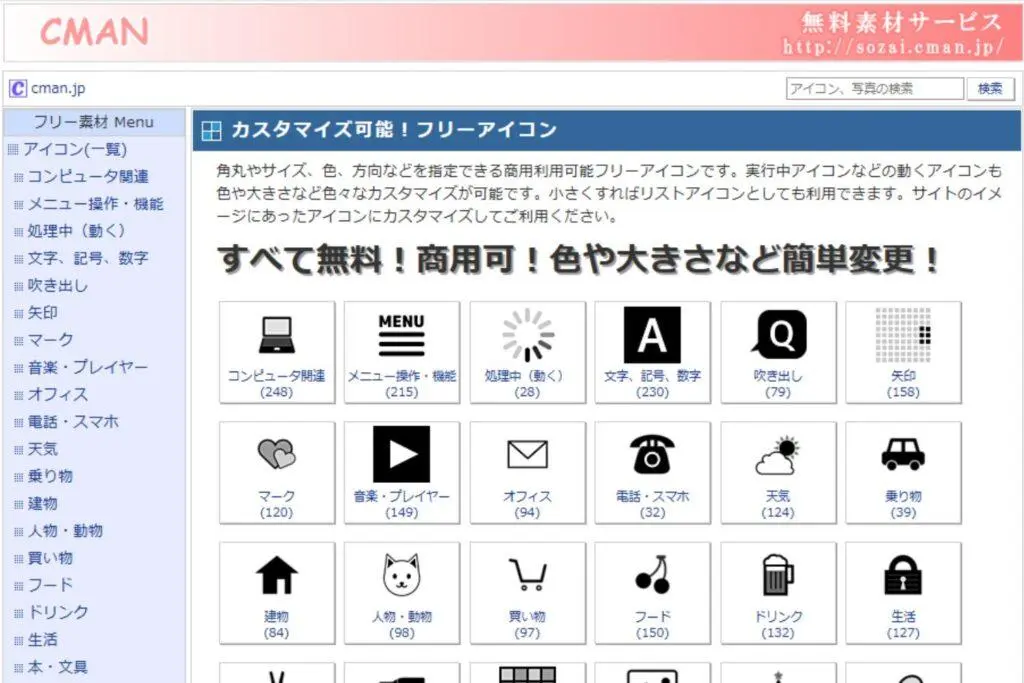
CMANは、システム開発・運用を手掛ける株式会社シーマンが提供するアイコンサイトです。
アイコンは24種類のカテゴリーに分かれており、「コンピューター関連」「乗り物」「工具」などがあります。
約2,700種類のアイコンがあるため、アプリに合ったものを選びやすいでしょう。
たとえば、社用車の予約アプリを作った場合に、「乗り物」をクリックするだけで、車のアイコンがすぐに表示されます。さらに、小カテゴリーに「車」があり、車だけでも14種類あるため、普通車や軽トラなど社用車の種類に合わせて選べます。
サイト内でアイコン・背景のカラーの変更やサイズの変更、回転・反転などができるので、デザインの自由度が高いのがメリットです。
ダウンロード後に画像編集せずに利用できるため、アイコン作成に手間をかけたくない人におすすめです。
IFN
 出典:IFN公式サイト
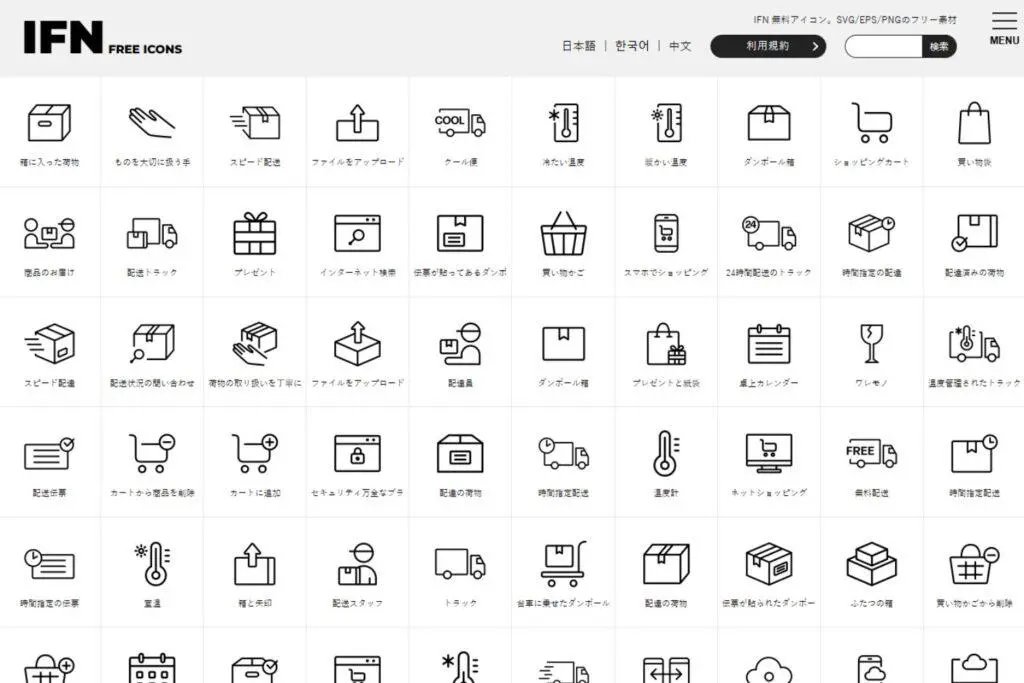
IFNは、ディティールにこだわったデザインのアイコンが特徴のサイトです。
種類が豊富で、PCのアイコンだけでも次のような種類があります。
- ノートPCでダウンロード
- ノートPCと棒グラフ
- ロック解除されたノートPC
- PCモニター
- ネットショッピング など
データ分析アプリを作るなら「ノートPCと棒グラフ」のアイコン、権限管理アプリを作るなら「ロック解除されたノートPC」のアイコンといった使い分けが可能です。
アイコンのダウンロード画面を開くと、関連するアイコンが表示される点も特徴です。関連するアイコンを確認することで、ダウンロードしているアイコンよりもアプリにあった画像を選べる可能性があります。
アプリの特徴を捉えた最適なアイコンを見つけたい場合に、細部まで表現にこだわったIFNがおすすめです。
icon-pit
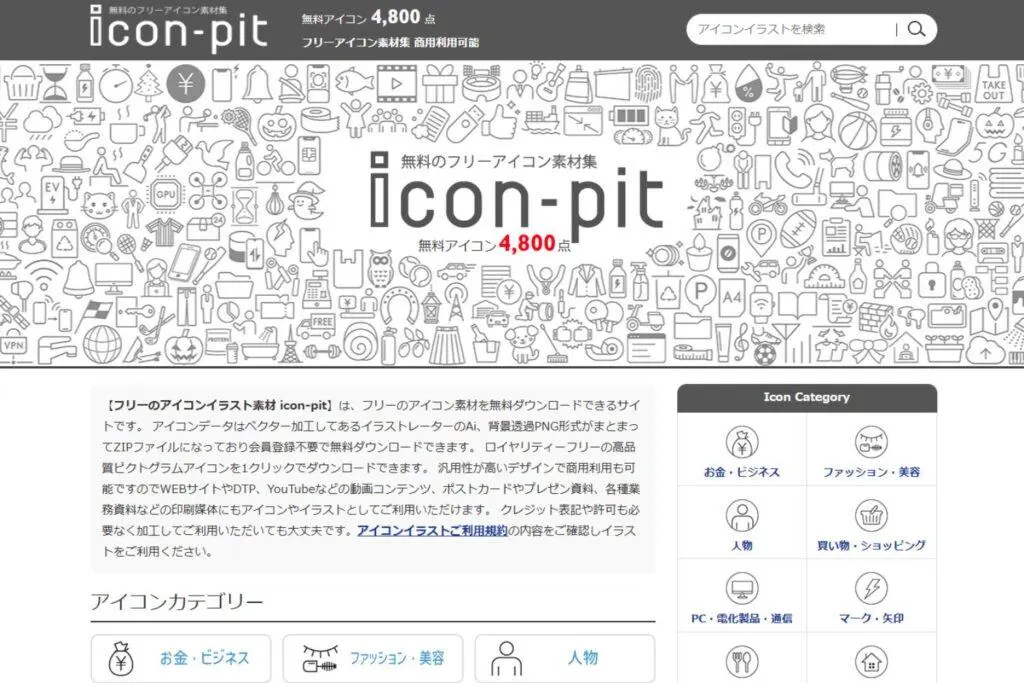
icon-pitは、6,800点以上のアイコンがあるサイトです。
ポップで丸みを帯びたデザインが多く、親しみやすいアプリデザインにしたい場合に向いています。
たとえば、業務マニュアルをkintoneアプリで作成する場合、icon-pitの辞書アイコンを活用することで親しみやすいアプリとなり、新入社員の抵抗感を減らせる可能性があります。
AI形式でダウンロードできるので、Illustratorを使用している企業にもおすすめです。
また、詳細カテゴリーの機能もあり、アプリに合ったアイコンを探しやすい点も魅力です。
たとえば、「お金・ビジネス」のカテゴリーを選択した場合、以下のような詳細カテゴリーに分かれており、アプリのジャンルに合わせて必要なアイコンを見つけやすくなっています。
- ビジネス
- お金
- 金融
- 資料
- 店舗 など
ただし、画像のサイズはすべて1,000pxのため、編集ソフトでサイズの調整が必要です。
SILHOUETTE ILLUST
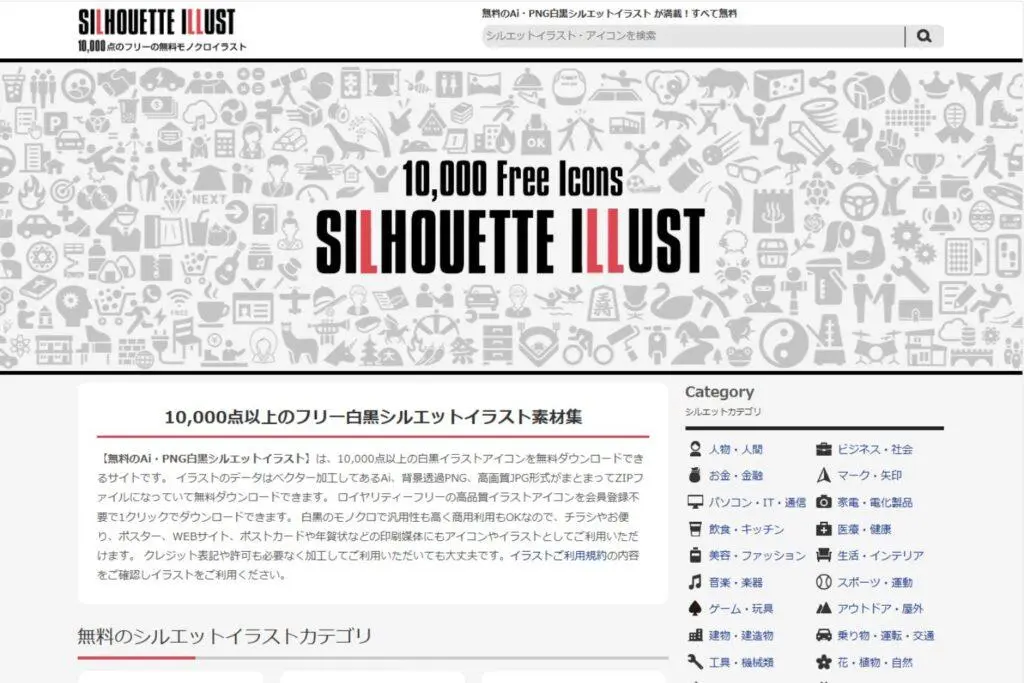
SILHOUETTE ILLUSTは、影絵形式のアイコンに特化したサイトで、10,000点以上の素材があります。
icon-pitと同じデザイナーが提供しており、親しみやすいデザインが特徴です。幅広いジャンルのアイコンがあり、アプリに合ったアイコンを見つけられます。
たとえば、社用車のメンテナンスを記録するアプリを作成したいのであれば、「自動車のメンテナンス」というアイコンを利用できるでしょう。
ビルのメンテナンス会社であれば「エレベーターの点検のシルエット」というシルエットがあり、メンテナンス管理アプリに最適です。
ただし、icon-pitと同様、ダウンロード後にサイズを変更する必要があります。
◇OWL STOCK
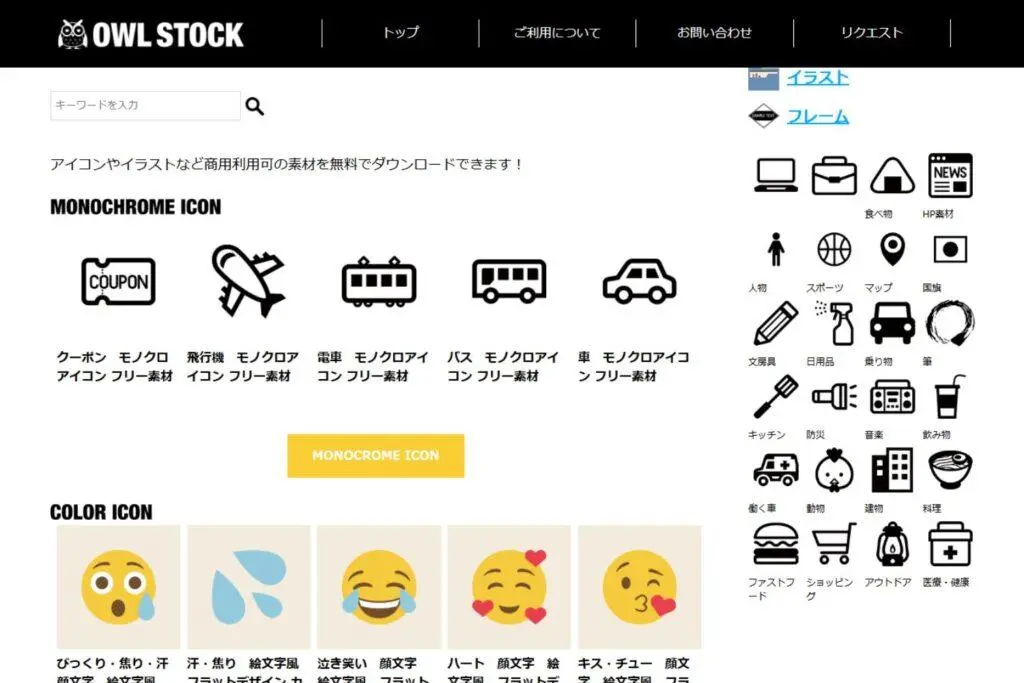
OWL STOCKは、モノクロのアイコンとカラーのアイコンの2種類があるサイトです。癖がなくカジュアルに使えるアイコンが多いため、kintoneへの抵抗感を軽減できるアプリを作成しやすいのが特徴です。
電卓やニュースなどのアイコンがあり、経費管理アプリやお知らせ共有アプリなどに利用できます。
サイズは500×500pxのため、56×56pxに編集して使用しましょう。
シンプルなアイコンを作りたい人は、OWL STOCKがおすすめです。
kintoneアイコンを自作できるサイト3選
kintoneアイコンを自作できるサイトを3つ紹介します。
- Canva
- DesignEvo
- Figma
どのサイトも無料で利用できます。
初めてでも簡単に使用できるサイトですので、ぜひ試してみてください。
Canva
 出典:Canva公式サイト
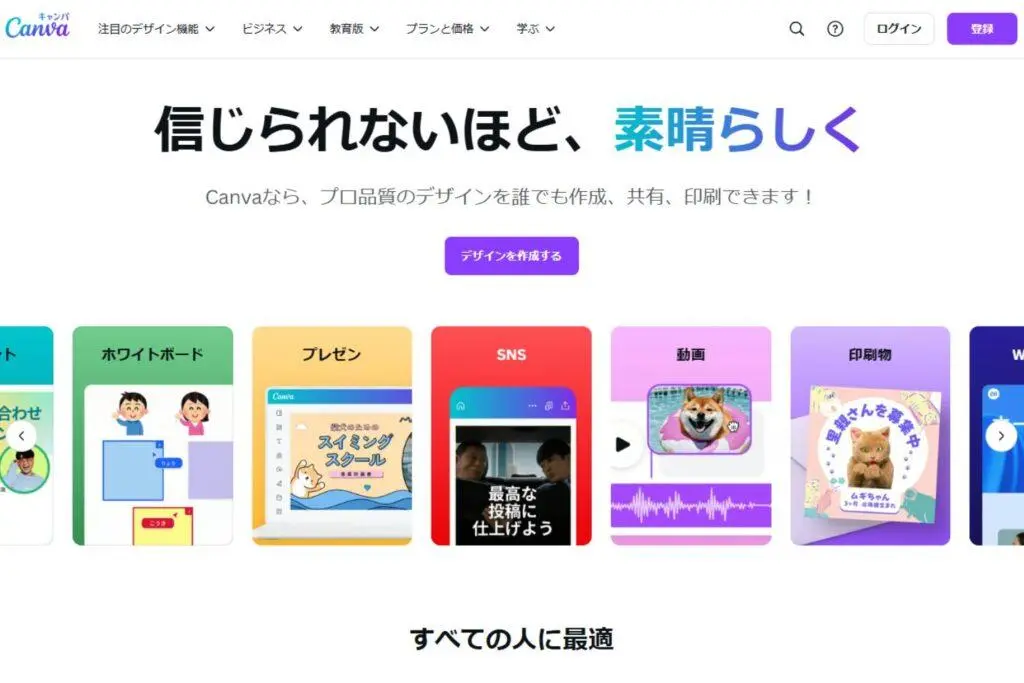
Canvaは、図解やプレゼンテーションなど幅広いものが作れるサイトです。
無料素材が豊富で、図形の作成やテキストの挿入なども可能なので、初心者でも簡単にオリジナルアイコンを作成できます。検索機能でアプリに関連したアイコンを見つけられるので、探すのに手間がかかりません。
また、ほかのサイトからダウンロードした素材を、Canvaで加工することも可能です。
無料でも十分に利用できますが、有料プランに加入することで、より多くの素材を使用できます。アプリに合った無料素材がない場合は、有料素材に変更するのも一つの手です。
テンプレートの検索からデザインの編集までを一貫して行ないたい場合や、一から自作したい場合はCanvaを利用しましょう。
DesignEvo
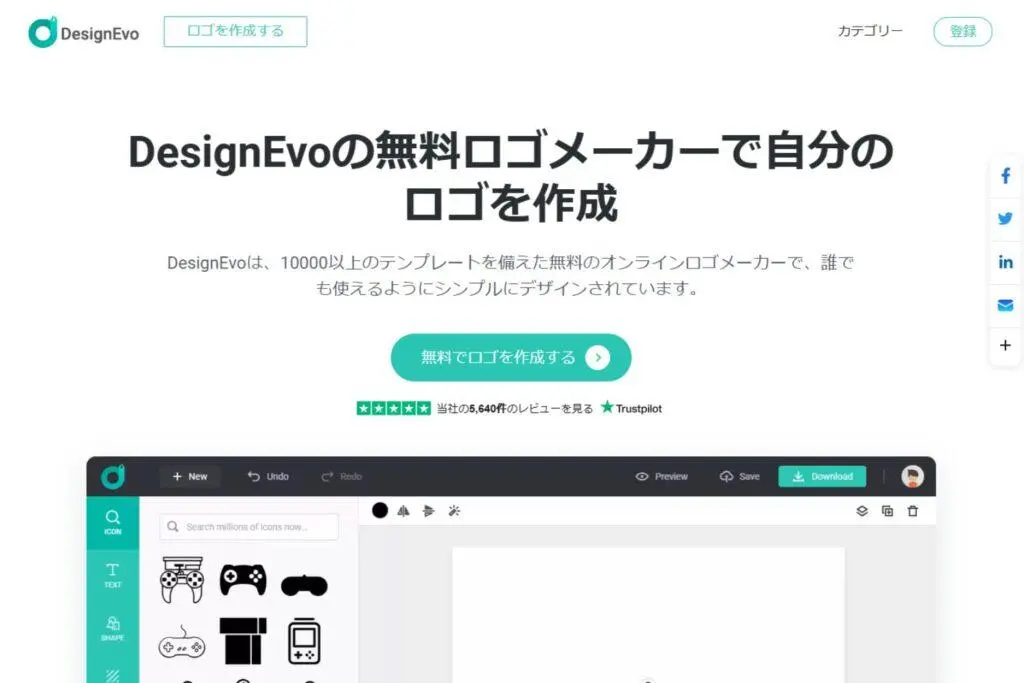
DesignEvoはロゴ制作ができるサイトで、多くのテンプレートが用意されています。
ロゴのテンプレートを選択すると編集画面が開かれ、テキストやイラストなどの追加・変形・削除が可能です。
無料で使えるロゴテンプレートが1万点以上あり、以下のようなカテゴリーがあります。
- 自動車&物流
- ビジネス&ファイナンス
- 産業&建設
- 法律&政治
- レター
あらかじめロゴのテンプレートが用意されているため自作しやすく、デザイン初心者におすすめです。
Figma
 出典:Figma公式サイト
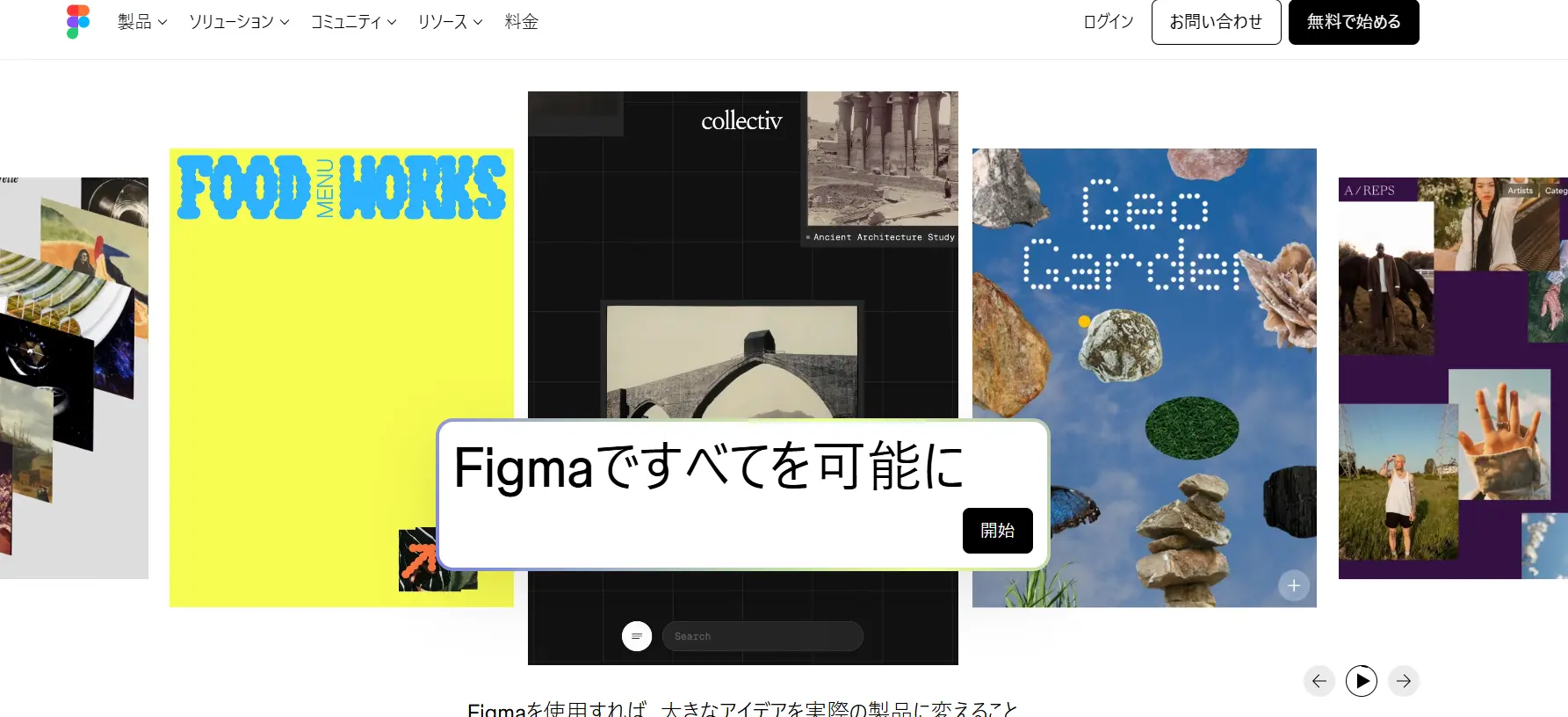
Figmaは、ブラウザ上で利用できるデザイン・作図ツールで、kintone用アイコンを自作するのにも最適です。無料プランでも基本的な機能が使うことができ、図形やテキストを組み合わせて自由にアイコンを作成できます。
チームでの共同編集が可能なため、社内デザインルールに沿った統一感のあるアイコンを効率的に作成できます。作成したアイコンはPNGやSVG形式などで出力でき、そのままkintoneアプリに設定可能です。
kintoneアイコンを作成できる3つのおすすめ生成AI
より短時間でオリジナルアイコンを作りたい場合や、手軽に統一感のあるデザインを作りたい場合は、生成AIの活用がおすすめです。kintone用アイコン作成が可能な生成AIには、以下のようなものがあります。
- Canva AI
- Microsoft Designer
- Adobe Firefly
それぞれご紹介します。
Canva AI
Canva AIは、豊富なテンプレートと素材ライブラリを活かして、オリジナルのkintoneアイコンを作れるAIツールです。「青い背景に白い書類アイコン」や「シンプルなタスク管理用アイコン」など具体的な指示を入力すると、AIが複数のデザイン案を瞬時に生成してくれます。
生成したアイコンに既存素材やイラストを組み合わせれば、手軽にオリジナリティの高いデザインが作れます。また、ブラウザ上で複数メンバーと共同編集できるため、チームで統一感のあるkintoneアイコンを作成するのに向いています。
Microsoft Designer
Microsoft DesignerはAI搭載のデザインツールで、kintone用のオリジナルアイコン作成にも活用できます。WordやPowerPointで使っているスタイルやブランドカラーを自動で反映できるため、社内資料とアイコンのデザインを統一しやすい点が特徴です。
また、AIが自動でレイアウトや配色の提案を行なってくれるため、デザイン経験が少ない人でも短時間で使いやすく、見やすいアイコンを作成できます。社内の統一感を保ちつつ、手軽にオリジナルのkintoneアイコンを準備したい場合に最適なツールです。
Adobe Firefly
Adobe Fireflyは、プロ仕様のクリエイティブ表現に強いAIツールで、kintone用のオリジナルアイコン作成にも活用できます。リアルな質感や影、グラデーション表現も細かく指定できるため、より洗練されたデザインのアイコンを作成可能です。
また、PhotoshopやIllustratorとの連携もスムーズで、生成後に高度な加工や微調整を加えたい場合にも最適です。デザインの自由度が高く、こだわりのあるアイコンを求めるチームや個人に向いていると言えるでしょう。
kintoneのアイコンを選ぶ3つのコツ
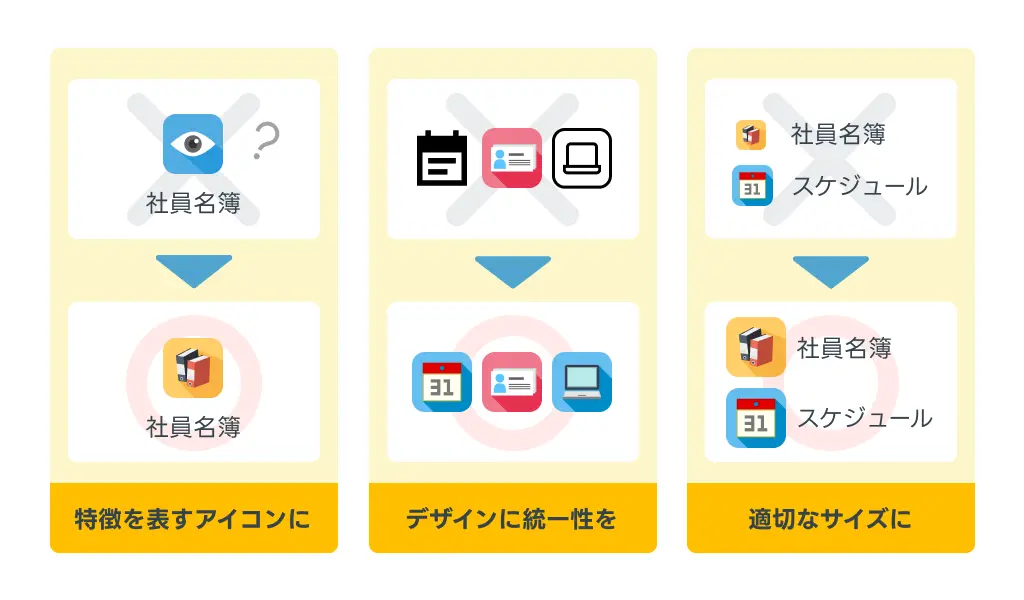
kintoneでは、アイコンを選ぶ際に押さえておきたいコツがあります。ここでは、kintoneをより使い勝手のいいツールにするためのポイントをご紹介します。
- アプリの特徴を表すアイコンにする
- 全体のデザインに統一性を持たせる
- 適切なサイズのアイコンを選ぶ
アプリの特徴を表すアイコンにする
kintoneのアプリアイコンを選ぶ際に重要視したいのが、アプリの内容とイメージが一致しているかという点です。
SNSのように自分だけが使用するツールであれば、自分の好みに合わせてアイコンを選んでも問題ありません。しかし、kintoneはチームや社内スタッフなど複数人で共有することを前提としています。
そのため、いつ誰が見ても認識のずれが生じないよう、イメージとアプリ内容が一致するアイコンを設定することが原則です。
「かわいいから」「おしゃれだから」といった理由だけで選んでしまうと、必要なときにアプリを探す手間が余計にかかったり、違うアプリだと誤解するメンバーが出てきたりするため注意しましょう。
全体のデザインに統一性を持たせる
アイコンのデザインに統一性を持たせることも、kintoneを使いやすくするポイントです。
いくらアプリの中身とイメージが一致するからといって、テイストの異なるアイコンが並んでいると、全体的に乱雑に思えて「見にくい」と感じやすくなります。
見にくいと感じるツールを、積極的に使おうとするユーザーは少ないでしょう。そのため、使用する文字に共通性を持たせたり、業務や部門ごとにカラーを設定したりするなど、統一感のあるアイコン設定にしておくことが大切です。
適切なサイズのアイコンを選ぶ
アプリアイコンの画像サイズは、縦×横=56×56(px)程度が最適です。
文字やカラーに加えて画像サイズも統一しておくと、よりアイコンが見やすく、複数のアプリの中から必要なものだけを探しやすくなります。
kintoneアイコンの設定方法
既存アプリの、kintoneアイコンを設定する方法を紹介します。
1.アプリのアイコンをクリックする
はじめに設定画面を開き、アプリのアイコンをクリックしましょう。
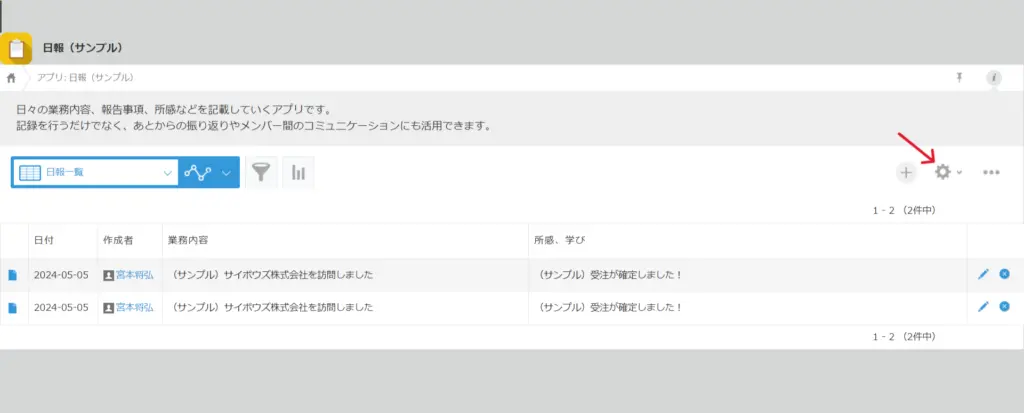
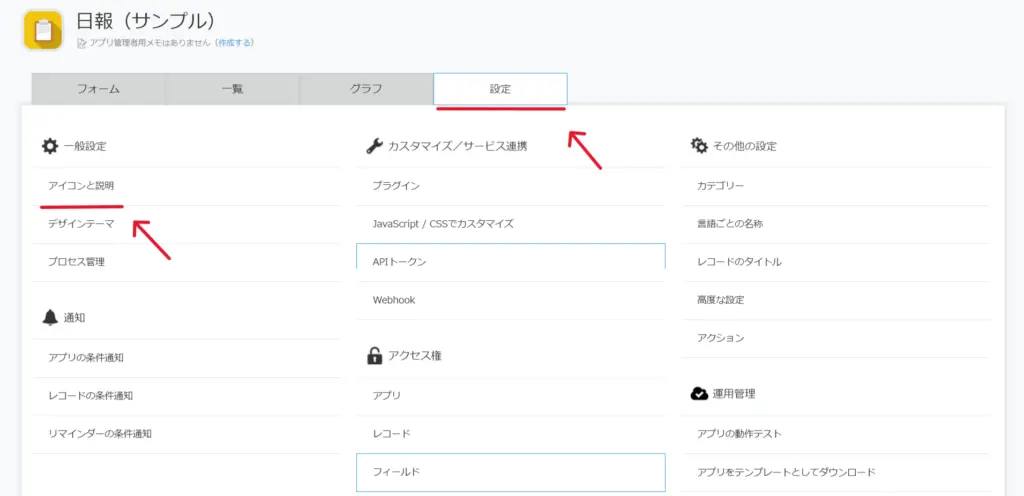
次に「設定」から「アイコンと説明」をクリックします。
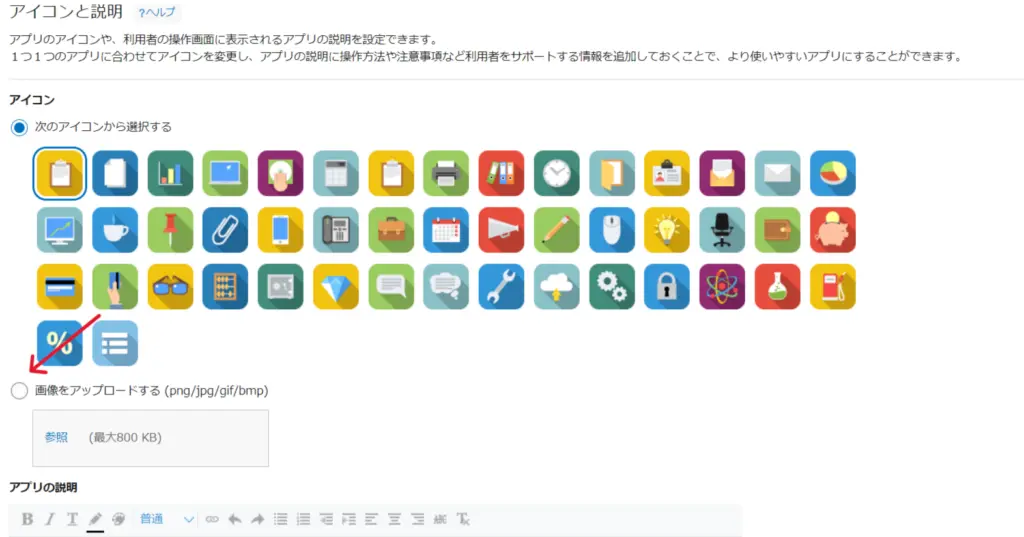
2.参照からアイコンをアップロードする
「画像をアップロードする」を選択し、参照からダウンロードした画像をアップロードしましょう。
3.設定を保存する
設定が終わったら、「保存」をクリックして設定画面に戻ります。
「アプリを更新」をクリックすれば設定は完了です。
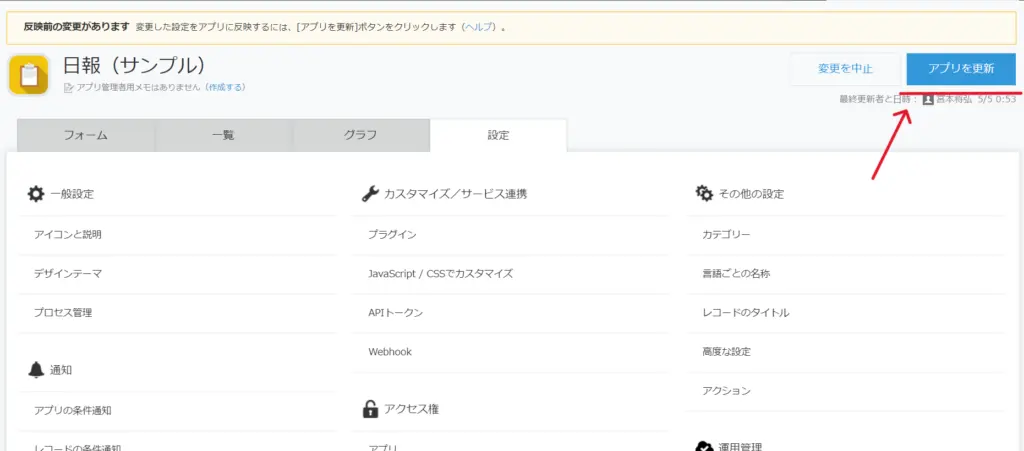
アイコンは何度でも自由に変更できるので、使い勝手の良さを考慮しながらカスタマイズしましょう。
kintoneでアイコン活用の効果を最大化するには?
kintoneのアイコンは単なる装飾ではなく、業務効率化や操作性向上にも直結する重要な要素です。適切にアイコンを活用することで、アプリ内の情報整理が進み、ユーザーが目的のアプリや機能に迷わずアクセスできるようになります。ここでは、アイコンの効果を最大化するための設定ポイントや工夫の具体例をご紹介します。
アプリ構造やフローを整理してから設定する
アイコンを変更する際は、見た目だけでなく「情報の分類・整理」を意識して活用しましょう。部署ごとや目的ごとにアイコンカラーやモチーフを統一すると、利用者が迷いにくくなります。
たとえば、以下のような工夫をするとよいでしょう。
- 「総務系アプリは青、営業系はオレンジ、開発系は緑」というようにカラーを統一する
- 承認系アプリには鍵やチェックマークのモチーフを使う
このような工夫によって操作ミスや迷いが減り、業務効率の向上につながります。
スマホ・タブレット画面での見え方を意識する
kintoneのアイコンは、PCだけでなくスマートフォンやタブレットでも利用されることが多いため、モバイル画面での見え方を意識することが重要です。
小さい画面では複雑なデザインや細かい装飾が潰れてしまい、何を示しているか分かりにくくなる場合があります。そのため、アイコンはシンプルな形状にし、色数を少なくして視認性を高めることがポイントです。
とくに業務フローの重要なアプリや頻繁に使用するアプリでは、誰でもひと目で判別できるデザインを選びましょう。
アイコン変更のルールを社内で共有する
kintoneのアイコンは便利ですが、個々の担当者が自由に変更すると、デザインや色使いがバラバラになり、アプリの見やすさや操作性が損なわれる可能性があります。そのため、デザイン担当者や管理者があらかじめ統一ルールを決め、社内で共有しておくことが重要です。
ルールには、部署や業務ごとの色分けやモチーフの基準、アイコンのサイズや簡潔さの目安などを含めると効果的です。統一ルールをもとに運用すれば、長期的に見てもアプリ全体の視認性や操作性が安定し、ユーザーが迷わず業務を進められる環境を作れます。
kintoneのアイコンに関するよくある質問
kintoneのアイコンはアプリの視認性や操作性を高める重要な要素ですが、設定や運用の過程で疑問やトラブルが生じることもあるでしょう。ここでは、アイコン設定に関するよくある質問をまとめましたので参考にしてください。
kintoneのアイコンを変更できないのはなぜ?
kintoneでアイコンを変更できない場合、いくつかの原因が考えられます。まず、アプリやスペースの権限設定によって、アイコンの変更が制限されることがあるという点です。管理者権限があるかどうかを確認してみましょう。
また、使用する画像のサイズや形式も重要です。推奨は正方形のPNG形式で、この条件を満たしていない場合、変更が反映されないことがあります。さらに、ブラウザのキャッシュが影響するケースもあるため、キャッシュをクリアしてから再度試してみましょう。
オリジナル画像をkintoneのアイコンに使うことはできる?
kintoneでは、任意の画像をアプリやスペースのアイコンとして設定できます。ただし、画像が小さすぎると表示が荒くなることがあるため、サイズには注意が必要です。推奨サイズは縦横56px×56pxで、これに合わせることでアイコンは鮮明に表示され、視認性も向上します。
ファイル形式はPNG推奨で、背景透過を利用するとより洗練された印象を与えられます。アイコン画像は、アプリ設定画面やスペース設定画面から簡単にアップロード可能です。
kintoneアプリに合ったアイコンを設定して操作性を高めよう
kintoneではアプリアイコンを設定でき、機能や用途にあったデザインにすることでアクセスのしやすさが向上します。親しみのあるデザインにすれば、kintoneへの苦手意識を軽減できるため、新入社員に向けたアプリを作成する際にも有効です。
アイコンを選ぶ際は、アプリの特徴や用途を表す画像を使用し、部署や業務ごとに色やモチーフを統一すると、ユーザーが迷わず操作できる環境を作れます。また、スマートフォンやタブレットでの見え方も意識し、シンプルな形や少ない色数で作成すると視認性が向上します。
標準アイコンがアプリに合わない場合は、無料・有料の素材サイトや自作ツール、生成AIを活用して、オリジナルアイコンを作成するのもおすすめです。統一感と使いやすさを兼ね備えたアプリ環境を整えられるので、ぜひ活用しましょう。
なお、kintoneでアプリをより便利に使いたい場合は、kintone連携サービスの導入も大切です。kintone連携サービスを導入することで機能を拡張でき、作成したアプリのデータと連携させて業務効率化を実現できます。
トヨクモではkViewerやFormBridgeなど、さまざまなkintone連携サービスを用意しています。
- kViewer:ライセンスを持たない人でも、kintone内の情報を閲覧できるkintone連携サービス。Webぺージに予定表や顧客リストなどを作成し、共有することで社員全員が閲覧できる
- FormBridge:申請フォームを作成できるkintone連携サービス。送られたフォームを利用することで、自動でレコードに追加でき、お問い合わせ管理やアルバイトスタッフのシフト管理などに活用できる
トヨクモのkintone連携サービスは30日間無料で体験できるので、kintoneでより効率的に情報共有や申請フォームの情報管理を行ないたい方は、お気軽にご利用ください。
トヨクモkintone連携サービス全6製品
30
日間無料で
何度でもお試しできます