kintoneでPDFプレビューを実現!プラグイン3つと設定手順

kintoneでPDFの内容を確認するには、ファイルを開いて中身を確認する必要があります。ただ、そのたびにダウンロードするのは少し手間に感じるかもしれません。
確認のたびにファイルが端末に保存されると、どれが最新版か分かりにくくなることもあります。ファイルが増えて、管理しづらいと感じる場面もあるでしょう。
本記事では、kintoneでPDFをプレビュー表示するためのプラグインと、それぞれでできることを紹介します。後半では設定手順も取り上げるので、実際に試したい方はあわせて確認してみてください。
トヨクモkintone連携サービス全6製品
30
日間無料で
何度でもお試しできます
目次
PDFをプレビューするにはプラグインが必須
kintoneでPDFをプレビュー表示したい場合、プラグインが必要です。基本機能では、画像(gif・jpeg・pngの3種類)のプレビュー表示はできますが、PDFのプレビューには対応していないからです。
プラグインを導入すると、ファイルを都度ダウンロードして開く手間が減り、確認作業を進めやすくなります。端末に不要なPDFを保存せずに済む分、ファイル管理もしやすくなります。
【PDFをプレビュー表示するプラグインを使うメリット】
| メリット |
|
プラグインによっては、レコード詳細画面だけでなく「一覧画面でのプレビュー表示」や「Excel・Wordなどのファイル表示」も可能です。
kintoneでPDFプレビューできるプラグイン3つ
kintoneでPDFプレビューできるようにするプラグインは、以下の3つです。
【kintoneでPDFプレビューを実現するプラグイン】
| サービス名 | おすすめのケース |
| PDFプレビュープラグイン (株式会社ジョイゾー) |
PDFだけプレビューできれば十分 |
| 添付ファイル表示プラグイン (TIS:合同会社ぱんだ商会) |
PDFだけでなく、ExcelやWordも同じ手順でプレビュー確認したい |
| みえる、PDF (デジタルサーブ株式会社) |
PDFをサムネイルで探してプレビューしたい |
すべて、kintoneで「PDFをプレビューする機能」をもつプラグインですが、プレビュー表示のわかりやすさやプレビューできる対象ファイルなどに違いがあります。
【PDFプレビューが可能なプラグインの料金と機能比較】
| PDFプレビュー
プラグイン |
添付ファイル表示
プラグイン |
みえる、PDF | |
| 料金プラン(税抜) | 無料 | 無料 | 35,000円/1ドメイン
※月額費用は0円 |
| プレビュー用アイコンが表示される | 〇 | × | × |
| レコード詳細画面でプレビューできる | 〇 | 〇 | 〇 |
| レコード一覧画面でプレビューできる | 〇 | × | × |
| PDF以外のファイルのプレビュー | × | 〇 | × |
| クリックせずにプレビュー確認 | × | × | 〇 |
※2026年3月時点の各社のHPを参考にしています
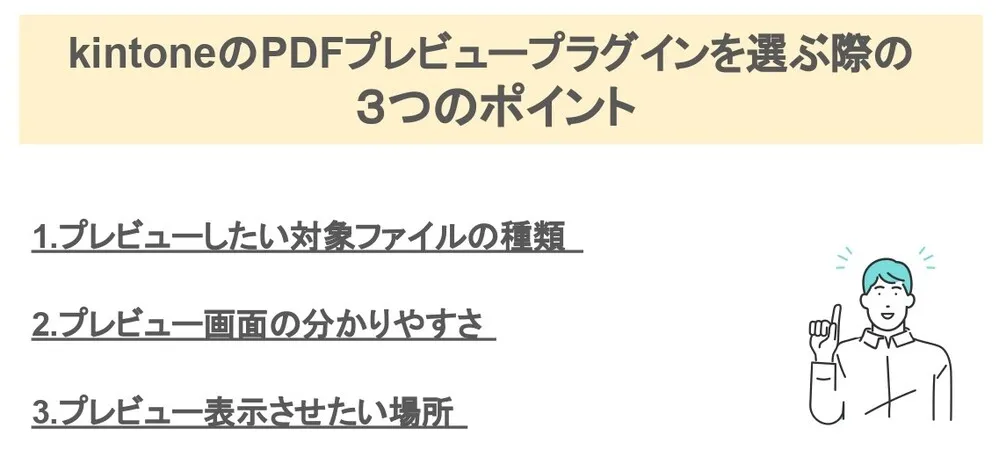
導入する際は、以下3つのポイントを参考に、自社にとって使い勝手の良いものを選びましょう。
1.プレビューしたい対象ファイルの種類
PDFファイルだけプレビューしたいなら「PDFプレビュープラグイン」でも十分です。しかし、PDF以外の添付ファイル(動画・音声・Excel、Word、CSVなど)も同じように確認したい場合は「添付ファイル表示プラグイン」がベストな選択肢となります。
2.プレビュー画面の分かりやすさ
どこを押せばプレビュー表示されるのか、すぐに分かる仕様にしたいなら、虫眼鏡アイコンが表示される「PDFプレビュープラグイン」、もしくはサムネイルが表示される「みえる、PDF」がおすすめです。
3.プレビュー表示させたい場所
プラグインによって、レコード一覧画面でもプレビューできるものと、レコード詳細画面でしかプレビューできないものとに分かれます。
本記事で紹介する3つのプラグインはすべて、レコードの詳細画面でプレビュー表示が可能です。レコード一覧画面でも確認したいなら、「PDFプレビュープラグイン」が選択肢となります。
【無料】PDFプレビュープラグイン|株式会社ジョイゾー
| 会社名 | 株式会社ジョイゾー |
| 初期費用 | 無料 |
| 利用料金(税抜) | 無料(公式サイト内にアップデート情報や設定手順の解説あり) |
| 対応ファイル | PDFのみ(Internet Explorer 11では利用不可) |
| 対応範囲 | プレビュー表示する添付ファイルフィールドを指定できる |
| プレビュー機能 |
|
参考:株式会社ジョイゾー公式サイト「PDFプレビュープラグイン」(2026年3月時点)
「PDFプレビュープラグイン」は、PDFだけを手早くプレビューして確認できる無料プラグインです。
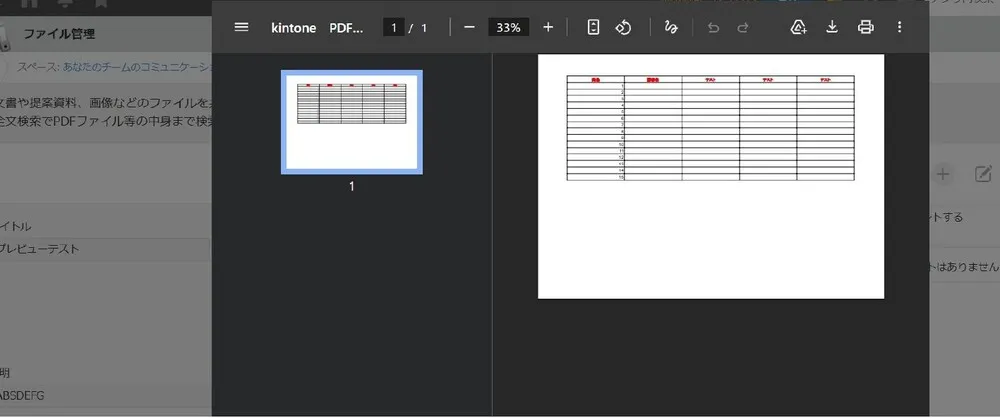
▲出典:株式会社ジョイゾー「PDFプレビュープラグイン」kintone導入後のプレビュー画面
「PDFプレビュープラグイン」の特徴は、レコード上に虫眼鏡アイコンが出て、どこを押せばプレビューできるのかが一目で分かる点です。
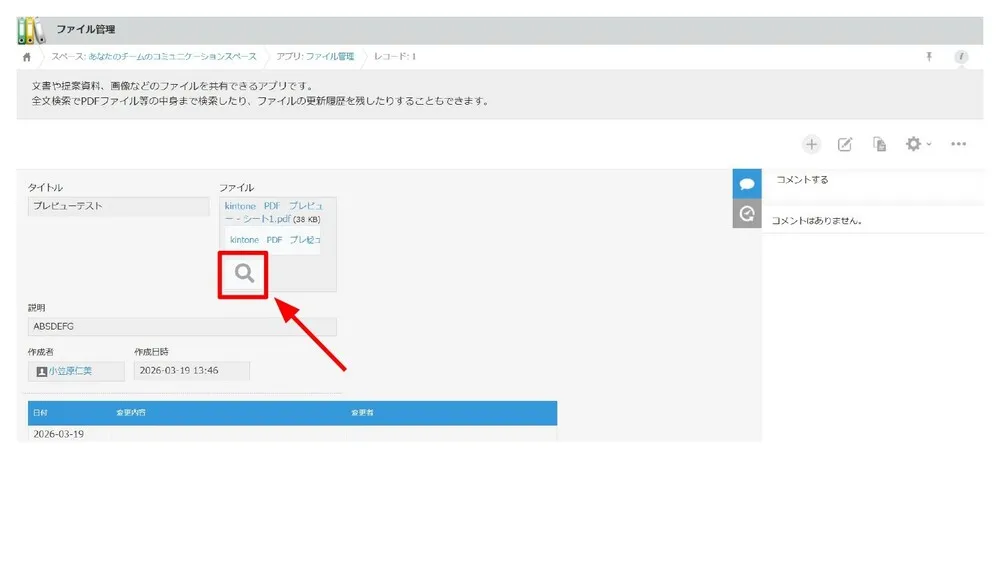
▲出典:株式会社ジョイゾー「PDFプレビュープラグイン」kintone導入後のレコード詳細画面
さらに2つ目の特徴として、レコード一覧画面でもプレビューできるようになります。
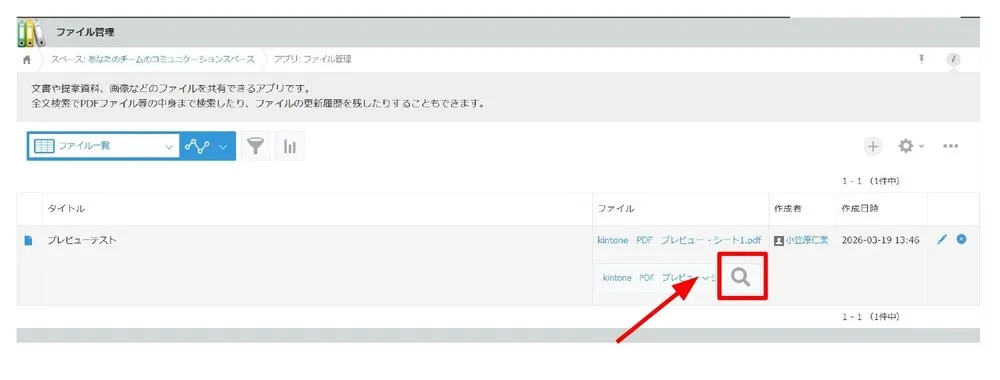
▲出典:株式会社ジョイゾー「PDFプレビュープラグイン」kintone導入後のレコード一覧画面
PDFが複数あっても、プルダウンから対象を選んで切り替えられる点も使いやすいポイントです。
「まずは無料で、PDFだけプレビューできれば十分」「一覧からサッと確認して、必要なものだけ開きたい」など、PDF確認の手間を減らしたい場合は一度使ってみてください。
【無料】添付ファイル表示プラグイン|TIS(合同会社ぱんだ商会)
| 会社名 | 合同会社ぱんだ商会 |
| 初期費用 | 無料 |
| 利用料金(税抜) | 無料(問い合わせ有料) |
| 対応ファイル |
|
| 対応範囲 | モバイルで有効にするかどうかを選択できる |
| プレビュー機能 |
|
参考:合同会社ぱんだ商会「TIS公式サイト」(2026年3月時点)
「添付ファイル表示プラグイン」は、PDFだけでなく、ExcelやWordなど添付ファイル全般をまとめてプレビューできる無料プラグインです。
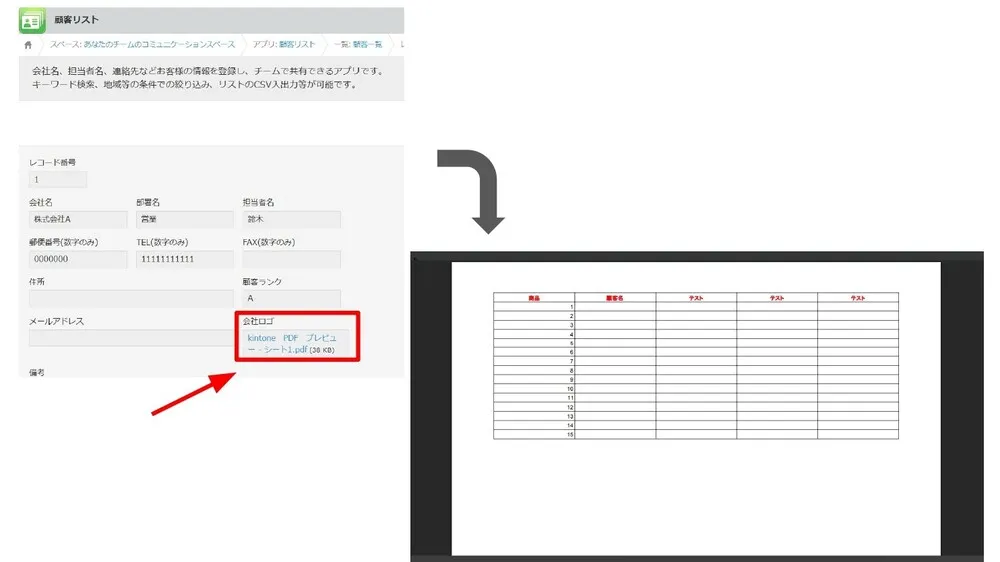
▲出典:合同会社ぱんだ商会|TIS「添付ファイル表示プラグイン」kintone導入後のプレビュー画面
きちんと設定ができていれば、PDFファイルをクリックすればプレビューが表示されます。
「添付ファイル表示プラグイン」の特徴は、Excel、Word、CSVなどの添付ファイルもプレビューできることです。モバイルでもプレビューできるため、出先でPDFを確認したいときも便利です。また、モバイルでのプレビュー表示を無効にすることもできます。
「ExcelやWordもプレビューで確認したい」「モバイルにも対応させたい」といった場合は、添付ファイル表示プラグインを試すとよいでしょう。
【有料】みえる、PDF|デジタルサーブ株式会社
| 会社名 | デジタルサーブ株式会社 |
| 初期費用 | 無料 |
| 利用料金(税抜) | 35,000円/1ドメイン ※月額費用は0円 |
| 無料お試し期間 | あり(期間無制限)
※表示したサムネイル上に「Sample」の文字が表示される |
| 対応ファイル | PDFのみ |
| 対応範囲 | kintoneアプリ内に設置したスペース上にプレビュー表示できる |
| プレビュー機能 |
|
参考:デジタルサーブ株式会社公式サイト「みえる、PDF」(2026年3月時点)
「みえる、PDF」は、これまでに紹介した2つのプレビュープラグインとは異なり、PDFを「サムネイル表示」させることができるプラグインです。
PDFの画像がレコード詳細画面に表示されるため、ファイル名だけでは判別しづらい書類でも、クリックせずに目的のPDFかどうか判断できる点が魅力です。また、サムネイルの大きさは、プラグインの設定から変更できます。
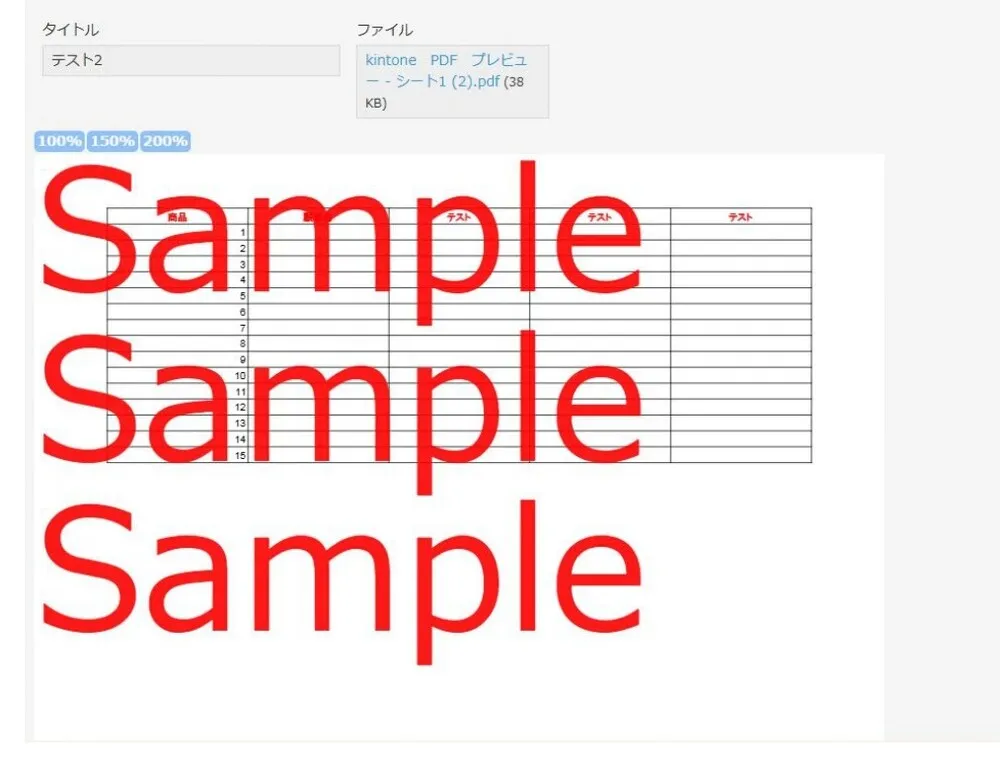
▲出典:デジタルサーブ株式会社「みえる、PDF」kintone導入後のレコード詳細画面でのPDFの見え方
このような特徴から、「みえる、PDF」は、下記に該当する方に向いています。
「ファイル名では見分けにくいので、サムネイルで探したい」
「PDFの数が多く、毎回開いて確認するのがストレス」
「プレビュー表示のためにクリックする手間すら減らしたい」
PDFを管理している数が多い方ほど、探す工程から効率化できる点が魅力です。有料ですが、無料お試しは期間無制限なので、まずは無料で使用感を確かめてみてください。
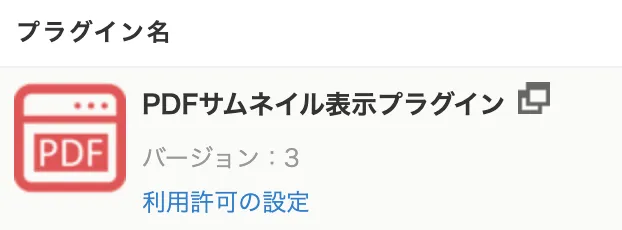
▲出典:「みえる、PDF」kintone導入後のプラグイン名
なお、「みえる、PDF」をkinroneにダウンロードした際に表示されるプラグイン名は、「PDFサムネイル表示プラグイン」です。名前が変わるため、ダウンロードしたあとにどのプラグインか分からなくならないよう、気をつけてください。
また、公式サイトの下に設定手順が詳しく記載されているため、サイトを見ながら手順どおりに進めましょう。
プラグインでPDFをプレビューする方法|PDFプレビュープラグインの設定~表示までを解説
株式会社ジョイゾーの「PDFプレビュープラグイン(無料)」を例に挙げ、プラグイン導入から設定、実際にプレビューするまでの手順を解説します。
【「PDFプレビュープラグイン」の設定~表示までの流れ】
- プラグインの利用申込みを行う
- ダウンロードが完了したら、kintoneへ読み込む
- アプリにPDFプレビュープラグインを適用する
- プラグイン内で設定する
設定途中でアプリの更新ボタンを押すのを忘れたり、手順を一つ飛ばしたりするだけで、プラグインが正常に反映されないケースがあります。そのため、解説を見ながら1から順に進めてみてください。
なお、kintoneへのプラグインの読み込みやアプリへの追加の流れは基本的に同じですが、プラグインごとの設定項目や表示仕様は異なります。プラグインの設定を行う際は、必ずプラグインの提供元の手順を参考にしてください。
1. プラグインの利用申込みを行う
まずは、株式会社ジョイゾー公式サイトからプラグインをダウンロードします。
①公式サイトの「無償利用を申し込む」を選択
(株式会社ジョイゾー公式サイト「PDFプレビュープラグイン」)
②申し込みページのフォームを入力
③フォームに必要な情報を入力し、送信ボタンを押します。
④プラグインダウンロードボタンをクリック
⑤ダウンロード完了
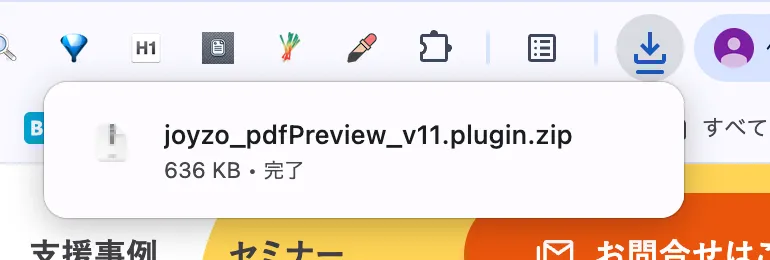
▲出典:株式会社ジョイゾー「PDFプレビュープラグイン」ダウンロード画像
上記のように、ZIPファイルがダウンロードされたら完了です。
2. ダウンロードが完了したら、kintoneへ読み込む
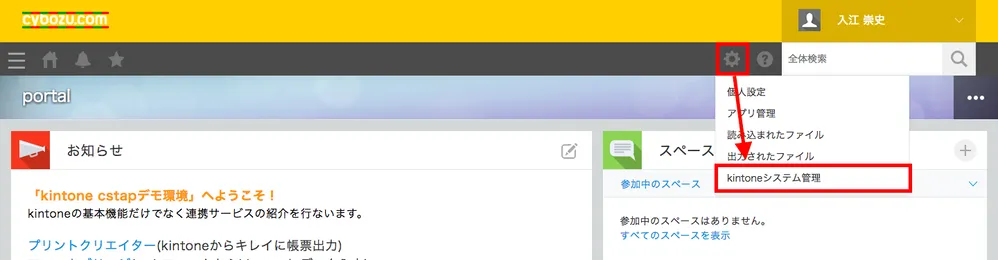
①kintoneの「設定」から「kintoneシステム管理設定」を開く
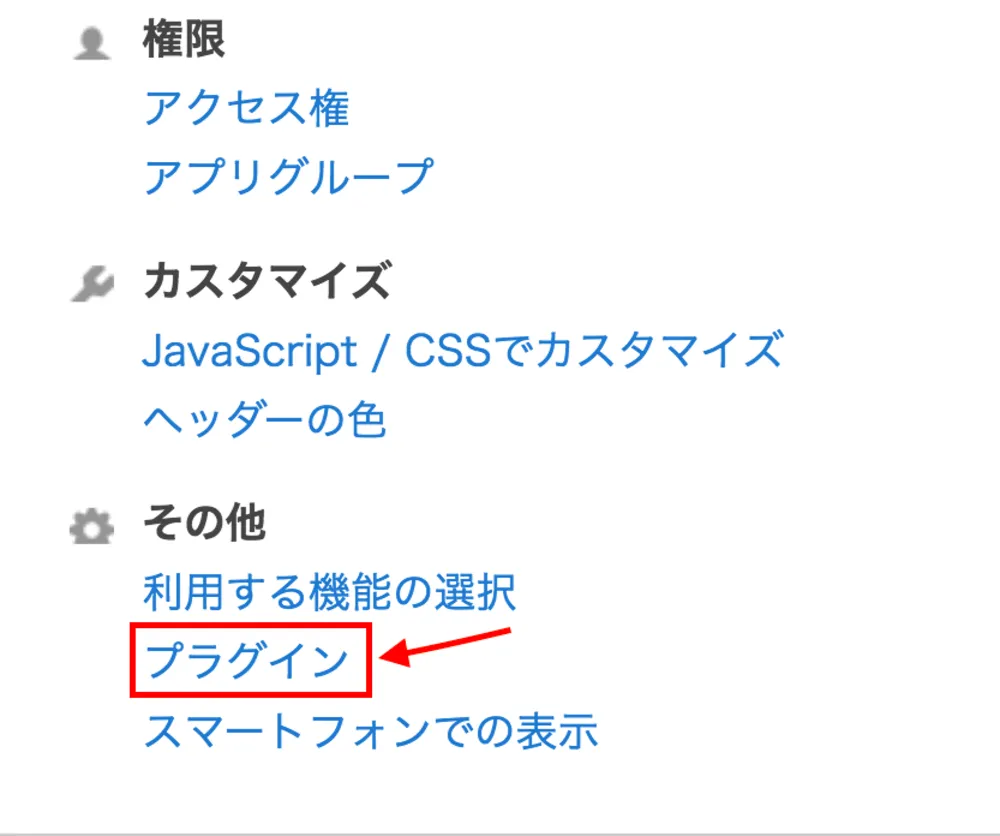
②「その他」の「プラグイン」を選択する
③左上の「読み込む」ボタンをクリックする
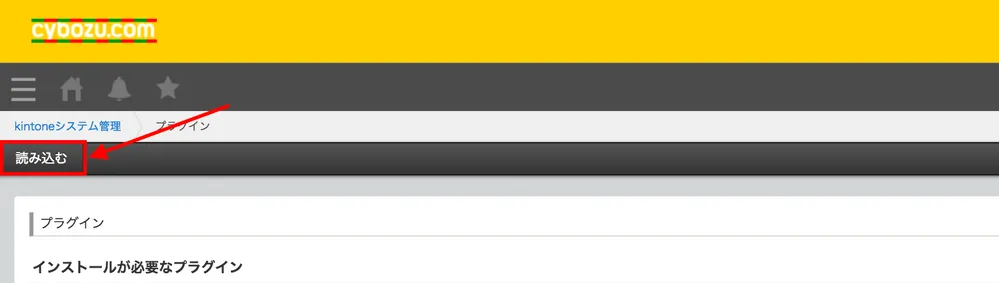
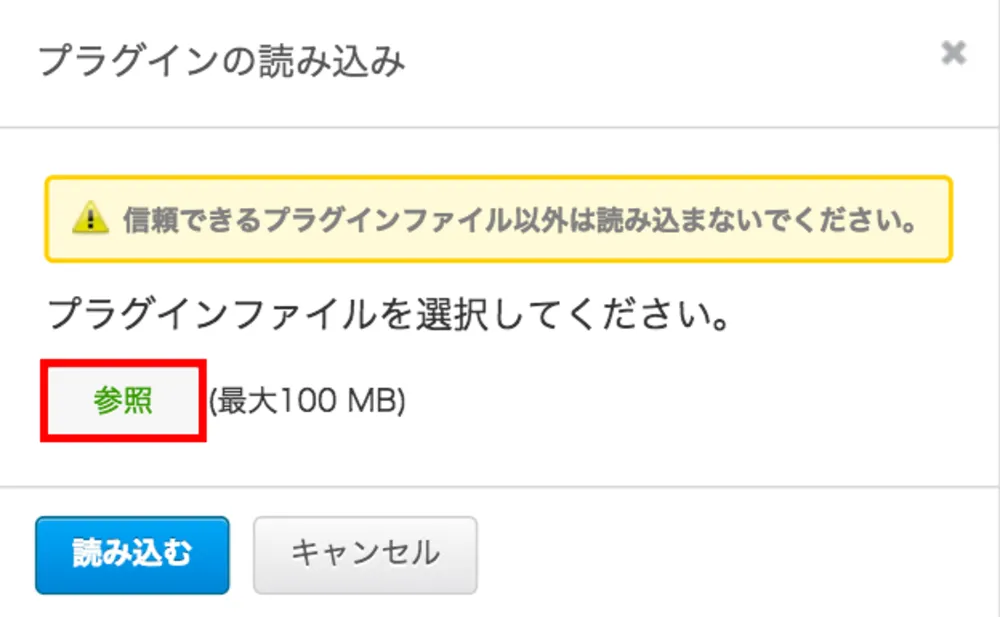
④「参照」をクリックして先ほどダウンロードしたzipファイルを選択し、読み込む
⑤読み込み完了
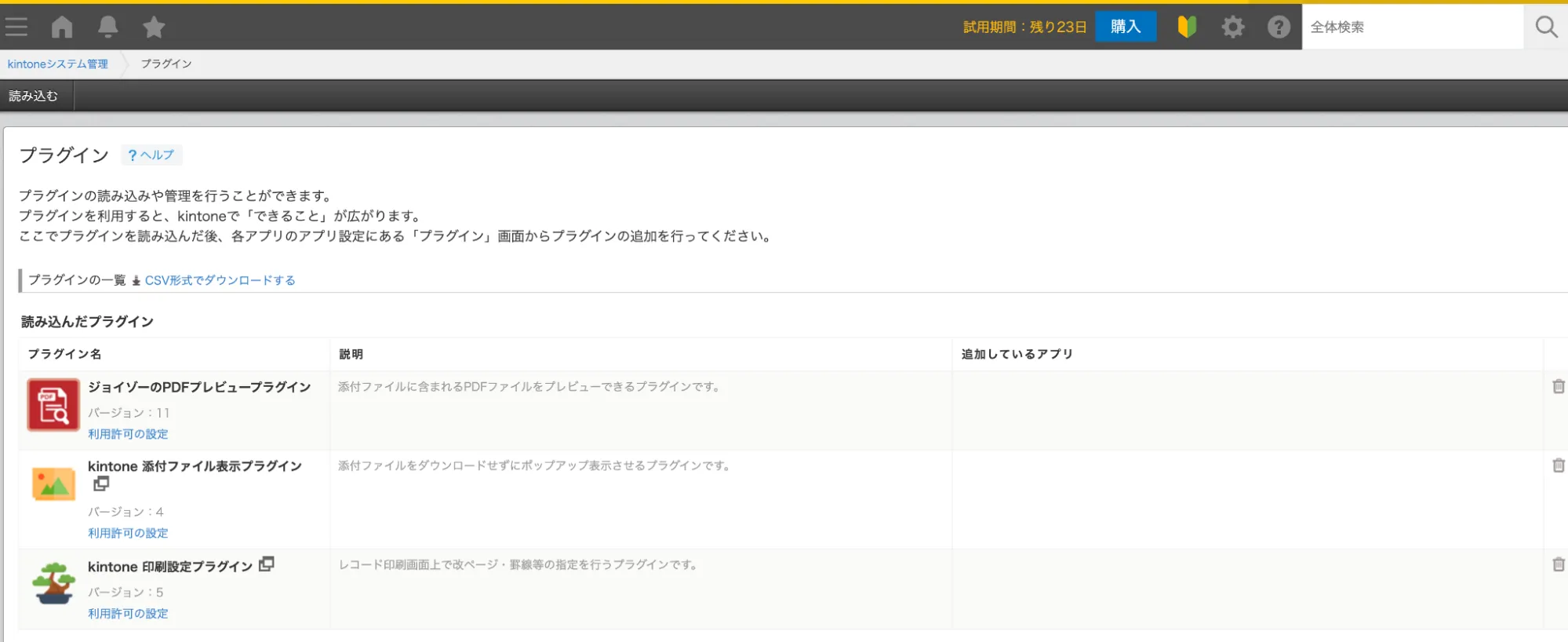
▲出典:kintoneアプリに「株式会社ジョイゾーのPDFプレビュープラグイン」を読み込んだ画像
読み込みが完了すると、「読み込んだプラグイン」にプラグインが追加されます。
3. アプリにPDFプレビュープラグインを適用する
次に、読み込んだプラグインをアプリに適用する手順を紹介します。
①適用したいアプリの設定画面を開く
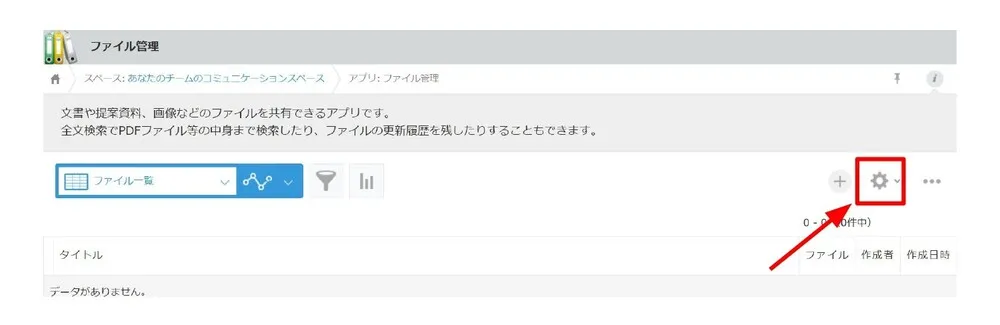
②「設定」をクリックする
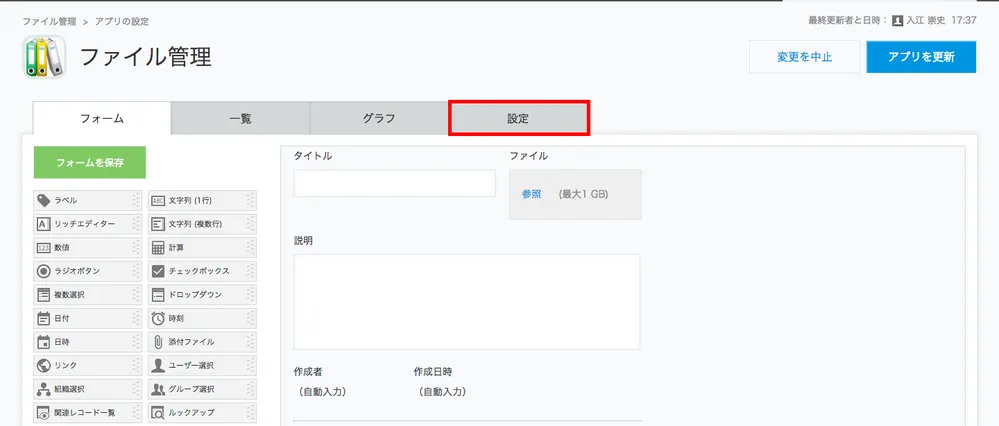
③「プラグイン」をクリック
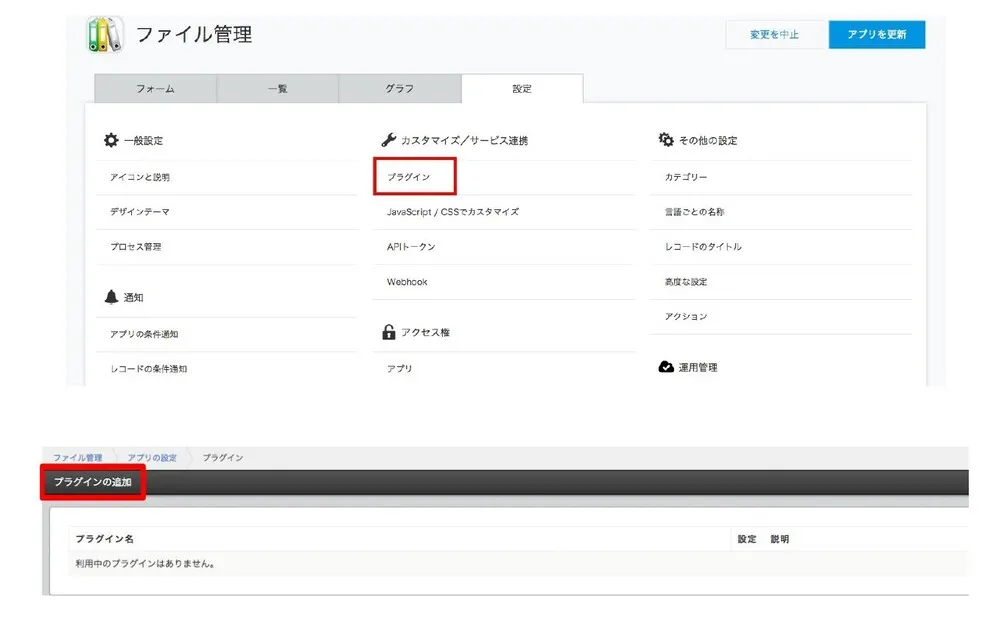
④「追加する」をクリック
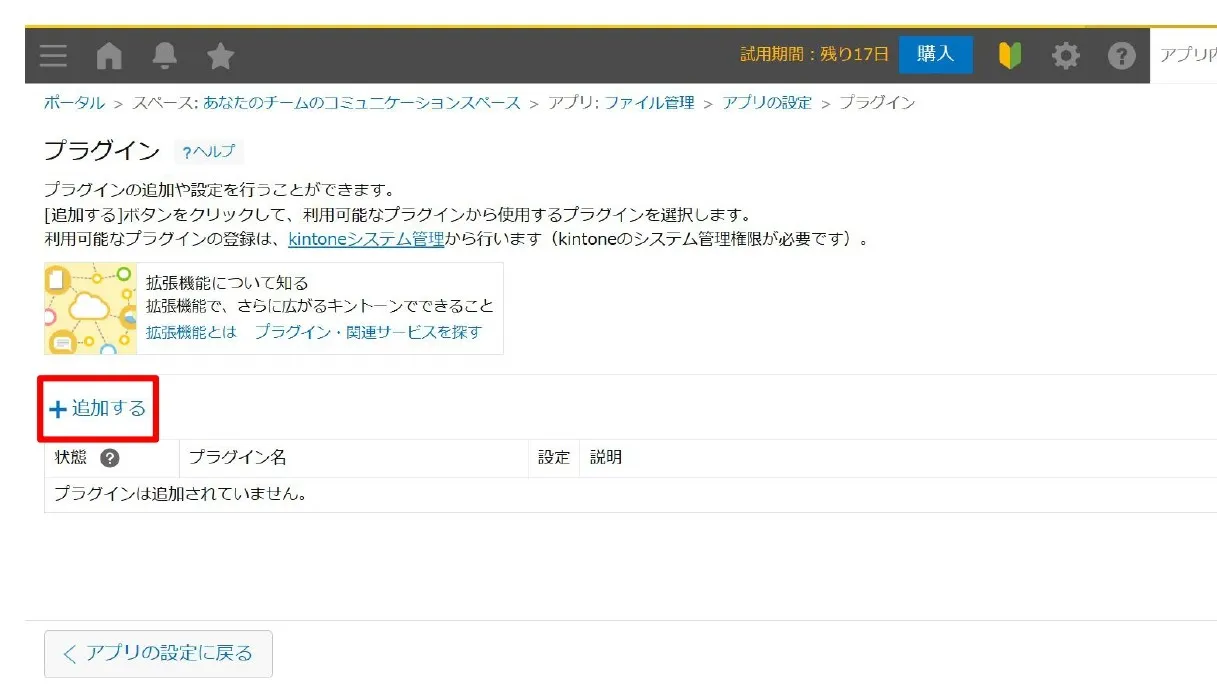
⑤「PDFプレビュープラグイン」を選択し、右下の青いボタン「追加」を押す
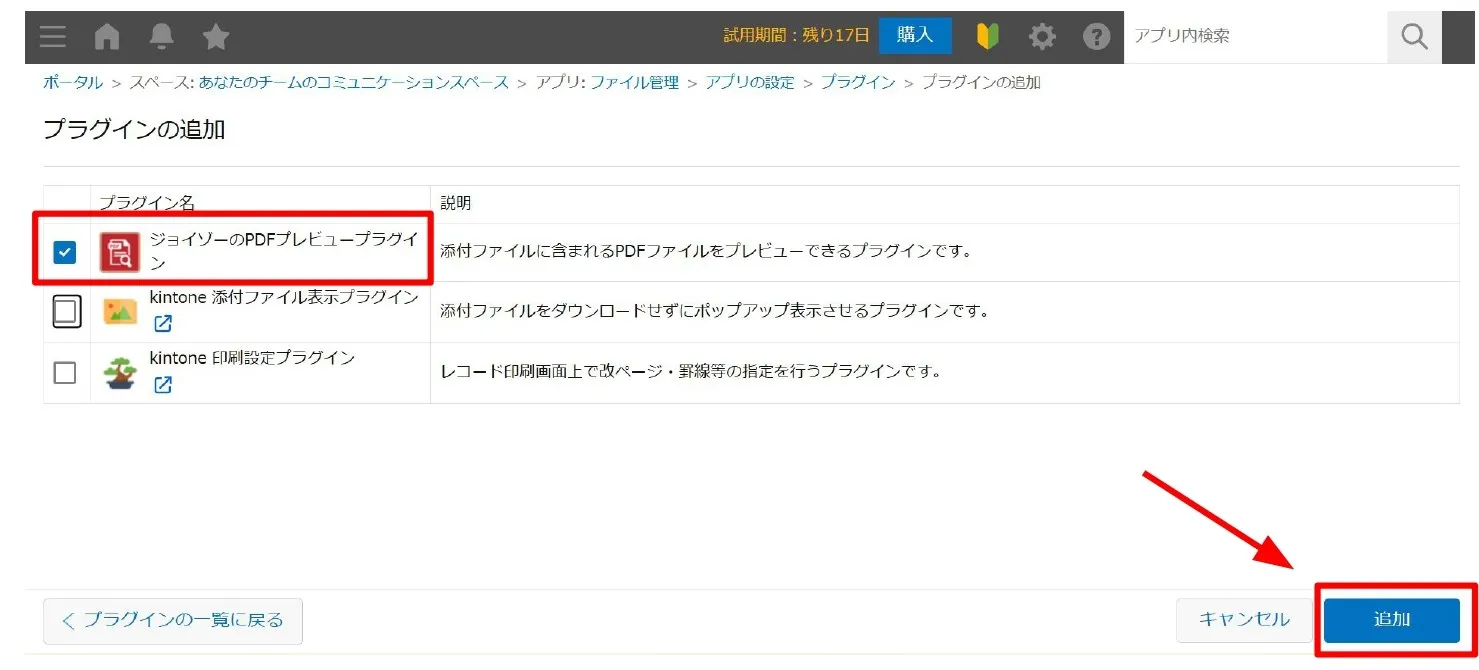
▲出典:kintoneアプリに「株式会社ジョイゾーのPDFプレビュープラグイン」を適用する画像
アプリにプラグインを適用する作業は完了です。
4. プラグイン内で設定する
①先ほどプラグインを追加した画面内で、「PDFプレビュープラグイン」の「設定」をクリックする

▲出典:kintoneアプリに「株式会社ジョイゾーのPDFプレビュープラグイン」を設定する画像
②kintoneのフィールド設定から、どのフィールドにプラグインを使用するのかを選び、「保存」する
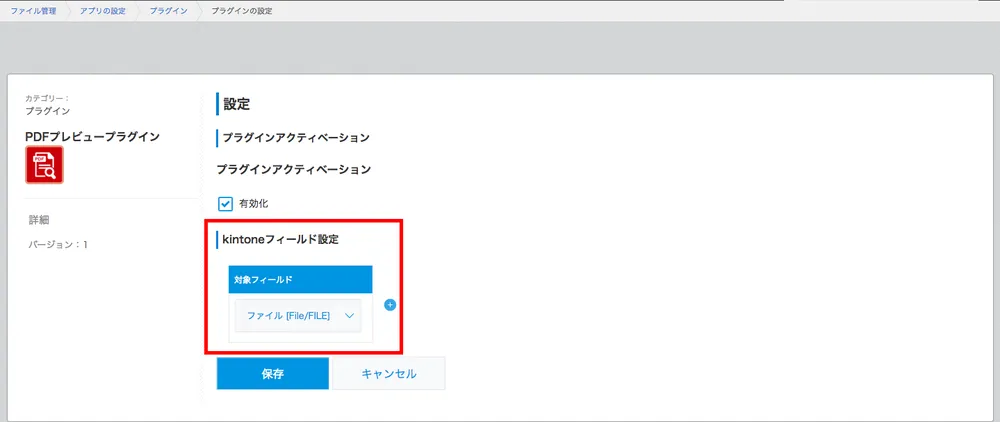
▲出典:kintoneアプリに「株式会社ジョイゾーのPDFプレビュープラグイン」を設定する画像2
③「アプリを更新」をクリックして完了
※「アプリを更新」のボタンを押さないと、PDFプレビュープラグインが反映されません。必ずアプリを更新してください。
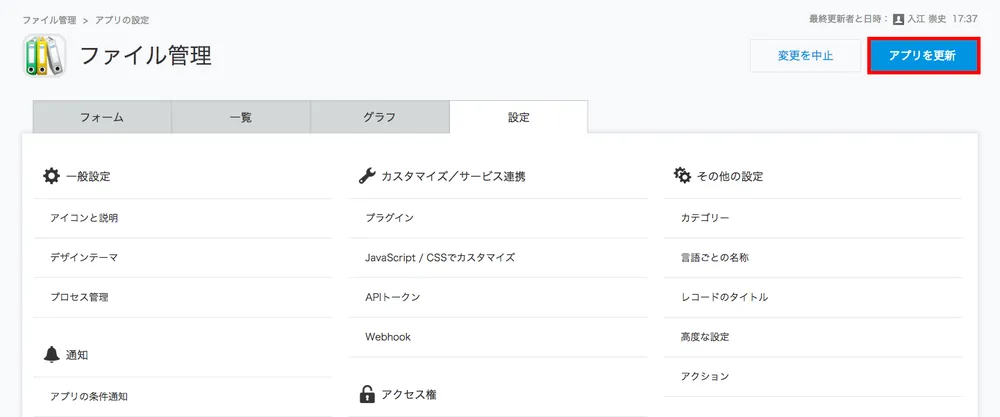
以上で、プラグインの設定はすべて完了です。
PDFの出力も効率化するなら連携サービスを組み合わせるのがおすすめ!
ここまで、kintoneでPDFをプレビュー表示する方法を見てきました。一方で、課題が「確認」だけでなく「帳票作成や出力の手間」にもあるなら、帳票サービスをあわせて使う方法もあります。
たとえば、トヨクモのkintone連携 書類・帳票作成ツール「PrintCreator(プリントクリエイター)」では、以下のようなことができます。
【PrintCreatorでできること】
- 見積書や請求書などの帳票のPDFデータのレイアウトをマウス操作だけで調整
- 書類フォーマットをPDFでアップロード
- 普段使用しているデザインでkintone内の情報を出力
- 複数のアプリからデータを参照した書類の作成
- 出力する際はkintone上の「出力ボタン」を押すだけ
PrintCreatorとPDFプレビュープラグインを組み合わせると、以下のように一つの書類作成から確認作業までが楽になります。
【PrintCreator×PDFプレビュープラグインの活用例】
| ①現場での作業報告書や検収書の即時共有 |
|
| ②見積書や請求書の作成と社内承認 |
|
| ③契約書のドラフト作成と事前確認 |
|
PDFの確認だけでなく、帳票まわりの業務全体を整理したい場合は、契約書の作成や自動保存などの関連業務との連携も検討しましょう。
PrintCreatorは「30日間の無料お試し」を体験できるので、ぜひPDFプレビュープラグインと一緒に使ってみてください。
kintoneの情報を使った
書類作成・出力から電子契約まで
これひとつで完結
関連記事:PrintCreator(プリントクリエイター)とは?できること・使い方
まとめ
kintoneの基本機能はPDFのプレビュー表示に対応していないため、中身を確認するにはプラグインの導入が必須です。プラグインを使えばファイルをダウンロードする手間が省けるだけでなく、端末に不要なデータを残さないため情報漏洩のリスクも軽減できます。
代表的なプラグインには、無料で一覧画面からも確認できる「PDFプレビュープラグイン」や、Excel等にも対応した「添付ファイル表示プラグイン」があります。有料の「みえる、PDF」であればサムネイル表示が可能なため、大量のファイルから目的の書類を探し出す際に役立ちます。
自社の業務に合わせて最適なプラグインを選択しましょう。帳票作成ツールの「PrintCreator」を組み合わせれば、PDFの生成からプレビュー確認、承認までを一貫して効率化できるため、あわせて検討することをおすすめします。
【トヨクモ株式会社のkintone連携サービス】
| 連携サービス名 | できること |
| FormBridge | kintoneへデータが自動で保存されていくWebフォームを作成できる |
| PrintCreator | kintoneアプリのデータをPDFで出力できる/電子契約ができる |
| kViewer | kintoneライセンスがない人に、kintoneアプリのデータを共有できる |
| kMailer | kintoneアプリのデータを引用してメール送信できる |
| DataCollect | 複数のkintoneアプリに登録されたデータを集計できる |
| kBackup | kintoneアプリに登録されたデータを安全にバックアップする |
参考:トヨクモ株式会社「kintone連携サービス公式サイト」
帳票出力以外にも、kintoneに便利な機能を追加したい人は、トヨクモ株式会社のkintone連携サービスの活用を検討してみてください。すべてのkintone連携サービスで「30日間無料お試し」を利用できます。
トヨクモkintone連携サービス全6製品
30
日間無料で
何度でもお試しできます