kintone向けフォーム作成・連携サービス7選|用途別のおすすめと選び方を比較

kintoneで社外から申し込みや問い合わせを受けるには、Webフォームとの連携が必要です。
この記事では、kintoneと組み合わせて使えるフォーム作成・連携サービス7つを取り上げ、データの登録方式や入力制御、料金を比較しながら、用途別の選び方を解説します。
目次
kintoneでWebフォームを用意する2つの方法
kintoneの標準機能だけでは、アカウントのない社外の人向けにWebフォームを公開できません。社外から回答を集めるには、外部のフォームサービスを利用します。
kintone連携を前提としたフォームサービスを使う
FormBridgeなどのサービスなら、kintoneアプリとフォームを紐づけ、回答を自動登録できます。
フォームの作成や入力項目の設定をノーコードで行えるサービスもあり、APIを使った独自開発の負担を抑えられます。申し込みやアンケートなど、社外から継続的に回答を集める用途に適しています。
詳しい作成方法は、「kintoneで入力フォームを作成する方法とは?外部フォームの作り方も解説」をご覧ください。
汎用のフォームをAPI・連携ツール・CSVでkintoneに取り込む
Googleフォームなどで集めた回答を、kintoneに取り込む方法もあります。主な手段は次の3つです。
- 連携ツールを使って自動登録する
- APIを使って連携処理を開発する
- CSVファイルに出力し、手動で取り込む
既存のフォームを活用できますが、自動登録には別途設定や開発が必要です。CSVによる取り込みを選ぶと、回答データを移す作業が発生します。
関連記事:「【Googleフォーム作り方解説!】簡単に作成できるおすすめツール3選も!」
関連記事:「Googleフォームとkintone連携サービス『FormBridge(フォームブリッジ)』の違いを徹底解説!」
フォーム作成・連携サービスの選び方|5つの比較軸
サービスを選ぶ際は、機能の数だけでなく、kintoneへの登録方式や送信後の業務、費用まで比較します。判断の基準となる5項目を紹介します。
1. kintoneへのデータ登録方式
フォームの回答をkintoneに登録する方法は、主に次の4つです。
- kintoneアプリに直接登録する
- サービスが提供する連携機能を使う
- APIを使って独自の連携処理を開発する
- CSVファイルを手動で取り込む
回答後すぐにkintoneで処理したいなら、自動登録できるサービスが向いています。回答件数が少なく、定期的な取り込みで足りる場合は、CSVでも運用できます。
kintoneとの自動連携には、formrunのkintone連携オプションのように、追加契約や設定が必要なサービスもあります。導入時には、機能の利用条件も比較しましょう。
2.ノーコードで設定できる入力制御の範囲
| 機能 | できること |
| 条件分岐 | 回答内容に応じて入力項目を切り替える |
| ステップフォーム | 入力項目を複数ページに分ける |
| 確認画面 | 送信前に回答内容を確認する |
| 一時保存 | 入力途中の内容を保存し、あとから再開する |
| 数値計算 | 入力した数値から計算結果を求める |
| 文字列連結・置換 | 入力した文字列を結合・変換する |
| 自動採番 | 回答データに受付番号などを付ける |
これらは、入力中に動作する機能と、回答後に処理する機能に分かれます。
たとえばFormBridgeには、回答中に計算結果を表示する「数値計算フィールド」と、回答後に計算する「回答保存プロセスの数値計算」があります。
利用できるコースも異なり、数値計算フィールドはライトから、条件分岐・ステップフォームはスタンダード以上、一時保存や回答保存プロセスの数値計算・文字列連結・置換・自動採番はプレミアム以上が対象です。
標準機能で実現できない独自の入力チェックや画面上の動作には、JavaScriptなどによるカスタマイズが必要になることもあります。
設定の自由度が高くても、複雑な作り込みは保守の負担につながります。まずはテンプレートや標準機能でフォームを作り、実際に送信テストを行ってから、追加のカスタマイズが必要か判断するとよいでしょう。
3.外部公開時のセキュリティとアクセス制御
社外向けフォームでは、誰が回答できるかを制限する機能も比較します。 主な機能は次のとおりです。
- パスワードによるフォームの保護
- IPアドレスによるアクセス制限
- メールアドレスやログイン認証による回答者の制限
- ボット・スパム対策
不特定多数に公開するのか、取引先や会員だけに公開するのかを決め、必要な制限を設定できるサービスを選びます。回答者を限定する方法もサービスによって異なり、たとえばChobiit for kintoneはログイン認証に対応しています。
参考:Chobiit for kintone公式サイト「Chobiit for kintone で出来ること」
なお、kintone側でIPアドレス制限を設定している場合は、フォームサービスからkintoneへ接続できるかも確認が必要です。
じぶんフォームでは、接続元IPアドレスを固定するためのオプション(月額5,500円※税込)が必要になります。これはフォームの回答者を制限する機能ではありません。
4.フォーム送信後の業務フローをどこまでカバーするか
回答の受付後に承認や帳票作成が必要なら、各工程をどのサービスが担当するか整理します。 たとえば、FormBridgeとkintone、トヨクモkintone連携サービスは、次のように組み合わせられます。
| 業務 | サービス・機能 |
| 社外からの回答受付・登録 | FormBridge |
| 承認・差し戻し | kintoneのプロセス管理 |
| kintoneデータの社外表示 | kViewer |
| 帳票作成・PDF出力 | PrintCreator |
| kintoneデータを使ったメール配信 | kMailer |
承認にはkintoneの標準機能を使い、kViewer・PrintCreator・kMailerは必要に応じて別途契約します。
また、FormBridgeには回答者への自動返信機能があります。通常はFormBridge共通のメールアドレスから送信されますが、kMailerと連携すれば自社ドメインのアドレスを差出人に設定できます。この連携にはFormBridgeのプレミアムコース以上とkMailerの契約が必要です。
5.料金体系と課金単位
料金を比較するときは、月額費用に加えて課金単位と追加オプションを確認します。kintone環境数、フォーム数、投稿件数、操作リクエスト数など、サービスによって料金を決める単位が違うためです。
たとえば、基本料金とは別に、kintone連携やページ分割のオプション費用がかかる製品もあります。実際に使うフォーム数や想定回答件数から総額を試算すると、費用の違いを把握しやすくなります。
【比較表】kintone向けフォーム作成・連携サービス7選
7サービスを、機能・連携方式と料金・契約条件に分けて比較します。 フォーム特化型のサービスに加え、CRM(顧客管理システム)やWebサイト構築サービスも含まれます。同じ機能名でも使える条件が違うため、表の注記もあわせてご覧ください。
サービスの種類とkintone連携
| サービス(提供会社) | カテゴリ | kintoneとの連携 |
| FormBridge(トヨクモ) | フォーム特化型 | 標準機能で連携可能 |
| じぶんフォーム(ソニックガーデン) | フォーム特化型 | 標準機能で連携可能 |
| formrun(ベーシック) | フォーム特化型 | オプションで連携可能 (1フォームあたり月額980円) |
| Googleフォーム(Google) | フォーム特化型 | 独自開発で連携可能 (GASなど。外部の連携サービスやCSV取り込みで登録する方法もあり) |
| Chobiit for kintone(ノベルワークス) | 複合型(kintoneデータの外部共有) | 標準機能で連携可能 |
| クライゼル(トライコーン) | 複合型(顧客管理・メール配信) | 標準機能で連携可能 (Standardエディション以上。Webhookの設定ツールあり) |
| gusuku Everysite(アールスリーインスティテュート) | 複合型(Webサイト構築) | 標準機能で連携可能 |
フォーム機能の比較
| サービス(提供会社) | 条件分岐 | ステップフォーム | 一時保存 | 自動計算※・自動採番 | アクセス制御 |
| FormBridge(トヨクモ) | スタンダード以上 | スタンダード以上 | プレミアム以上 | 計算:対応 採番:プレミアム以上 |
パスワード |
| じぶんフォーム(ソニックガーデン) | 公式情報なし | 公式情報なし | 公式情報なし | 計算:非対応 採番:公式情報なし |
スパム対策(reCAPTCHA) |
| formrun(ベーシック) | 対応 | ステップレイアウト/ページ分割(一部有料オプション) | 自動保存(有料オプション) | 計算:非対応 採番:公式情報なし |
パスワード保護(PROFESSIONAL) |
| Googleフォーム(Google) | セクション分岐 | セクション分割 | Googleログイン時など条件付き | 公式情報なし | 回答者・組織の指定など |
| Chobiit for kintone(ノベルワークス) | JavaScriptで実装(公式に実装例あり) | 公式情報なし | 対応(ブラウザに保存) | 計算:カスタマイズで実装可能 採番:公式情報なし |
ログイン認証 |
| クライゼル(トライコーン) | 回答に応じて次のフォームへ分岐 | 複数フォームを連結 | 公式情報なし | 公式情報なし | 同一メールアドレスの重複受付を制御 |
| gusuku Everysite(アールスリーインスティテュート) | 「やること」「条件」で画面の動作を設定 | 対象外 | 対象外 | 公式情報なし | ログイン機能(メールアドレス認証など) |
※「自動計算」はフォームの入力画面上で行う計算のこと
※2026年10月14日に確認した各社公式サイト・公式ヘルプ、およびサイボウズの連携サービス掲載情報をもとに作成
自動計算は、フォームそのものに計算機能がなくても、kintoneの計算フィールドに保存することで、kintone上で自動計算できる場合があります。
「非対応」は公式に対応していないことが明記されている項目、「公式記載なし」は公式情報で記載を確認できなかった項目です。「公式記載なし」は非対応を意味するものではありません。「対象外」は、フォーム専用のサービスではないため機能として持たない項目です。
料金・契約条件の比較
| サービス | 料金体系/料金(税別) | 課金単位・条件 | 初期費用 | 無料プラン・お試し |
| FormBridge | 月額固定(コース別) /7,000円〜50,000円 | kintone1環境につき1契約 | 無料 | 30日間 |
| じぶんフォーム | 月額固定+投稿数に応じた加算 /5,000円〜※ | 月間1,000投稿まで。超過時は追加料金 | 無料 | 1か月 |
| formrun | 月額固定(プラン別):FREE 0円/有料 2,980円〜 | kintone連携は1フォームあたり月額980円追加 | 無料 | FREEプラン・有料プラン14日間 |
| Googleフォーム | 無料(フォーム単体) | kintone自動連携は構成によって別途費用 | フォーム単体は不要 | 無料 |
| Chobiit for kintone | リクエスト従量課金/1リクエスト5円。前払い購入も可能 | 操作リクエスト数 | 無料 | 1か月 |
| クライゼル | 月額固定(エディション別) /Entry 10,000円〜、Standard 50,000円〜 | Webフォームからのkintone連携はStandard以上 | Entry:50,000円/Standard:100,000円 | 14日間 |
| gusuku Everysite | 月額固定(プラン別) /フリープランあり、有料 26,000円〜 | 組織単位で契約。サイト数・ページ数などに上限あり | 無料 | フリー・検証プラン |
※金額はすべて税別表記
※2026年10月14日時点の各製品公式サイトの料金(kintone本体の料金は除く)
FormBridgeとgusuku Everysiteをkintoneと連携して利用するには、kintoneスタンダードコース以上の契約が必要です。「じぶんフォーム」の料金は、公式サイトに税込価格のみが掲載されているため、税別に換算して記載しています。
料金によって利用できる機能は異なり、契約の仕方によって割引などが適用される場合もあるため、利用にあたって実際に支払う金額は各社公式サイトよりご確認ください。
kintoneと併用できるフォーム作成・連携サービス7選
各サービスの主な機能と、利用に向いているケースを紹介します。7サービスは「フォーム特化型のサービス」と「顧客管理なども行う複合型サービス」に分類でき、目的に応じて使い分けられます。
フォーム特化型サービス
アンケートや会員情報の登録など、Webフォームを経由した情報収集に特化したサービスです。一部サービスはkintoneとも連携でき、フォームに入力された内容が自動でkintoneに保存される仕組みを構築できます。
FormBridge(トヨクモ)
問い合わせも、アンケートも、
社内申請システムも。
Webフォームを5分で作れる
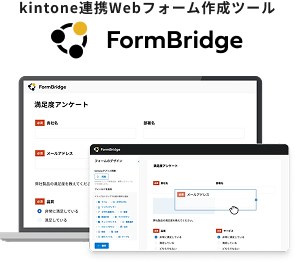
FormBridgeは、kintoneアカウントを持たない社外の人から回答を集め、その内容をkintoneアプリに直接登録できるWebフォーム作成サービスです。
主な特長
- テンプレートを使い、ノーコードでフォームを作成できる
- フォーム作成数に制限がない
- 条件分岐・ステップフォーム・一時保存などの入力制御を、カスタマイズなしで設定できる(利用できる機能はコースごとに異なる)
- kViewerなど、ほかのトヨクモ製品と連携することで情報の公開やPDF出力にも対応
なお、FormBridgeを利用するには、kintoneスタンダードコース以上の契約が必要です。
向いているケース
申し込みやアンケートを継続的に受け付け、kintoneに回答を集約したい場合です。条件分岐や受付番号の発行などが必要なフォームにも使えます。
公式サイト:https://www.kintoneapp.com/form-bridge/
関連記事:FormBridge(フォームブリッジ)とは?できること・使い方
じぶんフォーム(ソニックガーデン)
▲出典:じぶんフォーム|ソニックガーデン
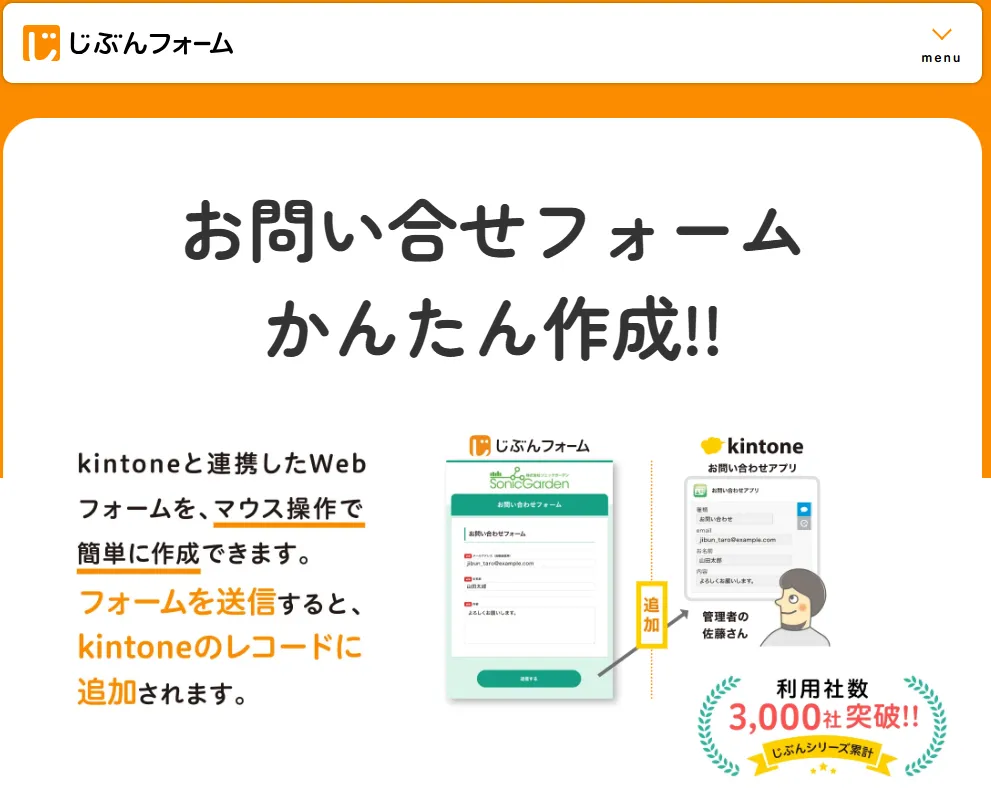
じぶんフォームは、kintoneアプリのフィールドを使ってWebフォームを作成するサービスです。送信前の確認画面や自動返信メールなどを設定できます。
主な特長
- kintoneのフィールドを選んでフォームを作成できる
- ドラッグ&ドロップで項目を並べ替えられる
- ルックアップやテーブルのフィールドにも対応
- フォーム作成数に制限がない
向いているケース
シンプルなフォームを複数作成し、kintoneへ回答を登録したい場合です。月間投稿数に応じた料金体系なので、想定件数から費用を見積もれます。
公式サイト:https://www.jibun-apps.jp/jibun-form/
formrun(ベーシック)
▲出典:formrun|ベーシック
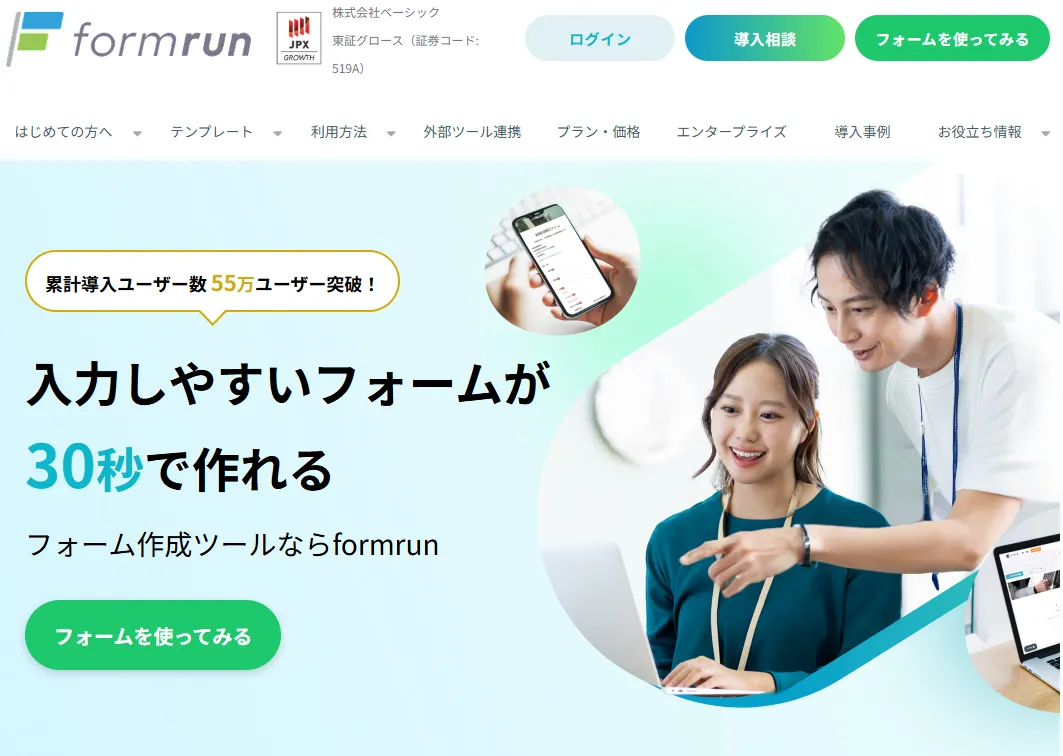
formrunは、フォーム作成と問い合わせ対応の管理に使えるサービスです。受け付けた問い合わせを一覧で表示し、担当者や対応状況をチームで管理できます。
主な特長
- ノーコードでフォームを作成できる
- 問い合わせの担当者や対応状況を管理できる
- 1問ずつ進むステップレイアウトと、有料オプション(EFO:入力フォーム最適化)によるページ分割を選べる
- 公式オプションでkintoneへの登録・既存レコードの更新ができる
向いているケース
問い合わせ対応はformrunで進め、顧客情報をkintoneにも登録したい場合です。フォームごとにkintone連携の追加料金がかかります。
公式サイト:https://form.run/home/use/kintone
Googleフォーム(Google)
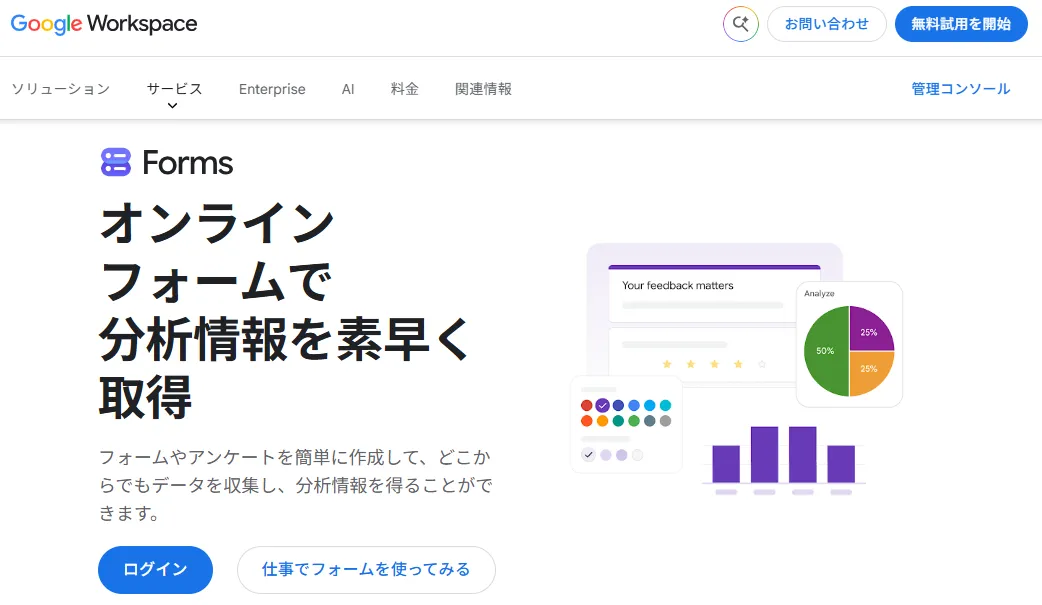
Googleフォームは、アンケートや申し込みフォームを無料で作成できるサービスです。回答はGoogleスプレッドシートで管理・集計できます。
主な特長
- 無料でフォームを作成・公開できる
- 選択肢によるセクション分岐ができる
- Googleスプレッドシートで回答を管理できる
- API・連携ツール・CSVなどを使ってkintoneにデータを取り込める
向いているケース
まず無料でフォームを作りたい場合や、回答件数が少なく、CSVによる手動取り込みで足りる場合です。kintoneへの自動登録には別途連携が必要です。
関連記事:「【Googleフォーム作り方解説!】簡単に作成できるおすすめツール3選も!」
関連記事:「Googleフォームとkintone連携サービス『FormBridge(フォームブリッジ)』の違いを徹底解説!」
公式サイト:https://www.google.com/forms/about/
顧客管理なども行う複合型サービス
Chobiit for kintone(ノベルワークス)
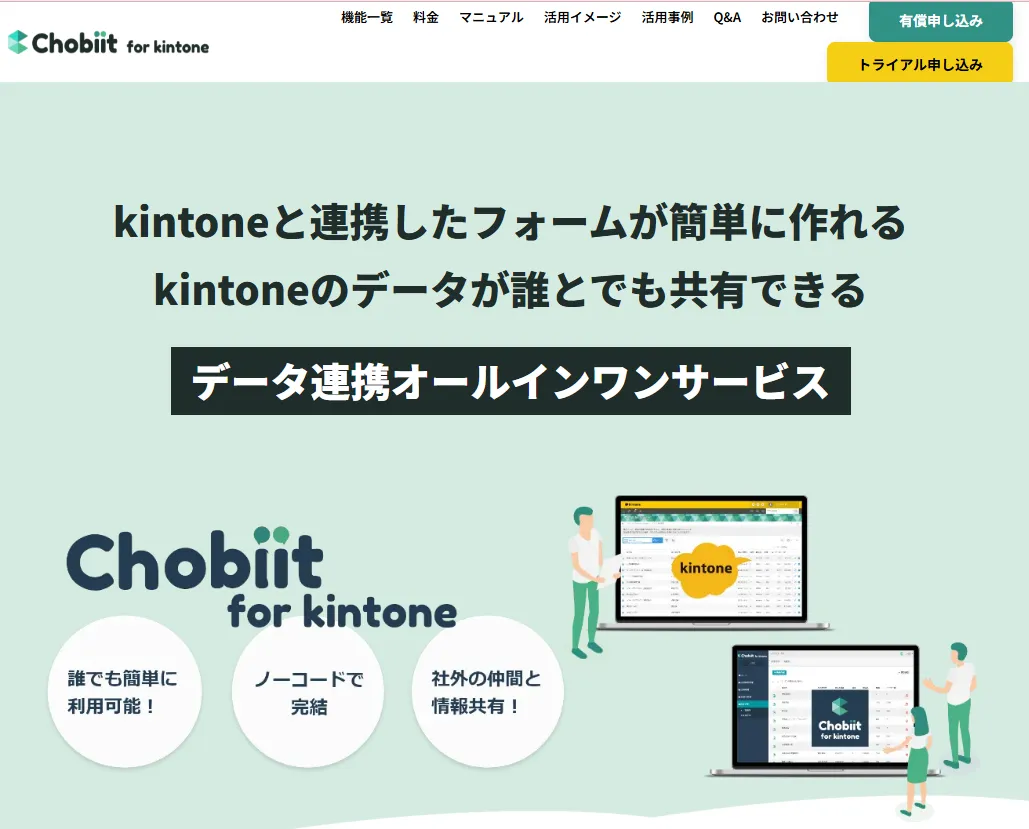
Chobiit for kintoneは、Webフォームによる新規登録だけでなく、kintoneの既存レコードを社外から閲覧・編集できるサービスです。
主な特長
- kintoneのレコード登録・閲覧・編集に対応
- ログイン認証付きのマイページを作成できる
- JavaScript・CSSによるカスタマイズが可能
- 操作リクエスト数に応じた従量課金
向いているケース
kintone内の情報を扱う外部の人とのやりとりを、使った分だけの費用で効率化したい場合です。条件分岐や計算結果のリアルタイム表示については、JavaScriptによる実装例が公開されていますが、標準機能には含まれません。
公式サイト:https://novelworks.jp/chobiit
クライゼル(トライコーン)
▲出典:クライゼル|トライコーン
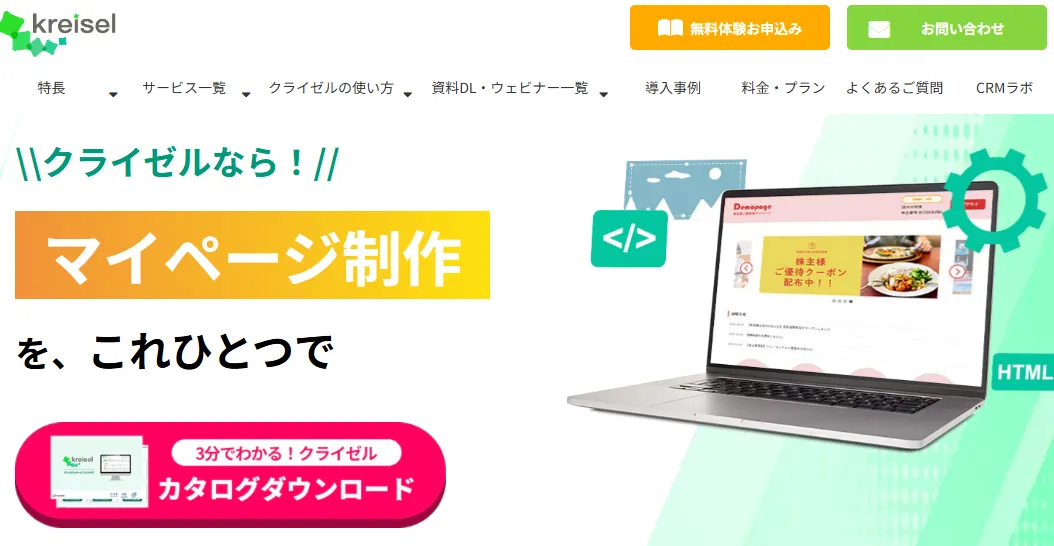
クライゼルは、Webフォーム、顧客データベース、メール配信、会員サイトを備えたCRMプラットフォームです。複数のフォームをつないでステップ形式にでき、前の回答によって次のフォームを切り替えられます。
ただし、各フォームの完了時に回答が登録されるため、最後まで回答しなかった場合も未完了のレコードが残ります。
主な特長
- フォームと顧客データベースを組み合わせて運用できる
- メール配信や会員サイト機能を備える
- Standard以上でWebhookを使ったkintone連携が可能
向いているケース 集めた顧客情報をメール配信や会員向け施策にも使いたい場合です。 公式サイト:https://kreisel.krs.bz/
gusuku Everysite(アールスリーインスティテュート)
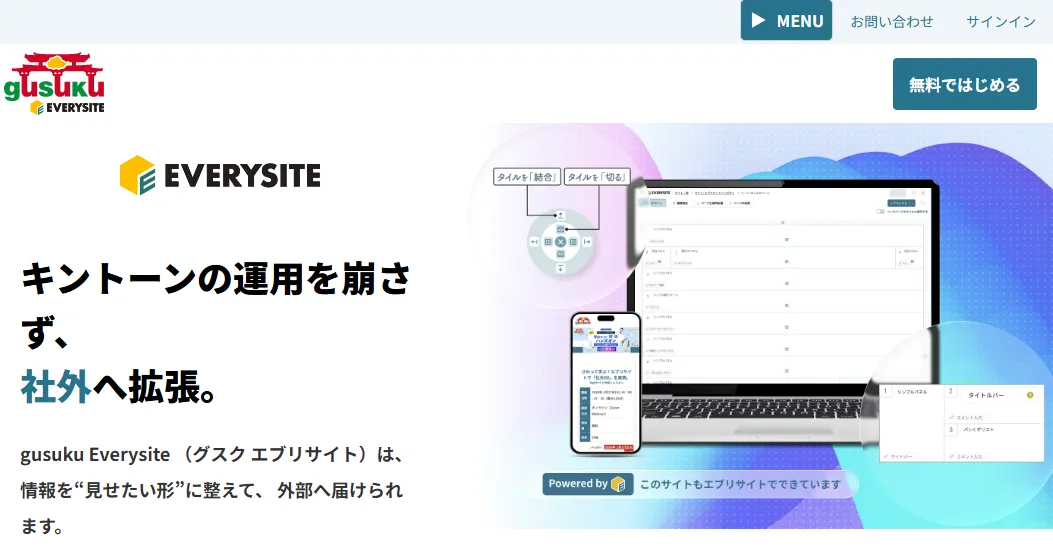
gusuku Everysiteは、kintoneなどと連携したWebサイト、フォーム、マイページをノーコードで作成できるサービスです。
主な特長
- kintoneのデータを使ったWebサイトを構築できる
- フォームとデータ表示ページを組み合わせられる
- ログイン機能付きのマイページに対応
- 「やること」「条件」を設定してページの動作を制御できる
向いているケース フォームだけでなく、会員向けページや商品情報の公開など、Webサイト全体をkintoneと連携させたい場合です。
公式サイト:https://everysite.gusuku.io/
用途別に選ぶkintone向けフォーム作成・連携サービス
利用先の業務からサービスを絞ると、各製品を比較しやすくなります。
| やりたいこと | 候補サービス | 選ぶ際のポイント |
| 社外からの回答をkintoneに直接登録する | FormBridge、じぶんフォーム | 条件分岐や一時保存が必要ならFormBridge、シンプルなフォームを複数作るならじぶんフォーム |
| 受付後の承認・帳票作成・通知までつなげる | FormBridge+kintone+必要なトヨクモ製品 | 承認はkintoneのプロセス管理。帳票作成や社外表示などは別サービスを組み合わせる |
| 問い合わせ対応をチームで管理する | formrun | 対応履歴をformrunとkintoneのどちらで管理するか決める |
| フォームとWebサイトを1つのサービスで作る | gusuku Everysite | フォームだけでなく、イベント情報や商品情報の公開など、Webサイト全体をkintoneと連携させる必要があるか判断する |
| 顧客管理とメール配信をまとめる | クライゼル | Webフォームからのkintone連携にはStandard以上が必要 |
| 社外とのやりとりが少ない業務を、使った分だけの費用で効率化する | Chobiit for kintone | 1リクエスト5円の従量課金。想定する操作回数から月額を試算し、月額固定のサービスと総額を比べる |
| まず無料でWebフォームを試す | Googleフォーム | kintoneへの自動登録は別途連携が必要。最初はCSVでの取り込みも選べる |
社外からの回答をkintoneに直接登録し、受付後の業務までkintoneで進めたい場合は、FormBridgeが候補です。
一方、フォームだけでなく、イベント情報や商品情報などのWebページもkintoneのデータから作り、サイト全体の更新をkintone上で管理したい場合は、gusuku Everysiteが候補です。カスタマイズを行わない場合、ページの作成から公開までノーコードで行えます。
また、本格導入の前に少ない回答数で運用を試し、kintone連携が必要かを見極めたい場合は、無料で使えるGoogleフォームから始める方法もあります。業務の目的や自社の検討フェーズに合わせて選びましょう。
フォームサービスの導入後につまずきやすい5つのポイント
機能や料金が希望に合っていても、公開後の運用で問題が生じることはあります。導入前に、次の5点を押さえておきます。
1.ライセンスの単位と契約更新を確認する
フォームや部署を追加した際、契約数が増えるサービスもあります。更新時期と管理担当者を決め、必要なライセンスを把握しておきます。
2.回答件数・データ容量の上限を確認する
イベントの申し込み開始時など、一時的に回答が集中するケースも想定します。回答数、添付ファイル容量、転送量、APIリクエスト数などの上限と、超過時に追加料金や送信制限が発生するかを確認します。
3.カスタマイズ部分のサポート範囲を確認する
JavaScriptやCSSによる独自の設定は、提供会社のサポート対象外になることがあります。
たとえば、FormBridgeのJavaScript・CSSカスタマイズはプレミアムコース以上で使えますが、動作保証・サポートの対象外です。 外部に開発を依頼する場合は、公開後の修正や不具合対応を誰が担当するか決めておきます。
4. 設定を変更できる担当者を確保する
入力項目の追加や公開期間の変更に備え、管理者と変更手順を決めておきます。設定内容を共有すれば、担当者の異動時にも引き継ぎやすくなります。
5.既存フォームからの移行と並行運用を計画する
既存フォームを切り替える際は、項目名やデータ形式がkintoneと一致するか確認します。
旧フォームと新フォームを並行公開すると、回答が別々の場所に届いたり、重複登録されたりすることがあります。URLの差し替え先、旧フォームの停止日時、過去の回答データの扱いを決め、送信テストを済ませてから切り替えます。
まとめ|用途に合ったフォームサービスを選ぶ
社外からWebフォームで収集した情報をkintoneに登録する方法は、kintone連携を前提に作られた専用フォームを使うか、汎用フォームの回答を連携ツール・API・CSVで取り込むかの2通りです。
ツールを比較する際は、登録方式、入力制御、アクセス制御、送信後の業務、料金の5点に着目しましょう。本記事の表を参考に候補を絞ったら、無料お試しや検証環境でフォームの設定から回答登録まで試すと、実際の運用に合うか判断できます。
問い合わせも、アンケートも、
社内申請システムも。
Webフォームを5分で作れる
社外からの申し込みやアンケートを自動でkintoneに保存させて管理したい場合は、FormBridgeを活用できます。ノーコードでWebフォームに欲しい機能を一通り設定でき、回答はkintoneアプリに直接登録されるため、手作業でのデータ転記も不要です。
FormBridgeについて、詳細は「FormBridge(フォームブリッジ)とは?できること・使い方」をご確認ください。
FormBridgeでは、30日間の無料お試しを何度でも利用できます。本格的な導入の検討が始まっていなくても、お試しで機能を体感し、検討が進めば再度お試しに申し込むことが可能です。
kintoneでアンケートや顧客情報を収集したい方は、ぜひこの機会にご利用ください。