kintoneの関連レコード一覧とは?自動集計などさらに便利な使い方5選

「kintone(キントーン)の関連レコード一覧の機能を使いたいけれど、どうやって使えばいいんだろう……」と悩んでいませんか?kintoneの関連レコード一覧は、同じアプリまたは別アプリに登録されたレコードのうち、条件に一致するデータをレコード詳細画面に一覧表示できる便利な機能です。
関連レコード一覧を活用すれば、これまで2つの画面を遷移しながら参照していた業務も一元管理できるようになり、手間がかからなくなるでしょう。さらに、プラグインや連携サービスを導入すれば、通常では難しいこともできるようになり、一層の業務効率化を図れます。
当記事では、kintone関連レコード一覧でできることや設定方法、プラグインや連携サービスで実現できる便利な使い方、注意点について解説します。関連レコード一覧を使いこなして業務効率化を図りたい方は、ぜひご一読ください。
目次
kintoneの関連レコード一覧とは?

▲出典:kintone便利に使おうガイドブック Vol.05
「関連レコード一覧」とは、アプリ内に登録したデータや情報から条件に一致したものを抽出して表示させる機能で、kintoneにはじめから備わっています。
「kintoneに登録した情報やデータを、条件で絞ってまとめて参照したい」「2つのシートを見比べながら業務を進めるのは手間がかかる」という方も、関連レコード一覧を使用すれば、条件に一致したレコードを詳細画面に一覧表示できます。
さらに、紐づけたデータ同士なら、画面ひとつでお互いのデータを参照できます。
関連レコード一覧の機能を使いこなせば、下記の使い方もできます。
- 顧客リストの顧客レコードを開くと、その顧客に紐づく営業履歴や案件情報が一覧で表示される
- プロジェクトのレコードを開くと、そのプロジェクトに紐づくタスクや進捗状況が一覧で表示される
2つ以上の画面を遷移する作業は、思った以上に手間がかかるものです。関連レコード一覧でデータ同士を紐づければ、データ参照における業務の効率化が期待できます。
kintoneの関連レコード一覧でできること
kintoneの関連レコード一覧でできることについて、便利な点や活用事例などを中心に解説します。
- 2つ以上のデータ同士を紐づけられる
- 紐づけたデータをワンクリックで参照できる
- 参照先として設定したデータが常に最新の状態で閲覧できる
- 【要プラグイン】kintone関連レコード一覧内のデータを検索窓で検索できる
業務の効率化にもつながりますので、ぜひ参考にしてください。
2つ以上のデータ同士を紐づけられる
関連レコード一覧フィールドを使えば、条件が一致した2つ以上のデータ同士を紐づけられます。
関連レコード一覧フィールドとは、詳細画面をカスタマイズできる機能のひとつです。kintoneの関連レコード一覧設定画面からフィールドを配置することで、結びつけたほかのレコードを配置した場所に表示させられます。
関連レコード一覧フィールドを配置すれば、これまで2つのアプリを行き来しながら確認していた情報を、ひとつのアプリでまとめて確認できます。
また、参照先には別のアプリだけでなく、現在使用している同じアプリも指定できます。たとえば、同じ「問い合わせ管理」アプリのなかから、同一顧客に紐づく過去の問い合わせ履歴を表示するといった使い方も可能です。
紐づけたデータをワンクリックで参照できる
kintoneの関連レコード一覧機能を使用すると、レコード詳細画面を開いた時点で、設定した条件に一致するレコードを一覧で確認できます。さらに、一覧内のリンクをクリックすれば、参照先のレコード詳細画面へ移動できます。
たとえば、自社のkintoneに「顧客リスト」と「案件管理」のアプリがあるとしましょう。顧客リストのレコード詳細画面に案件管理アプリを参照する関連レコード一覧を配置しておけば、顧客情報と、その顧客に紐づく案件の進捗状況を同じ画面で確認できます。
そこで、顧客リストと案件管理の両方のアプリに共通するレコードをキーとして設定します。「顧客名」などをキーとして設定すれば、クリックせずともレコード詳細画面上でお互いの情報が閲覧可能です。
kintone上の複数のデータを紐づけることで、2つのシートや画面を遷移しなくても、互いの情報が閲覧できるようになります。
他にも、案件管理の顧客名をクリックして顧客の詳細情報を確認したり、プロジェクト名をクリックして進捗状況を確認したりと、さまざまな用途に活用できます。
 なお、「表示するレコードの条件」で、現在のアプリと参照するアプリのフィールド同士を対応させる条件は1組です。さらに表示対象を絞りたい場合は「さらに絞り込む条件」を追加できます。
参照先として設定したデータが常に最新の状態で閲覧できる
kintoneで紐づけたデータ同士は、いつでも最新の情報で閲覧できます。データ元のアプリのデータが更新されるたびに、紐づけた先で閲覧できるデータも自動で更新されるため、紐づけたアプリのすべてで更新する必要はありません。
たとえば、顧客情報のなかの部署名を変更したとしましょう。すると、顧客名をキーとして設定して紐づけた営業進捗情報アプリから閲覧できる顧客の部署名も、更新後の情報が閲覧できます。
「参照先が古い情報のままだった」「古い情報を参照したまま入力したり使用したりしてしまった」などの混乱が防げるのは、関連レコード一覧機能のメリットのひとつです。
kintoneの関連レコード一覧の使い方

▲出典:kintone便利に使おうガイドブック Vol.05
kintoneの関連レコード一覧を自社内で設定する方法について、「顧客リスト」と「案件管理」のアプリ内のレコードを紐づける手順を例に、画像付きで説明します。
1. 顧客リスト画面の右上の歯車アイコンをクリック

2. 画面左側の「関連レコード一覧」を選択し、右側の配置したい箇所にドロップする

3. 関連レコード一覧
⇒ 設定を開き、フィールド名を入力(ここでは営業先とする)。参照するアプリで「案件管理」を選択し、参照したいデータの条件を入力して保存する。最後に、アプリ内の画面右上の「更新」をクリックする。

4 関連レコード一覧を挿入した顧客名の該当箇所に、「案件管理」の情報が記載される。

上記のとおり、顧客リストに関連レコード一覧のフィールドを設置して、案件管理の顧客情報が表示されました。結果、顧客リストと案件管理を移動しなくても、顧客リストのデータを見るだけで、案件管理のデータも確認できます。
kintoneの関連レコード一覧の活用例
kintoneの「関連レコード一覧」は、さまざまな業務シーンで活用できる便利な機能です。具体的な活用例としては、次のようなシーンが考えられるでしょう。
- 未完了のタスクを分かりやすくする
- 同じ顧客の対応履歴を横断的に確認する
それぞれの例について紹介します。
未完了のタスクを分かりやすくする
関連レコード一覧を設定すれば、プロジェクトに紐づく複数のタスクをレコード詳細画面上でまとめて表示できます。フィールド設定において「さらに絞り込む条件」を設定すれば、各タスクのステータスに応じた絞り込み表示も可能です。
たとえば、「未着手」や「作業中」といったステータスのレコードのみを絞り込んで表示することで、未完了のタスクを一目で把握できます。
期日が迫っているタスクやボトルネックになっている作業などが可視化されるため、プロジェクトの進捗管理を円滑に行なうことができ、業務の漏れを防げるでしょう。
同じ顧客の対応履歴を横断的に確認する

kintoneの関連レコード一覧では、同一アプリ内の複数レコードを一覧表示するだけでなく、他アプリとの連携も可能です。たとえば、「問い合わせ管理」アプリと「顧客管理」アプリを関連付けることで、同じ顧客から過去に受けた問い合わせ履歴を一覧表示できます。
さらに、「商談履歴」や「対応履歴」などのアプリと組み合わせれば、同一顧客に対する営業活動や対応状況を一元管理できるようになります。これにより、顧客対応の質が向上し、スピード感のある対応が可能です。
kintoneの関連レコード一覧の活用は、社内の情報連携をスムーズにするだけでなく、顧客満足度の向上にも貢献する機能と言えるでしょう。
>事例記事:「顧客マスタ」を中心に業務をデジタル化。ヒューマンエラーが減り業務時間の短縮に成功|株式会社ミライコミュニケーションネットワーク様
kintone関連レコード一覧を設定する際の注意点
kintoneの関連レコード一覧を使用するうえで、知っておきたい注意点について説明します。
- 関連レコード一覧はアプリ一覧画面に表示できない
- アクセス権の管理に注意が必要
- 関連レコード一覧はCSVファイルでエクスポートできない
- 自動計算・集計に対応していない
- テーブルに設定したフィールドは「表示するレコードの条件」に指定できない
- 「表示するレコードの条件」で指定できるフィールドは限られる
- 関連レコードが表示されない場合の確認ポイント
それぞれ解説します。
関連レコード一覧はアプリ一覧画面に表示できない
kintoneの関連レコード一覧は、もともとはレコード詳細画面で他アプリの情報を一覧表示するための機能です。標準仕様では、関連レコード一覧の内容をアプリの一覧画面に表示することはできないため注意しましょう。
また、アプリ内検索を実行しても、関連レコード一覧に表示されているデータは検索対象になりません。
アクセス権の管理に注意が必要
kintoneでは、登録したアプリ・レコード・フィールドのそれぞれにアクセス権を付与できますが、アクセス権が付与されていない人はデータを閲覧したり編集したりできません。
たとえば、関連レコード一覧で2つ以上のデータを紐づけたとき、データにアクセス権を付与すると、付与されていない人は閲覧できなくなります。
編集権限のみ付与せず、閲覧権限は付与している場合は、閲覧はできるため問題ありません。しかし、閲覧権限も付与していない場合、権限が付与されていない人がそのデータを開こうとすると「アクセス権がありません」と表示され、アクセスできなくなるため注意が必要です。
うっかりアクセス権を削除すると、ほかの人までアクセスできなくなり、業務が滞る可能性があります。業務効率の低下につながるため、アクセス権の管理には注意しましょう。
>関連記事:kintoneのアクセス権はどのような機能?設定方法や注意点を徹底解説
関連レコード一覧はCSVファイルでエクスポートできない
kintoneの関連レコード一覧は、CSV形式のファイルでの出力ができません。
関連レコード一覧のデータは、データのコピーではなくあくまで参照にあたり、原本ではありません。つまり、元データを投影しているにすぎず、実体がない状態に等しいため、CSVファイルとして出力できません。
自動計算・集計に対応していない
kintoneにはレコードを集計する機能がありますが、関連レコード一覧フィールドに表示されている値を、そのまま標準機能で自動計算・集計することはできません。
たとえば、関連レコード一覧で絞り込んで表示した数値から合計値や平均値を出すことは、標準機能では対応できません。
そのため、「顧客に紐づく案件金額の合計を表示したい」「関連する明細の数量を合計したい」といった場合は、専用プラグインや連携サービス、JavaScriptによるカスタマイズなど、別の方法を検討する必要があります。
集計から、業務システムまで。
"ビジネスに役立つデータ"を
かんたんに作れる
テーブルに設定したフィールドは「表示するレコードの条件」に指定できない
複数のフィールドを1行にまとめて管理できるテーブル(サブテーブル)は、データ量が多い場合でも視認性が高く、活用している方も多いことでしょう。
しかし、kintoneの関連レコード一覧ではテーブル内のフィールドを「表示するレコードの条件」として指定することはできません。参照するレコードを絞り込む際は、テーブル外に設定されていない通常のフィールドを条件として指定する必要があります。
「表示するレコードの条件」で指定できるフィールドは限られる
kintoneの関連レコード一覧の「表示するレコードの条件」に指定できるフィールドの種類は限られています。テーブル内のフィールド以外にも指定できないフィールドがあるため、利用時には注意が必要です。
使用中のアプリのフィールドと参照するアプリのフィールドで、指定可能なフィールドの組み合わせを一覧で確認しましょう。
【指定可能なフィールドの組み合わせ一覧】
| 使用中のアプリのフィールド | 参照するアプリのフィールド |
|
|
|
|
|
※「入力値の種類」を一致させる必要あり |
|
|
参考:kintoneヘルプ「[関連レコード一覧]の設定項目[表示するレコードの条件]に指定できるフィールド」
関連レコードが表示されない場合の確認ポイント
関連レコード一覧を設定したにもかかわらず、想定したレコードが表示されない場合は、まず「表示するレコードの条件」を確認しましょう。現在のレコード側と参照先のレコード側で、条件に指定したフィールドの値が一致していなければ、対象のレコードは表示されません。
また、条件に指定しているフィールドの種類やアクセス権、アプリ設定の反映状況も確認が必要です。主な確認ポイントは次のとおりです。
- 「表示するレコードの条件」に設定した両方のフィールドの値が一致しているか
- 条件に利用できるフィールドの組み合わせになっているか
- テーブル内のフィールドを条件に指定しようとしていないか
- 関連レコードとして表示するレコードやフィールドを閲覧できるアクセス権が付与されているか
- 設定を保存したあと、アプリの「更新」まで完了しているか
とくに、顧客名や会社名など手入力する項目を条件に使っている場合は、表記ゆれや余分なスペースによって値が一致しないケースがあります。関連付けに利用する情報を統一し、条件とアクセス権を順番に確認すると原因を切り分けやすくなります。
【プラグイン・連携サービスで実現】kintoneの関連レコード一覧のさらに便利な使い方5選
kintoneの関連レコード一覧は、プラグインや連携サービスを活用することで、さらに使い勝手が向上します。業務効率の改善や社内連携の強化に役立つ、5つの便利な使い方は次のとおりです。
- アプリ一覧画面に表示できるようにする
- CSVファイルでエクスポートできるようにする
- 自動集計できるようにする
- 「表示するレコードの条件」に複数フィールドを指定する
- テーブルに設定したフィールドも表示できるようにする
ここでは、それぞれの使い方を実現できるプラグインや連携サービスもあわせて紹介します。
アプリ一覧画面に表示できるようにする
標準機能では、関連レコード一覧の情報はレコード詳細画面でしか表示されず、一覧画面では確認できません。そのため、顧客対応履歴や進捗状況などを俯瞰して把握するには、毎回詳細画面を開く必要があり、業務上の手間となることがあります。
FOCUS Uが提供する「関連レコード一覧表示プラグイン」を使用すれば、関連レコードの情報をアプリの一覧画面上に表示できるようになります。顧客ごとのステータスや履歴を一目で比較できるため、業務の効率化やミスの防止に役立つでしょう。
また、キャップクラウド株式会社の「関連レコード拡張プラグイン」を導入することで、関連レコード一覧内で以下の操作ができるようになります。
- データ検索
- 絞り込み検索
- ソート
操作感がExcelに近いため、直感的に扱いやすく、kintoneの関連レコード一覧内での情報確認がスムーズになります。
CSVファイルでエクスポートできるようにする
kintoneの関連レコード一覧は、標準機能ではCSVファイルへの出力に対応していません。そのため、データ集約や外部ツールでの加工を行いたい場合に不便を感じることがあります。
関連レコード一覧の内容そのものをCSV形式で取り出したい場合は、CSV出力に対応した専用プラグインを利用する方法があります。
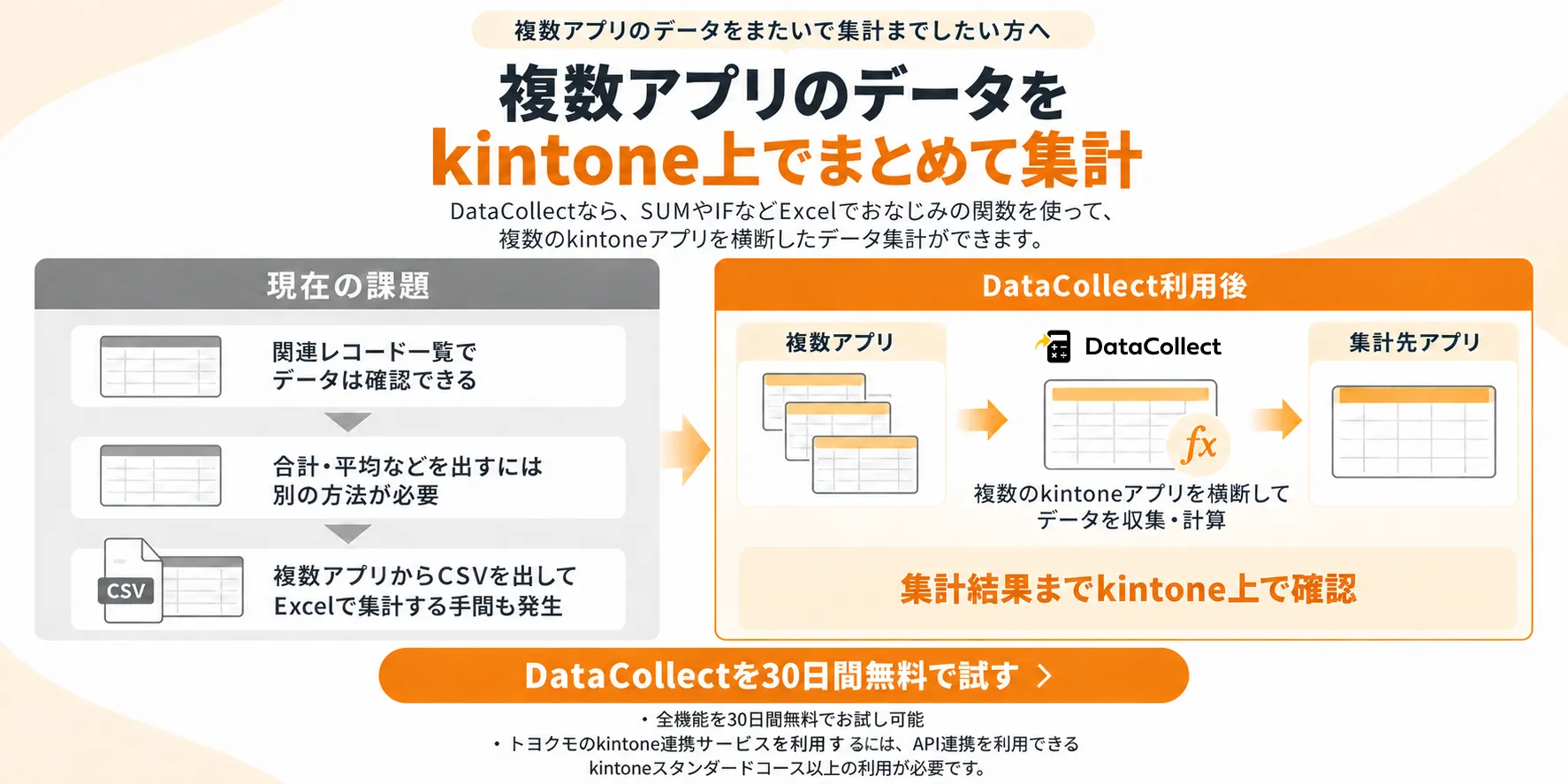
一方、CSVへ出力する目的が「複数アプリのデータをExcelで集計すること」であれば、毎回CSVを書き出すのではなく、元となるkintoneアプリのデータをDataCollectで集計し、kintone上で集計を完結させる方法もあります。
DataCollectを使えば、複数アプリに分かれたデータをkintone上で集計・集約できるため、CSVへ出力してExcelで加工する作業を減らせます。
自動集計できるようにする
関連レコード一覧に表示した数値は、標準機能のままでは合計・平均などを自動計算できません。また、複数のアプリに分かれているデータを横断して1つの集計結果へまとめたい場合も、関連レコード一覧だけでは対応できません。
ルックアップは、他アプリの値を現在のレコードへ取得・コピーするための機能です。関連レコード一覧に表示される複数レコードを合計・平均したり、複数アプリを横断して集計したりする機能ではないため、用途を分けて考える必要があります。
関連レコード一覧に表示されている数値の合計・平均・最大・最小などを、その場で確認したい場合は、集計機能を持つ専用プラグインなどを利用できます。一方、複数のkintoneアプリに分かれた元データを集約し、別のkintoneアプリへ集計結果を反映したい場合は、トヨクモの「DataCollect(データコレクト)」を利用できます。
DataCollectは、関連レコード一覧そのものを集計するサービスではありません。複数のkintoneアプリに分かれたデータを横断して集計し、集計結果をkintone上で利用できるようにするサービスです。
たとえば、売上実績を管理するアプリと目標金額を管理するアプリが分かれている場合でも、DataCollectを使えば複数アプリを横断して集計できます。複数のアプリからCSVをダウンロードし、Excelで集計している場合の手作業を減らす方法としても活用できます。
DataCollectでは、Excelと同じような感覚で式を設定し、複数アプリを横断したデータ集計ができます。また、AIの提案や解説を受けながらフィールド式を設定できるため、関数に詳しくない場合でも集計式を作成しやすくなっています。
利用するコースによって、実行できる機能が異なります。
- ライトコース:1レコード単位の手動集計は月30回まで
- スタンダードコース:手動での一括集計や時間指定実行などに対応
- プレミアムコース:レコード操作をきっかけにしたリアルタイム自動実行に対応
- エンタープライズコース:プレミアムコースの機能に加え、監査ログの3年間閲覧&CSVダウンロードにも対応
DataCollectの各コースについて、詳細は料金ページをご確認ください。
なお、DataCollectを含むトヨクモkintone連携サービスを利用するには、API連携機能を利用できるkintoneスタンダードコース以上の契約が必要です。
たとえば、入出荷が頻繁に行われる倉庫での在庫管理や、勤怠希望の入力を自動で反映できる勤怠表作成、経費精算の作成などに便利です。これまで手作業で集計したり、入力したりしていた作業の一部を自動化できるでしょう。
>関連記事:トヨクモ製品で昭和IT企業を改善!煩雑な注文受付フローをデジタル化
>関連記事:kintoneで関連レコードを自動集計!おすすめプラグインも紹介
「表示するレコードの条件」に複数フィールドを指定する
kintoneの関連レコード一覧では、「表示するレコードの条件」で現在のアプリと参照するアプリのフィールド同士を対応させる条件は1組です。ただし、「さらに絞り込む条件」を使えば、参照先アプリの値をもとに表示対象を追加で絞り込めます。
たとえば、「顧客名」が現在のレコードと一致する営業履歴のうち、「担当者がA」「ステータスが対応中」といった条件で絞り込むのであれば、関連レコード一覧フィールドの設定時に「さらに絞り込む条件」を追加することで対応できます。
一方、「現在のレコードの顧客名=参照先の顧客名」に加え、「現在のレコードの担当者名=参照先の担当者名」のように、複数のフィールド同士を動的なキーとして照合したい場合は、標準の「表示するレコードの条件」だけでは対応できません。
ぱんだ商会が提供する「関連サブテーブル一覧表示プラグイン」を使用すれば、複数のフィールドを条件に指定することが可能です。これによって関連レコード一覧の検索精度が向上し、必要な情報を効率よく抽出できるようになります。
また、次に紹介するテーブルフィールドの一覧表示もできるようになります。
テーブルに設定したフィールドも表示できるようにする
kintoneの標準の関連レコード一覧では、参照先アプリのテーブル内にあるフィールドを表示対象に選択できません。明細をテーブルで管理している場合、「関連するレコードは確認できても、そのレコード内の明細までは一覧で見られない」という制約があります。
この制限を補う方法として、前述の「関連サブテーブル一覧表示プラグイン」のほか、キャップクラウド株式会社が提供する「関連レコード拡張プラグイン」があります。
テーブルと関連レコード一覧を併用できるようになれば、複雑なデータ構造でも柔軟に検索・表示ができるようになり、業務効率化の効果はさらに高まるでしょう。
関連レコード一覧と類似機能の違い|ルックアップ・アプリアクション・テーブル
関連レコード一覧と類似するkintoneの3つの機能について、その違いを紹介します。
- ルックアップ
- アプリアクション
- テーブル
それぞれの違いを先に整理すると、次のとおりです。
|
機能 |
主な役割 |
データの扱い |
向いている場面 |
|
関連レコード一覧 |
条件に一致する関連レコードを一覧表示する |
元データを参照し、現在のレコードへコピーしない |
顧客ごとの案件履歴や問い合わせ履歴などをまとめて確認したい |
|
ルックアップ |
他アプリの値を取得する |
他アプリの値を現在のレコードへコピーする |
顧客情報や商品情報を入力時に呼び出したい |
|
アプリアクション |
登録済みレコードの値を別レコードへ転記する |
指定したフィールドの値をコピーする |
顧客情報から案件レコードを作成するなど、入力の手間を減らしたい |
|
テーブル |
1レコード内で複数行の情報を管理する |
同一レコード内に行を追加してデータを保持する |
商品明細や作業履歴などを1レコードにまとめたい |
「ほかのアプリの情報を見たい」のか、「値を取得して入力に使いたい」のか、「別レコードを作る際に転記したい」のかによって適した機能は異なります。目的に応じて使い分けましょう。
ルックアップ

kintoneのルックアップとは、ほかのアプリ内のデータを参照してコピーできる機能です。
たとえば、請求書を作成する際に、何度も顧客の住所や電話番号などの情報を入力するのは手間です。ルックアップ機能を使用すれば、ほかのアプリに登録されている顧客情報を自動で取得して入力できます。
関連レコード一覧とルックアップの違いは、データを利用するか閲覧するかです。
ルックアップは、データを入力したいときにほかのアプリのデータを取得してコピーできます。一方で、関連レコード一覧は、ほかのアプリの登録されたデータを閲覧できる機能です。
>関連記事:【kintoneルックアップ】基本の設定から自動取得の方法まで!
アプリアクション
kintoneのアプリアクションとは、希望するフィールドや詳細画面上に、入力したいデータを自動で別レコードへ転記するための機能です。アプリアクションを利用すれば、ほかのアプリに登録しているデータを、指定の場所へ手入力で転記する手間が省けるうえ、入力ミスが防げます。
たとえば、顧客情報を管理するアプリから注文管理アプリに顧客データを転記する場合、これまでは2つのアプリを開き、手動で転記していました。
しかし、あらかじめアプリアクションで「アクションボタン」を設置しておけば、ボタンをクリックするだけで指定した場所へデータが自動で転記されます。kintoneのアプリを活用して転記する作業を自動化させることで、業務効率の向上が見込めるでしょう。
テーブル
kintoneのテーブルとは、アプリ内にフィールドを配置して、データを1行ずつまとめた場所を指します。アプリ内のデータが表形式で1行ずつ表示されるため、テーブル機能を活用すれば、データをまとめて閲覧したり管理したりできます。
また、必要に応じてワンクリックで行の追加、削除ができます。そのため、営業活動を日付ごとに管理したいときや、頻繁に変化する自社商品のラインナップを一覧で管理したいときなどに便利です。
膨大な数のデータをひとつのレコードで効率よく管理できるため、登録しているデータの数が多ければ多いほど利便性を感じられるでしょう。 kintoneのテーブル機能については、別記事「kintoneのテーブルとは?基礎的な解説やできないことを紹介」もご覧ください。
kintoneの関連レコード一覧でデータ参照の業務効率が大幅アップ
kintoneの関連レコード一覧を使用すれば、条件に一致する複数のレコードをひとつの詳細画面で参照できるため、アプリや画面を行き来する手間を減らせます。
標準機能ではできないアプリ一覧画面への表示、CSVファイルへの出力、関連するデータの集計なども、目的に合ったプラグインや連携サービスを活用することで補えます。
ただし、同じ「関連データを扱う」場合でも役割は異なります。関連レコード一覧の表示やその場での集計を拡張したい場合は専用プラグイン、複数のkintoneアプリに分かれた元データをまとめて集計したい場合はDataCollectが選択肢です。
なお、関連レコード一覧で参照する元データを、kintoneアカウントを持たない取引先や顧客などから受け付けたい場合は、FormBridgeを利用できます。
FormBridgeで作成したWebフォームから入力された内容をkintoneへ直接登録できるため、「関連レコード一覧で見るための元データを社外から集めたい」という場合の入口として活用できます。
それぞれの機能やサービスの役割を整理したうえで、自社の「参照したい」「集計したい」「データを集めたい」という課題に合った方法を選びましょう。