kintoneのユーザー管理とは?管理者6種類の権限・ユーザー追加や設定方法を解説

サイボウズが提供する「kintone」は、手軽に使えるノーコード・ローコードプラットフォームです。業務アプリを簡単に作成・運用できることから、多くの企業が導入・運用していますが、アプリ内の情報が増えるほど管理は難しくなります。
とくに、kintoneを安全かつ効率的に運用するには、「誰がkintoneを利用するか」を管理するユーザー管理と、「誰がどの情報を閲覧・編集できるか」を決めるアクセス権管理を分けて理解することが重要です。
ユーザーの追加・変更、組織やグループ(ロール)の設定、管理者権限やアプリごとのアクセス権を適切に組み合わせることで、利用者と情報の範囲を管理できます。
本記事では、kintoneのユーザー管理の基本から、ユーザーの追加・変更方法、6種類の管理者ができること、管理者設定のメリットや注意点まで詳しく解説します。
目次
kintoneのユーザー管理とは
kintoneのユーザー管理では、kintoneを含むcybozu.comのサービスを利用するユーザーを登録し、所属組織や利用サービスなどの情報を管理します。
ユーザーは組織やグループ(ロール)と組み合わせて管理でき、複数ユーザーの情報をファイルから一括で登録・更新することも可能です。また、人事異動などに備えて、日時を指定して組織情報を変更する「組織の事前設定」も用意されています。
ユーザー管理とアクセス権管理の違い
ユーザー管理とアクセス権管理は、管理する対象が異なります。
ユーザー管理では「誰がサービスを利用するか」を管理し、アクセス権では「そのユーザーが何を閲覧・編集できるか」を管理します。kintoneでは、全体・アプリ・レコード・フィールド・スペースなど、必要な範囲に応じて権限を設定できます。
| 管理対象 | 主な設定内容 | 主な設定場所 |
| ユーザー管理 | ユーザー情報、所属組織、利用サービスなど | cybozu.com共通管理 |
| kintone全体の権限 | システム管理、アプリ・スペースの作成権限など | kintoneシステム管理 |
| アプリのアクセス権 | アプリの管理、レコードの閲覧・追加・編集・削除など | アプリの設定 |
| レコード・フィールドのアクセス権 | 条件に応じたレコードの閲覧・編集や、フィールドの閲覧・編集 | アプリの設定 |
| スペースの管理 | 参加メンバーやスペースの公開範囲など | スペースの管理 |
※横スクロールできます
たとえば、ユーザーをkintoneに登録しただけでは、そのユーザーに必要な情報だけが自動的に公開されるわけではありません。ユーザー登録後に、所属組織やグループ(ロール)を整理し、アプリ・レコード・フィールドなどのアクセス権を業務に合わせて設定することが重要です。
ユーザー・組織・グループ(ロール)を使い分ける
ユーザー数が増えた場合、アクセス権を一人ずつ設定するよりも、組織やグループ(ロール)を活用すると管理しやすくなります。
「組織」は営業部・総務部などの組織構造に沿ってユーザーを整理するときに向いています。
一方、「グループ(ロール)」は組織とは別に、役割や活動単位でユーザーをまとめるための仕組みです。「営業部マネージャー」「採用チームA」のようなグループを作成でき、アクセス権や通知先の設定にも利用できます。
また、グループにはメンバーを個別に指定する「静的グループ」と、所属組織や役職などの条件からメンバーを判定する「動的グループ」があります。人事異動が多い場合は、組織や役職の変更に連動する動的グループを活用すると、権限管理を整理しやすくなります。
ユーザーのアクセス状況を確認して定期的に棚卸しする
ユーザーを登録したままにせず、現在もkintoneを利用しているか定期的に確認することも大切です。
cybozu.com共通管理者は、kintoneシステム管理の「ユーザーのアクセス状況」から、ユーザーごとの最終アクセス日や過去30日間のアクセス日数を確認できます。必要に応じてCSV形式でダウンロードし、部署や利用状況ごとに確認することも可能です。
退職・異動・長期休職などのタイミングだけでなく、定期的にユーザー情報と権限を棚卸しすることで、不要な権限が残ったままになる状態を防ぎやすくなります。
kintoneのユーザーを追加・変更・停止する方法
kintoneで利用するユーザーの情報は、基本的に「cybozu.com共通管理」で管理します。ユーザーの登録だけでなく、所属組織や利用するサービス、使用状態などもあわせて管理しておくと、入社・異動・休職・退職などの変化に対応しやすくなります。
ユーザーを追加する方法
ユーザーを追加する基本的な流れは、以下の通りです。
- kintone画面上部の歯車マークをクリックする
- 「cybozu.com共通管理」を開く
- 「組織/ユーザー」を開く
- ユーザーを所属させる組織、または未所属のユーザーを選択する
- ユーザーの追加画面から必要な情報を登録する
- 必要に応じて、そのユーザーが利用するサービスを設定する
ユーザーや組織の管理はcybozu.com共通管理で行います。kintone内のデータに対する閲覧・編集権限は、ユーザー追加後にkintone側のアクセス権設定で調整します。
ユーザー情報・所属組織・利用サービスを変更する
部署異動や担当変更があった場合は、ユーザーを新しく作り直すのではなく、既存ユーザーの情報を確認し、必要な項目を変更します。cybozu.com共通管理では、ユーザー情報や所属組織などを変更できます。ユーザーは複数の組織に所属させることも可能です。
所属組織やグループ(ロール)をアクセス権の条件として利用している場合は、組織変更が閲覧・編集できる範囲にも影響します。異動時にはユーザー情報だけでなく、関連するアプリ・レコード・フィールドのアクセス権も確認しましょう。
ユーザーを使用停止・削除するときの注意点
休職や出向などで一時的にサービスへアクセスさせたくない場合は、ユーザーをすぐに削除するのではなく「使用停止」を利用できます。使用停止ではユーザー情報を残したまま、サイボウズのクラウドサービスへのアクセスを停止できます。
一方、ユーザーを削除する場合は、削除前にそのユーザーを直接指定しているアクセス権、通知、プロセス管理の担当者などがないか確認しておくことが大切です。
退職者を含め、ユーザー管理では「登録する」作業だけでなく、利用状況の確認、使用停止、権限の見直しまでを一連の運用として決めておきましょう。
複数ユーザーはファイルで一括登録・更新する
入社者が多い時期や大規模な組織変更では、ユーザーを一人ずつ登録・変更すると作業量が増えます。
cybozu.com共通管理では、ユーザー・利用サービス・組織・所属組織・役職・グループ(ロール)などの情報をファイルで管理できます。複数のユーザー情報をまとめて扱いたい場合は、一括操作を活用しましょう。
kintoneの管理者は6種類
現在、kintoneには大きく分けて以下6種類の管理者があります。従来からある管理者に加え、特定の組織に対してメンバーを管理できる「組織の管理者」もあります。
- cybozu.com共通管理者
- 組織の管理者
- kintoneシステム管理者
- アプリ管理者
- スペース管理者
- サイボウズドットコム ストア管理者
| 管理者 | 主な管理範囲 |
| cybozu.com共通管理者 | ユーザー・組織やセキュリティなど、cybozu.com全体に共通する設定 |
| 組織の管理者 | 権限を付与された組織と、その組織のメンバー |
| kintoneシステム管理者 | kintone全体の設定 |
| アプリ管理者 | 担当するアプリの設定 |
| スペース管理者 | 担当するスペースの設定 |
| サイボウズドットコム ストア管理者 | 契約内容やストア側の設定 |
それぞれの内容とともに、各管理者ができることを詳しく解説します。
cybozu.com共通管理者
cybozu.com共通管理者は、ユーザーや組織、利用サービス、セキュリティなどcybozu.com共通の設定を管理します。また、kintoneシステム管理の権限を持ち、アプリのアクセス権にかかわらず、すべてのアプリの設定を変更できます。
cybozu.com共通管理者の管理画面を開く際は、トップ画面右上にある歯車マークをクリックします。その後、「cybozu.com共通管理」に進みましょう。

その後、「ユーザー管理」の「管理者の設定」に進むと現在の管理者が確認できます。

管理者を変更したいときは、組織内のユーザーから選んで「追加」をクリックすればOKです。解除したいユーザーがいる場合は、管理者の中から解除したいユーザーを選択し、「解除」をクリックしましょう。最後に保存を押すと、管理者設定が保存されます。
組織の管理者
組織の管理者は、cybozu.comの特定の組織に対してメンバーを管理する権限を持つ管理者です。cybozu.com共通管理者のように環境全体を管理するのではなく、担当する組織の範囲で管理を分担できます。
組織の管理者ができることの例は、以下の通りです。
- 組織情報の変更
- 子組織の追加
- 組織のメンバーの追加・削除
- 組織のメンバーのユーザー情報の変更
組織の管理者を確認する場合は、「cybozu.com共通管理」から「組織/ユーザー」を開きます。対象となる組織の歯車マークから「組織の管理者の設定」を開くと、その組織に設定されている管理者を確認できます。
部署ごとにユーザー管理を分担したい場合など、全体の管理権限を付与せずに担当範囲を限定したいときに活用できます。
kintoneシステム管理者
kintoneシステム管理者は、kintone全体に関わる設定を行う管理者です。アプリやスペースの作成権限、テンプレート、プラグイン、ポータルなど、kintone全体の運用に関わる設定を管理します。
kintoneシステム管理者ができることは、以下の通りです。
- アプリやスペースの作成権限の設定
- アプリやスペースのテンプレートの作成
- アプリやスペースの管理
- kintone全体のカスタマイズ
- アップデートオプションの設定
- プラグインの登録
- お知らせ掲示板の編集
- ポータルの設定
アプリやスペースの作成権限の設定のほか、テンプレートの作成や全体のカスタマイズ、プラグインの登録も可能です。また、アップデートオプションの設定やお知らせ掲示板の編集など、kintone全体の管理を行えます。
kintoneシステム管理者を確認する際は、トップ画面右上にある歯車マークをクリックし、「kintoneシステム管理」に進みましょう。

「アクセス権」を確認し、「システムの管理」が有効になっているユーザーが、システム管理者となります。変更する場合は、「アクセス権」からシステム管理者にしたユーザーを選んで設定しましょう。
アプリ管理者
アプリ管理者は、アプリごとに存在し、担当するアプリの設定を変更できる管理者です。フォームやプロセス管理、通知、アクセス権などを管理します。
アプリ管理者ができることは、以下の通りです。
- フォームの設定
- プロセス管理の設定
- 通知の設定
- アクセス権の設定
各アプリの管理権限を設定できるほか、レコードの閲覧・追加・編集・削除なども行えます。各種ファイルの書き出しや読み込みが行えるのも、アプリ管理者の特徴です。
アプリ管理者を確認する場合は、対象アプリの設定画面からアクセス権の設定を開き、「アプリ管理」が有効になっているユーザーを確認します。

「アプリ管理」の権限が付与されているユーザーが、そのアプリの管理者です。初期設定ではアプリ作成者がアプリ管理者になります。
スペース管理者
スペース管理者は、各スペースの管理者です。kintoneのスペースは、チームやプロジェクト単位で情報共有やコミュニケーションを行える場所で、公開範囲を参加メンバーに限定することもできます。
スペース管理者ができることは、以下の通りです。
- 参加メンバーの管理
- スペースの公開を参加メンバーに限定するかどうかの設定
- 複数のスレッドを使用するかどうかの設定
スペースは、特定のメンバーで情報を共有したり、コミュニケーションを取ったりする空間ですが、プロジェクトの内容などを話す場合は参加メンバーを制限する必要があります。
そのようなときに役立つのが、スペース管理者です。 参加メンバーの管理ができるのはもちろん、該当するスペースの公開範囲を設定したり、複数のスレッドを使用するかどうか決めたりできます。
参加メンバーの管理ができるのはもちろん、該当するスペースの公開範囲を設定したり、複数のスレッドを使用するかどうか決めたりできます。
スペース管理者を確認したいときは、スペースを開いた状態で右上の「三点マーク」をクリックしてオプションを開きます。その中にある「スペースを設定」に進みましょう。

設定画面の「参加メンバー」タブで、「管理者」にチェックが入っているユーザーがスペース管理者です。初期設定ではスペース作成者が管理者になっています。変更したいときは、オプションから「メンバーを管理」に進み、メンバーの追加や削除を行ってください。
サイボウズドットコム ストア管理者
サイボウズドットコム ストア管理者は、ストアでcybozu.comサービスの発注・契約内容の変更・支払い方法の設定 などを行うユーザーです。
サイボウズドットコム ストア管理者ができることは、以下の通りです。
- サービスの発注
- 契約内容の変更
- IPアドレス制限
- Basic認証の設定
- ドメインの追加
ストア内での発注や契約内容の変更のほか、IPアドレス制限やBasic認証の設定などといった、セキュリティに関する設定も行えます。
サイボウズドットコム ストア管理者を確認したいときは、「サイボウズドットコム ストア」にアクセスしてください。
管理画面の「アカウント管理」を確認し、設定されているユーザーが管理者となります。 管理者を変更したいときは、「アカウント管理」の「管理者の追加」から新たな管理者を追加し、設定されていた管理者を削除すればOKです。
kintoneの管理者を設定するメリット
kintoneの管理者を設定し、管理範囲に応じて役割を分担することで、以下のようなメリットがあります。
- アクセス権の設定等でセキュリティを強化できる
- 運用効率の向上
- トラブル発生時の迅速な対応
- コンプライアンスの遵守
それぞれの内容を詳しく解説します。
アクセス権の設定等でセキュリティを強化できる
kintoneには、さまざまな情報が保存されています。管理者とアクセス権を適切に設定すれば、業務上必要なユーザーに必要な範囲の操作だけを許可でき、情報の閲覧や編集範囲を管理できます。
権限を必要以上に広げないことで、誤操作や意図しない情報閲覧などのリスクを抑えやすくなります。
一方、取引先や顧客など、kintoneの外部へ必要な情報だけを公開したい場合はkViewer、外部から問い合わせや申し込みなどを受け付けてkintoneへ登録したい場合はFormBridgeを組み合わせる方法があります。
運用効率の向上を狙える
管理者を設定すると、ユーザーの追加・削除やアプリの作成・削除、権限の設定などの管理作業を効率的に行うことができます。運用効率を上げ、効率よくkintoneを運営していくためにも、管理者の設定を行いましょう。
トラブル発生時の迅速な対応
事前に管理者を設定しておけば、トラブルが発生した場合でも迅速に原因を調査して対応できます。管理者が中心となってスムーズに調査が進み、早急に原因を突き止めることができれば、被害を最小限に抑えられるでしょう。
コンプライアンスの遵守
社内の情報管理ルールや法令に沿ってkintoneを運用するためにも、ユーザーとアクセス権を適切に管理することが重要です。必要以上のユーザーが情報へアクセスできる状態を避け、「誰が」「どの情報を」「どこまで操作できるのか」を整理しておきましょう。
「誰が」「どのアプリを」使えるのかを明確に決めておけば、トラブルがあった際にも迅速に対応できます。
取引先や顧客など外部の相手にも必要な情報を共有する場合は、公開範囲まで含めて設計する必要があります。kViewerでは、プレミアムコース以上でユーザー管理・パスワード保護・IPアドレス制限などを利用でき、公開ビューへのアクセスを制御できます。
外部から情報を受け付けたい場合は、FormBridgeでWebフォームを作成できます。
kintone管理者を設定する際の注意点
kintoneの管理者を設定する際には、以下の点に注意が必要です。
- 権限の過剰付与を避ける
- 管理者のパスワードを厳重に管理する
- 管理者の役割分担を明確にする
- 退職や異動時はユーザー情報とアクセス権を見直す
それぞれの注意点を詳しく見ていきましょう。
権限の過剰付与を避ける
kintoneの管理者を設定する際は、権限の過剰付与は避けましょう。必要な権限のみを付与することで、セキュリティリスクを軽減できます。 各アプリやスペースの管理者をしっかりと決めておき、混同しないように気を付けることが大切です。
管理者のパスワードを厳重に管理する
管理者のパスワードが漏洩すると、kintone が不正利用される可能性があります。そのため、管理者のパスワードやログイン情報は厳重に管理しましょう。社内全体でアナウンスを行い、あらかじめ周知させておくことが大切です。
管理者の役割分担を明確にする
複数の管理者を設定する場合は、それぞれの役割分担を明確にしておくことで、運用がスムーズになります。役割分担を決めずに運用すると、管理者同士でトラブルになるケースもあるので注意が必要です。
退職・異動時はユーザー情報とアクセス権をあわせて見直す
人事異動や退職時に所属組織だけを変更し、アプリ側で個人に直接付与していたアクセス権を見直さないと、不要な権限が残る可能性があります。
ユーザーの変更時には、少なくとも以下を確認しましょう。
- ユーザーの使用状態
- 所属組織
- グループ(ロール)
- 利用するサービス
- アプリ・レコード・フィールドのアクセス権
- アプリ管理者・スペース管理者などの管理権限
- 通知先やプロセス管理で個人を指定している箇所
組織やグループ(ロール)を中心にアクセス権を設計しておくと、人事異動時に個人単位で修正する箇所を減らしやすくなります。
kintoneのユーザー管理だけでは対応しにくい社外共有・入力への対応
kintone内のユーザーと権限を整理したあとに、「取引先や顧客にはkintoneの画面そのものを共有せず、必要な情報だけを見せたい」「外部から情報を入力してもらい、kintoneへ登録したい」といった課題が生じることがあります。
このような場合は、kintoneのユーザー管理とは別に、トヨクモのkintone連携サービスのような外部との情報共有・入力に適した連携サービスを組み合わせる方法があります。
トヨクモのkintone連携サービスを利用するには、API連携を利用できるkintoneスタンダードコース以上の契約が必要です。
取引先や顧客にkintoneの情報を見せたい場合はkViewer
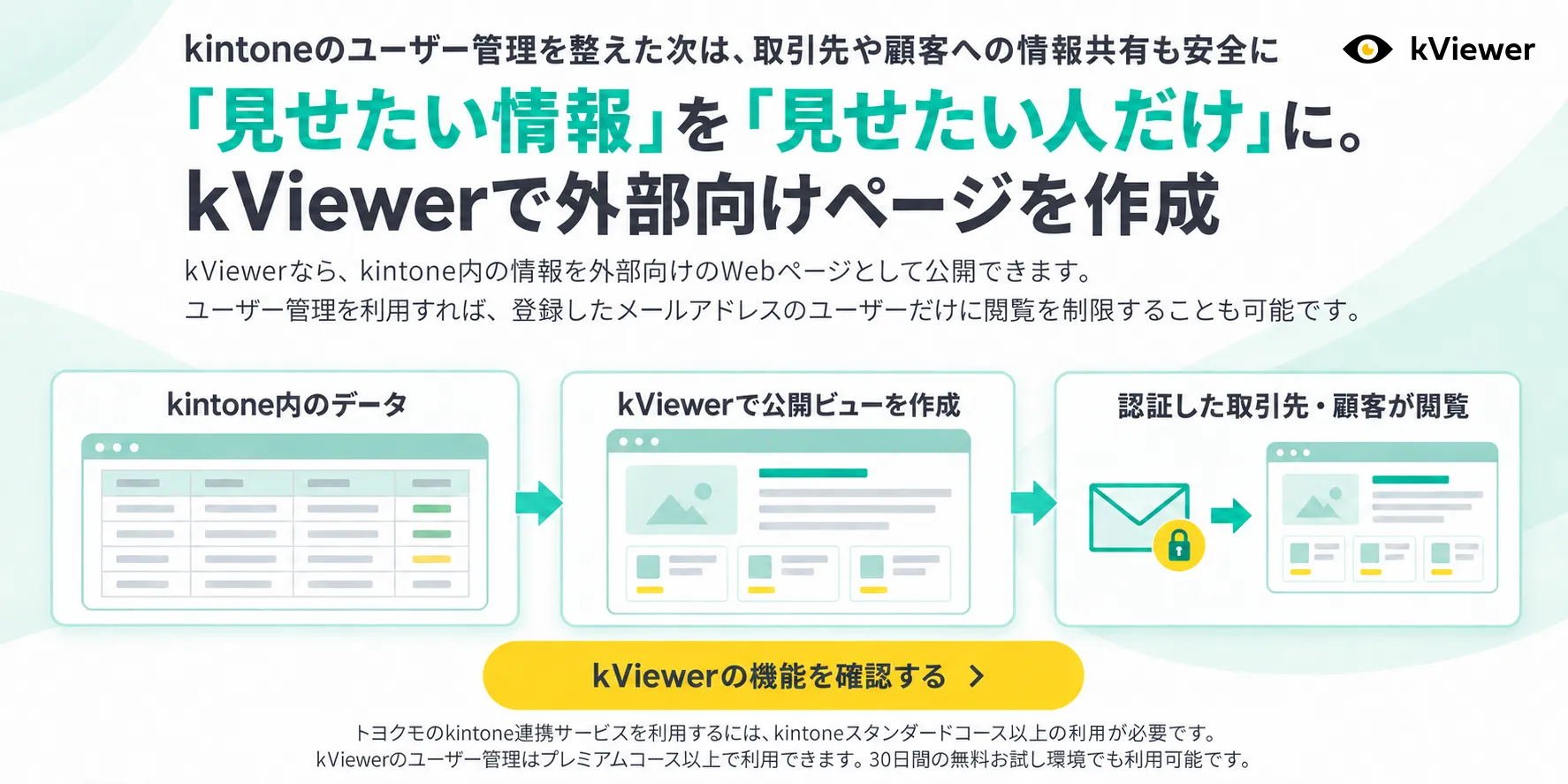
kViewerは、kintone内の情報をもとに、外部向けのWebページである「公開ビュー」を作成できるサービスです。kintoneに登録した情報を取引先や顧客へ共有したい場合に、公開する情報を絞ってWebページとして見せられます。
また、プレミアムコースから利用できるユーザー管理では、登録したメールアドレスのユーザーだけに公開ビューへのアクセスを許可できます。ユーザーごとに表示する情報を絞り込むことも可能です。
取引先や顧客からkintoneへ入力してもらいたい場合はFormBridge
情報を「見せる」のではなく、問い合わせ・申し込み・報告などをWebフォームから受け付けたい場合はFormBridgeを利用できます。
FormBridgeで作成したフォームから送信された内容をkintoneへ登録できるため、外部で受け付けた内容を別途kintoneへ転記する手間を減らせます。また、プレミアムコースからは、登録したメールアドレスのユーザーだけがフォームへアクセスできるユーザー管理も利用できます。
ワンタイムURLのように特定の相手へ限定して共有したい場合
「URLを知っている人なら誰でも見られる状態にしたくない」「特定の相手だけにアクセスさせたい」という場合は、URLそのものだけではなく、アクセスするユーザーを認証する方法を検討しましょう。
kViewerでは、パスワード保護やIPアドレス制限などを利用して公開ビューへのアクセスを制御できます。また、プレミアムコース以上では、公開期間の設定や公開ビューURLの変更も可能です。URLを変更すると以前のURLは利用できなくなります。
特定の個人ごとに閲覧可否を管理したい場合は、共通パスワードを共有する方法ではなく、メールアドレス単位でアクセスを許可するトヨクモのユーザー管理が適しています。
kintoneのユーザー管理に関するよくある質問
Q. kintoneでワンタイムURLは発行できますか?
kintoneの標準機能では、1回アクセスすると自動的に無効になるワンタイムURLの発行機能は確認できません。
特定の相手だけに情報を共有したい場合は、トヨクモのkViewerを利用する方法があります。kViewerでは公開期間の設定や、ユーザー管理によるメールアドレス認証やパスワード保護などを設定でき、公開ページの閲覧条件を制限できます。いずれもプレミアムコース以上で利用可能な機能となります。
ただし、これらは1回限りのURLを発行する機能とは異なります。利用目的に応じて、必要なアクセス制限方法を検討しましょう。
Q. kintoneのユーザーを削除すると何が起きますか?
ユーザーを削除すると、そのアカウントでkintoneを利用できなくなります。また、削除したユーザーをアクセス権や通知先、プロセス管理の作業者などに指定している場合は、設定の見直しが必要になることがあります。
そのため、削除前には関連するアプリや権限設定を確認しましょう。一時的に利用を停止したい場合は、ユーザー情報を残したままアクセスを停止できる「使用停止」も選択肢です。
Q. kintoneのライセンスがない社外の人に情報を見せるにはどうすればよいですか?
トヨクモのkViewerを利用すれば、kintoneアカウントを持たない取引先や顧客などにも、必要な情報をWebページとして共有できます。
また、プレミアムコース以上で利用できるユーザー管理機能を使えば、登録したメールアドレスのユーザーだけに閲覧を許可することも可能です。なお、kViewerの利用にはkintoneスタンダードコース以上の利用が必要です。
まとめ:ユーザー管理と管理者権限を整理してkintoneを安全に運用しよう
kintoneのユーザー管理では、ユーザーの登録だけでなく、所属組織・グループ(ロール)・利用サービス・使用状態などを継続的に管理することが重要です。
さらに、アプリ・レコード・フィールドなどのアクセス権を組み合わせることで、ユーザーごとに必要な情報へ適切にアクセスできる環境を整えられます。
現在、kintoneには6種類の権限があります。それぞれの管理範囲を理解し、必要な範囲だけ権限を付与しましょう。
また、取引先や顧客へkintoneの情報を公開したい場合や、外部から情報を入力してもらいたい場合は、kViewerやFormBridgeなどを組み合わせることで、kintone内のユーザー管理とは異なる形で情報共有・受付の仕組みを構築できます。
自社のユーザーを管理するのか、外部との情報のやり取りを管理するのかを切り分けて考えることが、運用しやすい環境づくりにつながります。