kintoneでのアンケートフォームの作り方・集計・社外対応

kintoneでアンケートを作成し、回答を集計できたら、業務はどのように変わるでしょうか。
本記事では、kintoneでのアンケートフォームの作り方と回答の集計方法、トヨクモの製品である「フォームブリッジ」を用いて社外に向けてアンケートを公開し、kintoneで回答を集計する方法についてご紹介します。
社内メンバーへのアンケートであればkintoneのアプリに直接回答を書き込んでもらえますが、社外の顧客にアンケートを実施したいときには、アンケート用紙などで回答を取集し、それをkintoneに転記する必要があります。
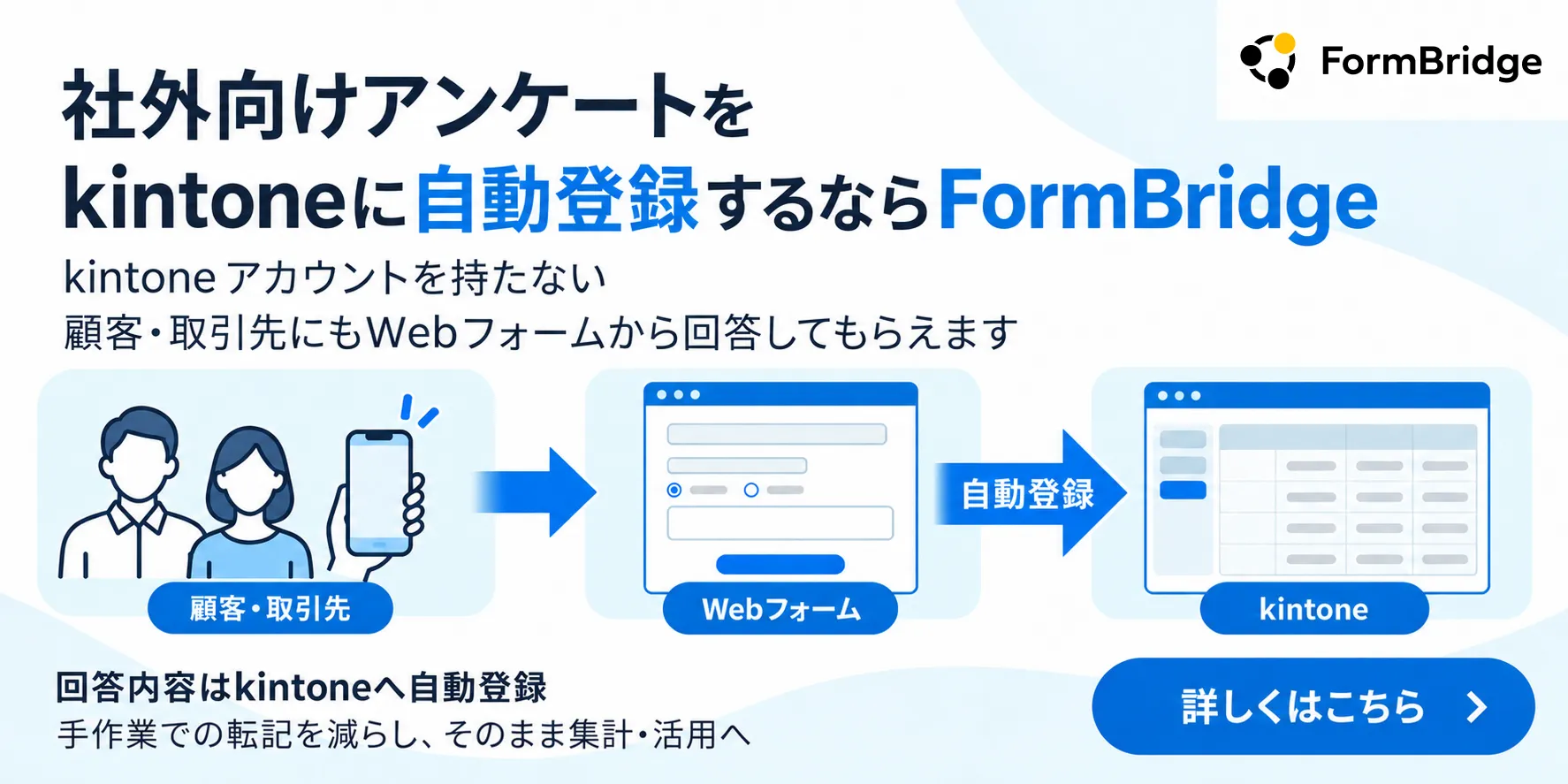
この手間を削減するには、kintone連携サービス「FormBridge」がおすすめです。社外の方がWebフォームに書き込んだ回答内容が直接kintoneに保存され、手間なく、リアルタイムに回答を集計できるようになります。
紙アンケートの転記・集計の手間をなくしたい方は、解決例をご覧ください。
目次
kintoneでアンケートを行う方法2つ
kintoneのアプリを使ってアンケートフォームを作成し、回答を集計する方法は以下の2つがあります。
1)kintone標準「アンケートアプリ」を使う(社内向け)
kintoneには標準で「アンケート」アプリが用意されているので、「kintoeアプリストア」からインストールして使うことができます。ただし、kintoneアカウントがある人だけ利用できるので、社内に向けたアンケートを作成する際に適しています。
2)kintone連携「FormBridge(フォームブリッジ)」を使う(社外向け)
上述の通り、kintoneの標準の「アンケート」アプリは、kintoneのアカウントを持っていない人が利用できません。
トヨクモの提供する「FormBridge」で作成したフォームに回答することで、非kintoneユーザーの回答をkintoneに記録できます。社外に向けたアンケートを作成する際に適しています。
>関連記事:kintone連携「フォームブリッジ」とは?できること・使い方
社内向け・社外向けのアンケート方法を比較
kintoneでアンケートを実施する場合は、「誰に回答してもらうか」で方法を選びましょう。kintoneを利用している社内メンバーのみが回答者であれば標準機能で対応できますが、顧客など社外の方に回答してもらう場合はFormBridgeが便利です。
| 比較項目 | kintone標準「アンケート」アプリ | FormBridge |
| 主な回答者 | kintoneアカウントを持つユーザー | kintoneアカウントを持たない人も回答可能 |
| 主な利用シーン | 社内アンケート、従業員向け調査 | 顧客満足度調査、セミナー後アンケート、取引先への調査など |
| 回答方法 | kintoneアプリからレコードを追加 | 公開したWebフォームから回答 |
| 回答データ | kintoneに保存 | 回答内容をkintoneに登録 |
| 条件分岐 | 標準機能では設定不可 | FormBridgeのスタンダードコース以上で利用可能 |
オフィス外・拠点外の現場メンバーやアルバイト、業務委託などを対象とする場合も、FormBridgeを活用できます。
kintone「アンケートアプリ」の作成・集計方法
まずは、kintoneの「アンケートアプリ」を用いたアンケートの作成・集計方法について解説していきます。「アンケートアプリ」で作成するアンケートはkintoneアカウントを持っている人にのみ回答ができるものです。
1)アンケートアプリの追加
kintoneアプリストアからアンケートアプリを選択します。

↑赤枠内「このアプリを追加」をクリックするとすぐに追加できます。
2)設定・設問設計
今回は社内向けのアンケートを例としてご紹介します。
アンケートの設問内容を変更したいので、ポータルからアンケートアプリを開き、歯車マークをクリックします↓

↓社内利用向けに設問内容を変更します

テンプレートアプリを編集したり、アプリを作った後に簡単に内容を変更したり、臨機応変に業務に組み込むことができます。
回答による条件分岐はできる?
kintoneの標準機能では条件分岐を利用することはできません。kintone上で条件分岐を実現するには、プラグインやjavascriptカスタマイズなどを用いて機能を拡張する必要があります。
kintone連携サービス「FormBridge(フォームブリッジ)」では、条件分岐の機能が備わっており、回答内容によって項目を出し分けることが可能です。
>関連記事:フォームブリッジの条件分岐で最適なフォームをスマートに作成!
回答に制限をつけるには
メールアドレスや電話番号の入力を求める際に、正しい形でないと回答できないように設定することができます。 アンケートアプリの設定から「リンク」フィールドを設定します↓

フィールドの設定から入力値の種類を「メールアドレス」に設定します。フィールド名も「メールアドレス」に変更しておきましょう。また、必須項目にしておくと、回答者全員に入力を求めることができます。

設定を保存すると、正しい形式でないメールアドレスが回答された際にエラーを表示することができます↓

3)回答と集計
回答はアンケートアプリの+ボタンから各自追加してもらいましょう↓

回答の結果はkintoneの標準機能のグラフ機能を用いて確認できます。
レコード一覧画面のグラフのアイコンをクリック↓

集計内容にあったグラフを用いて集計結果を確認できます。

以上の方法で、kintoneの標準機能でアンケートを作成・集計することができます。しかし、kintoneの標準機能では
- kintoneアカウントを持っている人しか回答できない
- 条件分岐を設定できない
という課題があります。
kintoneで社外向けアンケートを行うならFormBridgeを活用できる
顧客や取引先、セミナー参加者など、kintoneアカウントを持たない人からアンケートを集めたい場合、kintone標準のアンケートアプリだけでは回答を受け付けられません。
たとえば、次のようなケースです。
- 商品やサービスを利用した顧客へ満足度調査を行いたい
- セミナーやウェビナーの参加者からアンケートを集めたい
- 取引先や外部パートナーへアンケートを送りたい
- オフィス外・拠点外の現場メンバーやアルバイト、業務委託などから回答を集めたい
このような場合はFormBridgeでWebフォームを作成すると、kintoneアカウントを持たない回答者から情報を受け付け、回答内容をkintoneへ登録できます。
紙やメールでアンケートを回収し、その結果を担当者がkintoneへ転記している場合も、Webフォームからkintoneへ直接回答を登録する仕組みにすることで、手入力する工程を減らせます。
FormBridgeではフォームを公開するとURLが発行され、メールやQRコードなどで回答者へ案内できます。社外にkintoneそのものを公開するのではなく、回答用のWebフォームを窓口として公開する仕組みです。
なお、トヨクモのkintone連携サービスを利用するには、API連携を利用できるkintoneのスタンダードコース以上の契約が必要です。
フォームブリッジを使って社外向けアンケートを作成・実施する方法

続いて「フォームブリッジ」を使ってアンケートフォームを作成する方法を解説します。「フォームブリッジ」で作成したフォームはkintoneアカウントを持っていない人でも回答可能です。
また、条件分岐やステップフォームなど、高度な設定にも対応しています。
FormBridgeの条件分岐では、回答内容に応じて表示する項目を変更できます。ステップフォームを利用した場合は、質問項目が多いアンケートを複数ページに分けて表示できます。
条件分岐とステップフォームは、FormBridgeのスタンダードコース以上で利用可能です。
 >関連記事:郵便番号から住所自動入力!kintoneで回答者の手間・ミス削減
1)アンケートアプリの追加
kintoneアプリストアからアンケートアプリを追加します。
2)APIトークンの発行と連携
続いてフォームブリッジとアンケートアプリを連携するためにAPIトークンを発行します。レコード一覧の歯車マーク右側のvボタンをクリック>カスタマイズ/サービス連携>APIトークンを開きます↓

「生成する」をクリックし、APIトークンを発行します。また、フォームブリッジと連携するために、発行したAPIトークンの「レコード追加」にチェックを入れておきます↓

※APIトークン生成後は、「保存」と「アプリの更新」を忘れずに行いましょう! 続いて、フォームブリッジの画面で連携の設定を行います。
フォームを作成>はじめから作成 から kintoneのアプリURLと先ほど生成したAPIトークンを入力します↓

kintoneのアプリURLはレコード一覧画面から取得することができます↓

3)アンケートフォームの作成
連携が完了すると、右上に「プレビュー」ボタンと「公開」ボタンが表示されます。「プレビュー」では、公開するフォームをプレビューできます。フィールド設定からレイアウトを調整し、「公開」を押してフォームを公開してみましょう↓

公開後は画面左上のURLをクリックすることで、フォームを表示することができます↓

4)回答の回収と集計
先ほど作成したフォームに試しに以下の内容で回答してみます↓

回答が完了するとこのような画面が表示されます↓

フォームを作成する際に連携したkintoneのアンケートアプリを確認してみましょう。 無事レコード一覧にフォームブリッジの回答が保存されました!↓

FormBridgeから登録された回答もkintone上で管理できるため、kintoneのグラフ機能を利用してアンケート結果を集計・可視化できます。「回答を集めるところまでをFormBridge、集まった回答の管理・集計をkintone」と役割を分けて運用できます。
社外向けアンケートの回答をkintoneへ直接登録したい方は、FormBridgeで利用できる機能やコースを確認してみてください。
FormBridgeでアンケートを作成・運用している活用事例
FormBridgeでアンケートを作成・運用している事例は以下3つです。
- JBCC株式会社
- 株式会社高田工業所
- 檜垣造船株式会社
JBCC株式会社

クラウドサービスの構築などをワンストップで手掛けるJBCC株式会社では、コロナ禍でセミナーがオンライン化したことを機に、従来の紙のアンケートからデジタルアンケートへの移行が必要となりました。
そこでFormBridgeを導入し、ウェビナー参加者向けのアンケートページを作成。回答データはkintoneアプリに自動的に蓄積される仕組みを構築しました。
アンケート回答者には自動返信メールでお礼と共に資料ダウンロード用のURLを送信。セキュリティ上の問題で、URLにアクセスできない人が続出したため、kViewerを通じて資料提供を行っています。
さらに、ZoomとYouTubeの両方で配信するウェビナーにおいて、統一的なQ&AシステムとしてもFormBridgeとkViewerを活用。参加者は配信プラットフォームに関わらず同じツールで質問でき、質問一覧の公開により質問の重複を防げるようになりました。
>事例記事:ウェビナー時のQ&Aをリアルタイム反映、ウェビナー後アンケートと資料ダウンロードの自動化を実現|JBCC株式会社
株式会社高田工業所

産業プラントエンジニアリングを手掛ける高田工業所では、最大1,000人規模の社内アンケートを紙や電話、メールで運用しており、回収から集計完了まで1週間以上を要していました。
この課題を解決するため、同社はFormBridgeを導入。FormBridgeで作成したアンケートフォームは、すべての回答を選択形式に統一しました。その結果、入力ミスやデータのばらつきがなくなり、集計作業が1日足らずで完了。
また、手書き箇所がなくなったため、回答者の負担も軽減され、より多くの社員がアンケートに回答するようになりました。
>事例記事:長年の紙文化を脱却し、DXを推進!従業員1,000人超え老舗企業のトヨクモkintone連携サービス活用事例
檜垣造船株式会社

船舶の設計開発・建造・修理を手掛ける檜垣造船株式会社では、FormBridgeを活用した顧客満足度調査アンケートを実施しています。
同社は長年紙ベースでの情報管理を行っていましたが、2018年の経営体制一新に伴いDX化を推進。その一環として、業務改善の取り組みにFormBridgeを導入しました。
顧客満足度調査では、5段階評価の選択式で満足度を回答できる仕組みを構築。評価の理由や気になった点については、自由記述式の項目を設置することで、より詳細な顧客の声を収集可能になりました。
FormBridgeに入力された内容は即座にkintoneに反映されるため、担当者がリアルタイムで確認でき、迅速な対応が可能に。また、データが一元管理されることで、過去の回答履歴も含めた分析が容易になり、継続的な業務改善に活用されています。
>事例記事: 顧客満足度調査アンケート【FormBridge】|檜垣造船株式会社
3社の事例のように、FormBridgeは社外向けの顧客満足度調査やウェビナー後アンケートだけでなく、オフィス外・拠点外の現場メンバーやアルバイトなどを対象としたアンケートにも活用できます。
紙・電話・メールなどで回収しているアンケートをWebフォームへ切り替えたい場合や、アンケート回答をkintoneへ集約したい場合は、FormBridgeの機能を確認してみてください。
kintoneでのアンケートに関するよくある質問
1. kintoneのアンケートに社外の人も回答できますか?
アプリに直接回答を書き込んでもらうには、回答者のkintoneアカウントが必要です。
顧客や取引先、イベント参加者など、kintoneアカウントを持たない人から回答を受け付ける場合は、FormBridgeで外部公開用のWebフォームを作成することで、回答内容をkintoneアプリへ自動登録できます。
2. FormBridgeで集めたアンケート回答はkintoneで集計できますか?
はい。FormBridgeから回答された内容をkintoneアプリへ登録し、kintoneのグラフ機能などを利用して集計・可視化できます。
そのため、回答データを別の表計算ソフトへ移してから集計するのではなく、kintone上でアンケート結果を管理する運用が可能です。
3. アンケートの回答によって質問を変えることはできますか?
kintoneの標準機能では、アンケートの回答内容に応じた条件分岐は設定できません。
FormBridgeではスタンダードコース以上で条件分岐を利用でき、選択された回答に合わせて表示する項目を変更できます。回答者ごとに必要な質問だけを表示したい場合に利用できます。
4. アンケートフォームをURLやQRコードで配布できますか?
FormBridgeでフォームを作成すると公開用のURLが発行されます。URLをメールなどで共有するほか、QRコードにして案内することも可能です。
セミナー会場や店舗などでスマートフォンから回答してもらいたい場合にも活用できます。
5. kintoneのライトコースでもFormBridgeを利用できますか?
FormBridgeを含むトヨクモのkintone連携サービスを利用するには、API連携を利用できるkintoneのスタンダードコース以上の契約が必要です。kintoneの契約コースを確認したうえで導入を検討してください。
まとめ
kintone標準機能のアンケートはkintoneのアカウントを持つユーザーしか回答できず、条件分岐などの高度な設定もできません。顧客や取引先、セミナー参加者など社外から回答を集めたい場合や、条件分岐を用いた設問設計を行いたい場合は、FormBridgeを活用できます。
kintoneでアンケートを行う際は、まず回答者がkintoneアカウントを持っているかを基準に方法を選ぶと分かりやすくなります。
社内のkintoneユーザーだけが回答するのであれば標準のアンケートアプリを利用し、顧客・取引先・セミナー参加者など社外から回答を集める場合はFormBridgeを活用する方法があります。
FormBridgeで受け付けた回答はkintoneへ登録できるため、アンケートの受付から回答データの管理・集計までをつなげられます。紙やメールからの転記作業を減らしたい場合にも活用を検討してみてください。