【2026最新】kintoneのAI活用方法を6つの機能別に解説

「自社でもkintoneでAI活用を進めたい」
「AIは便利と聞くけど、結局何ができるのかよくわからない」
kintoneの活用を進める中でAI機能を活用してみたいと思ったものの、具体的な活用イメージができず悩んでいませんか?AI機能を自社で扱いきれるのか、不安な人もいるでしょう。
2026年1月現在、サイボウズでは「kintone AIラボ」を開発・提供しています。一般的な生成AIとは異なり業務データの活用のためにつくられたAIであるため、安心して業務に取り入れられます。
本記事では、サイボウズのkintone AIラボを6つの機能別に活用シーンを紹介します。特徴や使い方のコツも解説するので「kintoneをAIを使ってさらに便利に活用したい」と考えている人は、ぜひ参考にしてみてください。
なお、kintoneのAI機能は、お客様のご意見ご要望を取り入れながら日々進化しています。最新の機能については「kintoneのアップデート一覧」をご確認ください。
トヨクモkintone連携サービス全6製品
30
日間無料で
何度でもお試しできます
目次
「kintone AIラボ」の活用方法を6つの機能別に紹介
出典▲kintone AIラボ
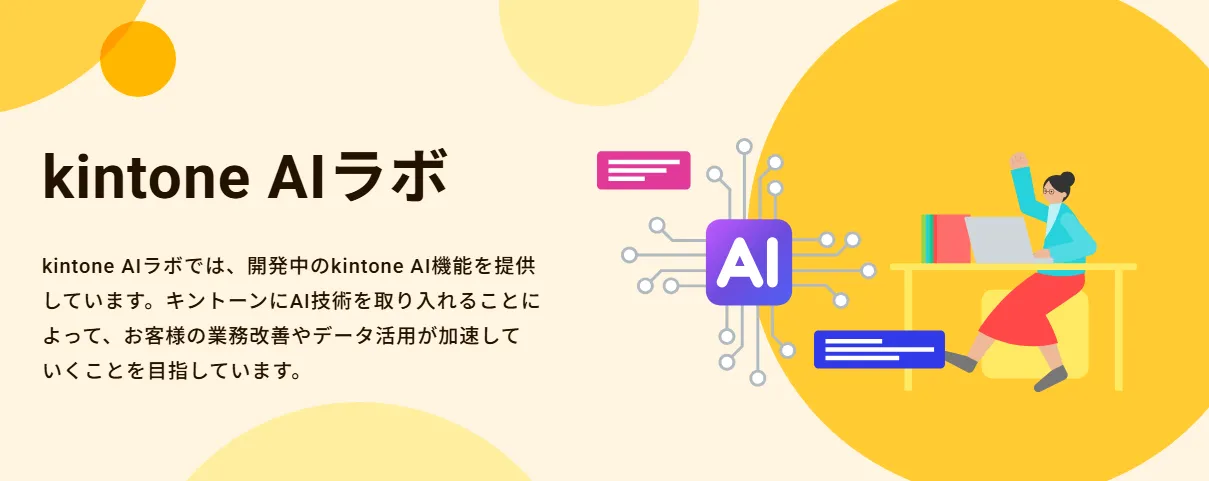
kintoneと連携して活用できるAI機能を提供するkintone AIラボでは、2026年1月現在、6種類の機能が公開されています。kintone AIラボを使うことで、kintoneを使ってデジタル化された業務や蓄積された自社のデータを、AIでさらに便利に活用できます。
【kintone AIラボの機能】
- 検索AI
- アプリ作成AI
- プロセス管理設定AI
- スレッド要約AI
- レコード一覧分析AI
- アプリ設定レビューAI
すでにkintoneを導入し、AIで業務効率をあげたいと考えている人は、kintone AIラボを活用してみましょう。なお、kintoneでAIを使うときは、kintoneシステム管理者がkintone AIを有効にして「検索AIを利用する設定」にしておく必要があります。詳しい設定は「kintone ヘルプ」をご確認ください。
検索AIは複数のアプリにまたがったデータを検索できる
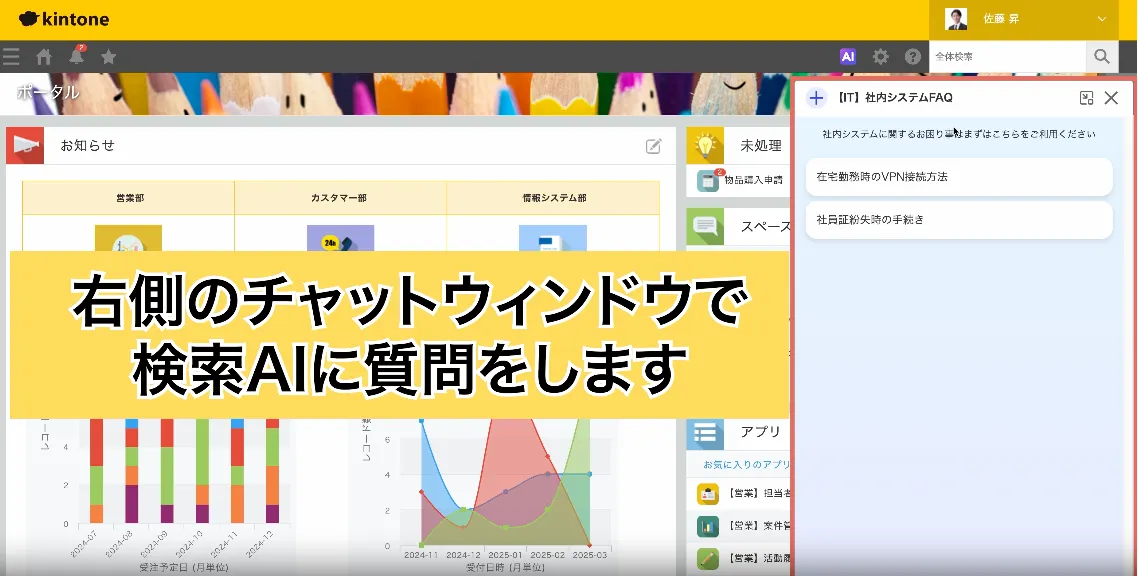
検索AIは、kintone内にあるアプリ・レコード・スペース・スレッドなどの情報を、自然な日本語で検索できる機能です。「◯月の売上データを出して」「◯◯社の最新のやり取りは?」などの言葉で調べられるため、従来のように「どのアプリに入っているか」を覚えておく必要がありません。
出典▲検索AI|kintone AIラボ
検索AIで検索する際は、kintoneのホーム画面から行う通常の検索のように、検索データが完全に一致している必要はありません。表記の違いやスペースなどがあっても、AIが判断して柔軟に検索結果を表示してくれます。
出典▲検索AI|kintone AIラボ
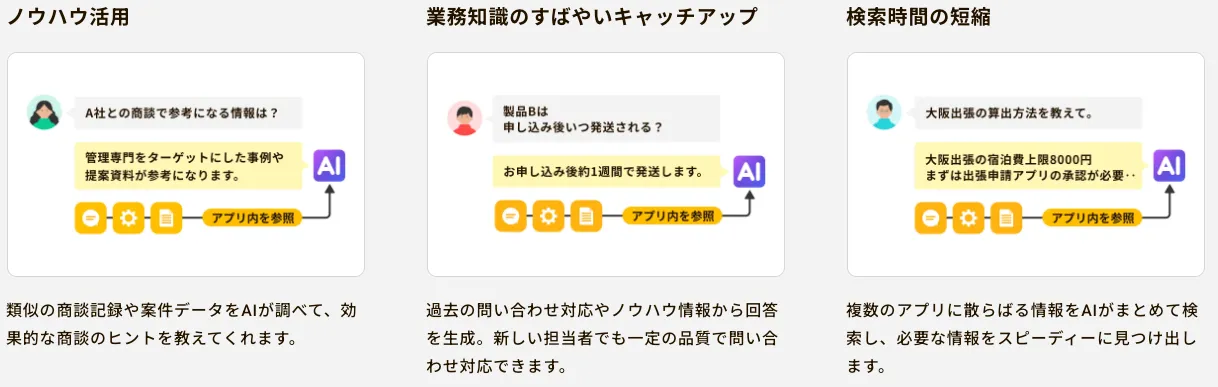
検索するときは、AIが複数のアプリのデータを検索して回答を生成するため、複数のアプリにまたがったデータを参照することが可能です。たとえば「A社との商談で参考になる情報を調べて」と入力すると、A社と関連のある案件や似た案件のアプリを検索し、参考にできる提案資料やレコードを教えてくれます。
【活用シーン例】
| 商談前に過去の類似事例を調べたい | 「A社との商談で参考になる情報を調べて」と入力すれば、過去の同業種や似た案件の事例を検索し、情報をまとめてくれる |
| 納品までの期間の目安を知りたい | 「製品の納品までにかかる期間を教えて」と入力すれば、過去の履歴から平均的な期間を出してくれる |
| 出張時にどのアプリから申請していいかわからない | 「出張の際に必要な申請を教えて」と入力すれば、確認・入力が必要なアプリをまとめて教えてくれる |
参考:kintone公式サイト「検索AI」
検索範囲の設定で、参照するアプリやレコードを絞ることもできます。AI検索できるユーザーも権限設定で指定することができるため、利用可能なユーザーを制限可能です。
検索AIの作成は、kintoneホーム画面の「kintone AI管理」から作成できます。検索AIの名前を決め、参照するデータ元を設定し、保存するだけで検索AIの設定が完了します。
【検索AIの設定手順】
- kintoneホーム画面の「kintone AI管理」から検索AIを設定する
- 「設定」から「検索AI設定」画面をひらき、検索AIの名前を入力する
- 「検索AI設定」の「基本設定」画面から、データ元にするアプリ名を入力して選択する
- 「検索AI設定」画面で検索AIの設定を保存する
参考:kintone公式サイト「kintone ヘルプ」
検索AIを使うと、社内のデータを自然な「話し言葉」で検索できるので、資料やデータを探す時間を短縮できます。検索AIの詳しい設定方法は、kintone公式サイトの「kintone ヘルプ」から確認してください。
アプリ作成AIは対話形式で使いたいアプリを作成できる
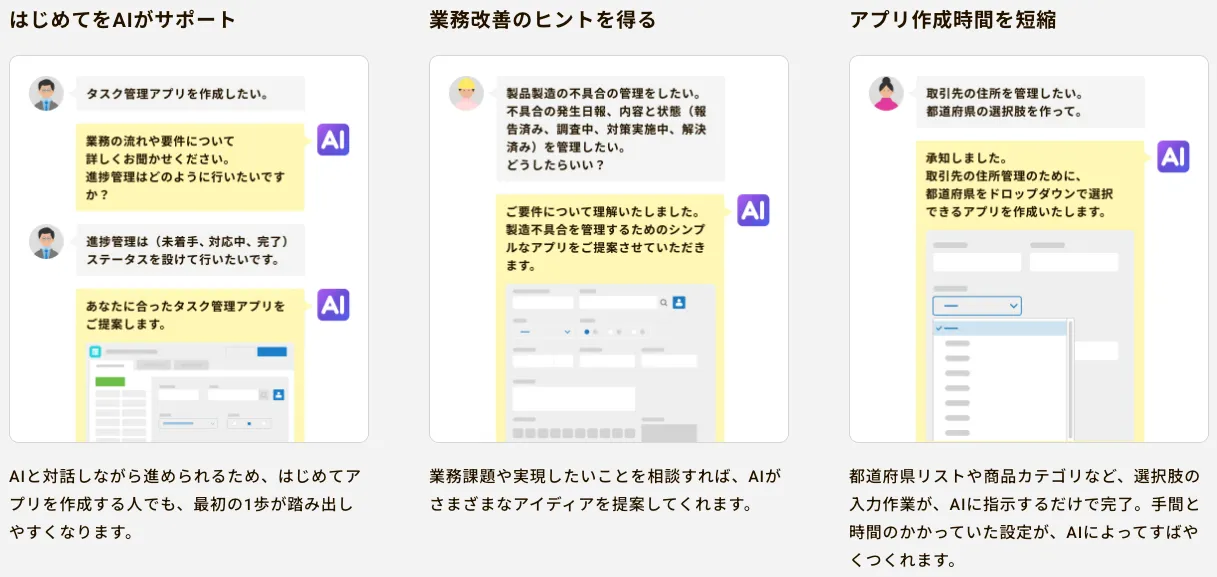
アプリ作成AIは「作りたい業務アプリのイメージ」を文章で伝えるだけで、AIがフィールドの構成を自動提案し、作成してくれる機能です。アプリを作ったことがない人でも「こんなアプリを作りたい」「こんな機能が使いたい」とAIに伝えるだけで、AIがアプリを提案してくれます。
また「こんな業務課題を改善したい」と相談し、業務改善できるアプリの形を提案してもらうこともできます。AIと会話しながら、自社の業務に必要なアプリを作成できます。
出典▲アプリ作成AI|kintone AIラボ
アプリ作成AIでアプリを作成する際は「はじめから作成」の画面をひらき「kintone AI」アイコンから「アプリ作成AI」を選びます。使いたいアプリの機能や使い道をプロンプトに入力し、提案と改善をくりかえして作成します。
【アプリ作成AIの設定手順】
- アプリを「はじめから作成」画面のAIアイコンから「アプリ作成AI」を選ぶ
- プロンプト入力欄に、対話形式で使いたいアプリの機能や使い道を伝える
- アプリ生成AIが提案してくれた内容を確認する
- 直してほしいところがあれば対話を続ける
- 使いたい提案内容をクリックすれば、フォームに反映される
参考:kintone公式サイト「kintone ヘルプ」
これまでアプリを作ったことがない人や操作に不安がある人でも、手軽に簡単にアプリが作れるようになるのがアプリ作成AIです。アプリ作成AIの詳しい作成方法は、kintone公式サイトの「kintone ヘルプ」から確認してください。
プロセス管理設定AIを使うと対話するだけで業務フローが作成できる
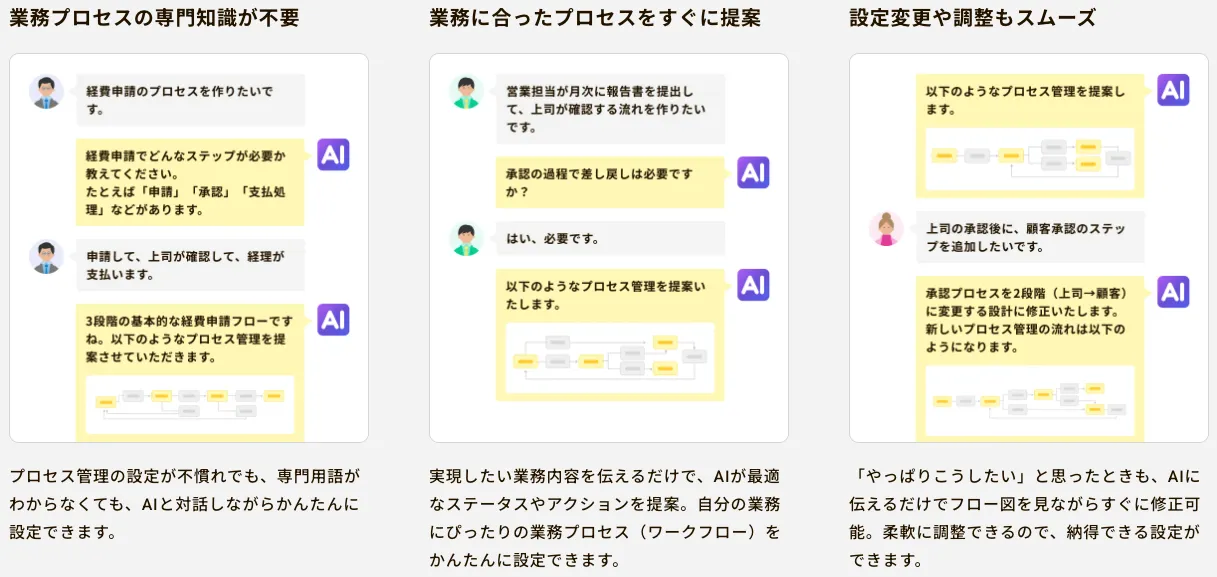
プロセス管理設定AIは、業務プロセスをチャットで伝えるだけで、AIが自動で適切なプロセス管理を提案・設定してくれる機能です。設定に慣れていない人や、承認業務の知識がない人であっても、AIと対話するだけで適切な業務フローが作成できます。
業務プロセスを作成するときは「承認の過程で差し戻しは必要ですか?」「どんなステップが必要か教えてください」など、対話の中で補足する質問をしてくれるため、作成する人の知識がなくても安心です。
出典▲プロセス管理設定AI|kintone AIラボ
プロセス管理設定AIの設定は、アプリの設定画面の「プロセス管理」から「kintone AI」アイコンをクリックしてプロンプトをひらきます。希望するフローの流れや使い道を入力し、希望のフローが完成したら「この内容を設定に反映」をクリックし、アプリにプロセスを反映します。
【プロセス管理設定AIの設定手順】
- プロセス管理機能が無効なアプリで「アプリの設定」画面から「プロセス管理」をひらく
- AIアイコンをクリックしてプロンプトをひらき「こんなプロセスを作りたい」と希望する内容を入力する
- 対話形式でフローの内容を練る
- AIが提案するフローを確認する
- 「この内容を設定に反映」をクリックしてフローを反映する
参考:kintone公式サイト「kintone ヘルプ」
プロセス管理設定AIでは、AIと会話をしながら何度でもプロセスの修正ができるため、誰でも手軽に業務フローが作成できます。プロセス管理設定AIの詳しい設定方法は、kintone公式サイトの「kintone ヘルプ」から確認してください。
なお、kintoneを活用したプロセス管理の方法は「kintoneでプロセス管理する方法|基本・ケース別で徹底解説」でも解説しています。これから業務フローを作成する予定の人は、参考にしてみてください。
スレッド要約AIで過去のチャットのデータをまとめられる
スレッド要約AIは、AIがスレッドの内容をわかりやすくまとめてくれる機能です。過去のやり取りが大量にあるスレッドでも、AIが要点や結論を抽出してまとめてくれるので、すぐに全体の内容を把握することができます。
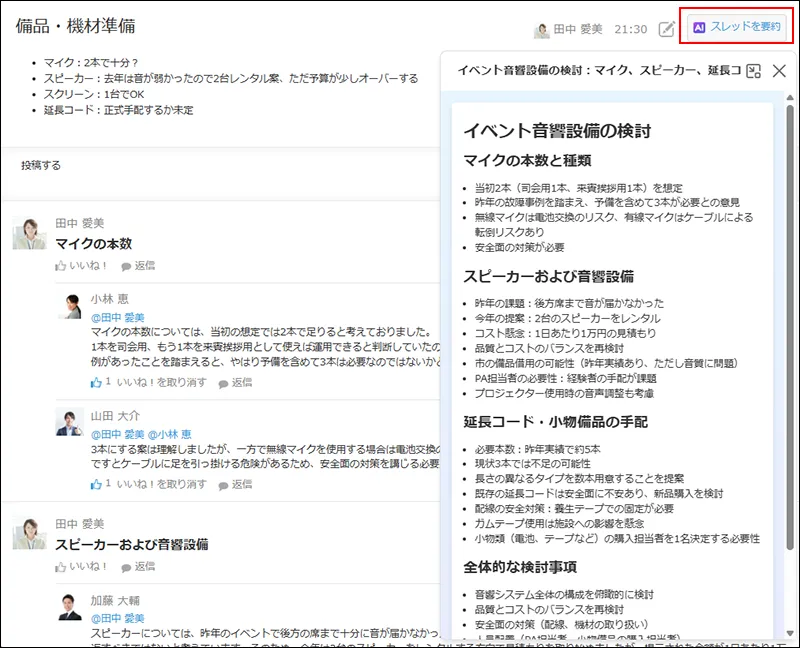
出典▲スレッド要約AI|kintone AIラボ
たとえば、新しいスペースに参加したメンバーが過去のログを把握する際に、スレッド要約AIを使って過去のチャットのやり取りをまとめられます。また、返信が続いてやり取りが煩雑になったときや、チャットの内容を他の場所で共有したいときなどにも活用できます。
ただし、ゲストスペースではスレッド要約AIを活用できません。ゲストスペースにおける過去の会話は、スレッド要約AIでまとめられないことに留意して活用してください。
スレッド要約AIの設定は、kintoneホーム画面の「kintone AI管理」から行えます。「スレッド要約AIの設定」画面からスレッド要約AIを使いたいスペースを追加し、利用を許可するユーザーやグループなどを指定します。
【スレッド要約AIの設定手順】
- kintoneホーム画面の「kintone AI管理」からスレッド要約AIを設定する
- 「設定」から「スレッド要約AI設定」画面をひらき「追加する」からスペースを追加する
- 「ユーザー/組織/グループ」列で、スレッド要約AIの利用を許可するユーザーを設定する
- 「スレッド要約AI設定」画面で設定を保存する
参考:kintone公式サイト「kintone ヘルプ」
スレッド要約AIを使うと、流れてしまった過去のチャットをまとめて外部や新しいメンバーに共有できます。スレッド要約AIの詳しい設定方法は、kintone公式サイトの「kintone ヘルプ」から確認してください。
レコード一覧分析AIはレコード一覧のデータを分析できる
レコード一覧分析AIは、kintoneのレコード一覧画面にあるデータをAIが読み取り、「どんな傾向があるか」「どこに問題がありそうか」を自動で分析する機能です。レコード一覧分析AIを活用することで、誰でも手軽に売上や顧客数などのデータ分析が可能です。
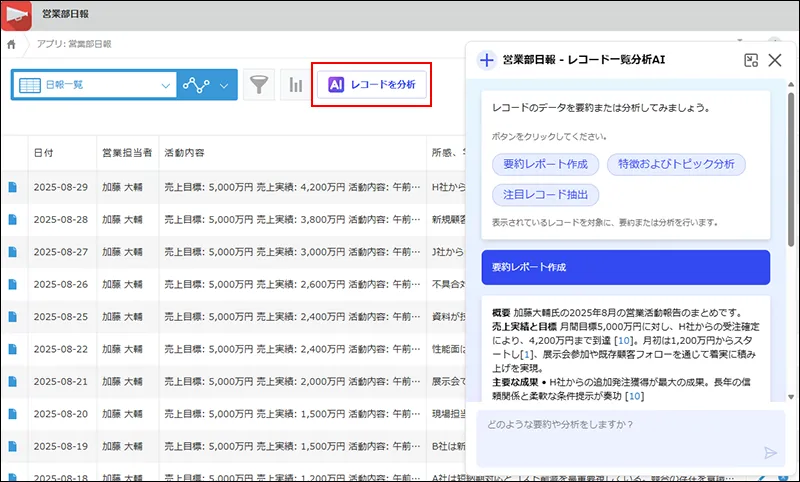
出典▲レコード一覧分析AI|kintone AIラボ
また、レポート作成まで自動でできるので、会議資料などの作成時間が大幅に削減できます。プロンプトに指示を入力するだけでレコードの要約や比較分析が可能です。
ただし、レコード一覧分析AIで作成した要約や分析の結果は、変わることがあります。毎回同じ結果が返ってくる保証はなく、正確であるとも言い切れません。AIを使う際は、必ず人の目で確認したうえで業務に取り入れていきましょう。
レコード一覧分析AIの設定は、kintoneのホーム画面にある「kintone AI管理」から行います。「レコード一覧分析AI」画面の設定から、レポートを作成したいアプリを選択し、レコード一覧分析AIを利用するユーザーを指定したあと保存します。
【レコード一覧分析AIの設定手順】
- kintoneホーム画面の「kintone AI管理」からレコード一覧分析AIを設定する
- 「設定」から「レコード一覧分析AI」画面をひらき「追加する」からアプリを追加する
- 「ユーザー/組織/グループ」列で、レコード一覧分析AIの利用を許可するユーザーを設定する
- 「レコード一覧分析AI」画面で設定を保存する
参考:kintone公式サイト「kintone ヘルプ」
「要約レポート作成」「トピック分析」などのよく利用する分析内容については、事前にプロンプトを設定しておくと便利です。レコード一覧分析AIの詳しい作成方法は、kintone公式サイトの「kintone ヘルプ」から確認してください。
アプリ設定レビューAIを使うとアプリ設定のレビューをしてもらえる
アプリ設定レビューAIは、2025年12月のアップデートで実装される新機能です。アプリ設定を行う際に、画像のようなAIによるアプリ設定のレビューが受けられます。
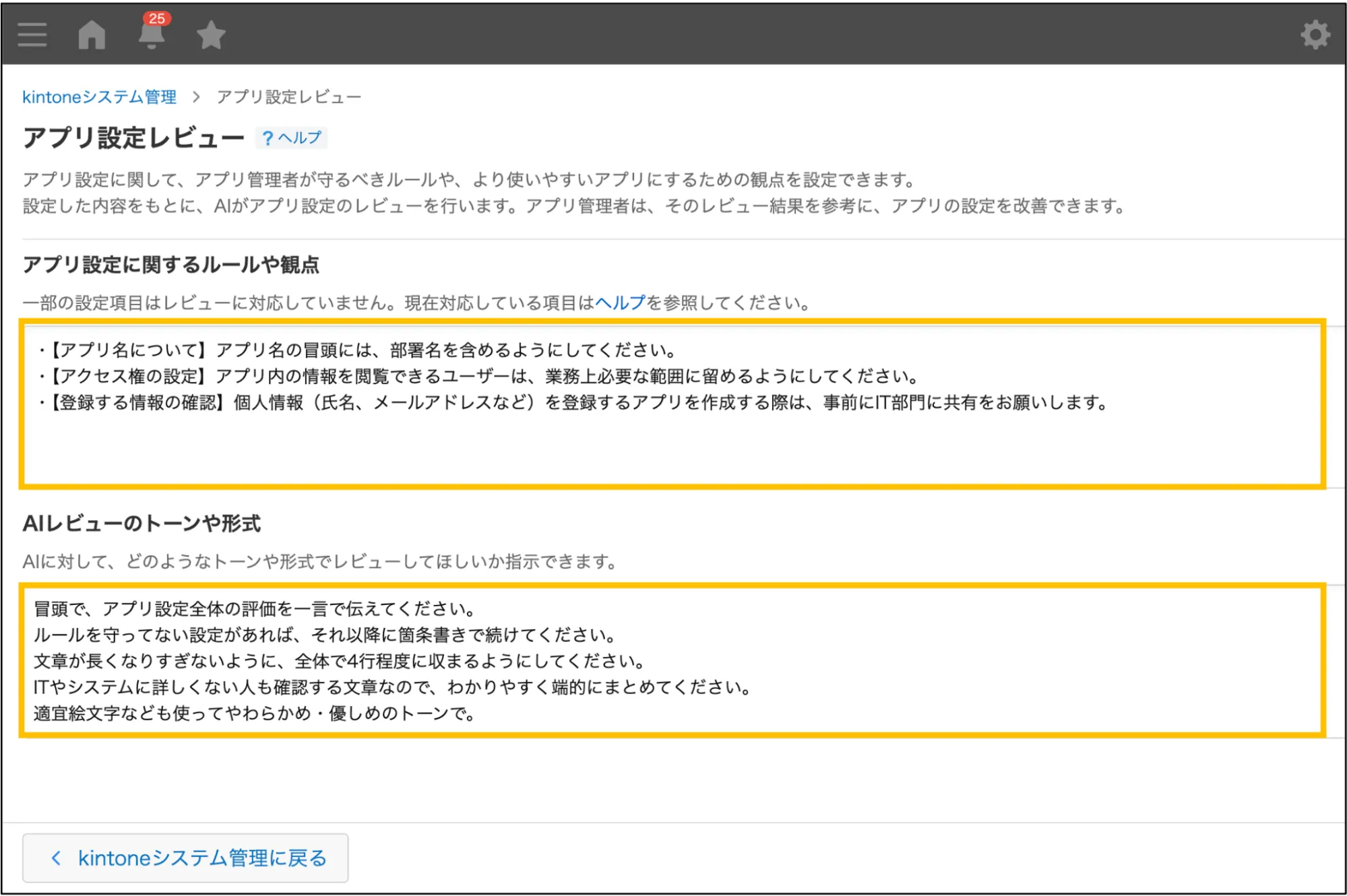
▲出典:kintone「2025年12月版 主なアップデート」
アプリ設定レビューAIを使うことで、システム管理者がアプリ設定のガイドラインを事前に設定できるようになります。アプリを作成した人は、AIのレビューを受けることができ「アプリがシステム管理者の設定したガイドラインに沿っているか」を確認できます。
【アプリ設定レビューAIを活用した時の利用者の動き】
| システム管理者 | アプリ管理者 |
|
|
アプリ設定レビューAIを使えば「アクセス権の不備」など、アプリ公開時のトラブルを最低限に抑えることが可能です。また、システム管理者が手動で確認する手間が省けるため、業務効率アップにもつながります。
アプリ設定レビューAIの設定では「アプリ設定に関するルールや観点の設定」と「AIレビューのトーンや形式の設定」の2つ設定できます。
【アプリ設定レビューAIの設定例】
| アプリ設定に関するルールや観点の設定 | |
| ・重要なルールの例 | |
| アプリ名について | アプリ名の冒頭には、部署名を含めるようにしてください。 |
| アクセス権の設定 | アプリ内の情報を全員が閲覧できる状態にしないでください。 |
| ・アプリをより使いやすくする例 | |
| フィールド名のわかりやすさ | 入力ミスや誤解を減らすために、略語を避けてユーザーが容易に理解できるような名前を付けてください。 |
| 通知内容の工夫 | 通知を受け取ったユーザーが次の行動を取りやすくなるように、どうして通知が送信されたのかがわかるような通知内容を設定してください。 |
| AIレビューのトーンや形式の設定 | |
| ・トーンの設定例 | |
| 親しみやすいトーンにする場合 | ITに詳しくない人でも理解できるように、端的でやさしい表現を使ってください。絵文字を適宜使い、柔らかい印象にまとめてください。 |
| 肯定的なトーンにする場合 | ITに詳しくない人でも理解できるように、端的でやさしい表現を使ってください。絵文字を適宜使い、柔らかい印象にまとめてください。 |
| ・形式の設定例 | |
| 総評と箇条書きで伝える場合 | レビューの最初に全体の総評を1行程度で書き、そのあとに箇条書きで指摘事項を列挙してください。 |
| 重要度を絞って伝える場合 | 指摘内容が複数ある場合は、重要な2つに絞って表示してください。 |
一部引用:kintone公式サイト「kintone ヘルプ」
アプリ設定に関するルールや観点の設定は、アプリを作成するときに守ってほしいことや使いこなすための観点を設定します。AIレビューのトーンや形式の設定は、レビューの際の口調や言葉遣いなどの表現方法を設定できます。
【アプリ設定レビューAIの設定手順】
- kintoneホーム画面の「kintone システム管理」からアプリ設定レビューAIを設定する
- 「アプリ設定レビューAI」画面をひらき「アプリ設定に関するルールや観点の設定」をにガイドラインを追加する
- 必要であれば「AIレビューのトーンや形式の設定」で、レビュー時の表現の仕方を設定する
- 「アプリ設定レビューAI」画面で設定を保存する
参考:kintone公式サイト「kintone ヘルプ」
これまでアプリ制作をしていなかったスタッフにも、安心して取り組んでもらいやすくなる機能です。アプリ設定レビューAIの詳しい設定方法は、kintone公式サイトの「kintone ヘルプ」から確認してください。
「kintone AIラボ」の強みはビジネスに特化していること
kintone AIラボの強みは、業務データの活用に特化した「ビジネスで使えるAI」であることです。汎用的な生成AIと異なり、kintoneと連携して多様な業務で業務効率化を図れます。
現在、生成AIサービスは無料・有料を問わず数多く展開されていますが、それらはあくまで汎用的なAIであり、業務データに特化しているわけではありません。一方、kintoneを導入している企業は、kintone AIラボを使って、業務システムとAIをかけあわせて自社データを活用できます。
【kintone AIラボの強み】
- kintoneに蓄積された自社のオリジナルデータを活用できる
- 万全のセキュリティで安心して使える
kintone AIラボの強みは、大きく2つあります。1つ目は、自社のオリジナルデータを活用できるため、AIが自社の契約内容や案件を理解したうえで回答を返すことができる点です。2つ目は、セキュリティ面でもビジネスでAIを扱えるように、安心安全な設計となっている点です。
現在、会社でChatGPTやGeminiなどの生成AIを活用している人は、kintone AIラボの特徴を理解して、業務に応じて使い分けられるようにしましょう。
kintoneに蓄積された自社のオリジナルデータを活用できる
kintone AIラボの最大の強みは、kintoneに蓄積された自社のオリジナルデータを使えることです。汎用的な生成AIは、都度入力しない限り、案件情報や顧客履歴などの会社のデータを直接参照することはできません。そのため、生成される結果は、一般的なアドバイスや分析結果になりやすい傾向があります。
一方、kintone AIラボはkintoneに蓄積した自社データを参照した分析が可能なため「自社にフィットした回答」を生成できます。また「kintoneの活用方法」についてもAIに相談することができ、AIと二人三脚で活用の幅を広げることが可能です。
【汎用的なAIとkintone AIラボの参照するデータの違い】
| 汎用AI(chatGPTなど) | kintone AIラボ | |
| 参照データ | Web上の情報が中心 | kintoneに保存された自社の業務データ |
| 利用用途 | 一般的な文章生成・要約など |
|
業務データを元にした資料作成や分析は「kintone AIラボ」、Web上の情報収集や会議の議事録作成などは「汎用AI」と言ったように、目的に応じて使い分けをしていきましょう。
万全のセキュリティで安心して使える
万全のセキュリティで安心して使えるのもkintone AIラボの強みです。業務にAIを取り入れたいと考えた際、セキュリティ面で不安に感じる人もいるでしょう。
【セキュリティ面の懸念点の例】
- 機密データが外部に漏洩するのが不安
- 情報が思わぬ形でAI学習に使われないか心配
- 入力したデータが削除できるのかわからない
kintone AIラボはkintoneの安心・安全な情報共有基盤に準拠した運営を行っているため、セキュリティ面での不安はありません。また、「kintone AIラボが、お客様のデータをAIの学習に使用することはありません」と公式に明言されているため、無断でAI学習されるリスクもありません。
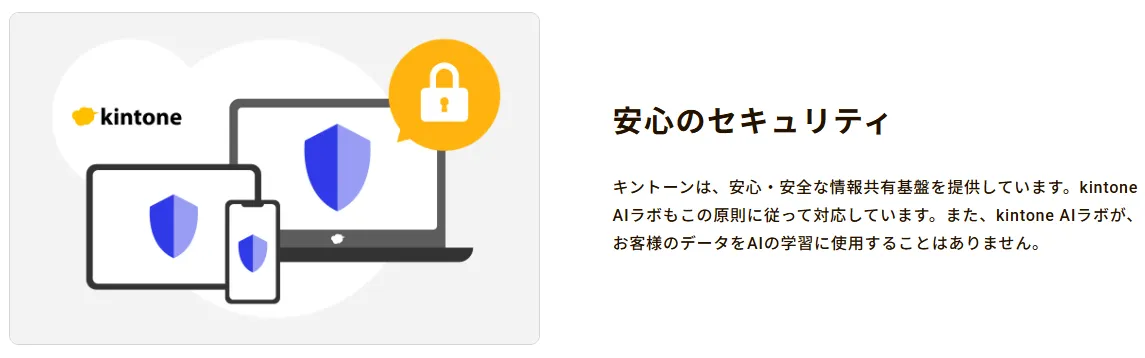
▲出典:kintone AIラボ
AIの機能ごとに、利用する対象者やデータの範囲を制御できることも可能です。kintone AIラボは、企業が情報を扱う上での懸念点を払拭し、安心して利用できるシステムです。
kintoneでAIを活用するコツ
AIを使ってより大きな効果を生み出すためには、「AIが力を発揮できる環境づくり」が大切です。なかでも、特に意識したいコツが2点あります。
【kintoneでAIを活用するコツ】
- AIが活用しやすい×効果が大きい業務から取り組む
- kintoneに蓄積するデータの量を増やす
1つ目は、AIを活用する業務です。AIを使うことで業務課題改善の効果が大きくなるような、資料作成や連絡が多い業務には、AIを活用しましょう。
2つ目は、kintoneのデータを増やすことです。kintone AIラボは、kintoneのデータを元に課題解決の提案や回答を返すため、kintoneにお客様の情報や社内のナレッジが多いほど、業務に役立つ回答が返ってきます。
これからAI活用を始めたい会社では、ぜひAIを活用するコツを意識してください。
AIが活用しやすい×効果が大きい業務から取り組む
AIを活用するときは「AIの効果が出やすく、現場の負担が大きい業務」から取り入れることで、社内の意識改革が可能です。 AIの効果を感じられる業務から導入することで、使用するスタッフにも「AIって便利」という意識が生まれ、業務効率化にAIを使う環境づくりの土台となります。
【AIの効果が大きい傾向にある業務】
- 対応履歴の検索、要約
- 過去データからの傾向の分析
- スレッドの投稿の要約
- 新規アプリの作成
また、取り入れる際に「AIを使って何ができるか?」とAI先行で考えずに「通常の業務フローの効率化にAIは使えそうか?」と考えることも大切です。「AIを使うこと」を目的とせず、「業務を効率化する手段」として取り入れることで、結果的にAIが活用される土壌が整います。
kintoneに蓄積するデータの量を増やす
kintoneに蓄積するデータの量を増やすことも、AIを活用する際に有効な手段です。kintone AIラボの最大の強みは「自社データを参照して回答してくれること」です。そのため、データが多ければ多いほど、AIの精度が高くなります。
【AIを活用するために有効なデータ蓄積方法】
- メールや電話ではなく、スレッド上でコミュニケーションを取る
- メールの内容をkintoneに転記する
- 日報や報告書もkintoneに集約する
kintoneにデータを集めるには、スレッド上でコミュニケーションをとったり、日報や報告書などの書類関係をkintoneに集約したりすることも有効です。また「データを集めるための方法」もAIに相談して解決することが可能です。
「各地域の売上を比較できるデータを集めたい」といったようにAIに相談すれば、内容に応じたアプリの提案をしてくれます。「どんな形でデータを集めればいいかわからない」というときには、アプリ作成の段階からAIに頼ってみてください。
kintoneに蓄積するデータを増やしていくことで、自社のオリジナルのデータを使ったAI活用が可能になります。
「kintone AIラボ」と「連携サービスのAI機能」でさらに業務効率を加速できる!
kintone AIラボに加えて、AI機能が搭載されたkintone連携サービスを使うことで活用の幅がさらに広がります。特に業務の効率化におすすめな連携サービスは、以下の4つです。気になるものがあればサービス名をクリックして、詳細を確認してみてください。
【kintone連携サービス】
| サービス名 | 主なAI機能 |
| kMailer | ・HTMLメールの自動作成
→メルマガなどのテンプレートがすぐに作成できる |
| Smart at AI for kintone Powered by GPT | ・情報の要約や議事録作成などAI生成を用いたさまざまな業務の自動化・効率化
→あらゆる業務にAIを導入できる |
| Front Agent | ・音声データを分析した議事録作成、営業活動の分析
→分析結果を共有することでチーム全体のスキル向上・新人教育の効率化ができる |
| ATTAZoo AI OCRパック | ・帳票をAI-OCRで読み取り、kintoneへ自動入力
→kintoneへの入力業務を効率化できる |
今回は「kMailer」のAIアシスタントβの機能を詳しく解説します。この機能では、以下のようにテキストの指示を入力するだけで、リッチなHTMLテンプレートを自動生成することが可能です。
【「kMailer」のAIアシスタントβの機能】
| 入力内容 | 完成したメールテンプレート |
用途:
載せたいこと:
|
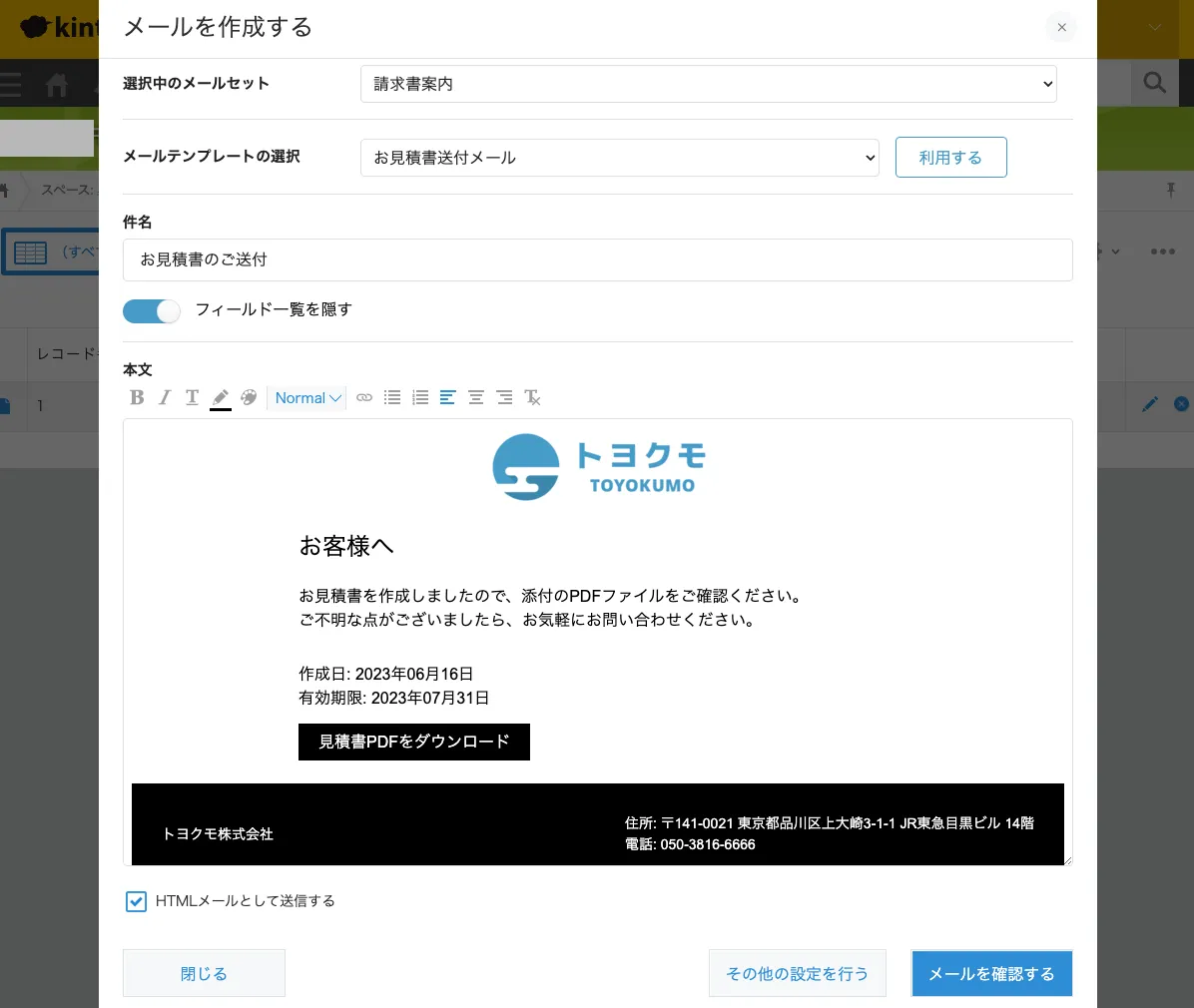 |
出典▲【kMailer新機能】AIアシスタントβでメールテンプレートを自動生成!
kMailerのAIアシスタントβを活用すると、技術や知識がなくても、きれいで見やすいHTMLテンプレートを誰でも作成可能です。kMailerの「AIアシスタントβ」は、無料お試し環境を含め、全コースでご利用可能ですので、気になる人はぜひ無料お試しを体験してみてください。
まとめ
kintoneと連携して活用できるAI機能を提供する「kintone AIラボ」では、2026年1月現在、6種類の機能が公開されています。検索やアプリ作成、承認フロー設定までをAIが対話形式で提案・作成してくれるため、業務効率の向上につながります。
【kintone AIラボの機能】
- 検索AI
- アプリ作成AI
- プロセス管理設定AI
- スレッド要約AI
- レコード一覧分析AI
- アプリ設定レビューAI
また、自社データ活用に特化したkintone AIラボは、汎用AIには真似できない「自社専用の回答」を出せるのが強みです。また、ビジネスで活用できるAIならではの万全のセキュリティ体制が整っており、社内の重要なデータを外部に漏らすことなく安全に活用できます。
AI活用の効果を最大化するには、現場の負担が大きい業務から導入し、社内データをkintoneに蓄積させましょう。kMailerなどの外部サービスを併用すればメール作成も自動化でき、入力から分析、外部への発信までをAIを活用して効率化できます。
メール業務を一気に効率化。
ワンクリックで作成&送信
マーケティング活用も