kintoneの基本的な使い方を初心者向けに解説|業務で便利に使うコツまで紹介

「kintoneを導入したけど、何から始めればいいか分からない」と悩んでいる方はいませんか。「アプリ」「スペース」「レコード」をどのように活用していけば良いかわからない方もいるでしょう。
kintone(キントーン)は、「ドラッグ&ドロップ」でパーツを配置するだけでアプリの作成ができるクラウドサービスです。本記事では、kintoneの基本的な使い方を初心者向けに解説します。
kintoneを業務で便利に使うコツも紹介するので、これからkintoneでアプリを作成予定の方は、ぜひ参考にしてみてください。
なお、kintoneの概要や導入のメリットなどを知りたい方は「わかりやすいkintone(キントーン)とは?特徴・機能、メリットを解説」を確認してみてください。
目次
kintoneでできること
kintoneでできることは、おもに「アプリ作成」「データ管理および可視化」「チーム共有」の3つです。顧客管理や経費精算などの業務アプリの作成や、業務アプリに登録したデータを一元管理できます。
【kintoneでできること】
| できること | 作業の詳細 |
| アプリ作成(業務システムの自作) | 顧客管理、案件管理、日報、交通費申請など、自社の業務にフィットしたアプリを作成可能。「プロセス管理」機能を使えば、申請・承認などのワークフローもアプリ内で完結できる。 |
| データ管理・可視化(脱属人化) | バラバラに散らばっていたデータを1箇所に集約。検索や絞り込みが一瞬でできるほか、グラフ機能で売上推移やタスク残量をリアルタイムに可視化できる。 |
| チーム共有(コミュニケーション) | データに紐づいてチャット(コメント)が可能。「この案件どうなってる?」といった確認も、電話やメールを使わずにその場で完結。スペース機能を使えば、プロジェクトごとの掲示板としても活用できる。 |
kintoneでは、業務アプリや登録したデータ内でチャットができるので、電話やメールを使わずにデータに紐づけたコミュニケーションが可能です。
kintone導入後の流れ
kintoneを導入後は、およそ以下の流れで運用していきます。
【kintone導入後の流れ】
- 必要なメンバーにライセンス付与
- アプリ作成
- kintoneアプリのアクセス権付与
- 作成したアプリを社内に展開
- 運用しながらアプリを改善していく
まず、業務アプリを作成するメンバーにkintoneライセンスを付与し、顧客管理や請求書作成など現在紙や他のツールでやっている業務を、kintoneのアプリで作成していきます。アプリを作成したあとは、必要なメンバーにアクセス権を設定し、社内に展開します。
はじめにアプリを作るときは、必要な項目だけを作成します。運用後は、アプリを使う方の声を聞きながら、アプリをより使いやすいものにアップデートしていきましょう。
なお、kintone導入後の流れで不明点がある場合は、kintone公式サイトにある「kintoneの歩き方」から自身のフェーズにあった資料を参考にしてみてください。
kintoneを使う前に理解しておく用語
kintoneを使う前に、あらかじめ基本用語を理解しておきましょう。ここでは 管理画面で最初につまずかないよう、Excelなどの表計算ソフトに例えて基本用語を整理します。
【kintoneの基本用語】
| 用語 | 役割の説明 |
| アプリ | 業務単位のデータベース(Excelでいう「1つのファイル」のこと)。 |
| レコード | アプリに登録される1件ごとのデータ。 顧客1名、案件1件といった単位を表す(Excelでいう「行」にあたる)。 |
| フィールド | アプリを構成する入力項目。「文字列」「数値」「日付」などのパーツを配置して画面を作成する(Excelでいう「列」や「セルの入力規則」にあたる)。 |
| スペース | プロジェクトや部署単位で情報をまとめる場所。 関係するメンバーだけを招待し、複数のアプリやお知らせ掲示板を1画面に集約可能。 |
| スレッド | スペース内で話題ごとに会話を分ける掲示板機能。 「全体周知」「雑談」「Q&A」のようにテーマを分けて議論できる。 |
「アプリ」は顧客管理や経費精算管理など、業務ごとに作られるデータベースです。Excelとの最大の違いは、全員が常に最新のデータを見られる点です。「ファイルが先祖返りした」「誰かが開いていて編集できない」などのトラブルは起こりません。

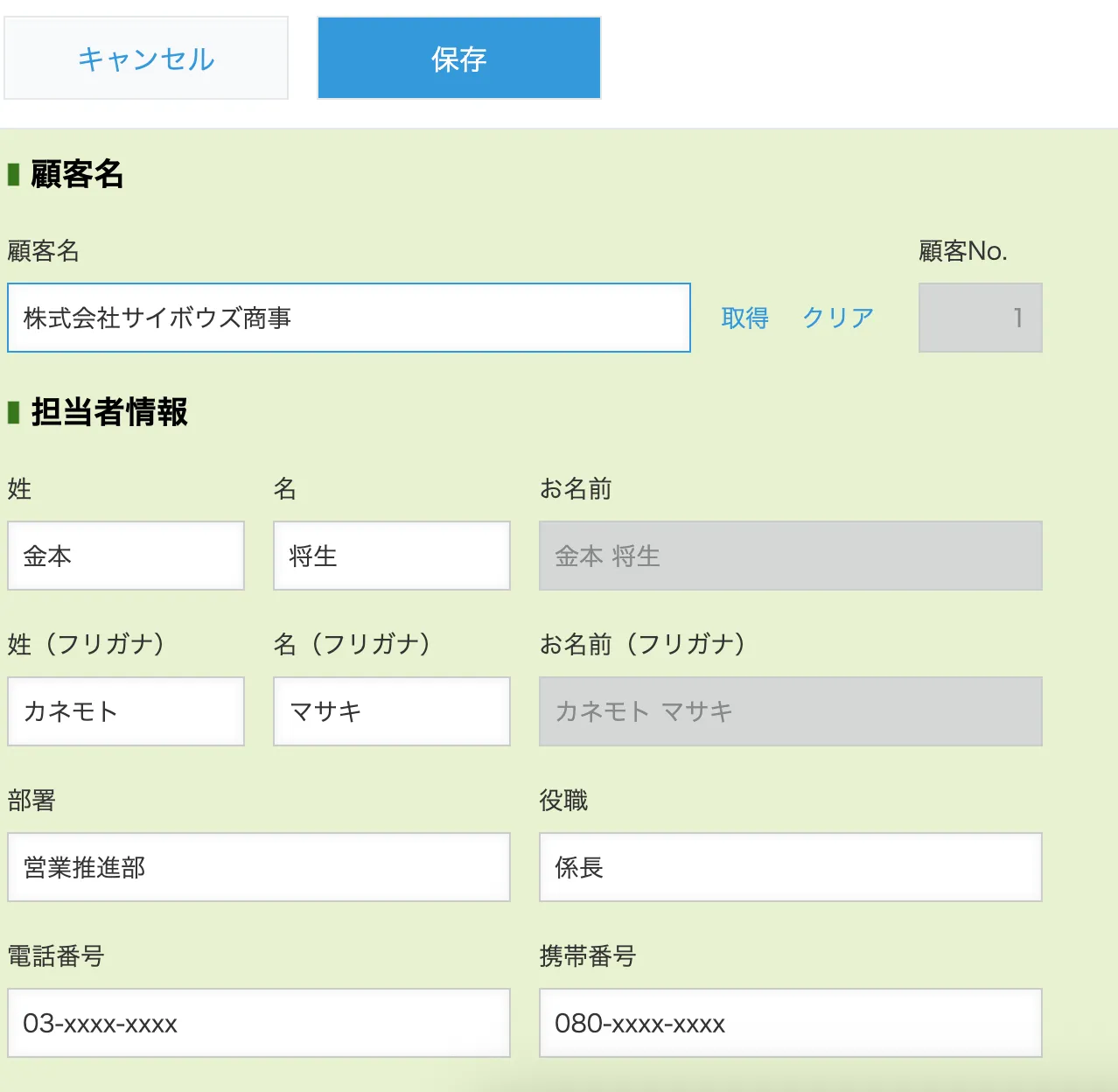
アプリの中にデータを入れていくとき「顧客名、部署名、会社名、電話番号」などを、1つのまとまりごとに管理されたデータを「レコード」といいます。

「フィールド」はレコードであるデータを開いたときに出てくる1つ1つの入力項目のことです。
「スペース」はプロジェクトや部署など、関係のあるメンバーにだけアプリを共有したいときに使える空間です。「〇〇プロジェクト」というスペースを作って、プロジェクトに関係のあるメンバーだけをスペースに招待し、業務に必要なアプリを共有できます。
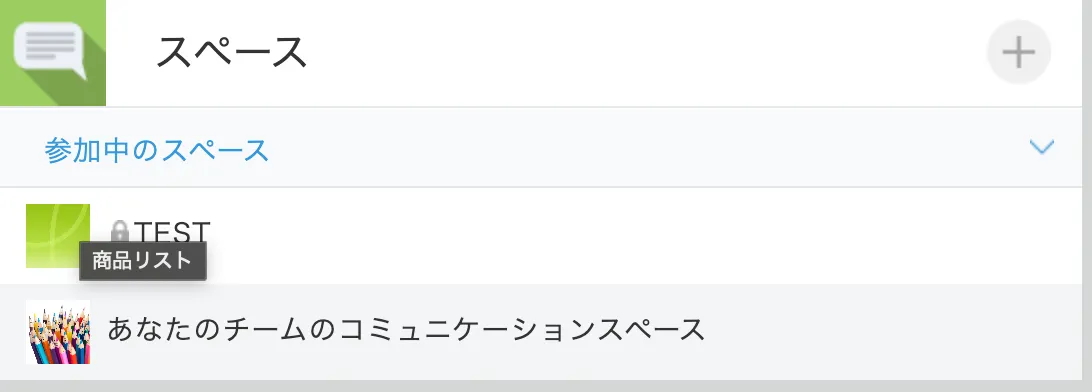
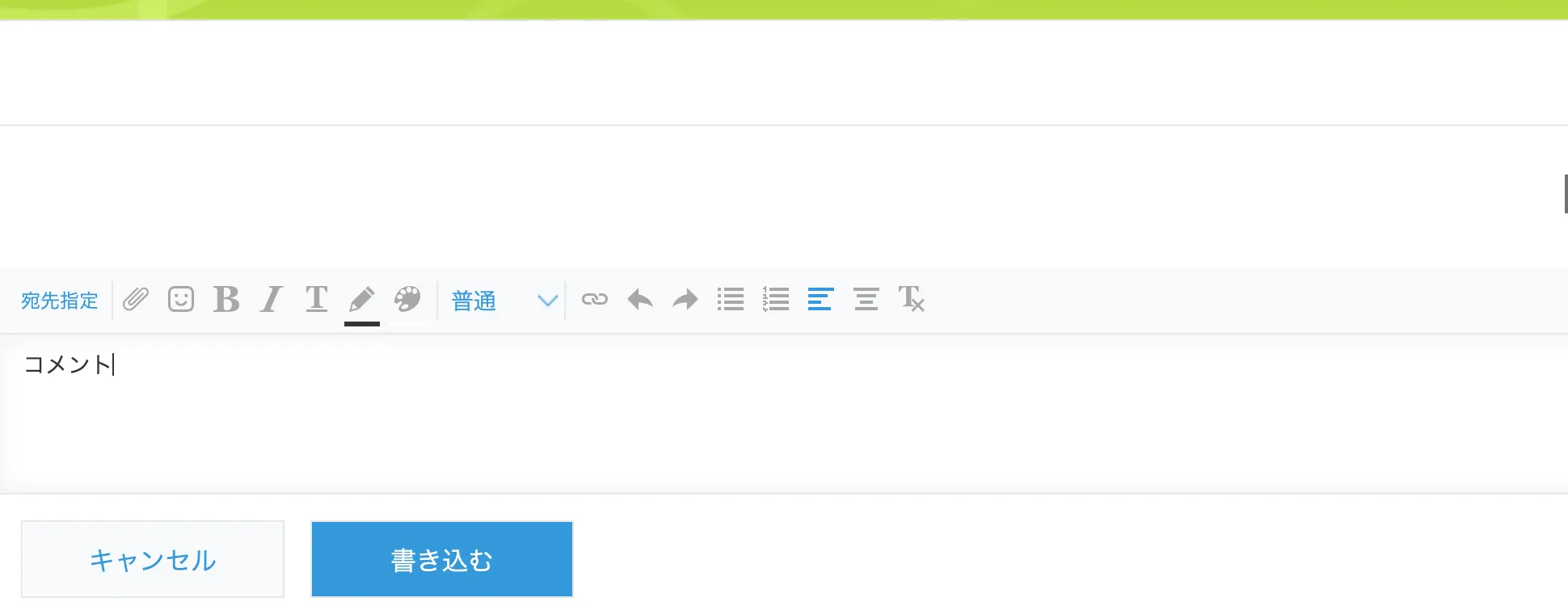
「スレッド」は、スペース内で使える掲示板のような機能です。全体への情報共有や質問などの話題によってコメントする場所を分けることができます。
kintoneの基本的な使い方
kintoneの基本的な機能は「アプリ」「スペース」「スレッド」の3つです。それぞれの使い方を理解して、kintoneを活用していきましょう。
アプリの使い方
kintoneでアプリを使うときは、大きくわけて「テンプレート」「Excel・CSV読み込み」「はじめから作成」の3種類から作成方法を選びます。
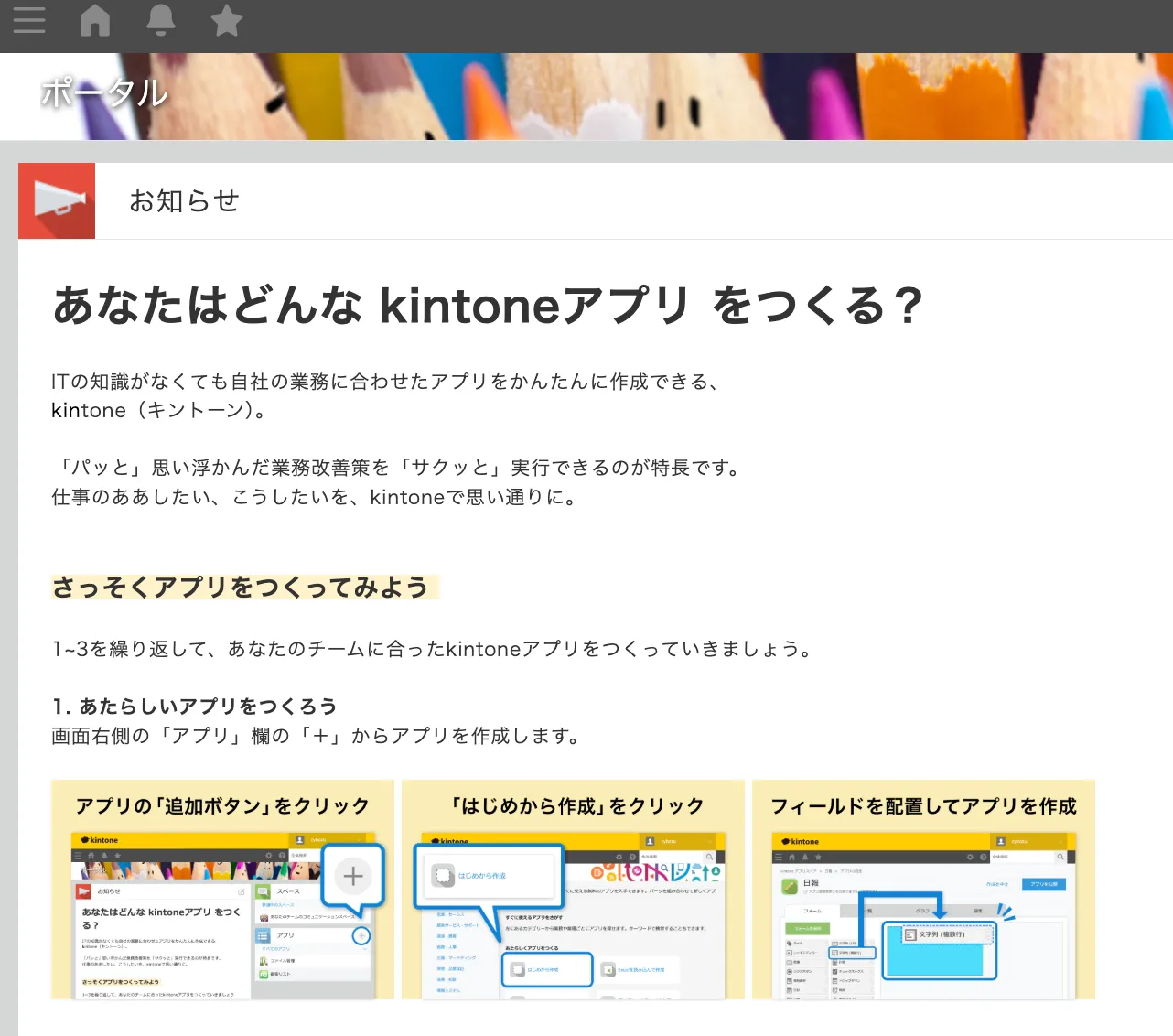
kintoneホーム画面中央の「さっそくアプリをつくってみよう」を参考に、kintoneアプリストアから自分に合った作成方法を選びましょう。アプリの具体的な作成方法が知りたい方は「【初めての方】kintoneアプリの作り方・作成例」を参考にしてみてください。
【アプリの作成方法と選ぶ基準】
| 作成方法 | 作成方法の説明 | 選ぶ基準 |
| テンプレート |
|
最小限の設計で時間をかけずに作成したい方 |
| Excel読み込み |
|
今のExcel業務をそのまま移行したい方 |
| はじめから作成 |
|
自社独自の細かいルールを反映させたい方 |
アプリの作成方法を選ぶときは、自社に合った方法を選択します。たとえば「時間をかけずに作りたい」場合は、テンプレートを活用します。
kintoneのアプリストアには、100種類以上の業務テンプレートが用意されており、多様な部署や業種からテンプレートを選択可能です。テンプレートを使うことで、プロが設計した使いやすいアプリをそのまま自社環境にコピーできます。
なお、3種類の作成方法には、それぞれメリットと作成するときの注意点があります。アプリを作成する前に確認し、自社に合った運用や管理のしやすい方法を選択しましょう。
テンプレートを使うメリットと注意点
【テンプレートのメリットと注意点】
| メリット | すぐに運用を開始でき、画面レイアウトや必要な項目があらかじめ完成されているため、細かい設計が不要。 |
| 注意点 | テンプレートは標準的な業務フローを想定しているため、自社の複雑な独自ルールには完全にはフィットしない場合がある。 |
「テンプレート」は、すぐに運用開始できるメリットがありますが、自社の業務フローに合わない可能性があります。自社の業務と合わない場合は、アプリの修正が必要です。
Excel・CSV読み込みを使うメリットと注意点
【Excel・CSV読み込みのメリットと注意点】
| メリット | データ移行の手間がなく、既存のデータを活かして即座にデータベース化できる。 |
| 注意点 | 読み込む前に「Excel側の整形」が必須。 【整形例】
|
「Excel・CSV読み込み」は、既存のデータをそのまま使えるメリットがありますが、データの整形に手間がかかります。ファイル形式やデータの整形が適切でないと、アプリ側にうまく取り込めない可能性があります。
「Excel・CSV読み込み」を使うときは、画面にデータ整形のチェック項目が表示されます。データ整形を行う際は、チェック項目を1つ1つ確認して読み込みを行いましょう。
はじめから作成を使うメリットと注意点
【はじめから作成のメリットと注意点】
| メリット | 自社の業務フローに完全にフィットしたアプリが作れる |
| 注意点 |
|
「はじめから作成」は、自社の業務フローに合ったアプリを作成できるメリットがありますが、何もない状態から画面設計をすべて行うため、時間と手間がかかります。複雑な設計になると、アプリの管理も難しくなります。
レコードの使い方
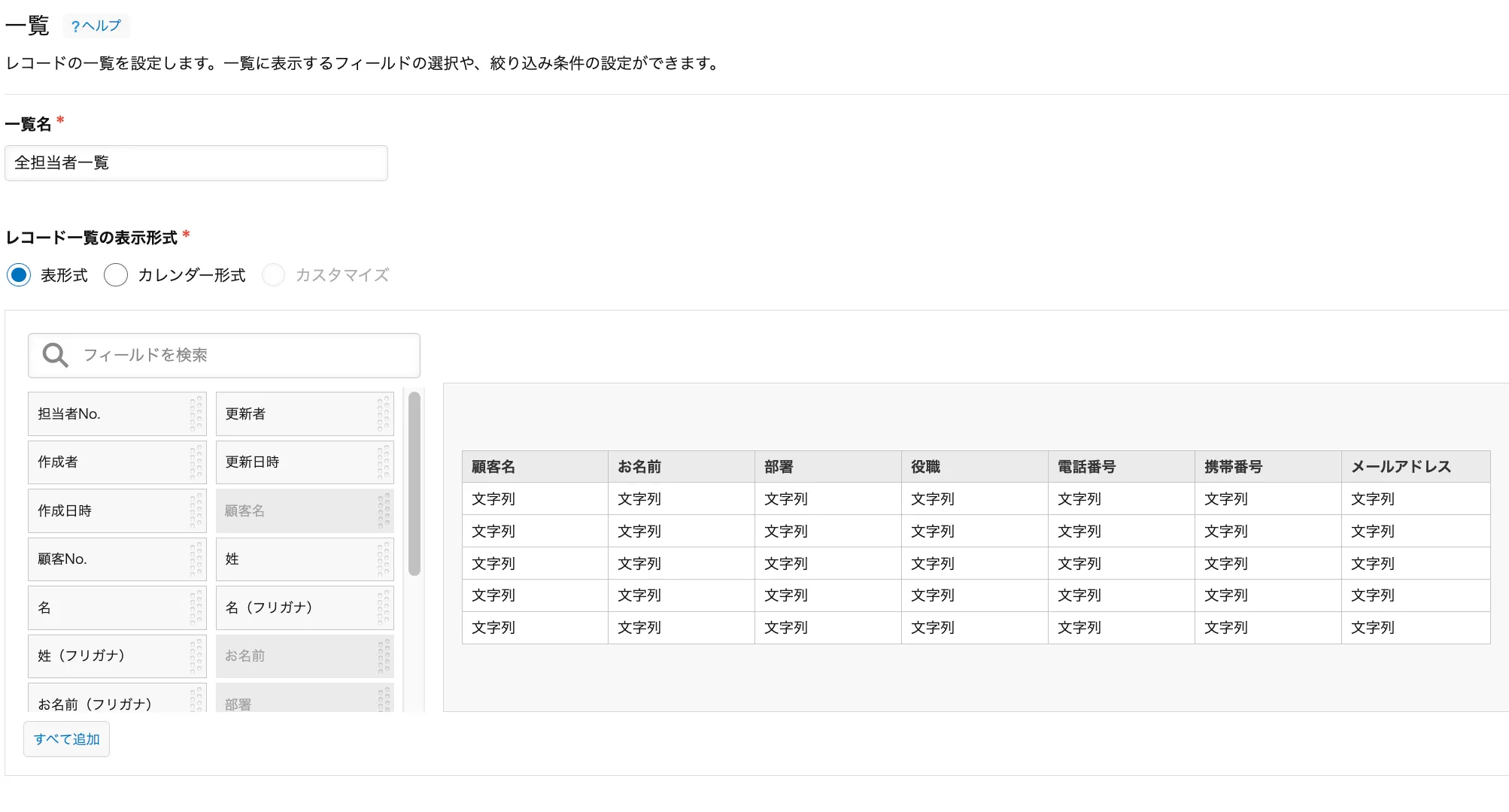
レコードには、基本的な追加や編集などの機能の他に「絞り込み」「一覧」「コメント」機能もついています。絞り込みや一覧を活用することで、特定の条件のレコードのみ表示させることや、一覧に付随するリストを作成できます。
【レコードの機能でできること】
| 機能名 | できること |
| 絞り込み | 特定の期間や案件などの条件でデータを抽出できる。 |
| 一覧 | よく使う絞り込み条件を保存したり、保存した条件の任意のリストを作成できる。 |
| コメント |
|
コメントはレコードに紐づいているため、データと一緒に質問や確認などの情報共有ができます。たとえば、特定の会社の顧客データのなかで、上司が担当者に見積もりの確認のチャットを送れます。
スペースの使い方
スペースを使うことで、特定の部署やプロジェクトごとにアプリや情報共有ができます。また、スペースの中でスレッドを使うことができ、告知や質問など目的に応じてコミュニケーションが取れます。
【スペースの機能でできること】
| 機能名 | できること |
| スペース |
|
| ゲストスペース | kintoneアカウントを持っていない方でも必要なデータを共有できる |
| スレッド | 情報の目的に応じてコミュニケーションスペースをわけられる |
ゲストスペースでは、kintoneアカウントを持っていない外部の方にも情報を共有できます。ゲストスペースを使うことで、社内の情報が外部へ漏れる心配をせず、取引先とデータ共有が可能となります。
kintoneを業務で便利に使うコツ
kintoneを実務で便利に使いたいときは、プラグインや外部連携サービスを活用しましょう。プラグインや外部連携サービスを使うことで、kintoneだけではできなかった外部宛のメール送信やデータ連携などが可能となります。
プラグイン活用でできること
kintoneは、「プラグイン」を導入することで、kintoneの標準機能だけでは実現できない高度な機能を追加できます。プラグインの多くは、kintoneを提供しているサイボウズ社、または連携企業(サードパーティ)から提供されています。
【kintoneで導入できるプラグインの例】
| 活用例 | できること | プラグイン例 |
| 入力や編集作業を効率化 |
|
|
| 画面表示を向上させる |
|
|
| 帳票作成・印刷を効率化 | ①kintoneの一覧やグラフを印刷する際に、ヘッダーやメニューボタンを非表示にして印刷する ②レコード印刷画面上で改ページ・罫線・段組みなどの指定ができる |
「管理項目が多く複雑になりやすい業務」や「入力ミスを減らしたい業務」では、プラグインによって日常業務の負荷を軽減できます。
外部連携サービスでできること
kintoneは、現在利用している他のクラウドサービスと連携することで、システム間の「データの橋渡し」ができます。kintoneとGoogle WorkspaceやMicrosoft 365などの他のシステムとの連携させたい方は、外部の連携サービスを活用しましょう。
トヨクモのkintone連携サービスを使うことで、kintoneをより便利に使うことができます。トヨクモのkintone連携サービスは15,000契約を突破し、サイボウズのオフィシャルパートナー評価制度においても全製品で受賞と、実績と使いやすさに定評があります。
【kintoneで導入できる外部連携サービス】
| やりたいこと | トヨクモのkintone連携サービス |
| kintoneへデータが自動で保存されていくwebフォームを作成でしたい | FormBridge |
| kintoneのデータを引用して書類を作成したい | PrintCreator |
| kintoneのデータを外部に共有したい | kViewer |
| kintoneアプリのデータを引用してメール送信したい | kMailer |
| kintoneアプリ間のデータ集計をしたい | DataCollect |
| kintoneのデータをバックアップしたい | kBackup |
kintoneを使うときの注意点
kintoneをチームで運用していく際は、いくつか注意点を確認しておきましょう。
【kintoneを使う時の注意点】
- チーム内でアプリ作成のルールを決めておく
- アプリのフィールドは必要に応じて追加する
- 運用前にアクセス権の設定を確認する
チーム内でアプリ作成のルールを決める
アプリを作り始めるときは、チーム内でアプリ作成のルールを決めておくことが望ましいです。kintoneアプリは作成が容易なため、各チームで用途別に色んなアプリが作られてしまう可能性があります。
【kintoneを使う注意点とルール作成のポイント】
| 注意点 | チーム内でアプリ作成のルールを決めておく |
| 改善ポイント | ①アプリ作成の窓口を一本化する 【ルールの例】
|
| ②導線を整理する 【ルールの例】
|
「使い始めは1チーム1〜2個」「アプリを作成する場合は、管理部門に連絡する」などチームや職場内でルールを決めておくと、アプリの乱立が防げて管理がしやすくなります。
また、誰もが「どこに何があるか」を把握しやすいように、ポータル画面のスペースを活用し、アプリの動線を整理しておきましょう。
アプリのフィールドは必要に応じて追加する
アプリを使い始めるときは、必要最低限のフィールドを追加しましょう。最初から1つのアプリに色んなフィールドを追加すると、後から必要なかったフィールドが出てくる可能性があり、本当に必要な入力箇所がわかりづらくなるためです。
【kintoneを使う注意点とフィールド追加時のポイント】
| 注意点 | アプリのフィールドは必要に応じて追加する |
| 改善ポイント | ①本当に必要な入力項目だけを配置する ・運用を始め、現場の意見を聞きながらフィールドを増やしていく |
運用前にアクセス権の設定を確認する
kintoneアプリの運用前には、必ずアクセス権を確認しておきましょう。kintoneでは、アプリごとに「閲覧」「編集」「削除」「CSVの読み込み・書き出し」「アプリの管理(設定変更や削除)」など、操作ごとに細かいアクセス権限を設定できます。
【kintoneを使う注意点とアクセス権設定のポイント】
| 注意点 | 運用前にアクセス権の設定を確認する |
| 改善ポイント | ①役割に応じて権限の範囲を決めておく ・一般社員は「閲覧のみ」、担当者は「編集可能」、管理者は「削除・設定変更可能」のように、業務上の役割に合わせて細かく設定する |
| ②運用前に想定する権限がついているか確認しておく ・アカウントを付与する前に権限の確認作業を入れる |
|
| ③定期的にアクセス権を見直す ・部署異動や退職者が発生した際に、アクセス権を変更する |
kintoneのアクセス権は、アプリだけでなくレコードやフィールド、スペースにも設定できます。データの書き換えや削除、社外秘のデータ流出などのリスクを未然に防ぐためにも、アカウントを付与するときはアクセス権の確認作業を行うことが望ましいです。
なお、アクセス権の設定の仕方は「kintoneのアクセス権はどのような機能?設定方法や注意点を徹底解説」で紹介しています。具体的なアクセス権の設定方法が知りたい方は、参考にしてみてください。
まとめ
kintoneでは、おもに「アプリ作成」「データ管理および可視化」「チーム共有」が実現できます。「アプリ」「レコード」「スペース」「スレッド」といった基本用語の役割を理解し、アプリを作成してみましょう。
アプリの作成方法には「テンプレート」「Excel・CSV読み込み」「はじめから作成」の大きく3種類あり、自社の業務に合わせて選びます。レコードの絞り込み機能やスレッドのコメント機能などを活用することで、業務効率を上げることができます。
kintoneを長く便利に使い続けるには、運用における注意点を押さえることが重要です。チーム内でアプリ作成のルールを統一し、アプリの乱立を防ぐとともに、運用前にアクセス権の設定を細かく確認・テストし、情報漏洩や誤操作のリスクを未然に防ぎましょう。