kintoneとExcel連携方法とは?プラグインやメリット、デメリットも紹介

「情報の入力がしやすい」「取引先からExcelでの共有を指定されている」といった理由から、Excelでデータ管理を続けている企業は少なくありません。Excelは使いやすく利便性の高いツールですが、「どのファイルが最新かわからない」「データが散らばって管理が煩雑になる」とお悩みではありませんか?
kintoneとExcelを連携すれば、そのような複雑で工数のかかりがちな問題を解消できます。
本記事では、kintoneとExcelを連携させる具体的な方法や便利なプラグインを紹介し、メリットやデメリットについても詳しく解説していきます。
なお、Excelとkintoneの間でデータを何度も手動で出し入れしている場合は、「Excelとの連携方法を増やす」だけでなく、Excelで行っている集計・入力受付・書類作成そのものをkintone上で行えるようにする方法もあります。本記事の後半では、Excelとkintoneを行き来する作業を減らす方法も紹介します。
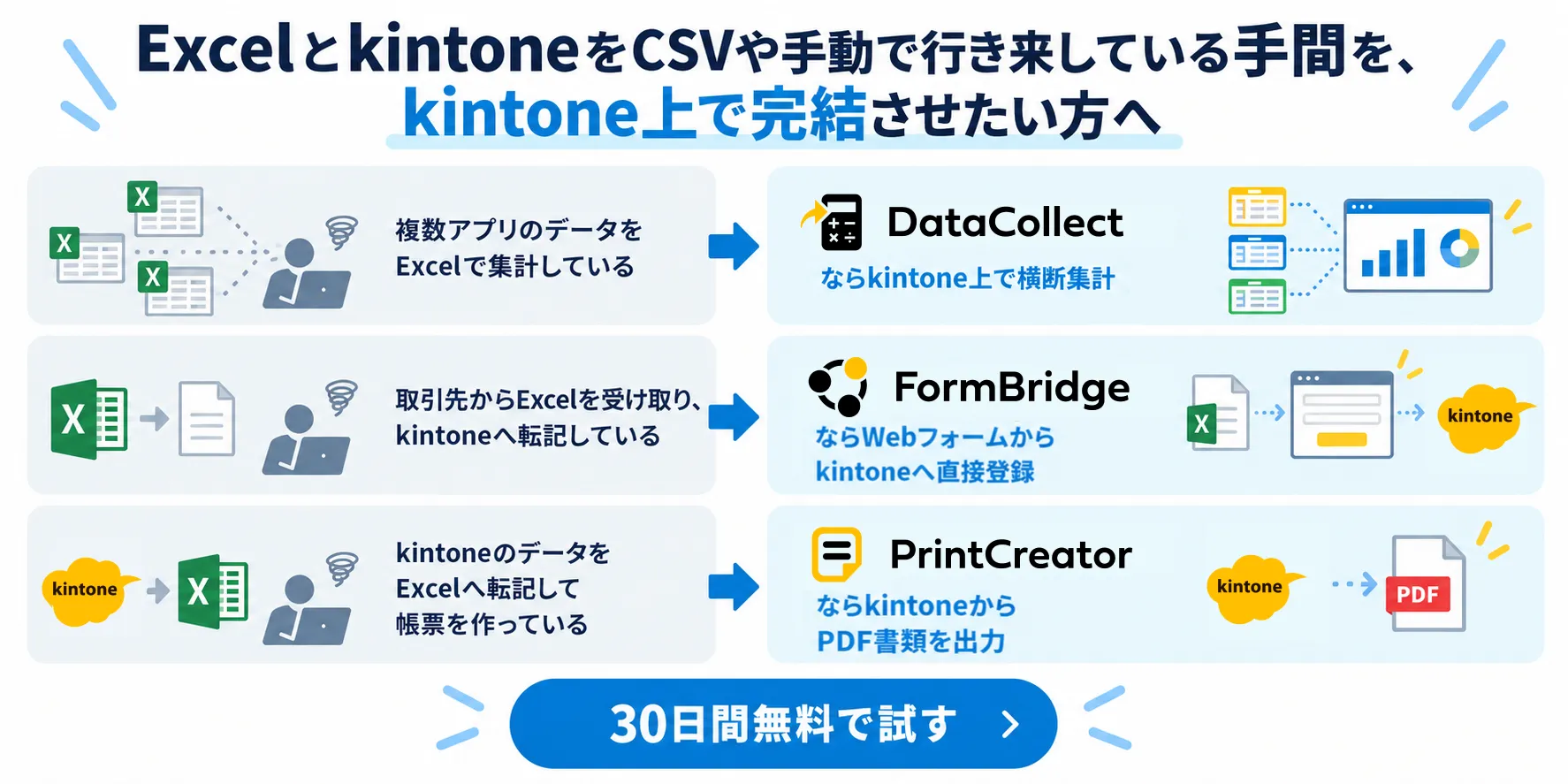
3サービスとも30日間無料でお試しいただけます。DataCollect・FormBridge・PrintCreatorはいずれもkintoneスタンダードコース以上で利用できます。
目次
kintoneとExcelの連携方法
kintoneとExcelを連携させる方法は大きく分けて、以下3つの方法があります。
- 手動でデータを取り込む方法
- APIを活用した連携
- プラグインを使った連携
それぞれにメリット・デメリットがあり、業務の規模や目的に応じて最適な方法を選ぶことが重要です。
以下では、これらの連携方法を順を追って解説していきます。
手動での連携
kintoneにExcelデータを取り込む方法の一つが、手動でのインポートです。Excelファイルをkintoneに読み込むことで、既存のExcelデータをkintoneアプリへ移行できます。
ただし、ファイルの形式やデータの整理が適切でないとうまく取り込めないことがあるため、事前準備が重要です。
手順
1.Excelの準備をする
インポート前に、Excelファイルの以下の点をチェックしておきましょう。
- 行と列で構成されたシンプルな表形式にする
- 複雑な書類形式や結合セルは整理する
- 読み込むExcelファイルは1MB以内にする
- 1,000行以内にする
- 500列以内にする
- Excel 2007以降のブック形式(.xlsx)で保存する
- パスワード保護されている場合は解除する
現在のkintoneでは、Excelファイルからアプリを作成する場合、最大1MB・1,000行・500列まで読み込めます。複数シートを含むブックの場合は、読み込むシートを1つ指定します。
また、Excel内の数式そのものは引き継がれず、計算結果の値が読み込まれます。
2.Excelデータをkintoneアプリに取り込む
kintoneのトップ画面から「アプリを作成する」を選択します。
「Excelを読み込んで作成」をクリックし、「作成を開始する」へ進みます。
画面の確認項目にチェックを入れ、「アップロードへ進む」を選択してください。
「参照」から準備したExcelファイルを選択し、必要に応じて読み込むデータ範囲を指定します。
読み込んだデータが表示されたら、各フィールドの種類を確認・設定します。
内容に問題がなければ、アプリを作成して完了です。
この方法を活用すれば、既存のExcelデータを比較的簡単にkintoneへ移行できます。
ただし、大量のデータを頻繁に更新する場合や、Excelとkintoneの間で繰り返しデータをやり取りする場合は、API連携やプラグインの活用も検討しましょう。
なお、kintone標準機能のExcel読み込みは、行と列で構成された一覧形式のデータを取り込む用途に向いています。申請書や見積書のように、セルの位置そのものに意味がある固定レイアウトのExcelをそのまま取り込みたい場合は、後述する「Smart at tools for kintone Excel入力」などが選択肢になります。
API連携
kintoneの「スタンダードコース」または「ワイドコース」では、REST APIなどの外部サービス連携・拡張機能を利用できます。REST APIを活用すると、Excelからkintoneのデータを取得する仕組みを構築できます。
たとえば、Microsoft ExcelのPower Queryからkintone REST APIへアクセスし、kintoneアプリのレコードをExcelへ取り込む方法があります。kintone Developer ProgramでもPower Queryを使った連携方法が紹介されています。
手順
1.kintone側で準備する
- 対象となるkintoneアプリのアプリIDを確認する
- アプリ設定からAPIトークンを生成する
- APIトークンに必要な権限を設定する
- 設定を保存し、アプリを更新する
2.Excel側でPower Queryを設定する
Excelの「データ」タブからPower Queryを開きます。
kintoneのサブドメイン、アプリID、APIトークンなどを設定し、kintone REST APIへリクエストします。
取得したデータはPower Queryエディターで必要な形式に整え、Excelシートへ読み込みます。
kintone REST APIでは、APIトークン認証の場合、「X-Cybozu-API-Token」ヘッダーを使用して認証できます。
API連携を活用すれば、大量のレコードを扱う処理や、定期的にExcelへデータを取り込む仕組みなどを構築できます。
一方で、APIの利用には専門的な知識が必要です。認証や取得件数、エラー処理なども考慮する必要があるため、自社で継続的にメンテナンスできるかを含めて検討しましょう。
プラグインの活用
プラグインを活用すると、プログラムを一から開発せずにkintoneとExcelの連携機能を追加できます。
なお、kintoneでプラグインを利用できるのはスタンダードコースまたはワイドコースです。ライトコースでは利用できません。
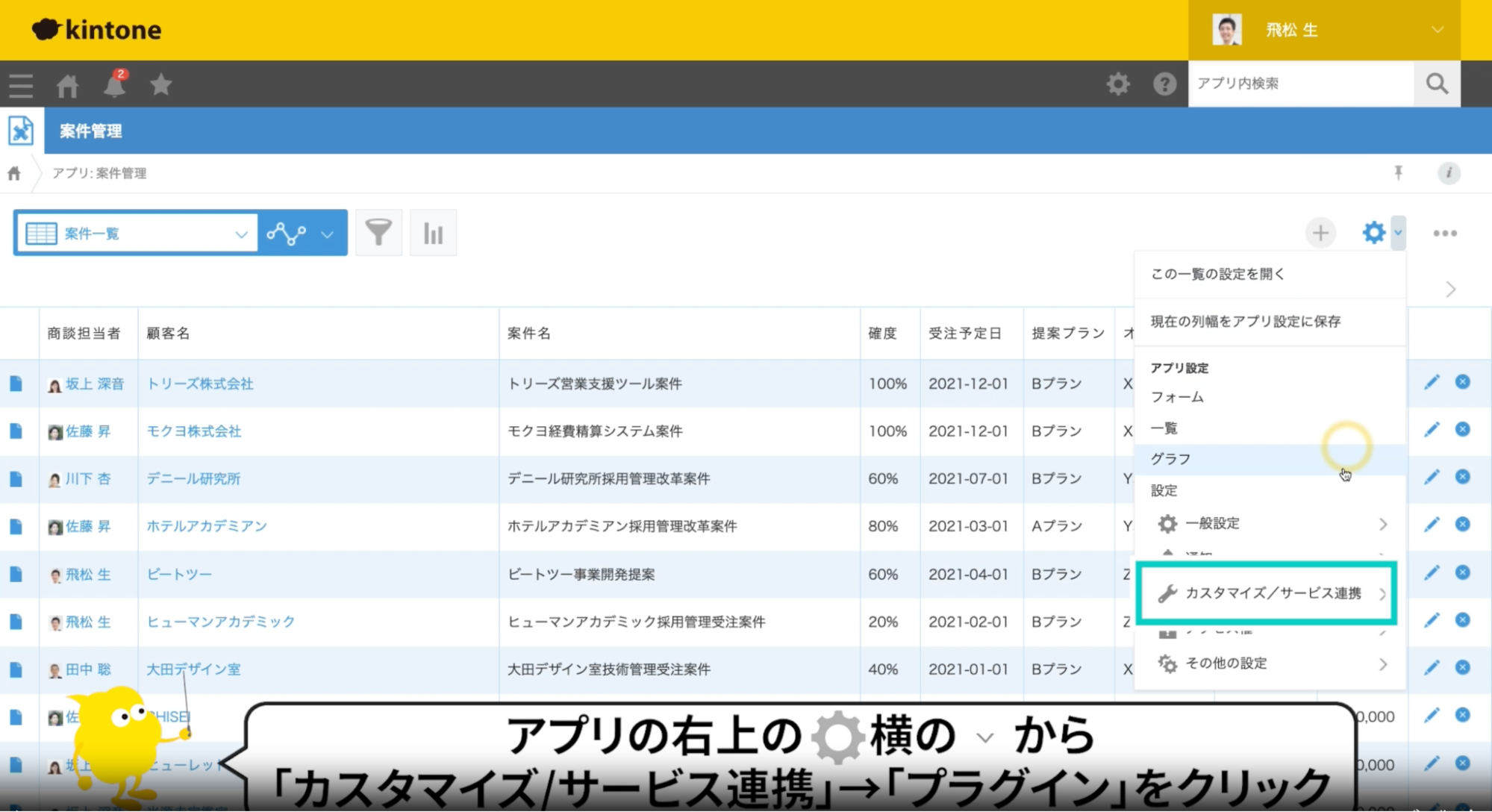
現在のkintoneで、アプリにプラグインを追加する基本的な手順は以下の通りです。
手順
1.アプリ画面右上のV字ボタンをクリックし、「カスタマイズ/サービス連携」の中から「プラグイン」を選択。
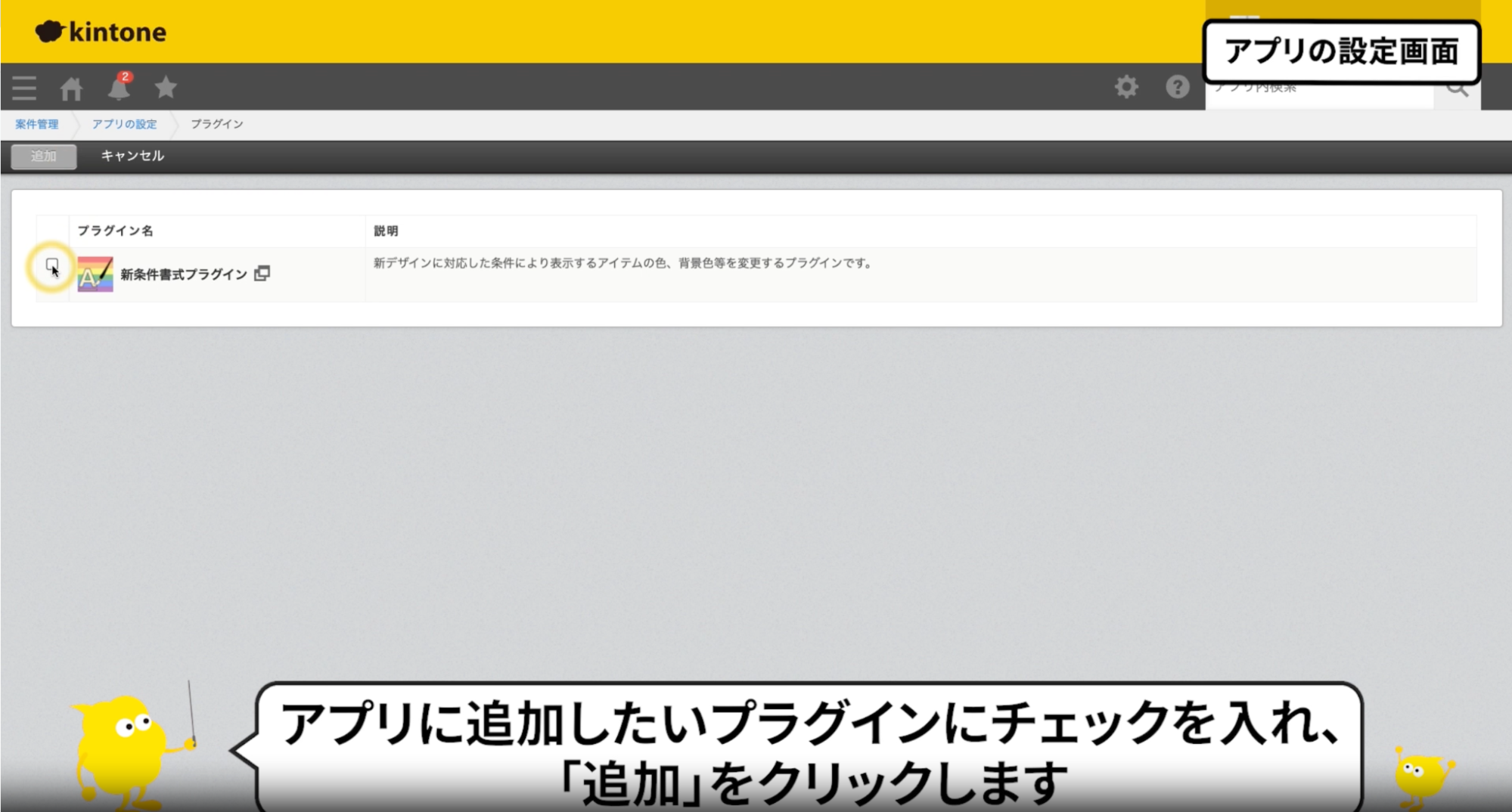
2.追加したいプラグインにチェックを入れ、「追加」を押す。
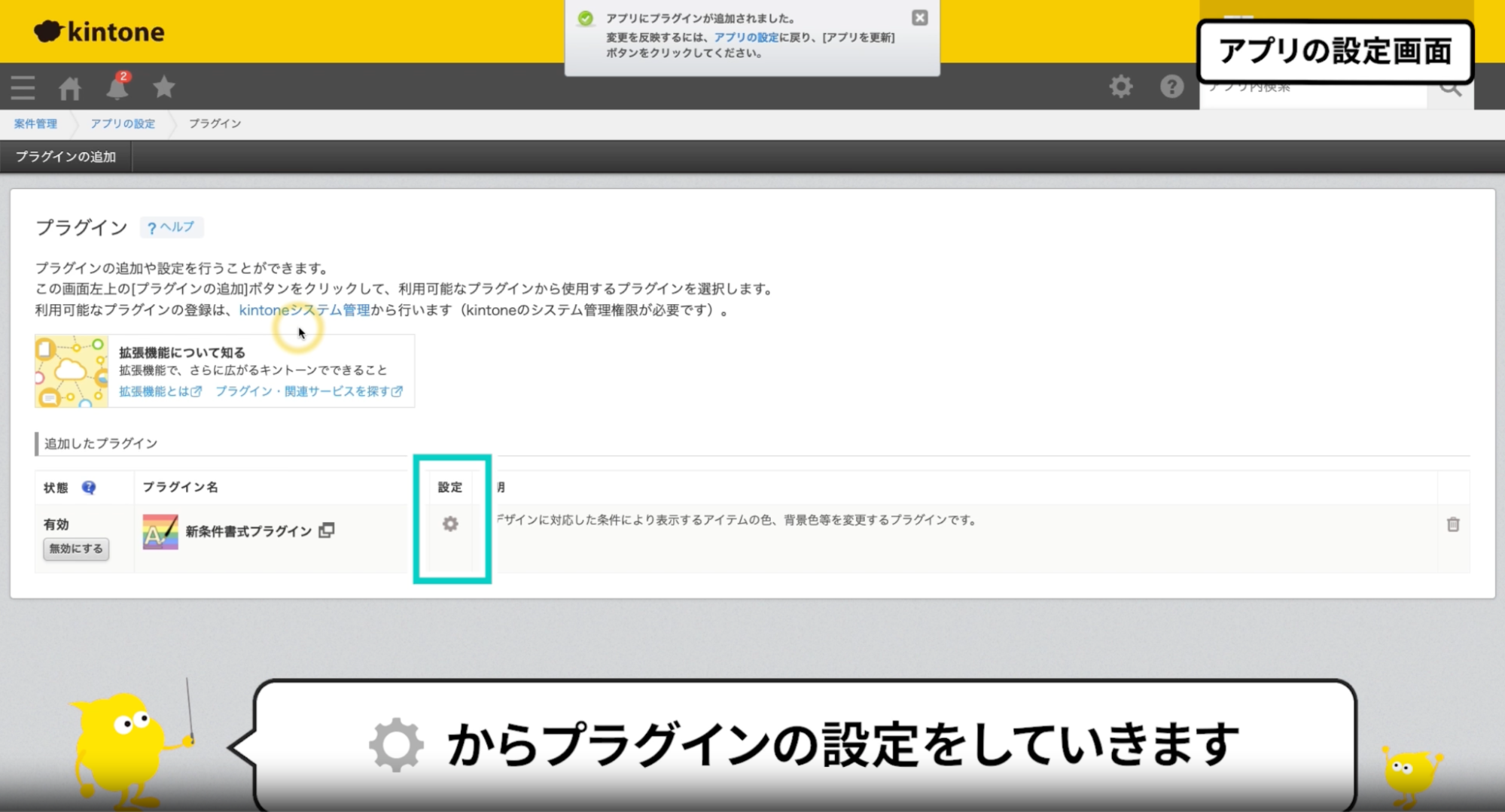
3.設定が必要なプラグインの場合、プラグイン設定アイコンをクリック。
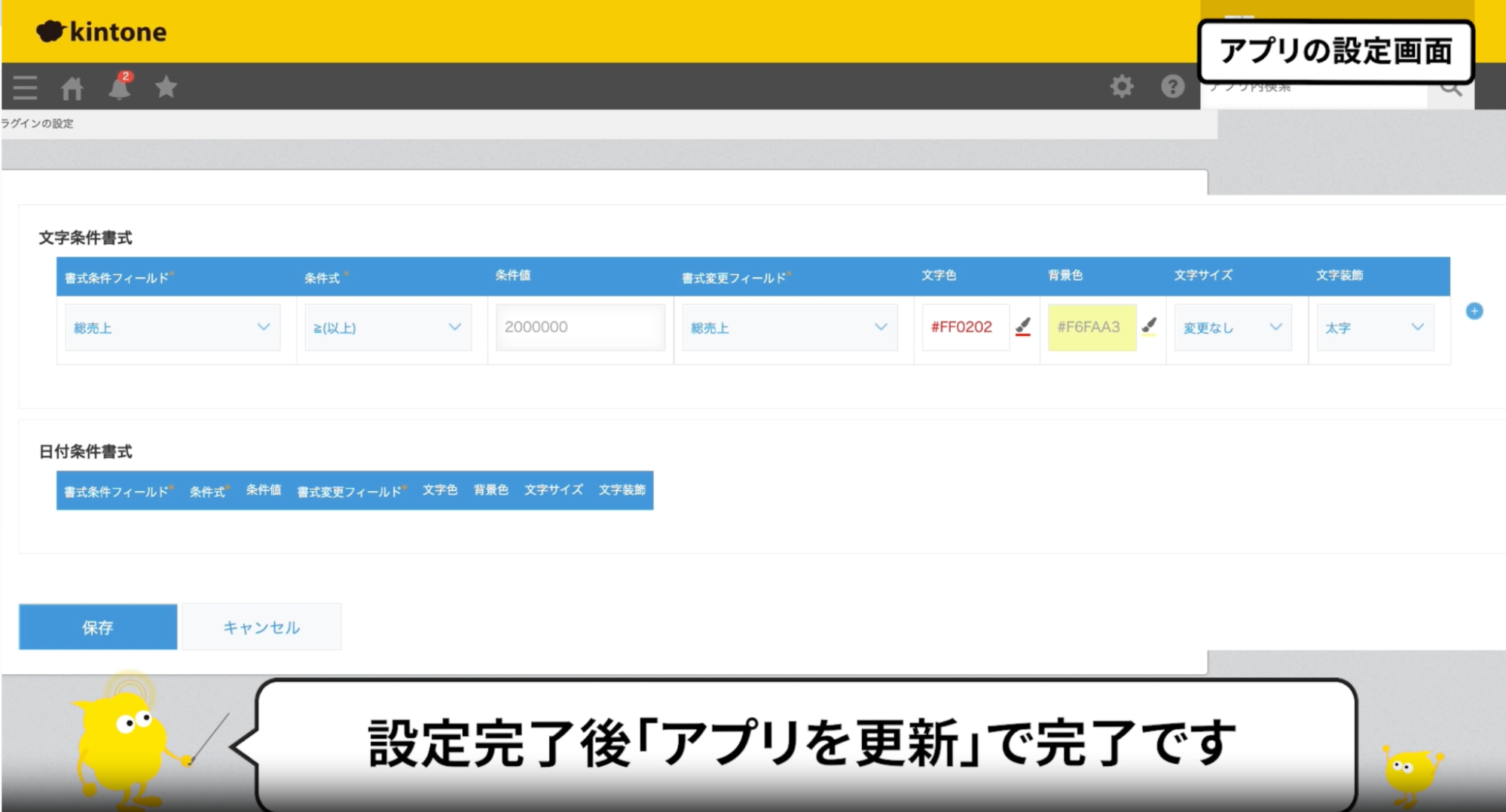
4.必要な項目を設定し、保存。
5.画面上部に表示されるメッセージから「アプリの設定」を選択。
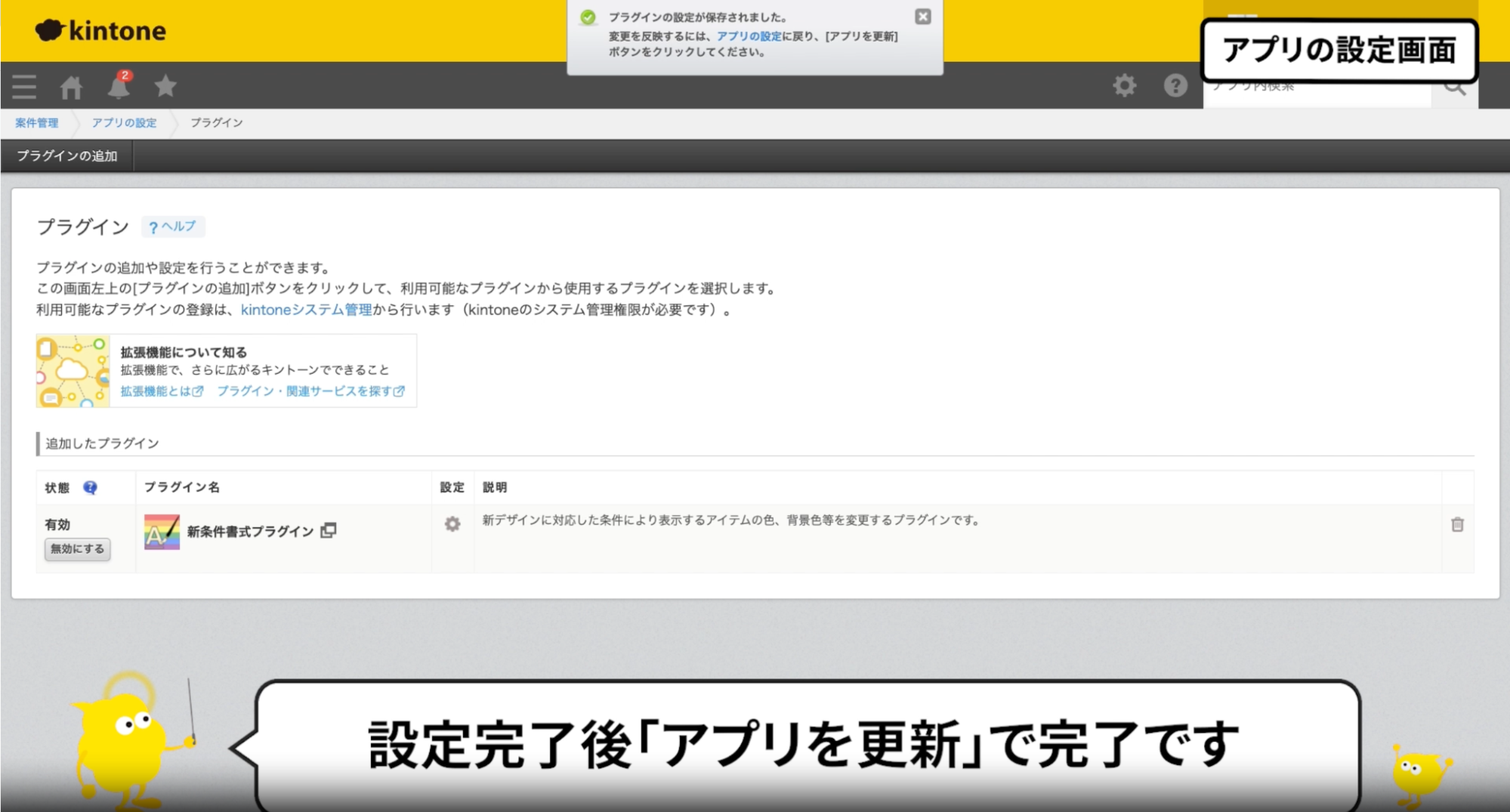
6.アプリ設定画面の右上にある「アプリを更新」をクリックし、「OK」を押す。
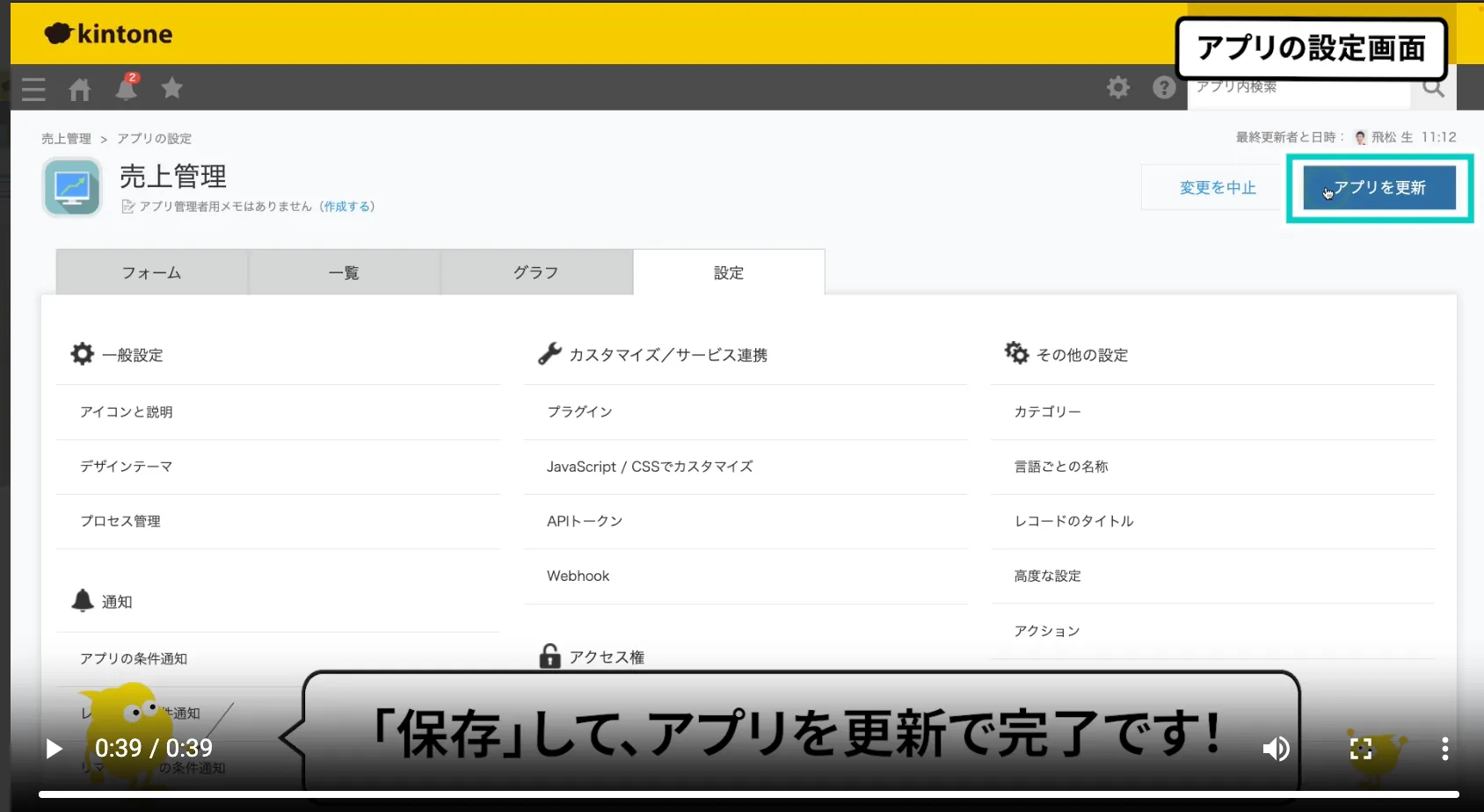
プラグインは比較的簡単に導入でき、コーディング不要なため初心者でも安心して利用可能です。
ただし、プラグインによっては費用が発生するため、予算感を確認しておきましょう。
また、外部ツールに依存するため、情報漏洩などツール側のアクシデントに見舞われるリスクもあります。
kintoneとExcelを連携するプラグイン一覧と選び方
専門知識を必要としないプラグインや連携ツールを活用することで、kintoneとExcelを組み合わせた業務を効率化できます。kintoneとExcelをプラグインなどで連携する場合は、「どのようなExcelを扱うのか」「Excelを今後も使い続けたいのか」を基準に選ぶことが重要です。
ここでは、以下3つのExcel連携に役立つサービスをご紹介します。
- Excel読み込みプラグイン
- Excel連携アドイン
- Smart at tools for kintone Excel入力
Excel読み込みプラグイン
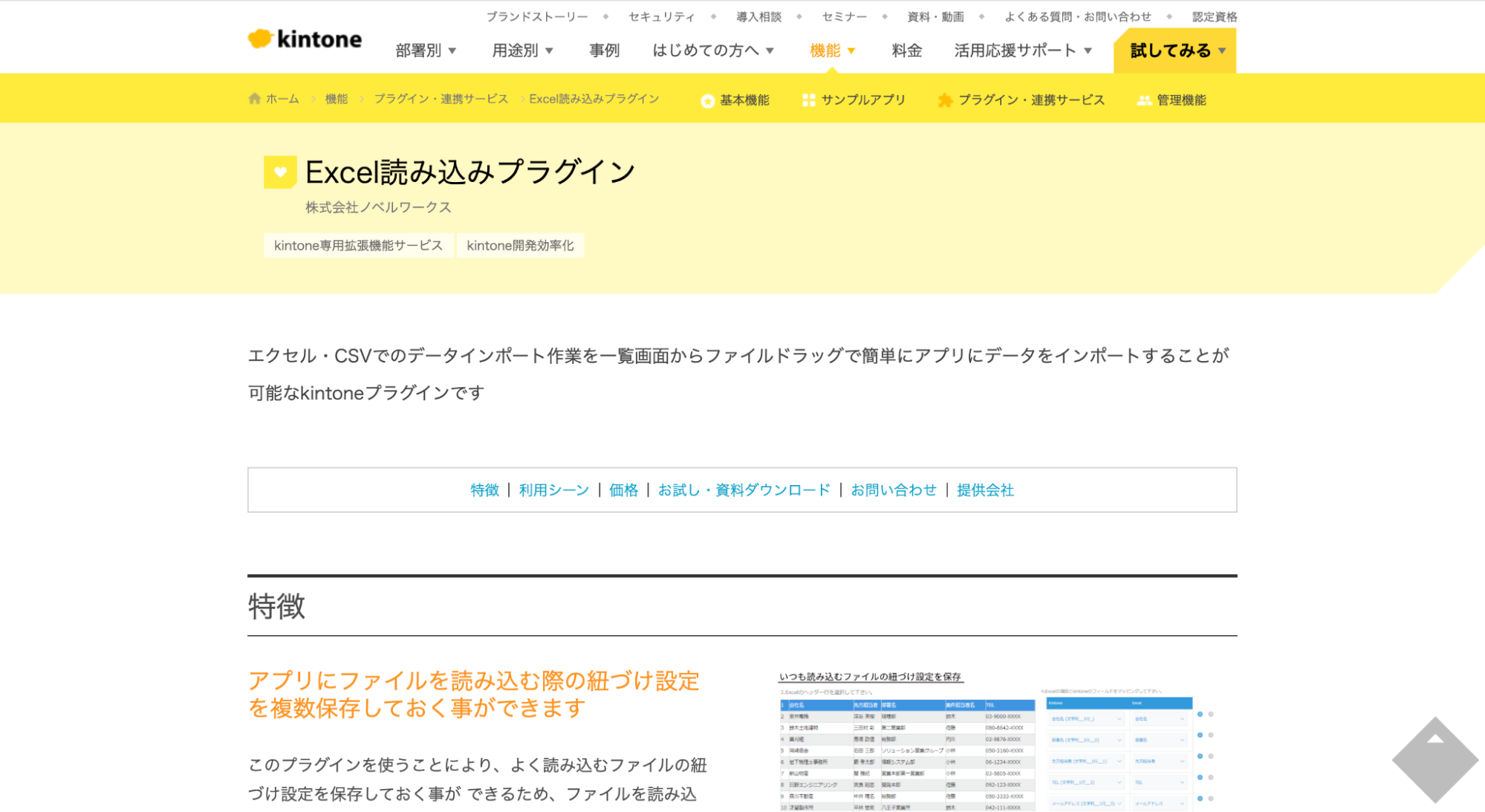
▲出典:Excel読み込みプラグイン
「Excel読み込みプラグイン」は、ExcelやCSVファイルをkintoneアプリへインポートできる株式会社ノベルワークスのプラグインです。アプリの一覧画面に表示される専用ボタンから、読み込みたいファイルをドラッグ&ドロップして取り込めます。
また、よく使用するファイルとkintoneフィールドの紐付け設定を複数保存できます。毎回同じ形式のファイルを取り込む業務で、都度マッピングを設定する手間を減らせる点が特徴です。
データの1行目以外をフィールド項目として指定することもできます。情報セキュリティマネジメントシステムの国際規格「ISO 27001(ISMS)」も取得しています。
| 料金形態 | 価格(税抜) |
| 月額 | 2,000円/1ドメイン |
| 買い切り | 50,000円/1ドメイン |
料金はサイボウズのkintone連携サービス掲載ページに記載されている内容です。同じ形式のExcelを定期的に取り込む業務であれば、紐付け設定を保存できるExcel読み込みプラグインが候補になります。
一方、「どのようなExcelファイルでも自由に選んで、そのまま自動でkintoneへ取り込める」という仕組みではありません。保存した紐付け設定と、実際に読み込むExcelの構造が合っているかを確認したうえで運用しましょう。
Excel連携アドイン
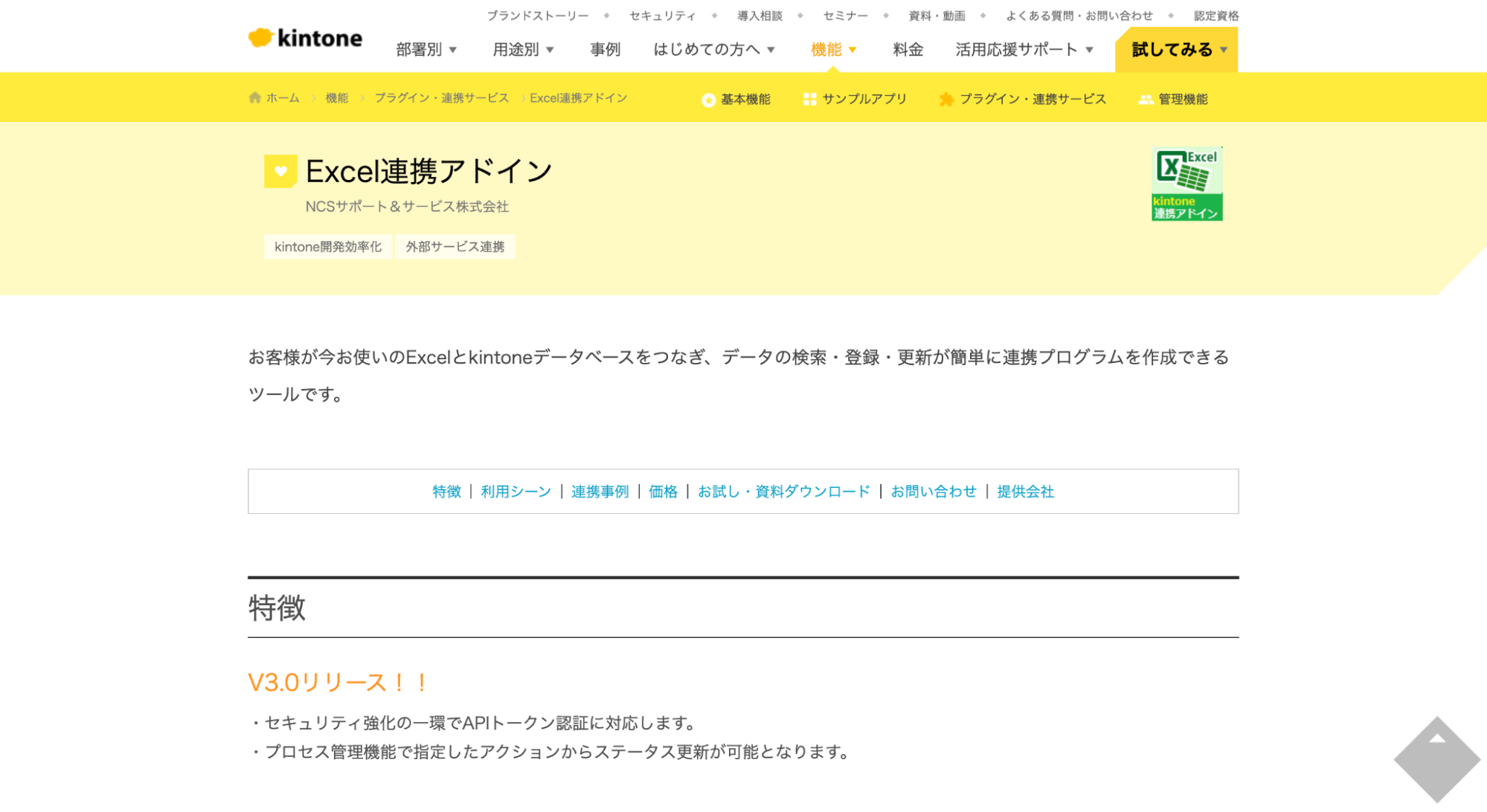
▲出典:Excel連携アドイン
「Excel連携アドイン」は、現在使用しているExcelとkintoneを双方向で連携できるNCSサポート&サービス株式会社のツールです。
Excelシートとkintoneの対応関係を設定し、kintone上のデータをExcelから検索・取得したり、Excelで入力した内容をkintoneへ登録・更新したりできます。これまで使ってきたExcelの操作性や書類を残しながら、データ部分をkintoneで一元管理したい場合に向いています。
また、kintoneでは対応しにくい複雑な計算式や条件設定をExcel側で処理し、その結果をkintoneへ連携するといった使い方も可能です。
| プラン | 年額(税抜) |
| Excel連携アドイン STD | 23,000円 |
| Excel連携アドイン PREM | 36,000円 |
Excel連携アドインは2025年4月1日に価格体系が改定され、従来の年額18,000円から、STDは年額23,000円へ変更されています。「既存のExcel画面や書類を大きく変えたくない」「Excelからkintoneのデータを検索・登録・更新したい」という場合は、Excel連携アドインが候補になります。
Smart at tools for kintone Excel入力
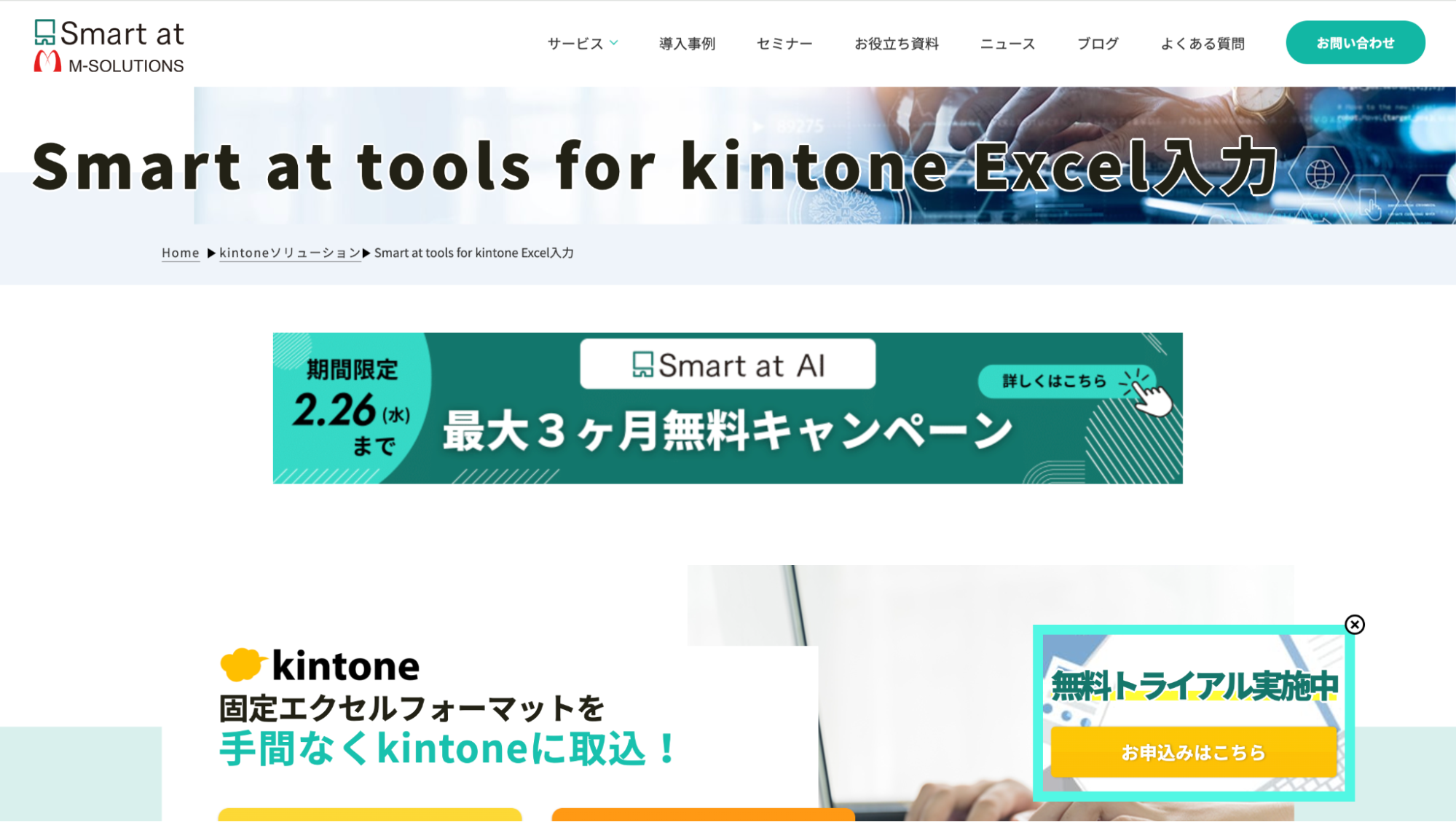
「Smart at tools for kintone Excel入力」は、固定フォーマットのExcelをkintoneへ取り込む業務に適したプラグインです。申請書や見積書など、あらかじめ決められたExcelフォーマットをアップロードし、Excelのセルとkintoneのフィールドを紐付けることで、入力内容をkintoneへ反映できます。
Excelで入力した内容をあらためてkintoneへ転記する必要がなくなるため、使い慣れたExcelを残しながらデータ管理をkintoneへ移したい場合に向いています。
また、Excel内の複雑な計算式や関数についても、計算結果をkintoneへ取り込めます。
| プラン | 初期費用(税抜) | 年額(税抜) | 備考 |
| スタータープラン | 50,000円 | 84,000円 | 5アプリ・10IDまで |
| スタンダードプラン | 100,000円 | 150,000円 | 20アプリ・100IDまで |
| エンタープライズプラン | 200,000円 | 360,000円 | 500IDまで |
公式料金表では上記の料金が案内されています。
kintone標準のExcel読み込みとSmart at tools for kintone Excel入力には、向いているExcelの形式に違いがあります。
kintone標準のExcel読み込みは、1行につき1件のデータが並ぶ一覧形式のExcelに適しています。一方、Smart at tools for kintone Excel入力は、申請書や見積書のような固定フォーマット・単票形式のExcelを扱う用途に向いています。
そのため、「Excelで作成した一覧のデータをkintoneに取り込みたい」という場合は、まずkintone標準の読み込み機能を検討しましょう。固定されたセル位置から必要な情報を取り込みたい場合はSmart at toolsが候補です。
また、Smart at toolsではExcelのセルとkintoneフィールドを紐付ける設定を行います。固定フォーマットを使い続けながら、必要なセルの値だけをkintoneへ取り込む運用が可能です。
一方、Excelのファイル名が毎回異なる場合にどの条件まで対応できるかについては、公開されている公式製品情報だけでは一律に判断できません。ファイル名が変わる運用を想定している場合は、無料トライアルや提供元への問い合わせで実際のファイルを使って確認することをおすすめします。
Excel連携方法を用途別に選ぶ
| やりたいこと | 活用ツール |
| 一覧形式のExcelを一度kintoneへ移したい | kintone標準のExcel読み込み |
| 同じ形式のExcelを繰り返し取り込みたい | Excel読み込みプラグイン |
| Excelの操作画面や書類を残したまま双方向連携したい | Excel連携アドイン |
| 固定フォーマット・単票形式のExcelから値を取り込みたい | Smart at tools for kintone Excel入力 |
| 複数のkintoneアプリをExcelへ出力して集計する作業をなくしたい | DataCollect |
| Excelで書類を整える作業を減らしたい | PrintCreator |
「Excelを残したい」のか、「Excelで行っている作業そのものをなくしたい」のかによって、適した方法は異なります。
毎月決まったExcelを取り込むだけならExcel読み込みプラグイン、固定フォーマットのExcelをそのまま使い続けたいならSmart at tools、複数のkintoneアプリをまたいで集計・書類出力・自動送付までkintone内で完結させたい場合はトヨクモのDataCollect・PrintCreator・kMailerが選択肢になります。
kintoneの外にデータを出さずに集計・書類作成を完結させることで、ファイルのバージョン管理やフォーマットのズレという管理上の問題が構造的になくなります。
→複数kintoneアプリを横断したデータ集計が可能!DataCollectを30日間無料で試す
→kintone内のデータで書類作成ができる!PrintCreatorを30日間無料で試す
→書類を添付したメールの自動送信ができる!kMailerを30日間無料で試す
kintoneとExcelを連携するメリット
Excelの操作性を活かしつつ、kintoneのデータ管理機能を組み合わせることで、業務の無駄を減らし、チームで情報を共有しやすくなります。
ここでは、具体的なメリットを3つご紹介します。
Excelのデータを一元管理できる
kintoneとExcelを連携することで、複数のExcelファイルに散らばっていたデータをkintoneへ集約できます。「担当者のPCにしかファイルがない」「メールに添付されたExcelのどれが最新版かわからない」といった状態を避けやすくなるでしょう。
さらに、検索や絞り込み機能を活用すれば、必要な情報を探しやすくなります。
Excelを完全に廃止できない業務でも、データの保管・共有先をkintoneに集約することで、ファイル管理の負担を減らせます。
複数人で編集・管理できる
Excelファイルをメールや共有フォルダで受け渡していると、複数のファイルが作成され、「どのファイルが最新なのか」がわからなくなることがあります。kintoneではクラウド上の同じアプリへアクセスして情報を更新するため、チームメンバーが共通のデータを参照できます。
また、レコードの変更履歴から、いつ、どのような変更が行われたのかを確認できます。複数人で同じ情報を管理する業務では、Excelファイルそのものを共有する運用から、kintone上のデータを共有する運用へ切り替えることで管理しやすくなります。
連絡を取りながら編集できる
kintoneでは、レコードのコメント機能や通知機能を使って、データとコミュニケーションを紐付けて管理できます。
たとえば、登録内容に修正が必要な場合、別途メールやチャットで「どのExcelのどの行の話か」を説明するのではなく、対象レコード上でコメントできます。データとやり取りを同じ場所に残せるため、連絡内容を後から確認しやすい点もメリットです。
kintoneとExcelを連携するデメリット
kintoneとExcelの連携には多くのメリットがありますが、導入を検討する際にはデメリットも考慮する必要があります。
ここでは、主に「費用」と「IT知識」の2つの側面から解説します。
人数によって費用がかさむ
kintoneはユーザーライセンス制を採用しているため、利用人数が増えるほどライセンス費用も増えます。
現在、スタンダードコースは月額1,800円/1ユーザーで、最小10ユーザーから契約できます。ワイドコースは大規模利用向けで、最小1,000ユーザーからです。
また、Excelとの連携に有料プラグインや外部サービスを使用する場合は、それらの費用も別途必要です。チームの規模や必要な機能を整理したうえで、kintoneを利用する人数と外部サービスの費用を合わせて検討しましょう。
ただし、「情報を入力する人全員にkintoneの画面を操作してもらう必要がある」とは限りません。
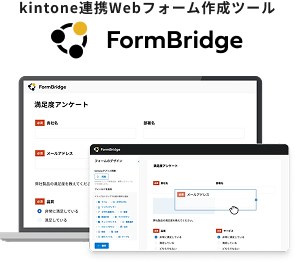
たとえば、kintoneライセンスを持たないアルバイト・派遣社員や、社外の取引先から情報を集めたい場合は、FormBridgeでWebフォームを作成する方法があります。
フォームへ入力された情報はkintoneに直接保存されるため、回答者一人ひとりにkintoneユーザーライセンスを用意せずに入力窓口を設けられます。
取引先からExcelファイルをメールで受け取り、その内容を担当者がkintoneへ転記している場合にも、Webフォームへ切り替えることでExcelファイルの受け渡しと転記作業を減らせます。
問い合わせも、アンケートも、
社内申請システムも。
Webフォームを5分で作れる
ITの知識が必要な場合もある
kintoneとExcelをスムーズに連携させるためには、設定や運用時にある程度のIT知識が求められる場合があります。
とくに、REST APIを利用した高度な連携や独自のカスタマイズを行う場合には、認証やAPIの仕様を理解したうえで設計・実装する必要があります。社内に対応できるメンバーがいない場合、外部のシステム開発会社などへの依頼が必要になるケースもあります。
一方、プラグインやノーコードの連携サービスを使えば、プログラムを一から開発せずに実現できる業務もあります。
社内のITスキル、予算、将来のメンテナンスまで含めて連携方法を選びましょう。
Excelとkintoneの往復をなくす|kintone上で集計・入力・書類出力を完結させる方法
kintoneとExcelをCSVや手動で行き来している場合、ファイルのバージョン管理・転記ミス・フォーマットのズレという3つの問題が構造的に発生し続けます。
kintoneとExcelを連携する方法を探している方の中には、「Excelを使い続けたい」のではなく、「現在Excelで行っている集計や転記を効率化したい」という方もいるでしょう。
たとえば、次のような業務です。
- 複数のkintoneアプリからCSVを書き出し、Excelで集計する
- 取引先からExcelを受け取り、担当者がkintoneへ転記する
- kintoneの情報をExcelへコピーして見積書や請求書を作る
- 見積書や請求書を、Excelで管理している取引先情報をもとに送付する
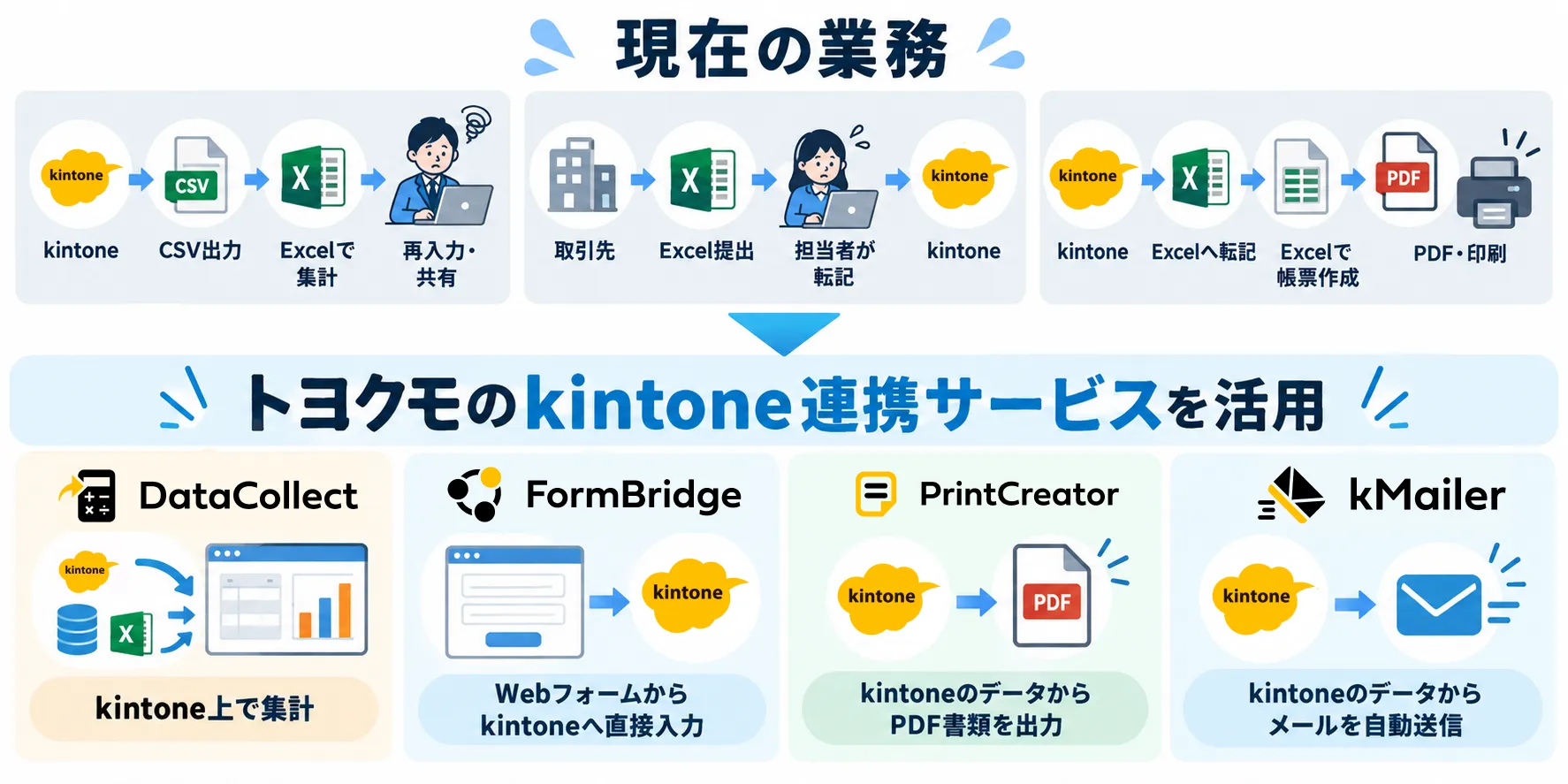
こうした場合は、Excelとの連携を強化するだけでなく、Excelを経由している作業自体をkintone連携サービスへ置き換える方法があります。
Excelでの集計作業を減らすならDataCollect
DataCollect(データコレクト)は、複数のkintoneアプリを横断してデータを集計できるサービスです。ExcelのSUM・COUNTなどと同じ感覚で関数を設定できるため、プログラミングの知識がなくても集計処理を構築できます。
たとえば、「各店舗の売上管理アプリから売上を集め、全店舗の売上管理アプリへ合計を反映する」といった処理が可能です。
そのため、
といった往復作業をkintone上のワンクリックへ置き換えられます。
なお、データの更新に合わせてリアルタイムで自動実行する機能を利用する場合は、プレミアムコース以上の契約が必要です。
社外からExcelを受け取って転記しているならFormBridge
取引先やアルバイト・派遣社員など、kintoneアカウントを持たない人からExcelファイルで情報を受け取り、担当者がkintoneへ転記している場合は、FormBridge(フォームブリッジ)で入力窓口をWebフォームへ置き換えられます。
FormBridgeで作成したWebフォームへ入力された情報は、そのままkintoneへ登録されるため、担当者による転記作業は不要です。
取引先や非ライセンス社員など、kintoneアカウントを持っていない人もFormBridgeから情報を入力できるため、紙やメール、電話で集めた情報をkintoneに転記する必要がなくなります。
これまでの、
という流れを、
という流れへ変更できます。
Excelで書類を整えているならPrintCreator
kintoneのデータをExcelへ転記してから、見積書・請求書・報告書などを作成している場合は、PrintCreator(プリントクリエイター)を利用することで、kintoneのデータを直接書類へ出力できます。
PrintCreatorでは、既存のPDFを背景として読み込み、その上にkintoneのフィールド情報を配置してPDF書類を作成できます。現在利用しているExcel書類のレイアウトを残したい場合も、ExcelファイルをPDFへ変換して背景として登録することで活用できます。
これにより、
という作業を減らし、kintoneのデータから直接PDF書類を出力できます。
なお、複数の書類をまとめて一括出力する機能を利用する場合は、プレミアムコース以上の契約が必要です。
また、kintoneの通知先を変更したい場合や、顧客・取引先へメールを自動送信したい場合は、kMailer(ケイメーラー)が活用できます。
レコードの追加・編集・ステータス更新をきっかけに、kintoneのデータをもとにメールを自動送信できます。PrintCreatorで作成した書類もそのまま送付することが可能です。
このように、Excelを残したままkintoneと連携する方法だけでなく、「なぜExcelへデータを移しているのか」から考えることが重要です。
集計のためならDataCollect、外部から情報を集めるためならFormBridge、書類を作るためならPrintCreatorというように、Excelが担っている役割を置き換えることで、Excelファイルのバージョン違いや転記作業といった問題そのものを減らせます。
まとめ:トヨクモのkintone連携サービスでkintoneをより便利に活用しよう
kintoneとExcelを連携する方法には、手動でのExcel読み込み、REST API、プラグインや外部サービスなどがあります。
一度だけ既存のExcelを移行するのであればkintone標準の読み込み機能、頻繁に同じExcelを取り込むのであればプラグイン、既存のExcel画面を残しながら双方向で連携したいのであればExcel連携アドインなど、目的に応じて選びましょう。
「kintoneをより便利に使いたい」「kintoneを活用する幅を増やしたい」とお考えの方は、kintone連携サービスの利用もおすすめです。トヨクモのkintone連携サービス6製品は、2026年1月時点で合計15,000契約以上となっており、すべての製品で何度でも「30日間無料お試し」が可能です。
とくにExcelとの間でデータを行き来している場合は、「Excelとkintoneをどう連携するか」だけではなく、「Excelで何をしているのか」を確認してみましょう。
| サービス | Excelを使っている現在の業務 | 置き換えられること |
| DataCollect | 複数のkintoneアプリからCSVを出してExcelで集計 | kintone上で複数アプリを横断して集計 |
| FormBridge | 社外や非ライセンスユーザーからExcelを受け取りkintoneへ転記 | Webフォームからkintoneへ直接データを登録 |
| PrintCreator | kintoneのデータをExcelへ転記して書類を作成 | kintoneのデータからPDF書類を作成 |
| kViewer | kintoneの情報をExcelなどへ書き出して社外へ共有 | kintoneライセンスを持たない人へWeb上で情報を公開 |
| kMailer | kintoneの情報をExcelなどで整理してメールを作成 | kintoneのデータを引用してメールを送信 |
| kBackup | kintoneデータの保全 | kintoneアプリのデータをバックアップ |
なかでも、複数アプリのデータをExcelへ書き出して集計している方にはDataCollectがおすすめです。Excelと同じような感覚で関数を使いながら、kintone内の複数アプリを横断して集計できます。
社外からExcelを受け取っている場合はFormBridge、書類を作成するためにExcelへ転記している場合はPrintCreator、Excelで管理している取引先情報をベースに書類の送付を行っている場合はkMailerというように、現在Excelが担っている役割に応じてサービスを選べます。
トヨクモのkintone連携サービスは、無料お試し期間中に各サービスの機能を実際のkintone環境で確認できます。まずExcelで行っている集計作業を減らしたい方は、DataCollectから試してみてください。
関連記事:kintoneとExcelの違いは?取り込み・出力や連携方法も紹介
トヨクモkintone連携サービス全製品
30
日間無料で
何度でもお試しできます