【FormBridge(フォームブリッジ)】自動採番の設定方法|受付番号を自動で付ける手順と注意点

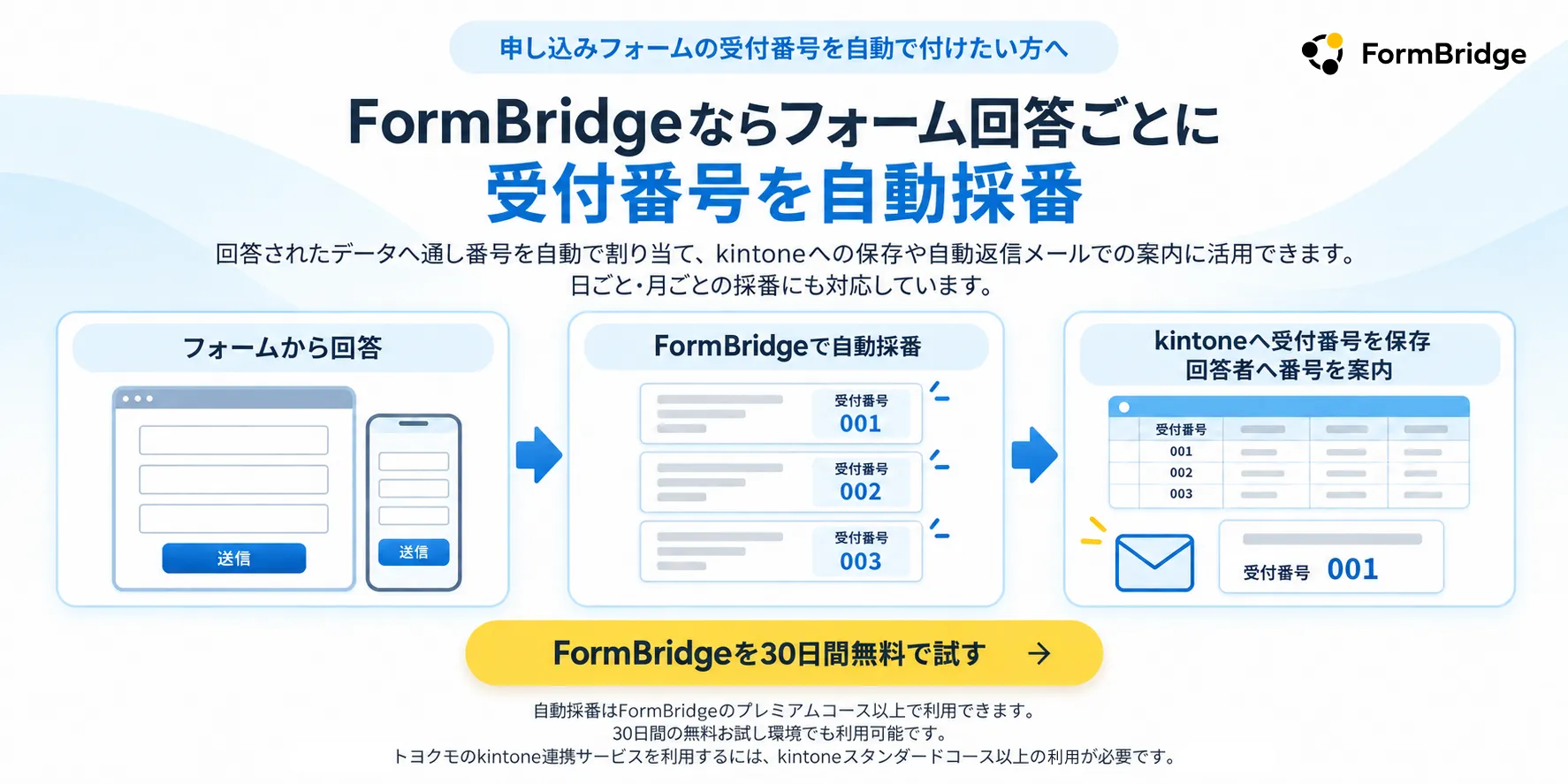
FormBridgeの自動採番機能を活用すれば、フォームから回答が送信されるたびに、受付番号などの通し番号を自動で付与できます。
採番した値はkintoneへ保存できるほか、自動返信メールや回答完了画面でも利用可能です。自動採番はFormBridgeのプレミアムコース以上で利用できます。
本記事では、自動採番の設定手順から、桁数の設定、日ごと・月ごとの採番、うまく反映されないときの確認ポイントまで解説します。
目次
自動採番を設定していきましょう!
自動採番とは、FormBridgeのフォームから回答されるたびに、その回答が何番目なのかを自動で採番する機能です。
通し番号だけでなく、日ごと・月ごとにリセットされる番号も利用できます。採番した値はkintoneへ保存できるほか、自動返信メールや回答通知メールへ引用することも可能です。申し込みフォームで受付番号を発行したい場合などに活用できます。
それでは、実際に設定していきましょう。
参考:自動採番|操作ガイド
①kintoneで申込アプリを作成
まずはkintoneで申込アプリを作成するか、既存のアプリに自動採番した値を保存するフィールドを追加します。

今回は、申込フォームとして教えてほしい情報のほか、採番用として次の3つの文字列(1行)フィールドを用意します。
- 受付番号
- 月ごと自動採番
- 日ごと自動採番
FormBridgeの自動採番では、「自動採番」「自動採番(月ごと)」「自動採番(日ごと)」を利用できます。「自動採番」は通し番号として利用し、「月ごと自動採番」「日ごと自動採番」は月単位・日単位で番号を管理したい場合に使い分けます。
今回は管理側で月ごと、日ごとの申込者数を確認することを想定していますが、運用によっては日ごとの整理番号として使うこともできます。
kintoneアプリをFormBridgeへ連携したら、採番値を保存するために用意したフィールドを回答者が入力する必要はありません。フォーム上に入力欄として表示しないように設定してください。
②「回答保存プロセス」から自動採番の設定を行う

自動採番は「回答保存プロセス」から設定します。「回答保存プロセス」>[+追加]>「自動採番」を選択し、必要な設定を行います。
番号を「001」「002」のように揃えたい場合は、「数字の先頭に0をつけて桁数を揃える」にチェックを入れ、桁数を指定します。たとえば「3」を指定すると「001」から採番されます。3桁を超えた場合は、「999」の次が「1000」のように桁数が増えます。
ここで注意したいのが、kintone側の保存先フィールドです。
「001」のように先頭へ0を付けた番号をそのまま保存したい場合は、「文字列(1行)」フィールドを使用してください。「数値」フィールドでは「001」のような値を保持できないため、「1」として扱われます。
また、「自動採番(月ごと)」「自動採番(日ごと)」は日付を含んだ文字列になるため、保存先には「文字列(1行)」フィールドを使用します。
番号を1ではなく5や10ずつ増やしたい場合は「増分」を設定します。通常は1のままで問題ありませんが、運用に応じて変更できます。
採番する番号を途中から変更したい場合は、「次回の番号」を利用します。「変更する」にチェックを入れて番号を指定し、最後にFormBridgeで[更新]を実行します。
設定が反映されるのは[更新]が成功したタイミングです。また、「日ごと」「月ごと」のリセットタイミングは日本時間で判定されます。
なお、自動採番はFormBridgeから新しく送信される回答に対して実行される処理です。設定前からkintoneに存在するレコードへ自動的に遡って採番するものではありません。すでに登録済みの件数に続く番号から始めたい場合は、「次回の番号」を調整してから運用を開始しましょう。
③回答保存プロセスの順番も忘れずに変更する

自動採番を追加したら、回答保存プロセスの順番も確認します。現在はドラッグ&ドロップで処理の順番を変更できます。自動採番した値をkintoneアプリへ保存する場合は、「自動採番」を「kintoneアプリへの保存」より前に配置します。
自動返信メールや回答通知メールへ受付番号を入れたい場合も、自動採番の処理をそれらのメール処理より前に配置してください。先に自動採番を実行しておくことで、その後の処理から採番した値を引用できます。

なお、「自動採番」の回答プロセスの処理が「kintoneアプリへの保存」より下側にあると、「メール内に自動採番した値の引用」や「kintoneアプリへの値の保存」ができません。
そのため「メールの引用に任意の値が表示されない」「kintoneアプリへ値が保存されていない」といった場合は、回答保存プロセスの処理の順番を見直してみてください。
④kintoneアプリの保存先フィールドを設定
用意したkintoneアプリのフィールドに、自動採番した値を保存する設定をします。「kintoneアプリへの保存」の設定を開き、「FormBridge」側の項目から自動採番に対応する値を選びます。
- 自動採番(月ごと)(auto_increment_by_month)
- 自動採番(日ごと)(auto_increment_by_day)
- 自動採番(auto_increment)
上記の値を、①でkintone側に用意した「受付番号」「月ごと自動採番」「日ごと自動採番」の各フィールドへ紐付けます。これができていないと、採番自体は行われてもkintoneの保存先フィールドへ値が入りません。
保存先フィールドの設定が完了したら[保存]し、最後に画面右上の[更新]をクリックします。[更新]が正常に完了して、はじめて設定内容が公開中のフォームへ反映されます。

また、kintoneへの保存処理でエラーが発生した場合でも、それより前に自動採番の処理が実行されていれば番号が進むことがあります。そのため、受付番号に欠番が発生した場合は、kintoneへの保存設定やエラーの有無もあわせて確認してください。
⑤テスト投稿で正常に設定できているか確認する

実際にフォームから投稿して確認してみます!
自動採番された値がkintoneに入っています。また、月ごと自動採番や日ごと自動採番も、それぞれ設定した形式で保存されます。このような日付を含む値が入るため、「月ごと自動採番」「日ごと自動採番」は「文字列(1行)」を指定しておく必要があります。
自動返信メールも確認しましょう。
さて、自動返信メールも確認しましょう。 
自動返信メールの文面にも、正しく値が入っていることが確認できました。
ここまでの設定で、フォームへの投稿ごとに受付番号を自動で付与し、kintoneへの保存や自動返信メールへの引用まで行えます。
実際の環境で設定や動作を確認したい方は、FormBridgeの機能・料金をご確認ください。FormBridgeには30日間の無料お試しがあり、自動採番もお試し環境で利用できます。
補足:回答完了画面に自動採番した値を表示する方法
FormBridgeでは、自動返信メールだけでなく、フォーム送信後に表示する回答完了画面にも自動採番した値を表示できます。
回答完了画面では、フィールドコードを {{フィールドコード}} の形式で指定すると、回答した値を表示できます。通し番号の自動採番を表示する場合は、たとえば {{auto_increment}} を回答完了画面のメッセージ内に設定します。
自動採番など、FormBridge側で用意されているフィールドコードは、自動返信メールの設定画面から確認できます。受付完了時にその場で受付番号を知らせたい場合に便利です。
上級編:月ごと、日ごとの採番も活用する方法
月ごと・日ごとの自動採番は、日付を含んだ形式で保存されます。たとえば日ごとの採番を2桁に設定した場合、「2024-05-31-02」のような形式になります。
このままでも利用できますが、整理番号として「24053102」のような形式に整えたいケースもあるでしょう。まず、採番自体の桁を2桁になるように設定します。
次に、利用するのは「文字列置換処理」です。
たとえば2024年のデータを「24053102」の形式にしたい場合は、次のように処理します。
- 「2024-」を「24」に置換する
- 「-」を空文字に置換する
すると、「2024-05-31-02」が「2405-31-02」となり、その後「24053102」の形式になります。
「20」だけを削除するような設定にすると、採番された番号など別の位置に「20」が含まれていた場合にも置換される可能性があります。そのため、「2024-」のように対象を絞って置換する方が安全です。
ただし、この方法では年が変わると置換する文字列も変更する必要があります。翌年になったら設定を見直すことを忘れないようにしましょう。
「自動採番(月ごと)」「自動採番(日ごと)」そのものの内部データを直接書き換えるのではなく、文字列置換後の値を保存するための「文字列(1行)」フィールドを用意して利用します。

「保存先フィールド」には、FormBridge側に用意した「月ごと自動採番」や「日ごと自動採番」用の文字列(1行)フィールドを設定し、「置換対象フィールド」には「自動採番(月ごと)」「自動採番(日ごと)」を指定します。

回答保存プロセスの順番も重要です。文字列置換した値をkintoneへ保存したい場合は、「文字列置換処理」を「kintoneアプリへの保存」より前に配置します。

また、文字列置換後の「月ごと自動採番」「日ごと自動採番」を自動返信メールへ反映したい場合は、文字列置換処理を自動返信メールより前に配置してください。

月ごと・日ごとの採番や文字列置換まで実際に設定して確認したい方は、FormBridgeの機能・料金をご確認ください。30日間の無料お試しでも自動採番を利用できます。
自動採番がうまく反映されないときの確認ポイント
自動採番を設定したのに想定した番号が入らない場合は、次のポイントを順番に確認しましょう。
kintoneに自動採番の値が入らない
「kintoneアプリへの保存」で、自動採番の値と保存先フィールドが正しく紐付いているか確認します。あわせて、自動採番の処理が「kintoneアプリへの保存」より前に配置されているか確認してください。
「001」と設定したのに「1」になる
先頭の0を保持したい場合は、kintone側の保存先を「文字列(1行)」フィールドにします。「数値」フィールドでは先頭の0を保持できません。
自動返信メールに受付番号が入らない
回答保存プロセスで「自動採番」を「自動返信メール」より前に配置します。採番前にメール処理が実行される並び順では、採番した値をメールへ引用できません。
「次回の番号」を変更したのに反映されない
番号を変更したあとは、画面右上の[更新]まで実行してください。自動採番の変更は[更新]が成功したタイミングで反映されます。日ごと・月ごとの採番は日本時間を基準にリセットされます。
受付番号に欠番がある
自動採番後のkintone保存処理でエラーが起きた場合など、kintone側に値が残っていなくても採番処理自体が進んでいるケースがあります。保存先の設定や回答保存プロセスのエラーも確認してください。
設定を変更したときは、公開前にテスト回答を送信し、kintoneの保存値、自動返信メール、回答完了画面など、実際に受付番号を利用する箇所まで確認しておくと安心です。
まとめ:FormBridgeの自動採番を受付番号の通知・共有にも活用しよう
FormBridgeの自動採番を利用すると、申し込みフォームなどから回答が送信されたタイミングで受付番号を自動的に付与できます。通し番号だけでなく、日ごと・月ごとの採番にも対応しており、発行した番号はkintoneへの保存や自動返信メール、回答通知メール、回答完了画面での案内にも活用可能です。
さらに、採番した受付番号をほかの業務にも活用したい場合は、トヨクモのkintone連携サービスを組み合わせる方法があります。
- kMailer:FormBridgeで受け付けた申込情報をkintoneに登録し、その情報をもとにメールを送信できます。FormBridgeとkMailerを直接連携し、自社ドメインのアドレスから自動返信メールを送る場合は、FormBridgeのプレミアムコース以上が必要です。
- kViewer:kintoneに登録した申込内容を、回答者や取引先向けのWebページで共有できます。FormBridgeと組み合わせれば、回答内容を確認できるMyページや、kintoneのデータを参照するkViewerルックアップなども利用可能です。
自動採番を設定するときは、保存先フィールドの種類、回答保存プロセスの順番、kintoneとの紐付け、最後の[更新]まで忘れずに確認しましょう。
FormBridgeには30日間の無料お試しがあり、自動採番もお試し環境で確認できます。自社の受付業務に合うか試してみたい方は、FormBridgeの機能・料金をご確認ください。