「回答データが空だ…」からの生還!『FormBridge』×『kMailer』の自動返信メールが、神奈川県のアンケート回答を救った

目次
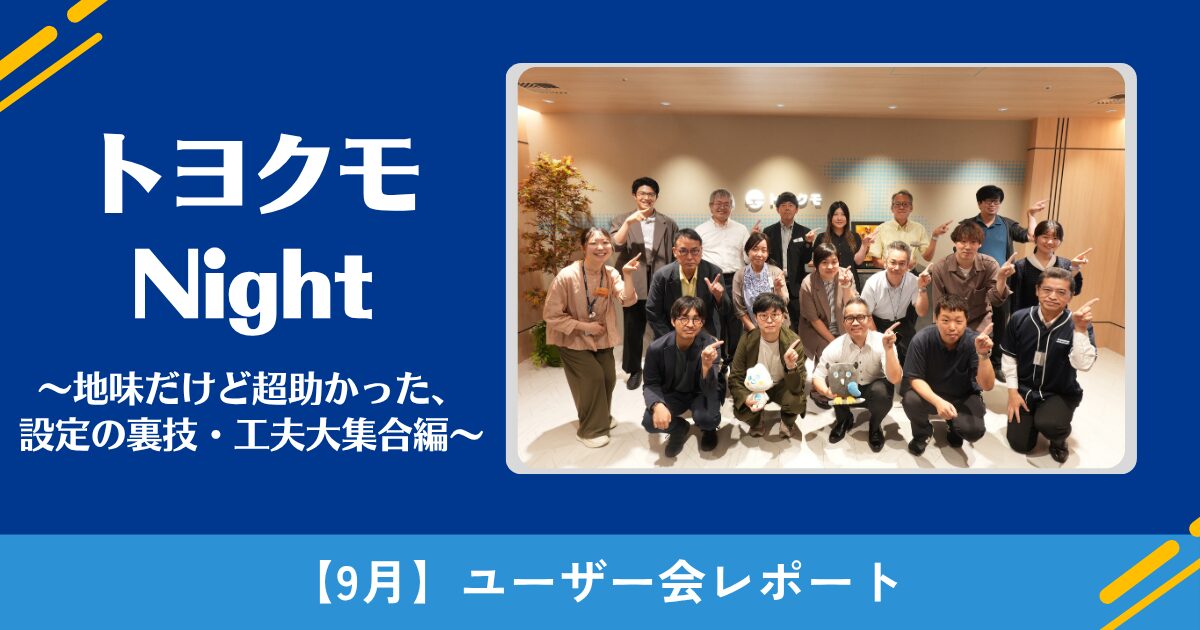
トヨクモNight〜地味だけど超助かった、設定の裏技・工夫大集合編〜LT登壇の様子をレポート!
この記事は2026年9月に開催したトヨクモNight〜地味だけど超助かった、設定の裏技・工夫大集合編〜での神奈川県 健康医療局 保健医療部 医療企画課 上村さんのLT登壇の様子をお届けするレポート記事です。
今回は「超助かったよ」というテーマで、『kMailer』 を使って送信していた自動返信メールの控えから、空のまま保存されてしまったアンケートの回答データを復旧した経験についてご登壇いただきました!
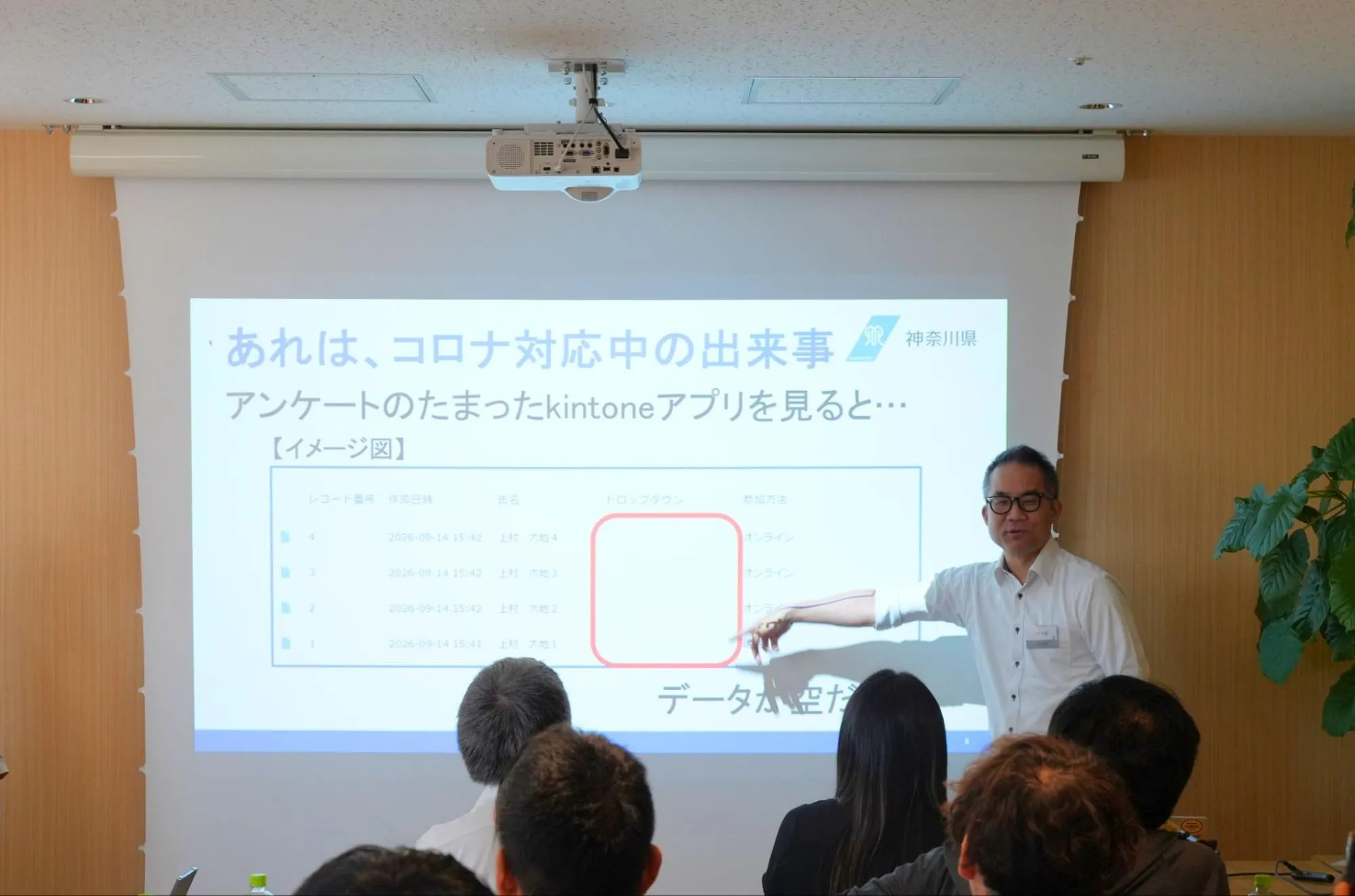
上村さん(神奈川県 健康医療局 保健医療部 医療企画課 健康医療DXグループ)
2021年に医療危機対策本部室(コロナ本部)へ着任して以来、トヨクモ製品を活用して6年目を迎えています。活用中のトヨクモ製品は、kMailerのほか、『FormBridge』 『kViewer』 『PrintCreator』 『kBackup』 の計5製品です。
年間約100本のWebフォームを作っていたコロナ対応中の日々
年間100本くらいのWebフォームを作っていた時期があります。コロナ対応中のことです。当時の一日は、おおむね次のような流れでした。
- 朝: 打ち合わせで、Webフォームによる調査やアンケートの実施を決定。
- 昼: 担当から共有された内容をもとに、kintoneアプリとFormBridgeのWebフォームを開発。
- 夕方〜夜: 対象者へ送付。
夕方の18時ごろにはテストをして、「これでいけそうだね」となります。その日のうちに送ることが非常に大事とされているため、21時ごろまで付き合うこともありました。
kintoneとFormBridgeでアンケートフォームを作成する方法は、以下の記事で解説しています。
■kintoneでのアンケートフォームの作り方・集計・社外対応
翌朝、アンケートの回答データが空で保存されていた
そんなある日のことです。リリースしたアンケートの回答がたまったkintoneアプリを、翌朝に開きました。すると、本来は回答が入るはずのフィールドが空のまま、データが入ってきていました。
「データが空だ……。」
翌朝の出来事だったと記憶していますが、いまも思い出すと手が震えるような衝撃でした。
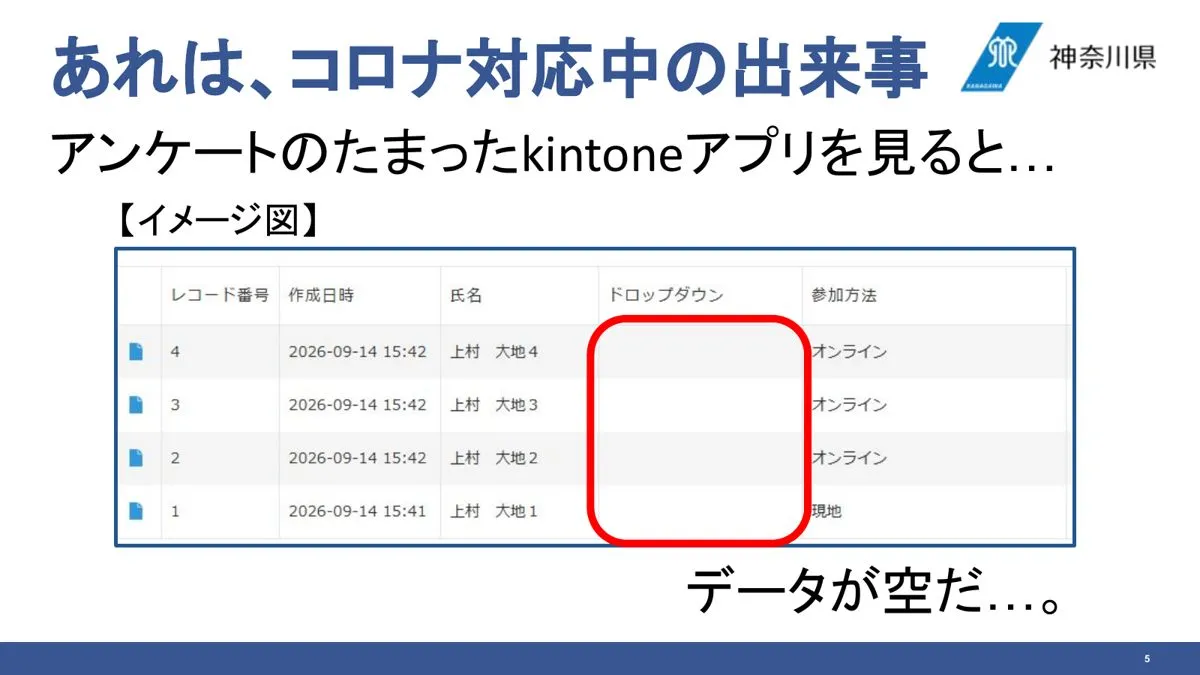
そのとき、頭の中には次のような思いが浮かびました。
- テストしたのに、どうして……。
- フォームとkintoneの連携の修正が必要なのでは。
- 対応をどうしよう。再調査をするのか、どうにかしてデータを整えるのか。
再調査という手もあり、回答者のメールアドレスは手元にありました。ただ、まずは②、③、①の順で対応することにしました。最初に連携を修正して、このあと入ってくるデータをきれいにします。その後、すでに入ってしまったデータをどうするかを考えます。原因の追究や恒久対策は、いったん後回しです。
フォームとアプリの連携の修正は、すぐに完了しました。原因は、フィールドコードが書き換えられていたことだったと記憶しています。kintoneを共有して管理していると起こりがちな、いわゆる「あるある」です。
エラーが出ないから一時保存もされない……絶望の中に現れた「kMailer」
連携は直りましたが、すでに空のまま保存されたデータがkintoneアプリに残っています。
回答データは、空のデータとして正しく保存されているため、エラーにはなりません。 エラーが起きていれば、回答はFormBridgeに一時保存されるので、修正後にリトライすれば正しいデータが入ってきます。しかし今回は、エラーがないため一時保存もされません。まさに絶望でした。
そんな中で、kMailerという神が降臨しました。
kMailerで送信した自動返信メールに、回答内容が残っていた
救いになったのは、FormBridgeで連携したkMailerの自動返信メールです。
自動返信メールは、FormBridgeの「回答保存プロセス」の中で設定します。画面のとおり、「kintoneアプリへの保存」などの実行済みプロセスがすべて成功したときに、自動返信メールが実行される設定でした。
FormBridgeの自動返信メールの設定方法や活用シーンは、以下の記事で詳しく解説しています。
■FormBridge(フォームブリッジ)で自動返信メールを使いこなす!設定方法虎の巻!
神奈川県では、kMailerの運用ルールとして県から送っていることが受信者に分かるように、標準の送信元は使わず、自動返信メールを県のドメイン(pref.kanagawa.lg.jp)から送信しています(FormBridge×kMailer連携の「自社ドメインでの自動返信メール」)。
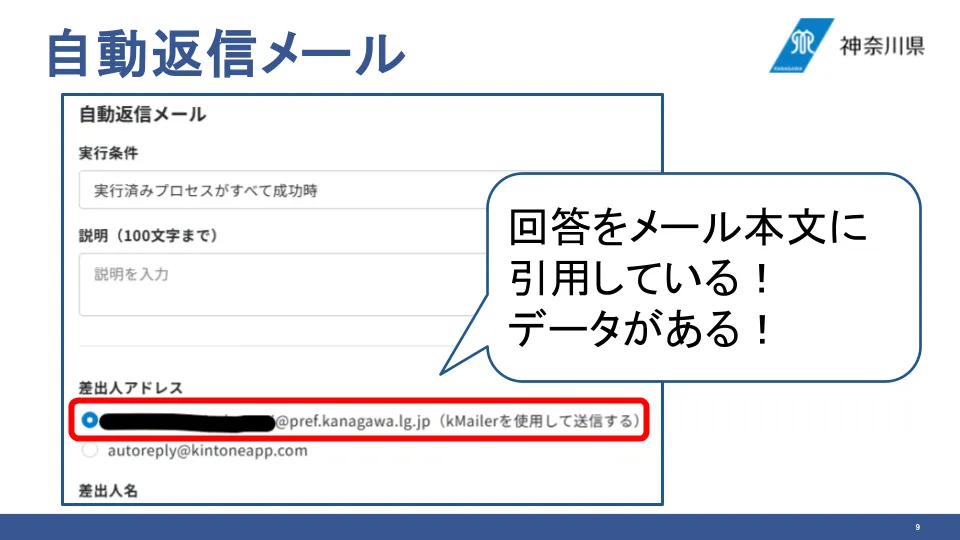
この自動返信メールには、回答内容を本文に引用して送っています。ここで、ひらめきました。「回答がメール本文に引用されているなら、回答データはそこにあるのではないか」。
さらに、神奈川県では、kMailerで送信したメールの履歴を、kintoneの送信履歴アプリに保存しています。確認すると、回答者へのご挨拶、回答内容、問い合わせ先と続く本文が、そのまま残っていました。
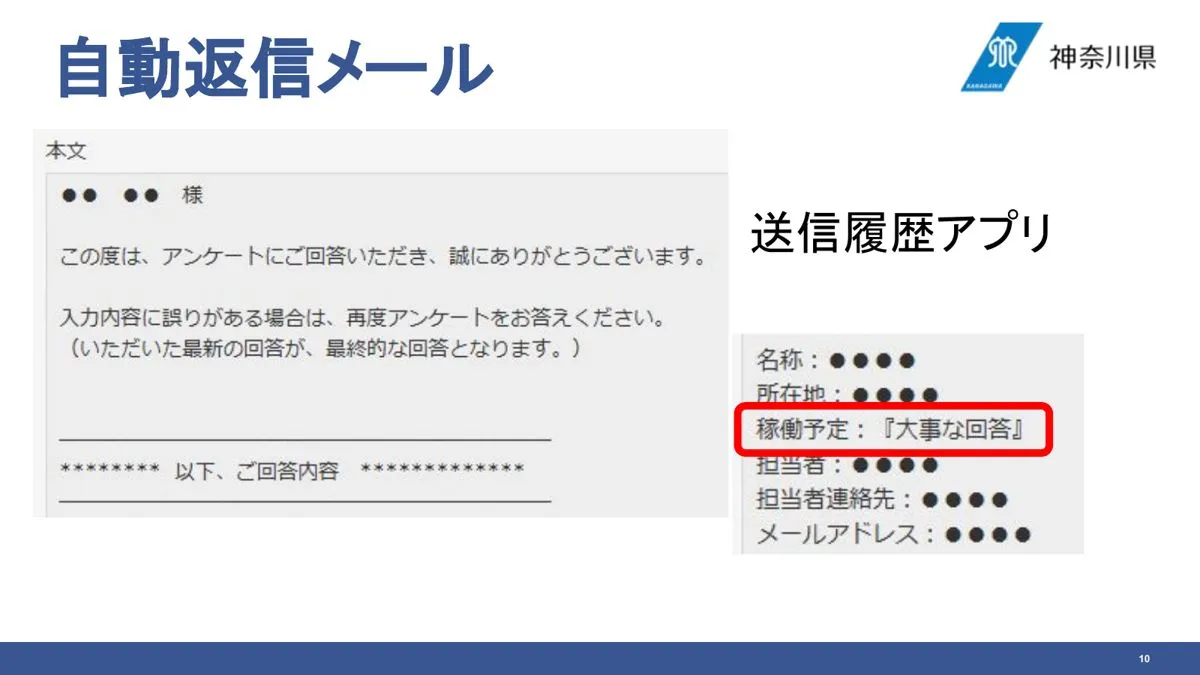
すでに200〜300件のデータがたまっていましたが、頑張って転記すれば何とかなる、という心理的な安心を得ることができました。ただ、200〜300件を手で転記するのは避けたかったので、更新用のCSVファイルを作ることにしました。
【編集部補足】自動返信メールの送信元と、送信履歴の保存先・保存期間について
現在の仕様は、次のとおりです。
- FormBridgeの自動返信メールの差出人アドレスは、標準では「autoreply@kintoneapp.com」です。FormBridgeのプレミアムコース以上で、kMailerと連携すると、自社ドメインなどを差出人として設定できます(kMailerのご契約が必要です)。
- 2025年2月20日のアップデートより、kMailerで送信したメールの送信履歴は、kMailerに保存される仕様に変更されています。保存期間は、お試し環境とスタンダードコースが30日間、プレミアムコースが180日間、プロフェッショナルコース以上が2年間です。CSVダウンロードにも対応しています。
- kintoneの送信履歴アプリとログアプリへの保存は、プレミアムコース以上で設定できます。保存は毎日1回、前日分が行われます。
(参照:Toyokumo kintone Blog「FormBridgeで自動返信メールを使いこなす!設定方法虎の巻!」、kintone連携サービス 操作ガイド「送信結果履歴をkintoneに保存する」、「送信結果履歴を確認する」)
Wordの置換とExcelのVLOOKUP関数で、更新用のCSVファイルを作る
ここからは非常に細かい話なので、イメージだけ伝われば十分です。ゴールは、(根性で)更新用のCSVファイルを作ることです。
送信履歴アプリのデータをWordに貼り付ける
- kintoneの送信履歴アプリから、対象データの「TO」(宛先)と「本文」をCSVで出力します。
- テキストエディタ(メモ帳)でCSVを開きます。
- 開いたテキストをWordに貼り付けます。1回で貼り付けられず、2つのファイルに分けたような記憶もありますが、Wordに貼り付けるのがコツです。
Wordに貼り付けると、編集記号(改行マーク)がすべて表示されます。ヘッダー行、1レコード目の始まり、回答データ群、2レコード目の始まりが、目で見て分かります。
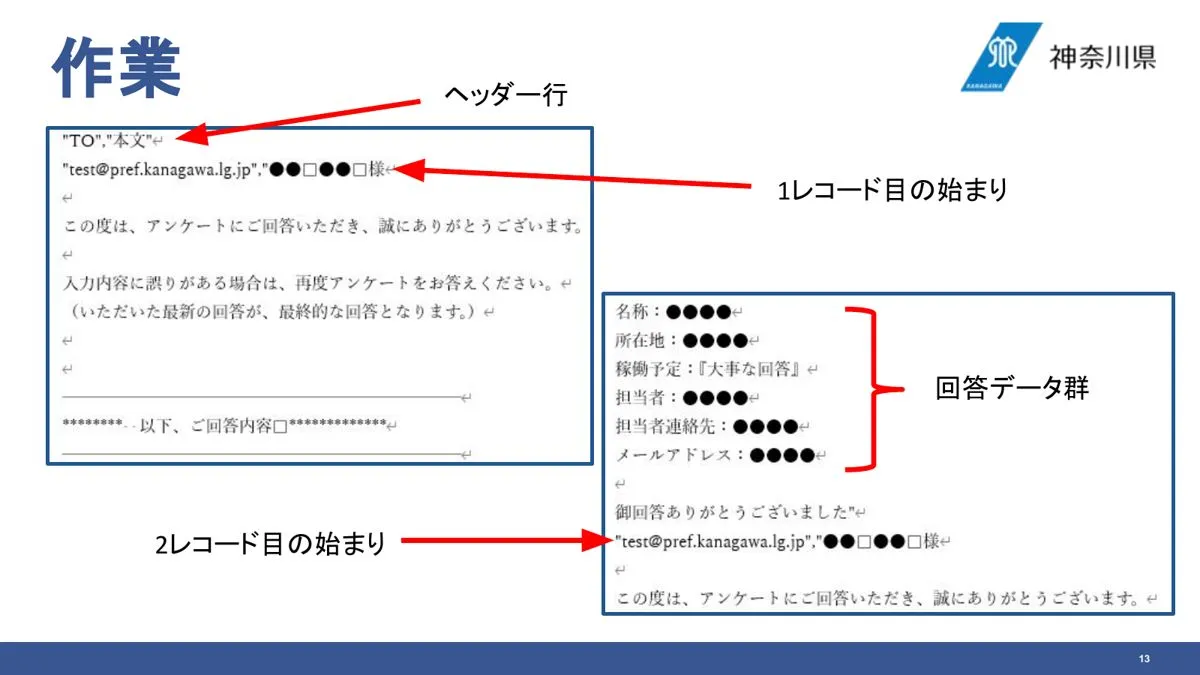
欲しいのは、回答データ群の部分だけです。黒い丸の部分は、回答ごとに内容が異なる変数になっています。そのため、特定の回答だけを取り出すのではなく、すべての回答データを取り出す形にしました。最終的には、次のような形に整えたいと考えました。
Wordの置換でデータを整える
- Wordの置換(Ctrl+H)で、ダブルクォーテーションと「 様」を消します。実際には、「様」は付いたままでもよかった、というのが最後の結論です。
同じくWordの置換で、最後の行以外の不要な行を消します。最後の行は残します。ここでは例として「御回答ありがとうございました」としていますが、実際のデータでは、問い合わせ先とアンダーバーの羅列などが最後の行でした。 - ヘッダー行を整えます。「TO」「本文」のあとに、「名称」「所在地」「稼働予定」「担当者」「担当者連絡先」「メールアドレス」を並べます。ヘッダー行の最後には、最後の行の文言をそのまま入れます。
- 置換画面を開き、オプションをクリックして下まで表示します。「あいまい検索」にはチェックが入っているので、チェックを外します。続けて、「特殊文字」から「段落記号」を選択します。
- 「^p」が段落記号(改行の記号)なので、すべて空(ヌル)に置換します。すると、Wordから改行がなくなり、すべてがひと続きの文字になります。
- 続けて、次のとおり置換します。
「御回答ありがとうございました」を「^p」(段落記号)に置換します。
「名称:」「所在地:」「稼働予定:」「担当者:」「担当者連絡先:」「メールアドレス:」を「,」(半角カンマ)に置換します。
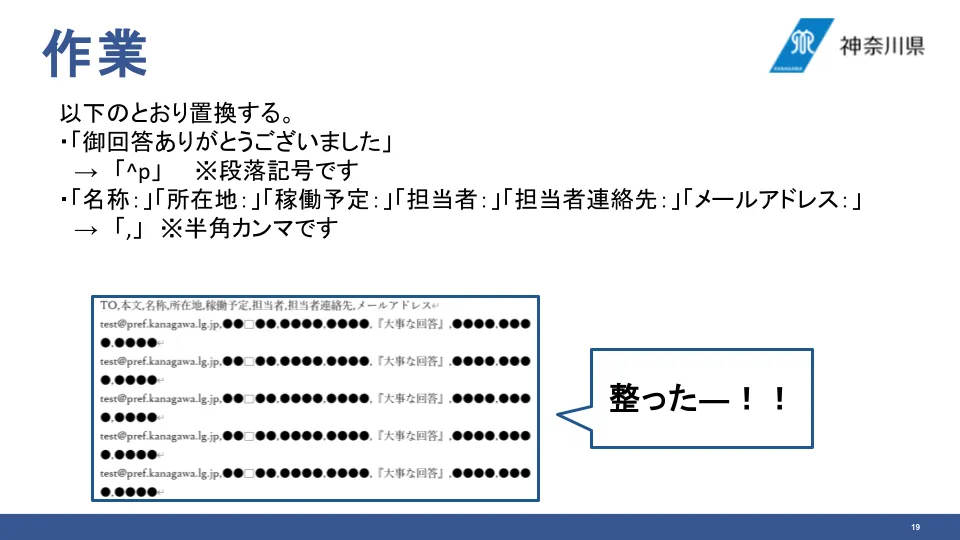
「整った!!」と、ここまで来ると絶望から解放された気持ちになります。
最終調整し、kintoneで一括更新する
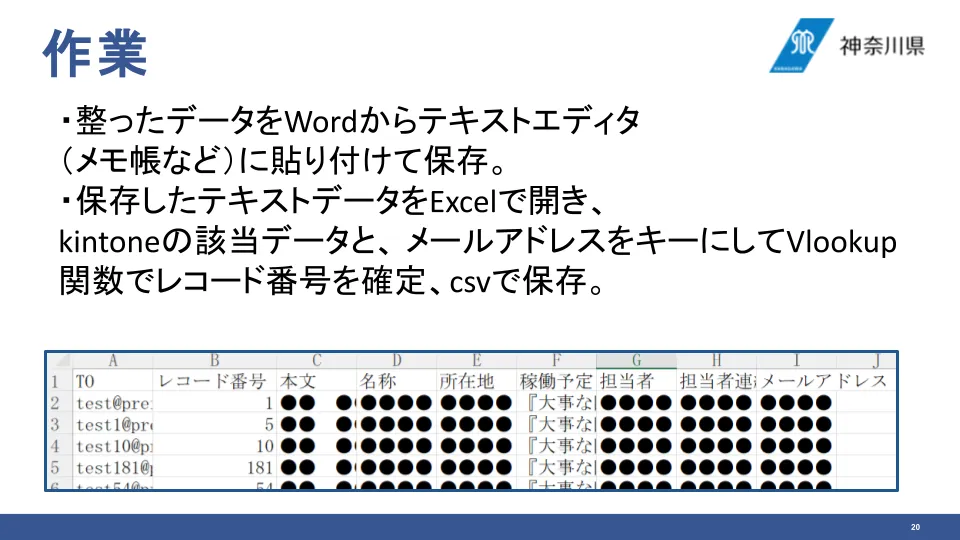
- 整えたデータをWordからテキストエディタ(メモ帳など)に貼り付けて保存します。
- 保存したテキストデータをExcelで開きます。kintoneの該当データと、メールアドレスをキーにして、VLOOKUP関数でレコード番号を確定し、CSVで保存します。メールア
- ドレスに重複がなかったため、メールアドレスをキーにすることができました。
- 作成したCSVを使って、kintoneで一括更新を行います。
無事に復旧!超助かったよ、kMailerの自動返信メール
無事、復旧できました。回答内容を引用した自動返信メールをkMailerで送信し、その履歴を残していたことが、空データからの復旧につながりました。超助かったよ、kMailerの自動返信メール……。
テストをしていても起こり得ることなので、テスト後やリリース前後には、他の誰かがフィールドコードを変更しない運用を徹底し、紹介した事例のようなことが発生しない体制にするのが大切です。
ご登壇ありがとうございました!
明日から真似できそう!と思えたご活用Tipsは見つかりましたか?
回答内容を引用した自動返信メールが、思わぬ形で回答データの控えになった、というお話でした。トラブルが起きたときに、手元に残っていたものを復旧の材料に変えていく上村さんのすばらしい対応が印象的でした。すでにFormBridgeで自動返信メールを設定している皆様は、ぜひ頭の片隅に入れてみてはいかがでしょうか。
今回お話しの中でご紹介いただいたFormBridgeとkMailerは、30日間のお試しを何度でもご利用いただけます。
それぞれの製品で何ができるかについては以下の動画にてご紹介しております。
その他、トヨクモkintone連携サービスでどんな業務改善ができるかについては以下ページよりご確認ください。
また、過去のユーザー会の登壇レポートまとめはこちらからご覧いただけます。