【商社DX】注文受付のセルフサービス化で生まれた『見に行く』を、kMailerで『届く』に|高島株式会社

目次
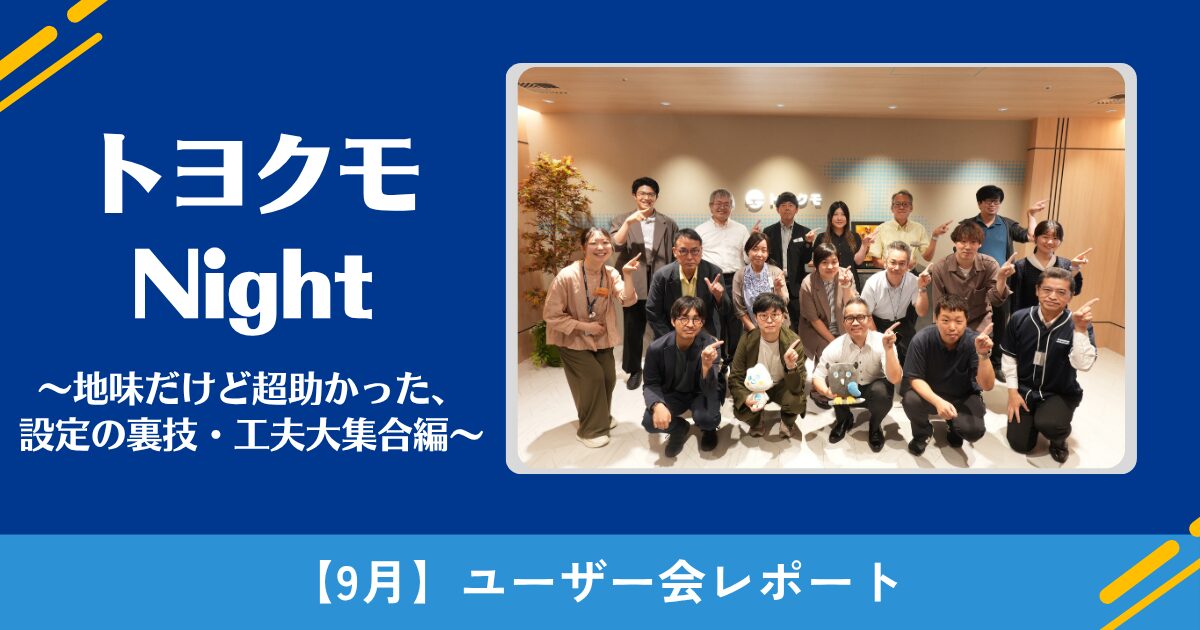
トヨクモNight〜地味だけど超助かった、設定の裏技・工夫大集合編〜LT登壇の様子をレポート!
この記事は2026年9月に開催したトヨクモNight〜地味だけど超助かった、設定の裏技・工夫大集合編〜での高島株式会社 IT戦略統括部 DX推進ユニット 島田さんのLT登壇の様子をお届けするレポート記事です。
今回は「『見に行くのが面倒』をボタン1つに」というテーマで、受注センター立ち上げにまつわる、kViewerとkMailerを使った”地味だけど効いた”設定の工夫についてご登壇いただきました!
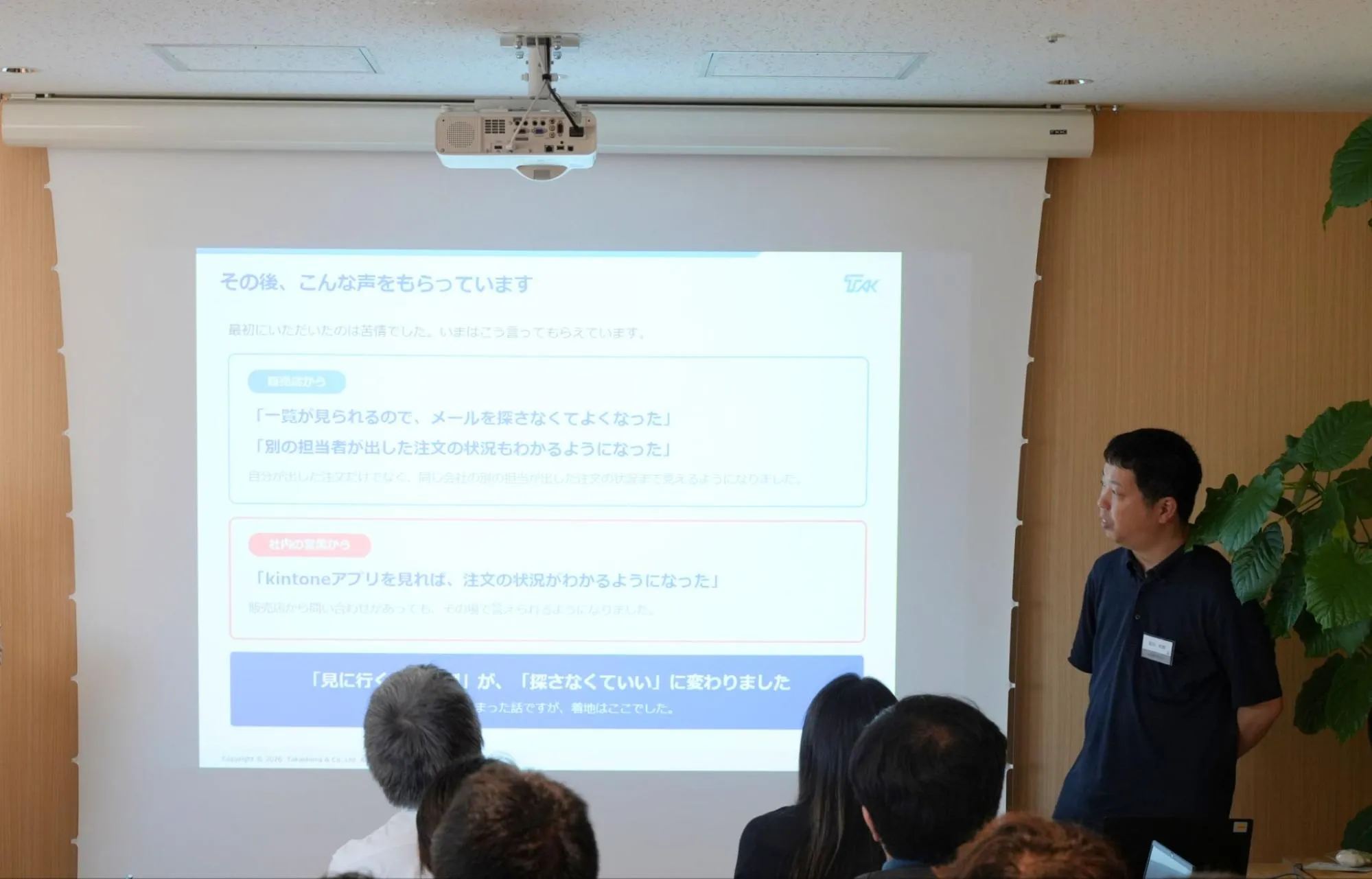
900本以上のアプリを担当する専門商社のDX推進ユニット
高島株式会社は1915年創業、建材・産業資材・電子デバイスの3事業本部からなる専門商社です。私はIT戦略統括部DX推進ユニットに所属していまして、kintoneを約8年ほど設計から運用まで担当しています。高島グループ全体で900本以上のアプリがあり、その管理をしています。
今日は、そのうちの1つ、販売店からの注文受付を「受注センター」に集約した際の工夫についてお話しします。仕組みはFormBridgeとkViewerで作りましたが、一番効いたのはkViewerの絞り込みボタンでした。
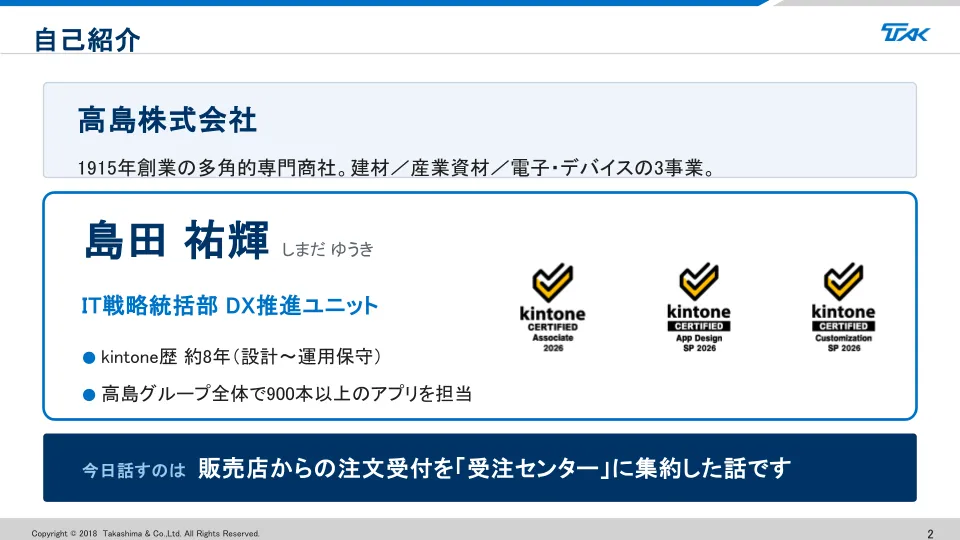
導入前:販売店ごとの「事務担当制」の限界
導入前は、販売店さんから注文をいただく際、メールかFAXで受け取っていました。販売店さんごとに弊社の事務担当が決まっていたため、どのメールを誰が受け取るかで迷うことはありませんでした。
ところが組織変更があり、トップの判断でこの事務担当制を廃止することになりました。2月ごろに話が出て、4月から実施という急な展開です。代わりに、注文受付を集約する「高島受注センター」を新設することになりました。
それに伴い、事務担当のつき方がそれまでの「販売店ごと」から「メーカーごと」に変わりました。販売店さんが注文をして、弊社がメーカーに発注するという流れは変わらないのですが、担当がメーカーごとに変わったため、販売店さんには専任の事務担当がつかなくなったのです。
最初は、受注センターのグループアドレスにメールをすべて集約してしまう案も出ましたが、担当者から反発がありました。メールは1日100〜200件超届くため、それが1か所に集まると、1件ずつメーカーを確認して担当者に振り分ける作業だけで時間が潰れてしまいます。
そして何より、1日100件・200件届くメールの中で注文を1件でも見落としてしまうと、機会損失やお客様の信頼・満足度低下につながります。そのため、注文の受け方そのものを変えることになりました。
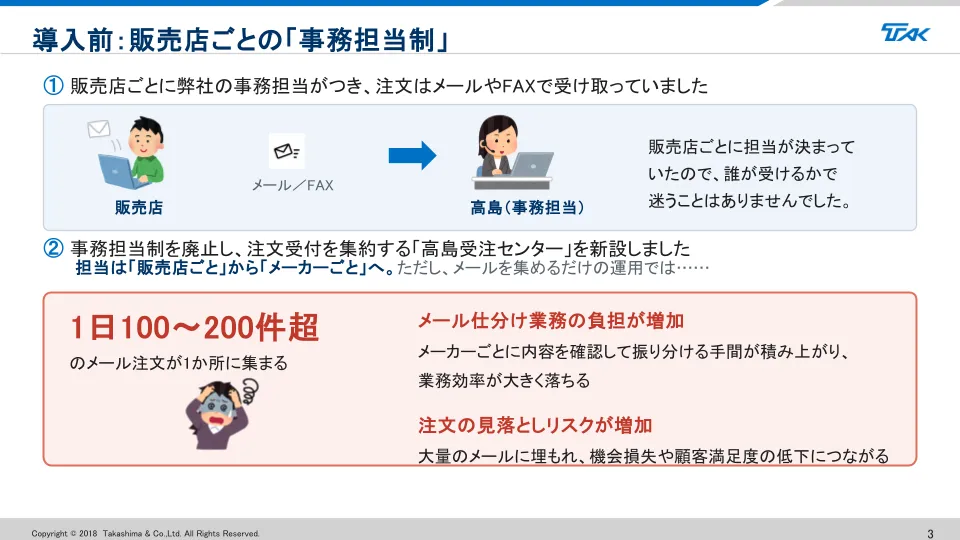
FormBridge×kViewerで受注センターをセルフサービス化
そこで導入したのが、FormBridgeとkViewerです。
社外の販売店さんとやり取りするデータをkintoneに集約して、外部ユーザーとのデータ共有を行う仕組みです。
販売店さんには、注文をメールではなくFormBridgeのフォームから入力してもらうことにしました。新規の注文だけでなく、変更・キャンセルもこのフォームから行ってもらいます。フォームの中でメーカーを選んでもらう仕組みにしたのがポイントです。
入力されたデータは、高島受注センターのkintoneアプリ1つに集約されます。選ばれたメーカーに応じて、そのメーカーを担当する事務へ自動で通知が飛ぶようになりました。これで、1件ずつメールを確認してメーカー担当に振り分けるという作業がそもそも不要になりました。
そして販売店さん側には、kViewerで自分が出した注文の履歴や納品日を確認できるようにしました。これでお互い幸せになったはずでした。
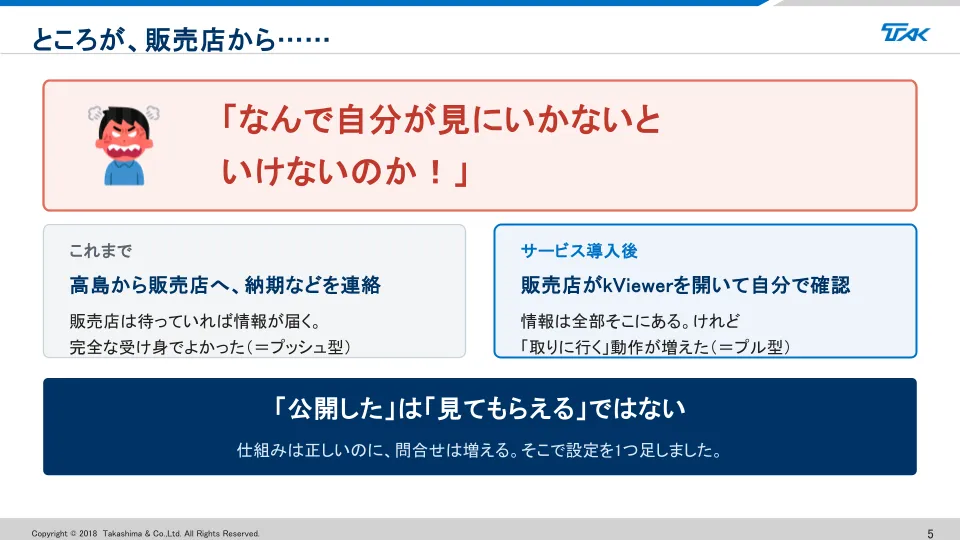
ところが、販売店からこんなお声が
公開してすぐ、販売店さんから問い合わせが来ました。「なんでそもそも自分が見に行かなければいけないのか」と。言われてみれば当たり前です。
それまでは、事務担当が販売店さん宛に「納期はこの日です」と連絡していました。販売店さんは待っていれば情報が届くため、待っているだけで良かったのです。それを「情報は全部こちらにありますから、どうぞ見てください」に変えたことで、こちらは公開したつもりでも、相手からすると新しく取りに行く手間が増えただけでした。
仕組み自体は間違っていないのに問い合わせが増える。ここで、設定を1つ足すことにしました。
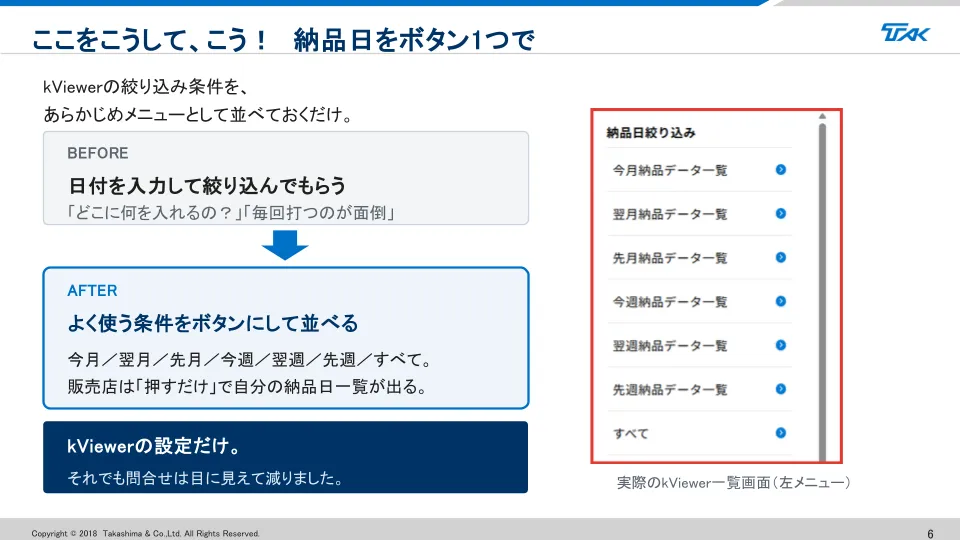
kViewerの「リンクリスト」で、納品日の絞り込みをボタン1つに
もともとは、納品日を絞り込みたければ日付を入力してくださいという作りにしていました。ですが、どこに何を入れるのかが分かりづらく、毎回入力するのも手間です。日付の入力はハイフンを入れたりと、地味に面倒なものです。
そこで工夫したことが、よく使う条件を最初からボタンにして並べておくことです。今月・翌月・先月・今週・翌週・先週・すべての7つです。販売店さんは押すだけで自分の納品日の一覧が出るので、パッと見て分かりやすくなりました。実際、「どこを見ればいいのか分からない」という問い合わせは目に見えて減りました。
設定の流れは以下のとおりです。
- kViewerの「レコードの検索機能」を開く
- 検索タイプで「リンクリスト」を選択する
- リンクの名前と、そのリンクを押したときの絞り込み条件をセットで登録する(例:「今月」「翌月」「先月」など)
- よく使う条件を7本並べる
- 設置場所を「サイドコンテンツの上部」に指定し、一覧の左側に常に表示する
ポイントは、この7つの絞り込み条件を自分たちで決めなかったことです。販売店さんにトライアルをしてもらい、要望が多かったものをそのまま採用しました。社内だけで決めていたら、おそらく「今月と来月だけでいいでしょ」という感じになっていたと思います。ちゃんとお客さんに「どれがいいですか」と聞いたことで、7つになりました。
検索タイプを使い分ける:ピンポイント検索には「まとめて検索」
ボタンは便利でしたが、それだけでは足りませんでした。納品日をピンポイントで指定したい人もいるからです。
そこで別の検索を追加しました。こちらは検索タイプを「まとめて検索」にしています。納品日のフィールドはメーカーごとに分けて20個ほどセットしているのですが、それを1つずつ検索対象として登録するのは大変です。まとめて検索にすることで、1回の入力でまとめて検索できるようになりました。
あわせて、案件名と、販売店さんが管理する注文番号でも検索できるようにしました。これは販売店さん側で管理している番号なので、自分たちが管理する注文番号とは別に用意したものです。検索タイプは、用途によって使い分けるのがおすすめです。
プル型とプッシュ型、両方そろって初めて完成した理由
絞り込みボタンだけでも問い合わせは大きく減りましたが、根っこにある「自分から取りに行く」という構造そのものは残ります。今回一番お伝えしたいのは、実はここからもう一歩踏み込んだところにあります。
以前のように、待っているだけでも情報を受け取れるようにするために、kMailerも導入しました。kMailerの自動送信機能を使い、納品日などの情報を販売店さんへ自動でメール送信するようにしたのです。
※自動送信機能の詳細は以下の記事もご覧ください。
■自動送信機能 https://guide.kintoneapp.com/kmailer/what-km_webhook/
結局、kViewerで自分から見に行くプル型と、kMailerで自動的に届くプッシュ型の両方をそろえて、ようやく便利になったと言えるような状態になりました。セルフサービス化は、相手の手間をどれだけ削れるかによって評価されるのだと思っています。ボタン1つも、自動通知も、そのための一手でした。
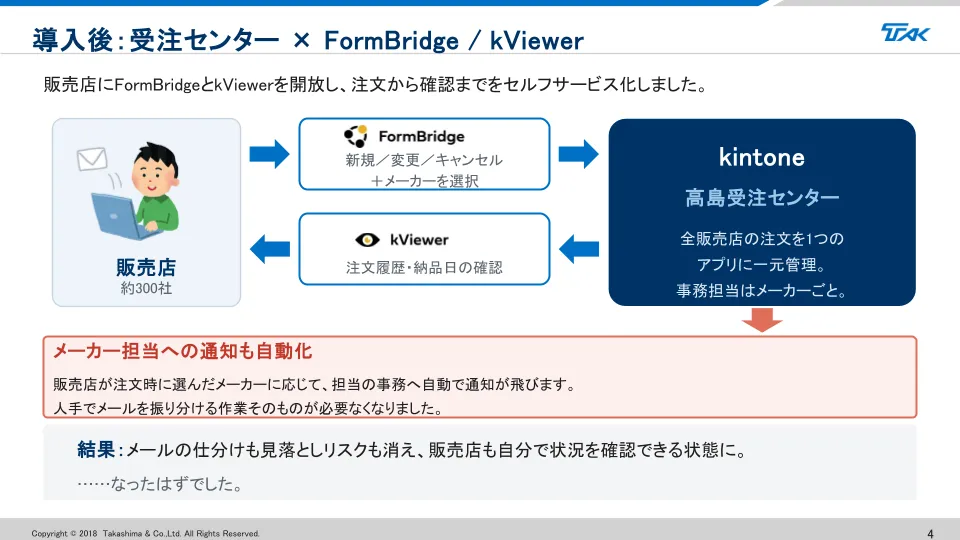
その後、こんな声をもらっています
最初にいただいたのは「なんで自分が見に行かなければいけないのか」というお声でしたが、今は「探さなくてもいい」状態にアップデートできたことにより、ポジティブな反応が増えました。
具体的には、販売店さんからは「一覧で見られるので、メールを探さなくてよくなった」「別の担当者が出した注文の状況もわかるようになった」という声をいただいています。自分が出した注文だけでなく、同じ会社の別の担当者が出した注文の状況も見えるようになりました。今までCCに入っていないとわからなかったことが、kViewerで見えるようになったということです。
社内の営業からも、「kintoneアプリを見れば注文がどういう状況にあるかわかるので、販売店さんから問い合わせがあってもその場で答えられるようになった」という声が上がっています。
まとめ:地味だけど超助かった3つのこと
業務を変えると、情報の受け取り方も変わります。メールを待っていれば良かった相手に「情報を自主的に取りに行く」ことを求めると、必ず摩擦が発生します。仕組みが正しくても、問い合わせは増えるのです。
その摩擦は「クリック数」で減らせます。よく使う絞り込み条件を先に用意しておくだけで、コードは1行も書かず、kViewerの設定画面だけで完結しました。今回の工夫の中でも、効果が一番大きかったポイントです。
そして、プル型だけで終わらせないことも大切です。最後は通知、つまりプッシュ型とセットにして初めて完成します。「見に行かせる」のではなく「届く」を残しておくことが重要でした。
ご登壇ありがとうございました!
明日から真似できそう!と思えたご活用Tipsは見つかりましたか?
kViewerのレコードの検索機能は、コードを1行も書かない設定だけの工夫です。それでも問い合わせが目に見えて減ったというのは、業務改善のヒントを探している方にとって、明日から試せる好例ではないでしょうか。
受注・発注管理の一例は以下の記事でもご覧いただけます。
■受注・発注管理
今回お話しの中でご紹介いただいたFormBridge、kViewer、kMailerは30日間のお試しを何度でもご利用いただけます。
それぞれの製品で何ができるかについては以下の動画にてご紹介しております。
その他、トヨクモkintone連携サービスでどんな業務改善ができるかについては以下ページよりご確認ください。
また、過去のユーザー会の登壇レポートまとめはこちらからご覧いただけます。